O que é
Esta atividade apresenta as diretrizes para a condução do atendimento ao cliente pelo canal Telefone durante a tratativa de um ticket.
São abordadas as boas práticas de comunicação, a condução da conversa, a validação das informações da solicitação e as particularidades do atendimento telefônico, complementando os procedimentos operacionais realizados no Zendesk.
 Atendimento por telefone
Assumir o atendimento
Antes de iniciar o atendimento, atribua o ticket ao seu usuário, formalizando o aceite da demanda e indicando aos demais agentes que ela já está em tratativa.
- Consulte o tópico 1 – Atribuir o ticket da atividade Atender Tickets no Zendesk para saber como atribuir um ticket ao seu usuário.
Iniciar o contato com o cliente
Realize o retorno da ligação utilizando o aplicativo Citel Dialer.
- O Citel Dialer está localizado no menu lateral direito da tela do Zendesk. Consulte o Anexo I – Utilizar o Citel Dialer para obter mais informações sobre a utilização desse recurso.
Após o atendimento da ligação:
- cumprimente o cliente de acordo com o período do dia (Bom dia ou Boa tarde);
- apresente-se informando seu nome completo;
- identifique-se como integrante do Suporte da Citel, mencionando o grupo responsável pelo atendimento (por exemplo: Faturamento, HUB ou Suprimentos).
Quando o assunto já estiver descrito no ticket, informe ao cliente o motivo do contato antes de prosseguir com o atendimento. Essa prática agiliza a identificação da demanda, especialmente quando o cliente possui mais de um chamado em aberto.
|
Tentativas de contato sem sucesso Quando o atendimento consistir em um retorno ao cliente e não houver sucesso no contato telefônico, siga as diretrizes abaixo:
|
Confirmar as informações do cliente
Antes de iniciar a análise da solicitação, confirme as informações necessárias para a correta identificação da demanda. Valide:
- organização do cliente;
- CNPJ;
- código da loja;
- telefone para contato;
- e-mail do solicitante.
Quando não houver uma organização vinculada ao ticket, confirme com o cliente a qual organização ele se refere. Confirme também o código da loja, pois muitos clientes possuem mais de uma unidade.
Essas informações garantem que o atendimento seja realizado para a empresa e unidade corretas, além de assegurar que o cliente receba todas as comunicações enviadas pelo Zendesk.
|
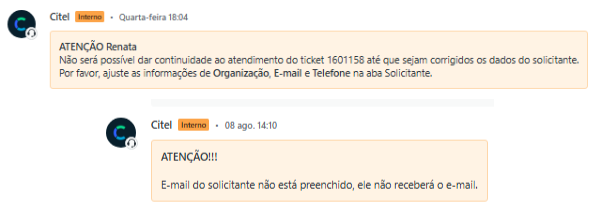
Caso os dados de contato do solicitante ou da organização estejam ausentes ou incorretos, o Zendesk registrará uma mensagem interna no ticket, informando que é necessário ajustar as informações cadastradas. Isso pode ocorrer, por exemplo, quando houver inconsistências no e-mail ou telefone cadastrado.
Conduzir o atendimento
Orientações e instruções ao cliente
Sempre que o atendimento envolver orientações ou instruções sobre rotinas ou funcionalidades do sistema, conduza o cliente durante a execução das operações, orientando-o passo a passo para que ele próprio realize os procedimentos.
|
O agente não deve executar diretamente funcionalidades que sejam de responsabilidade do cliente ou que possam gerar alterações no banco de dados. |
Necessidade de acesso remoto
Quando a análise ou a execução da tratativa exigir acesso ao ambiente do cliente, realize o atendimento por meio de conexão remota, seguindo os procedimentos e as regras de segurança definidos para esse tipo de atendimento.
Nessa situação, consulte a atividade Realizar Conexão Remota com o Cliente.
Preenchimento do formulário de atendimento
À medida que a demanda for sendo compreendida, mantenha o ticket atualizado, preenchendo o formulário de atendimento com as informações confirmadas durante a conversa.
O preenchimento do formulário não precisa ser realizado em um único momento. Sempre que novas informações forem obtidas ou validadas junto ao cliente, atualize os campos correspondentes, garantindo a correta classificação e o registro da demanda.
Transferência de tickets entre grupos
Quando um ticket de telefone for direcionado para um grupo incorreto durante o registro do atendimento, siga as orientações abaixo.
- Assunto identificado antes da primeira interação
Caso o motivo da solicitação já esteja descrito no ticket e seja possível identificar que ele pertence a outro grupo de atendimento, transfira o ticket diretamente utilizando a macro “Transferência de Tickets entre Setores – Setor Incorreto”.
Nessa situação, não é necessário realizar contato prévio com o cliente, pois o ticket já será direcionado ao grupo responsável pela continuidade da tratativa.
- Assunto identificado após o início do atendimento
Caso o grupo correto seja identificado somente após o início da conversa com o cliente, aplique a macro “Transferência de Tickets entre Setores – Setor Incorreto”.
Nesse caso, informe ao cliente que o ticket será encaminhado ao grupo responsável pela continuidade do atendimento.
Continuidade do atendimento em outro canal
Quando a continuidade da tratativa exigir a utilização de outro canal de comunicação, o analista deverá adotar o fluxo correspondente, conforme descrito a seguir.
Continuidade por e-mail
Antes de prosseguir com a comunicação por e-mail, confirme se o endereço eletrônico do solicitante está correto e atualizado no cadastro do Zendesk.
O e-mail é o canal oficial utilizado para comunicação da evolução dos tickets, sendo por meio dele que o cliente recebe as notificações automáticas enviadas pelo Zendesk durante o andamento da tratativa. Por esse motivo, manter o cadastro atualizado é indispensável para garantir que todas as comunicações sejam recebidas corretamente.
As situações mais comuns em que o e-mail é utilizado durante o atendimento são:
- Escalonamento para o Nível 2: quando houver necessidade de encaminhar o ticket para análise do Nível 2, deverá ser aplicada a macro “Análise de Rotina/Relatório – Nível 2”. Além de comunicar o cliente sobre a continuidade da análise, essa macro encaminha automaticamente o ticket para a fila do Nível 2, preenche o campo Equipe Pendente com a opção Ag. Nível 2 e mantém o ticket disponível para continuidade da tratativa pela equipe responsável.
- Solicitação de informações complementares: preferencialmente, o contato com o cliente deverá ser realizado pelo mesmo canal utilizado na abertura do ticket (por exemplo, telefone). Entretanto, quando não for possível estabelecer esse contato, deverá ser aplicada a macro “Análise de Rotina/Relatório – Cliente”, solicitando as informações necessárias para a continuidade da análise. A macro altera automaticamente o status do ticket para Ag. Cliente e direciona o chamado para a fila Meus Tickets – Todos os Status, onde permanecerá aguardando o retorno do cliente.
- Para conhecer as macros disponíveis e como utilizá-las, consulte a atividade Utilizar Macros nos Tickets.
Registro da tratativa
Durante todo o atendimento, mantenha também o histórico da tratativa atualizado no ticket, registrando as informações relevantes, as análises realizadas, as orientações fornecidas ao cliente e as ações executadas. Esses registros facilitam a continuidade do atendimento por outros agentes e preservam o histórico da solicitação.
- Para conhecer os procedimentos relacionados ao preenchimento do formulário de atendimento, atualização do status do ticket e registro de comentários públicos e internos, consulte a atividade Atender Tickets no Zendesk.
As informações podem ser registradas por meio de comentários internos, utilizados para comunicação entre os agentes da Citel, ou respostas públicas, utilizadas para comunicação com o cliente. Sempre que houver uma macro adequada para a situação, recomenda-se sua utilização para garantir maior padronização e agilidade no atendimento.
No atendimento por telefone, as macros mais utilizadas pertencem à categoria Nível 1, que reúne as mensagens padronizadas para as situações mais comuns do atendimento inicial, como solicitação de informações, encaminhamento para análise, retorno ao cliente e resolução da demanda.
- Para conhecer as macros disponíveis e como utilizá-las, consulte a atividade Utilizar Macros nos Tickets.
Encerramento do atendimento
Ao concluir o atendimento ou antes de encaminhar a demanda para outra etapa, confirme o e-mail do cliente. As comunicações sobre o andamento do ticket são enviadas por esse canal, por isso é fundamental que o endereço de e-mail esteja correto e atualizado.
- Se for necessário atualizar alguma informação cadastral do solicitante ou da organização, consulte a atividade Atualizar cadastro de solicitante e organização.
Antes de concluir o atendimento:
- Confirme com o cliente se a demanda foi resolvida.
- Verifique se existe alguma outra solicitação.
- Envie a macro “Encerramento de Chamado (Resolvido)”, comunicando a solução adotada e orientando o cliente sobre como proceder caso surjam novas dúvidas ou seja necessário dar continuidade à tratativa.
- Para conhecer as macros disponíveis e como utilizá-las, consulte a atividade Utilizar Macros nos Tickets.
Pesquisa de Satisfação
Antes de finalizar a ligação, convide o cliente a responder à pesquisa de satisfação utilizando o discurso padronizado da empresa:
Estou finalizando o seu atendimento. Você poderia permanecer na linha por alguns instantes para avaliar o meu atendimento? Sua opinião é muito importante para a melhoria dos nossos serviços.
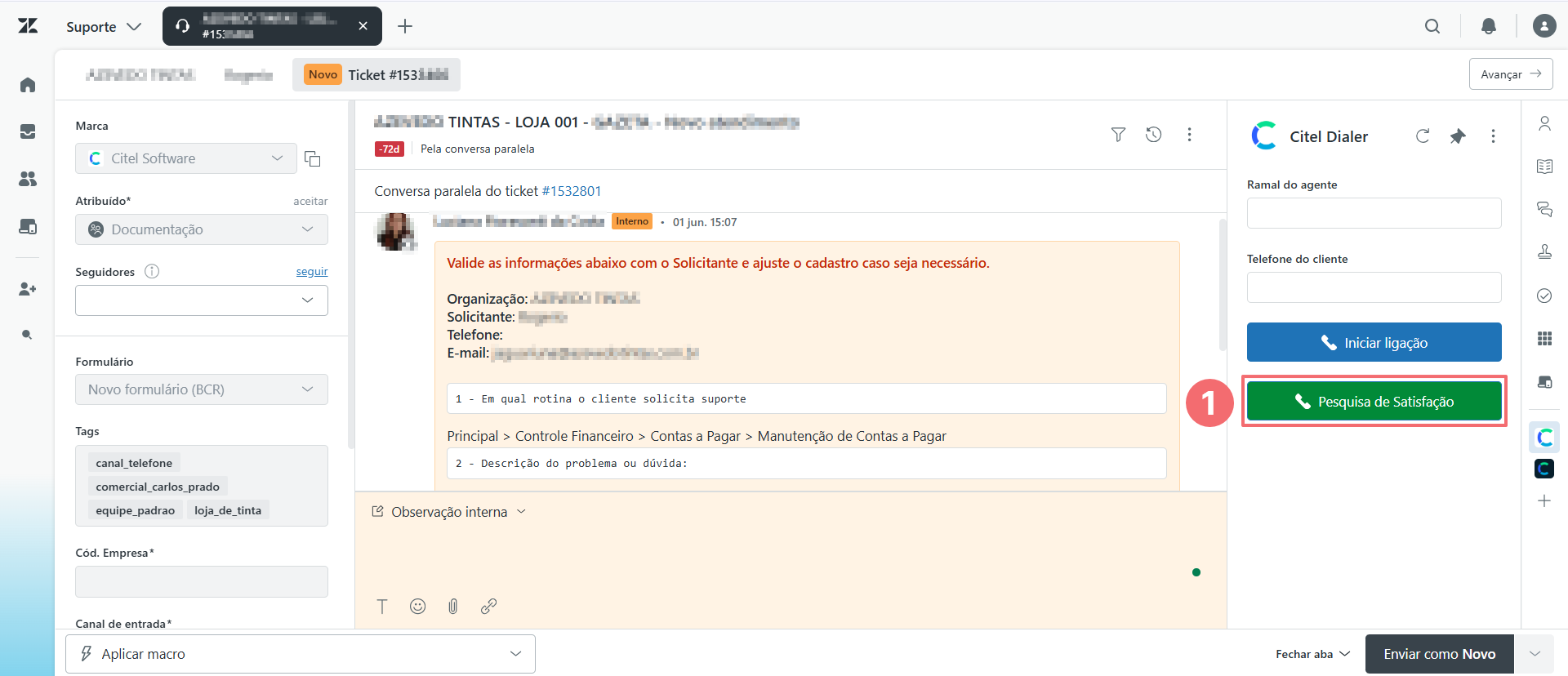
- A Pesquisa de Satisfação está disponível no aplicativo Citel Dialer, localizado no menu lateral direito da tela do Zendesk. Para conhecer o procedimento de envio da pesquisa, consulte o Anexo I – Utilizar Citel Dialer para obter mais informações sobre a utilização desse recurso.
|
Próximas atividades As diretrizes apresentadas nesta atividade orientam a condução do atendimento ao cliente pelo canal Telefone. Após compreender essas orientações, consulte a atividade Atender Tickets no Zendesk para conhecer os procedimentos operacionais relacionados à condução da demanda no Zendesk, como o preenchimento do formulário de atendimento, atualização do status do ticket e registro de comentários públicos e internos. |
Anexos
Anexo I – Utilizar o Citel Dialer
Realizar uma ligação
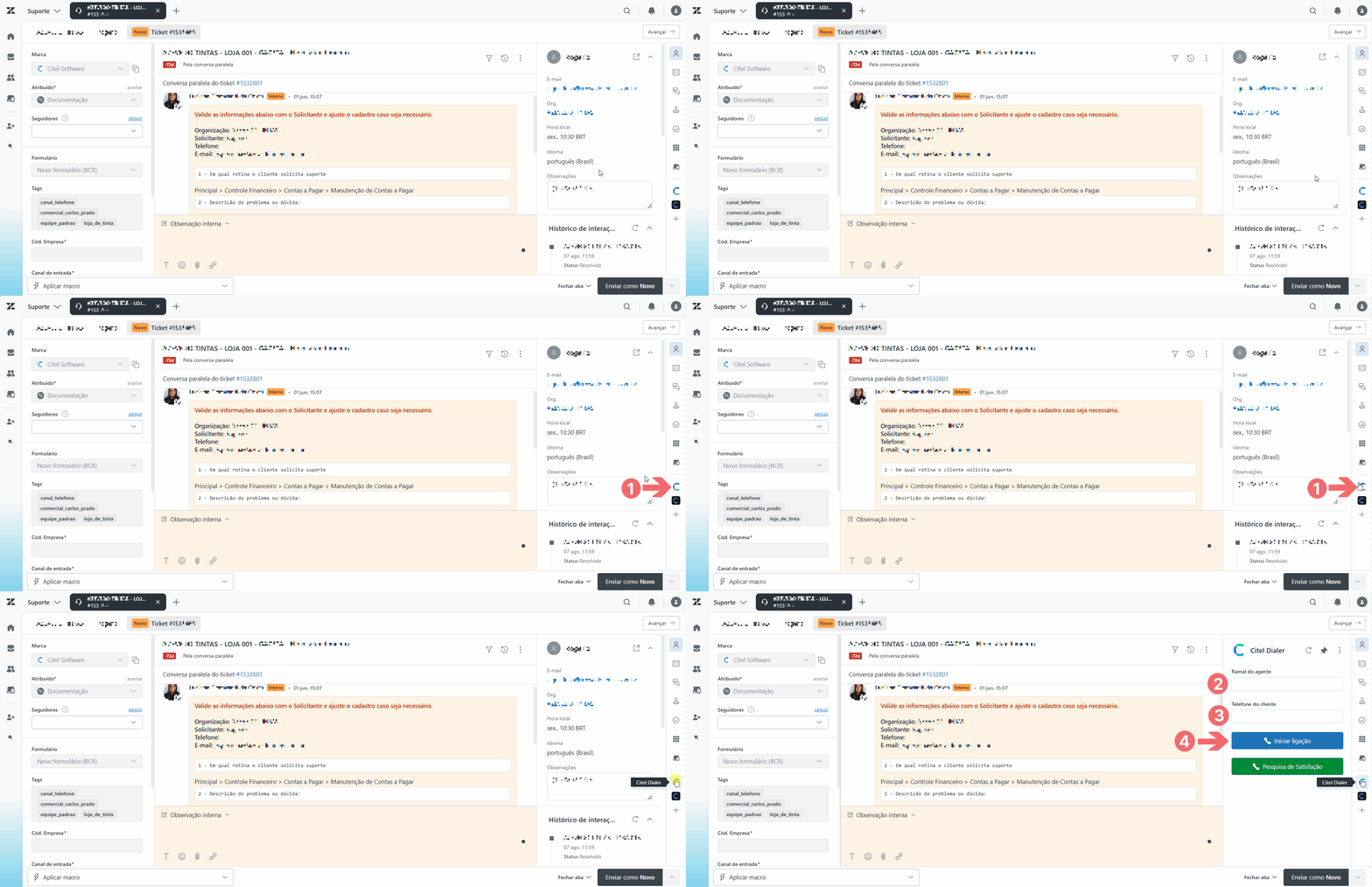
Após assumir o ticket, clique no ícone do Citel Dialer [1], disponível na barra lateral direita da tela do Zendesk. O aplicativo exibirá:
- Ramal do agente [2];
- Telefone do cliente [3];
Verifique se o número do telefone está correto e altere-o, se necessário.
Em seguida, clique em INICIAR LIGAÇÃO [4] para realizar a chamada ao cliente. O Citel Dialer utilizará o ramal do agente para iniciar a ligação.
Enviar a Pesquisa de Satisfação
Ao finalizar o atendimento, convide o cliente a responder à pesquisa utilizando o discurso padronizado da empresa:
Estou finalizando o seu atendimento. Você poderia permanecer na linha por alguns instantes para avaliar o meu atendimento? Sua opinião é muito importante para a melhoria dos nossos serviços.
Com o aceite do cliente, clique em Pesquisa de Satisfação [1]. O sistema fará a transferência do cliente automaticamente para a URA, onde será conduzida a avaliação.