O que é
Esta atividade apresenta as macros disponíveis no Zendesk e orienta como utilizá-las durante a tratativa dos tickets.
As macros são conjuntos de mensagens e ações pré-configuradas que padronizam a comunicação com o cliente, automatizam procedimentos do atendimento e reduzem o tempo necessário para registrar informações e atualizar o ticket.
Além de inserir mensagens automaticamente, as macros podem executar outras ações, como alterar o status do ticket, preencher campos do formulário de atendimento e direcionar o fluxo da solicitação, conforme sua finalidade, inclusive criando novos tickets para outros setores por meio de conversas paralelas.
As macros podem ser aplicadas tanto em respostas públicas, destinadas ao cliente, quanto em comentários internos, utilizados para comunicação entre os agentes.
Caminho para acessar
No ticket em atendimento, localize o editor de comentários, na parte inferior da tela. Em seguida, clique no botão Aplicar macro para selecionar a macro desejada:
Precisa configurar
Para utilizar as macros, o agente deve possuir acesso ao Zendesk e às categorias de macros liberadas para seu perfil.
As permissões são definidas de acordo com o grupo de atendimento ao qual o usuário pertence. Dessa forma, algumas categorias estão disponíveis para todos os agentes, enquanto outras são restritas a perfis específicos, como analistas do Nível 2 ou à equipe de Qualidade do Suporte.
Como fazer
Aplicar uma macro
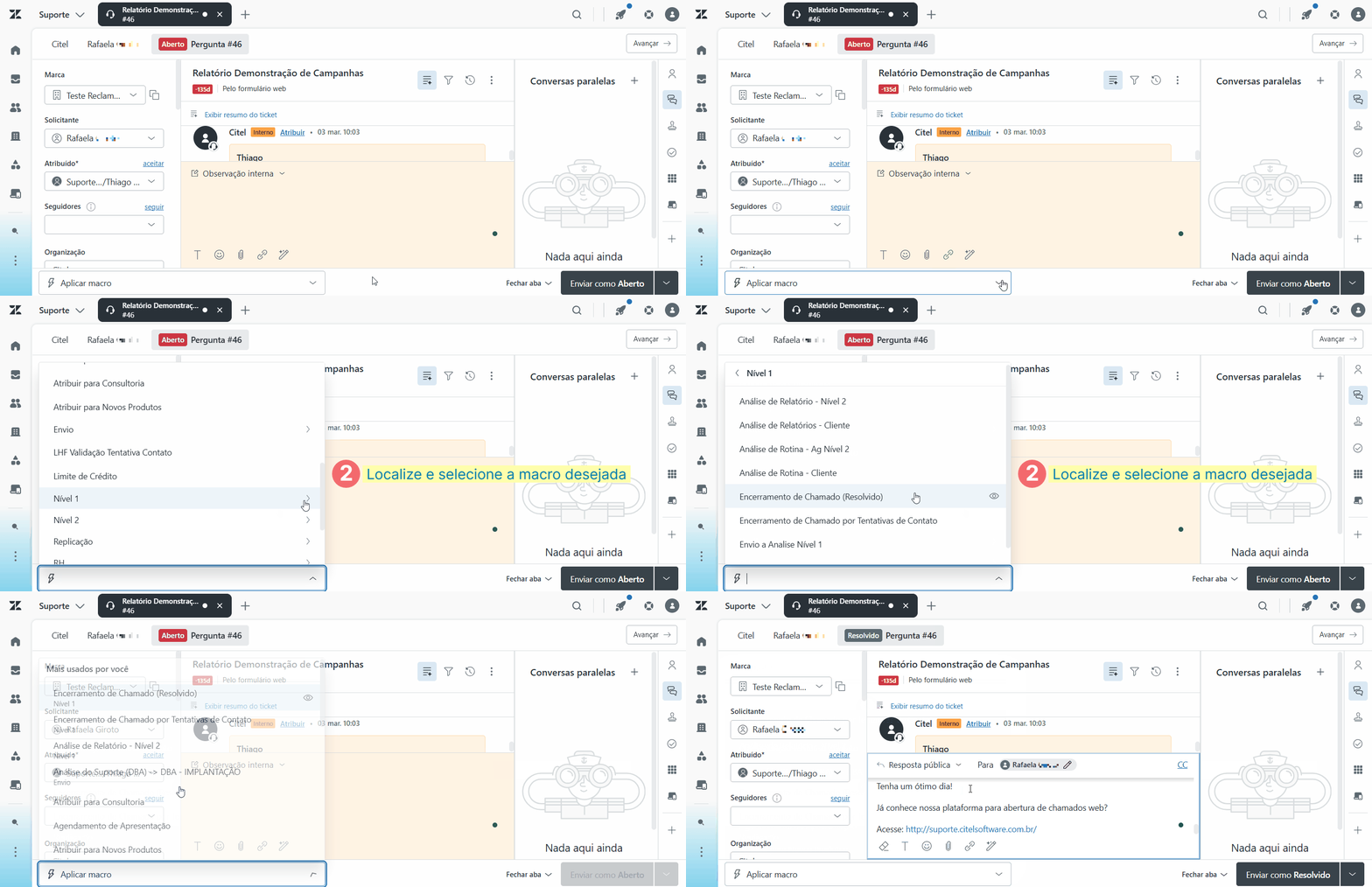
Para aplicar uma macro, no ticket em atendimento, clique no botão APLICAR MACRO [1], localizado na parte inferior da tela. Em seguida, selecione a macro desejada [2]:
Dependendo da finalidade da tratativa, a macro poderá ser aplicada diretamente no ticket ou utilizada para criar uma conversa paralela destinada a outro grupo ou setor. Os tópicos a seguir apresentam o procedimento de utilização em cada cenário.
Aplicar macro no ticket (resposta pública ou comentário interno)
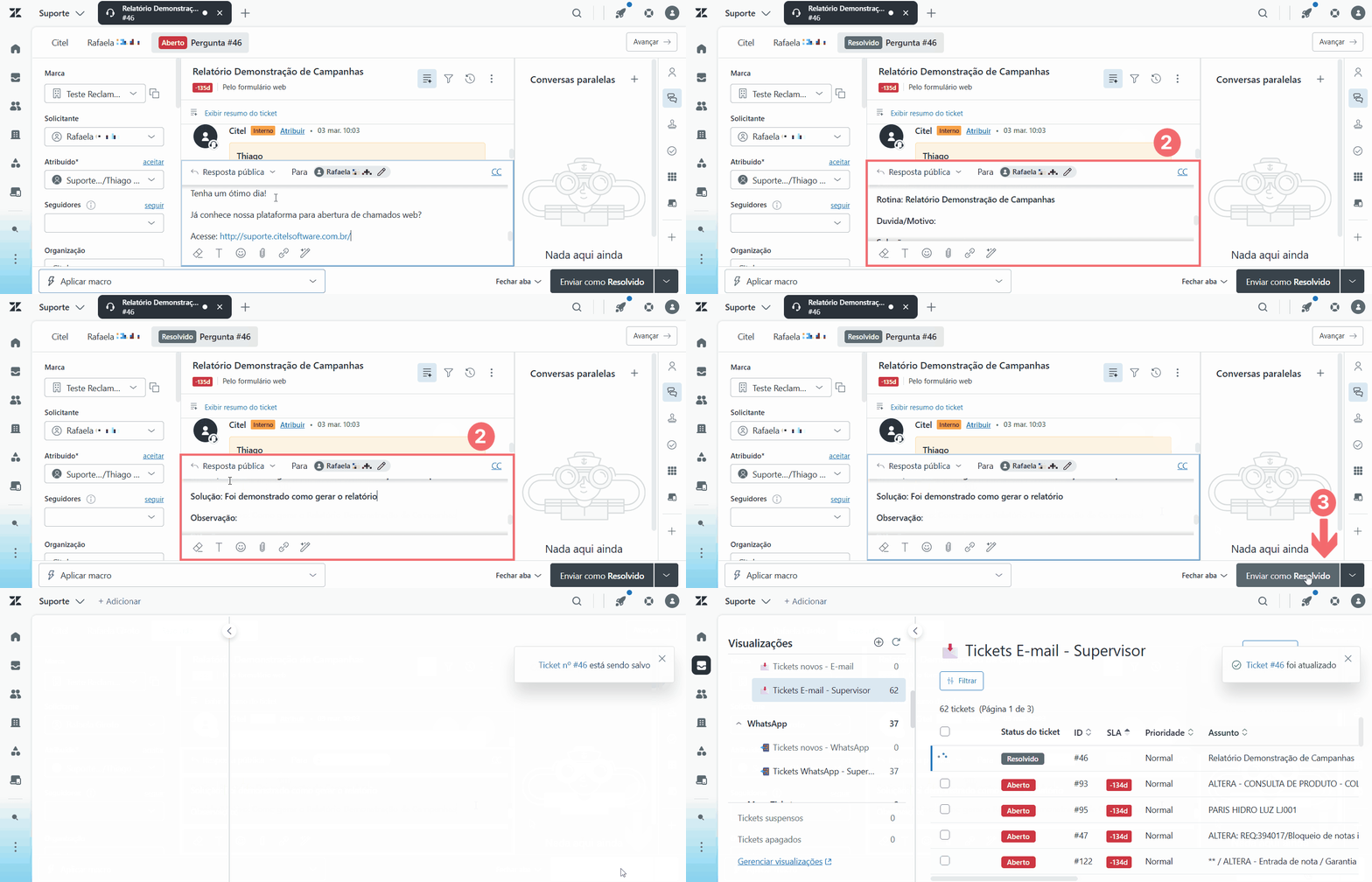
Ao aplicar uma macro no ticket, o conteúdo da macro será inserido automaticamente no editor de comentário [1].
|
Além do texto da mensagem, muitas macros executam outras ações automaticamente, como preencher campos do formulário de atendimento e alterar o status do ticket de acordo com a finalidade da macro. Por exemplo, ao aplicar a macro Encerramento de Chamado (Resolvido), o status do ticket é alterado automaticamente para Resolvido.
|
Após aplicar a macro, revise e edite a mensagem [2], se necessário, e verifique se as informações inseridas, os campos atualizados automaticamente e o status do ticket estão corretos. Para concluir a ação, clique em ENVIAR [3].
Somente após o envio o comentário será registrado no ticket, as alterações configuradas pela macro serão efetivamente aplicadas e, quando se tratar de uma resposta pública, a mensagem será enviada ao cliente.
Aplicar macro que cria conversa paralela
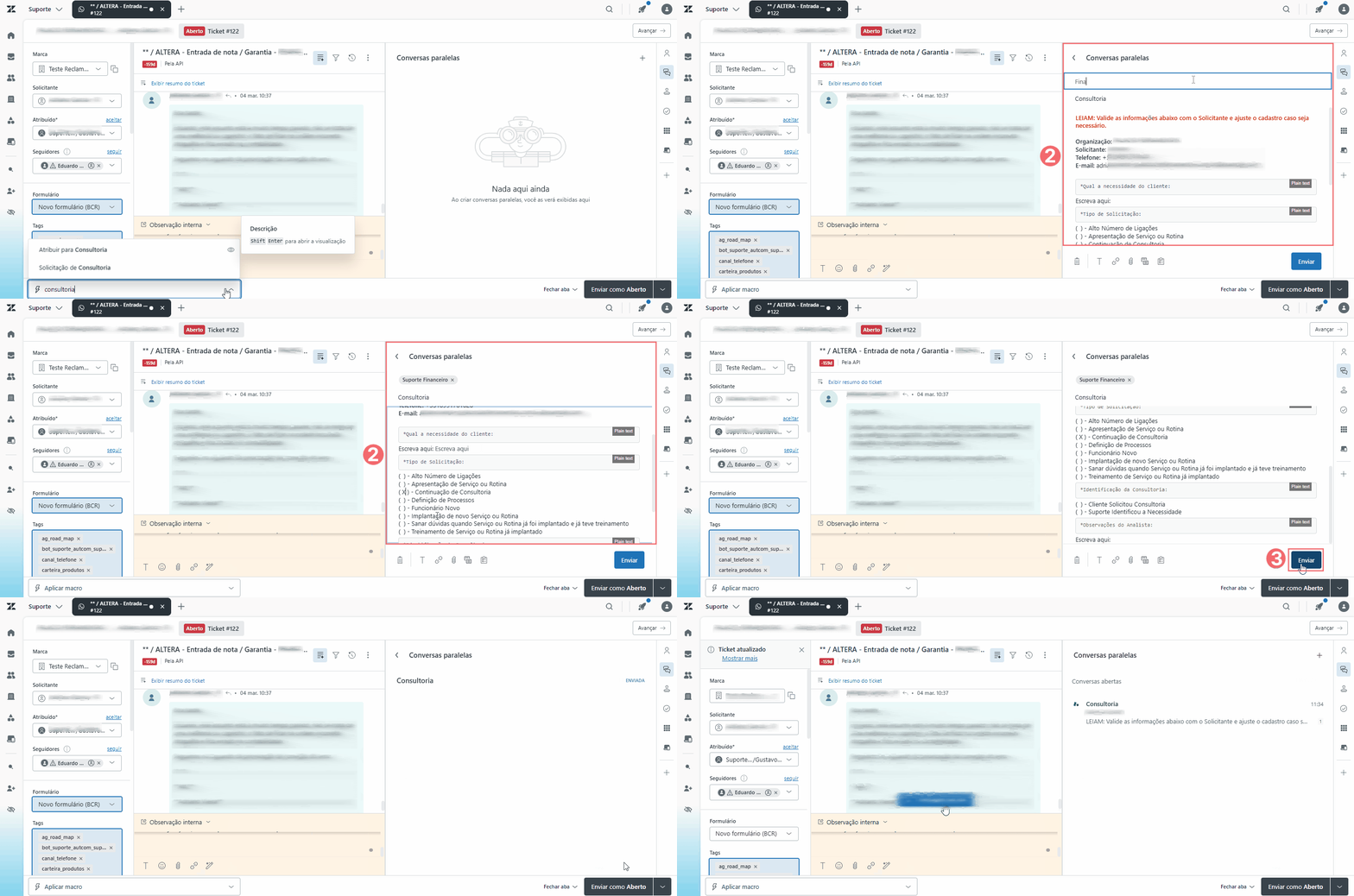
Algumas macros não inserem uma mensagem diretamente no ticket. Em vez disso, elas criam um novo ticket interno por meio de uma conversa paralela, utilizado para encaminhar demandas a outros grupos ou setores da Citel.
Quando esse tipo de macro for aplicado, o Zendesk exibirá, na lateral direita da tela, a área Conversas paralelas [1].
Nessa área, preencha as informações [2] solicitadas com os dados necessários para a execução da demanda, verificando também se não há outros campos obrigatórios pendentes. Após a conferência, clique em ENVIAR [3] para registrar e encaminhar a conversa paralela ao setor responsável.
Dependendo da configuração da macro, o Zendesk poderá executar ações automáticas no ticket original, como:
- alterar o status para Em espera;
- resolver automaticamente o ticket;
- manter o ticket em aberto;
- ou apenas registrar o encaminhamento interno.
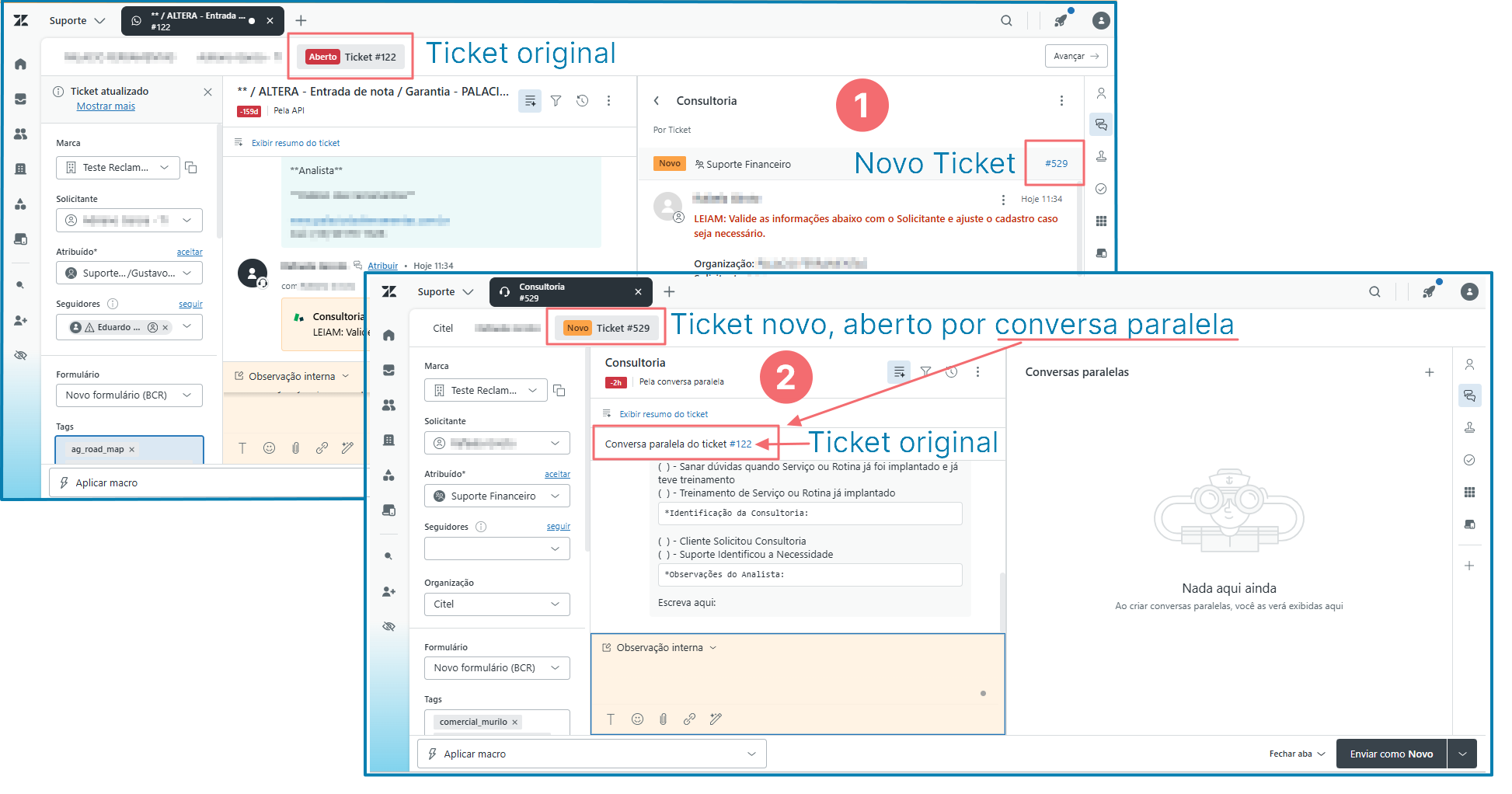
O número do novo ticket pode ser consultado no ticket original, ao abrir a conversa paralela [1]. No novo ticket, o ticket original também ficará referenciado [2], permitindo identificar a relação entre os dois atendimentos:
Pesquisar Macro
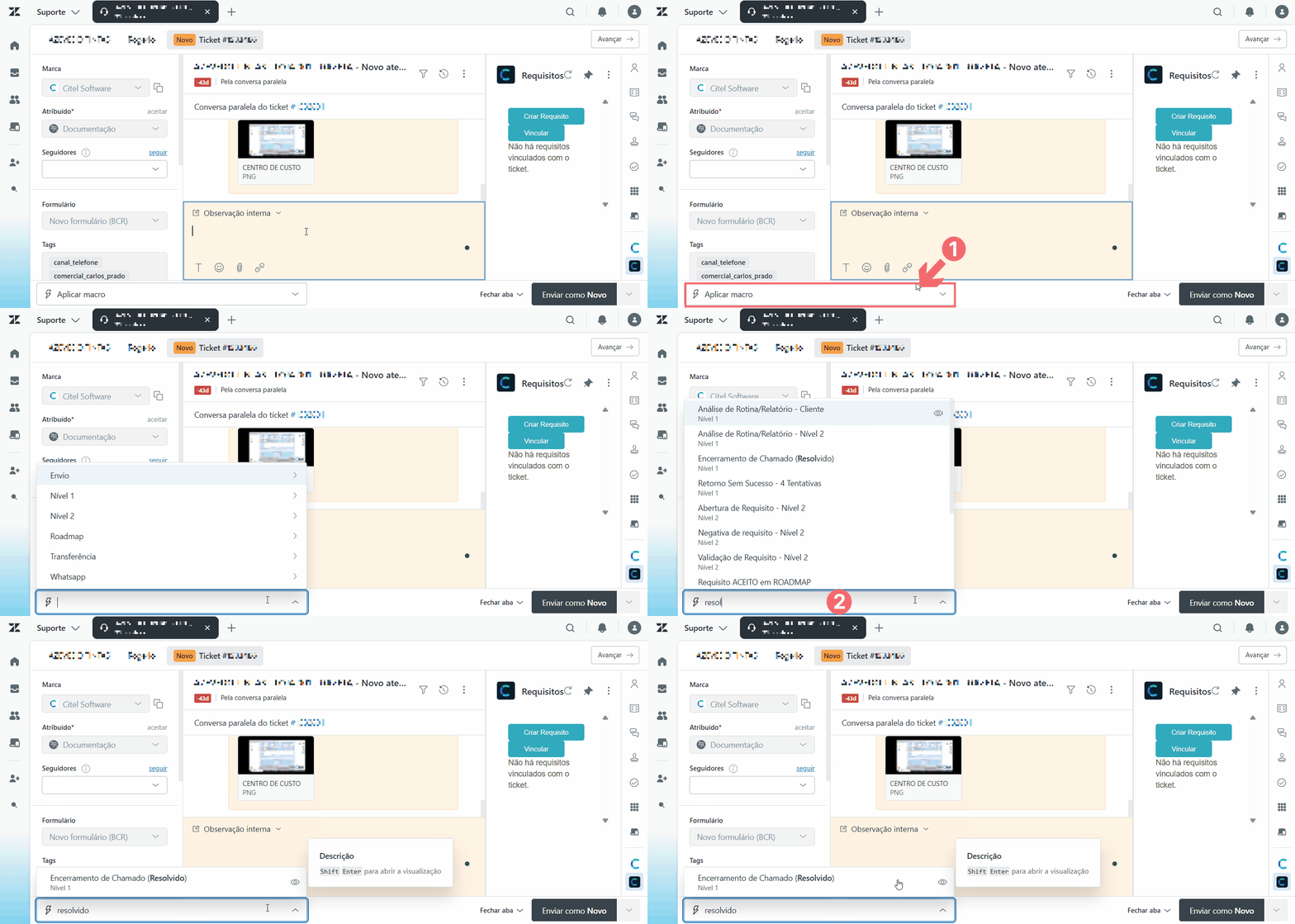
Para localizar uma macro específica, clique no botão APLICAR MACRO [1] e, no campo de pesquisa exibido, digite uma palavra-chave [2] correspondente ao nome da macro. A lista será filtrada automaticamente, facilitando a localização da macro desejada:
Visualizar Macro
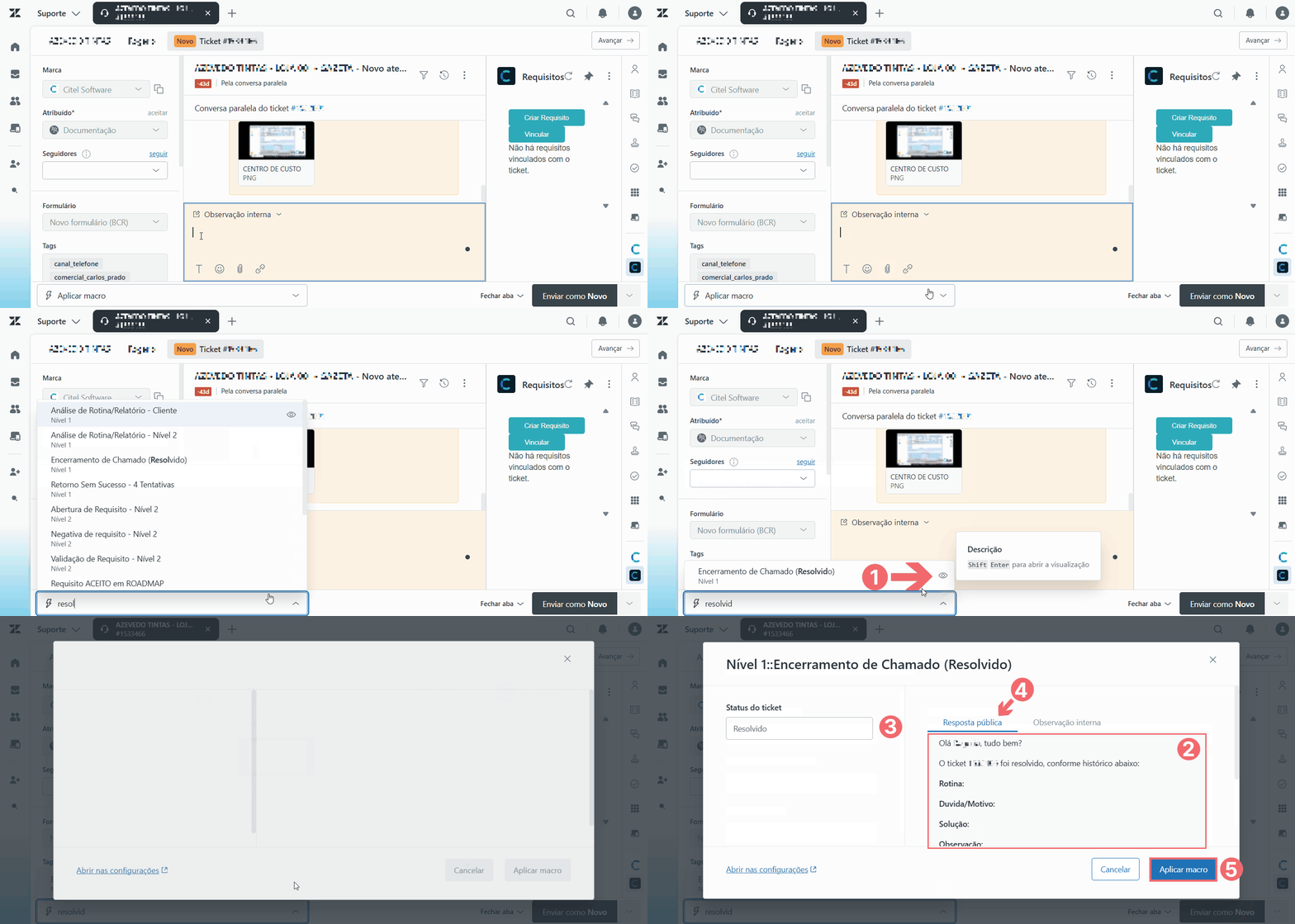
Caso deseje consultar o conteúdo de uma macro antes de aplicá-la, localize a macro desejada na lista e clique no ícone VISUALIZAR  [1] , exibido ao lado do seu nome.
O Zendesk exibirá uma pré-visualização da macro, permitindo consultar a mensagem [2] que será inserida no ticket e as ações que serão executadas automaticamente, como a alteração do status do ticket [3] e o tipo de comentário [4] que será registrado (resposta pública ou observação interna), quando aplicável.
Caso a macro seja a desejada, clique em APLICAR MACRO [5] para carregá-la diretamente no editor de comentários:
Categorias de macros
As macros disponíveis no Zendesk estão organizadas por categoria, de acordo com a finalidade do atendimento.
Nível 1
Liberação: Todas as macros desta categoria estão disponíveis para utilização por todos os agentes.
As macros da categoria Nível 1 são utilizadas nas situações mais comuns do atendimento inicial.
- Análise de Rotina/Relatório – Nível 2: macro utilizada para encaminhar o ticket ao Nível 2 para análise de erros ou solicitações de alteração em rotinas ou relatórios do ERP Autcom.
- Análise de Rotina/Relatório – Cliente: macro utilizada para solicitar ao cliente informações adicionais relacionadas a um atendimento envolvendo rotinas ou relatórios.
- Encerramento de Chamado (Duplicidade): macro utilizada para encerrar tickets identificados como duplicados, ou seja, relacionados ao mesmo assunto para o mesmo cliente.
- Encerramento de Chamado (Resolvido): macro utilizada para encerrar o ticket, informando ao cliente a solução adotada para a demanda.
- Encerramento de Chamado por Tentativas de Contato: macro utilizada para informar ao cliente que o ticket foi encerrado após quatro tentativas de contato sem sucesso.
- Retorno Sem Sucesso – 4 Tentativas: macro utilizada para registrar uma tentativa de contato telefônico sem sucesso durante o retorno ao cliente. Pode ser aplicada em cada uma das quatro tentativas de contato.
Nível 2
Liberação: Todas as macros desta categoria estão disponíveis para os agentes, com exceção da macro Retorno para Nível 1, exclusiva dos analistas Nível 2 (N2).
As macros da categoria Nível 2 são utilizadas durante a condução dos atendimentos realizados pelos analistas desse nível.
- Abertura de Requisito – Nível 2: macro utilizada quando é necessário abrir um requisito para a equipe de Programação, seja para correção de um erro ou solicitação de alteração.
- Atribuição de Análise – Nível 2: macro utilizada para informar ao cliente que o ticket encaminhado pelo Nível 1 foi atribuído a um agente do Nível 2 e está em análise.
- Negativa de Requisito – Nível 2: macro utilizada para informar ao cliente que a solicitação de requisito foi reprovada e, por esse motivo, a alteração solicitada não será realizada.
- Retorno para Nível 1: macro utilizada para devolver o ticket ao Nível 1 quando a demanda não exige abertura de requisito ou outra atuação do Nível 2, para que o atendimento ao cliente seja retomado.
- Validação de Requisito – Nível 2: macro utilizada para solicitar ao cliente a validação do requisito após a conclusão da implementação.
Roadmap
Liberação: Todas as macros desta categoria estão disponíveis para utilização por todos os agentes.
Macros utilizadas com mais frequência por líderes, formadores e agentes do Nível 2 para o tratamento de requisitos encaminhados à Programação e classificados como roadmap.
- Requisito ACEITO em ROADMAP: macro utilizada para informar ao cliente que o requisito foi classificado como roadmap e será atendido em uma futura implementação, conforme o planejamento da equipe de desenvolvimento.
- Requisito ORÇADO em ROADMAP: macro utilizada quando o cliente solicita prioridade para a implementação de um requisito classificado como roadmap. Nessa situação, o requisito é encaminhado para orçamento antes da continuidade do processo.
Transferência
Liberação: Todas as macros desta categoria estão disponíveis para utilização por todos os agentes.
Macros utilizadas para transferir tickets entre os grupos de atendimento, conforme a necessidade identificada durante o suporte.
- Transferência de Ticket entre Setores – Setor Incorreto: macro utilizada quando o ticket foi atribuído ao grupo incorreto, ou seja, o assunto não é de responsabilidade da equipe atual. Nessa situação, o ticket deve ser transferido para o grupo responsável, que dará continuidade ao atendimento até sua conclusão.
- Transferência de Ticket entre Setores – Novo Atendimento: macro utilizada quando, durante um atendimento em andamento, o cliente apresenta uma nova solicitação que deve ser tratada por outro grupo. Nesse caso, um novo ticket é criado com a descrição da demanda e encaminhado à equipe responsável pelo atendimento.
- Transferência de Ticket entre Setores – Aguardando Área Responsável: macro utilizada quando é necessária a atuação pontual de outro grupo do suporte, sem transferência definitiva da responsabilidade pelo ticket. Nessa situação, o ticket permanece sob responsabilidade da equipe originalmente atribuída, que dará continuidade ao atendimento após a atuação da área acionada.
Liberação: Todas as macros desta categoria estão disponíveis para utilização por todos os agentes.
Macros utilizadas durante atendimentos realizados pelo canal WhatsApp, para padronizar a comunicação com o cliente nas situações mais comuns desse tipo de atendimento.
- Canal Exclusivo WhatsApp: macro utilizada para informar ao cliente que o atendimento é realizado exclusivamente pelo WhatsApp. Caso deseje atendimento por telefone, o cliente deverá abrir um novo chamado por um canal apropriado ou o agente poderá alterar o ticket para o canal de ligação.
- Saudação – Atendimento Transferido: macro utilizada para se apresentar ao cliente quando o atendimento foi transferido para outro agente, informando que o atendimento terá continuidade.
- Saudação – Primeiro Analista: macro utilizada para iniciar o atendimento, apresentando o nome do agente responsável.
- Finalização: macro utilizada para informar ao cliente a conclusão do atendimento após a resolução da solicitação.
- Instabilidade no SEFAZ: macro utilizada para informar ao cliente que o SEFAZ está apresentando instabilidade e que será necessário aguardar a normalização do serviço para dar continuidade às operações.
- Mensagem Áudio: macro utilizada para informar ao cliente que o atendimento pelo WhatsApp não permite o recebimento de mensagens de áudio, sendo necessário utilizar mensagens de texto para a comunicação.
Envio
Liberação: Todas as macros desta categoria estão disponíveis para os agentes, com exceção das macros Análise do Suporte (DBA) → DBA e Análise do Suporte (TECH SUPPORT) → TECH SUPPORT, restritas aos analistas Nível 2 (N2).
Macros de envio a consultoria estão restritas as células que utilizam essas macros de acordo com o assunto no ERP Autcom.
- Alteração do Ticket para o Canal Telefone: macro utilizada quando é necessário alterar o canal de atendimento do ticket (WhatsApp ou e-mail) para telefone.
- Solicitação de Business Intelligence (BI): macro utilizada para abrir um novo ticket para o setor de Business Intelligence (BI) em casos de solicitações de melhorias, alterações ou treinamentos relacionados ao BI do cliente.
- Solicitação de Novos Produtos: macro utilizada para abrir um novo ticket para o setor de Novos Produtos quando o cliente solicita implantação ou treinamento de produtos da Citel, como Citeldesk, Sales e Pontuei, exceto o ERP Autcom.
- Solicitação de Consultoria – Operações (Faturamento/Suprimentos): macro utilizada para abrir um novo ticket para o setor de Consultoria em casos de treinamento ou implantação de rotinas de faturamento ou suprimentos do ERP Autcom.
- Solicitação de Consultoria – Fiscal/Contábil: macro utilizada para abrir um novo ticket para o Setor de Consultoria em casos de treinamento ou implantação de rotinas de fiscais ou contábeis no ERP Autcom.
- Solicitação de Consultoria Financeira: macro utilizada para abrir um novo ticket para o setor de Consultoria Financeira em casos de treinamento ou implantação de rotinas financeiras do ERP Autcom.
- Análise do Suporte (DBA) → DBA: macro utilizada para abrir um ticket para o setor de DBA realizar uma ação específica. Nessa situação, o ticket original permanece sob responsabilidade do Suporte com o status Em Espera e retorna para Em Aberto após a conclusão da conversa paralela.
- Análise do Suporte (TECH SUPPORT) → TECH SUPPORT: macro utilizada para abrir um ticket para o setor de Tech Support realizar uma ação específica. Nessa situação, o ticket original permanece sob responsabilidade do Suporte com o status Em Espera e retorna para Em Aberto após a conclusão da conversa paralela.
Qualidade
Liberação: Exclusiva da equipe de Qualidade do Suporte.
Macros utilizadas pela equipe de Qualidade do Suporte para o tratamento de reclamações e atualizações de requisitos. Os procedimentos de utilização dessas macros são detalhados na documentação específica da Qualidade do Suporte.