O que é
Esta atividade apresenta os procedimentos para estabelecer uma conexão remota com a máquina do cliente, utilizando o AnyDesk ou, quando essa ferramenta não estiver disponível, o RustDesk.
A conexão remota permite que o agente visualize o ambiente do cliente durante o atendimento, facilitando a análise da demanda, a identificação de problemas e a orientação na execução dos procedimentos necessários.
Precisa configurar
Antes de iniciar a conexão remota, verifique se o cliente possui o AnyDesk instalado no computador que receberá o suporte. Caso o aplicativo não esteja instalado, solicite ao cliente que realize a instalação antes de prosseguir com o atendimento. Se precisar de auxílio para a instalação, direcione o atendimento ao Tech Support para orientações.
Se o AnyDesk não estiver disponível e o cliente não possuir o RustDesk instalado, direcione o atendimento ao Tech Support para que seja realizada a instalação e configuração do RustDesk conforme os padrões necessários da Citel. Após a conclusão, prossiga com a conexão remota utilizando o RustDesk.
|
O AnyDesk deve ser utilizado preferencialmente. Caso não esteja disponível, utilize o RustDesk como alternativa. |
Como fazer
|
Sempre que o atendimento envolver orientações ou instruções sobre rotinas ou funcionalidades do sistema, conduza o cliente durante a execução das operações, orientando-o passo a passo para que ele próprio realize os procedimentos. O agente não deve executar diretamente funcionalidades que sejam de responsabilidade do cliente ou que possam gerar alterações no banco de dados. |
Conexão pelo AnyDesk
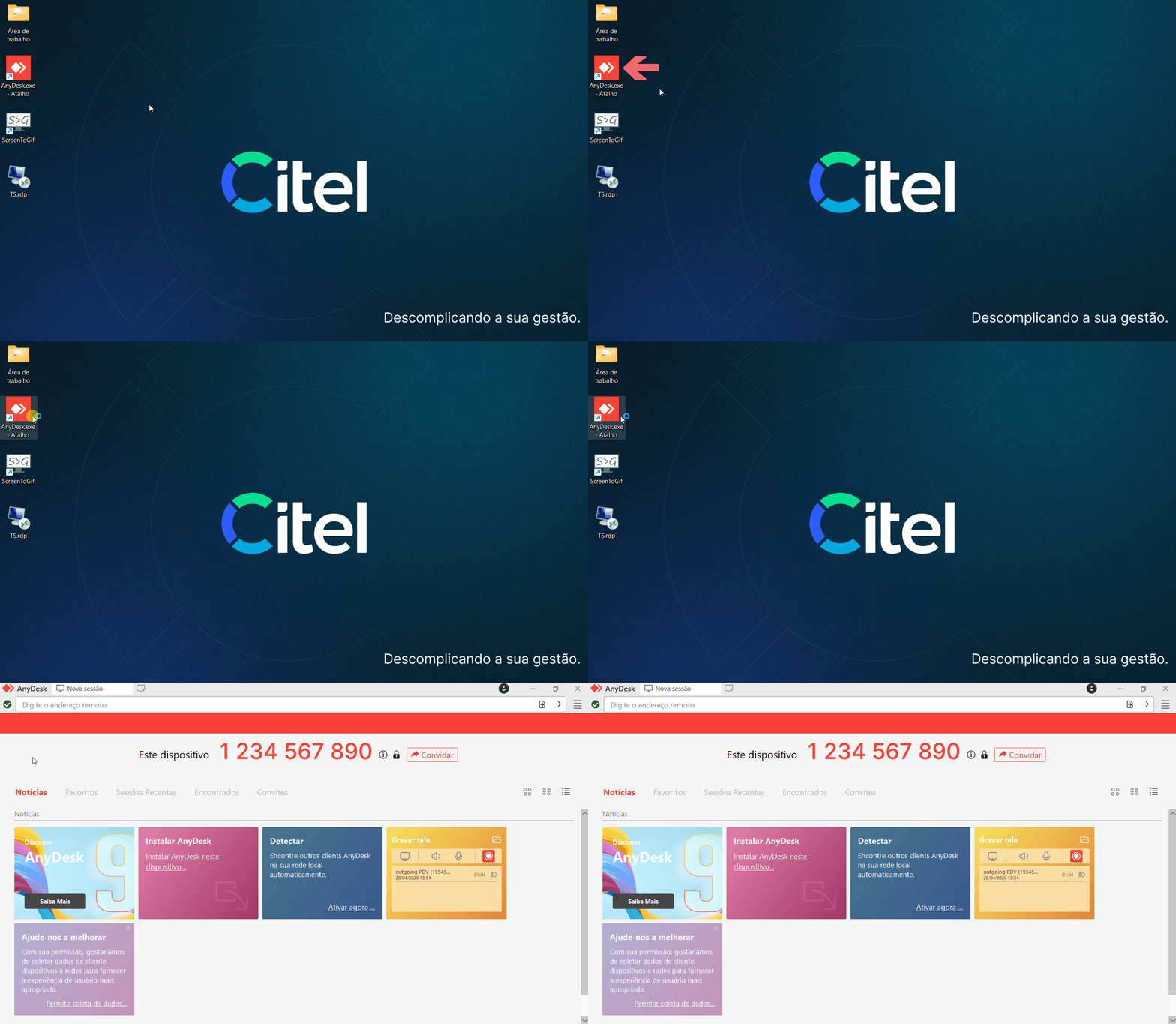
Para iniciar uma conexão remota pelo AnyDesk, localize e execute o aplicativo AnyDesk:
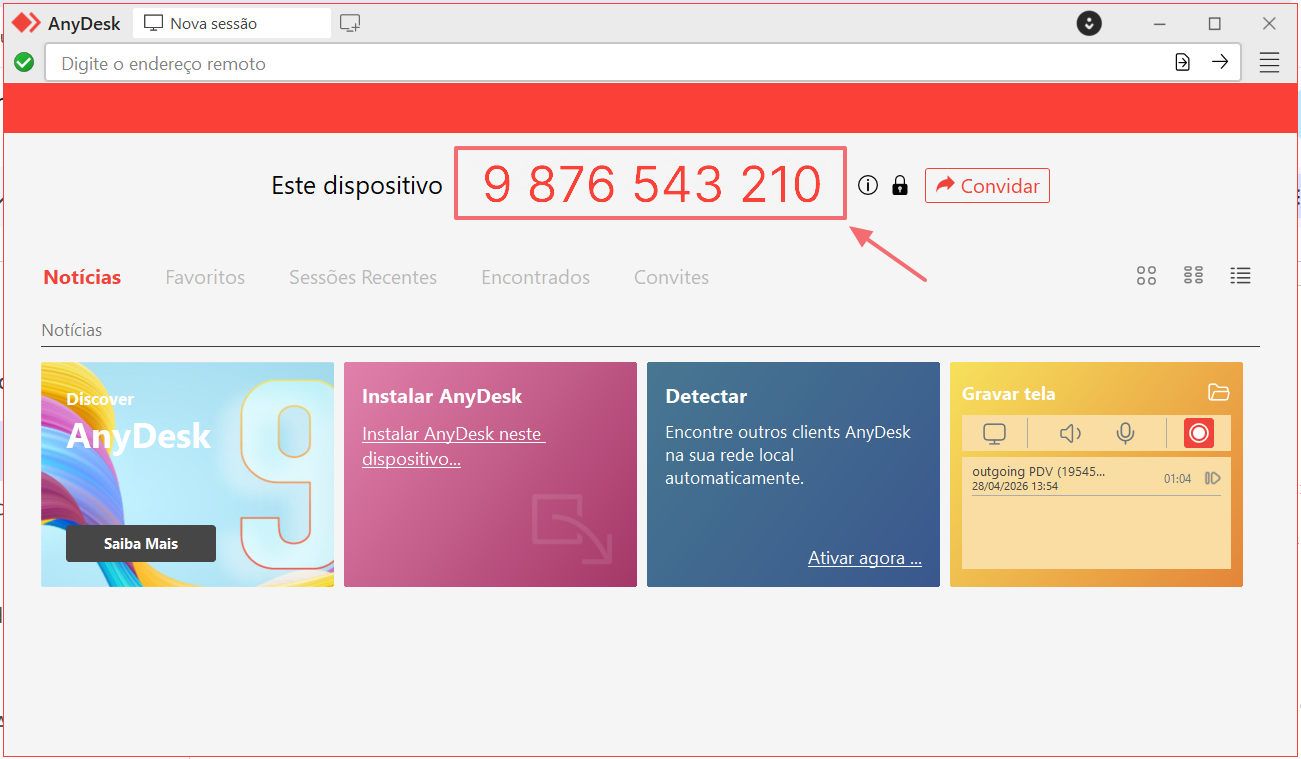
Com o AnyDesk aberto em seu computador, solicite ao cliente que execute o aplicativo na máquina que receberá o suporte. Em seguida, peça que informe o número exibido no campo Seu endereço (ID do AnyDesk), localizado na tela inicial do aplicativo:
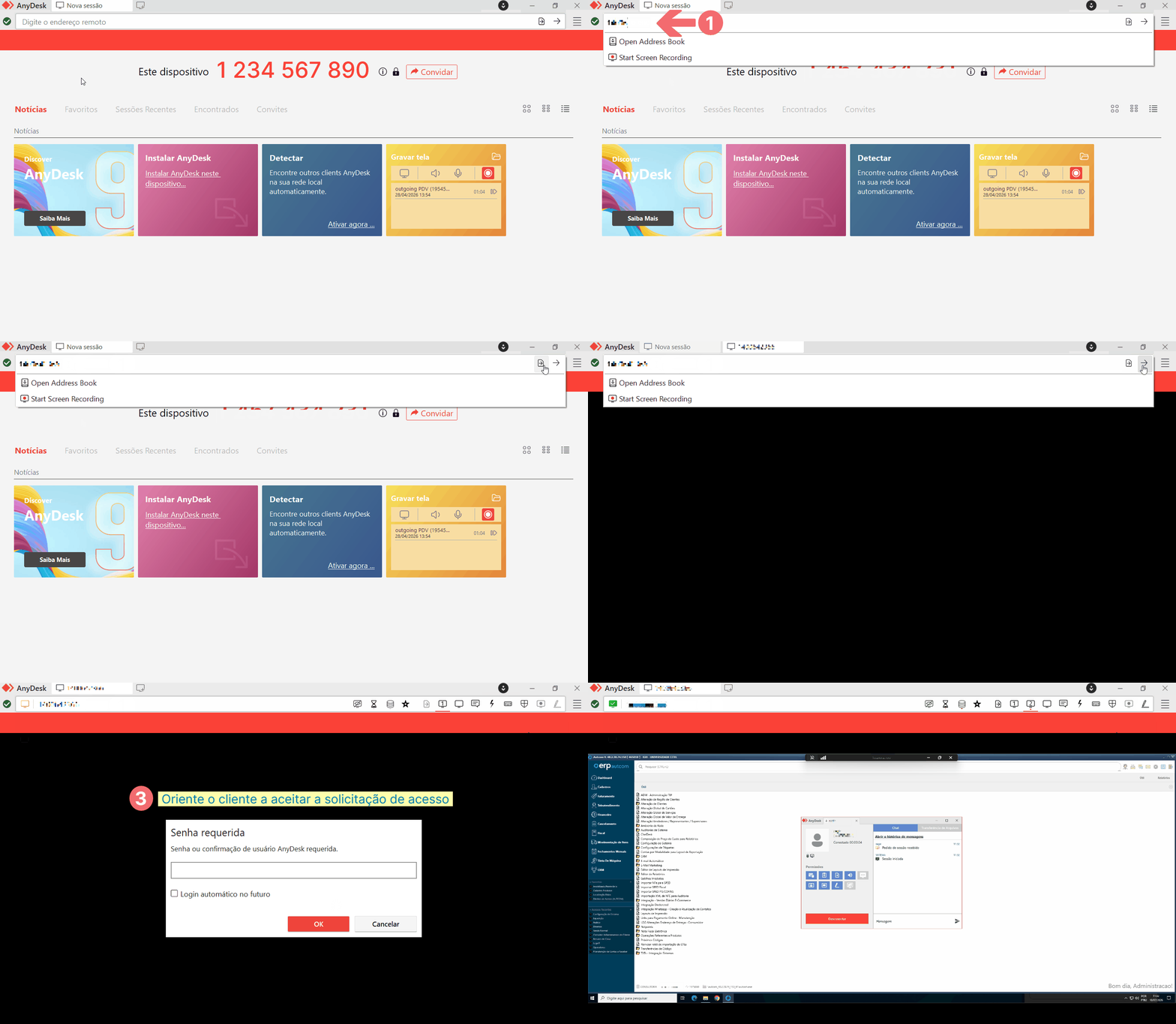
No AnyDesk, digite o ID informado pelo cliente no campo Endereço [1]. Em seguida, pressione Enter ou clique no botão CONECTAR [2].
Após enviar a solicitação de conexão, oriente o cliente a aceitar a solicitação de acesso [3] exibida em seu computador. Somente após essa confirmação a conexão remota será estabelecida:
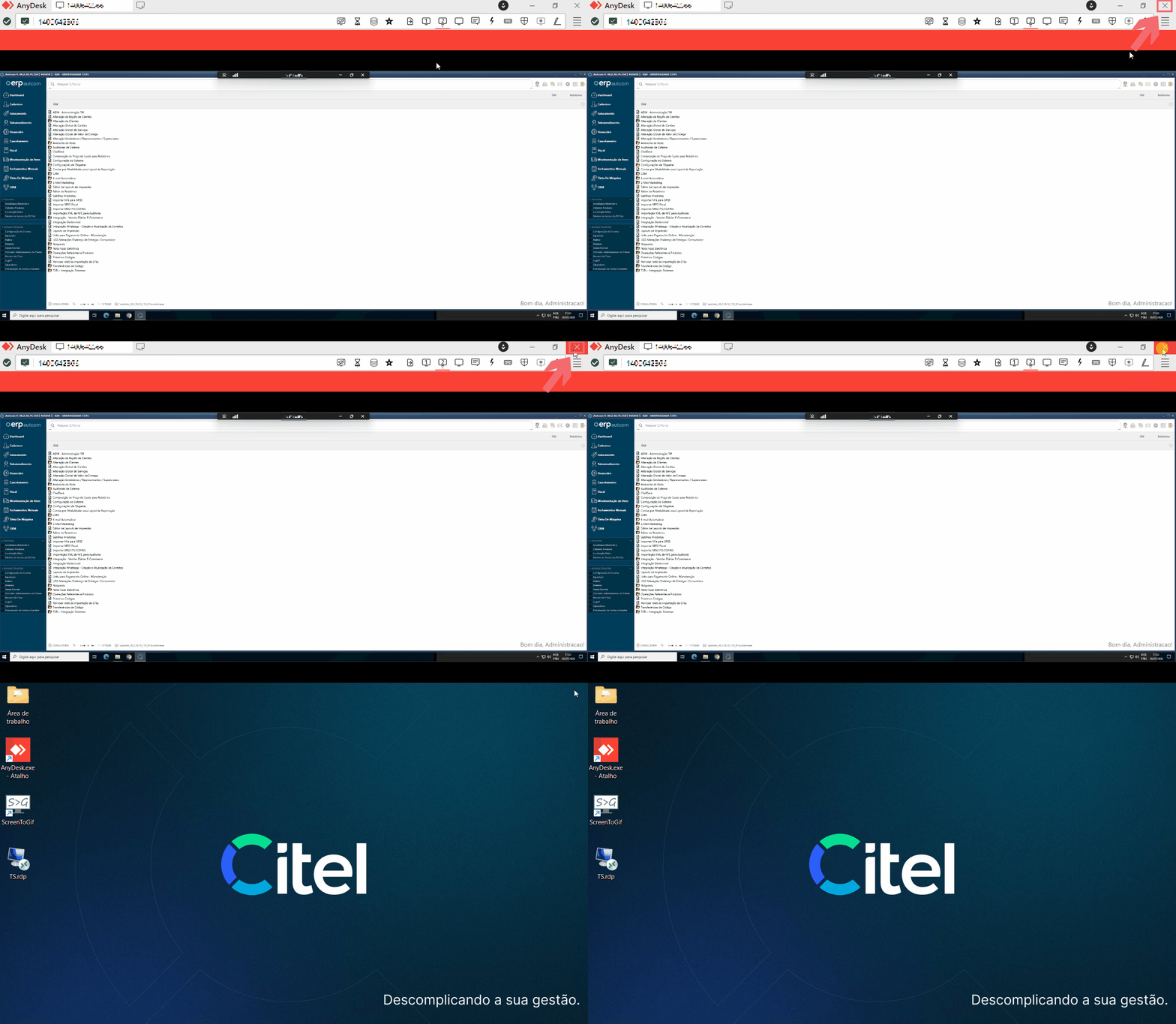
Com a conexão estabelecida, será possível visualizar a tela do cliente e acompanhar as operações necessárias para análise e resolução da demanda.
Ao finalizar o atendimento, encerre a sessão remota clicando no botão X, localizado na parte superior da janela do AnyDesk.
Conexão pelo RustDesk
| Utilize o RustDesk somente quando o AnyDesk não estiver disponível no computador do cliente. |
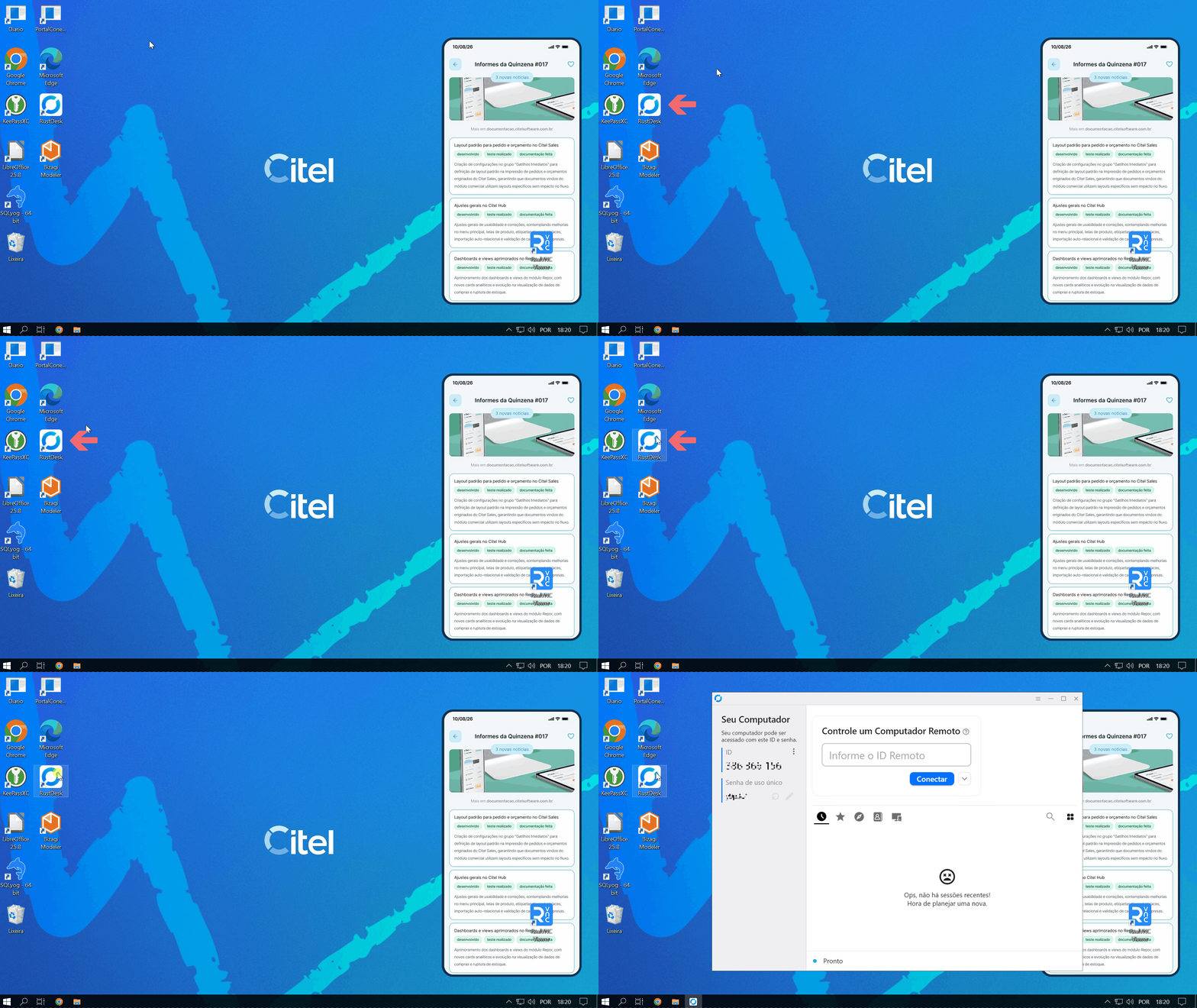
Para iniciar a conexão, localize e execute o aplicativo RustDesk:
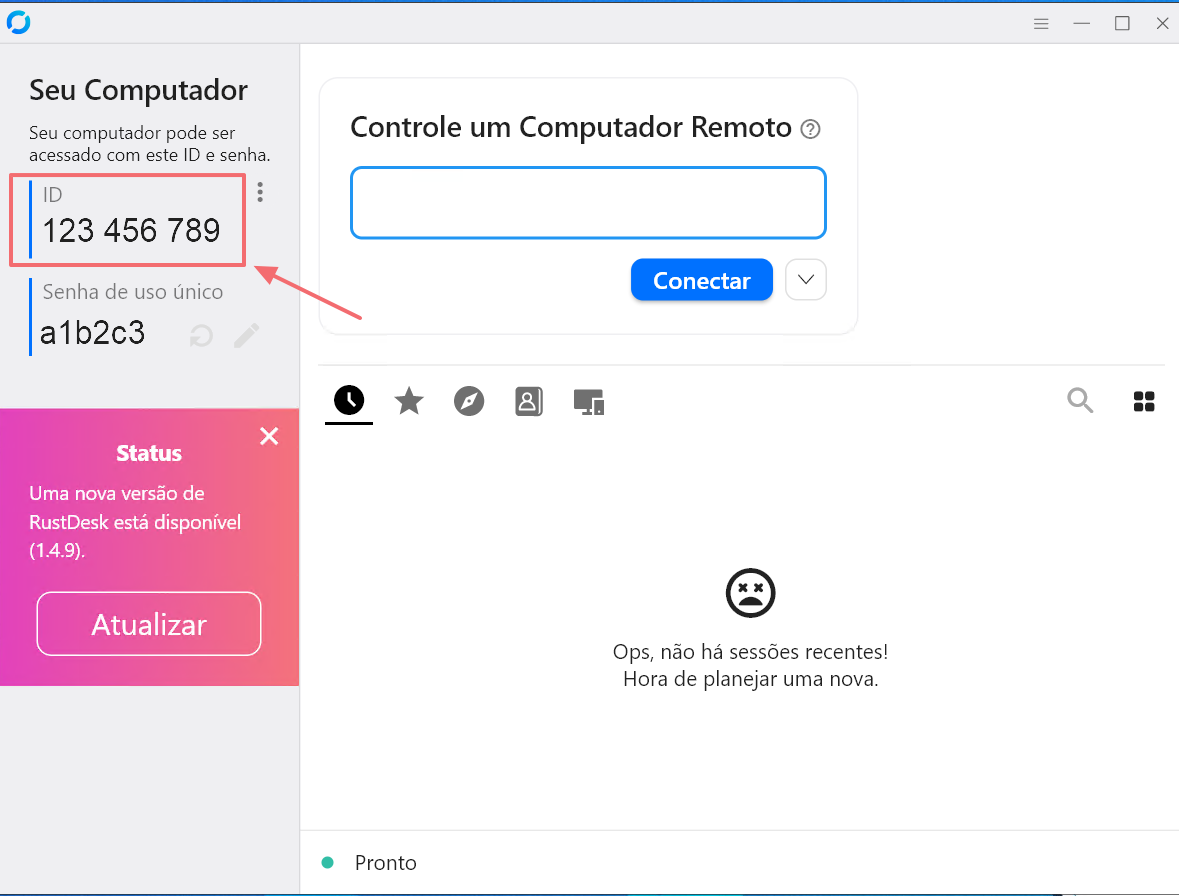
Com o RustDesk aberto em seu computador, solicite ao cliente que execute o aplicativo na máquina que receberá o suporte e informe o ID exibido na tela inicial.
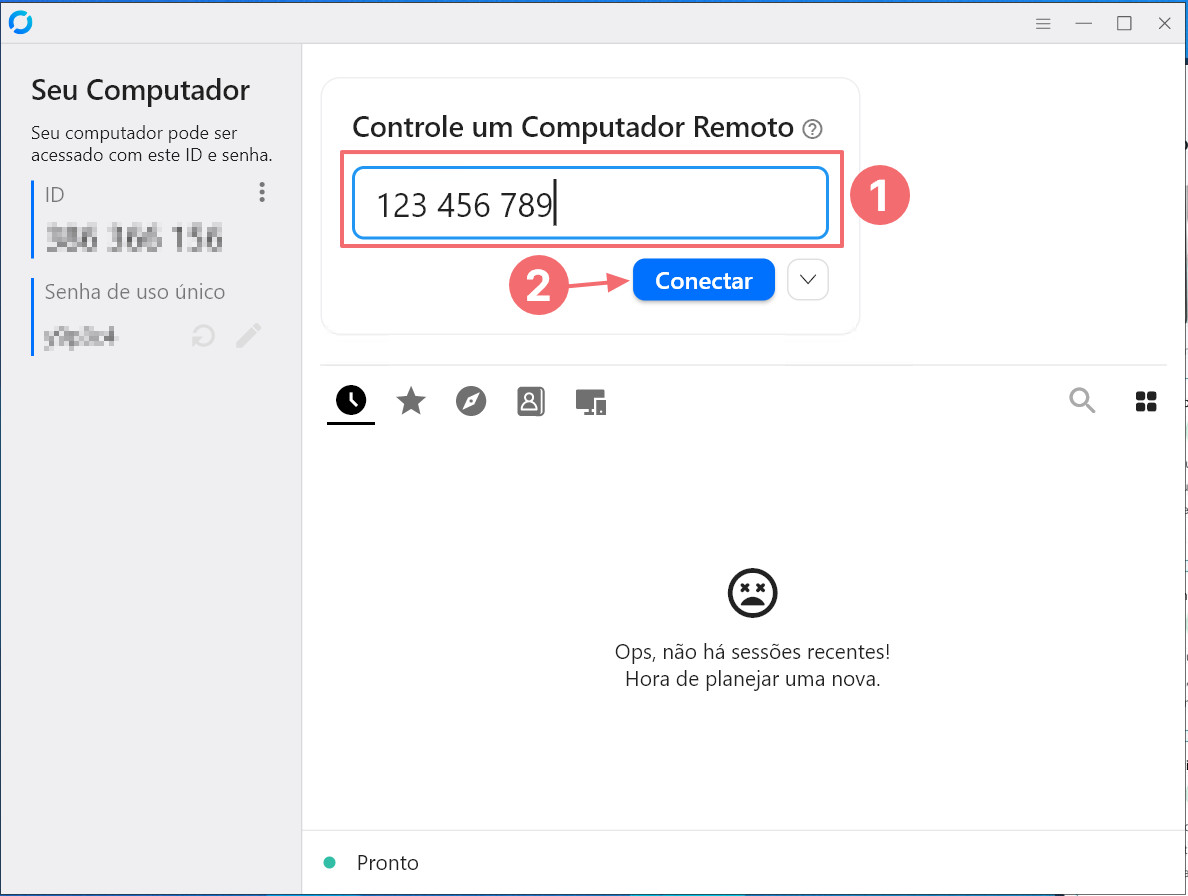
No RustDesk, informe o ID do cliente [1] no campo destinado à conexão e clique no botão CONECTAR [2]:
Após informar o ID, o sistema poderá solicitar uma senha de acesso. O preenchimento da senha é opcional e depende da forma de acesso disponibilizada pelo cliente.
- Somente com o ID: o RustDesk enviará uma solicitação de conexão para o computador do cliente. Nesse caso, o cliente deverá aceitar a conexão para que o acesso seja estabelecido.
- Com ID e senha: informe também a senha fornecida pelo cliente. Quando a senha for válida, a conexão será estabelecida automaticamente, sem necessidade de o cliente aceitar a solicitação de acesso.
Após estabelecer a conexão, será possível visualizar a tela do cliente e realizar o acompanhamento necessário para a análise e resolução da demanda.
Ao finalizar o atendimento, encerre a sessão remota pelo próprio RustDesk.