O que é
Esta atividade orienta como atualizar os dados cadastrais do solicitante e da organização vinculados a um ticket no Zendesk. A manutenção dessas informações garante que os dados do cliente estejam corretos e atualizados, contribuindo para a identificação adequada do solicitante, da empresa e dos meios de contato utilizados durante o atendimento.
Como fazer
O cadastro do solicitante e da organização pode ser acessado diretamente pelo ticket em tratativa.
Na parte superior da tela, são apresentadas as informações vinculadas ao ticket: Organização, Usuário (Cliente/Solicitante) e Status/Número do Ticket. Cada uma dessas informações permite acessar o respectivo cadastro ou o próprio ticket:
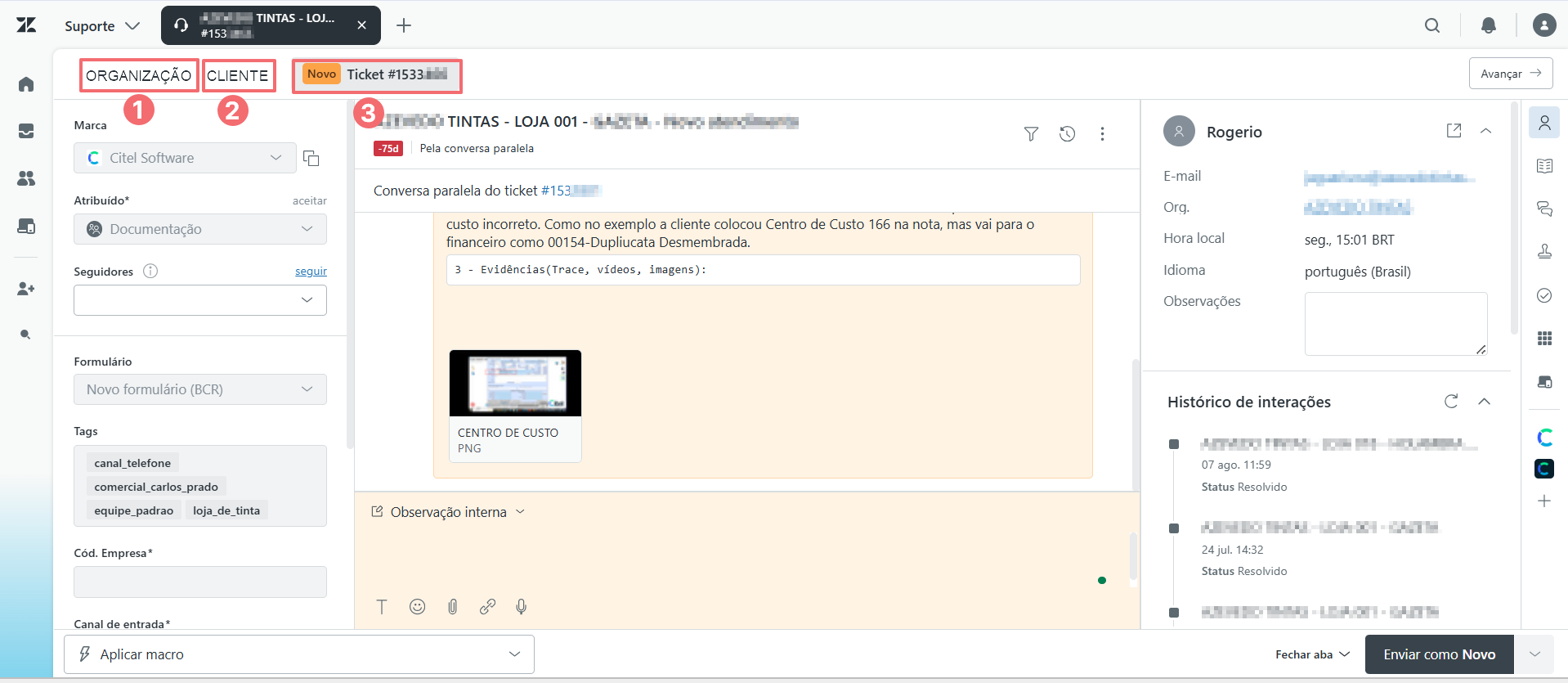
Atualizar cadastro do solicitante
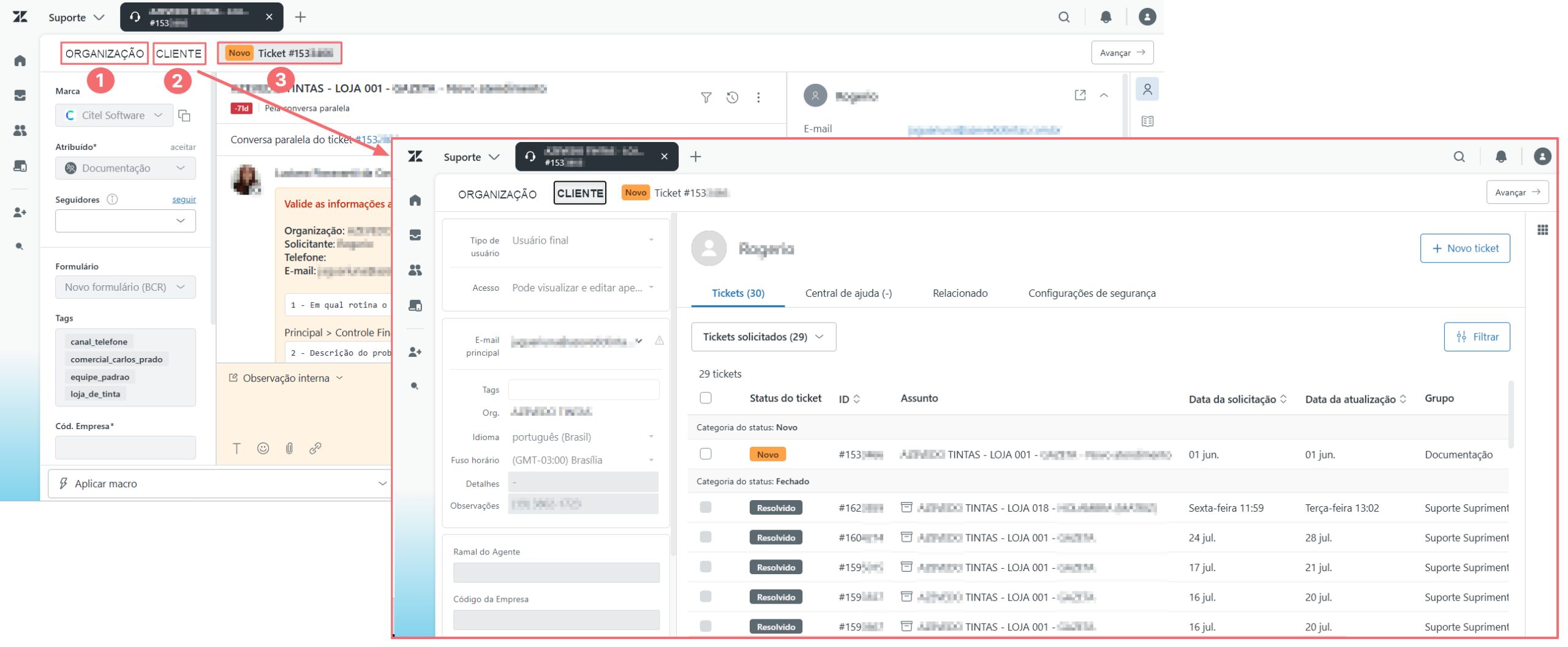
Para acessar o perfil do usuário, clique sobre o nome do Usuário (Cliente/Solicitante). O Zendesk abrirá o perfil correspondente:
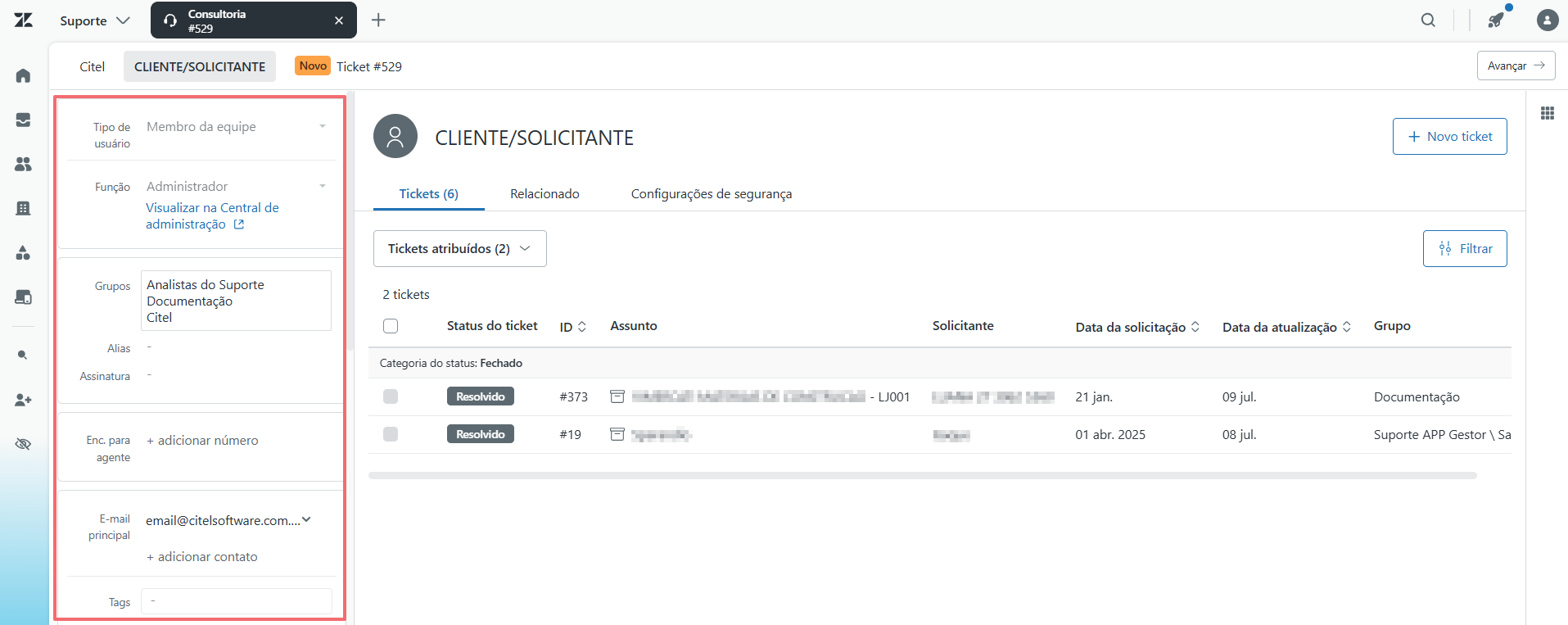
Os dados cadastrais do solicitante são apresentados no lado esquerdo da tela do perfil do usuário. Nessa área, são exibidas, quando cadastradas, as informações de contato do usuário, como e-mail e telefone:
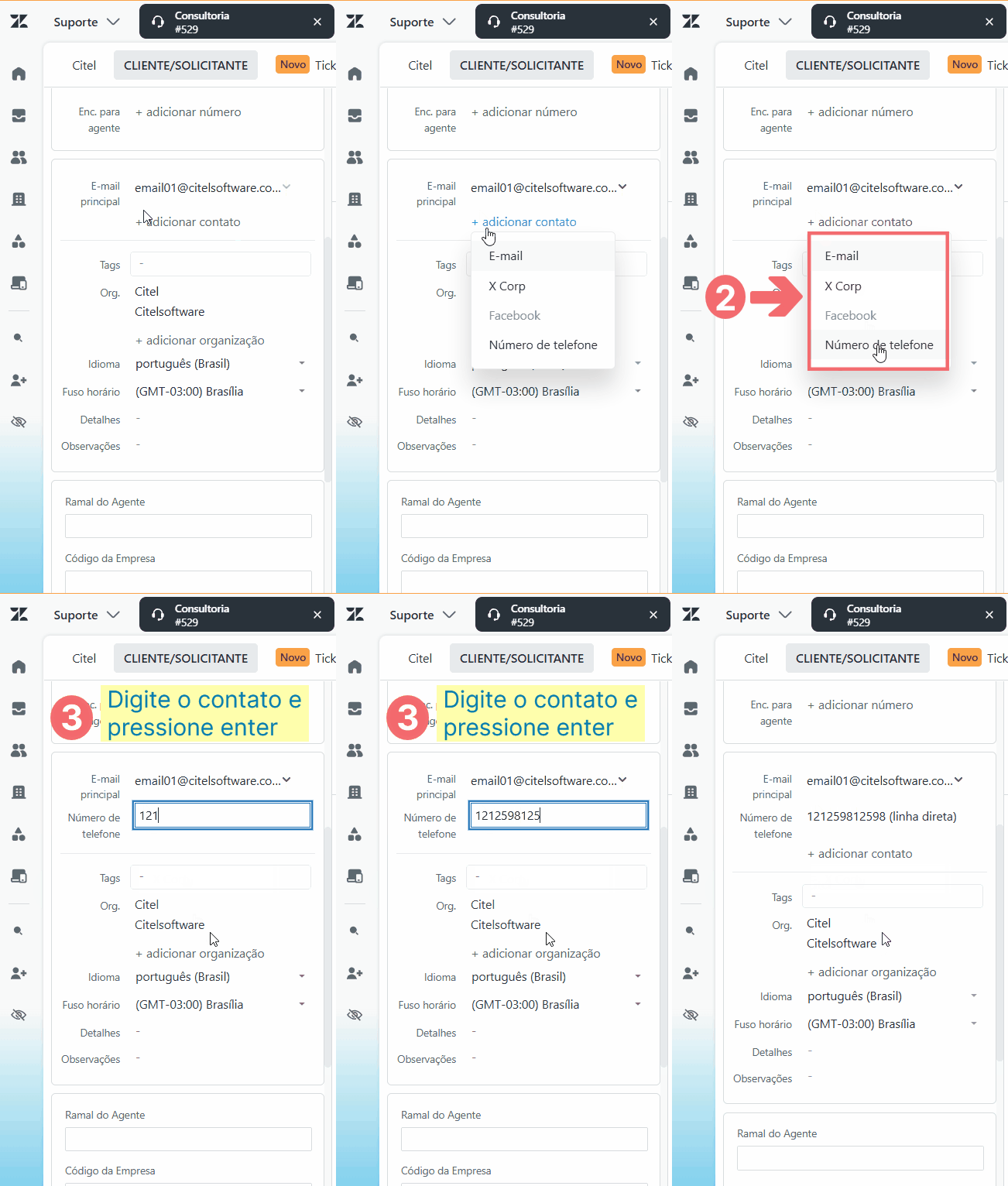
Para adicionar um novo contato, clique em + Adicionar contato [1], selecione o tipo de contato [2] que deseja incluir. Depois, informe o novo dado e pressione Enter [3] para concluir o cadastro:
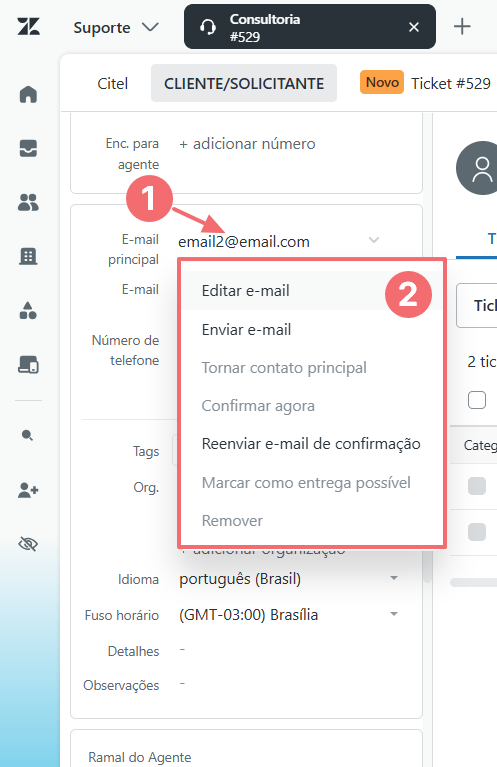
Para os contatos de e-mail, clique sobre o endereço cadastrado [1] para visualizar as ações disponíveis [2]. É possível: editar o endereço, removê-lo ou defini-lo como contato principal.
As opções Remover e Tornar contato principal ficam disponíveis somente quando houver mais de um e-mail cadastrado.
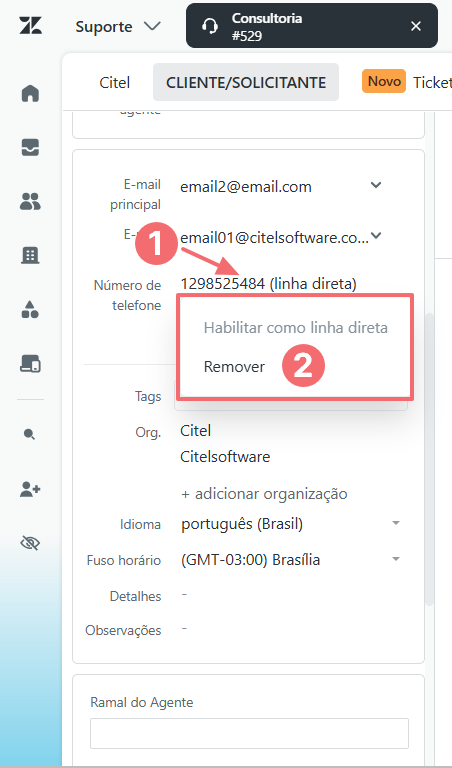
Para os contatos de telefone, clique sobre o número cadastrado para visualizar a opção Remover. Esse tipo de contato não permite edição ou definição como contato principal:
Fundir em outro usuário
A função Fundir usuário permite mesclar dois perfis duplicados, mantendo as informações e os tickets associados ao perfil que permanecerá ativo.
Para realizar a fusão, acesse o perfil do usuário que será apagado. Em seguida, clique na seta ao lado do botão + NOVO TICKET [1], localizada no canto superior direito, e selecione a opção Fundir em outro usuário [2].
Na tela exibida, localize e selecione o perfil do usuário que receberá as informações [3] e clique no botão FUNDIR [4]. Para finalizar, confirme a ação no alerta seguinte clicando em CONFIRMAR E FUNDIR [5]:
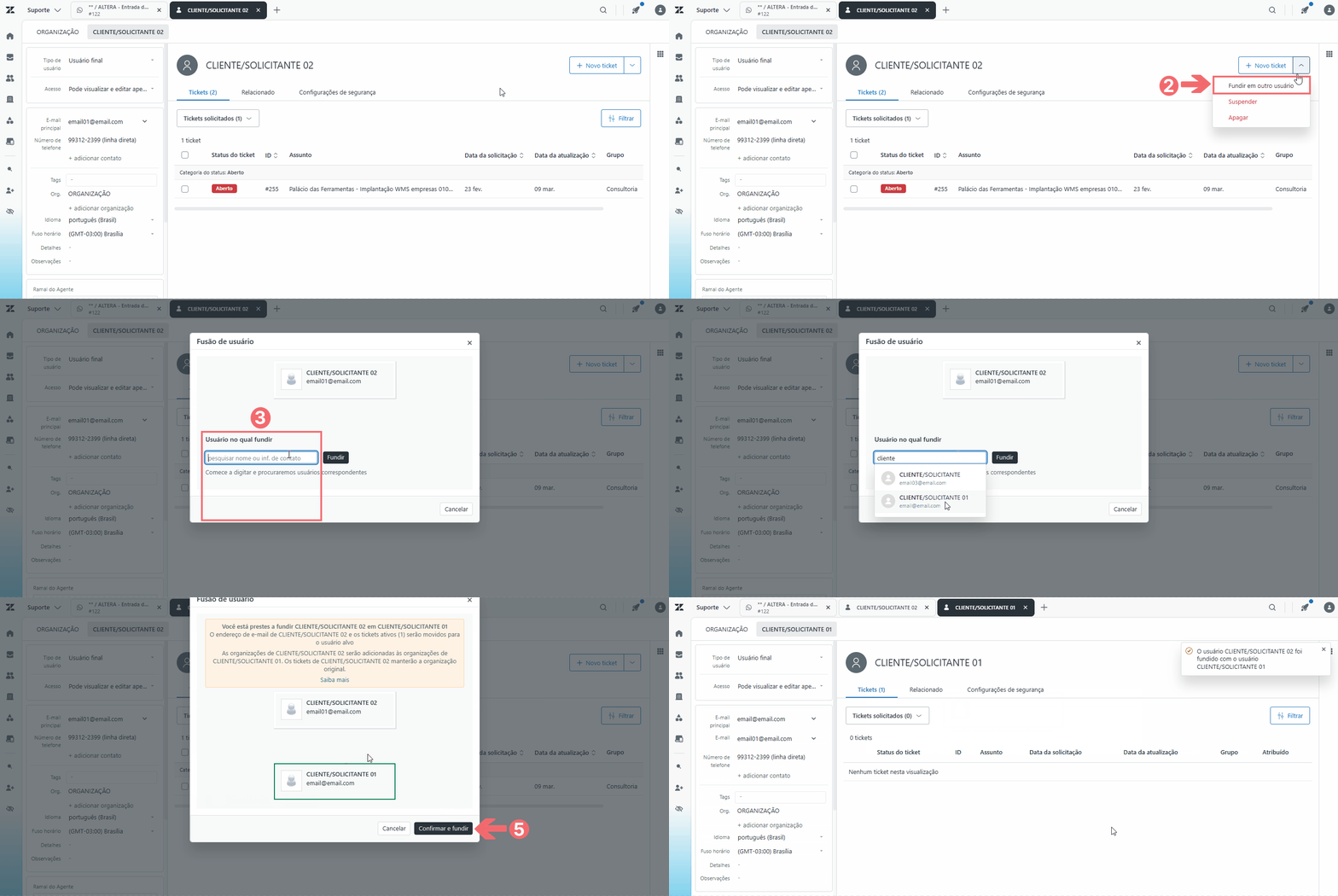
Após confirmar a fusão, todos os tickets do usuário fundido serão transferidos para o usuário receptor. Além disso, os endereços de e-mail e números de telefone válidos dos dois perfis serão unificados no cadastro que permanecerá ativo.
|
O perfil do usuário fundido será encaminhado para exclusão permanente, e essa ação não poderá ser desfeita. |
Atualizar cadastro da organização
Para acessar o cadastro da organização, clique sobre o nome da Organização. O Zendesk abrirá o cadastro correspondente:
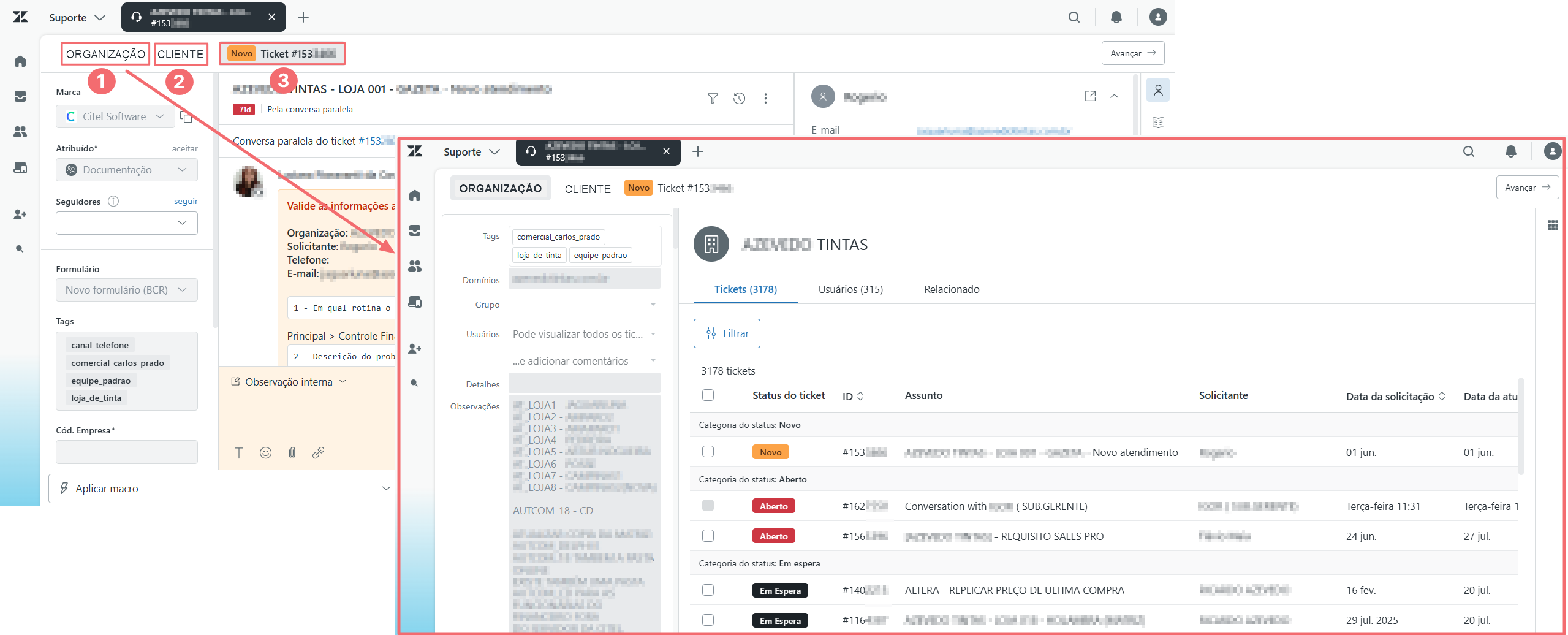
Os dados cadastrais da organização são apresentados no lado esquerdo da tela:
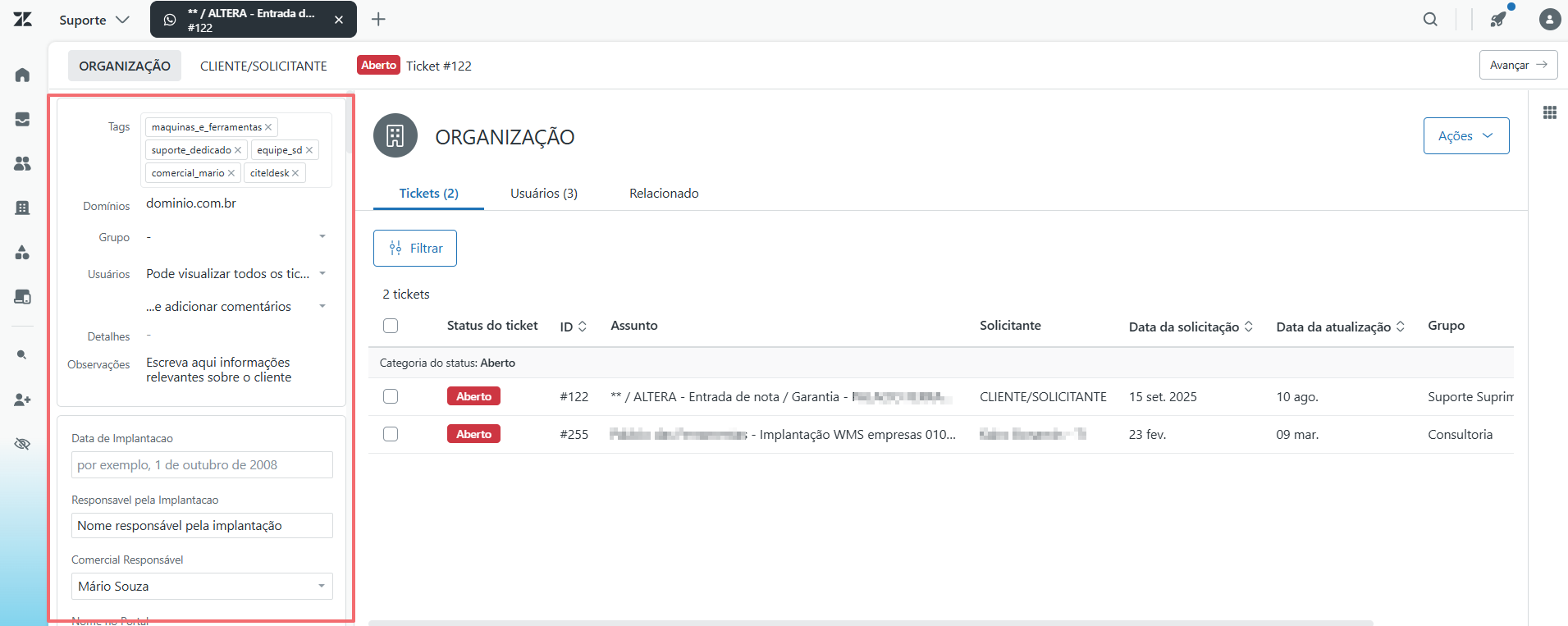
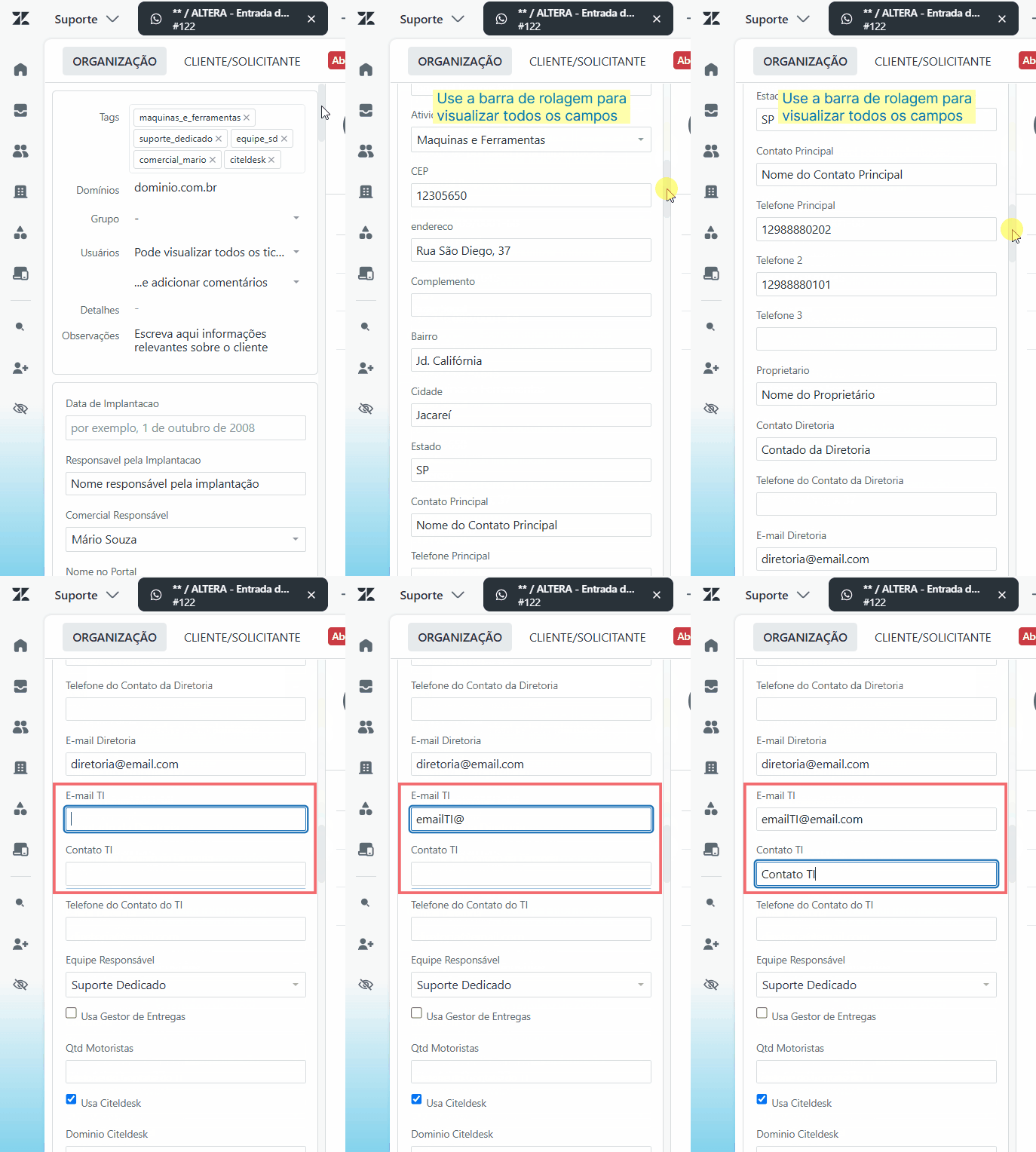
A disponibilidade dos campos depende das permissões do agente logado. Para alterar ou adicionar uma informação, clique no campo correspondente e informe o dado desejado. Ao passar para o campo seguinte, a alteração será salva automaticamente:
Adicionar novo usuário à organização
Para adicionar um novo usuário à organização, clique no botão AÇÕES [1] e selecione Adicionar usuário [2]. Em seguida, preencha os campos Nome e E-mail [3] e defina o Tipo de Usuário como Usuário final [4]. Por fim, clique em ADICIONAR [5] para concluir o cadastro.
O Zendesk criará o novo usuário e abrirá seu cadastro em uma nova aba na área de trabalho:
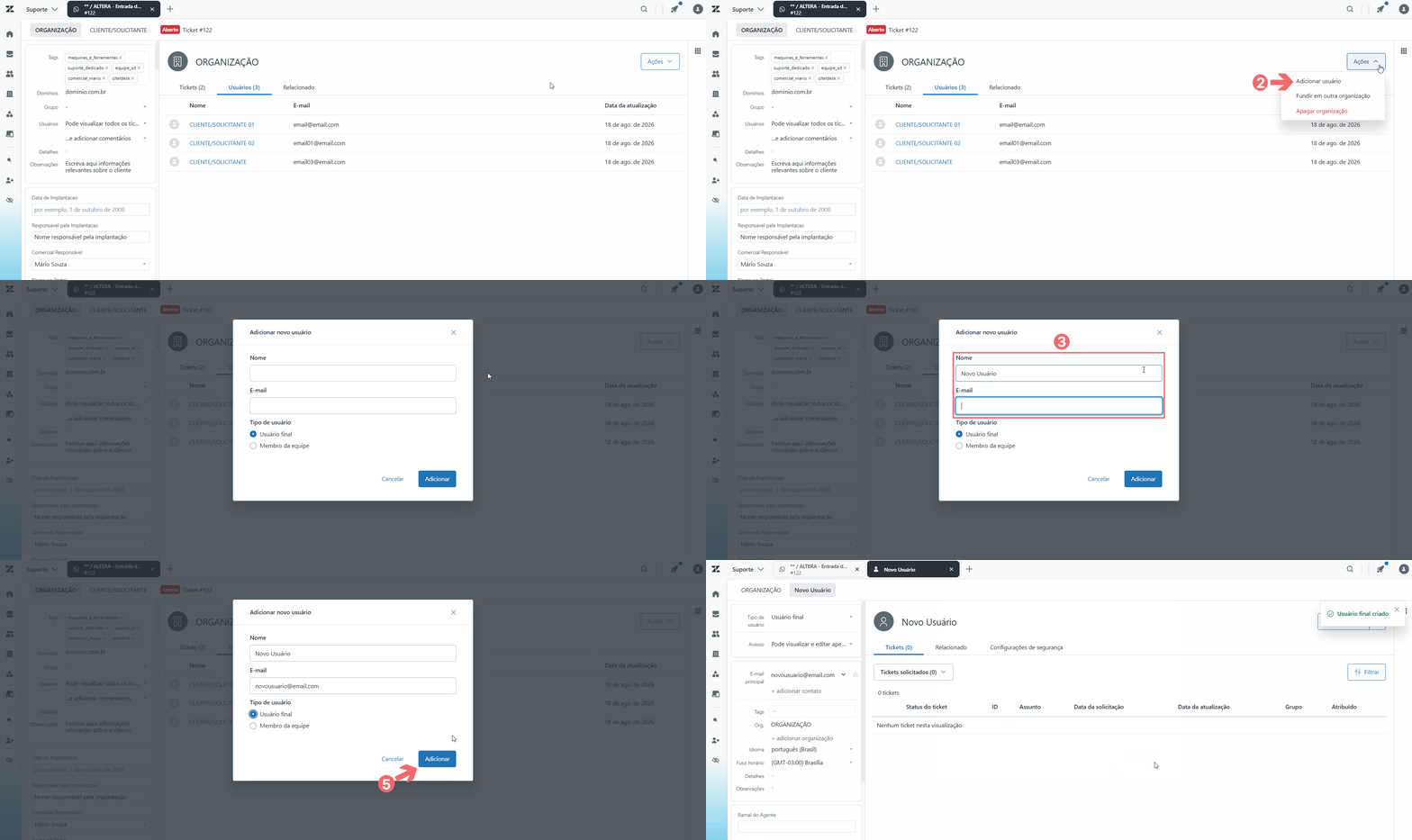
Atualize a página do Zendesk para que a lista de usuários vinculados à Organização seja atualizada e passe a exibir o novo usuário cadastrado.
| Para saber mais sobre os cadastros de Clientes e Organizações, consulte também os tópicos Clientes e Organizações da atividade Introdução ao Suporte. |