O que é
Ao utilizar a plataforma de atendimento Desk integrada ao ERP Autcom, é possível enviar notificações automáticas aos clientes via WhatsApp por meio de gatilhos de mensagem.
Os gatilhos de mensagem permitem o envio automático de notificações aos clientes quando determinados eventos ocorrem no sistema, como geração de pedidos, avisos de cobrança, atualizações de status, entre outros, contribuindo para uma comunicação ágil nas operações da loja.
Os envios podem ocorrer por filas configuradas com conexão WA Cloud API ou por conexões via QR Code (WAMD/WAMD2), conforme a configuração adotada no Desk.
Nesta atividade é apresentado como configurar o ERP Autcom para utilização dos gatilhos de mensagem integrados ao Desk.
Caminho para acessar
Para realizar a configuração dos gatilhos de mensagem, na tela principal do ERP Autcom, acesse o menu Configurações [1]. Em seguida, informe a senha de acesso [2] e clique no botão CONFIRMA [3]:
Caminho de acesso: Configurações – frmCfgSistema
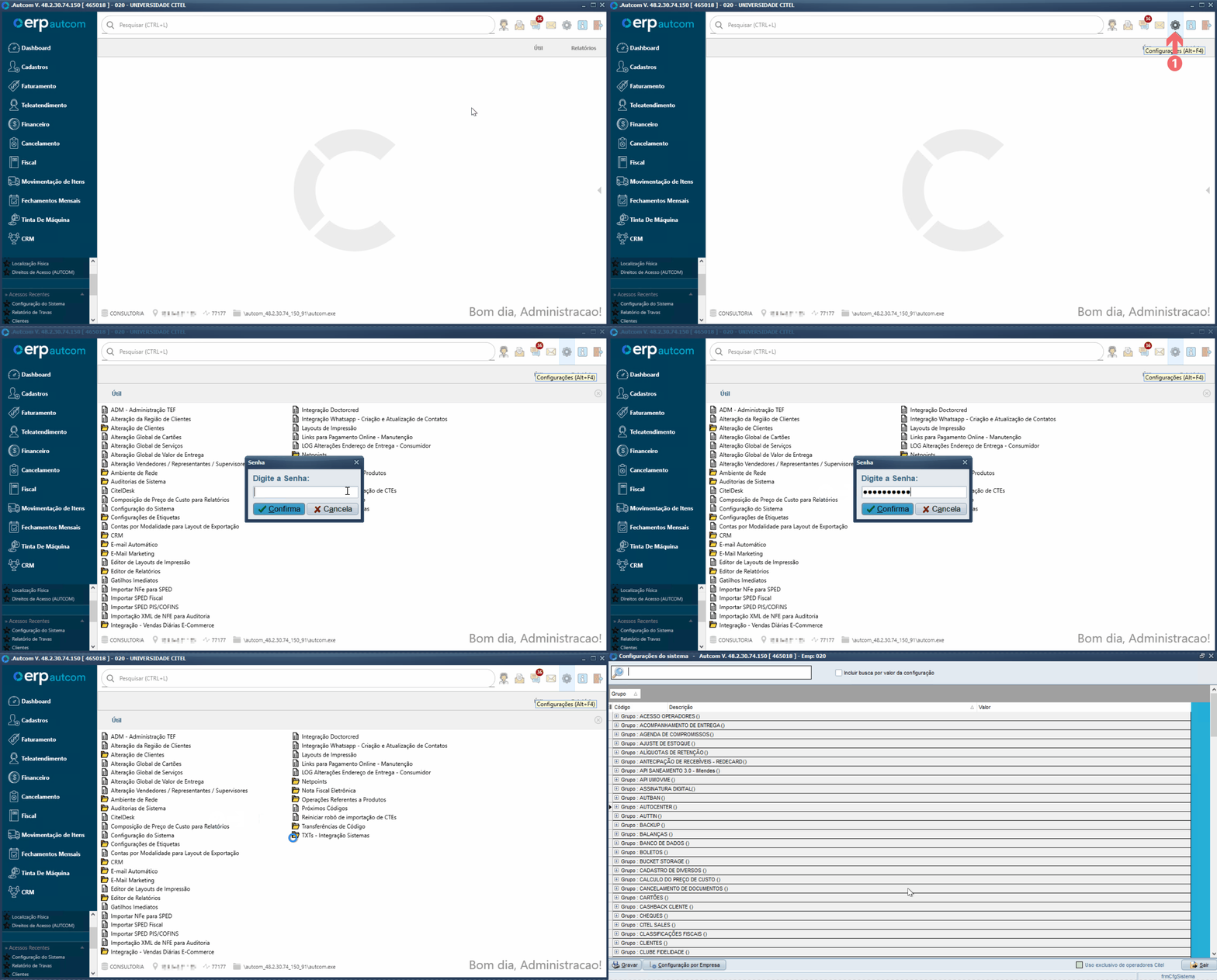
Para a versão clássica do Autcom o caminho é o mesmo:
Caminho de acesso: Configurações – frmCfgSistema
Precisa configurar
|
Para utilizar os gatilhos de mensagem, é necessário que o módulo Desk esteja ativado para a sua empresa. Entre em contato com a Citel para mais informações sobre a ativação. |
|
Após a ativação do Desk, é necessário cadastrar uma fila dedicada ao envio dos gatilhos de mensagem do Autcom, de acordo com o tipo de integração adotado pela empresa. A fila pode ser configurada com conexão WA Cloud API ou via QR Code. Consulte a atividade Cadastrar fila de WhatsApp para orientações de cadastro. |
Direito de Acesso Autcom
Para executar essa atividade é necessário liberar o seguinte direito de acesso no ERP Autcom:
- Útil > Configurações do Sistema.
Clique aqui para acessar o documento sobre como liberar o direito de acesso no Autcom.
Configurações Autcom
Para execução dessa atividade as configurações abaixo devem ser definidas:
| Código | Descrição | Opção | |
| CFG_UTIWPP | Utilizar envio de mensagens via Whatsapp? | Selecione Sim.
|
|
| CFG_URLWPP | Url API | Informe o link específico da URL que foi disponibilizado após a ativação da sua empresa no Desk. | |
| CFG_FILWPP | Cadastro de Filas para envio de mensagens |
Nessa configuração são cadastradas as filas previamente criadas no Desk, informando os dados de identificação da fila para que o Autcom consiga direcionar corretamente o envio das mensagens. Como configurar essa opção será descrito no tópico Cadastro de filas para envio de mensagens.
|
|
| CFG_GATWPP | Gatilhos para envio e mensagens |
Permite configurar os gatilhos responsáveis pelo envio automático de mensagens via WhatsApp a partir de eventos do sistema. Nessa configuração são definidos quais situações do sistema irão acionar o envio de notificações aos clientes, bem como o template de mensagem e a fila de envio associada. Como configurar essa opção será descrito no tópico Configurar os gatilhos para envio de mensagens. |
Como fazer
Neste tópico são apresentados os procedimentos das configurações CFG_FILWPP e CFG_GATWPP, que correspondem ao cadastro de filas e à configuração dos gatilhos de envio de mensagens, respectivamente.
Recomenda-se seguir a ordem apresentada, pois a fila de envio é um requisito para a configuração dos gatilhos.
Cadastro de filas para envio de mensagens – frmCadFilaAtenderBem
O cadastro da fila deve ser realizado com base nas informações da fila previamente criada no Desk e destinada ao envio de gatilhos do ERP Autcom.
|
Caso ainda não tenha cadastrado essa fila, consulte a documentação Cadastrar fila de WhatsApp para orientações de cadastro no Desk. |
Acesse o Desk e obtenha os seguintes dados da fila:
- ID da fila
- Nome da fila
- apiKey da fila
O Guia Visual abaixo ilustra essa etapa.

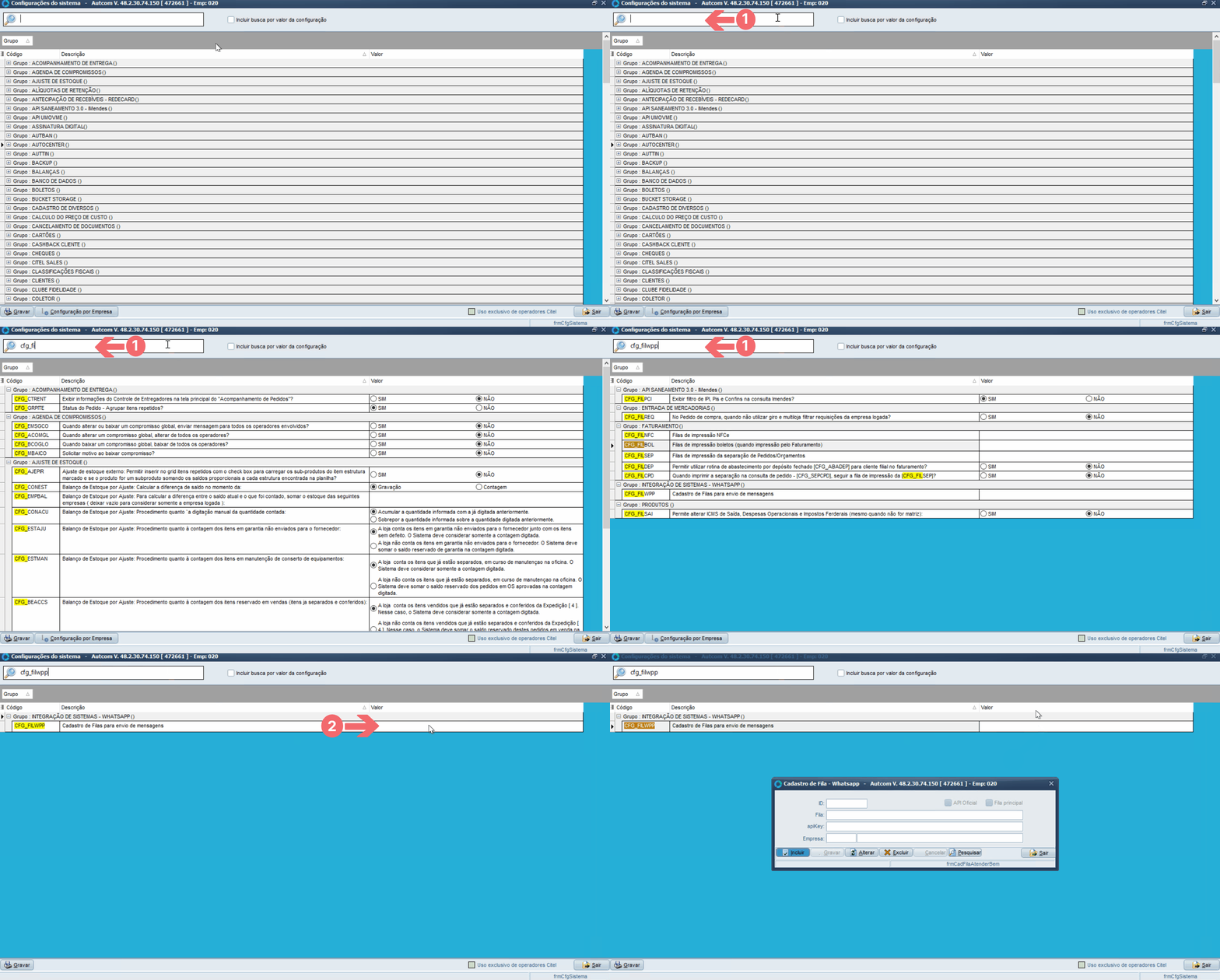
Feito isso, acesse as Configurações no ERP Autcom e localize a configuração CFG_FILWPP.
Para localizar a configuração CFG_FILWPP, digite CFG_FILWPP [1] no campo de pesquisa. Dê um clique no campo Valor [2], e depois em CADASTRO DE FILAS [3]:
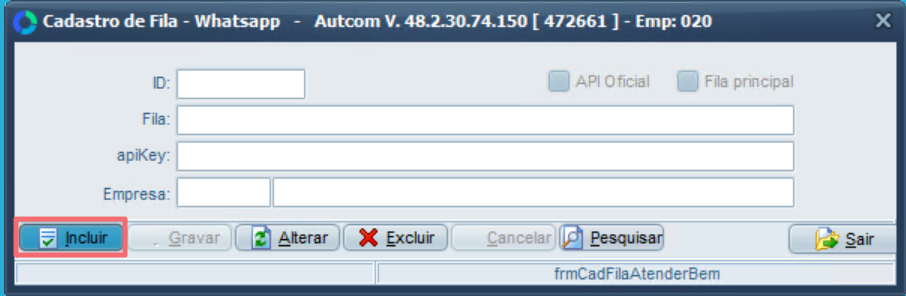
Na tela Cadastro de Fila -Whatsapp, clique no botão INCLUIR para habilitar os campos para preenchimento:
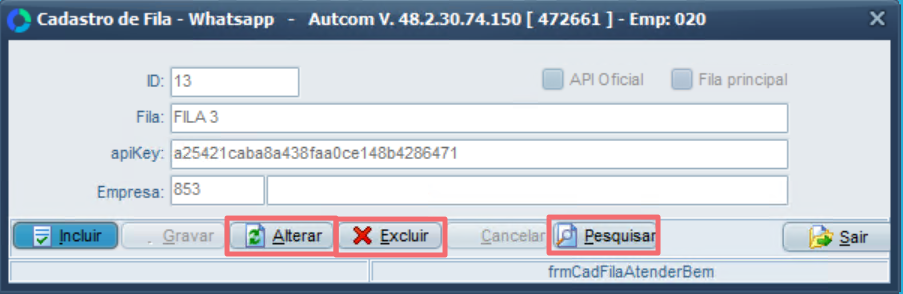
Preencha os campos [1] conforme os dados da fila obtidos no Desk e clique em GRAVAR [2] para concluir o cadastro:

|
Quando a fila cadastrada no Desk utilizar conexão via API (WA Cloud API), deve ser marcada a opção API Oficial no cadastro da fila no Autcom:
|

Cadastre todas as filas necessárias e utilize as opções PESQUISAR, ALTERAR e EXCLUIR para dar manutenção nos registros, caso necessário:
|
Se desejar, clique no botão GRAVAR para salvar as configurações realizadas. Em seguida, confirme a ação clicando em SIM na mensagem exibida pelo sistema. |
Configurar os gatilhos para envio de mensagens – frmCfgWpp
Com a(s) fila(s) cadastrada(s), acesse as Configurações no ERP Autcom, localize a configuração CFG_GATWPP.
Para localizar a configuração CFG_GATWPP, digite CFG_GATWPP [1] no campo de pesquisa. Dê um clique no campo Valor [2], e depois em CADASTRAR OS GATILHOS DE ENVIO DE WHATSAPP [3]:
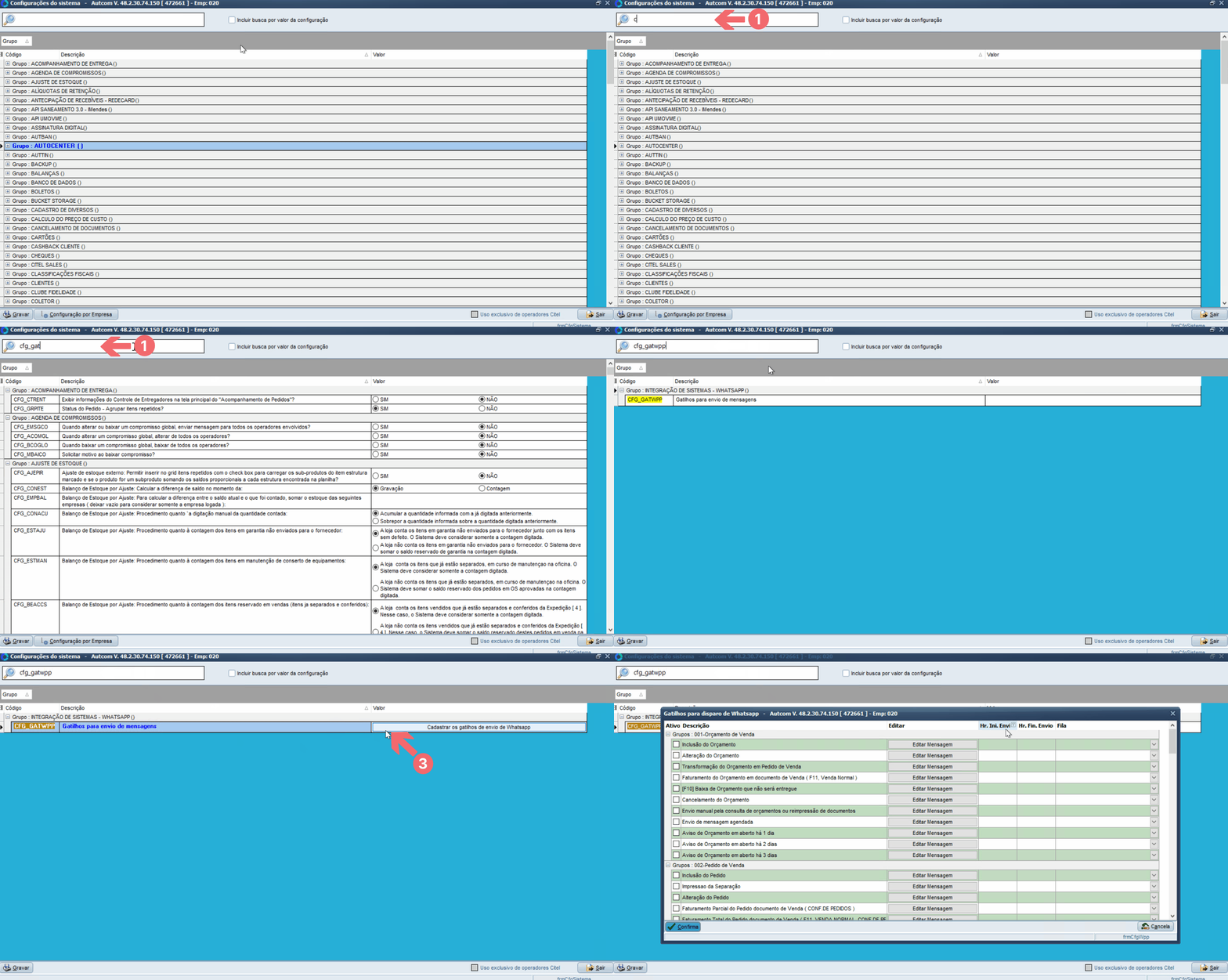
A tela Gatilhos para disparo de WhatsApp apresenta todos os gatilhos disponíveis, organizados por Grupos [1]. A coluna Descrição [2] identifica a finalidade de cada gatilho e deve ser utilizada como referência para selecionar o gatilho mais adequado à operação desejada:

Para configurar um gatilho, localize-o na lista e siga os passos abaixo, ilustrados no Guia Visual 10:
-
Ativo [1]: marque esse campo para habilitar o envio de mensagens pelo gatilho. Se não estiver marcado, o gatilho não realizará envios.
-
Hr. Ini. Envio e Hr. Fin. Envio [2]: preencha esses campos somente para gatilhos do grupo 009 – Avisos de cobrança. Eles definem o intervalo de horário permitido para envio das mensagens. Caso não sejam informados, o envio ocorrerá quando o operador acessar o ERP Autcom.
-
Fila [3]: selecione a fila que será utilizada para o envio da mensagem. As opções exibidas correspondem às filas cadastradas anteriormente na configuração CFG_FILWPP.
Após realizar essas configurações, prossiga para a definição da mensagem do gatilho clicando em EDITAR MENSAGEM [4]:
|
Para os grupos 008-Envio de Boleto e 009-Avisos de Cobrança, além do botão para edição da mensagem, é disponibilizado o botão PORTADORES AUTOR. Consulte o tópico Portadores autorizados para saber mais sobre isso. |

Será exibida a área de construção da mensagem, onde é possível utilizar variáveis e anexar arquivos em formato PDF, a depender do gatilho selecionado.
O preenchimento da mensagem varia conforme o tipo de conexão da fila configurada para o gatilho. Verifique a seguir as orientações de cada tipo de conexão.
Filas com conexão via QR Code (WAMD / WAMD2)
Para filas configuradas via QR Code, a mensagem pode ser digitada livremente no campo de texto.
- Digite o texto da mensagem.
- Para inserir uma variável, dê duplo clique [1] sobre a variável desejada.
- Caso queira enviar um arquivo em PDF junto com a mensagem (como orçamentos, pedidos, Nota Fiscal), marque a opção Enviar PDF do Documento [2].
Para concluir, clique no botão CONFIRMA [3]:

Filas do tipo WA Cloud API
Para filas configuradas com WA Cloud API, a mensagem do gatilho deve ser exatamente igual ao modelo (template) aprovado na Meta.
Nessa situação:
- Acesse o Meta Business Suite (https://business.facebook.com) e localize o modelo (template) de mensagem que será utilizado. Tenha em mãos o Template ID e o conteúdo da mensagem aprovada.
|
Para saber mais sobre criação de templates, consulte a documentação Criar modelos de mensagem (templates) no Meta Business Suite. |
No cadastro da mensagem no ERP Autcom:
- Informe o Template ID [1] correspondente ao modelo criado na Meta.
- Caso a fila configurada para o gatilho não esteja com a opção API Oficial marcada, o campo Template ID não será exibido, comprometendo o envio do gatilho.
- Copie e cole [2] o conteúdo do template aprovado na Meta para garantir que o texto permaneça idêntico.
- Caso a mensagem utilize variáveis, substitua as variáveis da Meta [3] ({{1}}, {{2}}, etc.) pelas variáveis correspondentes do ERP Autcom.
- para inserir uma variável do ERP Autcom, dê duplo clique sobre a variável desejada.
- Caso queira enviar um arquivo em PDF junto com a mensagem (como orçamentos, pedidos ou Nota Fiscal), marque a opção Enviar PDF do Documento [4].
Para concluir, clique no botão CONFIRMA [5]:

|
Atenção
|
Finalizar a configuração do gatilho
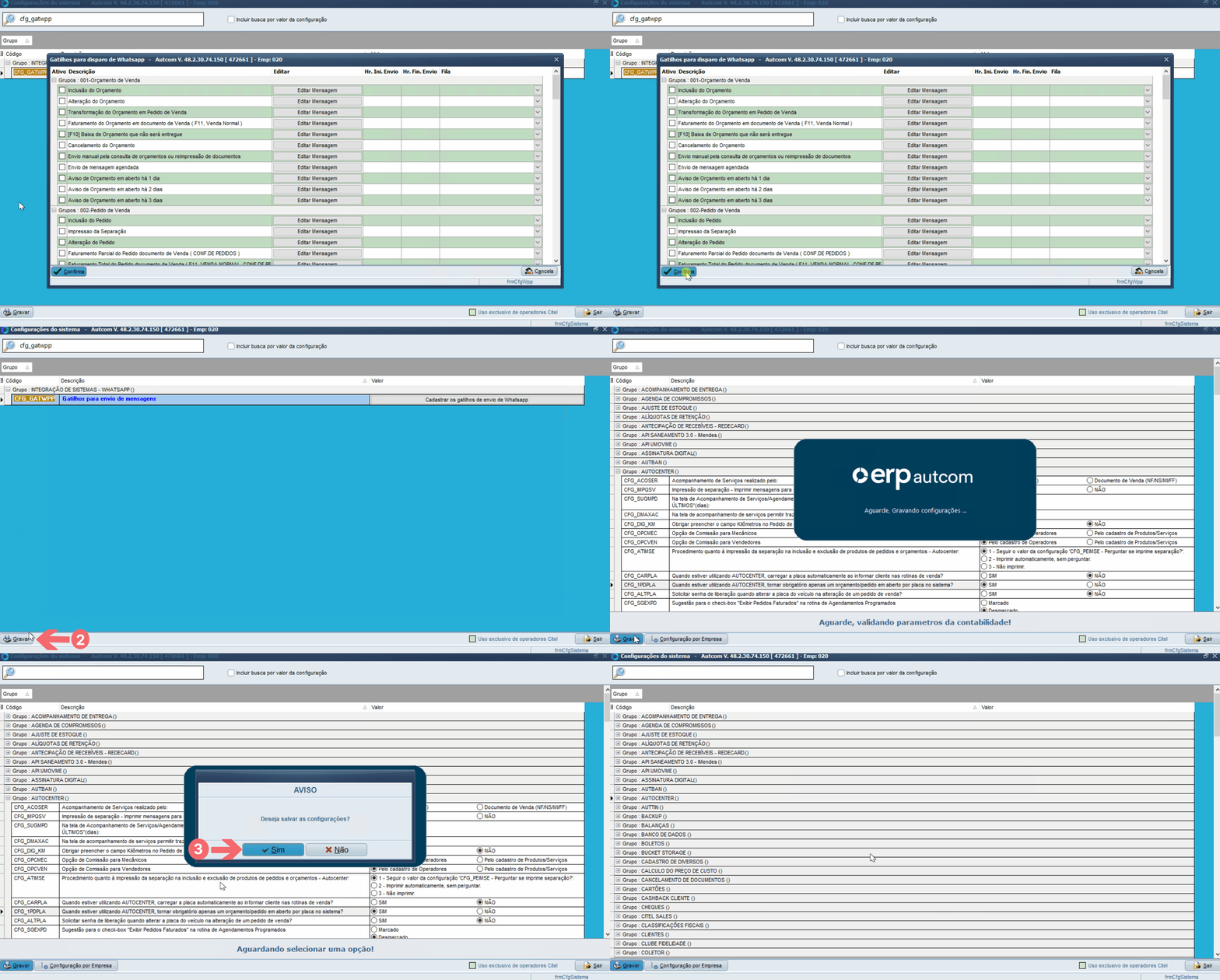
Para finalizar a configuração do gatilho, clique em CONFIRMA [1]. Depois, clique no botão GRAVAR [2] para salvar as configurações realizadas. Em seguida, confirme a ação clicando em SIM [3] na mensagem exibida pelo sistema:
Para entender o funcionamento do gatilho e verificar todas as opções de gatilhos disponíveis, acesse o documento Enviar notificação via Whatsapp utilizando gatilhos de mensagem – Autcom.
Material complementar
Lista de gatilhos para disparo de Whatsapp
| Grupo | Gatilhos do grupo | |
| 001-Orçamento de Venda |
|
|
| 002-Pedido de Venda |
|
|
| 003-Expedição Tipo [2]: Faturamento antes da expedição |
|
|
| 004-Expedição Tipo [3]: Faturamento depois da expedição |
|
|
| 005-Expedição Tipo [4]: O pedido não será faturado |
|
|
| 006-Romaneio com Expedição Tipo [2/3/4] |
|
|
| 007-Expedição Tipo [5]: Expedição por romaneio. O pedido não será faturado |
|
|
| 008-Envio de Boleto |
Observação: veja o link sobre Portadores Autorizados |
|
| 009-Avisos de Cobrança |
Observação: veja o link sobre Portadores Autorizados
|
|
| 011-Cupom de Desconto |
|
|
| 012-Conserto de Equipamentos |
|
|
| 014-Pix |
|
|
| 015-Entrega Futura |
|
|
| 016-App Ta Entregue |
|
|
| 017-Cobrança Eletrônica |
|
|
| 018-Faturamento NFe |
|
|
| 021-Faturamento NFSe |
|
|
| 022-Informações de Cobrança |
|
|
| 024-Pedido de Compra |
|
|
| 025-Avisos De Débito |
|
|
| 026-Devolução |
|
|
| 027-Link Pagamento |
|
|
| 029-Cashback Venda |
|
|
| 030-Avisos Intelipost |
|
|
| 031-Produtos |
|
|
| 032-Locação de Equipamentos |
|
|
| 033-Cliente |
|
|
| 035-Faturamento NFe |
|
|
| 036-Faturamento NFCe |
|
|
| 038-Faturamento NFSe |
|
|
| 039-Cobrança Eletrônica |
|
|
| 040-Nota de Débitos |
|
|
| 041-Clube Fidelidade |
|
Portadores autorizados
Nos grupos de gatilhos 008 e 009, temos a opção de adicionar Portadores Autorizados para os gatilhos. Para isso, clique no botão PORTADORES AUTOR. [1] relativo ao gatilho que quer adicionar o portador. Na tela que será exibida, clique em INCLUIR [2], informe o Portador [3] e clique em ADICIONA PORTADOR [4]. Para finalizar o procedimento, clique em GRAVAR [5] e por fim em OK [6]:

|
Quando nenhum portador estiver especificado, o sistema enviará boletos/cobranças para todos os portadores. No entanto, se houver portadores adicionados, o sistema enviará boletos/cobranças apenas para os portadores listados. |