O que é
Esta atividade apresenta as diretrizes para a condução do atendimento ao cliente pelo canal WhatsApp durante a tratativa de um ticket.
Além das boas práticas de comunicação e da condução da demanda, são apresentadas as particularidades desse canal de atendimento, como a utilização das macros específicas do WhatsApp, os critérios para transferência entre grupos, a continuidade da tratativa por outros canais e os procedimentos de encerramento da conversa, garantindo um atendimento padronizado, ágil e eficiente.
 Atendimento por WhatsApp
|
Horário de atendimento O atendimento pelo canal WhatsApp é realizado diariamente, das 8h às 17h30. Todos os tickets recebidos dentro desse período deverão ser atendidos no mesmo dia. Quando houver necessidade de encaminhar o ticket para outro grupo de atendimento, a transferência poderá ser realizada até as 18h00, desde que o ticket tenha sido recebido durante o horário regular de atendimento. |
Assumir o atendimento
Antes de iniciar o atendimento, atribua o ticket ao seu usuário, formalizando o aceite da demanda e indicando aos demais agentes que ela já está em tratativa.
- Consulte o tópico 1 – Atribuir o ticket da atividade Atender Tickets no Zendesk para saber como atribuir um ticket ao seu usuário.
Iniciar o contato com o cliente
Realize o primeiro contato utilizando a macro “Saudação – Primeiro Analista”, identificando-se com seu nome completo.
- Consulte a atividade Utilizar Macros nos tickets para obter orientações sobre a utilização das macros disponíveis no Zendesk.
Confirmar as informações do cliente
Antes de iniciar a análise da solicitação, confirme as informações necessárias para a correta identificação da demanda.
Valide, quando aplicável:
- o CNPJ do cliente, caso a informação não esteja preenchida no ticket;
- a organização do cliente, sempre que o ticket não possuir uma organização vinculada;
- o código da loja, pois muitos clientes possuem mais de uma unidade.
Essas informações garantem que o atendimento seja realizado para a empresa e unidade corretas, além de assegurar que o cliente receba todas as comunicações enviadas pelo Zendesk.
|
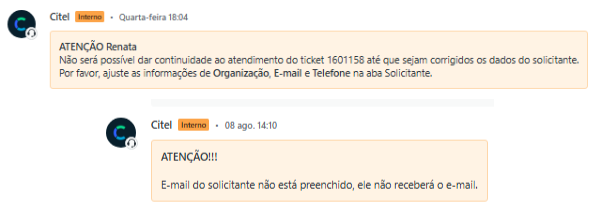
Caso os dados de contato do solicitante ou da organização estejam ausentes ou incorretos, o Zendesk registrará uma mensagem interna no ticket, informando que é necessário ajustar as informações cadastradas. Isso pode ocorrer, por exemplo, quando houver inconsistências no e-mail ou telefone cadastrado.
Conduzir o atendimento
Orientações e instruções ao cliente
Sempre que o atendimento envolver orientações simples ou instruções passo a passo sobre funcionalidades do sistema, utilize capturas de tela (prints) acompanhadas de explicações claras e objetivas, facilitando a compreensão e a execução das orientações pelo cliente.
|
O agente não deve executar diretamente funcionalidades que sejam de responsabilidade do cliente ou que possam gerar alterações no banco de dados. |
Quando houver necessidade de realizar configurações permitidas ao suporte, as alterações deverão ser executadas normalmente e, ao final, deverá ser solicitado ao cliente que valide se o comportamento passou a ocorrer conforme esperado.
Necessidade de acesso remoto
Quando a análise ou a execução da tratativa exigir acesso ao ambiente do cliente, realize o atendimento por meio de conexão remota, seguindo os procedimentos e as regras de segurança definidos para esse tipo de atendimento.
Nessa situação, consulte a atividade Realizar Conexão Remota com o Cliente.
Preenchimento do formulário de atendimento
À medida que a demanda for sendo compreendida, mantenha o ticket atualizado, preenchendo o formulário de atendimento com as informações confirmadas durante a conversa.
O preenchimento do formulário não precisa ser realizado em um único momento. Sempre que novas informações forem obtidas ou validadas junto ao cliente, atualize os campos correspondentes, garantindo a correta classificação e o registro da demanda.
Transferência de tickets entre grupos
Quando o cliente selecionar um grupo incorreto durante a abertura do ticket pelo BOT do WhatsApp, siga as orientações abaixo.
- Assunto identificado antes da primeira interação
Caso o motivo da solicitação já esteja descrito no ticket e seja possível identificar que ele pertence a outro grupo de atendimento, transfira o ticket diretamente utilizando a macro “Transferência de Tickets entre Setores – Setor Incorreto”.
Nessa situação, não é necessário realizar contato prévio com o cliente, pois o ticket já será direcionado ao grupo responsável pela continuidade da tratativa.
- Assunto identificado após o início do atendimento
Caso o grupo correto seja identificado somente após o início da conversa com o cliente, aplique a macro “Transferência de Tickets entre Setores – Setor Incorreto”.
Nesse caso, informe ao cliente que o ticket será encaminhado ao grupo responsável pela continuidade do atendimento.
Continuidade do atendimento em outro canal
Quando a continuidade da tratativa exigir a utilização de outro canal de comunicação, o analista deverá adotar o fluxo correspondente, conforme descrito a seguir.
Continuidade por telefone
Caso seja necessário dar continuidade ao atendimento por telefone, confirme previamente o número de telefone e o e-mail do cliente.
As comunicações sobre o andamento do ticket são enviadas por e-mail, por isso é fundamental que o endereço de e-mail esteja correto e atualizado.
- Se for necessário atualizar alguma informação cadastral do solicitante ou da organização, consulte a atividade Atualizar cadastro de solicitante e organização.
Em seguida, aplique a macro “Alteração do Ticket para o Canal Telefone”. Essa macro envia ao cliente uma mensagem informando que o atendimento será continuado por telefone, altera automaticamente o status do ticket para Aberto e transfere o ticket para o canal Telefone.
- Para conhecer as macros disponíveis e como utilizá-las, consulte a atividade Utilizar Macros nos Tickets.
Encerramento do atendimento
Antes de concluir o atendimento:
- Confirme com o cliente se a demanda foi resolvida.
- Verifique se existe alguma outra solicitação.
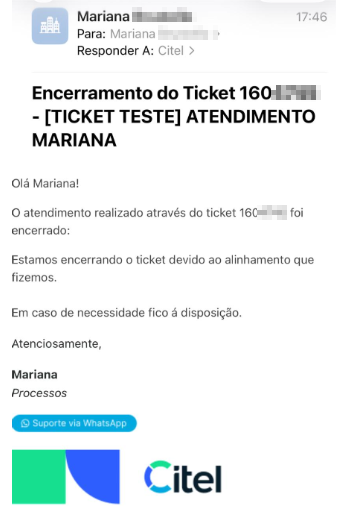
- Envie a macro “Finalização”. Essa macro envia automaticamente a mensagem de encerramento ao cliente e altera o status do ticket para Resolvido.
-
- Consulte a atividade Utilizar Macros nos tickets para obter orientações sobre a utilização das macros disponíveis no Zendesk.
Encerramento por inatividade
Quando não houver interação do cliente durante o atendimento, o Zendesk executará automaticamente o seguinte fluxo de inatividade:
> Após 10 minutos de inatividade
O sistema enviará automaticamente a seguinte mensagem ao cliente:
“Olá! Passando para lembrar que nosso chat ainda está ativo e sem interações há 10 minutos.
Se ainda precisar de ajuda ou estiver aguardando nosso retorno, por favor, envie qualquer mensagem para que o atendimento não seja encerrado!“
> Após 20 minutos de inatividade
Caso o cliente permaneça sem responder, o sistema enviará automaticamente a seguinte mensagem:
” Oi! Continuo por aqui acompanhando seu caso.
Como estamos sem interação há 20 minutos, responda esta mensagem assim que puder para continuarmos o atendimento, combinado?“
> Após 30 minutos de inatividade
Caso o cliente permaneça sem responder, o sistema enviará automaticamente a seguinte mensagem:
“Olá! Como ficamos sem interação nos últimos 30 minutos, precisamos encerrar esta sessão por agora.
Se ainda precisar de suporte, basta enviar uma nova mensagem para iniciar um novo atendimento!
Mas se estiver aguardando meu retorno, desconsidere esta mensagem.
Além dessa mensagem enviada ao cliente, é incluído automaticamente no ticket um comentário interno alertando o analista sobre a falta de interação do cliente.

Nesse momento, o analista deve:
- Caso a mensagem tenha sido enviada em decorrência da falta de interação do cliente, o status do ticket deverá ser alterado para “Resolvido”, encerrando a sessão de atendimento.
- Caso o cliente ainda esteja aguardando um retorno ou atualização sobre a tratativa, o analista deverá enviar uma mensagem informando o andamento do atendimento.
|
Próximas atividades As diretrizes apresentadas nesta atividade orientam a condução do atendimento ao cliente pelo canal WhatsApp. Após compreender essas orientações, consulte a atividade Atender Tickets no Zendesk para conhecer os procedimentos operacionais relacionados à condução da demanda no Zendesk, como o preenchimento do formulário de atendimento, atualização do status do ticket e registro de comentários públicos e internos. |