O que é
A atividade Baixar pedidos que não serão entregues permite finalizar pedidos de venda que não serão entregues ao cliente, sem excluir o registro do sistema.
Ao realizar a baixa, o ERP Autcom desfaz os vínculos e reservas relacionados ao pedido. A reserva de estoque gerada pelo pedido é liberada, fazendo com que as quantidades reservadas deixem de ficar vinculadas a esse pedido e possam ser consideradas novamente conforme as regras de disponibilidade de estoque. Também podem ocorrer a exclusão de contas a receber vinculadas como base de troca, a exclusão de requisições de compra em aberto vinculadas ao pedido, o estorno de cashback utilizado na venda, o ajuste de saldo reservado em estoque de terceiro e a remoção de promoções vinculadas.
Após a baixa, não é possível reverter a operação nem realizar qualquer ação sobre o pedido. O pedido permanece disponível somente para consulta em relatórios específicos.
Caminho para acessar
Acesse o menu Faturamento [1] no painel lateral do ERP Autcom. Em seguida, clique em Emissão de Faturamento [2] e selecione a opção Pedido [3]:
Caminho de acesso: Faturamento/Emissão de Faturamento/Pedido – frmFatDigDocumento
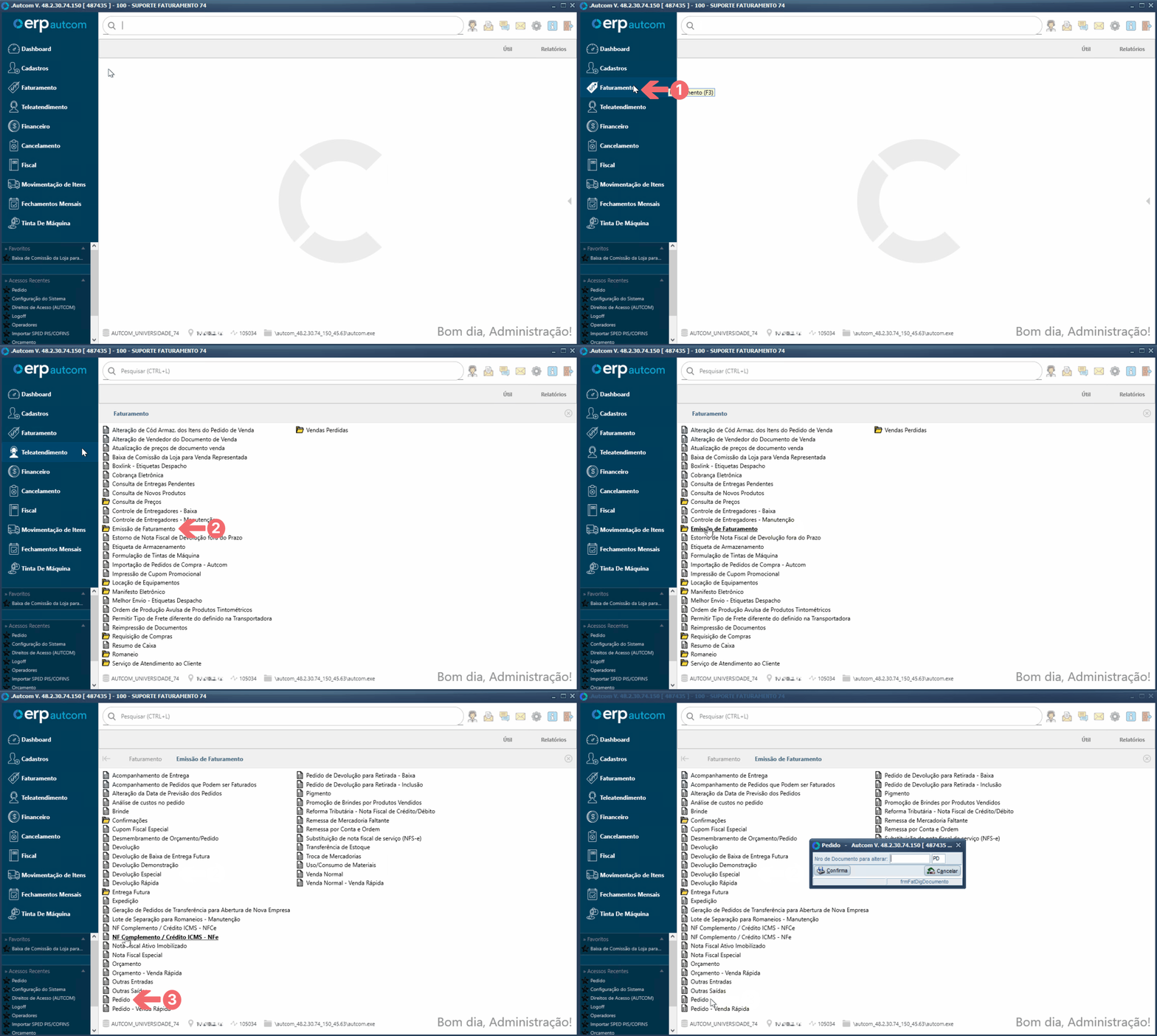
Para a versão clássica do ERP Autcom o caminho é:
Caminho de acesso: Principal/Faturamento/Emissão de Faturamento/Pedido – frmFatDigDocumento
Precisa configurar
Direito de Acesso
| Outros direitos de acesso também podem ser necessários, conforme as configurações e os processos adotados pela empresa. Quando aplicável, eles serão indicados junto à configuração relacionada. |
Para execução dessa atividade, é necessário liberar o seguinte direito de acesso no ERP Autcom:
- Principal > Emissão de Faturamento > Pedido
- Direito de Acesso > Faturamento > [F10] Baixar pedidos que não serão entregues – Permitir baixar pedido de cliente filial
- Direito de Acesso > Faturamento > [F10] Baixar pedidos que não serão entregues – Permitir realizar baixa
- Direito de Acesso > Faturamento > [F10] Baixar pedidos que não serão entregues – Permitir realizar baixa de pedidos com adiantamento
- Direito de Acesso > Faturamento > [F10] Baixar pedidos que não serão entregues – Permitir realizar baixa de pedidos na expedição (CFG_BXPDNE)
- Direito de Acesso > Faturamento > Permite Baixar (que não será entregue) o Pedido de VEnda, após vincular a um lote de separação de romaneio
- Direito de Acesso > Faturamento > Permite Cancelar ou Baixar (que não será entregue) o Pedido de Venda, após expedição dos itens?
- Direito de Acesso > Faturamento > Permitir baixar pedidos com abastecimento por transferência de estoque vinculado
- Direito de Acesso > Faturamento > Permite baixar pedidos de venda com requisição já atrelada a um pedido de compra
- Direito de Acesso > Senha de Liberação > [F10] Baixar pedidos que não serão entregues – Permitir realizar baixa de pedidos inclusos no Romaneio
Para saber mais sobre liberação de direito de acesso no ERP Autcom, consulte a atividade Liberar Direito de Acesso (AUTCOM).
Configurações
| Outras configurações também podem impactar a operação, conforme as particularidades do ambiente e dos processos adotados pela empresa. Caso o comportamento do sistema seja diferente do esperado, verifique as configurações relacionadas ao cenário ou entre em contato com a Citel para obter orientações. |
As informações apresentadas têm caráter orientativo. Recomenda-se que alterações nas configurações sejam realizadas com alinhamento interno ou, quando necessário, com o suporte da Citel.
| CFG_GERCRE: Gerar crédito para documentos com valor menor do que o já pago pelo cliente? |
||
| Descrição | Comportamento | Impacto na operação |
| Define se o sistema poderá gerar crédito ao cliente quando o valor do documento for menor que o valor já pago. | Quando CFG = Sim: quando houver valor já quitado ou adiantamento, o sistema permite tratar a diferença de valor durante a baixa do pedido, possibilitando a geração de crédito ou o estorno do adiantamento, conforme o caso.
Quando CFG = Não: quando não houver adiantamento e não existir duplicata quitada, a baixa é realizada diretamente, sem necessidade de intervenção adicional. Quando houver valores já pagos, o sistema direcionará a operação para a tela de tratamento da baixa. |
Controla o tratamento de pedidos que possuem valores já pagos pelo cliente e podem resultar na geração de crédito durante a baixa. |
Como fazer
Acesse o menu Faturamento [1] no painel lateral do ERP Autcom. Em seguida, clique em Emissão de Faturamento [2] e selecione a opção Pedido [3]:
No campo Pedido, pressione / [1] no teclado para abrir a tela de Consulta de Pedidos/Orçamento [2]:
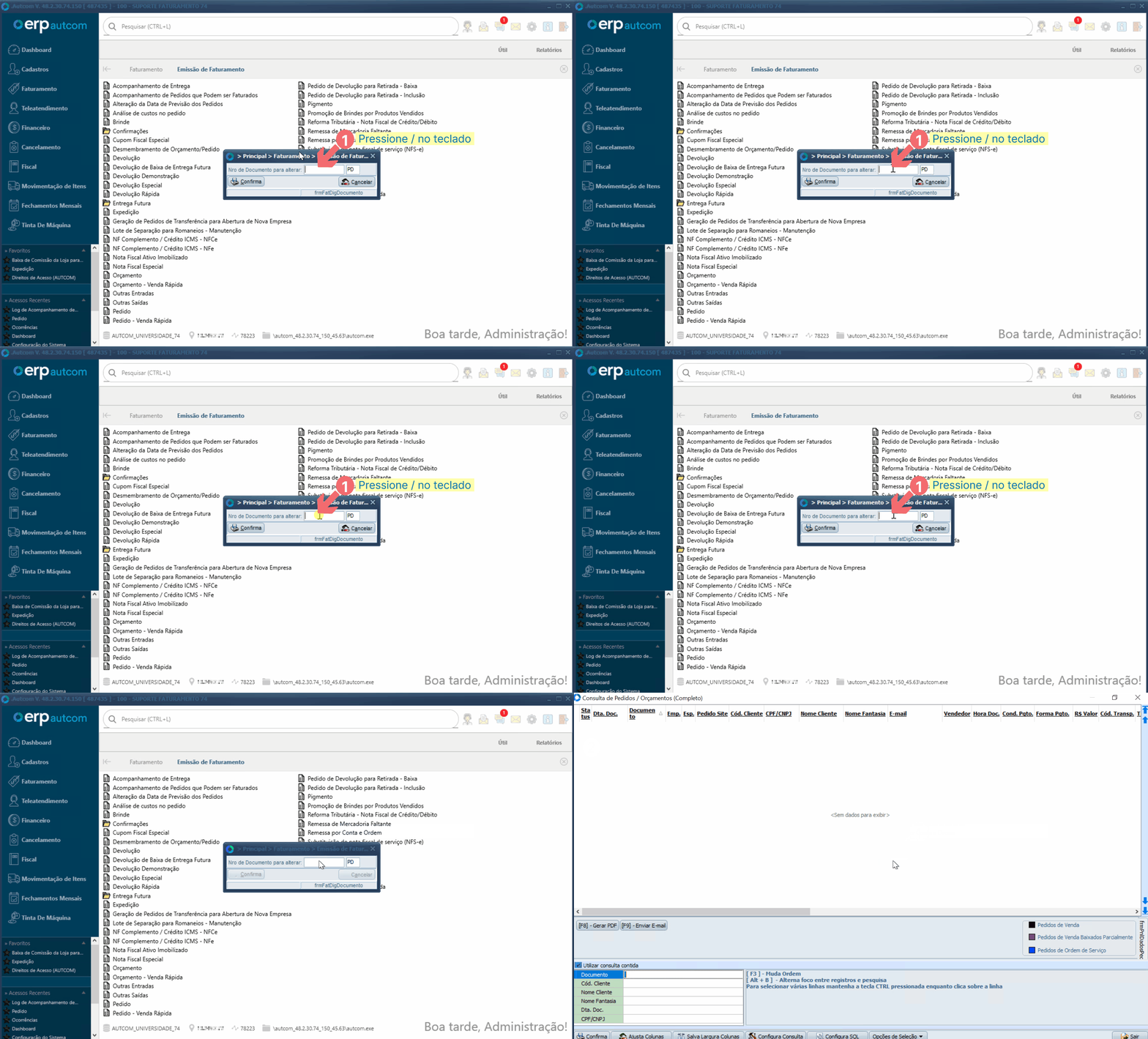
| Para que o botão [F10] Baixar pedidos que não serão entregues fique disponível, é necessário que pelo menos um pedido esteja listado na tela. |
Utilize os filtros disponíveis para pesquisar [1] o(s) pedido(s) que deseja baixar.
Selecione na lista o pedido [2] que será baixado. É possível selecionar mais de um pedido. Para isso, pressione a tecla CTRL e selecione os pedidos desejados na lista:
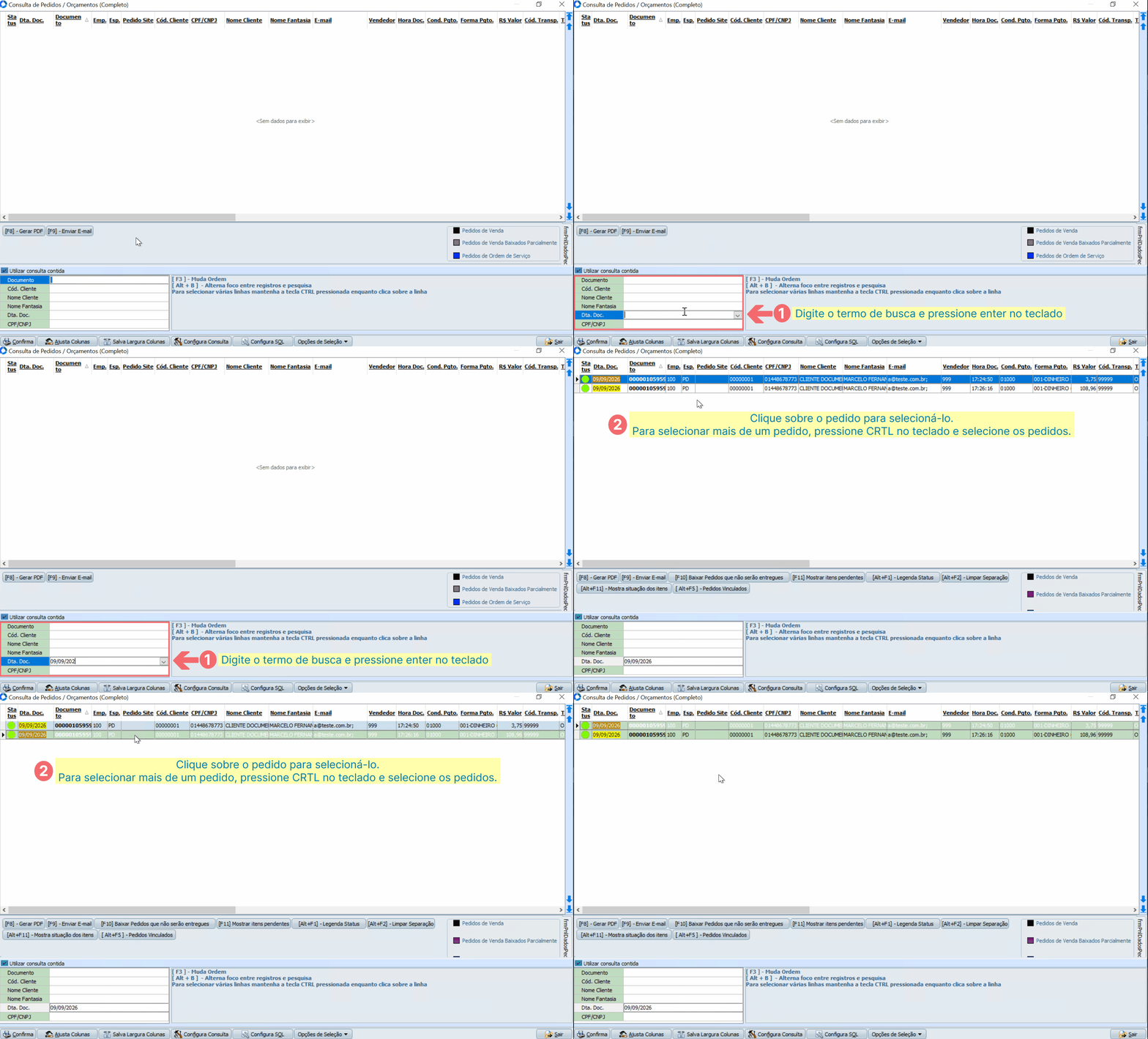
Com o(s) pedido(s) selecionado(s), clique no botão [F10] Baixar Pedidos que não serão entregues [1].
Nesse momento, o sistema poderá realizar algumas validações. Siga as instruções apresentadas para prosseguir:
Em seguida, informe:
- [2] Ocorrência da baixa: Campo obrigatório. Digite o código da ocorrência ou pressione / no campo para pesquisar e selecionar uma ocorrência. Pressione Enter para avançar para o campo seguinte.
As ocorrências são registros utilizados para identificar e registrar o motivo de determinadas ações realizadas no ERP Autcom, como estornos, cancelamentos e baixas. Para saber mais sobre isso e como cadastrar uma ocorrência, consulte a atividade Cadastrar Ocorrências.
- [3] Histórico Complementar: Informe, se necessário, informações adicionais sobre o motivo ou contexto da baixa.
Pressione Enter para finalizar.
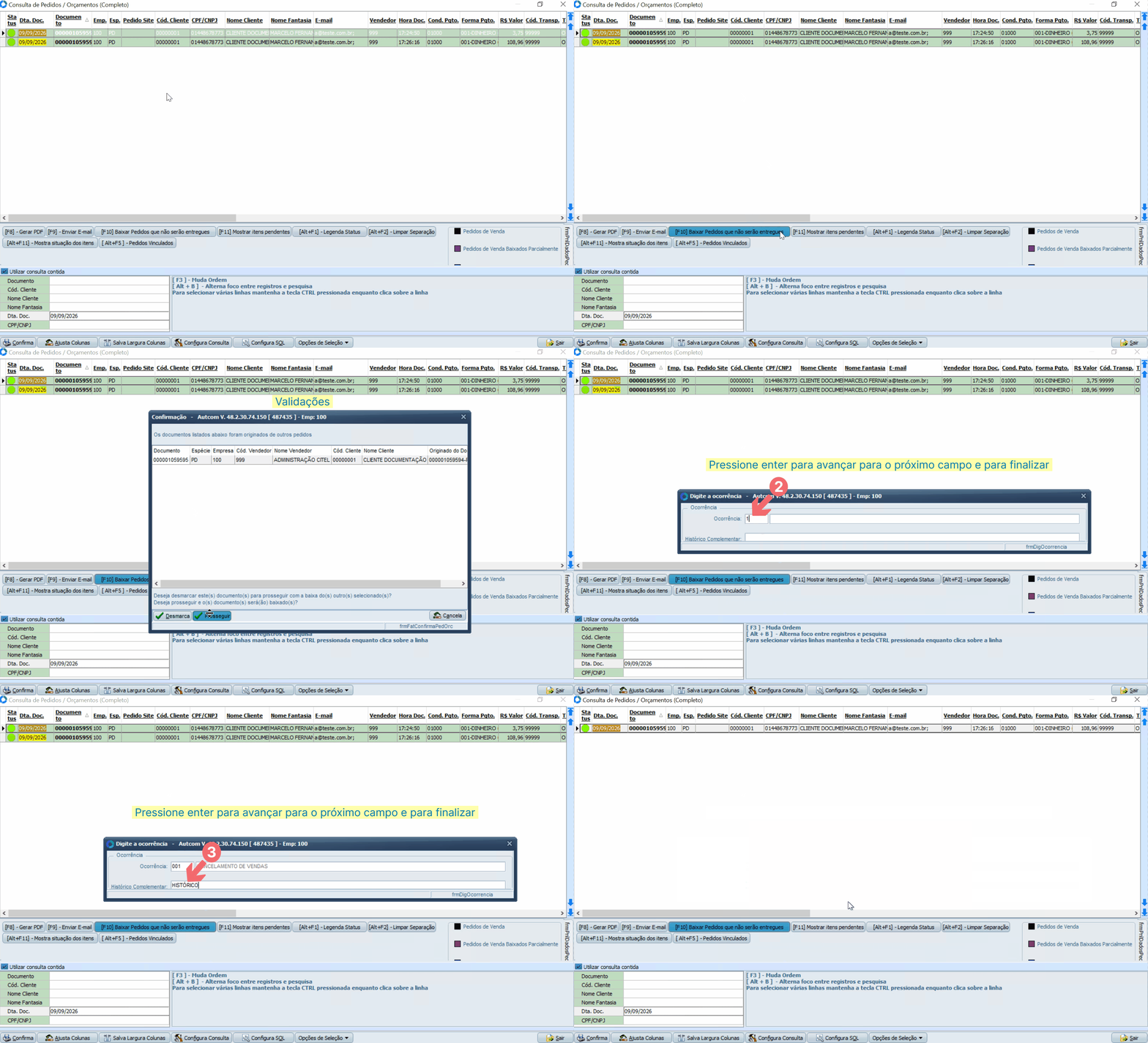
| Os pedidos serão baixados imediatamente após pressionar Enter. Não é possível reverter a baixa nem realizar qualquer outra ação sobre o pedido após sua realização. O pedido poderá ser consultado nos relatórios do sistema, como o Log de Acompanhamento de Orçamentos/Pedidos. (Caminho de acesso: Relatórios > Relatórios de Pedido de Venda > Log de Acompanhamento de Orçamentos/Pedidos). |
Anexo 1 – Utilizar o comando / para pesquisar e selecionar um registro
Para pesquisar o cadastro relacionado a um campo específico, acesse esse campo e pressione a tecla / [1] no teclado. Isso abrirá a tela de consulta, onde você pode usar os filtros disponíveis para encontrar o registro desejado. Você pode aplicar quantos filtros forem necessários.
Depois de digitar o(s) termo(s) de busca, pressione Enter [2]. Selecione o registro desejado [3] e confirme a seleção clicando em CONFIRMAR [4]. O campo será preenchido automaticamente com o registro selecionado [5]. Veja um exemplo de utilização no Guia Visual abaixo:
