O que é
O cadastro de ocorrências permite cadastrar os motivos que serão utilizados para identificar e registrar ações realizadas em diferentes processos do ERP Autcom, como estornos, cancelamentos e baixas.
Nesta atividade, você aprenderá como cadastrar ocorrências que poderão ser utilizadas nas rotinas do ERP Autcom que exigem o registro de um motivo para a ação realizada.
Caminho para acessar
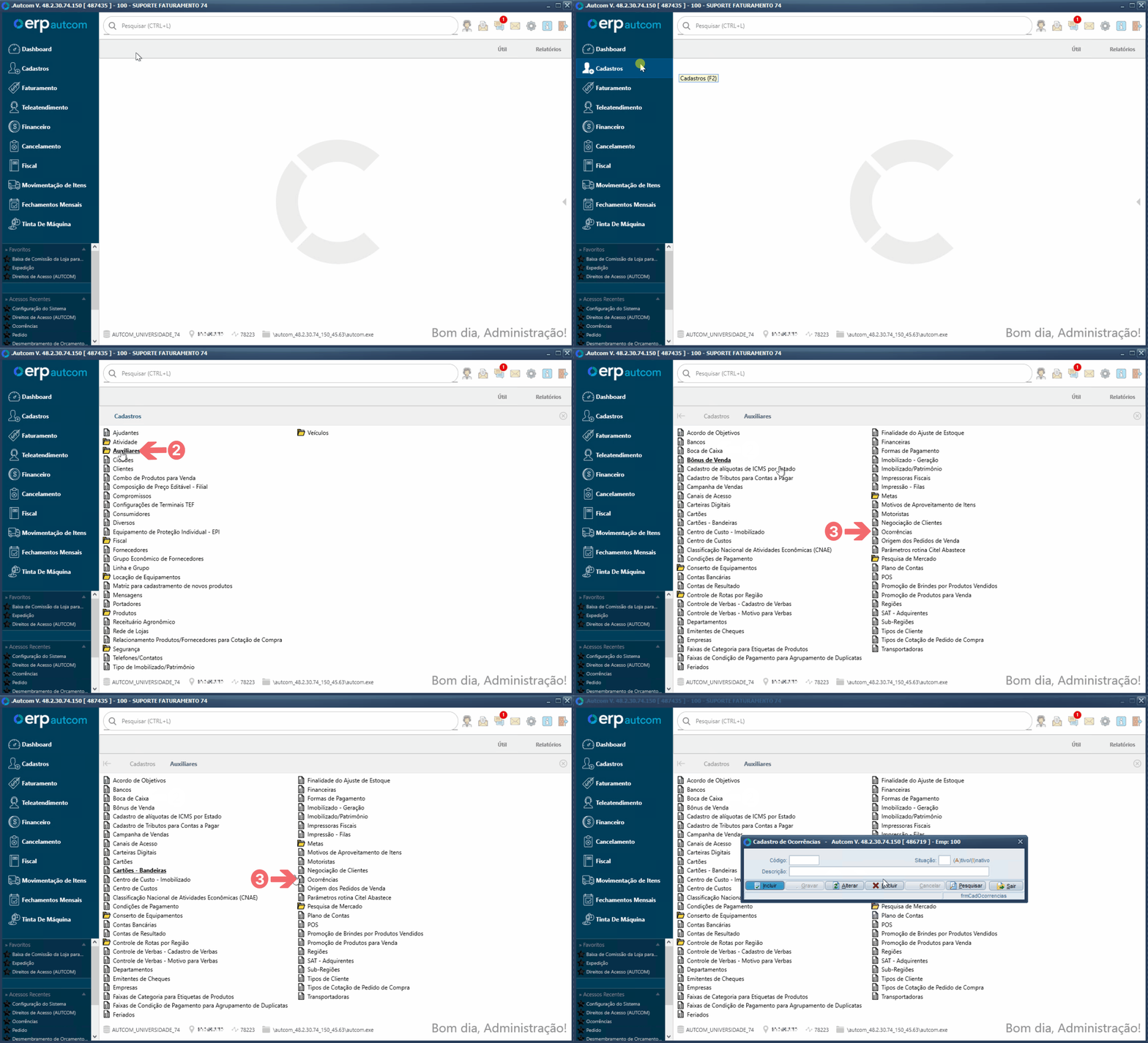
Para cadastrar uma ocorrência, no menu principal do ERP Autcom, localizado à esquerda do sistema, clique na opção Cadastros [1], submenu Auxiliares [2], opção Ocorrências [3]:
Caminho de acesso: Cadastros/Auxiliares/Ocorrências – frmCadOcorrências
Para a versão clássica do ERP Autcom o caminho é:
Caminho de acesso: Principal/Manutenção de cadastros/Auxiliares/Ocorrências – frmCadOcorrências
Precisa configurar
Direito de Acesso
Para execução dessa atividade, é necessário liberar o seguinte direito de acesso no ERP Autcom:
- Principal > Manutenção de Cadastros > Auxiliares > Ocorrências
Para saber mais sobre liberação de direito de acesso no ERP Autcom, consulte a atividade Liberar Direito de Acesso (AUTCOM).
Como fazer
Para cadastrar uma ocorrência, no menu principal do ERP Autcom, localizado à esquerda do sistema, clique na opção Cadastros [1], submenu Auxiliares [2], opção Ocorrências [3]:
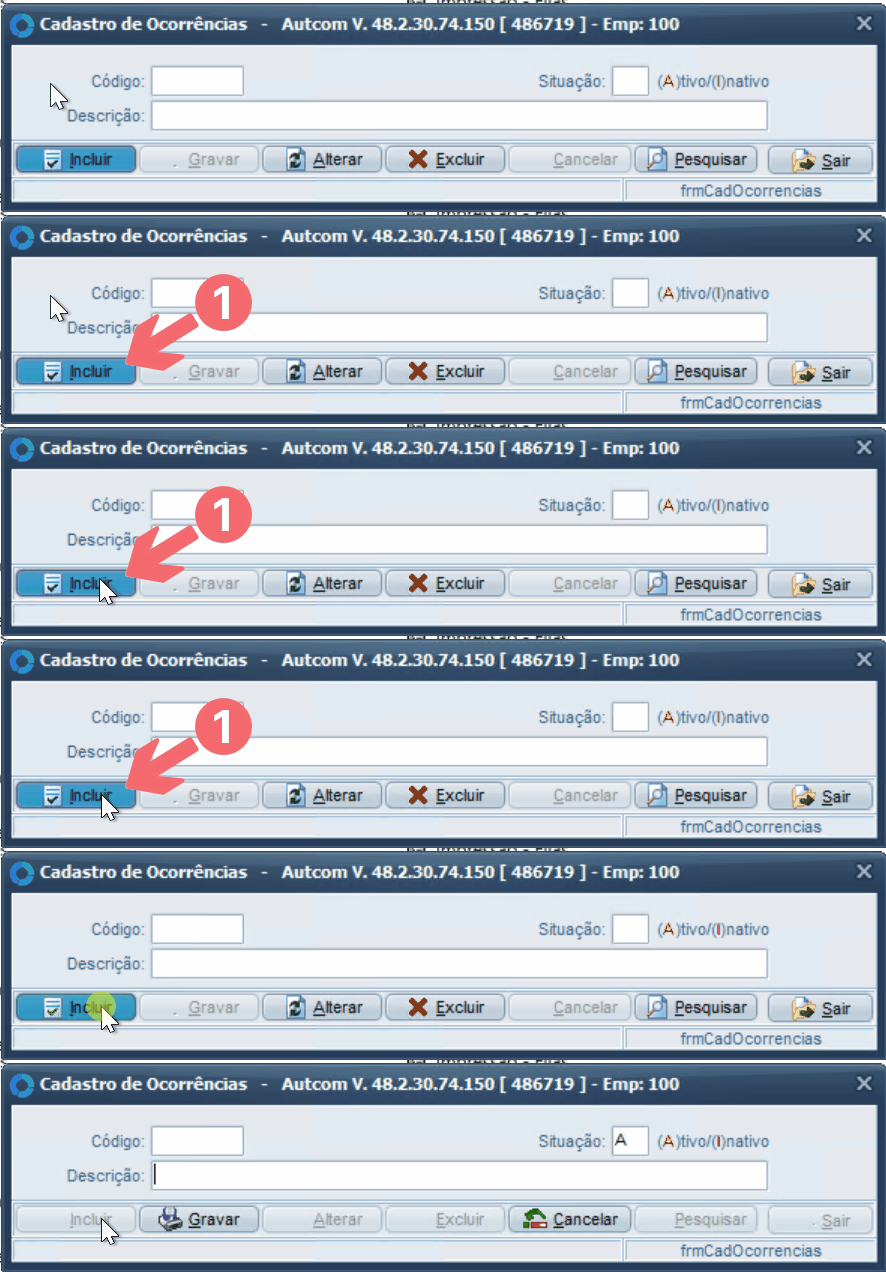
Na tela Cadastro de Ocorrências, clique em INCLUIR [1] para habilitar os campos para edição:
Os campos devem ser preenchidos como segue:
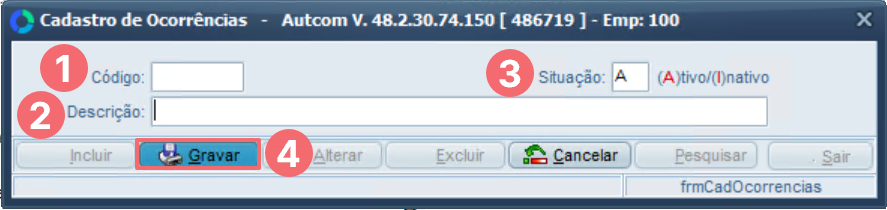
- [1] Código: criado automaticamente pelo sistema, após salvar o cadastro.
- [2] Descrição: informe um nome claro e descritivo para a ocorrência, que facilite sua identificação por você e sua equipe. A descrição será exibida nas telas de pesquisa e nos relatórios do sistema. O campo deve conter no mínimo 15 caracteres.
- [3] Situação: Insira A para Ativo ou I para Inativo.
Após preencher os campos de acordo com a necessidade da empresa, clique em GRAVAR [4]:
Uma vez concluído esse processo, o cadastro de ocorrências será salvo e estará disponível para ser utilizado.
Para realizar a manutenção (alterar e excluir) do cadastro de ocorrência, consulte a atividade Fazer manutenção no cadastro de ocorrências.