Criar modelos de mensagem (templates) no Meta Business Suite

Filtros


Tópicos

O que é

Esta documentação apresenta as orientações para criação de modelos de mensagem (templates) do WhatsApp no Meta Business Suite utilizados nas integrações com o Citeldesk e com o ERP Autcom, em filas configuradas com conexão WA Cloud API.

O conteúdo foi elaborado com base nas orientações oficiais da Meta para criação de templates de mensagem, disponíveis em sua central de ajuda.

Além das orientações da Meta, este documento complementa com informações importantes sobre o uso dos templates na integração com o Citeldesk e nos gatilhos de envio de mensagem do ERP Autcom.

Para mais detalhes sobre os gatilhos de mensagem, consulte a atividade Configurar gatilhos de mensagem para envio de notificações automáticas via Whatsapp – Autcom.

Caminho para acessar

Os templates de mensagens utilizados nas integrações de notificação via WhatsApp com conexão WA Cloud API são criados diretamente na plataforma da Meta.

O gerenciamento é feito no Meta Business Suite, ambiente onde são administrados os números de WhatsApp Business e os modelos de mensagem.

Acesse o endereço: https://business.facebook.com/

Faça login com a conta responsável pelo gerenciamento do WhatsApp Business da empresa.

Após o login, no menu lateral esquerdo da página, clique em Todas as ferramentas [1] e, em seguida em Gerenciador de WhatsApp [2]. Na página que se abre, confirme ou selecione a conta [3] para a qual deseja criar o modelo de mensagem. Por fim, clique em Gerenciar modelos [4] de mensagem:
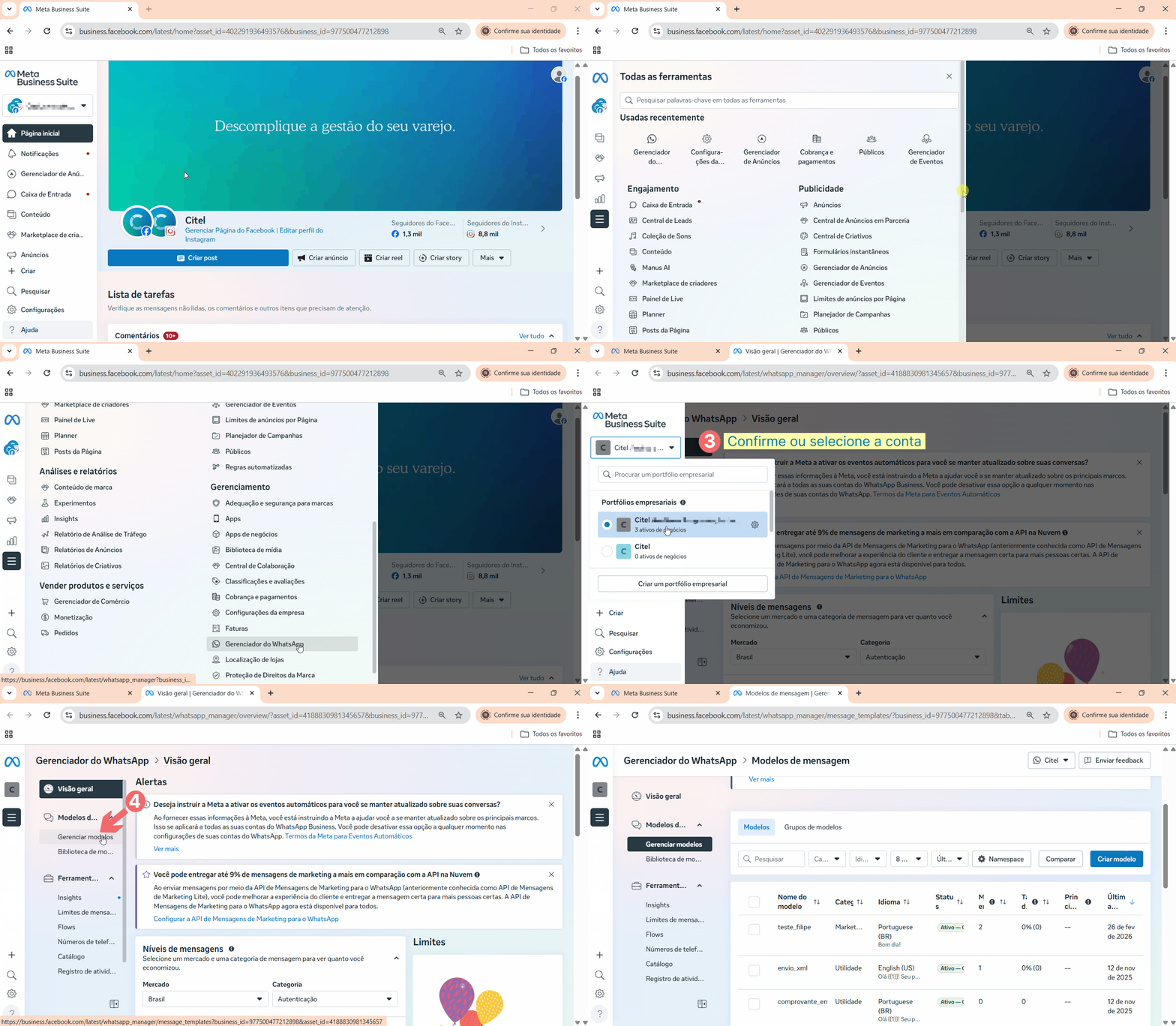
Guia Visual 1. Caminho de acesso

Precisa configurar

Para executar esta atividade é necessário:

  • possuir conta empresarial na plataforma da Meta
  • ter acesso ao WhatsApp Business configurado nessa conta
  • ter permissão para gerenciar modelos de mensagem
  • utilizar integração de WhatsApp com tipo de conexão WA Cloud API no Desk / ERP Autcom

Como fazer

Para criar um novo template de mensagem para uso na conexão WA Cloud API, o cadastro é feito na plataforma da Meta.

Acesse: https://business.facebook.com/

Faça login com a conta responsável pelo gerenciamento do WhatsApp Business da empresa.

Após o login, no menu lateral esquerdo da página, clique em Todas as ferramentas [1] e, em seguida em Gerenciador de WhatsApp [2]. Na página que se abre, confirme ou selecione a conta [3] para a qual deseja criar o modelo de mensagem. Por fim, clique em Gerenciar modelos [4] de mensagem:
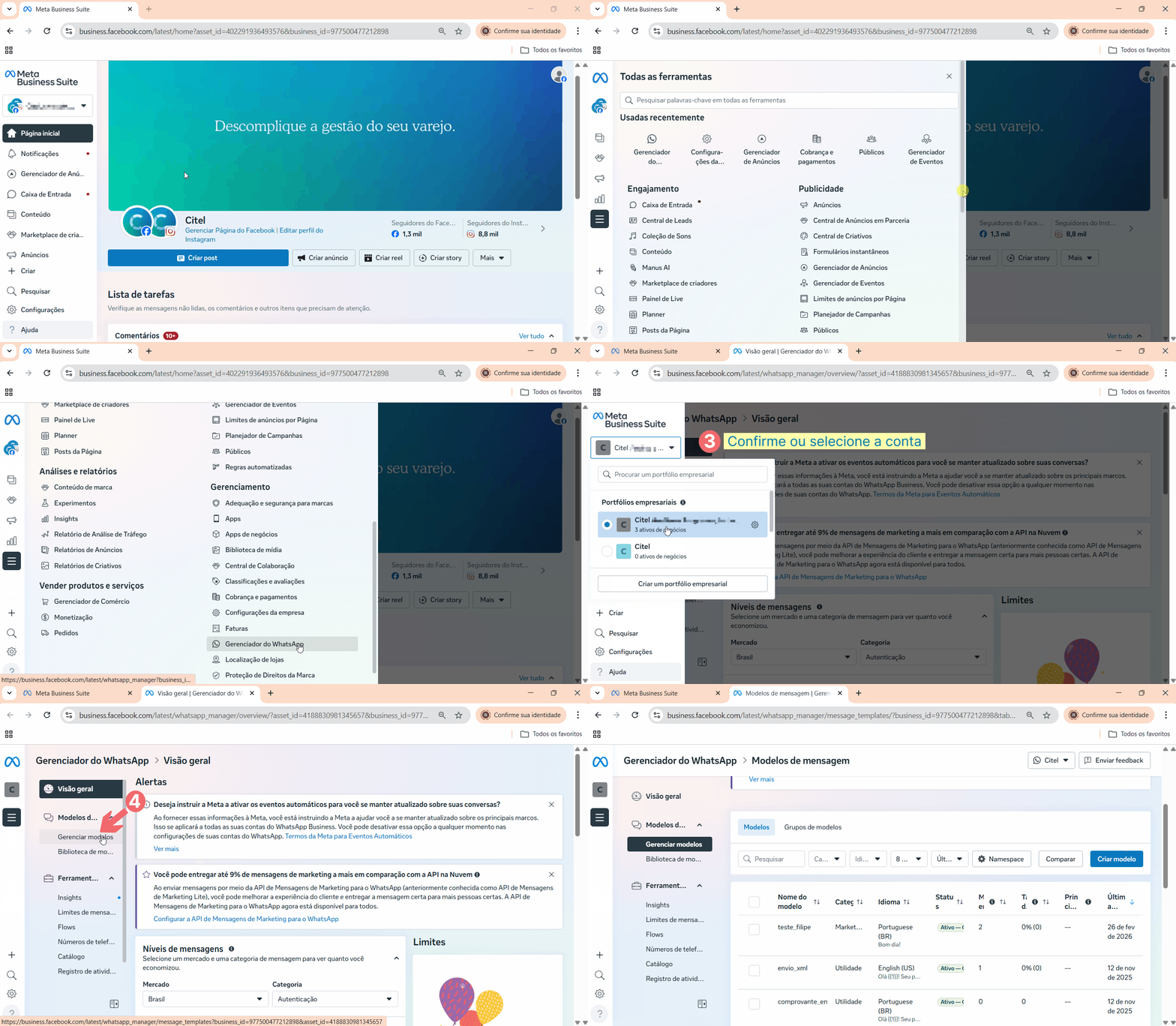
Guia Visual 2. Gerenciador de WhatsApp

Para criar um novo modelo de mensagem, clique no botão CRIAR MODELO [1]. Na tela que será exibida, há a área para preenchimento do modelo [2] e, no lado direito, uma área onde é possível visualizar como o modelo [3] está ficando, ou seja, como a mensagem será exibida quando enviada pelo WhatsApp:
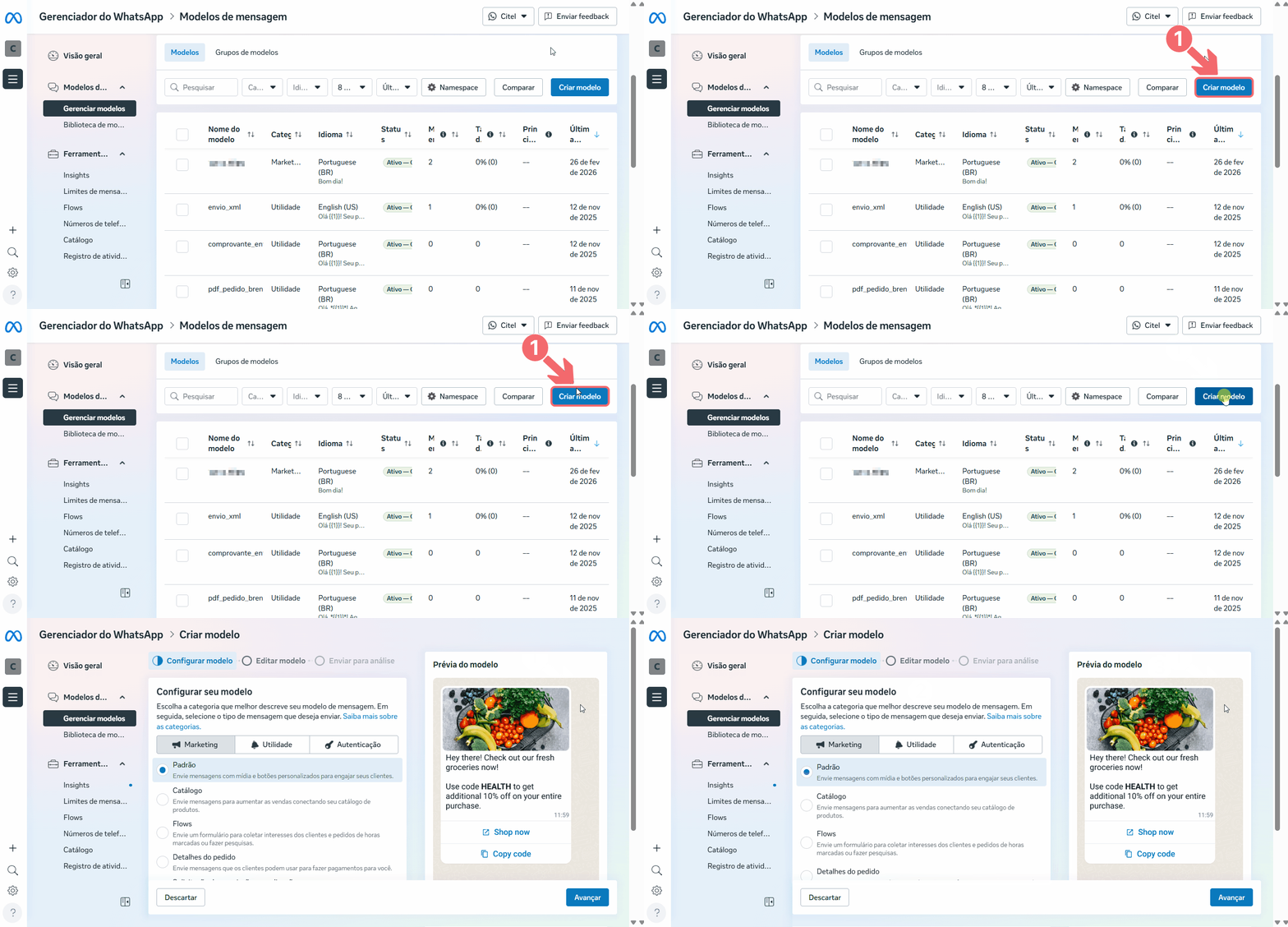
Guia Visual 3. Criar modelo

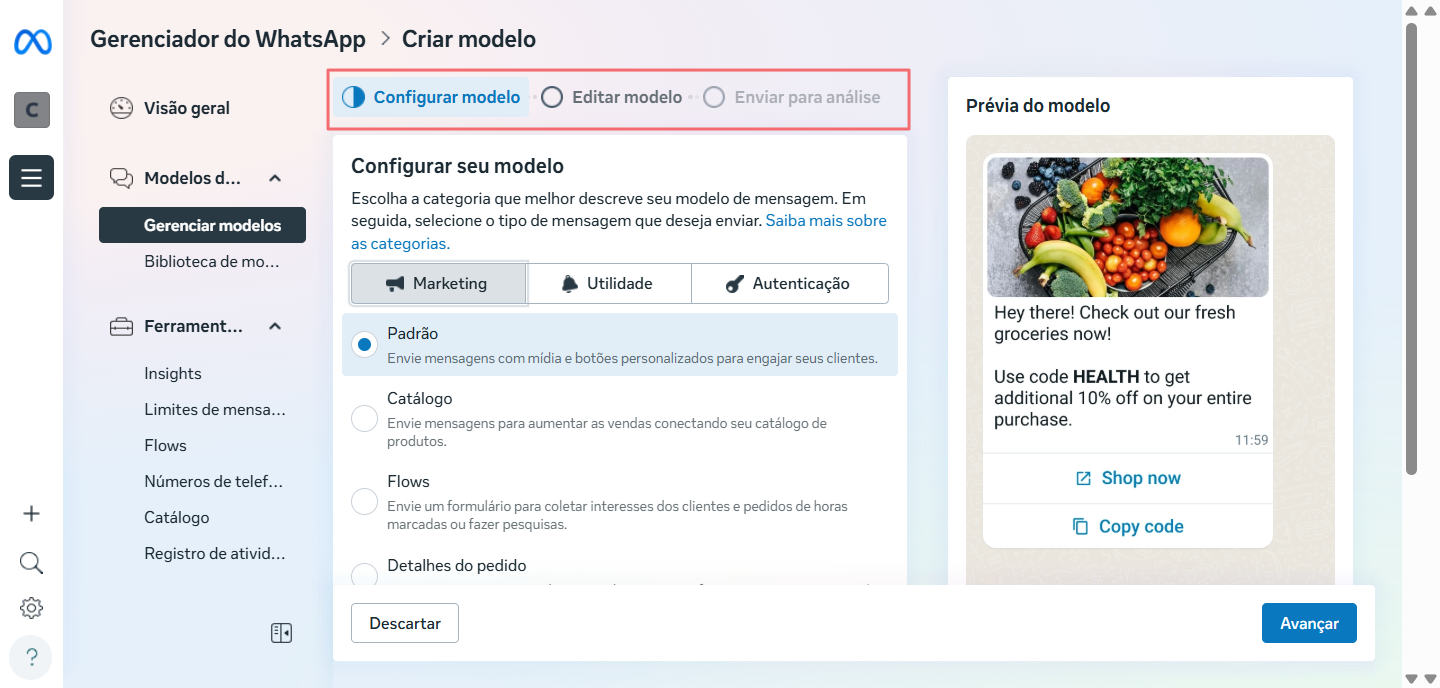
A Meta divide a criação do modelo de mensagem em três etapas principais, conforme destacado abaixo:

  • Configurar modelo
  • Editar modelo
  • Enviar para análise
Guia Visual 4. Etapas de criação de modelo

A plataforma disponibiliza diferentes tipos de modelos dentro de cada categoria.

Nesta documentação, vamos abordar o modelo do tipo Padrão para as categorias Marketing e Utilidade, pois é o formato mais flexível e utilizado para a criação de mensagens.

[bs_notification type=”info” dismissible=”false”]Caso tenha interesse em utilizar outros tipos de modelos, consulte a documentação oficial da Meta para obter mais informações sobre as opções disponíveis e suas configurações.[/bs_notification]

[bs_notification type=”danger” dismissible=”false”]Atenção: classifique corretamente a categoria do template. Caso uma mensagem com conteúdo promocional seja cadastrada em categoria incorreta (por exemplo, Utilidade para ações de venda), a Meta poderá reprovar o modelo ou alterar automaticamente a categoria para Marketing.[/bs_notification]

Criar modelo (Marketing/Padrão)

A categoria Marketing é indicada para o envio de mensagens promocionais e de relacionamento com o cliente, como ofertas, cupons, novidades, campanhas, catálogos, boletins informativos e mensagens de boas-vindas.

Nesta seção, utilizaremos o modelo do tipo Padrão, que é indicado para a criação desse tipo de comunicação. Esse modelo permite enviar mensagens com diferentes elementos visuais e interativos, ajudando a tornar a comunicação mais atrativa e aumentar o engajamento dos clientes.

O modelo Padrão permite personalizar diferentes áreas da mensagem, como mídia, cabeçalho, corpo, rodapé e botões, possibilitando adaptar o conteúdo conforme o objetivo da comunicação.

Na etapa Configurar modelo, selecione a categoria Marketing [1] e o tipo de modelo Padrão [2]. Em seguida, clique em AVANÇAR [3] para prosseguir:
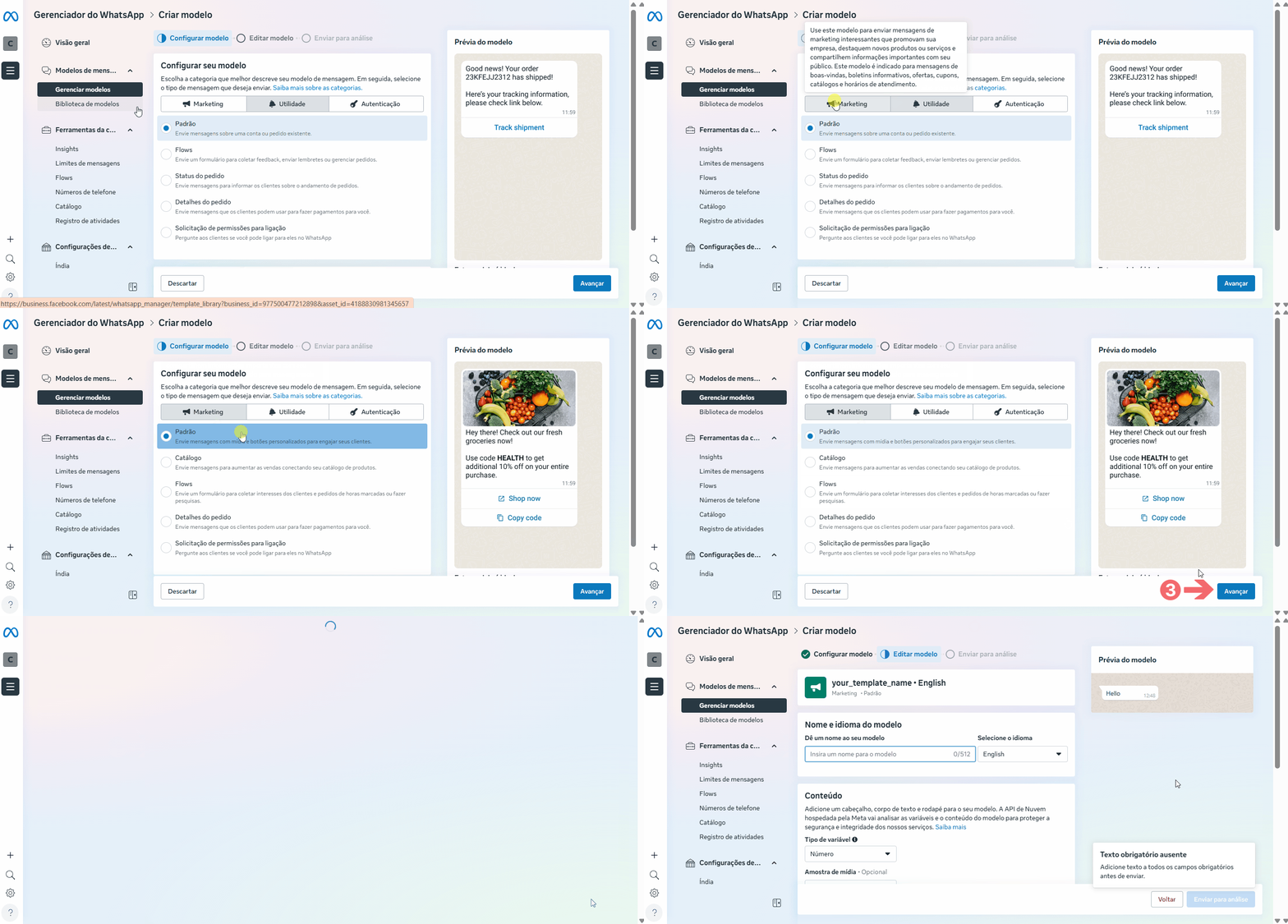
Guia Visual 5. Configurar modelo Marketing – Tipo Padrão

Na etapa Editar modelo, informe um Nome [1] para identificação do template e selecione o Idioma [2] em que a mensagem será enviada:
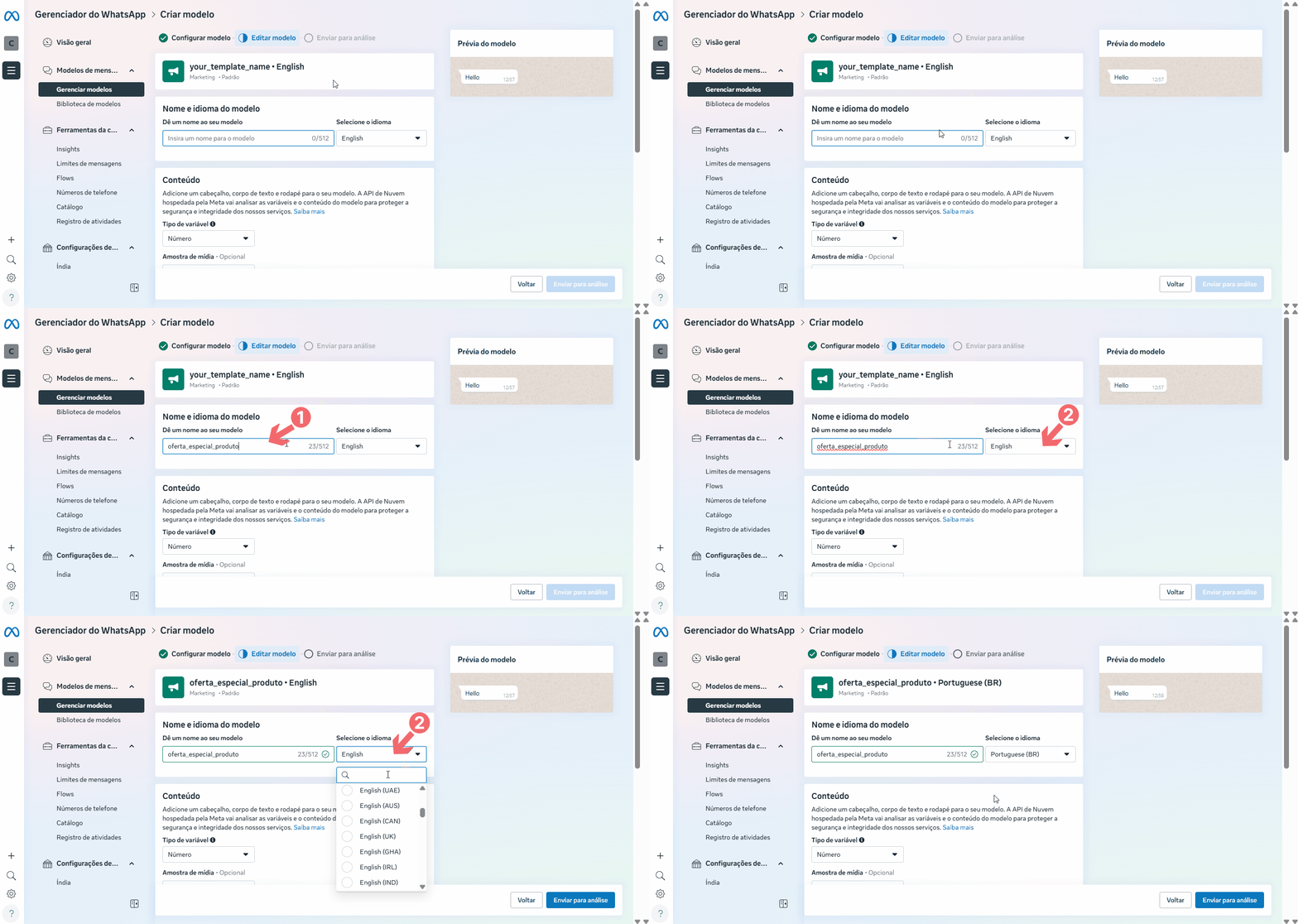
Guia Visual 6. Nome e idioma da mensagem

[bs_notification type=”warning” dismissible=”false”]

  • O nome é utilizado apenas para identificação interna.
  • Regras para o nome:
    • usar apenas letras minúsculas
    • permitido números e sublinhado (_)
    • não utilizar espaços ou caracteres especiais
  • É possível adicionar ou remover idiomas posteriormente, se necessário.[/bs_notification]

Após definir o nome e o idioma, inicia-se a estruturação do conteúdo da mensagem por meio dos chamados componentes.

CONTEÚDO

[1] Tipo de Variável

Deve ser selecionado sempre Número, pois este é o padrão esperado pelo Desk e pelo ERP Autcom.

As variáveis são marcadores numerados ({{1}}, {{2}}, {{3}}) que serão substituídos por informações reais no momento do envio da mensagem.

Exemplo: Olá {{1}}, o produto {{2}} está com desconto exclusivo.
Na mensagem enviada: Olá João, O produto Tinta está com desconto exclusivo.

No envio, as variáveis recebem valores definidos pelo sistema, como nome do cliente, número do pedido ou data. O uso das variáveis será detalhado na descrição do campo Corpo, onde elas são mais utilizadas.

[2] Amostra de mídia (Opcional)

A Amostra de mídia é utilizada pela Meta durante o processo de análise e aprovação do modelo para compreender qual tipo de conteúdo será enviado ao cliente.

Se o modelo não utilizar nenhum tipo de mídia, selecione a opção Nenhum.
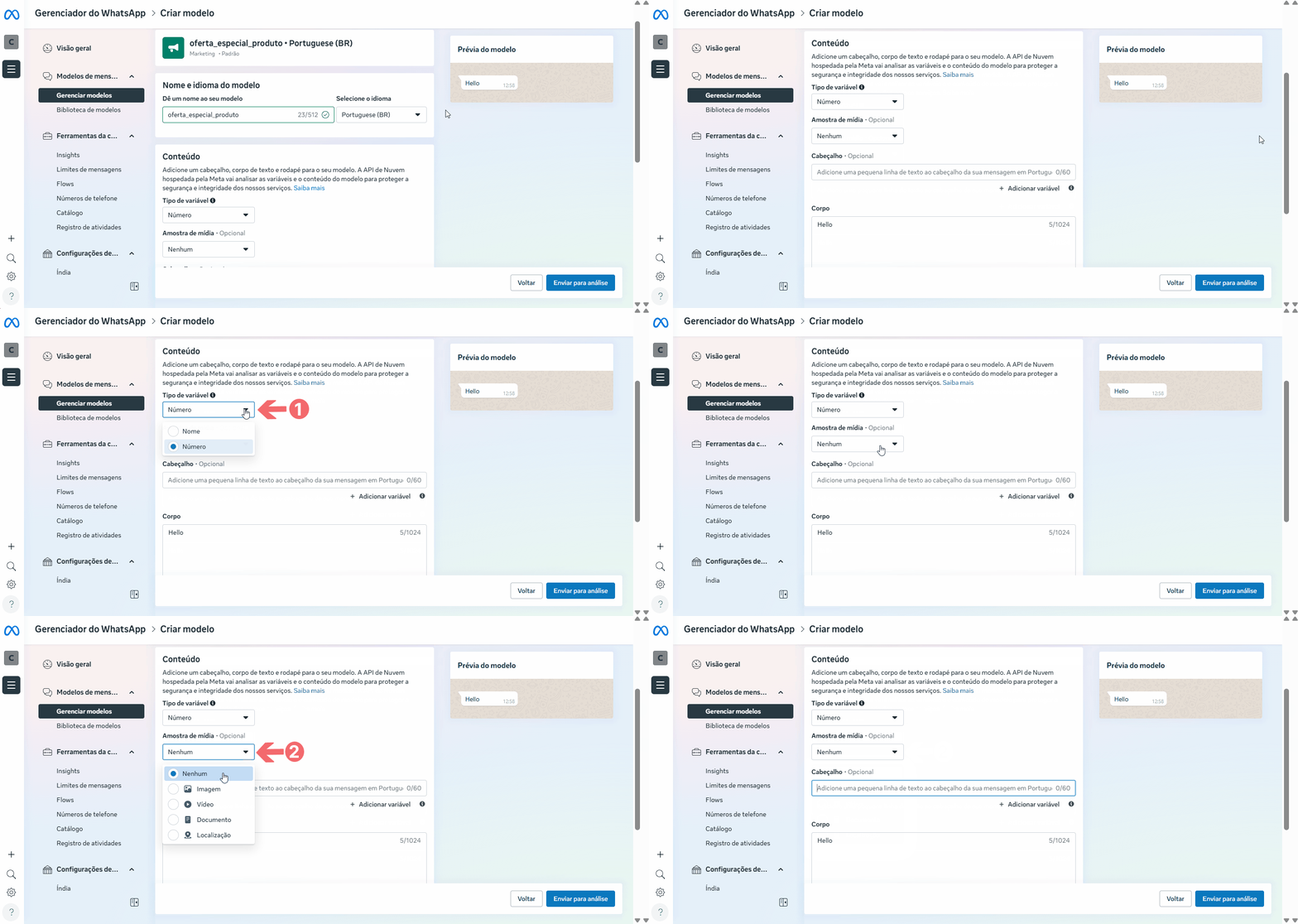
Guia Visual 7. Tipo de variável e Amostra de midia

Sempre que o modelo incluir uma mídia (imagem, vídeo, documento ou localização), é necessário anexar um exemplo desse conteúdo. Esse arquivo serve apenas como referência para validação e não será obrigatoriamente o mesmo arquivo enviado nas mensagens reais.

Por exemplo:

  • Se a mensagem for utilizada para enviar um pedido ao cliente, a amostra deve ser um documento de pedido (como um PDF).
  • Se a mensagem incluir uma foto de produto, a amostra deve ser uma imagem.
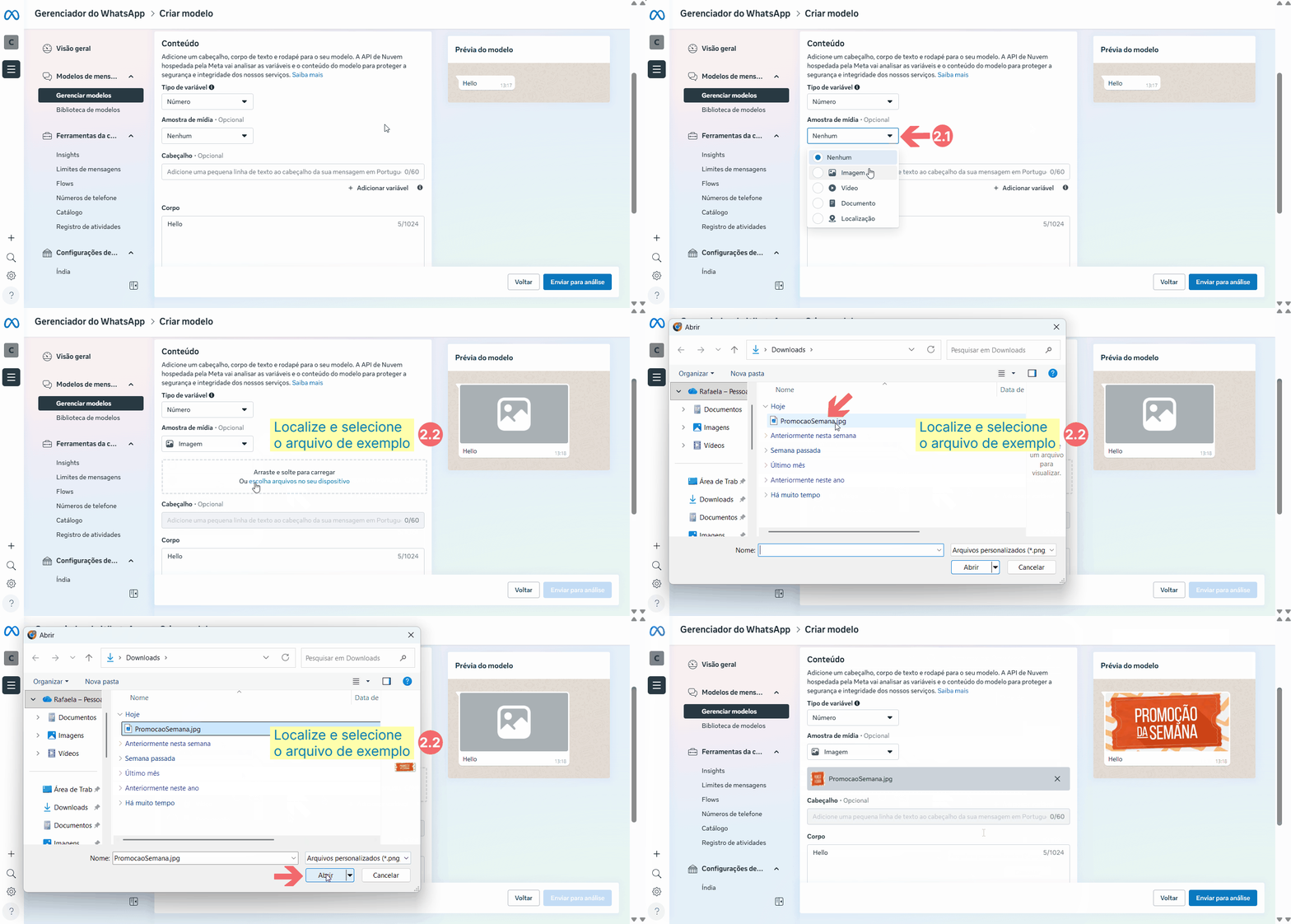
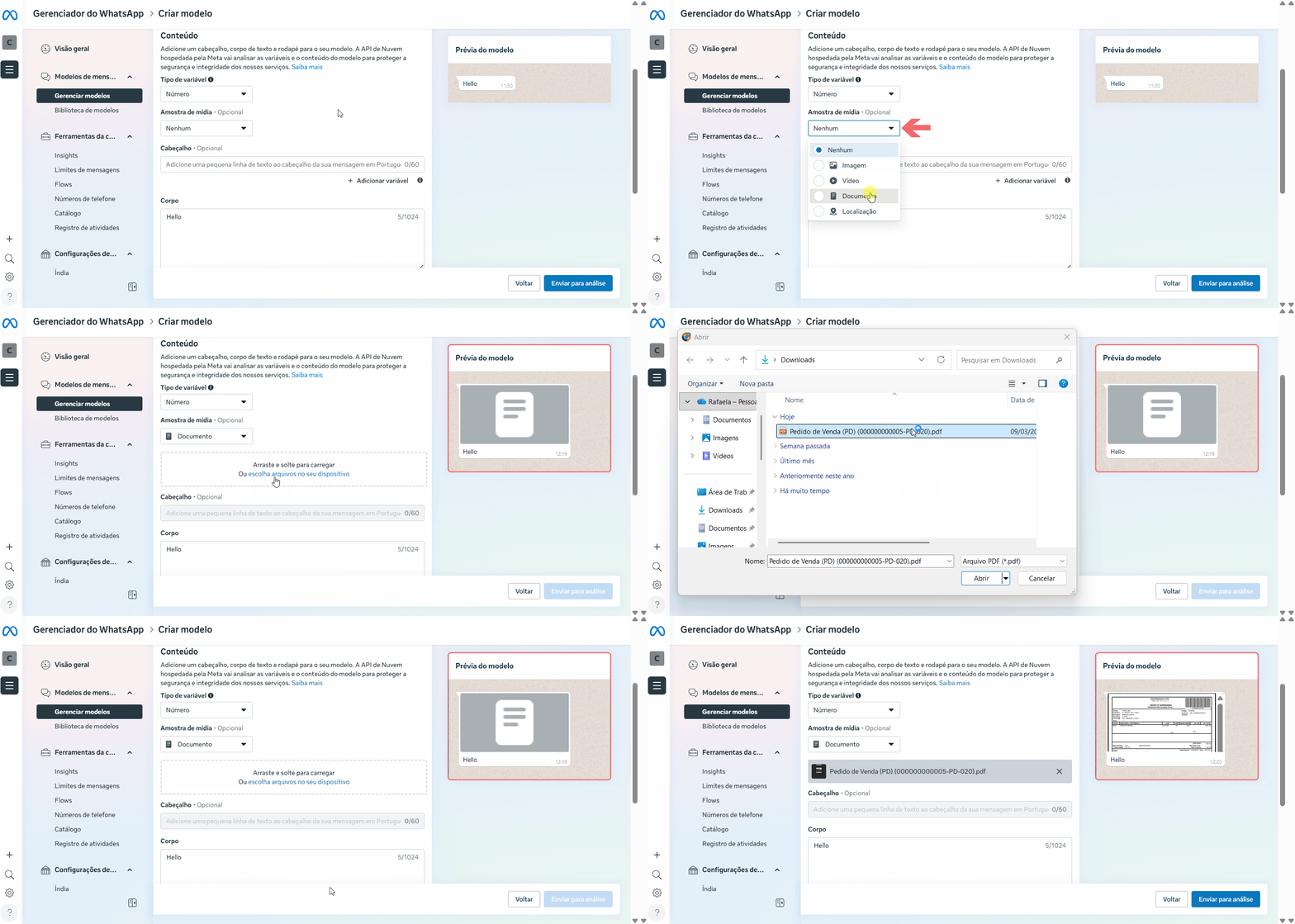
Para adicionar uma amostra de mídia, selecione o tipo de mídia [2.1] e depois escolha no seu computador um arquivo de exemplo correspondente [2.2], conforme ilustrado no guia abaixo:

Guia Visual 8. Exemplo de mídia

[bs_notification type=”warning” dismissible=”false”]Para os arquivos de exemplo:

    • Utilize apenas dados fictícios
    • Não informe dados reais de clientes
    • A amostra deve ser coerente com o conteúdo da mensagem[/bs_notification]

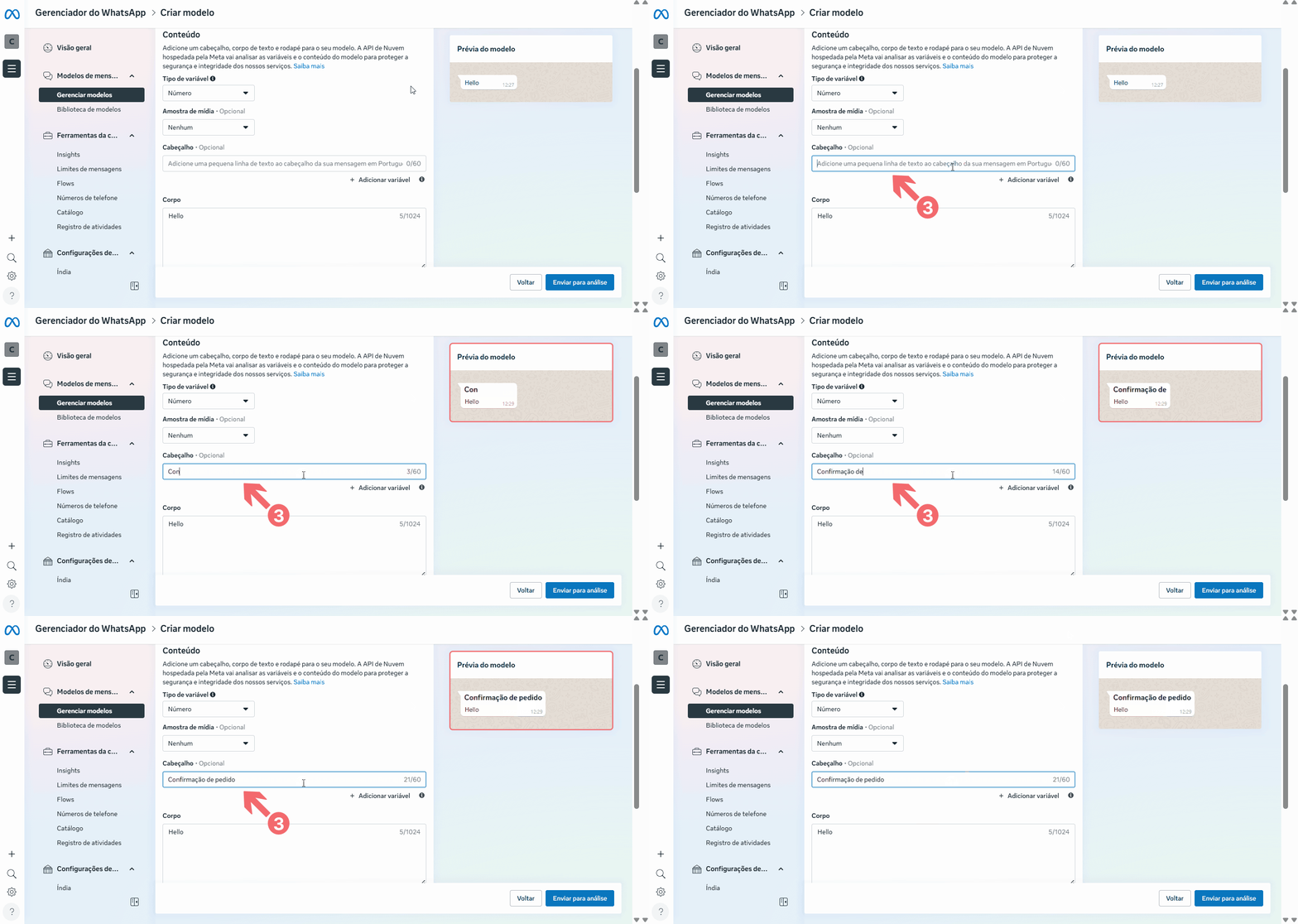
[3] Cabeçalho (Opcional)

Permite inserir um título para a mensagem, que será exibido na parte superior do conteúdo enviado ao cliente.
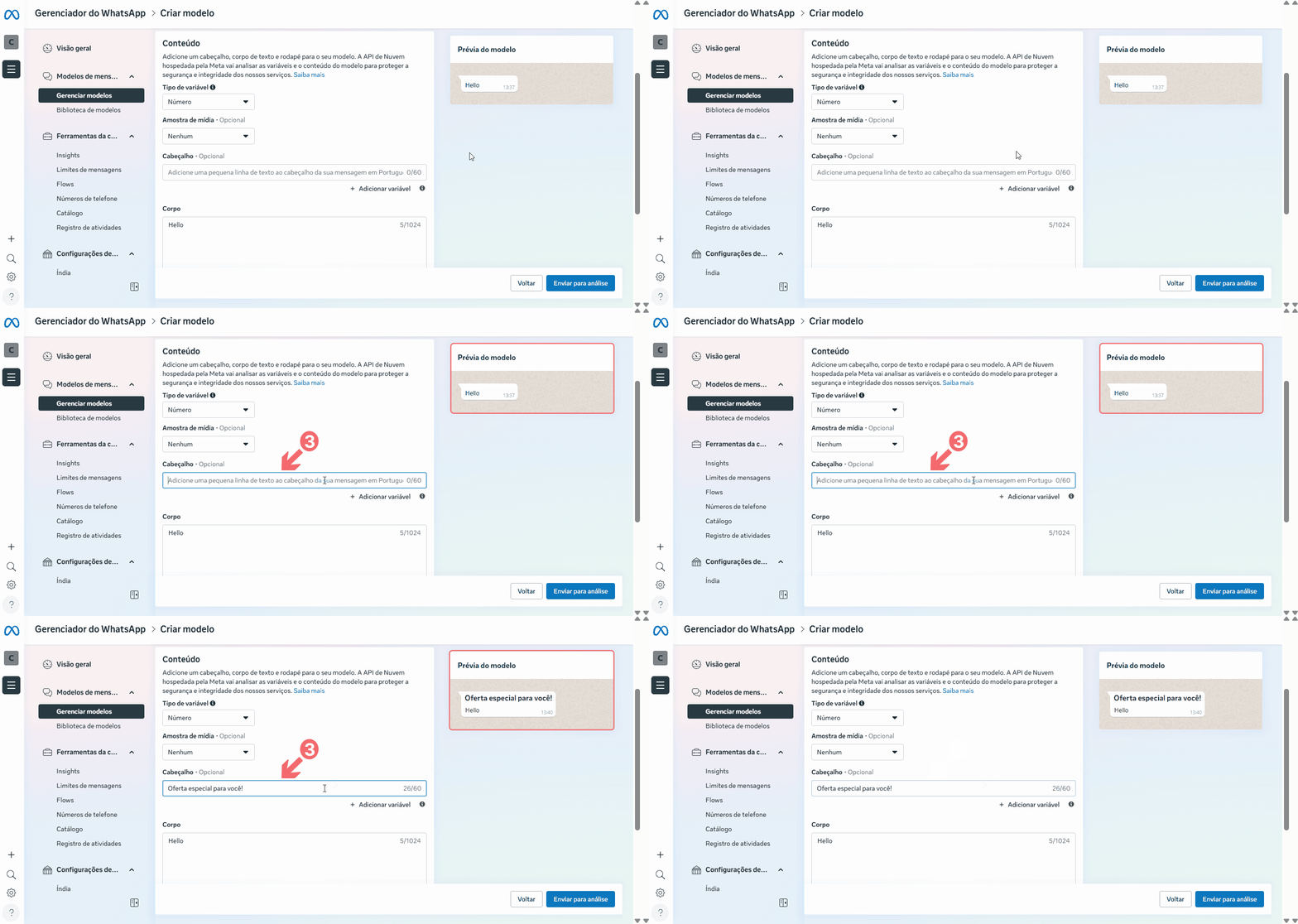
Guia Visual 9. Cabeçalho

[bs_notification type=”info” dismissible=”false”]Quando houver um arquivo configurado na Amostra de mídia, ele será utilizado automaticamente como cabeçalho da mensagem, não sendo necessário preencher este campo separadamente, como mostrou o Guia Visual 8.[/bs_notification]

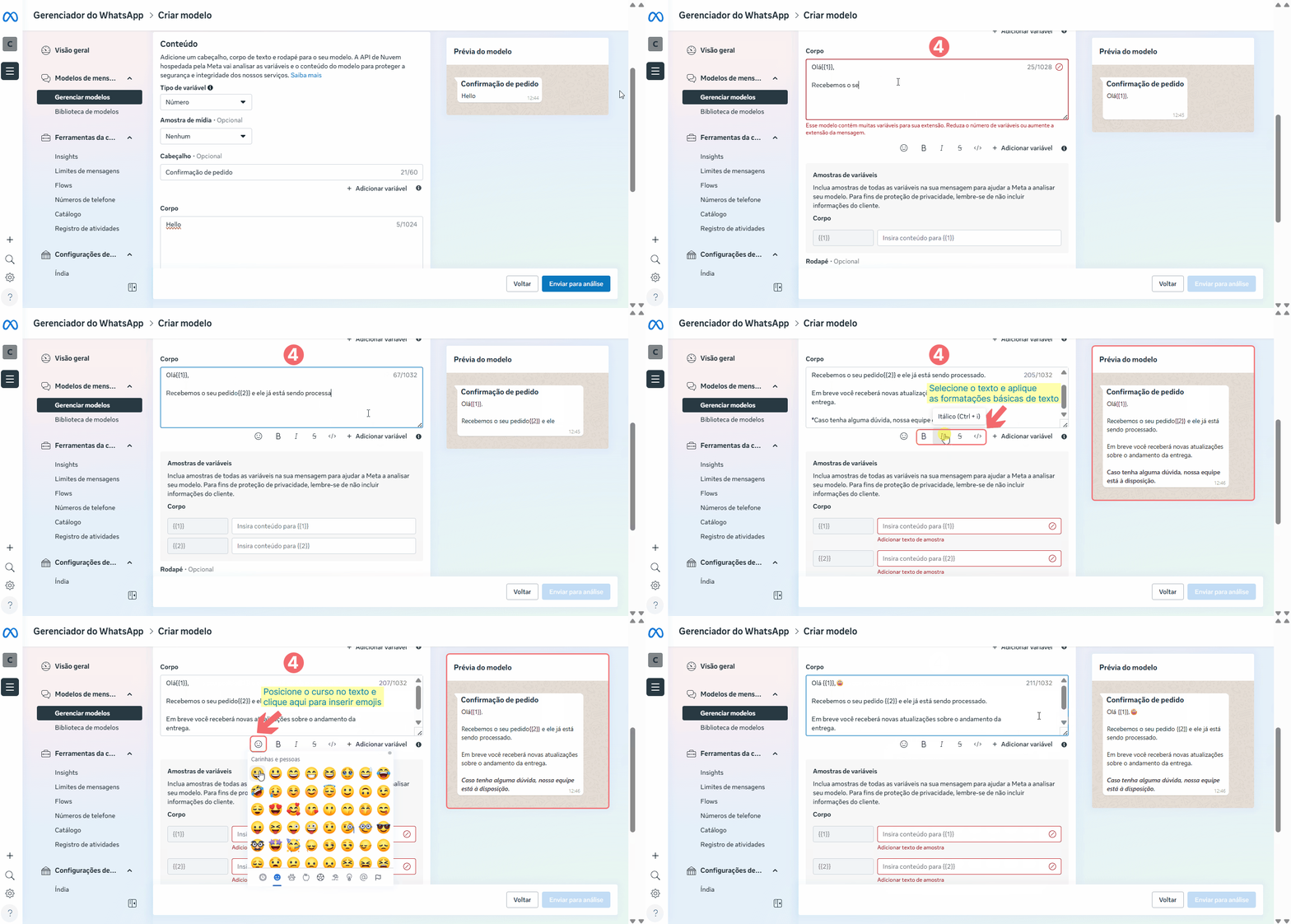
[4] Corpo

Campo principal da mensagem.

O editor de texto permite aplicar formatação ao conteúdo da mensagem, facilitando a organização e a leitura das informações enviadas ao cliente.

Entre os recursos disponíveis, é possível:

  • Aplicar formatações básicas de texto (como negrito, listas ou quebras de linha);
  • Inserir emojis para tornar a comunicação mais clara e amigável;
  • Inserir variáveis, que permitem personalizar automaticamente a mensagem com informações do destinatário ou do processo.
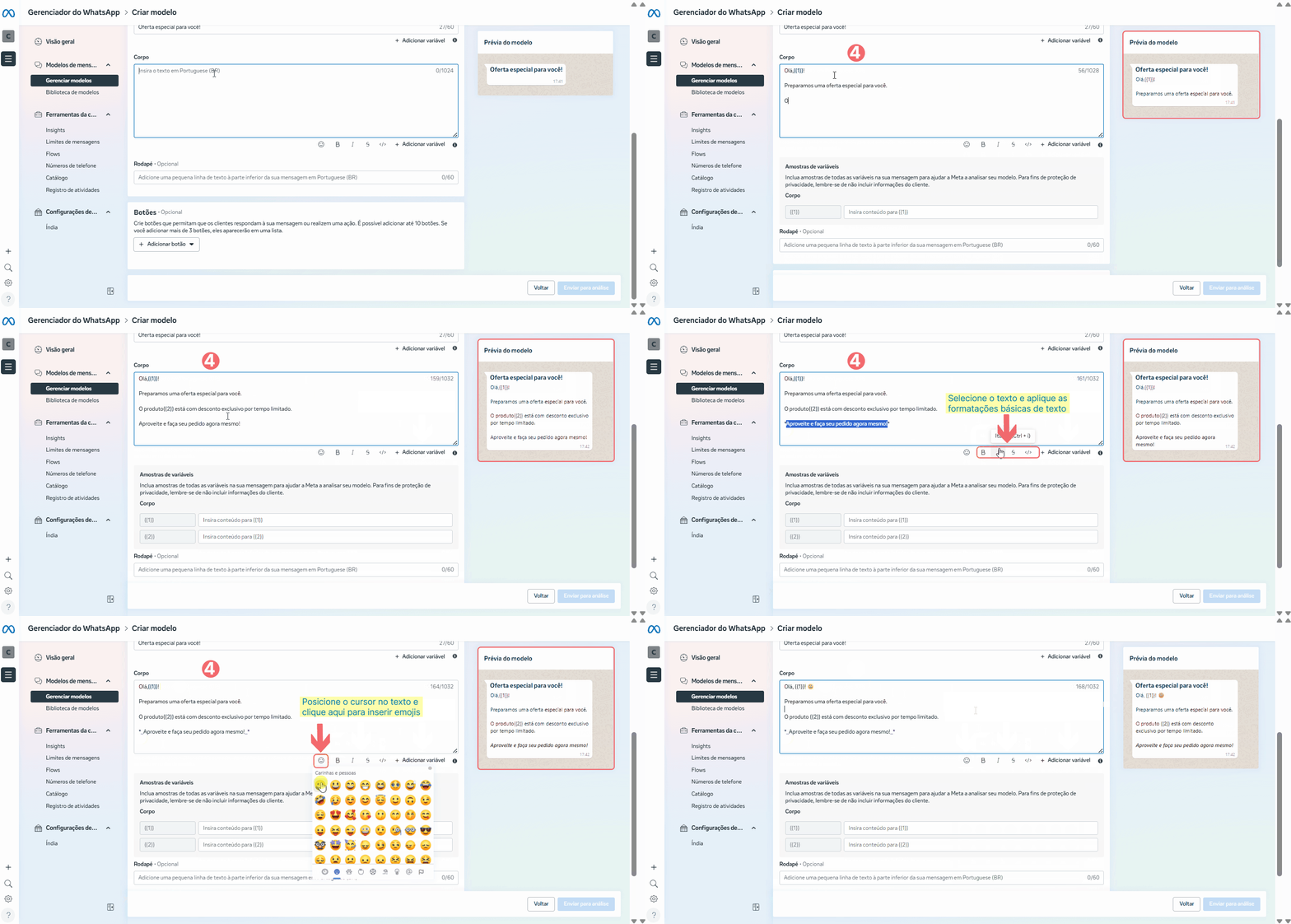
Guia Visual 10. Corpo da mensagem
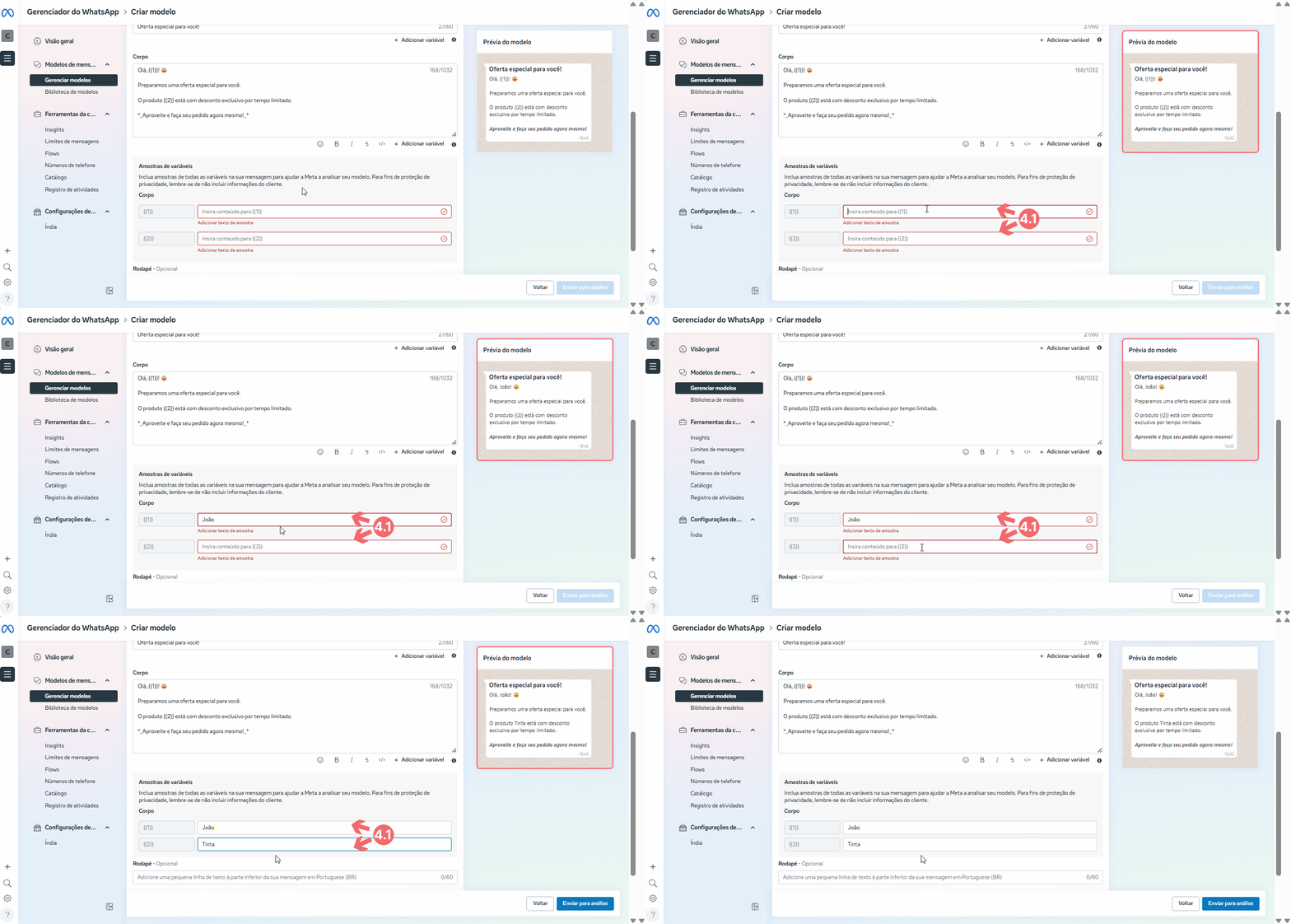
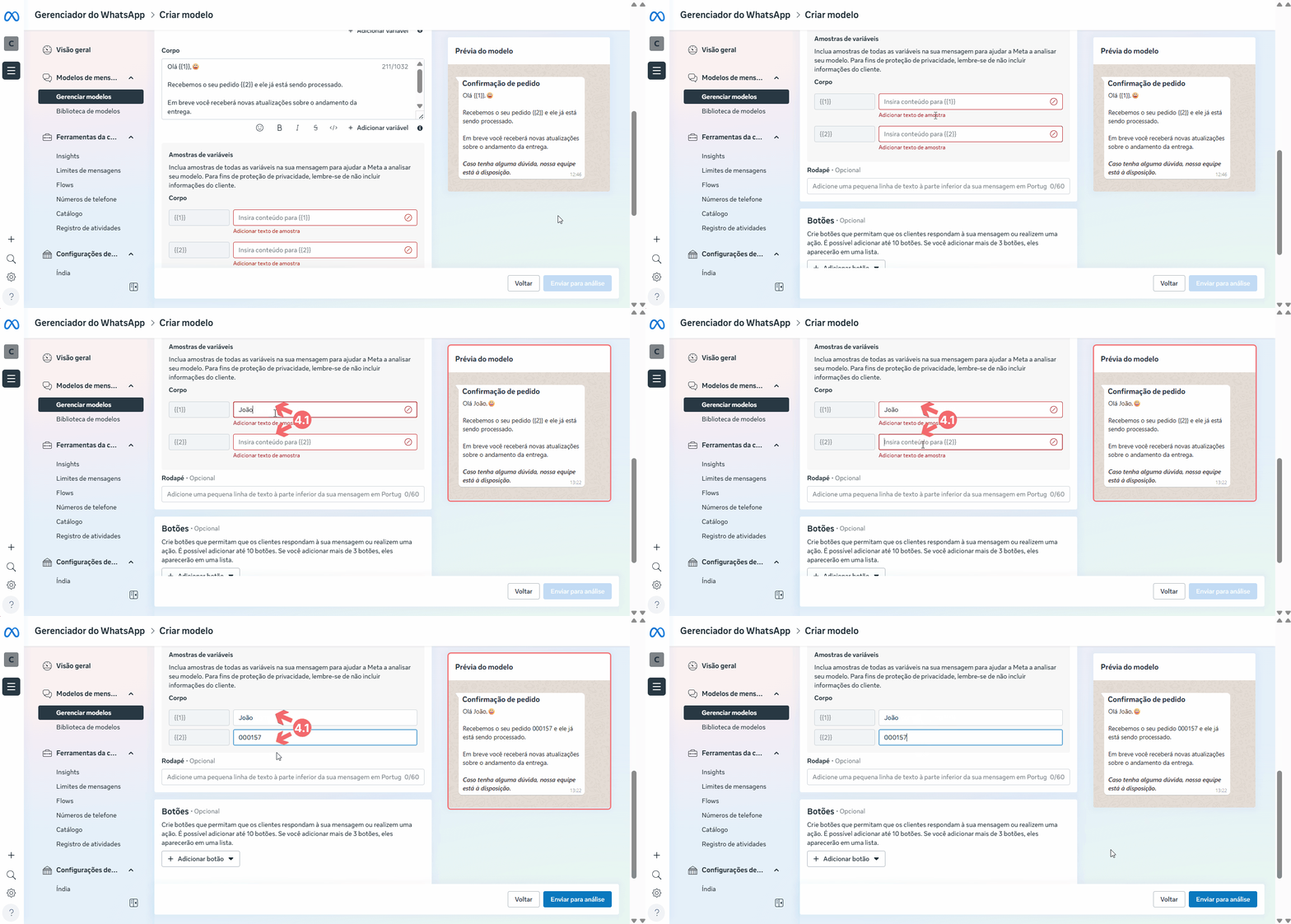
  • [4.1] Amostras de variáveis
Sempre que forem utilizadas variáveis no cabeçalho ou no corpo da mensagem, a plataforma disponibilizará o campo Amostras de variáveis.

Nesse campo, devem ser informados exemplos de preenchimento para cada variável utilizada no modelo. Essas amostras são utilizadas pela Meta durante a análise para compreender como a mensagem será enviada ao cliente.

Para fins de proteção de privacidade:

    • Não inclua dados reais de clientes
    • Utilize apenas informações fictícias
    • Garanta que os exemplos sejam coerentes com o conteúdo da mensagem
Guia Visual 11. Amostras de variáveis

[bs_notification type=”danger” dismissible=”false”]Uso de variáveis nos gatilhos do ERP Autcom

Quando um modelo com variáveis é utilizado em gatilhos de notificação do ERP Autcom, cada variável deve ser vinculada à informação correspondente do sistema.

Exemplo: Olá {{1}}, seu pedido {{2}} foi aprovado.

No ERP Autcom:

    • {{1}} → corresponde ao nome do cliente → <<PRICLI>>
    • {{2}} → corresponde ao número do pedido → <<PEDVEN>>

É fundamental definir o conteúdo do modelo considerando previamente quais variáveis estão disponíveis no ERP Autcom, garantindo que todas possam ser corretamente vinculadas no gatilho.

Para orientações detalhadas sobre esse vínculo, consulte a documentação: Configurar gatilhos de mensagem para envio de notificações automáticas via WhatsApp – Autcom.[/bs_notification]

[bs_notification type=”info” dismissible=”false”]Boas práticas no uso de variáveis

    • Utilize variáveis apenas quando necessário
    • Mantenha o texto compreensível mesmo com variáveis
    • Evite usar muitas variáveis na mesma mensagem
    • Não utilize variáveis para ocultar conteúdo promocional
    • Não inclua dados sensíveis[/bs_notification]

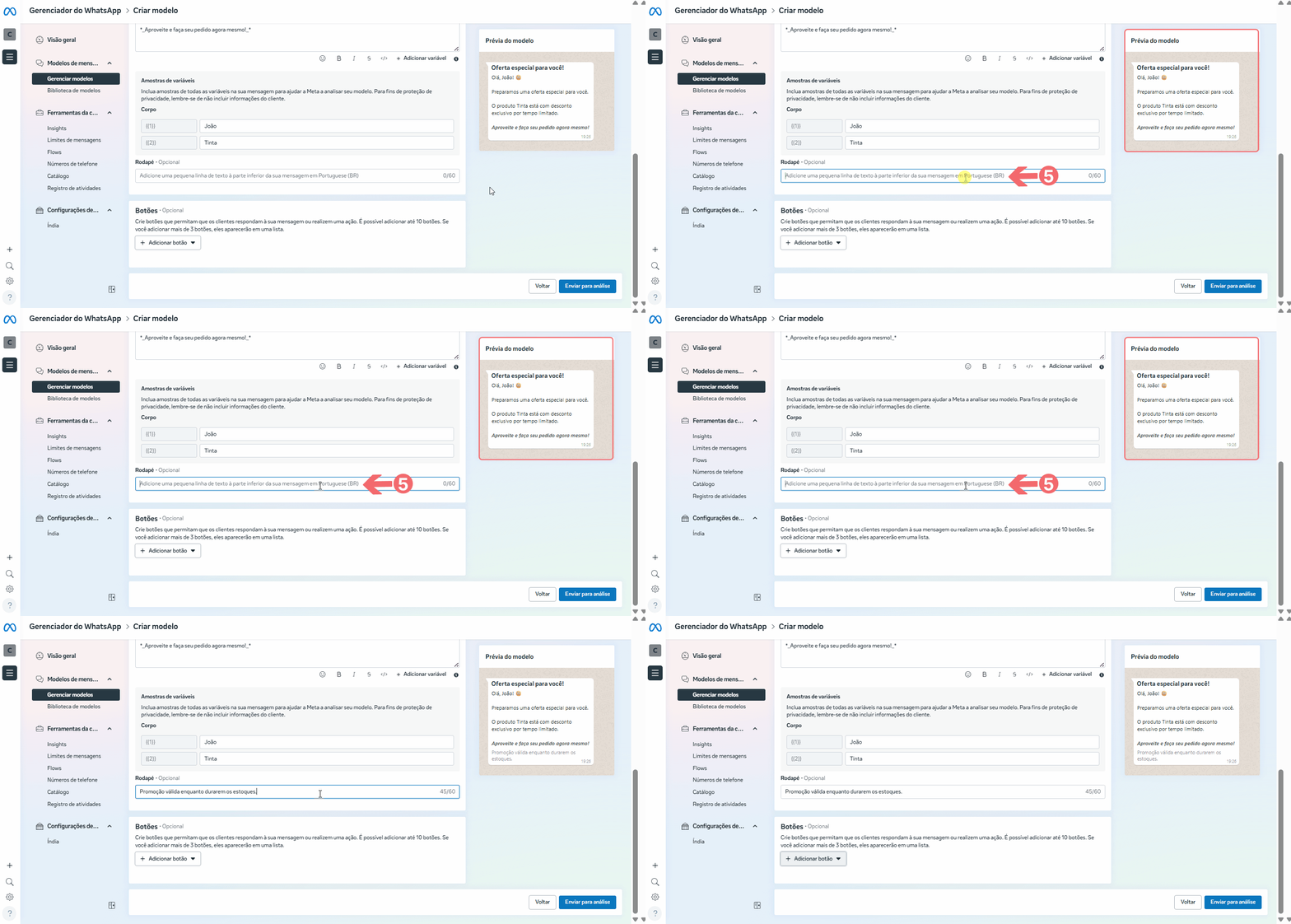
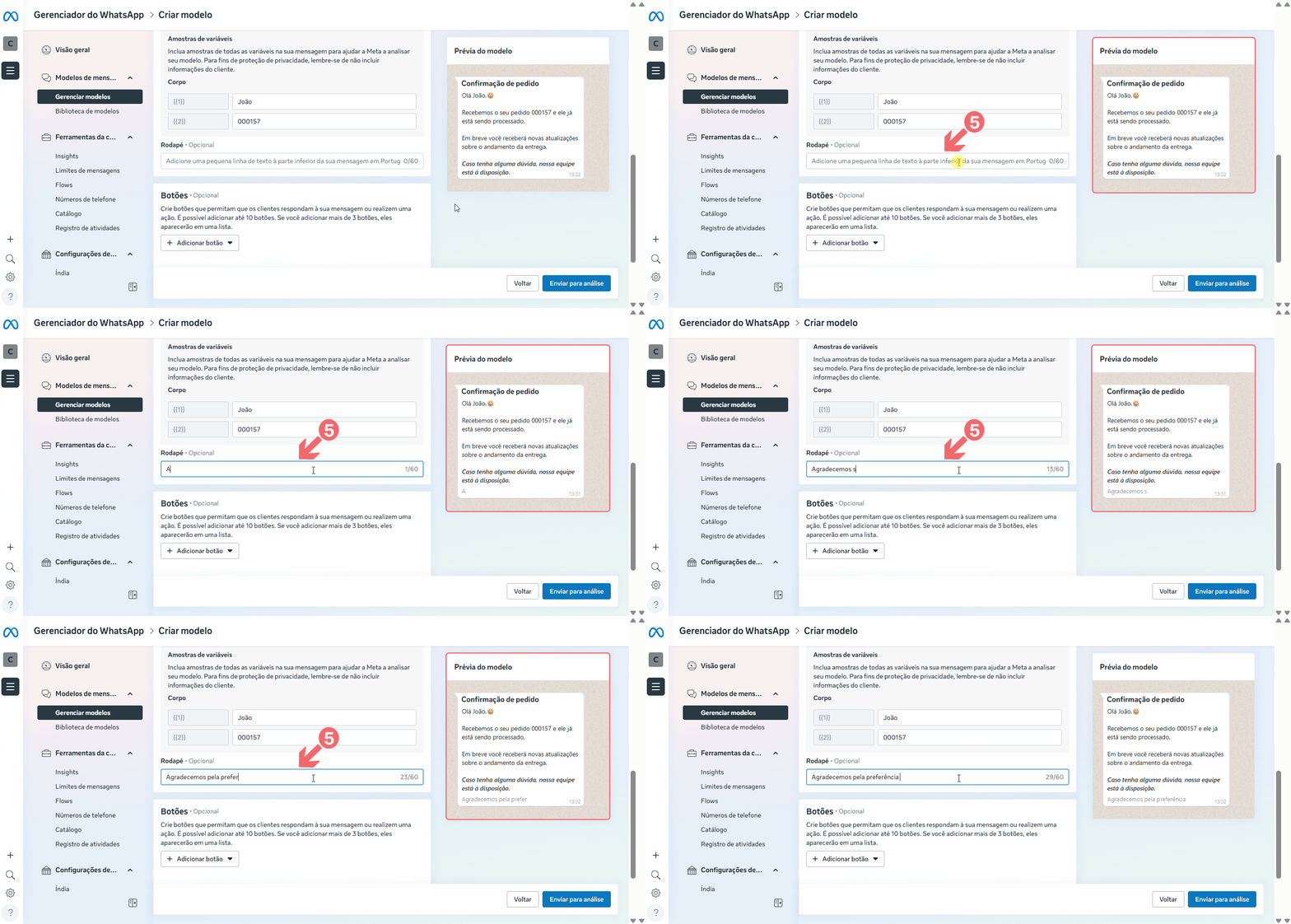
[5] Rodapé (Opcional)

Linha de texto exibida ao final da mensagem. Geralmente utilizada para informações complementares, como prazos ou observações.

Guia Visual 12. Rodapé

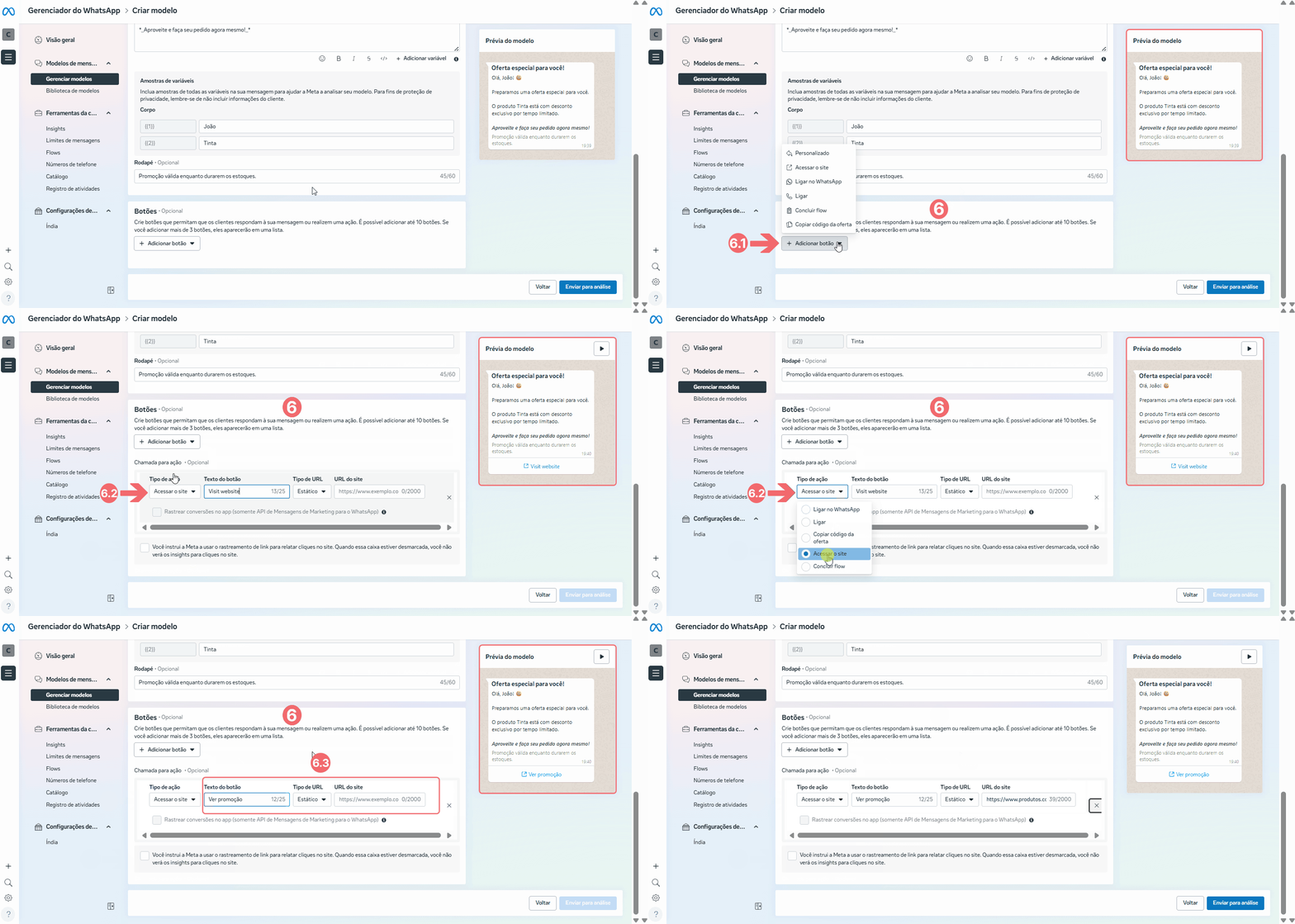
[6] BOTÕES (Opcional)

Permite incluir botões interativos na mensagem.

Tipos disponíveis:

  • Personalizado
  • Acessar o site
  • Ligar no WhatsApp
  • Ligar
  • Concluir flow
  • Copiar código da oferta

Caso não deseje utilizar botões, selecione a opção Nenhum.

Selecione o botão [6.1], escolha o Tipo de ação [6.2] desejado e preencha os campos [6.3] conforme as orientações exibidas pela plataforma:

Guia Visual 13. Botões

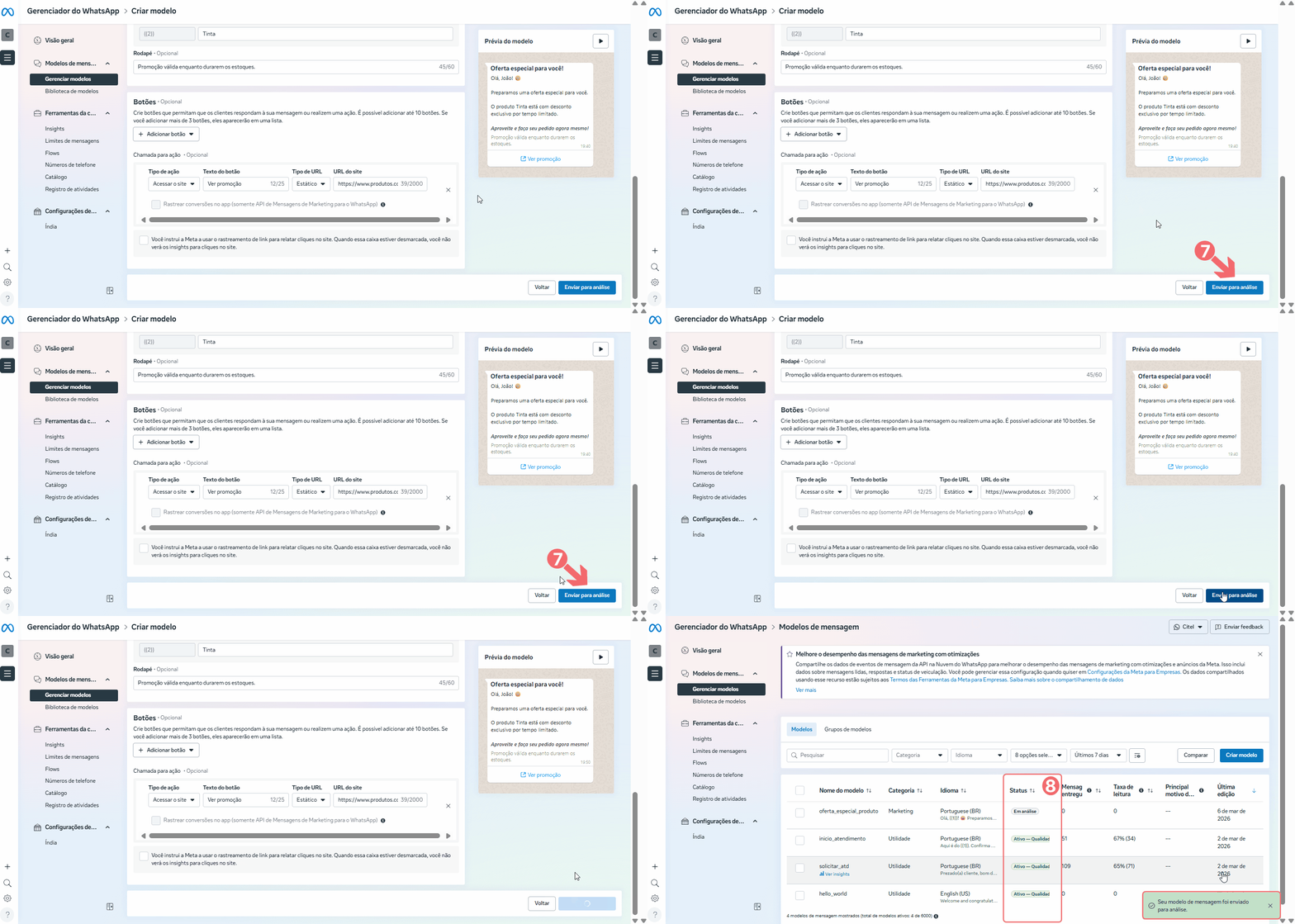
Após concluir a configuração do modelo, clique em ENVIAR PARA ANÁLISE [7] para encaminhá-lo para aprovação. Em seguida, você será direcionado para a lista de modelos, onde poderá acompanhar o status [8] do modelo:

Guia Visual 14. Enviar para análise
  • Aprovação do modelo na Meta

Após enviar o modelo para análise, a Meta revisará o conteúdo para verificar se ele está em conformidade com suas políticas.

O acompanhamento dessa etapa pode ser feito no gerenciador de modelos, onde são exibidas as mensagens e o status da análise.

  • Importar o modelo no Citeldesk

Depois de aprovado pela Meta, o modelo deve ser importado no Citeldesk para que possa ser utilizado.

Para realizar esse processo, consulte a atividade Importar modelo (template) de mensagem WhatsApp.

Após a importação, o template ficará disponível no Citeldesk, podendo ser utilizado em atendimentos ou em envios de mensagens por meio dos gatilhos do ERP Autcom.

  • Uso do modelo em gatilhos do ERP Autcom

Quando o envio da mensagem estiver relacionado a gatilhos do ERP Autcom, é necessário que:

    • o template esteja aprovado na Meta;
    • o template esteja importado no Citeldesk;
    • a mensagem correspondente esteja configurada no gatilho do ERP Autcom.

Para configurar o envio automático das mensagens, consulte a atividade Configurar gatilhos de mensagem para envio de notificações automáticas via Whatsapp – Autcom.

Criar modelo (Utilidade/Padrão)

A categoria Utilidade é utilizada para comunicações operacionais e informativas relacionadas a transações e serviços, como confirmações de pedidos, atualizações de conta, recibos, lembretes de agendamento e notificações de cobrança.

Nesta seção, utilizaremos o modelo do tipo Padrão, indicado para o envio de mensagens relacionadas a uma conta ou pedido já existente. Esse modelo é ideal para comunicações importantes que mantêm o cliente informado sobre ações, atualizações ou serviços vinculados ao seu relacionamento com a empresa.

Entre os exemplos de uso estão confirmações de pedido, atualizações de conta, envio de recibos, lembretes de agendamento (horas marcadas) e notificações de cobrança.

Assim como no modelo de Marketing, o modelo Padrão permite personalizar diferentes áreas da mensagem, como mídia, cabeçalho, corpo, rodapé e botões, possibilitando estruturar a comunicação de acordo com a necessidade da mensagem.

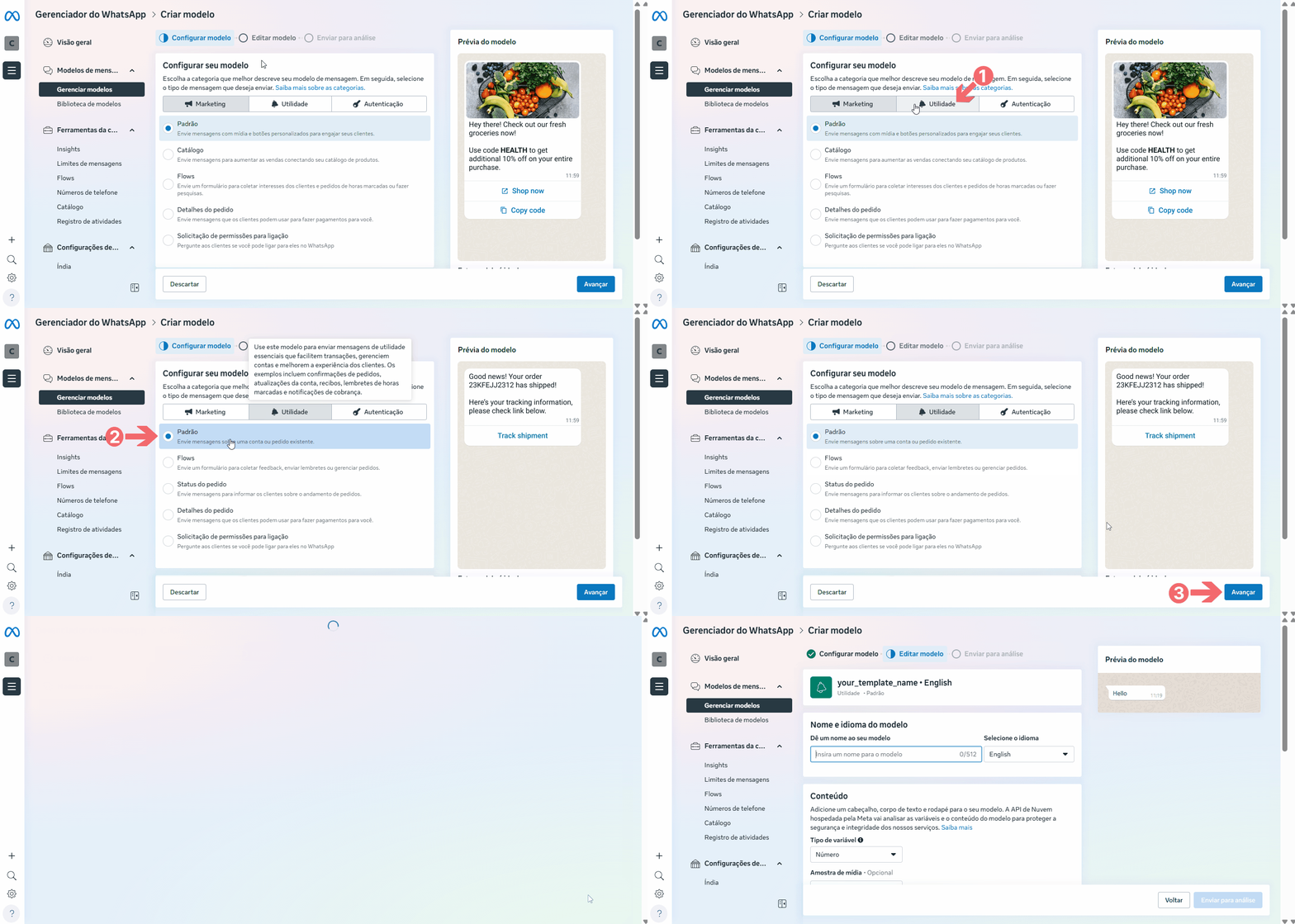
Na etapa Configurar modelo, selecione a categoria Utilidade [1] e o tipo de modelo Padrão [2]. Em seguida, clique em AVANÇAR [3] para prosseguir:

Guia Visual 15. Configurar modelo Utilidade – Tipo Padrão

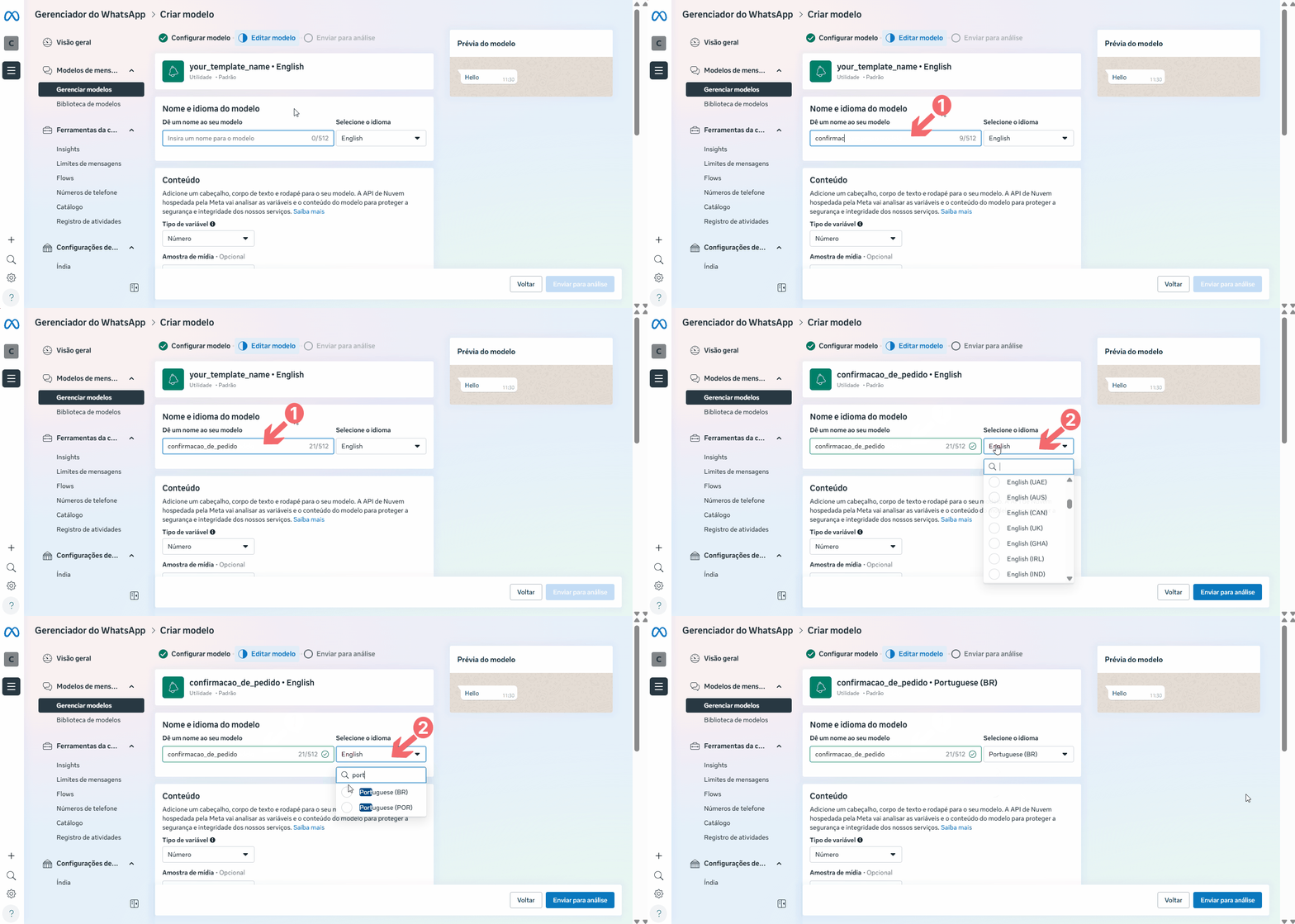
Na etapa Editar modelo, informe um Nome [1] para identificação do template e selecione o Idioma [2] em que a mensagem será enviada:

Guia Visual 16. Nome e idioma da mensagem

[bs_notification type=”warning” dismissible=”false”]

  • O nome é utilizado apenas para identificação interna.
  • Regras para o nome:
    • usar apenas letras minúsculas
    • permitido números e sublinhado (_)
    • não utilizar espaços ou caracteres especiais
  • É possível adicionar ou remover idiomas posteriormente, se necessário.[/bs_notification]

Após definir o nome e o idioma, inicia-se a estruturação do conteúdo da mensagem por meio dos chamados componentes.

CONTEÚDO

[1] Tipo de Variável

Deve ser selecionado sempre Número, pois este é o padrão esperado pelo Desk e pelo ERP Autcom.

As variáveis são marcadores numerados ({{1}}, {{2}}, {{3}}) que serão substituídos por informações reais no momento do envio da mensagem.

Exemplo: Olá {{1}}. Recebemos o seu pedido {{2}} e ele já está sendo processado.
Na mensagem enviada: Olá João. Recebemos o seu pedido 000157 e ele já está sendo processado.

No envio, as variáveis recebem valores definidos pelo sistema, como nome do cliente, número do pedido ou data. O uso das variáveis será detalhado na descrição do campo Corpo, onde elas são mais utilizadas.

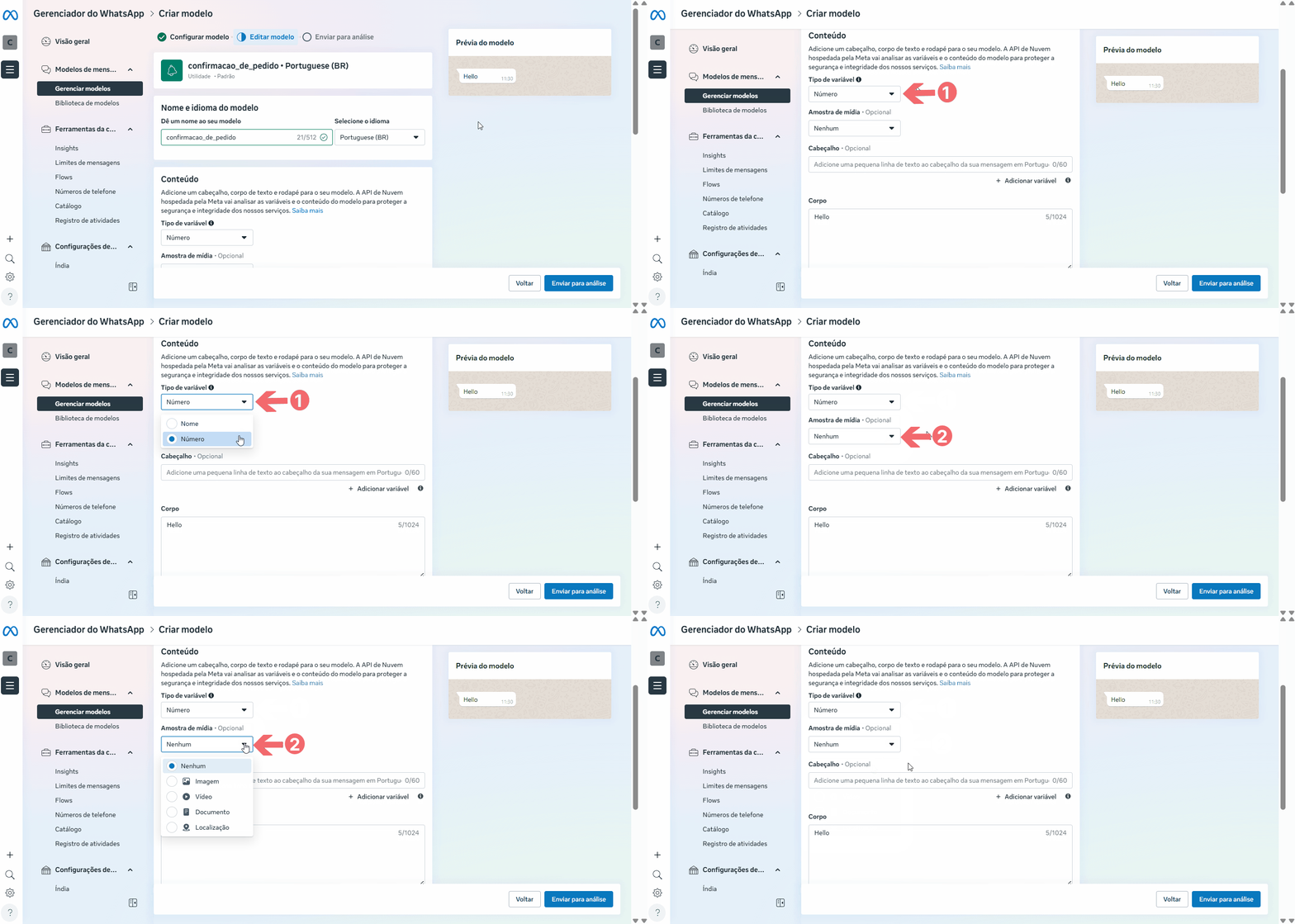
[2] Amostra de mídia (Opcional)

A Amostra de mídia é utilizada pela Meta durante o processo de análise e aprovação do modelo para compreender qual tipo de conteúdo será enviado ao cliente.

Se o modelo não utilizar nenhum tipo de mídia, selecione a opção Nenhum.

Guia Visual 17. Tipo de variável e Amostra de midia

Sempre que o modelo incluir uma mídia (imagem, vídeo, documento ou localização), é necessário anexar um exemplo desse conteúdo. Esse arquivo serve apenas como referência para validação e não será obrigatoriamente o mesmo arquivo enviado nas mensagens reais.

Por exemplo:

  • Se a mensagem for utilizada para enviar um pedido ao cliente, a amostra deve ser um documento de pedido (como um PDF).
  • Se a mensagem incluir uma foto de produto, a amostra deve ser uma imagem.

Para adicionar uma amostra de mídia, selecione o tipo de mídia e depois escolha no seu computador um arquivo de exemplo correspondente, conforme ilustrado no guia abaixo:

Guia Visual 18. Exemplo de mídia

[bs_notification type=”warning” dismissible=”false”]Para os arquivos de exemplo:

    • Utilize apenas dados fictícios
    • Não informe dados reais de clientes
    • A amostra deve ser coerente com o conteúdo da mensagem[/bs_notification]

[3] Cabeçalho (Opcional)

Permite inserir um título para a mensagem, que será exibido na parte superior do conteúdo enviado ao cliente.

Quando houver um arquivo configurado na Amostra de mídia, ele será utilizado automaticamente como cabeçalho da mensagem, não sendo necessário preencher este campo separadamente, como mostrou o Guia Visual 8.

Guia Visual 19. Cabeçalho

[4] Corpo

Campo principal da mensagem.

O editor de texto permite aplicar formatação ao conteúdo da mensagem, facilitando a organização e a leitura das informações enviadas ao cliente.

Entre os recursos disponíveis, é possível:

  • Aplicar formatações básicas de texto (como negrito, listas ou quebras de linha);
  • Inserir emojis para tornar a comunicação mais clara e amigável;
  • Inserir variáveis, que permitem personalizar automaticamente a mensagem com informações do destinatário ou do processo.
Guia Visual 20. Corpo da mensagem
  • [4.1] Amostras de variáveis
Sempre que forem utilizadas variáveis no cabeçalho ou no corpo da mensagem, a plataforma disponibilizará o campo Amostras de variáveis.

Nesse campo, devem ser informados exemplos de preenchimento para cada variável utilizada no modelo. Essas amostras são utilizadas pela Meta durante a análise para compreender como a mensagem será enviada ao cliente.

Para fins de proteção de privacidade:

    • Não inclua dados reais de clientes
    • Utilize apenas informações fictícias
    • Garanta que os exemplos sejam coerentes com o conteúdo da mensagem
Guia Visual 21. Amostras de variáveis

[bs_notification type=”danger” dismissible=”false”]Uso de variáveis nos gatilhos do ERP Autcom

Quando um modelo com variáveis é utilizado em gatilhos de notificação do ERP Autcom, cada variável deve ser vinculada à informação correspondente do sistema.

Exemplo: Olá {{1}}. Recebemos o seu pedido {{2}} e ele já está sendo processado.

No ERP Autcom:

    • {{1}} → corresponde ao nome do cliente → <<PRICLI>>
    • {{2}} → corresponde ao número do pedido → <<PEDVEN>>

É fundamental definir o conteúdo do modelo considerando previamente quais variáveis estão disponíveis no ERP Autcom, garantindo que todas possam ser corretamente vinculadas no gatilho.

Para orientações detalhadas sobre esse vínculo, consulte a documentação: Configurar gatilhos de mensagem para envio de notificações automáticas via WhatsApp – Autcom.[/bs_notification]

[bs_notification type=”info” dismissible=”false”]Boas práticas no uso de variáveis

    • Utilize variáveis apenas quando necessário
    • Mantenha o texto compreensível mesmo com variáveis
    • Evite usar muitas variáveis na mesma mensagem
    • Não utilize variáveis para ocultar conteúdo promocional
    • Não inclua dados sensíveis[/bs_notification]

[5] Rodapé (Opcional)

Linha de texto exibida ao final da mensagem. Geralmente utilizada para informações complementares, como prazos ou observações.

Guia Visual 22. Rodapé

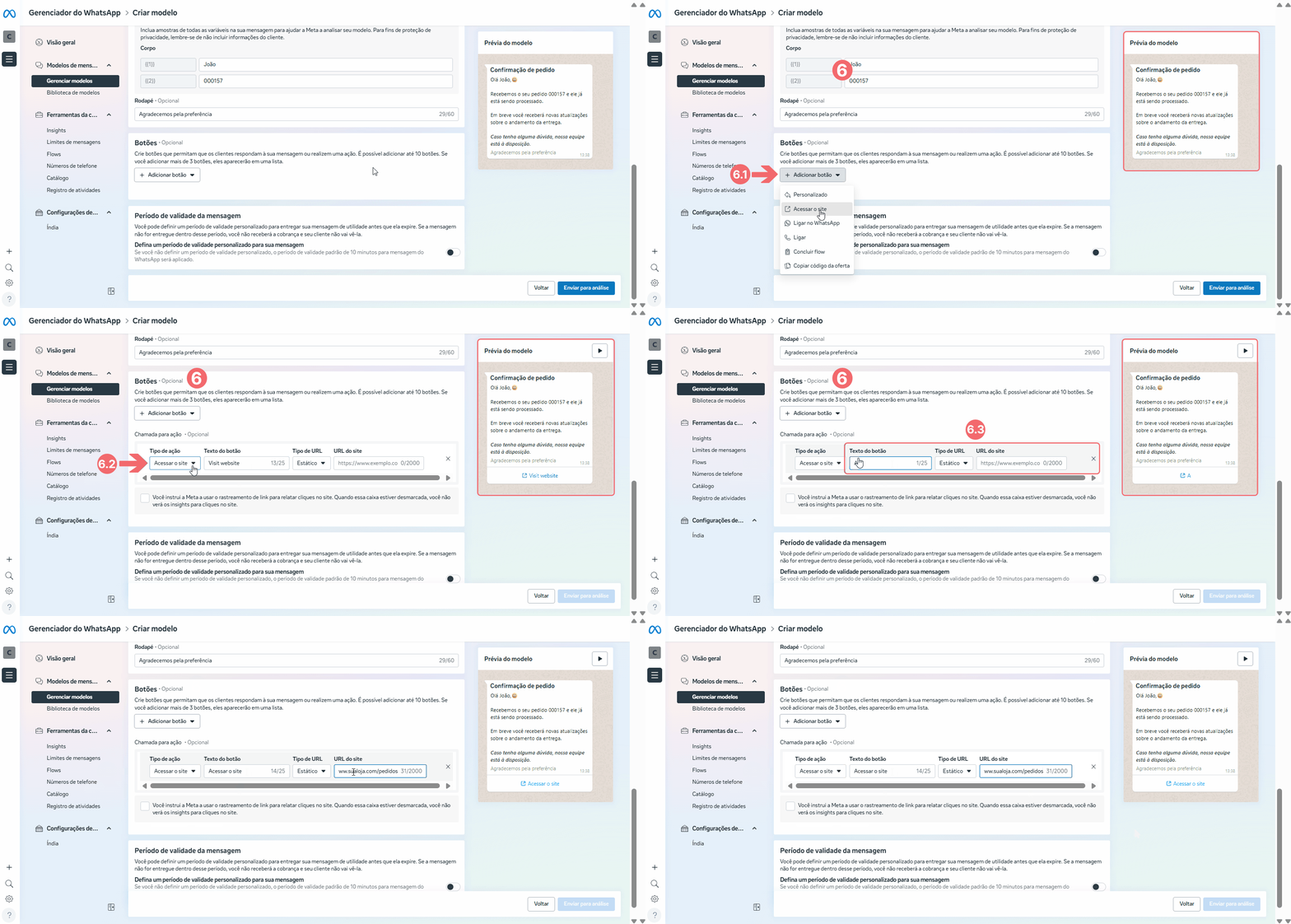
[6] BOTÕES (Opcional)

Permite incluir botões interativos na mensagem.

Tipos disponíveis:

  • Personalizado
  • Acessar o site
  • Ligar no WhatsApp
  • Ligar
  • Concluir flow
  • Copiar código da oferta

Caso não deseje utilizar botões, selecione a opção Nenhum.

Selecione o botão [6.1], escolha o Tipo de ação [6.2] desejado e preencha os campos [6.3] conforme as orientações exibidas pela plataforma:

Guia Visual 23. Botões

[7] Período de validade da mensagem

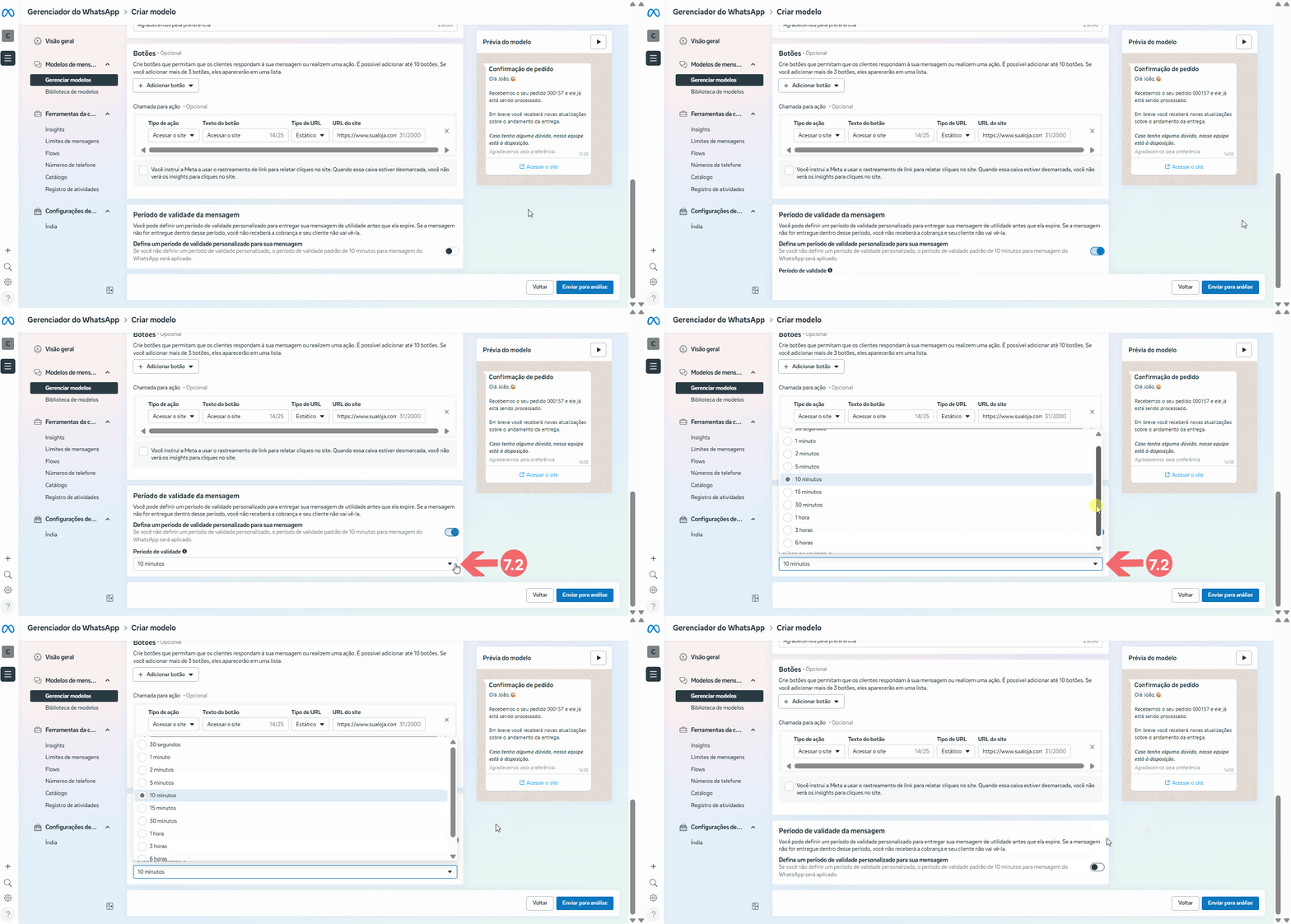
Permite definir por quanto tempo a mensagem poderá ser entregue ao cliente antes de expirar. Para configurar, marque o botão [7.1] e informe o período desejado [7.2], conforme ilustrado no Guia Visual 24.

Deixe o botão desmarcado [7.3] caso não seja necessário configurar um período de validade:

Guia Visual 24. Período de validade

[bs_notification type=”info” dismissible=”false”]

Se a mensagem não for entregue dentro do período definido:

  • Não haverá cobrança
  • O cliente não receberá a mensagem
  • Caso não seja definido um período personalizado, será aplicado o prazo padrão do WhatsApp, que é de 10 minutos.

[/bs_notification]

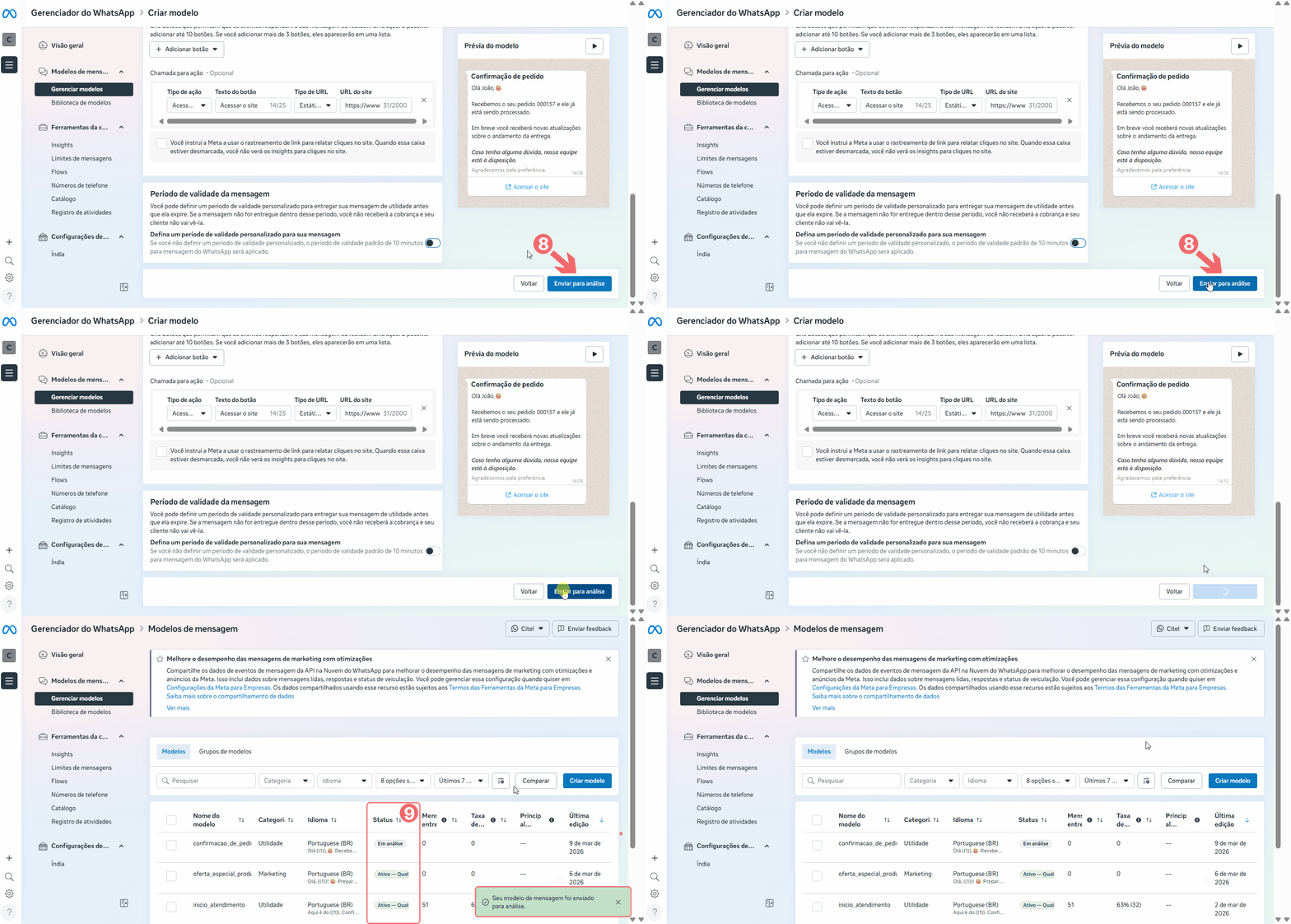
Após concluir a configuração do modelo, clique em ENVIAR PARA ANÁLISE [8] para encaminhá-lo para aprovação. Em seguida, você será direcionado para a lista de modelos, onde poderá acompanhar o status [9] do modelo:

Guia Visual 25. Enviar para análise
  • Aprovação do modelo na Meta

Após enviar o modelo para análise, a Meta revisará o conteúdo para verificar se ele está em conformidade com suas políticas.

O acompanhamento dessa etapa pode ser feito no gerenciador de modelos, onde são exibidas as mensagens e o status da análise.

  • Importar o modelo no Citeldesk

Depois de aprovado pela Meta, o modelo deve ser importado no Citeldesk para que possa ser utilizado.

Para realizar esse processo, consulte a atividade Importar modelo (template) de mensagem WhatsApp.

Após a importação, o template ficará disponível no Citeldesk, podendo ser utilizado em atendimentos ou em envios de mensagens por meio dos gatilhos do ERP Autcom.

  • Uso do modelo em gatilhos do ERP Autcom

Quando o envio da mensagem estiver relacionado a gatilhos do ERP Autcom, é necessário que:

    • o template esteja aprovado na Meta;
    • o template esteja importado no Citeldesk;
    • a mensagem correspondente esteja configurada no gatilho do ERP Autcom.

Para configurar o envio automático das mensagens, consulte a atividade Configurar gatilhos de mensagem para envio de notificações automáticas via Whatsapp – Autcom.

Este artigo foi útil para você?
Pró
Não
Contra