O que é
Esta atividade apresenta os conceitos, definições, responsabilidades e a principal ferramenta utilizada pela equipe de Suporte da Citel para conduzir os atendimentos aos clientes.
Ao longo desta atividade, você conhecerá os principais termos utilizados na operação do Suporte, o papel de cada função envolvida no processo de atendimento, as responsabilidades atribuídas a cada equipe e o funcionamento do Zendesk, plataforma utilizada para registrar, organizar e acompanhar todas as solicitações dos clientes.
Esses conhecimentos proporcionam uma visão geral sobre como o atendimento é estruturado e estabelecem a base necessária para a execução das atividades operacionais apresentadas nas próximas etapas do processo.
Definições e Glossário
Zendesk: plataforma utilizada para gestão de tickets de atendimento ao cliente e registro de demandas direcionadas às áreas internas da Citel (Suporte, Infraestrutura, DBA, Comercial, entre outras).
Ticket: registro formal de atendimento criado na plataforma Zendesk, referente a demandas de clientes externos ou internos.
Macros: mensagens padronizadas e previamente configuradas no Zendesk, utilizadas para agilizar o atendimento. Podem conter automações, direcionamentos de grupo e preenchimento automático de campos.
Grupos: departamentos cadastrados no Zendesk, compostos por usuários responsáveis por assuntos específicos relacionados aos produtos e serviços da Citel. No caso do Suporte, os grupos são as células.
Comentários públicos (respostas): mensagens visíveis ao cliente (solicitante), enviadas para o e-mail cadastrado no ticket. Utilizadas para solicitações de informações, orientações, validações e devolutivas.
Comentários internos (observações): registros não visíveis ao cliente (solicitante), utilizados para comunicação interna, rastreabilidade e histórico técnico da demanda.
Status do ticket: indica a etapa do atendimento no Zendesk (Novo, Aberto, Ag Cliente, Em Espera, Resolvido e Fechado).
Requisito: solicitação formal no sistema Diário direcionada à Programação ou Atualização para correções, melhorias ou alterações no sistema. Abre-se o requisito dentro do ticket integrando o Zendesk com o Diário.
Roadmap: classificação aplicada a requisitos de melhoria que não impactam o funcionamento atual do sistema ERP Autcom, podendo aguardar implementação futura.
Suporte Crítico (S02): informação contida no cadastro dos clientes no portal (sistema Diário), significa que são clientes que demandam atenção especial devido à criticidade de suas necessidades.
Suporte Padrão (S03): informação contida no cadastro dos clientes no portal (sistema Diário), significa que são clientes com demandas regulares, atendidos com os processos padrões.
Suporte Dedicado (SD): informação contida no cadastro dos clientes no portal (sistema Diário), significa que são clientes estratégicos, como vitrines ou de alta representatividade, que exigem um atendimento mais personalizado.
Responsabilidades
As responsabilidades e autoridades definidas abaixo podem ser designadas a outra pessoa/área mediante orientação.
| NOTA: Para os grupos (células) que não possuem Nível 2, as responsabilidades do N2 são atribuídas aos agentes do Nível 1. |
| RESPONSÁVEIS | PAPÉIS E RESPONSABILIDADES |
| Gerente do Suporte |
|
| Coordenador do Suporte |
|
| Líderes |
|
| Formador |
|
| Agentes do Nível 2 |
|
| Agentes do Nível 1 |
|
| Recepcionistas |
|
Ferramenta de Atendimento Zendesk
O Zendesk é a plataforma de gestão de atendimentos utilizada pela Citel para registrar, organizar e acompanhar todas as solicitações realizadas pelos clientes.
Sempre que um cliente entra em contato por qualquer um dos canais de atendimento disponibilizados pela Citel, é gerado automaticamente um ticket (chamado) no Zendesk. Esse ticket reúne todas as informações relacionadas à solicitação, permitindo o registro das interações realizadas, o acompanhamento do andamento da demanda e o histórico completo do atendimento.
Toda a operação do Suporte utiliza o Zendesk como ferramenta central de trabalho. É por meio dela que os analistas recebem novos atendimentos, realizam as tratativas, classificam as demandas, acompanham requisitos, interagem com outras equipes e registram todas as ações executadas durante o ciclo de vida do ticket.
Como acessar
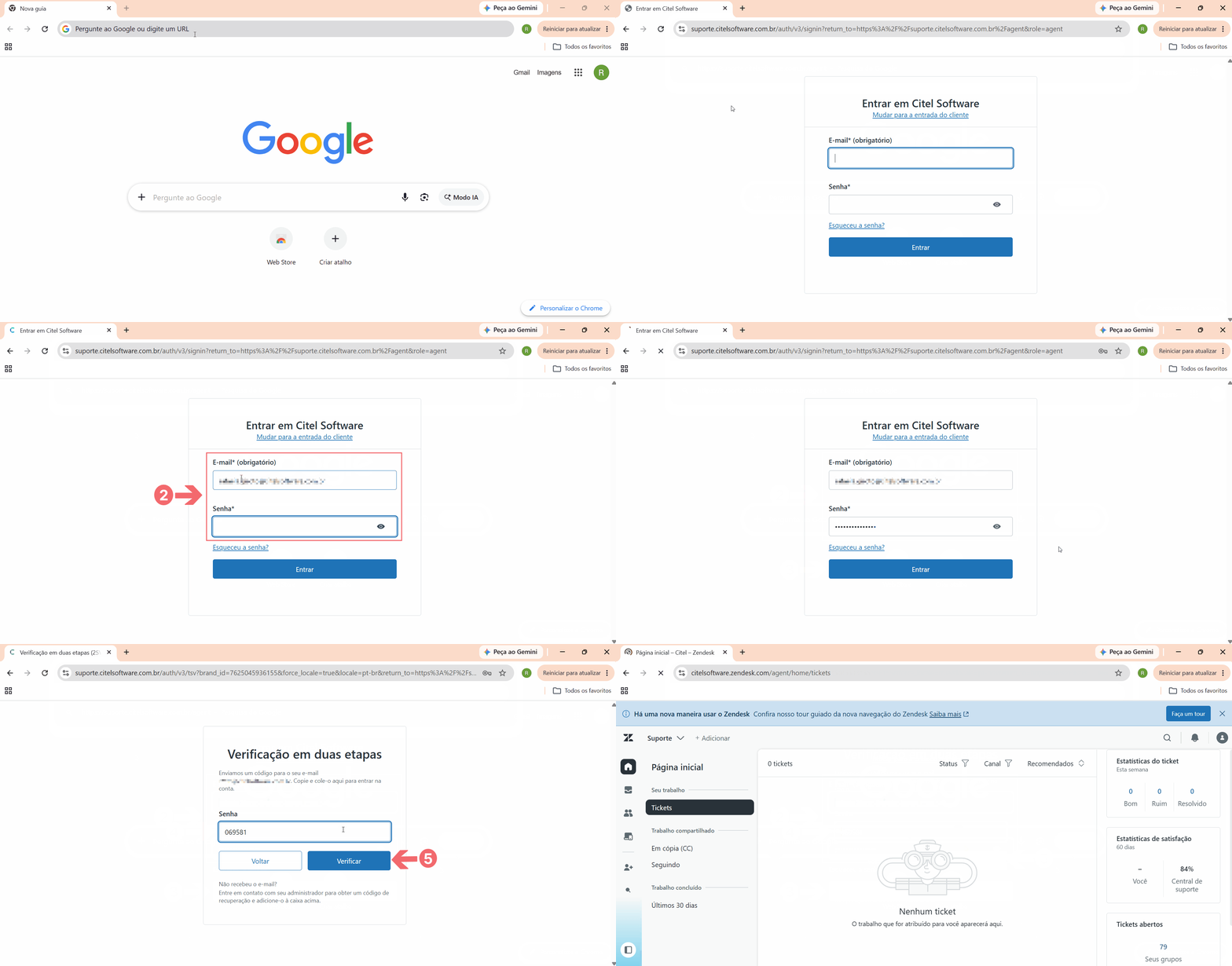
Para acessar o Zendesk, abra um navegador de internet e informe o endereço [1] abaixo na barra de endereços:
Caminho de acesso: https://suporte.citelsoftware.com.br/agent
Na tela de autenticação, informe seu e-mail e senha [2] e clique em Entrar [3] .
Caso a verificação em duas etapas esteja habilitada para sua conta, o sistema solicitará um código de verificação. O código será enviado para o e-mail utilizado no acesso ao Zendesk. Copie o código recebido, cole-o no campo Senha [4] e clique em Verificar [5].
Após a validação do código, o acesso ao Zendesk será concluído.
Principais Módulos
Após realizar o login, o Zendesk apresenta um menu lateral esquerdo contendo os principais módulos utilizados durante a rotina de atendimento.
Os recursos mais utilizados pela equipe de Suporte são descritos a seguir.
Visualizações (Filas de Atendimento)
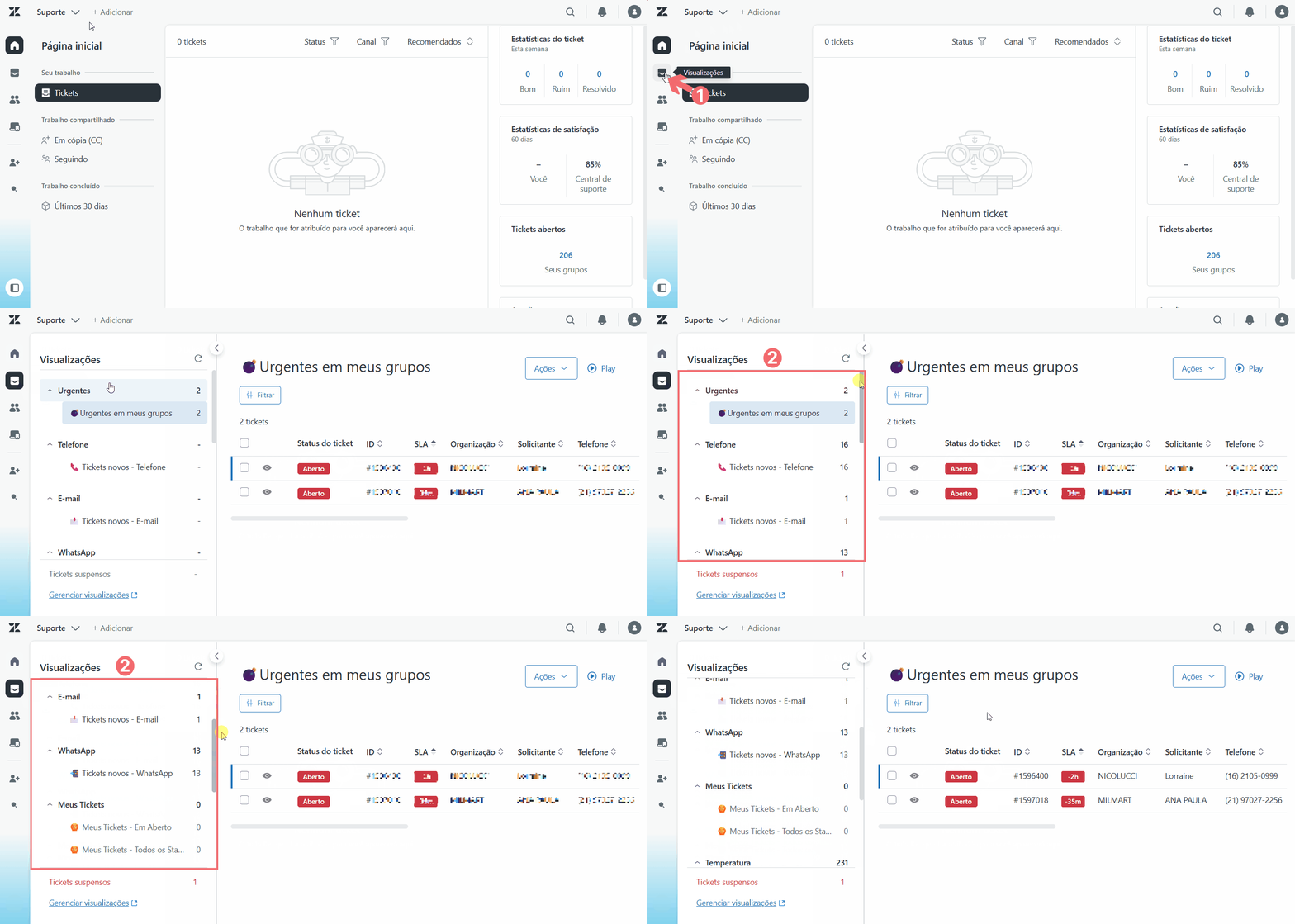
O módulo Visualizações [1] reúne as filas de atendimento [2] utilizadas pela equipe de Suporte no Zendesk.
Por meio dessas filas, os analistas recebem novos tickets, acompanham as demandas sob sua responsabilidade e monitoram os atendimentos que ainda aguardam alguma ação.
As visualizações exibem todos os tickets não resolvidos, permitindo identificar tanto as solicitações que aguardam o primeiro atendimento quanto aquelas que permanecem em acompanhamento durante seu ciclo de vida.
|
As regras de funcionamento das filas, critérios de priorização e formas de acompanhamento estão detalhadas no procedimento Acompanhar Tickets (Filas e Status).
|
Clientes
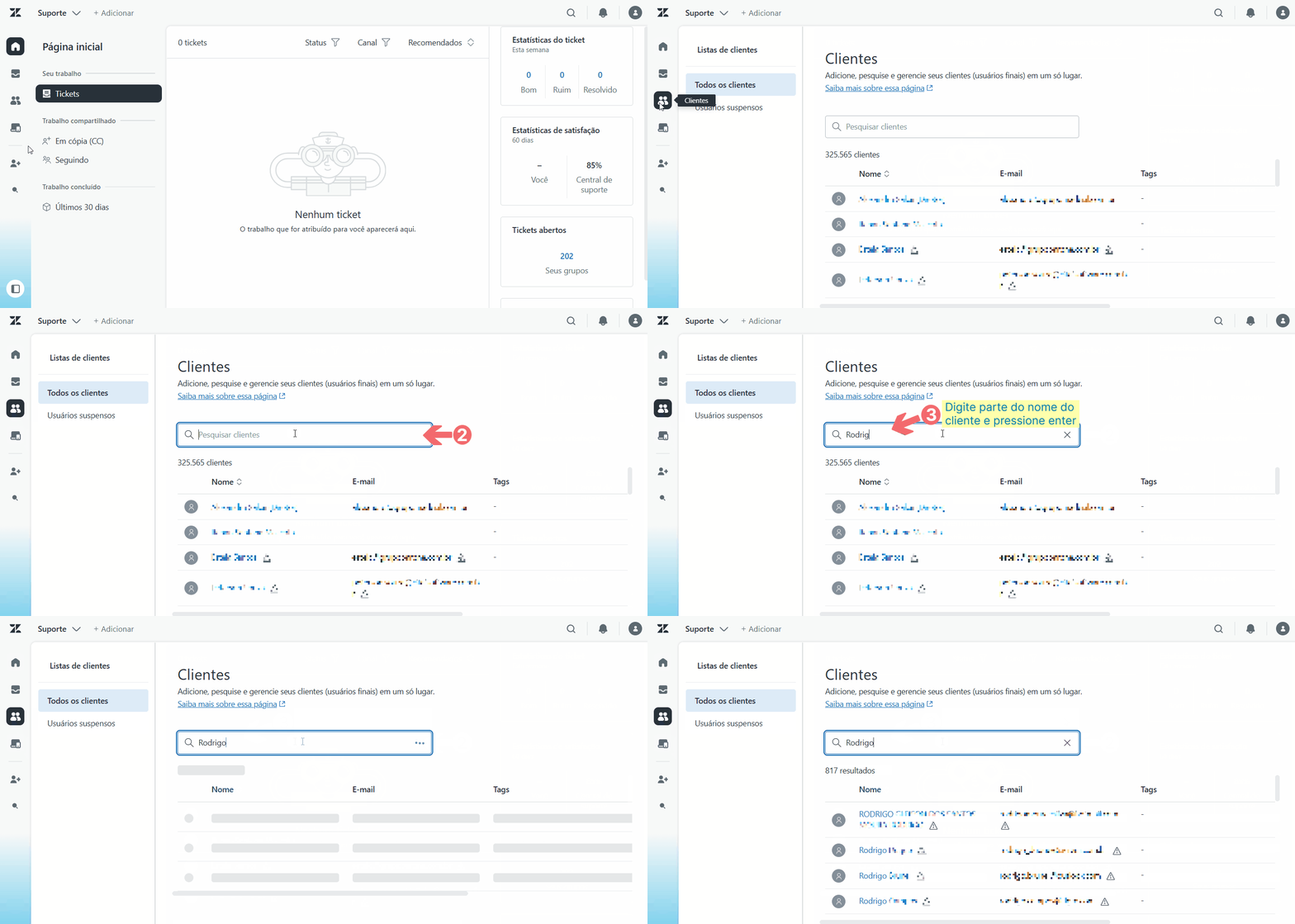
O módulo Clientes [1] reúne todos os usuários cadastrados no Zendesk. Cada usuário corresponde ao solicitante do ticket e deve estar vinculado a uma Organização, que representa a empresa (cliente) à qual esse usuário pertence.
Essa associação permite identificar corretamente quem realizou a solicitação e a empresa relacionada ao atendimento, facilitando a gestão e o histórico dos tickets.
Para localizar um usuário, clique no campo de pesquisa [2] (ícone de lupa), informe parte do nome do cliente e pressione enter [3]. O Zendesk exibirá os usuários cadastrados que correspondem ao termo pesquisado:
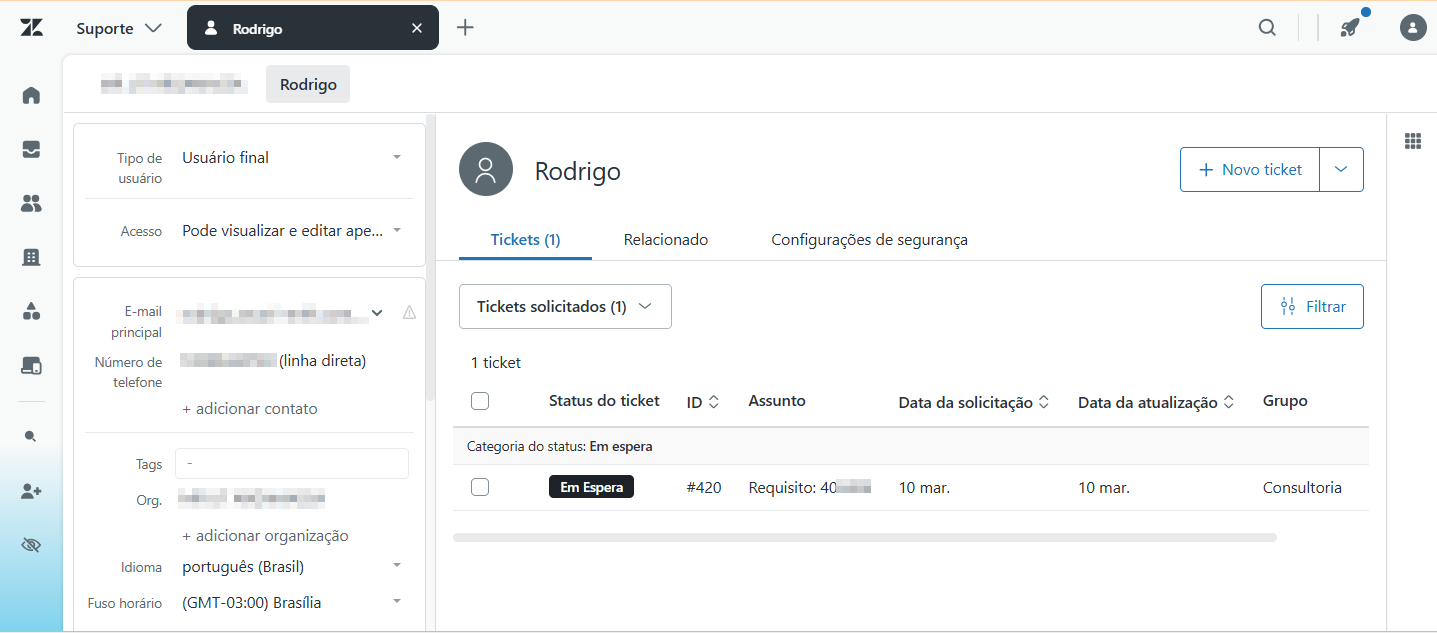
Ao clicar sobre um usuário, o Zendesk abre seu perfil, onde é possível consultar e atualizar suas informações cadastrais, como nome, telefone e, principalmente, o endereço de e-mail. Também é possível visualizar o histórico de todos os tickets vinculados ao seu cadastro:
|
Manter o e-mail atualizado é essencial para garantir que o cliente receba todas as comunicações enviadas durante o atendimento, como respostas, solicitações de informações e notificações do ticket. Para obter mais informações sobre esse procedimento, consulte a atividade Atualizar cadastro de solicitante e organização.
|
Acessar Cliente vinculado ao ticket
Um usuário também pode ser acessado diretamente pelo ticket em trativa.
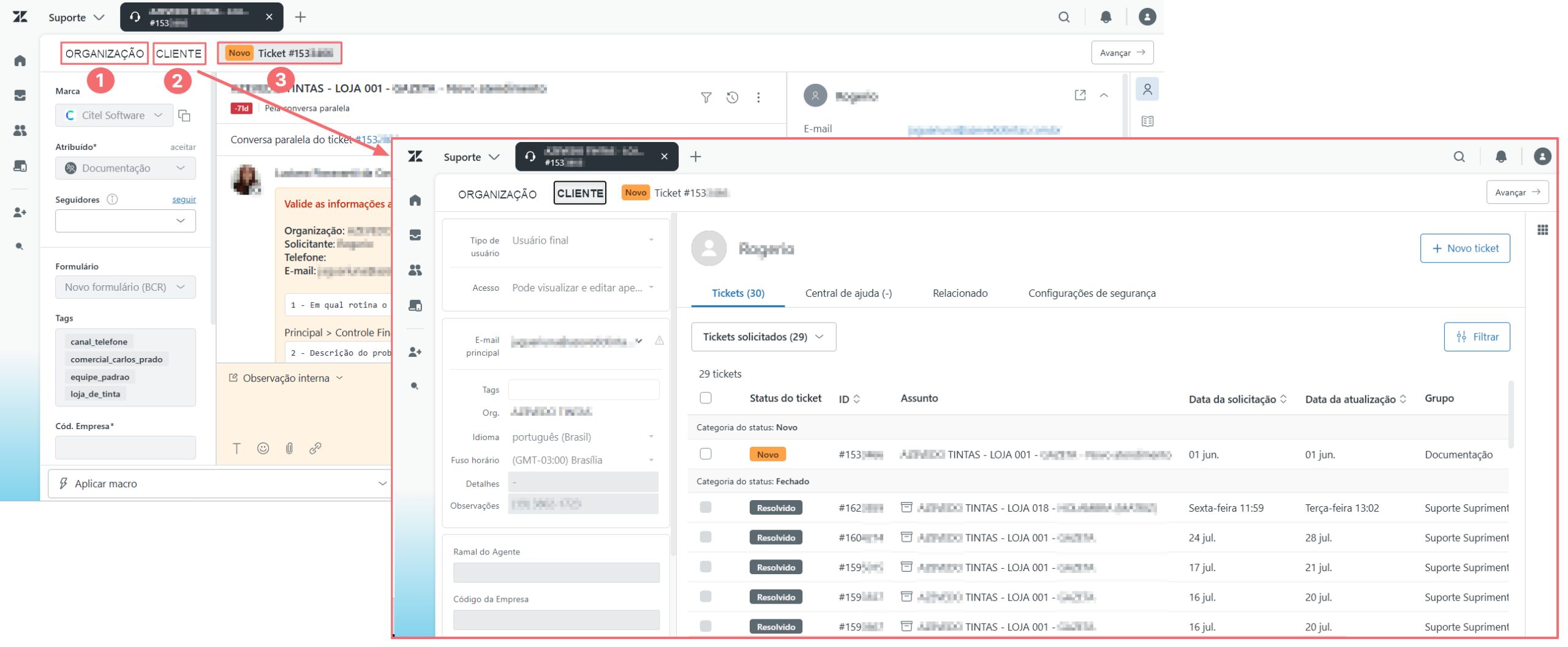
Na parte superior da tela, são apresentadas as informações vinculadas ao ticket: Organização, Usuário (Cliente/Solicitante) e Status/Número do Ticket. Cada uma dessas informações funciona como um acesso à respectiva página no Zendesk:
- [1] Organização: direciona para a organização vinculada ao ticket, onde são apresentadas as informações cadastrais da empresa, os usuários vinculados e o histórico completo dos tickets registrados para a organização.
- [2] Usuário (Cliente/Solicitante): direciona para o perfil do usuário que realizou a solicitação, onde podem ser consultadas suas informações cadastradas.
- [3] Status/Número do Ticket: direciona para o próprio ticket, onde são apresentadas as informações e o histórico da solicitação.
Para acessar o perfil do usuário, clique sobre o nome do Usuário (Cliente/Solicitante). O Zendesk abrirá o perfil correspondente:
Organizações
O módulo Organizações reúne o cadastro das empresas clientes atendidas pela Citel. Cada organização representa uma empresa e centraliza os usuários a ela vinculados, suas informações cadastrais e o histórico dos tickets relacionados, facilitando a consulta e o acompanhamento dos atendimentos.
Esse recurso é utilizado principalmente para consultar o histórico de atendimentos de uma empresa, permitindo que o analista obtenha uma visão completa das interações já registradas.
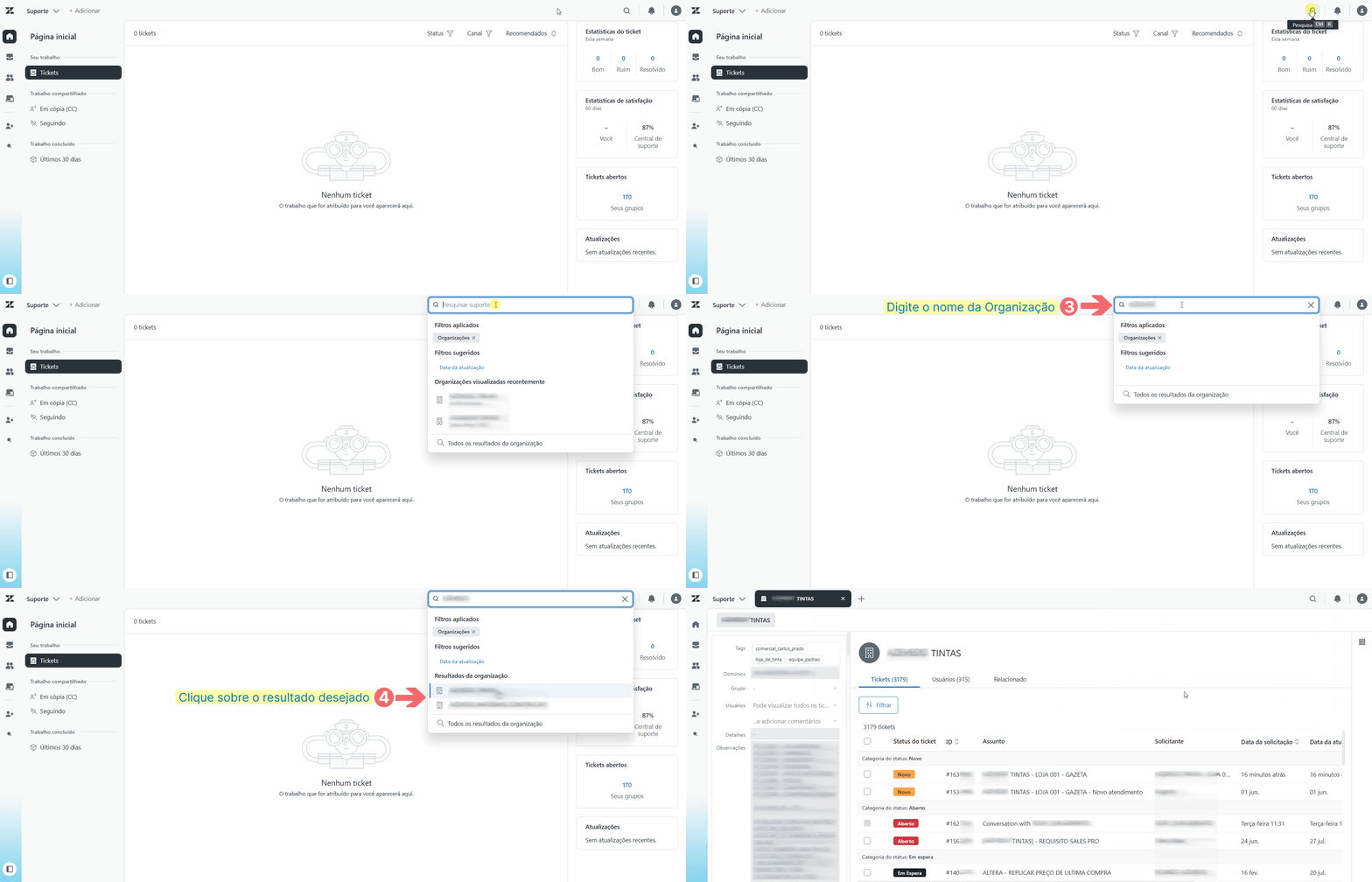
Para localizar uma organização, utilize a barra de pesquisa [1] localizada na parte superior da tela do Zendesk.
- Na barra de pesquisa, selecione o filtro Organizações [2] para restringir os resultados às empresas cadastradas na plataforma.
- Informe o nome da organização [3] que deseja consultar.
- Clique sobre a organização [4] desejada na lista de resultados:
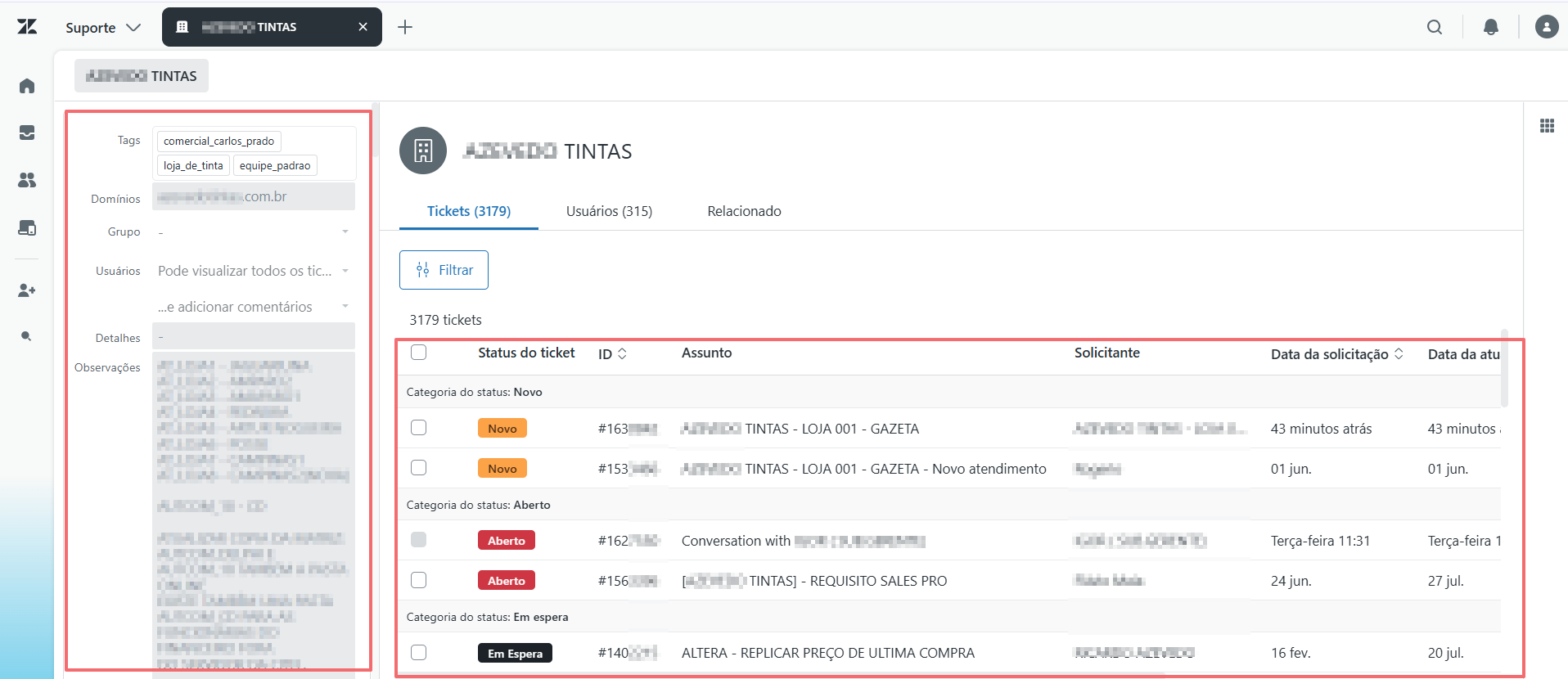
Ao selecionar a organização, o Zendesk abrirá sua página, onde serão apresentadas as informações cadastrais da empresa, os usuários vinculados e o histórico completo dos tickets relacionados:
Acessar Organização vinculada ao ticket
Uma Organização pode ser acessada diretamente pelo ticket em trativa.
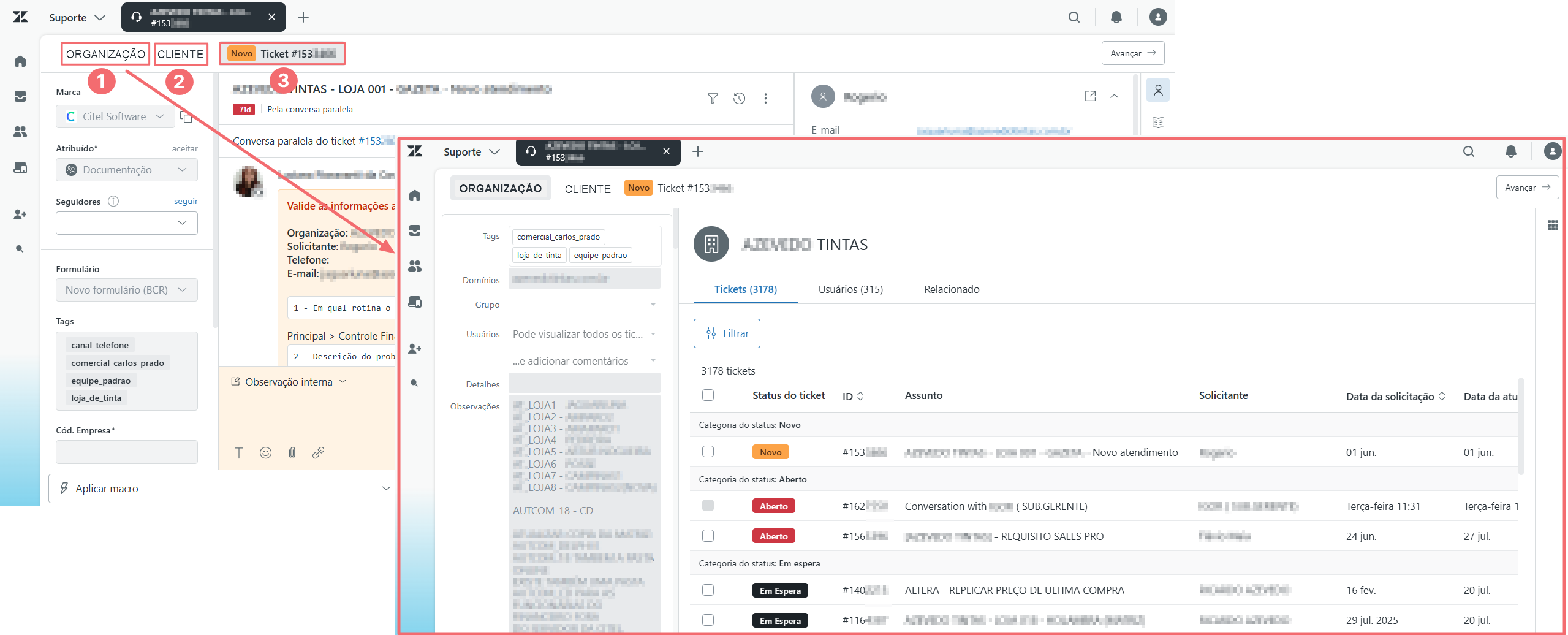
Na parte superior da tela, são apresentadas as informações vinculadas ao ticket: Organização, Usuário (Cliente/Solicitante) e Status/Número do Ticket. Cada uma dessas informações funciona como um acesso à respectiva página no Zendesk:
- [1] Organização: direciona para a organização vinculada ao ticket, onde são apresentadas as informações cadastrais da empresa, os usuários vinculados e o histórico completo dos tickets registrados para a organização.
- [2] Usuário (Solicitante): direciona para o perfil do usuário que realizou a solicitação, onde podem ser consultadas suas informações cadastradas.
- [3] Status/Número do Ticket: direciona para o próprio ticket, onde são apresentadas as informações e o histórico da solicitação.
Para acessar o cadastro da organização, clique sobre o nome da Organização. O Zendesk abrirá o cadastro correspondente:
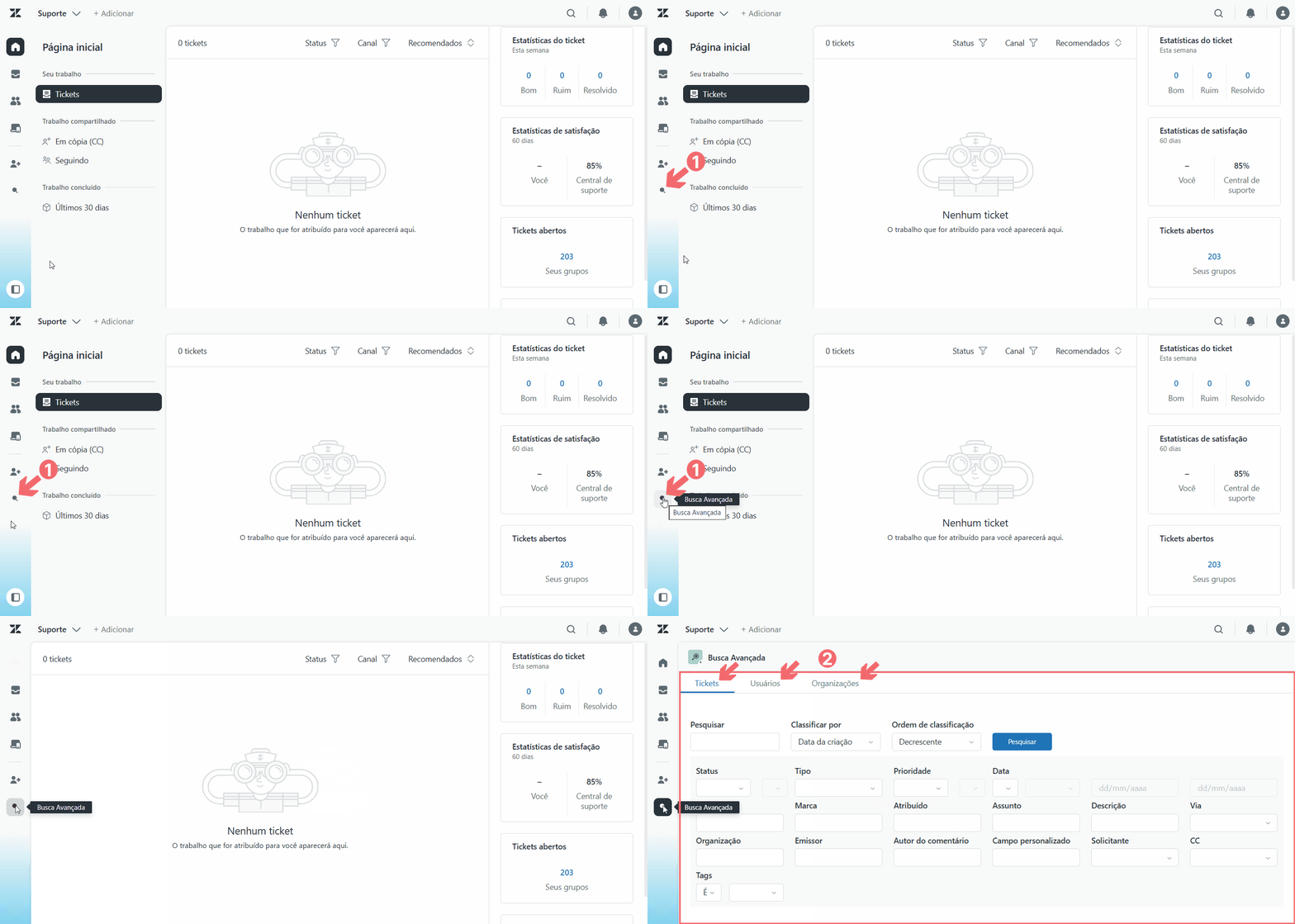
Busca Avançada
A Busca Avançada [1] permite localizar informações registradas na base de dados do Zendesk, incluindo:
- tickets;
- usuários;
- organizações.
A pesquisa pode ser realizada por meio dos filtros [2] disponíveis na parte superior da tela, permitindo localizar registros específicos de acordo com diferentes critérios, como solicitante, organização, período, status e outros atributos disponíveis.
Esse recurso é amplamente utilizado para consultar atendimentos anteriores, localizar soluções já aplicadas, identificar ocorrências semelhantes e obter informações que auxiliem na continuidade do atendimento:
|
Para conhecer esse recurso em detalhes e aprender como utilizá-lo durante a análise de chamados, consulte a atividade Consultar Outros Tickets e Requisitos.
|
Como o Zendesk é Utilizado Durante o Atendimento
Durante a rotina de atendimento, o módulo Visualizações é o principal ambiente de trabalho dos analistas, pois reúne as filas de atendimento com os tickets que aguardam tratativa ou acompanhamento.
Após acessar a fila correspondente ao seu grupo de atuação, o analista seleciona o ticket desejado para consultar as informações registradas e iniciar o atendimento.
Ao longo da tratativa, o Zendesk é utilizado para:
- registrar todas as interações realizadas com o cliente;
- aplicar macros de comunicação;
- preencher os campos do formulário de atendimento;
- alterar o status e o grupo responsável pelo ticket;
- abrir requisitos, quando necessário;
- acompanhar a evolução da solicitação até sua conclusão.
|
O funcionamento das filas e a forma correta de monitorar os tickets encontram-se detalhados no procedimento Acompanhar Tickets (Filas e Status).
|
|
Para conhecer o fluxo de atendimento do Suporte, continue a leitura nas atividades:
|