ERP Autcom

- O que você vai encontrar aqui
- Cadastros
- Cadastros básicos
- Faturamento
- Financeiro
- Cadastrar Banco
- Cadastrar Bandeira de cartão
- Cadastrar Cartão
- Cadastrar Centro de Custos
- Cadastrar Conta Bancária
- Cadastrar Contas de Resultado
- Cadastrar Plano de Contas
- Cadastrar Portador
- Fazer manutenção no cadastro da bandeira de cartão
- Fazer manutenção no cadastro de centro de custos
- Fazer manutenção no cadastro de contas bancárias
- Fazer manutenção no cadastro de contas de resultado
- Fazer manutenção no cadastro do banco
- Fazer manutenção no cadastro do cartão
- Fazer manutenção no cadastro do plano de contas
- Fazer manutenção no cadastro do portador
- Gerais
- Cadastrar Cidade
- Cadastrar Empresa
- Cadastrar Feriados
- Cadastrar Feriados municipais
- Cadastrar grupo de operador
- Cadastrar Ocorrências
- Cadastrar Operador
- Fazer manutenção no cadastro de cidades
- Fazer manutenção no cadastro de empresa
- Fazer manutenção no cadastro de ocorrências
- Fazer manutenção no cadastro de operadores
- Segurança
- Cadastros básicos
- Contabilidade
- Faturamento
- Benefícios e Promoções
- Vendas
- Alterar pedido de venda
- Baixar pedidos que não serão entregues
- Consultar Dashboard do ERP Autcom
- Criar orçamento de venda no ERP Autcom
- Criar pedido de venda herdando um pedido existente
- Criar pedido de venda no ERP Autcom
- Desmembrar orçamento/pedidos de venda
- Emitir Nota Fiscal Especial
- Faturar Pedido no Resumo de Caixa (F11 - Conf. Orç.)
- Gerar Pedido Automaticamente no Desmembramento de Orçamento/Pedido
- Financeiro
- Análises Financeiras
- Conciliação Bancária
- Contas a pagar
- Auditoria de boletos a pagar
- Duplicatas de contas a pagar
- Operação
- Agrupar duplicatas de contas a pagar
- Desfazer agrupamento de duplicatas de contas a pagar
- Desmembrar valores de duplicata de contas a pagar
- Estornar contas a pagar
- Fazer baixa manual de contas a pagar
- Fazer manutenção coletiva das duplicatas de geração automática
- Fazer manutenção individual de contas a pagar
- Lançar contas a pagar individual
- Realizar geração automática de contas a pagar
- Realizar alteração em massa de contas a pagar
- Operação
- Pagamento antecipado de fornecedor
- Pagamento de Fornecedor
- Acompanhamento
- Cancelar o repasse de cheque recebido
- Fazer repasse de cheques recebidos
- Gerar relatório de arquivo de retorno de contas a pagar
- Gerar relatório de duplicatas para remessa de contas a pagar
- Gerar relatório de duplicatas para remessa de contas a pagar - BB Online
- Gerar relatório de pagamentos importados - BB Online
- Cadastro
- Operação
- Cancelar duplicatas de remessa de contas a pagar
- Cancelar duplicatas de remessa de contas a pagar - BB Online
- Cancelar duplicatas de remessa de contas a pagar enviadas para o banco
- Cancelar duplicatas de remessa de contas a pagar enviada para o banco - BB Online
- Enviar remessa de contas a pagar para o banco - BB Online
- Exportar arquivo de remessa de contas a pagar
- Gerar remessa de duplicatas de contas a pagar
- Gerar remessa de duplicatas de contas a pagar - BB Online
- Importar arquivo de retorno de contas a pagar
- Importar pagamentos - BB Online
- Realizar baixa/atualização automática de duplicatas de contas a pagar
- Realizar baixa/atualização automática de duplicatas de contas a pagar - BB Online
- Acompanhamento
- Contas a receber
- Boletos
- Acompanhamento
- Configuração
- Alterar configurações da carteira
- Configurar boleto para abrir com senha
- Configurar carteira - Banco do Brasil [400p7d]
- Configurar carteira - Banco do Brasil [Online]
- Configurar carteira - Bradesco [400p]
- Configurar carteira - BTG Pactual [240p]
- Configurar carteira - Caixa Econômica Federal [240p]
- Configurar carteira - Cecred [240p]
- Configurar carteira - Cresol [240p]
- Configurar carteira - Inter [Online]
- Configurar carteira - Itaú [400p]
- Configurar carteira - Itaú [Online]
- Configurar carteira - Safra [400p]
- Configurar carteira - Santander [400p]
- Configurar carteira - Sicoob [240p]
- Configurar carteira - Sicredi [400p]
- Configurar carteira - Sicredi [Online]
- Configurar gatilho para envio de boletos via E-mail
- Configurar gatilho para envio de boletos via Whatsapp
- Configurar ocorrências do arquivo retorno
- Configurar percentual de juros para remessa
- Gerar boleto teste
- Gerar remessa teste
- Operação
- Alterar boletos - Banco Online
- Cancelar boletos - Banco Online
- Cancelar duplicatas enviadas para o banco
- Cancelar duplicatas para remessa
- Consultar boletos gerados
- Exportar arquivo remessa
- Gerar boleto
- Gerar duplicata
- Importar arquivo de retorno
- Importar boletos - Banco Online
- Realizar atualização/baixa automática de duplicatas
- Cartões
- Controle de Cartões
- Ajustar o cadastro do cartão para conciliação
- Fazer conciliação automática de cartões - Cielo
- Fazer conciliação automática de cartões - Koncili
- Fazer conciliação automática de cartões - PagSeguro (API)
- Fazer conciliação automática de cartões - Redecard
- Fazer conciliação automática de cartões - Redecard (API)
- Fazer conciliação automática de cartões - Stone
- Fazer conciliação manual de cartões
- Fazer estorno de cartões conciliados
- Fazer manutenção do cadastro do cartão recebido
- Importar arquivos para conciliação de cartões - Cielo
- Importar arquivos para conciliação de cartões - Koncili
- Importar arquivos para conciliação de cartões - PagSeguro (API)
- Importar arquivos para conciliação de cartões - Redecard (API)
- Importar arquivos para conciliação de cartões - Redecard
- Importar arquivos para conciliação de cartões - Stone
- Lançar dados do cartão POS
- Realizar antecipação de recebíveis - Redecard (API)
- Controle de Recebíveis
- Controle de Cartões
- Cheques
- Operação
- Cancelar devolução de cheques recebidos
- Cancelar o depósito de cheque recebido
- Fazer manutenção de cheque recebido
- Fazer o depósito de cheques recebidos
- Lançar cheques recebidos
- Registrar devolução de cheque recebido
- Transferir cheques recebidos entre empresas
- Transferir cheques recebidos para o contas a receber
- Operação
- Cobrança
- Duplicatas de contas a receber
- Pix Citel
- Acompanhamento
- Cadastros
- Configuração
- Cadastrar aplicação no Portal Developers BB - Pix - Banco do Brasil
- Cadastrar usuário no Portal Developers BB - Pix - Banco do Brasil
- Configurar o ERP Autcom para uso do Pix Citel - Portal de Conexões
- Consultar orientações para jornada de ativação e configuração - Pix Citel
- Enviar os certificados Pix no Portal Developers BB - Pix - Banco do Brasil
- Gerar certificados Pix - Banco Bradesco
- Gerar certificados Pix - Banco do Brasil
- Gerar certificados Pix - Banco Santander
- Gerar certificados Pix - Banco Sicoob
- Gerar certificados Pix - Banco Sicredi
- Validar dados de autorização para uso do Pix Citel
- Operação
- Cancelar o Pix gerado
- Fazer estorno de recebimento com Pix
- Fazer recebimento com PIX - Baixa de contas a receber
- Fazer recebimento com Pix - No caixa [F11] Conf. Orç.
- Fazer recebimento com Pix - No caixa [F2] Recebimentos
- Gerar crédito para cliente com pagamento Pix à distância
- Gerar pedido para pagamento com Pix
- Receber Pix gerado na Relação de Documentos com Pix Gerados
- Boletos
- Resumo de Caixa
- Fiscal
- Gerais
- Suprimentos
- Compras
- Pedido de Compra
- Alterar pedido de compra
- Baixar pedidos que não serão entregues
- Cancelar baixa de pedidos não entregues
- Cancelar pré-nota de entrada
- Consultar pedido de compras
- Digitar pedido de compra
- Digitar pedido de compra com giro de estoque
- Digitar pedido de compra multi-loja
- Digitar pedido de compra (Multi-loja e giro de estoque)
- Enviar pedido de compra por e-mail
- Exportar pedido para layouts pré-definidos de fornecedores
- Gerar cálculo do nível de criticidade do estoque
- Gerar cálculo do nível de giro do estoque
- Gerar PDF do pedido de compra
- Gerar planilha do pedido de compra
- Gerar pré-nota de entrada
- Importar Nota Fiscal do fornecedor através da digitação manual
- Importar Nota Fiscal do fornecedor através do arquivo XML
- Informar nova data de entrega do pedido
- Informar nova data de faturamento
- Liberar pedido de compra
- Visualizar itens pendentes
- Pedido de Compra
- Estoque
- Logística
- Precificação
- Compras
- Tinta
- Integrações de Tintas
- Integração Sherwin Williams (NeoGrid)
- Cadastrar Cliente no Portal da Sherwin Williams
- Cadastrar Usuário no Portal da Sherwin Williams
- Configurar ambiente Windows para Integração Sherwin Williams (NeoGrid)
- Configurar ERP Autcom para exportação Sherwin Williams (NeoGrid)
- Configurar fornecedor Sherwin Williams para exportação de pedido de compra
- Gerar arquivo de pedido de compra Sherwin Williams (NeoGrid)
- Enviar pedido de compra no Portal da Sherwin Williams (NeoGrid)
- Integração Sherwin Williams (NeoGrid)
- Integrações de Tintas
7.1.4.1.CFG_VERCGC # 
O que é
A configuração CFG_VERCGC define como o sistema deve se comportar ao identificar que um CPF ou CNPJ já está cadastrado para Clientes ou Fornecedores.
Esse controle é utilizado para evitar registros duplicados, contribuindo para a integridade e confiabilidade das informações cadastrais no sistema. Em processos de gestão empresarial, a validação de duplicidade é uma prática importante para reduzir inconsistências, retrabalho operacional e divergências em rotinas comerciais, fiscais e financeiras.
Caminho para acessar
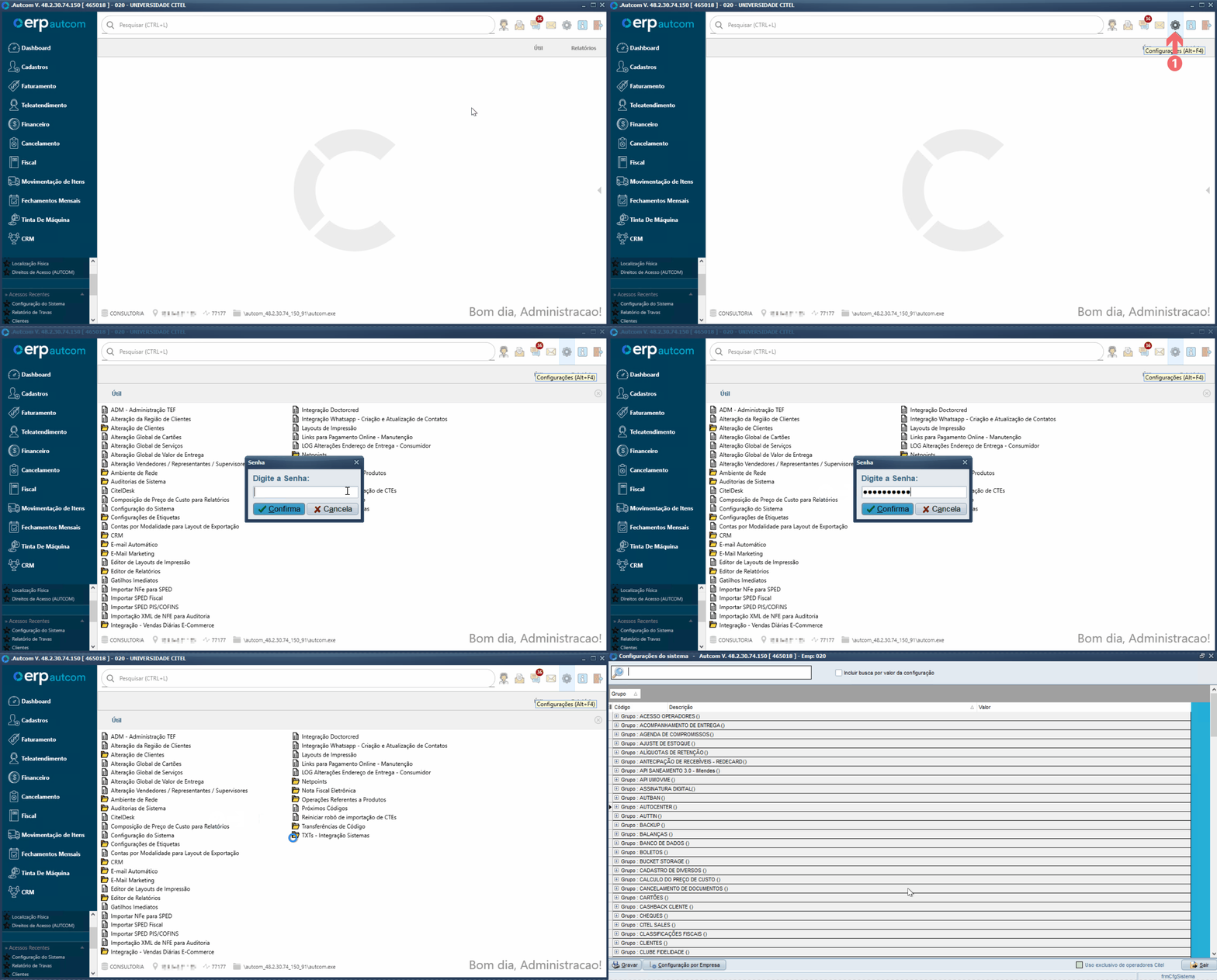
Na tela principal do ERP Autcom, acesse o menu Configurações [1]. Em seguida, informe a senha de acesso [2] e clique no botão CONFIRMA [3]:
Precisar configurar
Direito de Acesso
Para execução dessa atividade, é necessário liberar o seguinte direito de acesso no ERP Autcom:
- Útil > Configuração do Sistema
Para saber mais sobre liberação de direito de acesso no ERP Autcom, consulte a atividade Liberar Direito de Acesso (AUTCOM).
Configuração
| CFG_HERORC – Utilizar herança de orçamento/pedido? |
||
| Descrição | Comportamento | Impacto na operação |
| Define como o sistema deve agir ao identificar um CPF ou CNPJ já cadastrado para Clientes ou Fornecedores. A configuração permite controlar se a duplicidade será apenas informada, bloqueada ou liberada mediante autorização. | Quando CFG_VERCGC = Avisa
Quando CFG_VERCGC = Trava
Quando CFG_VERCGC = Não avisa
Quando CFG_VERCGC = Trava com liberação
|
Contribui para o controle e a integridade das informações cadastrais, reduzindo riscos de duplicidade e inconsistências operacionais. Também permite adequar o nível de controle conforme a necessidade da empresa, equilibrando segurança cadastral e flexibilidade operacional. |
Como Fazer
Acesse as Configurações do sistema e localize a configuração desejada.
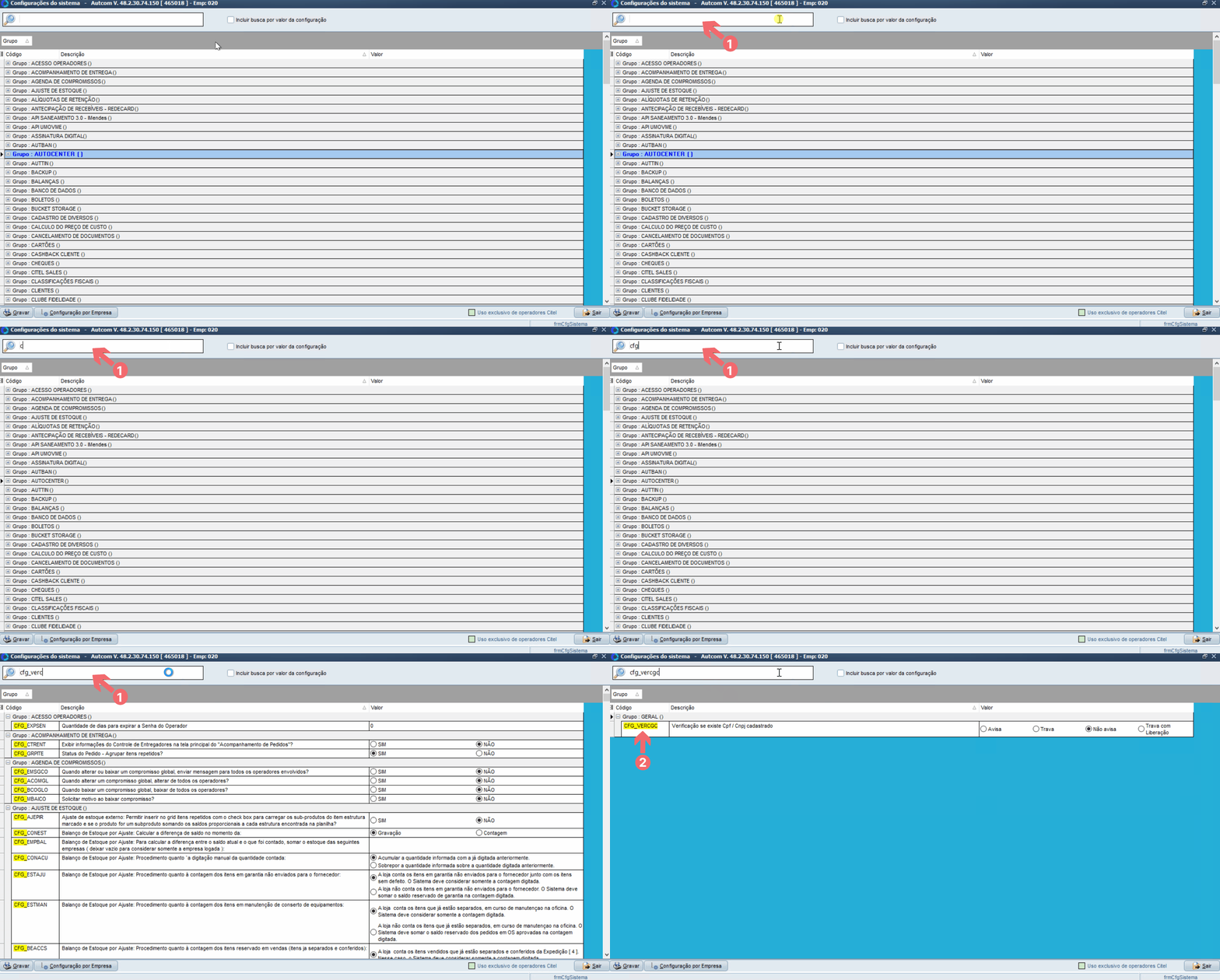
Para localizar a configuração CFG_VERCGC, digite CFG_VERCGC [1] no campo de pesquisa. A configuração será exibida na lista de resultados [2]:
Em seguida, selecione a opção desejada para a configuração CFG_VERCGC. A descrição completa de cada opção e seu impacto no sistema estão disponíveis no tópico Precisa Configurar.
Para a configuração CFG_VERCGC, selecione uma das opções abaixo:
- Avisa
Exibe uma mensagem informando que o CPF/CNPJ já está cadastrado, mas permite continuar o processo. - Trava
Impede a conclusão do cadastro quando o CPF/CNPJ já existir no sistema. - Não avisa
Não exibe avisos nem bloqueios. Nesse caso, o sistema não realiza validação de duplicidade. - Trava com liberação
Bloqueia o cadastro ao identificar um CPF/CNPJ já existente, permitindo a continuidade somente mediante liberação por Direito de Acesso.
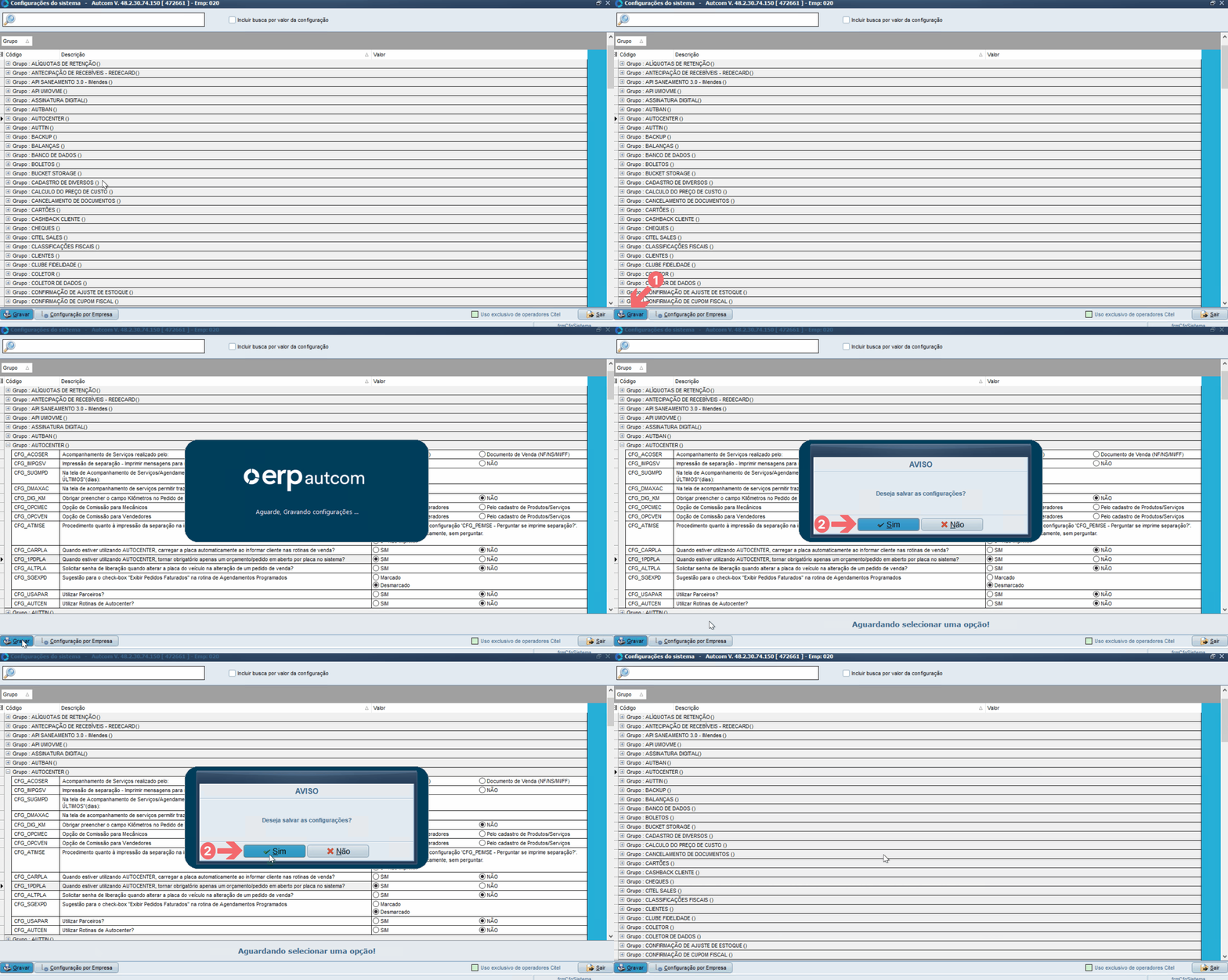
Definida a opção desejada, clique no botão GRAVAR [1] e confirme a ação clicando em SIM [2] na mensagem seguinte para salvar a configuração:
|
Se houver dependência com outras configurações ou alguma inconsistência nos valores informados, o sistema exibirá uma mensagem na tela. Siga as orientações apresentadas para concluir a configuração corretamente. |
|
Dependendo da configuração alterada, pode ser necessário realizar logoff e login no sistema para que as alterações sejam aplicadas. |
 Este artigo foi útil para você?