ERP Autcom

- O que você vai encontrar aqui
- Cadastros
- Cadastros básicos
- Faturamento
- Financeiro
- Cadastrar Banco
- Cadastrar Bandeira de cartão
- Cadastrar Cartão
- Cadastrar Centro de Custos
- Cadastrar Conta Bancária
- Cadastrar Contas de Resultado
- Cadastrar Plano de Contas
- Cadastrar Portador
- Fazer manutenção no cadastro da bandeira de cartão
- Fazer manutenção no cadastro de centro de custos
- Fazer manutenção no cadastro de contas bancárias
- Fazer manutenção no cadastro de contas de resultado
- Fazer manutenção no cadastro do banco
- Fazer manutenção no cadastro do cartão
- Fazer manutenção no cadastro do plano de contas
- Fazer manutenção no cadastro do portador
- Gerais
- Cadastrar Cidade
- Cadastrar Empresa
- Cadastrar Feriados
- Cadastrar Feriados municipais
- Cadastrar grupo de operador
- Cadastrar Ocorrências
- Cadastrar Operador
- Fazer manutenção no cadastro de cidades
- Fazer manutenção no cadastro de empresa
- Fazer manutenção no cadastro de ocorrências
- Fazer manutenção no cadastro de operadores
- Segurança
- Cadastros básicos
- Contabilidade
- Faturamento
- Benefícios e Promoções
- Vendas
- Alterar pedido de venda
- Baixar pedidos que não serão entregues
- Consultar Dashboard do ERP Autcom
- Criar orçamento de venda no ERP Autcom
- Criar pedido de venda herdando um pedido existente
- Criar pedido de venda no ERP Autcom
- Desmembrar orçamento/pedidos de venda
- Emitir Nota Fiscal Especial
- Faturar Pedido no Resumo de Caixa (F11 - Conf. Orç.)
- Gerar Pedido Automaticamente no Desmembramento de Orçamento/Pedido
- Financeiro
- Análises Financeiras
- Conciliação Bancária
- Contas a pagar
- Auditoria de boletos a pagar
- Duplicatas de contas a pagar
- Operação
- Agrupar duplicatas de contas a pagar
- Desfazer agrupamento de duplicatas de contas a pagar
- Desmembrar valores de duplicata de contas a pagar
- Estornar contas a pagar
- Fazer baixa manual de contas a pagar
- Fazer manutenção coletiva das duplicatas de geração automática
- Fazer manutenção individual de contas a pagar
- Lançar contas a pagar individual
- Realizar geração automática de contas a pagar
- Realizar alteração em massa de contas a pagar
- Operação
- Pagamento antecipado de fornecedor
- Pagamento de Fornecedor
- Acompanhamento
- Cancelar o repasse de cheque recebido
- Fazer repasse de cheques recebidos
- Gerar relatório de arquivo de retorno de contas a pagar
- Gerar relatório de duplicatas para remessa de contas a pagar
- Gerar relatório de duplicatas para remessa de contas a pagar - BB Online
- Gerar relatório de pagamentos importados - BB Online
- Cadastro
- Operação
- Cancelar duplicatas de remessa de contas a pagar
- Cancelar duplicatas de remessa de contas a pagar - BB Online
- Cancelar duplicatas de remessa de contas a pagar enviadas para o banco
- Cancelar duplicatas de remessa de contas a pagar enviada para o banco - BB Online
- Enviar remessa de contas a pagar para o banco - BB Online
- Exportar arquivo de remessa de contas a pagar
- Gerar remessa de duplicatas de contas a pagar
- Gerar remessa de duplicatas de contas a pagar - BB Online
- Importar arquivo de retorno de contas a pagar
- Importar pagamentos - BB Online
- Realizar baixa/atualização automática de duplicatas de contas a pagar
- Realizar baixa/atualização automática de duplicatas de contas a pagar - BB Online
- Acompanhamento
- Contas a receber
- Boletos
- Acompanhamento
- Configuração
- Alterar configurações da carteira
- Configurar boleto para abrir com senha
- Configurar carteira - Banco do Brasil [400p7d]
- Configurar carteira - Banco do Brasil [Online]
- Configurar carteira - Bradesco [400p]
- Configurar carteira - BTG Pactual [240p]
- Configurar carteira - Caixa Econômica Federal [240p]
- Configurar carteira - Cecred [240p]
- Configurar carteira - Cresol [240p]
- Configurar carteira - Inter [Online]
- Configurar carteira - Itaú [400p]
- Configurar carteira - Itaú [Online]
- Configurar carteira - Safra [400p]
- Configurar carteira - Santander [400p]
- Configurar carteira - Sicoob [240p]
- Configurar carteira - Sicredi [400p]
- Configurar carteira - Sicredi [Online]
- Configurar gatilho para envio de boletos via E-mail
- Configurar gatilho para envio de boletos via Whatsapp
- Configurar ocorrências do arquivo retorno
- Configurar percentual de juros para remessa
- Gerar boleto teste
- Gerar remessa teste
- Operação
- Alterar boletos - Banco Online
- Cancelar boletos - Banco Online
- Cancelar duplicatas enviadas para o banco
- Cancelar duplicatas para remessa
- Consultar boletos gerados
- Exportar arquivo remessa
- Gerar boleto
- Gerar duplicata
- Importar arquivo de retorno
- Importar boletos - Banco Online
- Realizar atualização/baixa automática de duplicatas
- Cartões
- Controle de Cartões
- Ajustar o cadastro do cartão para conciliação
- Fazer conciliação automática de cartões - Cielo
- Fazer conciliação automática de cartões - Koncili
- Fazer conciliação automática de cartões - PagSeguro (API)
- Fazer conciliação automática de cartões - Redecard
- Fazer conciliação automática de cartões - Redecard (API)
- Fazer conciliação automática de cartões - Stone
- Fazer conciliação manual de cartões
- Fazer estorno de cartões conciliados
- Fazer manutenção do cadastro do cartão recebido
- Importar arquivos para conciliação de cartões - Cielo
- Importar arquivos para conciliação de cartões - Koncili
- Importar arquivos para conciliação de cartões - PagSeguro (API)
- Importar arquivos para conciliação de cartões - Redecard (API)
- Importar arquivos para conciliação de cartões - Redecard
- Importar arquivos para conciliação de cartões - Stone
- Lançar dados do cartão POS
- Realizar antecipação de recebíveis - Redecard (API)
- Controle de Recebíveis
- Controle de Cartões
- Cheques
- Operação
- Cancelar devolução de cheques recebidos
- Cancelar o depósito de cheque recebido
- Fazer manutenção de cheque recebido
- Fazer o depósito de cheques recebidos
- Lançar cheques recebidos
- Registrar devolução de cheque recebido
- Transferir cheques recebidos entre empresas
- Transferir cheques recebidos para o contas a receber
- Operação
- Cobrança
- Duplicatas de contas a receber
- Pix Citel
- Acompanhamento
- Cadastros
- Configuração
- Cadastrar aplicação no Portal Developers BB - Pix - Banco do Brasil
- Cadastrar usuário no Portal Developers BB - Pix - Banco do Brasil
- Configurar o ERP Autcom para uso do Pix Citel - Portal de Conexões
- Consultar orientações para jornada de ativação e configuração - Pix Citel
- Enviar os certificados Pix no Portal Developers BB - Pix - Banco do Brasil
- Gerar certificados Pix - Banco Bradesco
- Gerar certificados Pix - Banco do Brasil
- Gerar certificados Pix - Banco Santander
- Gerar certificados Pix - Banco Sicoob
- Gerar certificados Pix - Banco Sicredi
- Validar dados de autorização para uso do Pix Citel
- Operação
- Cancelar o Pix gerado
- Fazer estorno de recebimento com Pix
- Fazer recebimento com PIX - Baixa de contas a receber
- Fazer recebimento com Pix - No caixa [F11] Conf. Orç.
- Fazer recebimento com Pix - No caixa [F2] Recebimentos
- Gerar crédito para cliente com pagamento Pix à distância
- Gerar pedido para pagamento com Pix
- Receber Pix gerado na Relação de Documentos com Pix Gerados
- Boletos
- Resumo de Caixa
- Fiscal
- Gerais
- Suprimentos
- Compras
- Pedido de Compra
- Alterar pedido de compra
- Baixar pedidos que não serão entregues
- Cancelar baixa de pedidos não entregues
- Cancelar pré-nota de entrada
- Consultar pedido de compras
- Digitar pedido de compra
- Digitar pedido de compra com giro de estoque
- Digitar pedido de compra multi-loja
- Digitar pedido de compra (Multi-loja e giro de estoque)
- Enviar pedido de compra por e-mail
- Exportar pedido para layouts pré-definidos de fornecedores
- Gerar cálculo do nível de criticidade do estoque
- Gerar cálculo do nível de giro do estoque
- Gerar PDF do pedido de compra
- Gerar planilha do pedido de compra
- Gerar pré-nota de entrada
- Importar Nota Fiscal do fornecedor através da digitação manual
- Importar Nota Fiscal do fornecedor através do arquivo XML
- Informar nova data de entrega do pedido
- Informar nova data de faturamento
- Liberar pedido de compra
- Visualizar itens pendentes
- Pedido de Compra
- Estoque
- Logística
- Precificação
- Compras
- Tinta
- Integrações de Tintas
- Integração Sherwin Williams (NeoGrid)
- Cadastrar Cliente no Portal da Sherwin Williams
- Cadastrar Usuário no Portal da Sherwin Williams
- Configurar ambiente Windows para Integração Sherwin Williams (NeoGrid)
- Configurar ERP Autcom para exportação Sherwin Williams (NeoGrid)
- Configurar fornecedor Sherwin Williams para exportação de pedido de compra
- Gerar arquivo de pedido de compra Sherwin Williams (NeoGrid)
- Enviar pedido de compra no Portal da Sherwin Williams (NeoGrid)
- Integração Sherwin Williams (NeoGrid)
- Integrações de Tintas
7.1.2.2.CFG_CLANOE # 
O que é
A configuração CFG_CLANOE define quais CFOPs serão considerados pelo sistema como operações de Outras Entradas de Mercadoria. Por meio dessa configuração, a empresa informa quais movimentações fiscais de entrada devem receber esse tratamento no ERP Autcom.
As operações classificadas como outras entradas correspondem a movimentações que não se enquadram em processos tradicionais de compra, devolução ou transferência, mas que ainda representam entradas de mercadorias ou movimentações fiscais relevantes para a empresa.
A correta definição desses CFOPs permite que o sistema classifique adequadamente as movimentações fiscais, contribuindo para maior precisão nos controles de estoque, relatórios fiscais e indicadores internos utilizados pela empresa.
Caminho para acessar
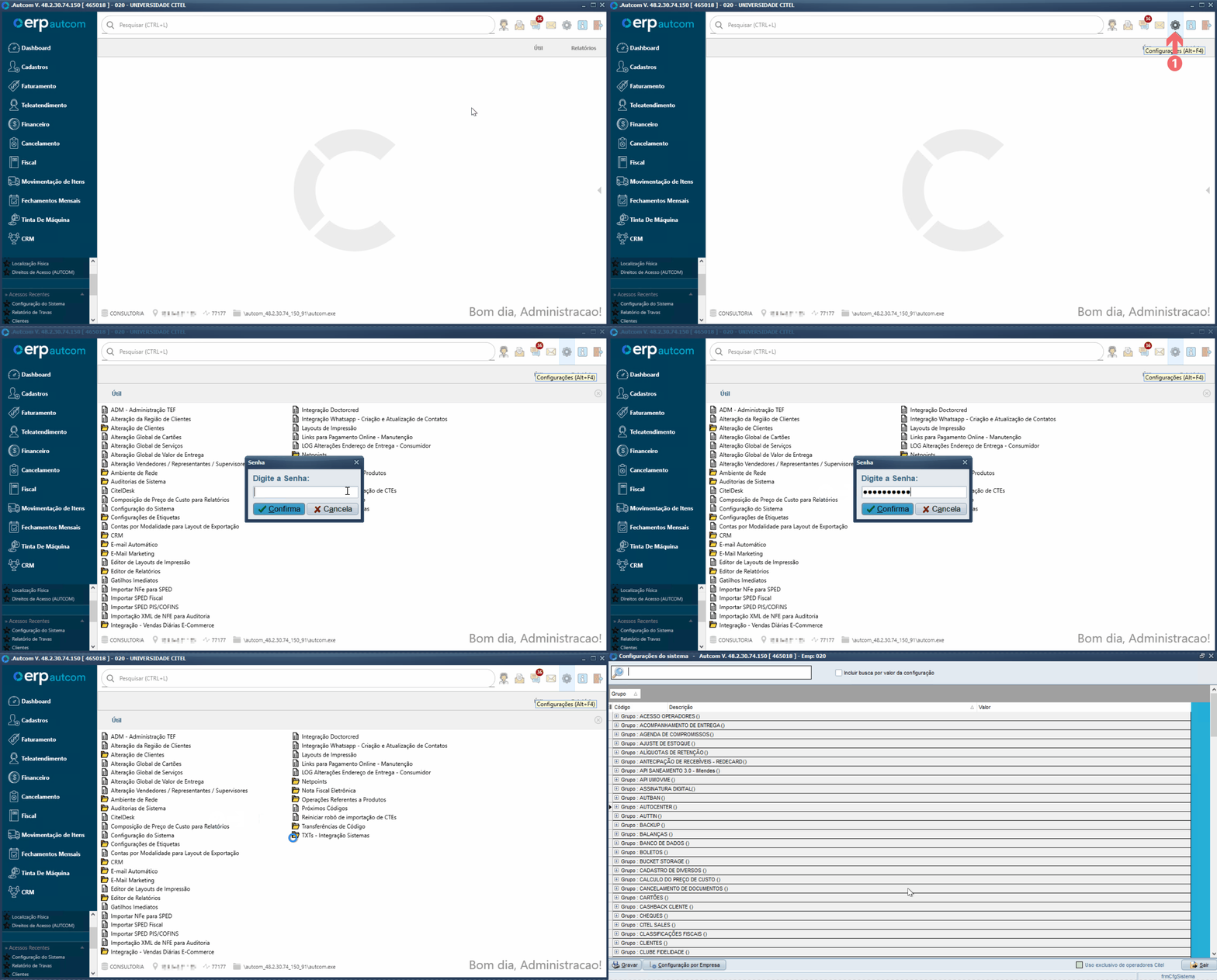
Na tela principal do ERP Autcom, acesse o menu Configurações [1]. Em seguida, informe a senha de acesso [2] e clique no botão CONFIRMA [3]:
Precisar configurar
Direito de Acesso
Para execução dessa atividade, é necessário liberar o seguinte direito de acesso no ERP Autcom:
- Útil > Configuração do Sistema
Para saber mais sobre liberação de direito de acesso no ERP Autcom, consulte a atividade Liberar Direito de Acesso (AUTCOM).
Configuração
| CFG_CLANOE – Classificação de Outras Entradas |
||
| Descrição | Comportamento | Impacto na operação |
| Define quais CFOPs serão considerados pelo sistema como operações de Outras Entradas de Mercadoria. | Quando existem CFOPs configurados • O sistema classifica como outras entradas todas as movimentações fiscais realizadas com os CFOPs informados na CFG_CLANOE. • Essas movimentações passam a ser consideradas nos controles e relatórios relacionados às entradas de mercadorias.Quando não existem CFOPs configurados • O sistema não possui parâmetros para identificar operações de outras entradas. • Isso pode causar classificações incorretas, divergências em controles de estoque e inconsistências em relatórios fiscais e indicadores internos. |
Permite que o sistema identifique corretamente operações fiscais classificadas como outras entradas, garantindo maior precisão nos controles de estoque, relatórios fiscais e análises operacionais da empresa. |
Como Fazer
Acesse as Configurações do sistema e localize a configuração desejada.
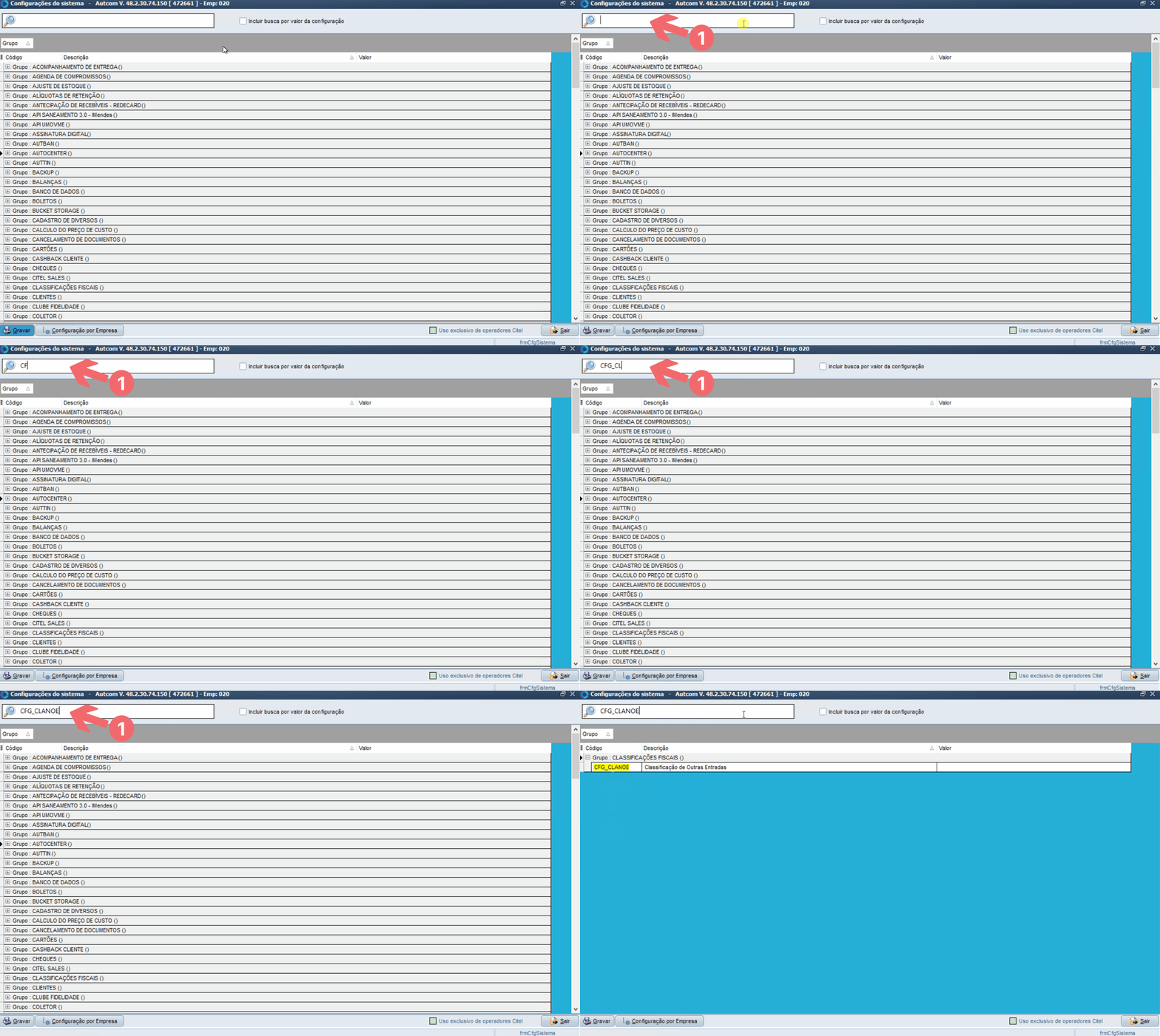
Para localizar a configuração CFG_CLANOE, digite CFG_CLANOE [1] no campo de pesquisa. A configuração será exibida na lista de resultados [2]:
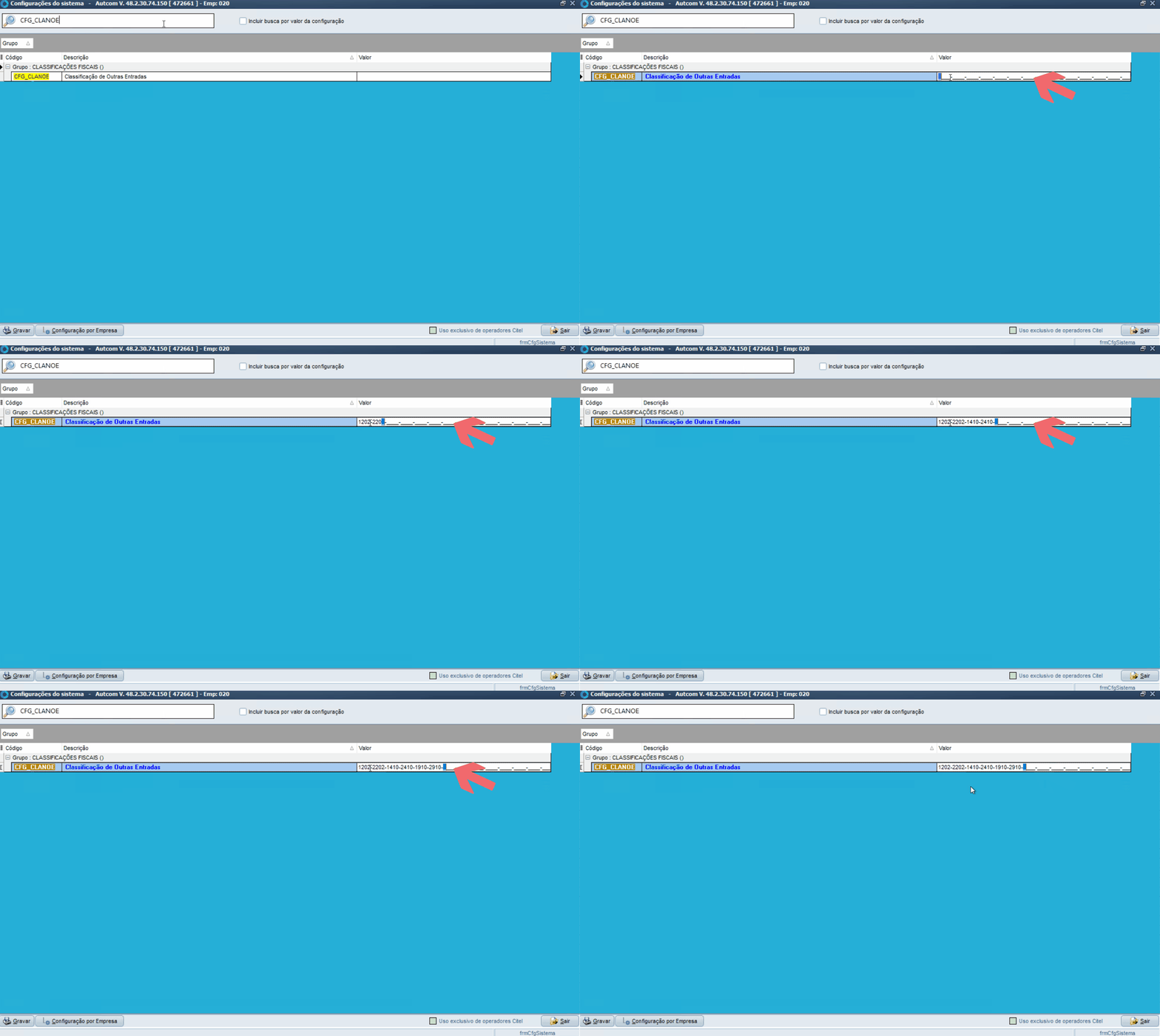
Em seguida, informe os CFOPs que serão considerados pelo sistema como operações de Outras Entradas de Mercadoria, conforme as movimentações fiscais utilizadas pela empresa.
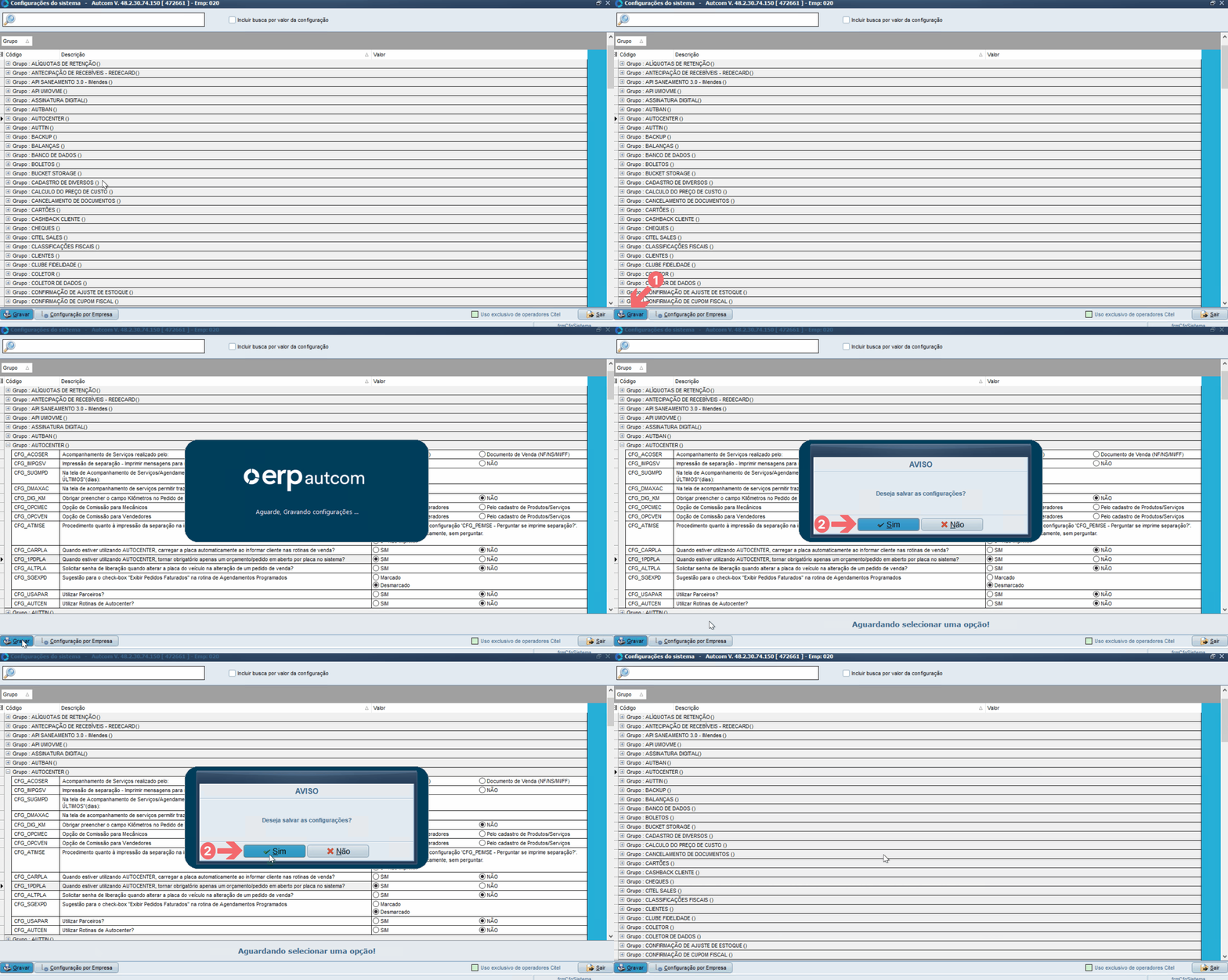
Após informar o(s) CFOP(s) desejado(s), clique no botão GRAVAR [1]e confirme a ação clicando em SIM [2]na mensagem seguinte para salvar a configuração:
|
Se houver dependência com outras configurações ou alguma inconsistência nos valores informados, o sistema exibirá uma mensagem na tela. Siga as orientações apresentadas para concluir a configuração corretamente. |
|
Dependendo da configuração alterada, pode ser necessário realizar logoff e login no sistema para que as alterações sejam aplicadas. |
 Este artigo foi útil para você?