O que é
Essa atividade orienta como encaminhar solicitações para outros departamentos da Citel por meio da abertura de tickets, quando a demanda exigir atuação de outra equipe especializada.
Os encaminhamentos podem ser realizados para áreas como DBA, Tech Support, Consultoria, Novos Produtos e Business Intelligence (BI) conforme a necessidade identificada durante o atendimento.
Para cada tipo de solicitação existe uma macro específica, responsável por padronizar a criação do ticket e direcioná-lo ao grupo responsável. Em regra, o encaminhamento é realizado por meio de uma conversa paralela, gerando um ticket interno para o departamento correspondente.
Como fazer
Sempre que, durante o atendimento, for identificada a necessidade de encaminhar uma demanda para outro grupo ou setor da Citel, utilize a macro correspondente ao setor responsável pela continuidade da solicitação.
A aplicação da macro criará um ticket interno de forma padronizada, chamado de conversa paralela, garantindo que a demanda seja direcionada ao grupo correto e contenha as informações necessárias para a análise e execução da atividade solicitada.
- Para conhecer as macros disponíveis e como utilizá-las, consulte a atividade Utilizar Macros nos Tickets.
|
A disponibilidade de algumas macros varia conforme a estrutura da célula. Nas células com Nível 1 e Nível 2, seu uso é restrito aos analistas de Nível 2 (N2). Nas células com apenas um nível de atendimento, todos os analistas estão habilitados a utilizá-las.
|
As macros disponíveis para esses encaminhamentos são apresentadas nos tópicos a seguir.
Análise do Suporte (DBA) -> DBA
Utilize a macro “Análise do Suporte (DBA) → DBA” [1] quando houver necessidade de atuação da equipe de DBA para análise ou intervenção em banco de dados do cliente.
Ao aplicá-la, será criado um ticket por meio de conversa paralela [2] destinado à equipe de DBA. Preencha as informações solicitadas com os dados necessários para a execução da demanda e, em seguida, clique em ENVIAR [3] para registrar e encaminhar a conversa paralela ao setor responsável:
- Descreva abaixo qual a necessidade do cliente;
- Descreva abaixo o que precisa ser feito.
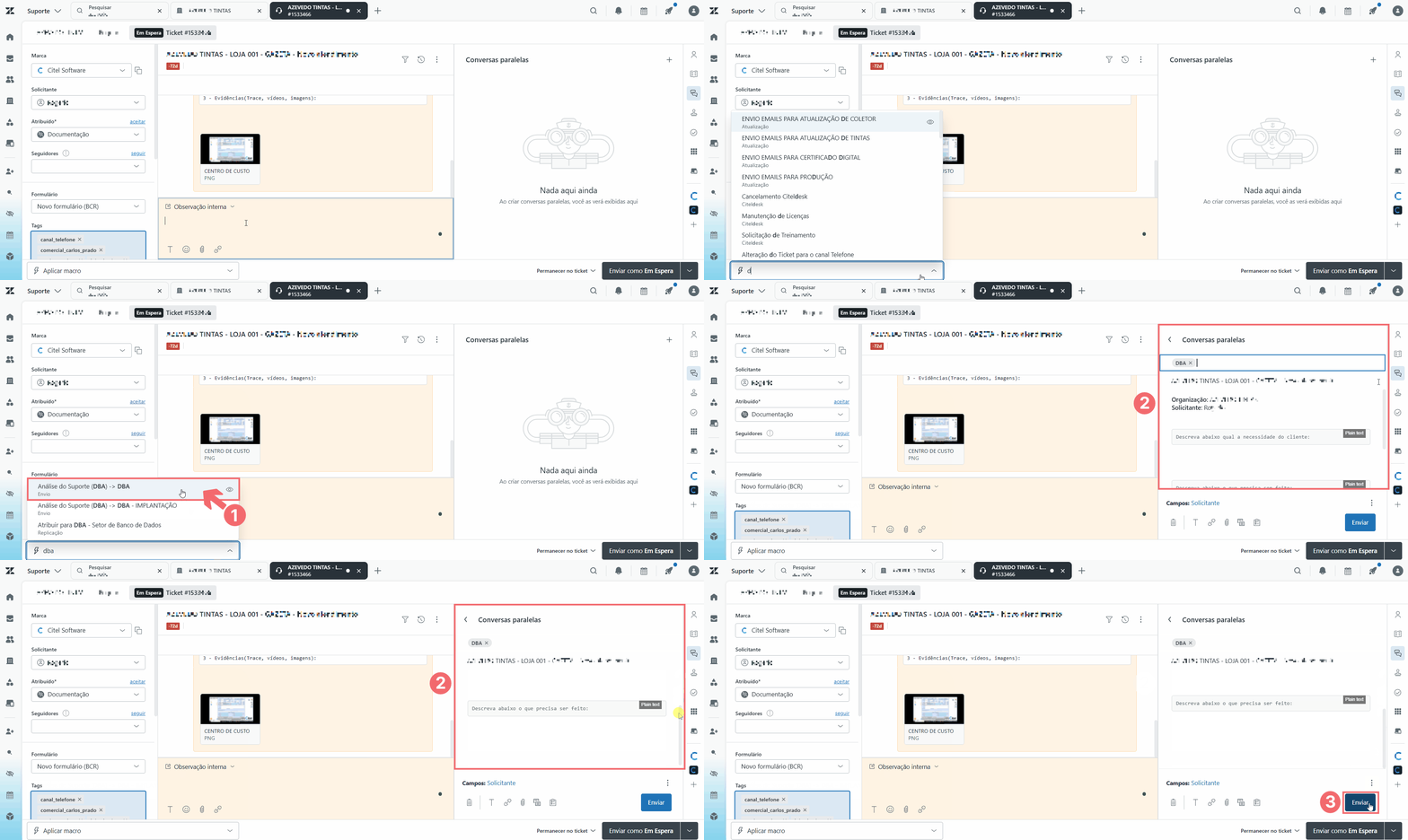
Após a abertura do ticket paralelo, o ticket original será automaticamente alterado para o status Em espera, podendo ser consultado na fila Meus Tickets – Todos os Status.
- Para saber mais sobre macros e conversas paralelas, consulte o tópico Aplicar macro que cria conversa paralela da atividade Utilizar macros nos tickets.
Quando a equipe de DBA concluir a tratativa, o ticket original retornará automaticamente ao status Em aberto e passará novamente a ser exibido na fila Meus Tickets – Em Aberto. Esse retorno à fila indica que a demanda está disponível para que o agente responsável retome e dê continuidade ao atendimento junto ao cliente.
Análise do Suporte (TECH SUPPORT)
Utilize a macro “Análise do Suporte (TECH SUPPORT) → TECH SUPPORT” [1] quando houver necessidade de atuação da equipe de Tech Support em demandas relacionadas à infraestrutura, servidores ou ambiente técnico.
Ao aplicá-la, será criado um ticket por meio de conversa paralela [2] destinado à equipe Tech Support. Preencha as informações solicitadas com os dados necessários para a execução da demanda e, em seguida, clique em ENVIAR [3] para registrar e encaminhar a conversa paralela ao setor responsável:
- Descreva abaixo qual a necessidade do cliente;
- Descreva abaixo o que precisa ser feito.
Após a abertura do ticket paralelo, o ticket original será automaticamente alterado para o status Em espera, podendo ser consultado na fila Meus Tickets – Todos os Status.
- Para saber mais sobre macros e conversas paralelas, consulte o tópico Aplicar macro que cria conversa paralela da atividade Utilizar macros nos tickets.
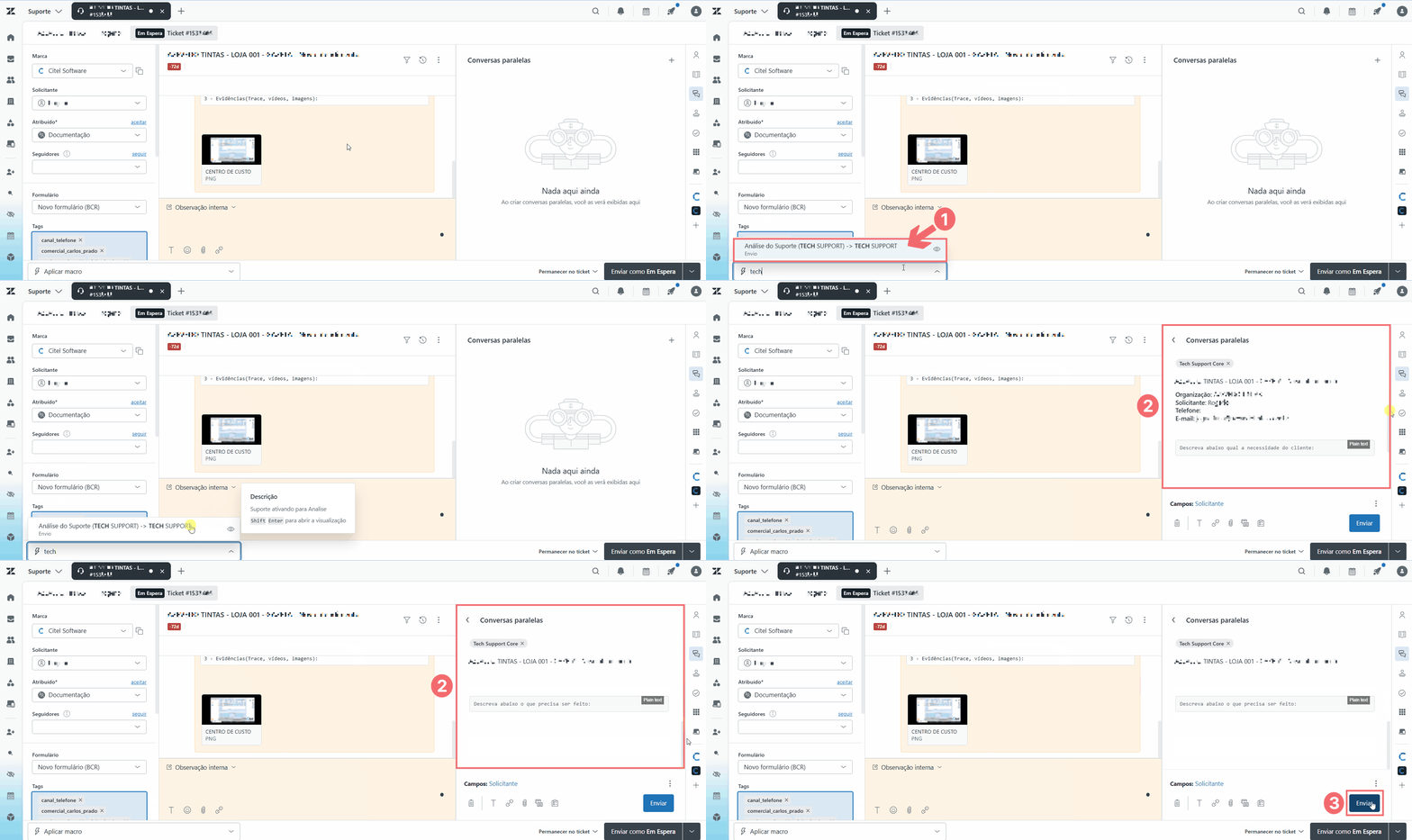
Quando a equipe de Suporte (TECH SUPPORT) concluir a tratativa, o ticket original retornará automaticamente ao status Em aberto e passará novamente a ser exibido na fila Meus Tickets – Em Aberto. Esse retorno à fila indica que a demanda está disponível para que o agente responsável retome e dê continuidade ao atendimento junto ao cliente.
Solicitação de Consultoria – Operações ou Fiscal/Contábil
Quando houver necessidade de treinamento ou implantação de novas rotinas no ERP Autcom, o analista deverá identificar a área relacionada à solicitação e utilizar a macro correspondente:
- Solicitação de Consultoria – Operações: utilizada para demandas relacionadas a rotinas de Faturamento e Financeiro.
- Solicitação de Consultoria – Fiscal/Contábil: utilizada para demandas relacionadas a rotinas Fiscais ou Contábeis.
Localize a macro correspondente [1]. Ao aplicá-la, será criado um ticket por meio de conversa paralela [2] destinado à equipe de Consultoria responsável. Preencha as informações solicitadas com os dados necessários para a execução da demanda e, em seguida, clique em ENVIAR [3] para registrar e encaminhar a conversa paralela ao setor responsável:
- Qual a necessidade: Descrever o motivo pelo qual a consultoria está sendo solicitada, destacando a necessidade identificada;
- Qual rotina: em qual rotina o cliente necessita de consultoria;
- Cliente já usa: informar se o cliente já utiliza ou não a rotina;
- Quais resultados ou soluções esperadas da consultoria: descrever os resultados esperados após a implantação da rotina ou finalização da consultoria.
- Tipo de Solicitação: selecionar a(s) opção(s) de acordo com a necessidade (alto número de ligações, apresentação de serviço ou rotina, etc.)
- Identificação da consultoria: selecionar a melhor opção de acordo com o atendimento (se foi o cliente que solicitou ou se o Suporte identificou a necessidade).
- Para saber mais sobre macros e conversas paralelas, consulte o tópico Aplicar macro que cria conversa paralela da atividade Utilizar macros nos tickets.
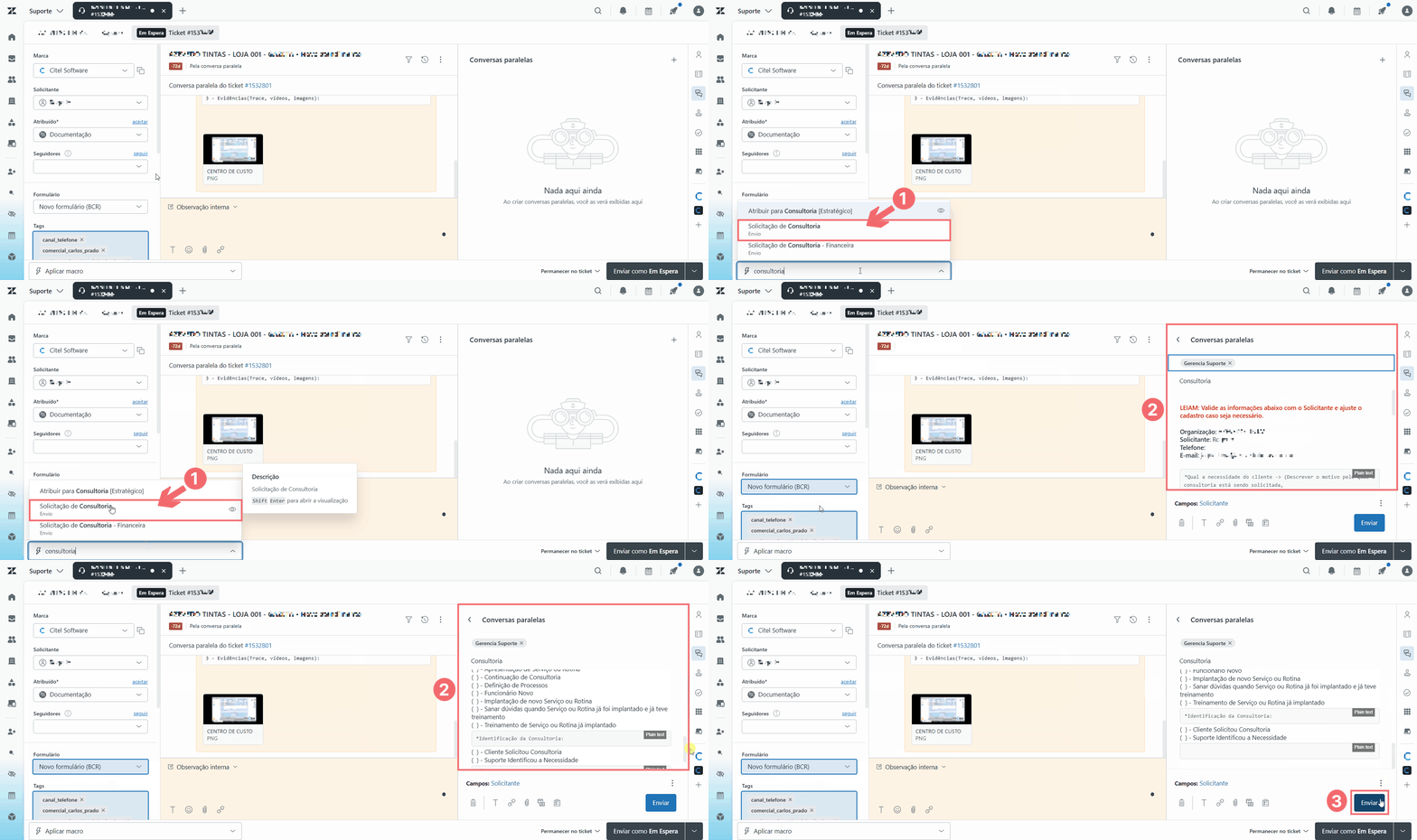
Após a abertura do ticket paralelo, informe ao cliente o número do novo ticket encaminhado para a equipe de Consultoria:
- Essa comunicação pode ser realizada utilizando a macro Encerramento de Chamado (Resolvido), que envia automaticamente a mensagem ao cliente e altera o status do ticket para Resolvido, ou por meio de uma resposta pública personalizada no próprio ticket.
- Quando optar pela resposta pública, altere manualmente o status do ticket original para Resolvido.
|
Independentemente da forma de comunicação utilizada, o número do novo ticket que dará continuidade à solicitação deve ser informado obrigatoriamente ao cliente. |
Solicitação de Consultoria Financeira
Utilize a macro “Solicitação de Consiltoria Financeira” [1] macro quando o cliente solicitar treinamento ou implantação de novas rotinas financeiras do Autcom ERP.
Ao aplicá-la, será criado um ticket por meio de conversa paralela [2] destinado à equipe de Consultoria Financeira. Preencha as informações solicitadas com os dados necessários para a execução da demanda e, em seguida, clique em ENVIAR [3] para registrar e encaminhar a conversa paralela ao setor responsável:
- Qual a necessidade do cliente?: Descrever as informações repassadas pelo cliente;
- Tipo de Solicitação: Selecionar a(s) opção(s) de acordo com a necessidade;
- Identificação da Consultoria: Selecionar a melhor opção de acordo com o atendimento;
- Qual o foco da Consultoria: Selecionar a melhor opção de acordo com o atendimento;
- Em caso de PIX/Carteira, qual o banco?: Escrever o nome do banco do cliente, se aplicável;
- Observações do analista: Se aplicável.
- Para saber mais sobre macros e conversas paralelas, consulte o tópico Aplicar macro que cria conversa paralela da atividade Utilizar macros nos tickets.
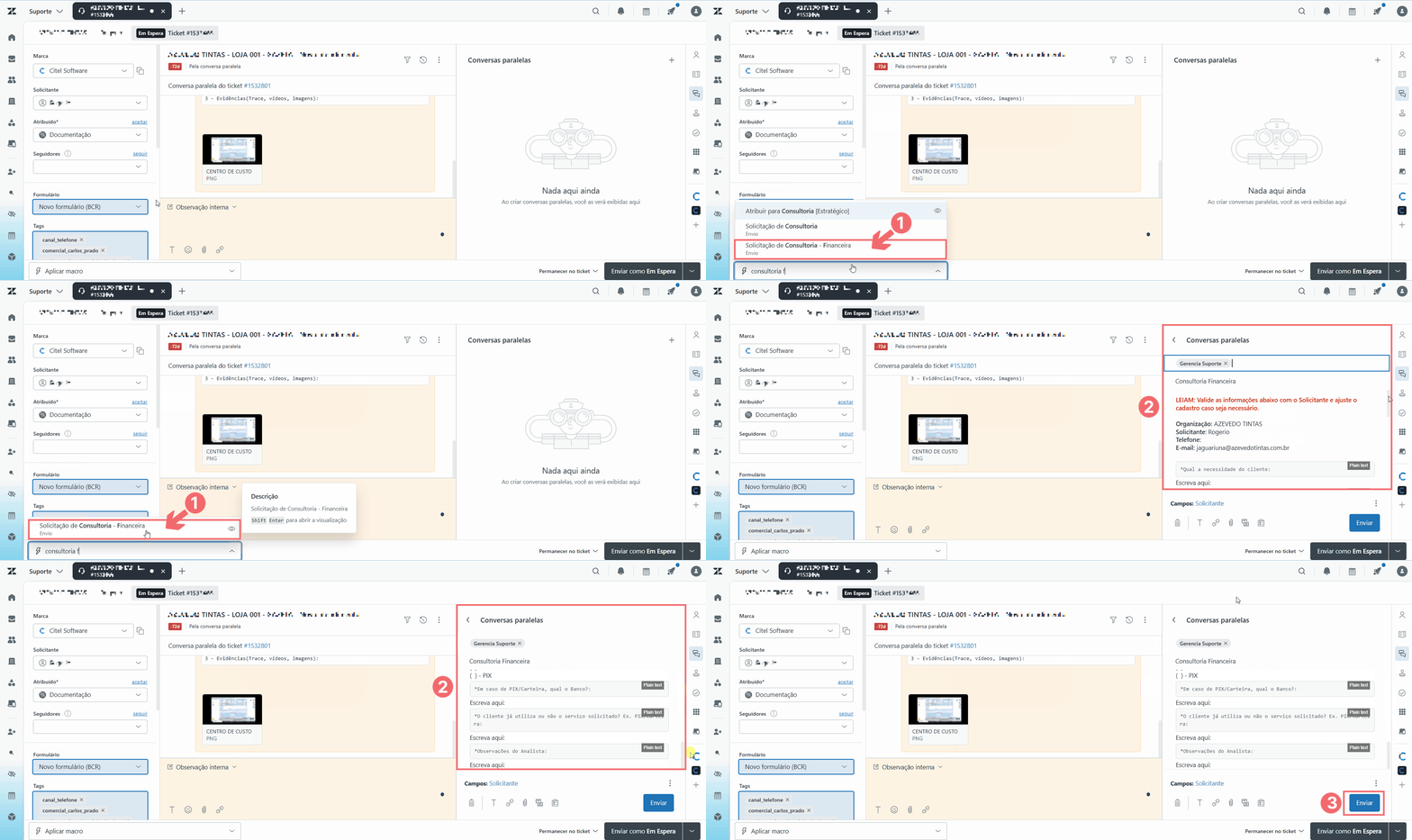
Após a abertura do ticket paralelo, informe ao cliente o número do novo ticket encaminhado para a equipe de Consultoria Financeira:
- Essa comunicação pode ser realizada utilizando a macro Encerramento de Chamado (Resolvido), que envia automaticamente a mensagem ao cliente e altera o status do ticket para Resolvido, ou por meio de uma resposta pública personalizada no próprio ticket.
- Quando optar pela resposta pública, altere manualmente o status do ticket original para Resolvido.
|
Independentemente da forma de comunicação utilizada, o número do novo ticket que dará continuidade à solicitação deve ser informado obrigatoriamente ao cliente. |
Solicitação de Novos Produtos
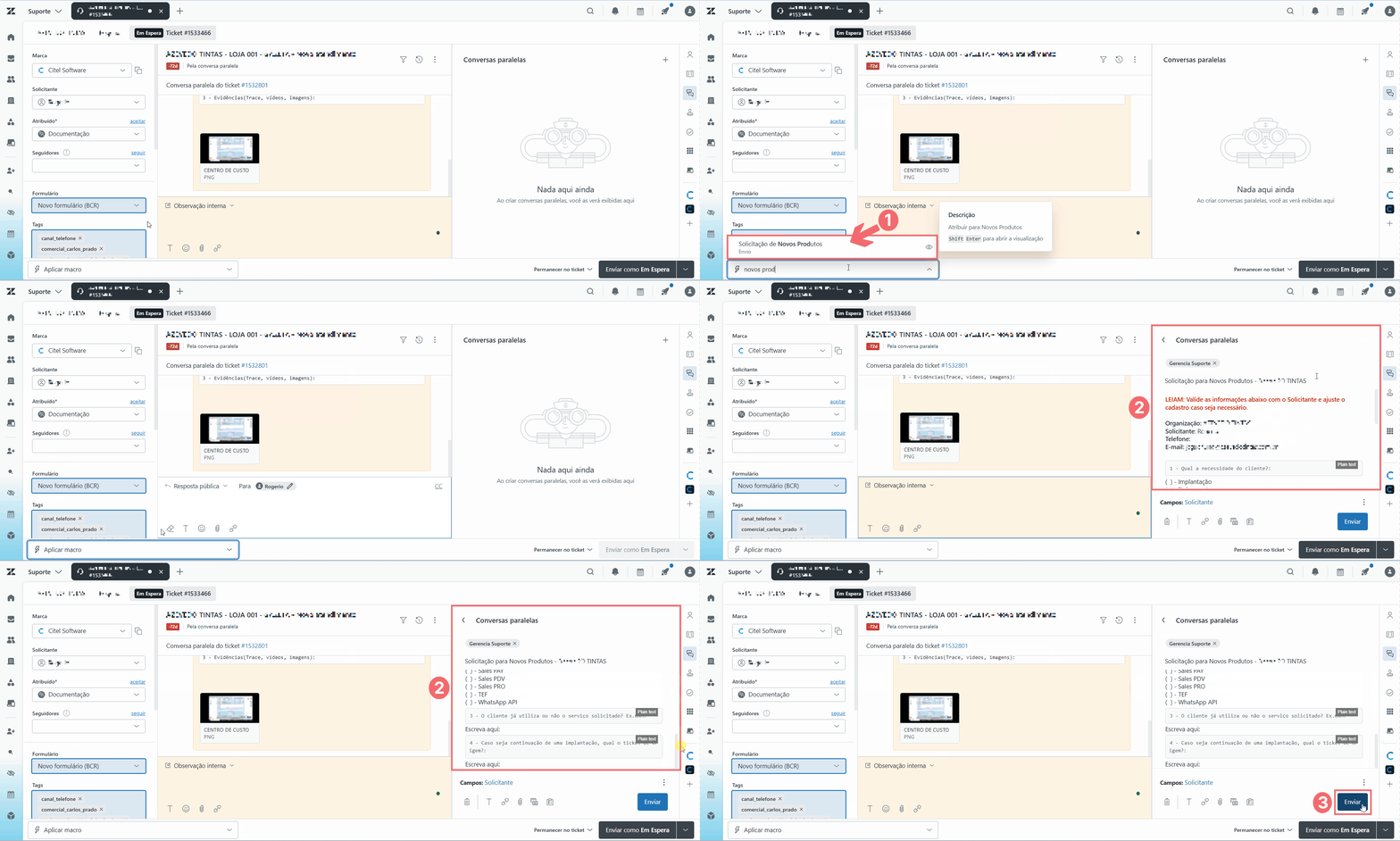
Utilize a macro “Solicitação de Novos Produtos” [1] quando o cliente solicitar implantação, treinamento ou informações sobre produtos da Citel, exceto o ERP Autcom .
Ao aplicá-la, será criado um ticket por meio de conversa paralela [2] destinado à equipe de Novos Produtos. Preencha as informações solicitadas com os dados necessários para a execução da demanda e, em seguida, clique em ENVIAR [3] para registrar e encaminhar a conversa paralela ao setor responsável:
- Qual a necessidade do cliente?: Selecionar de acordo com a necessidade do cliente;
- Qual o produto da solicitação?: Selecionar o produto da Citel que o cliente possui necessidade;
- O cliente já utiliza ou não o serviço solicitado?: Descrever a usabilidade do cliente;
- Caso seja continuação de uma implantação, qual o ticket de origem?: Incluir o número do ticket, se aplicável.
- Para saber mais sobre macros e conversas paralelas, consulte o tópico Aplicar macro que cria conversa paralela da atividade Utilizar macros nos tickets.
Após a abertura do ticket paralelo, informe ao cliente o número do novo ticket encaminhado para a equipe de Novos Produtos:
- Essa comunicação pode ser realizada utilizando a macro Encerramento de Chamado (Resolvido), que envia automaticamente a mensagem ao cliente e altera o status do ticket para Resolvido, ou por meio de uma resposta pública personalizada no próprio ticket.
- Quando optar pela resposta pública, altere manualmente o status do ticket original para Resolvido.
|
Independentemente da forma de comunicação utilizada, o número do novo ticket que dará continuidade à solicitação deve ser informado obrigatoriamente ao cliente. |
Solicitação de Business Intelligence (BI)
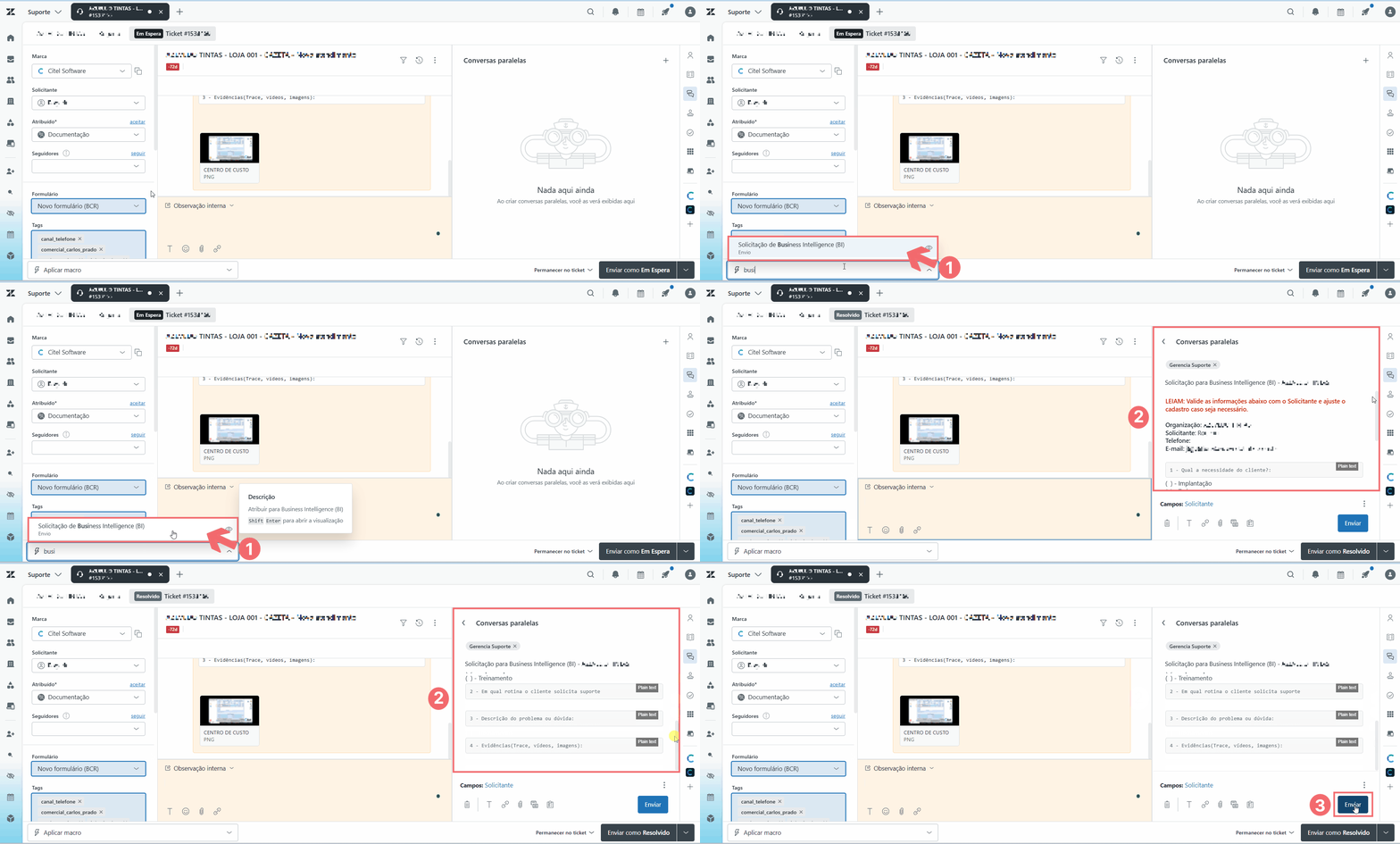
Utilize a macro “Solicitação de Business Inteligence (BI)” [1] quando o cliente solicitar implantação ou treinamento relacionado ao Business Intelligence (BI).
Ao aplicá-la, será criado automaticamente um ticket por meio de conversa paralela [2] destinado à equipe de Business Intelligence (BI). Preencha as informações solicitadas com os dados necessários para a execução da demanda e, em seguida, clique em ENVIAR [3] para registrar e encaminhar a conversa paralela ao setor responsável:
- Qual a necessidade do cliente?: Selecionar de acordo com a necessidade do cliente;
- Em qual rotina o cliente solicita suporte: Escrever o nome da rotina que o BI está relacionado;
- Descrição do problema ou dúvida: Descrever o que o cliente precisa sucintamente;
- Evidência (Trace, vídeo, imagem): Se aplicável.
- Para saber mais sobre macros e conversas paralelas, consulte o tópico Aplicar macro que cria conversa paralela da atividade Utilizar macros nos tickets.
Após a abertura do ticket paralelo, informe ao cliente o número do novo ticket encaminhado para a equipe de Business Intelligence (BI):
- Essa comunicação pode ser realizada utilizando a macro Encerramento de Chamado (Resolvido), que envia automaticamente a mensagem ao cliente e altera o status do ticket para Resolvido, ou por meio de uma resposta pública personalizada no próprio ticket.
- Quando optar pela resposta pública, altere manualmente o status do ticket original para Resolvido.
|
Independentemente da forma de comunicação utilizada, o número do novo ticket que dará continuidade à solicitação deve ser informado obrigatoriamente ao cliente. |