O que é
A atividade Emitir Nota Fiscal Especial permite emitir documentos fiscais para clientes ou fornecedores, conforme a necessidade da empresa, em situações de ajustes, complementos ou regularizações fiscais.
Diferentemente de uma venda comum, a Nota Fiscal Especial não movimenta estoque nem gera financeiro. Sua emissão é utilizada em situações específicas que exigem a regularização ou o registro de uma operação fiscal.
Nesta atividade, você aprenderá como emitir uma Nota Fiscal Especial, desde a seleção do cliente ou fornecedor e inclusão dos itens até o preenchimento dos dados fiscais e finalização da emissão.
Caminho para acessar
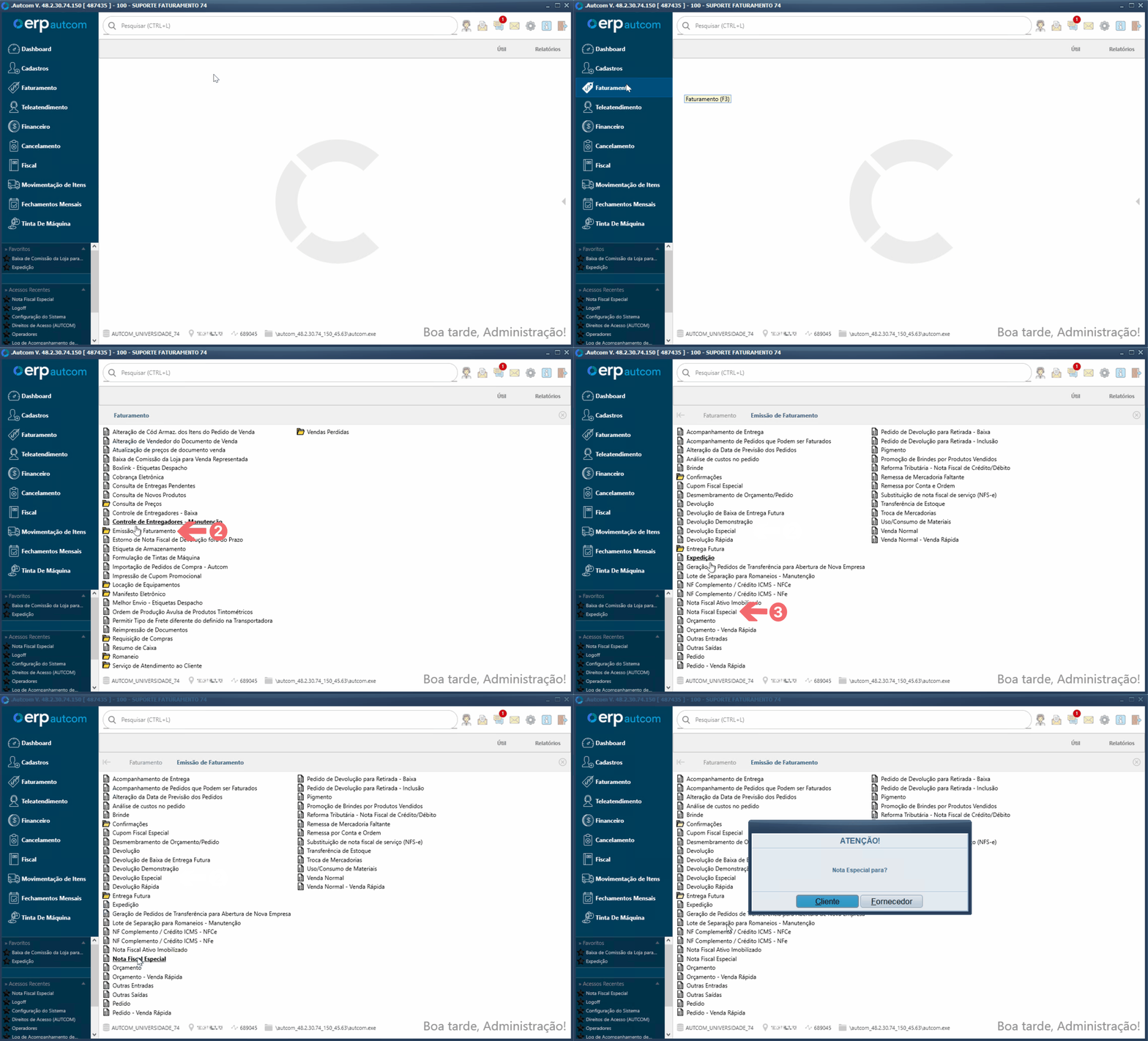
Acesse o menu Faturamento [1] no painel lateral do ERP Autcom. Em seguida, clique em Emissão de Faturamento [2] e selecione a opção Nota Fiscal Especial[3]:
| Ao acessar a opção Nota Fiscal Especial, o sistema solicitará a liberação da Nota Especial. Informe a senha de acordo com o configurado em CFG_SENNES – Senha para Emissão de Nota Especial. |
Caminho de acesso: Faturamento/Emissão de Faturamento/Nota Fiscal Especial- frmFatVendas
Para a versão clássica do ERP Autcom o caminho é:
Caminho de acesso: Principal/Faturamento/Emissão de Faturamento/Nota Fiscal Especial- frmFatVendas
Precisa configurar
Direito de Acesso
| Outros direitos de acesso também podem ser necessários, conforme as configurações e os processos adotados pela empresa. Quando aplicável, eles serão indicados junto à configuração relacionada. |
Para execução dessa atividade, é necessário liberar o seguinte direito de acesso no ERP Autcom:
- Principal > Emissão de Faturamento > Nota Fiscal Especial
- Direitos de Acesso > Faturamento > Impressão de Nota Fiscal Especial
Para saber mais sobre liberação de direito de acesso no ERP Autcom, consulte a atividade Liberar Direito de Acesso (AUTCOM).
Configurações
| Outras configurações também podem impactar a operação, conforme as particularidades do ambiente e dos processos adotados pela empresa. Caso o comportamento do sistema seja diferente do esperado, verifique as configurações relacionadas ao cenário ou entre em contato com a Citel para obter orientações. |
As informações apresentadas têm caráter orientativo. Recomenda-se que alterações nas configurações sejam realizadas com alinhamento interno ou, quando necessário, com o suporte da Citel.
| CFG_CFTRNS: Classificação Fiscal para solicitar tela de nota referenciada na emissão de Nota Fiscal Especial: |
||
| Descrição | Comportamento | Impacto na operação |
| Define as classificações fiscais cujos documentos deverão solicitar a referência da nota intermediária de origem durante a emissão de Nota Fiscal Especial. | Informe na configuração os CFOPs para os quais deverá ser solicitada a referência da nota intermediária (FF/MI) de origem.
|
Controla em quais situações a emissão de Nota Fiscal Especial exigirá a referência da nota intermediária de origem. |
| CFG_PERCAR: Permitir modalidde “007” cartão para Nota Especial e meia nota? |
||
| Descrição | Comportamento | Impacto na operação |
| Define se a forma de pagamento Cartão (007) poderá ser utilizada no fechamento de Notas Especiais e meias notas. |
|
Controla a utilização da forma de pagamento Cartão (007) no fechamento de Notas Especiais e meias notas. |
| CFG_SENNES: Senha para Emissão de Nota Especial |
||
| Descrição | Comportamento | Impacto na operação |
| Define uma senha adicional que poderá ser utilizada para liberar a emissão de Nota Fiscal Especial. |
|
Controla a liberação para emissão de Nota Fiscal Especial, permitindo, quando definida, a utilização de uma senha adicional além da senha do usuário autorizado. |
Como fazer
Acesse o menu Faturamento [1] no painel lateral do ERP Autcom. Em seguida, clique em Emissão de Faturamento [2] e selecione a opção Nota Fiscal Especial [3]:
| Ao acessar a opção Nota Fiscal Especial, o sistema solicitará a liberação da Nota Especial. Informe a senha de acordo com o configurado em CFG_SENNES – Senha para Emissão de Nota Especial. |
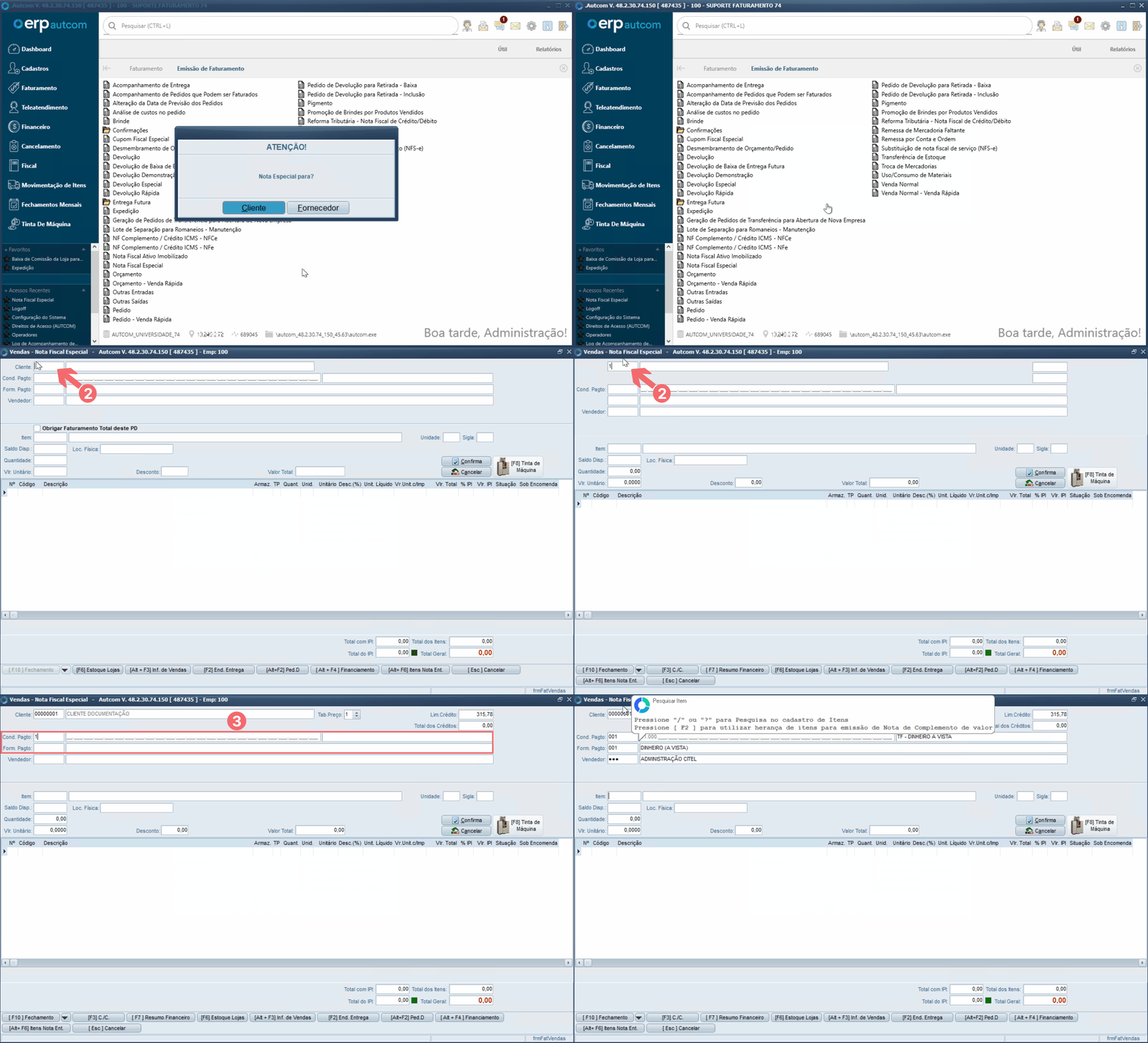
A nota pode ser emitida para um Cliente ou Fornecedor, conforme a necessidade. A forma de emissão é a mesma para ambos, sendo necessário apenas selecionar o tipo de destinatário. Neste exemplo, será utilizado um CLIENTE [1].
Selecione o Cliente [2] digitando o código ou pressione / para pesquisar e selecionar.
Após selecionar o cliente, informe a condição e a forma de pagamento [3]:
- Condição de pagamento: define o parcelamento da venda. Digite o código ou pressione / para pesquisar e selecionar.
- Forma de pagamento: define como o pagamento será realizado. Esse campo é preenchido automaticamente com base na forma de pagamento vinculada à condição de pagamento selecionada e não pode ser alterado manualmente.
Em seguida, informe os operadores do pedido [4], que são os usuários responsáveis pela execução e pelo lançamento da venda:
- Vendedor: responsável pela venda. Digite o código do operador ou pressione / para pesquisar e selecionar.
| Dependendo das configurações do sistema, outros campos de operadores podem ser apresentados. Além disso, alguns campos podem ser preenchidos automaticamente com base nas configurações do sistema ou nas informações do cadastro do cliente. Nesses casos, revise os dados e, se necessário, ajuste-os conforme as regras definidas pela empresa. |
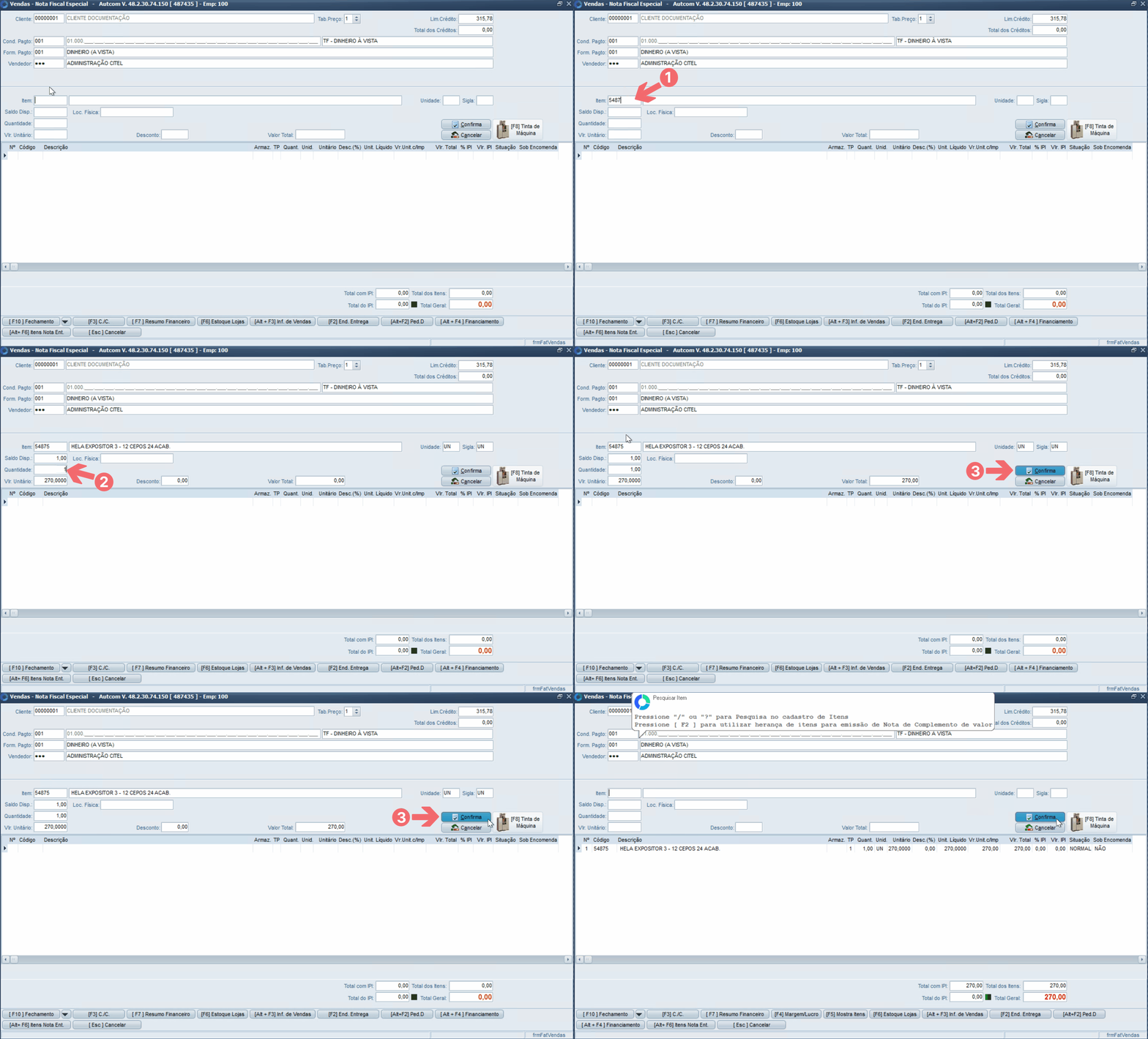
Na próxima etapa, inclua os itens que farão parte da nota.
- [1] Item: identifica o produto da venda. Digite o código do item ou pressione / para pesquisar e selecionar o item desejado. Ao selecionar o item, o sistema preencherá automaticamente os campos relacionados, como Unidade, Sigla, Saldo disponível, entre outros que possam estar configurados.
- [2] Quantidade: define a quantidade de itens que será incluída na nota. Informe a quantidade desejada. Ao preencher esse campo, o sistema exibirá automaticamente o Valor Unitário do item e o Valor Total, calculado com base na quantidade informada e considerando eventuais descontos aplicados.
Após preencher as informações, clique no botão CONFIRMA [3] para inserir o item na nota. As informações serão processadas e o item será exibido no grid, conforme apresentado no guia visual.
Repita o procedimento até incluir todos os itens necessários.
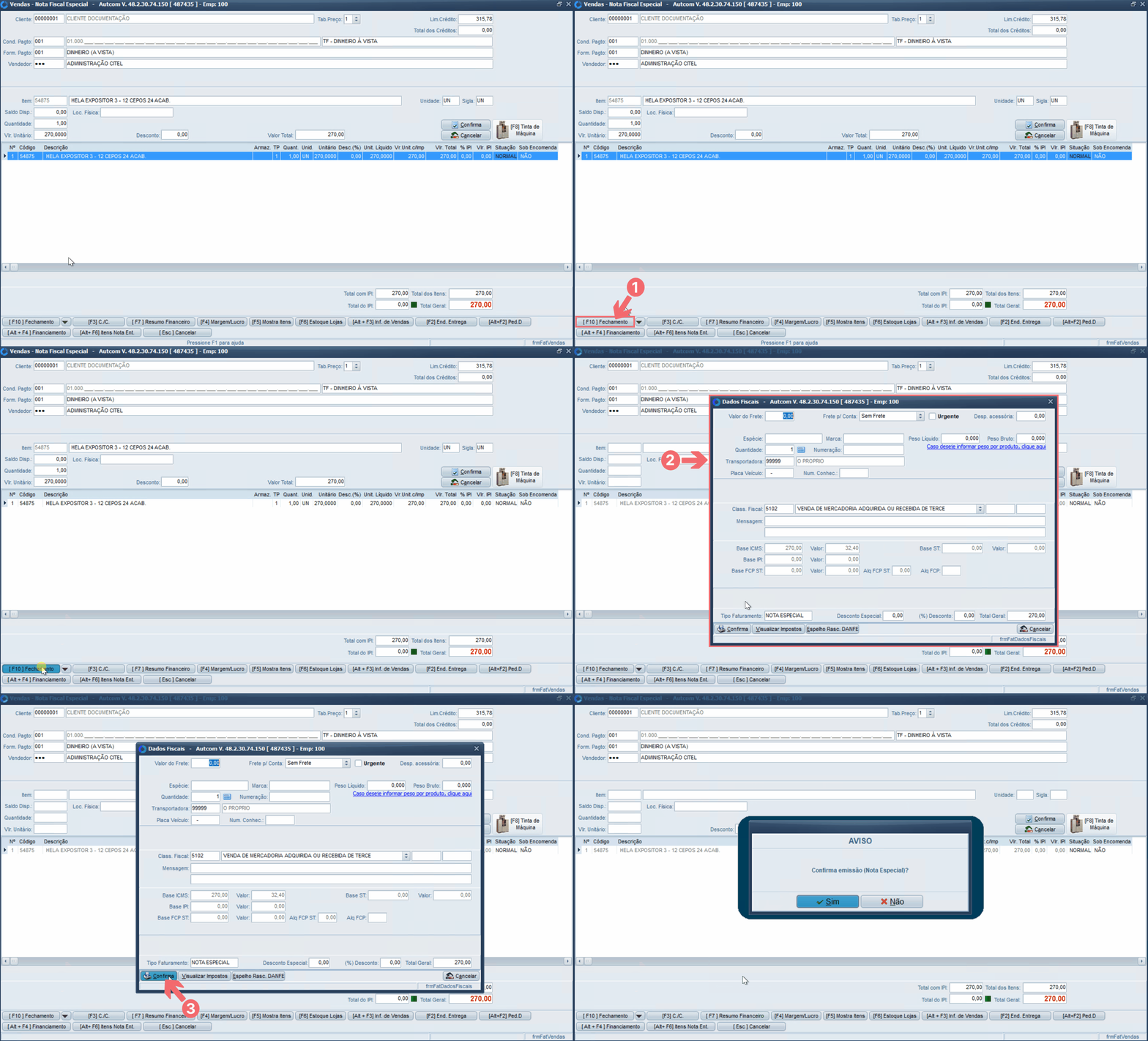
Após incluir todos os itens, clique no botão [F10] FECHAMENTO [1] para iniciar o processo de fechamento da nota.
Será aberta a tela Dados Fiscais [2]. Preencha os campos conforme a política da empresa e as informações obrigatórias e clique em CONFIRMA [3] para finalizar.
No aviso seguinte, clique em SIM [4] para confirmar a emissão da nota e siga as instruções apresentadas na tela até a finalização:
| O sistema realizará validações com base nas travas e configurações definidas. Siga as instruções exibidas na tela e, se necessário, realize as liberações indicadas para prosseguir. |
Anexo 1 – Utilizar o comando / para pesquisar e selecionar um registro
Para pesquisar o cadastro relacionado a um campo específico, acesse esse campo e pressione a tecla / [1] no teclado. Isso abrirá a tela de consulta, onde você pode usar os filtros disponíveis para encontrar o registro desejado. Você pode aplicar quantos filtros forem necessários.
Depois de digitar o(s) termo(s) de busca, pressione Enter [2]. Selecione o registro desejado [3] e confirme a seleção clicando em CONFIRMAR [4]. O campo será preenchido automaticamente com o registro selecionado [5]. Veja um exemplo de utilização no Guia Visual abaixo:
