Para que o ERP Autcom gere corretamente o arquivo de pedido de compra no layout exigido pela Sherwin Williams, é necessário configurar o cadastro do fornecedor utilizado na integração.
Nesta atividade será configurado o layout de exportação do fornecedor, permitindo que os pedidos de compra sejam gerados no padrão NeoGrid Versão 3.2 Sherwin Williams.
Caminho para acessar
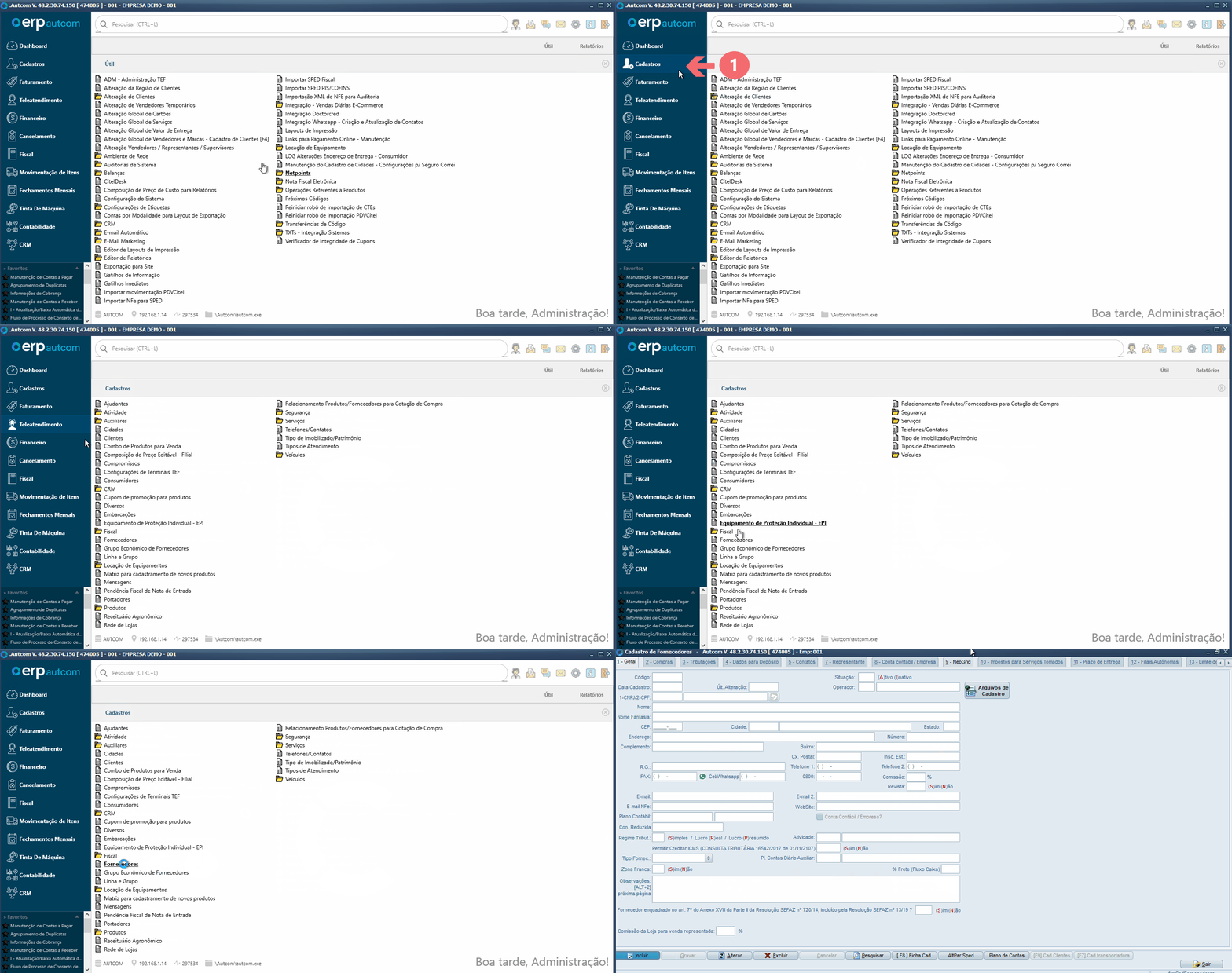
Para configurar o Fornecedor Sherwin Williams para Exportação NeoGrid, No menu principal do ERP Autcom, localizado à esquerda do sistema, clique na opção Cadastros [1], depois Fornecedores [2]:
Caminho de acesso: Cadastros/Fornecedores, tela “Cadastro de Fornecedores” (frmCadFornecedores)
Guia Visual 1. Caminho de acesso
Para a versão clássica do Autcom o caminho é o mesmo:
Caminho de acesso: Principal/Manutenção de cadastros/Fornecedores,tela “Cadastro de Fornecedores” (frmCadFornecedores)
Também é possível localizar a tela utilizando o recurso de busca do ERP Autcom. Para mais informações, consulte a atividade Localizar telas no ERP Autcom.
O ambiente para integração deve estar configurado. Para saber como realizar essa configuração, consulte a atividade Configurar Ambiente Windows para Integração Sherwin Williams (NeoGrid).
Direito de Acesso Autcom
Para execução dessa atividade, é necessário liberar o seguinte direito de acesso no ERP Autcom:
Principal > Manutenção de Cadastros > Fornecedores
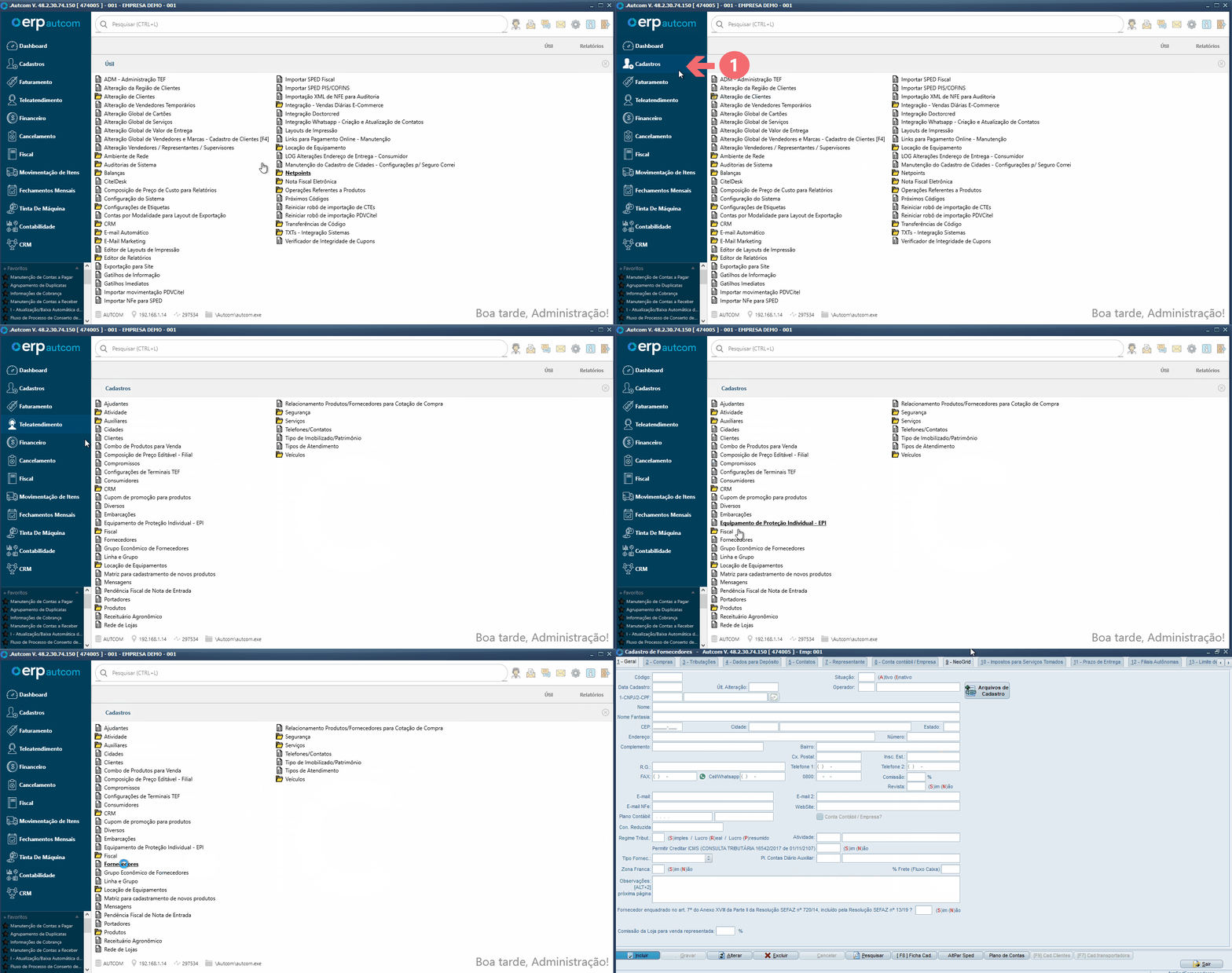
Para configurar o Fornecedor Sherwin Williams para Exportação NeoGrid, no menu principal do ERP Autcom, localizado à esquerda do sistema, clique na opção Cadastros [1], depois Fornecedores [2]:
Guia Visual 2. Cadastro de Fornecedores
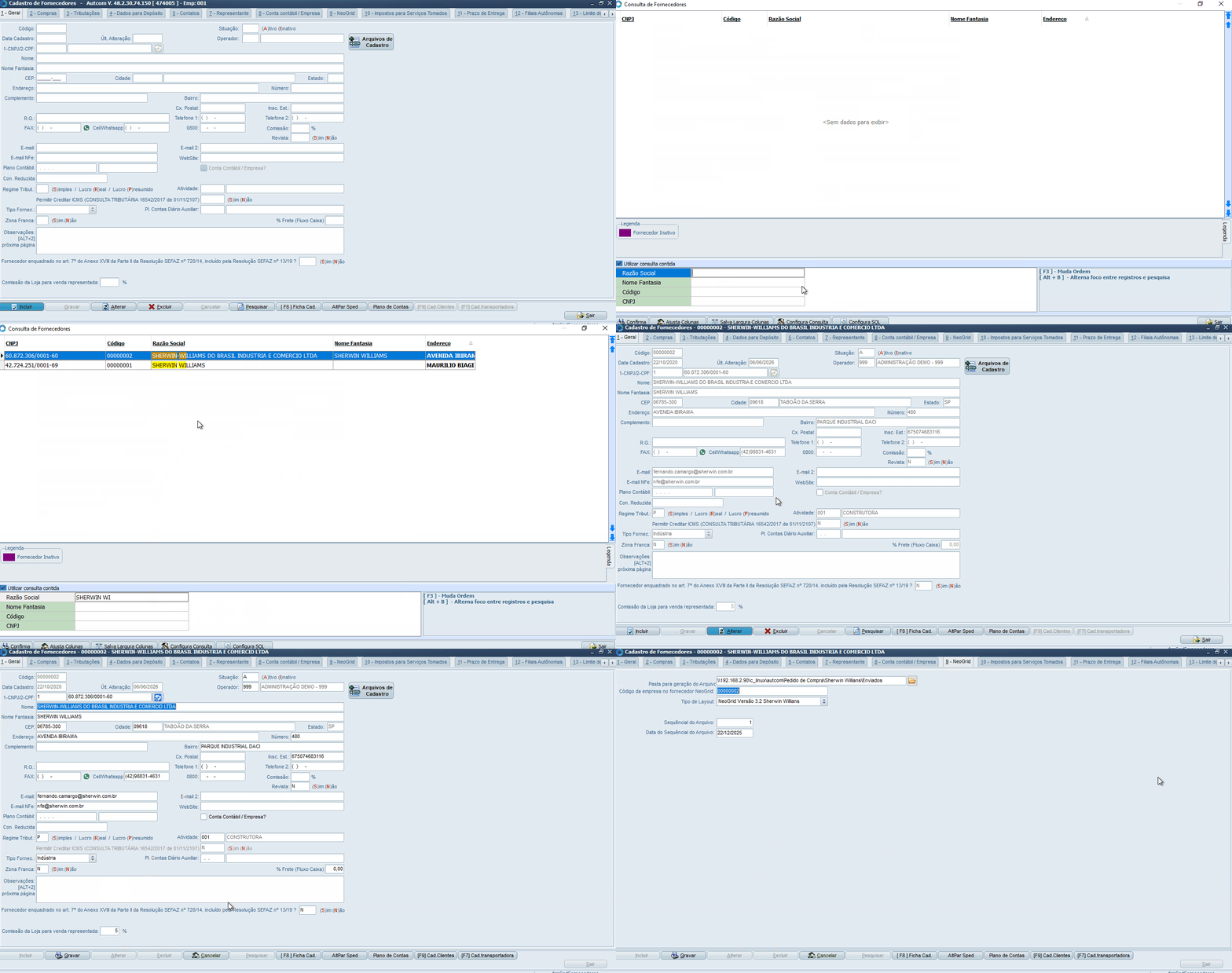
Na tela Cadastro de Fornecedores, clique em PESQUISAR[1]. Utilize os filtros disponíveis para localizar e selecionar o fornecedor da Sherwin Williams [2] que será utilizado na geração dos pedidos de compra. Com o cadastro do fornecedor aberto, clique em ALTERAR[3] e depois acesse a aba NeoGrid[4]:
Guia Visual 3. Fornecedor Sherwin Williams – Aba NeoGrid
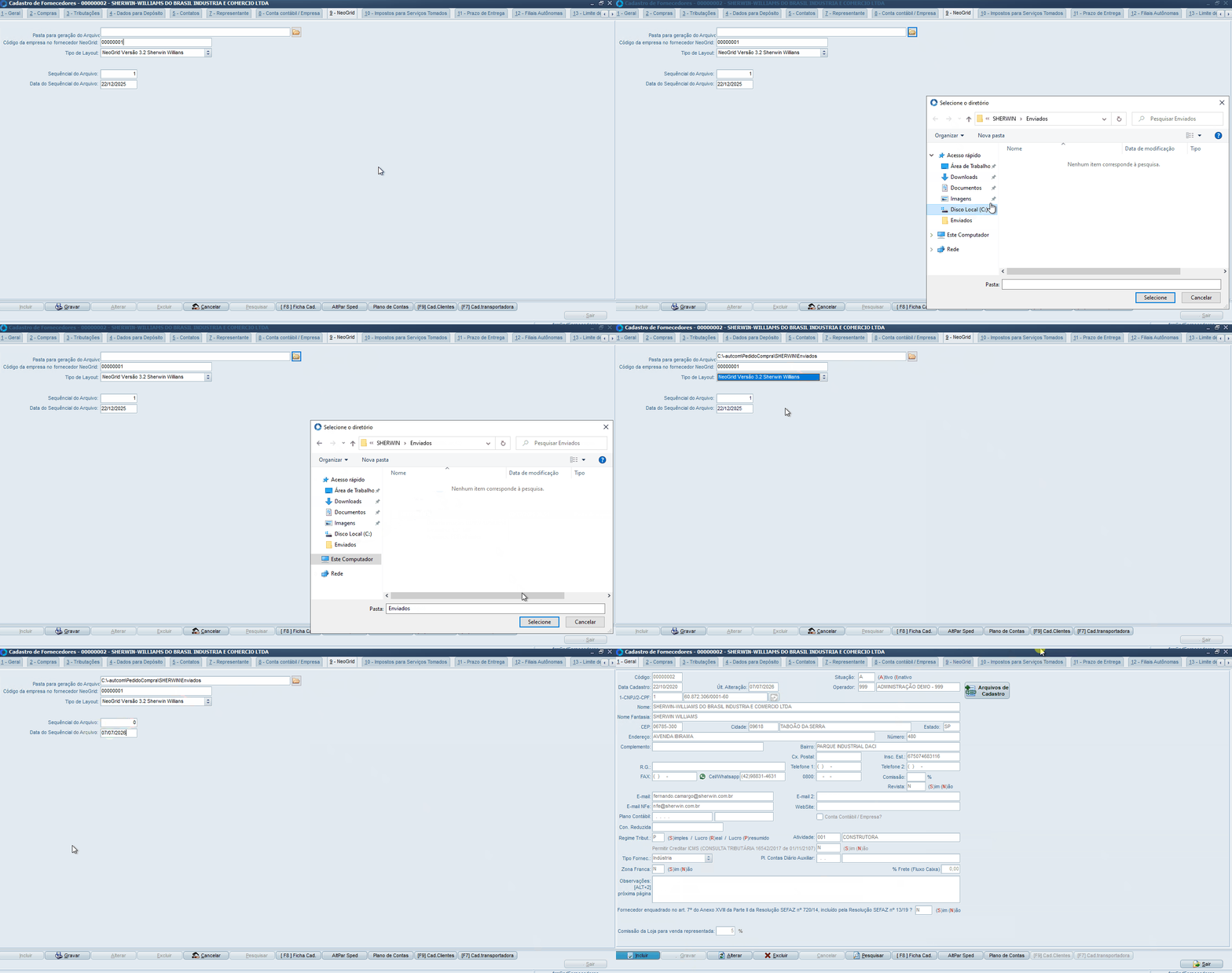
Na aba NeoGrid, preencha os campos como segue:
[1]Pasta para geração do arquivo: informe o caminho da pasta criada para armazenar os arquivos de exportação. Para saber como realizar essa configuração, consulte a atividade Configurar Ambiente Windows para Integração Sherwin Williams (NeoGrid).
[2] Código da empresa no fornecedor NeoGrid: informe o código da empresa exibido no cabeçalho da tela do cadastro do fornecedor.
[3] Tipo de Layout: selecione a opção NeoGrid Versão 3.2 Sherwin Williams.
[4] Sequêncial do Arquivo: mantenha o valor informado pelo sistema. Esse número será incrementado automaticamente a cada nova exportação.
[5] Data do Sequêncial do Arquivo: informe a data atual.
Após concluir o preenchimento, clique em GRAVAR[6] para salvar as alterações.Clique em para salvar as alterações:
Guia Visual 4. Preencher aba NeoGrid e Gravar
Após salvar as alterações, o fornecedor estará configurado para gerar os pedidos de compra no layout NeoGrid Versão 3.2 Sherwin Williams, permitindo a exportação do arquivo para a plataforma NeoGrid.
Para que a integração entre o ERP Autcom e a plataforma NeoGrid utilizada pela Sherwin Williams funcione corretamente, é necessário concluir as etapas de configuração e operação descritas nas atividades relacionadas:
Cadastre o usuário vinculado ao cliente cadastrado no Portal Sherwin Williams. Para saber como realizar esse procedimento, consulte a atividade Cadastrar usuário no Portal da Sherwin Williams.