O que é
Esta atividade apresenta os procedimentos operacionais realizados no Zendesk durante o atendimento de um chamado. Aqui você encontrará orientações sobre o preenchimento do formulário de atendimento, o registro de comentários internos e respostas públicas, a atualização do status do ticket e os demais recursos utilizados para conduzir a tratativa da demanda.
|
Esta atividade descreve a execução dos procedimentos no Zendesk e pressupõe que o agente já conheça o fluxo de atendimento do Suporte. Antes de iniciar, recomenda-se a leitura das seguintes atividades:
|
Como Fazer
Após a criação, o ticket é direcionado automaticamente para uma fila de atendimento no Zendesk.
- Consulte a atividade Introdução ao Atendimento, no tópico Como Acessar, para conhecer as instruções de acesso à plataforma.
No Zendesk, clique no ícone Visualizações [1], localizado na barra lateral esquerda, para acessar as filas de atendimento:
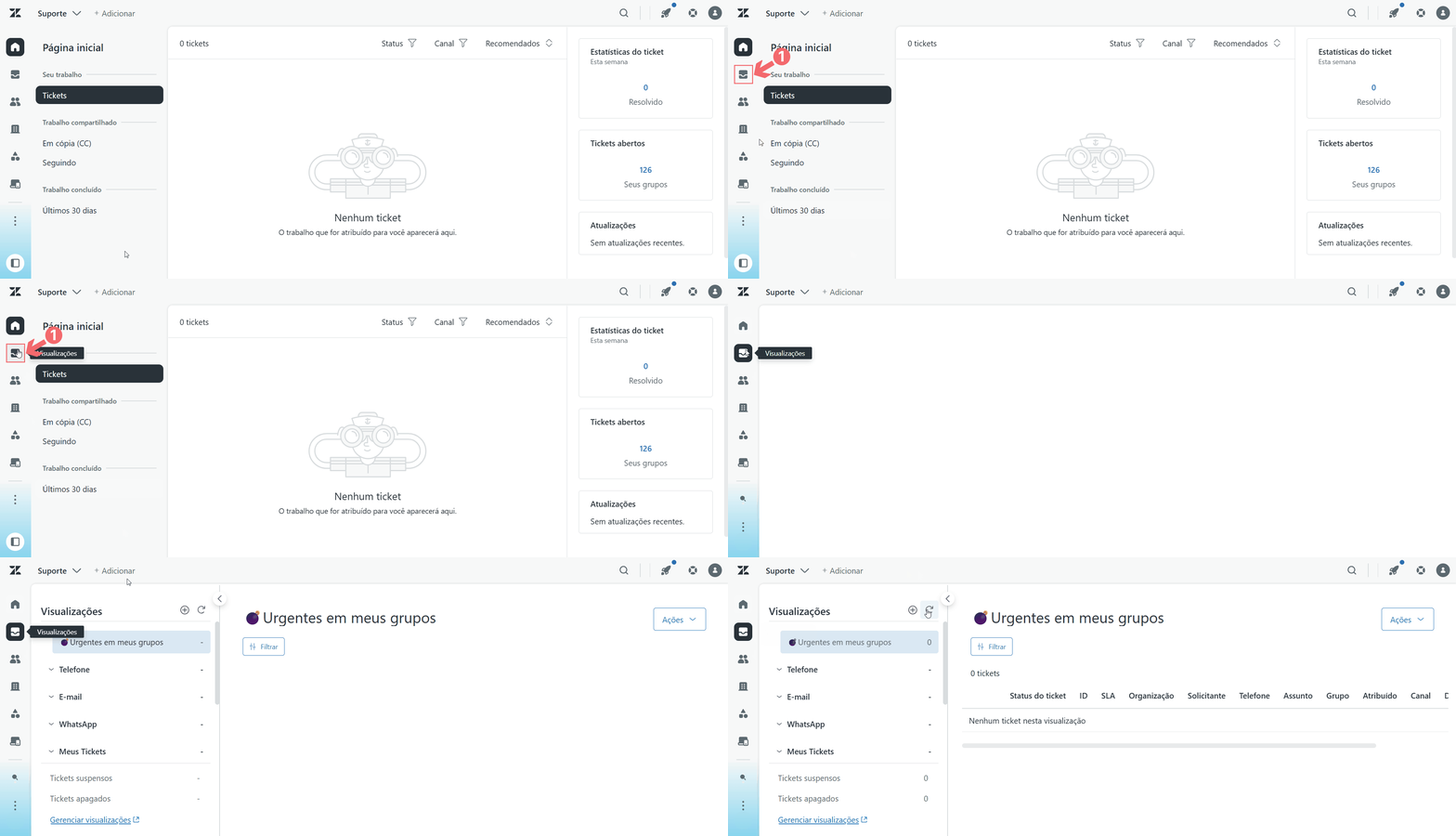
- Para conhecer as filas disponíveis e entender como elas são organizadas, consulte a atividade Acompanhar Tickets (Filas e Status).
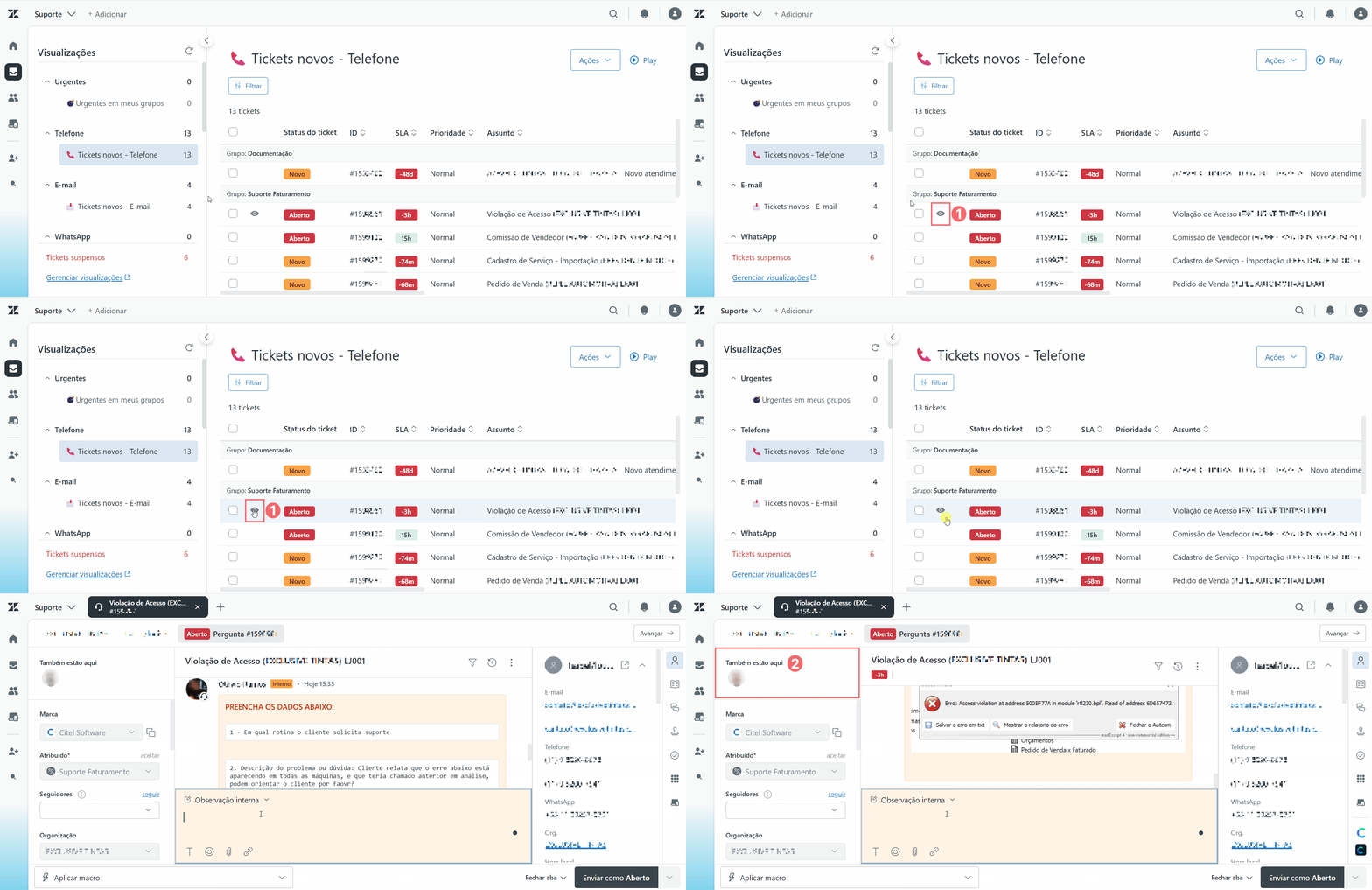
Quando um ticket estiver sendo visualizado por outro agente, o Zendesk exibirá um ícone de olho [1] ao lado do chamado na lista de tickets. Esse indicador não impede o acesso ao ticket, apenas informa que outro usuário também está consultando a solicitação.
Para identificar qual agente está acessando o ticket, abra o chamado e consulte a seção Também estão aqui [2], localizada na parte superior da tela. Nessa área, o Zendesk exibe os usuários que estão visualizando ou editando o ticket naquele momento.
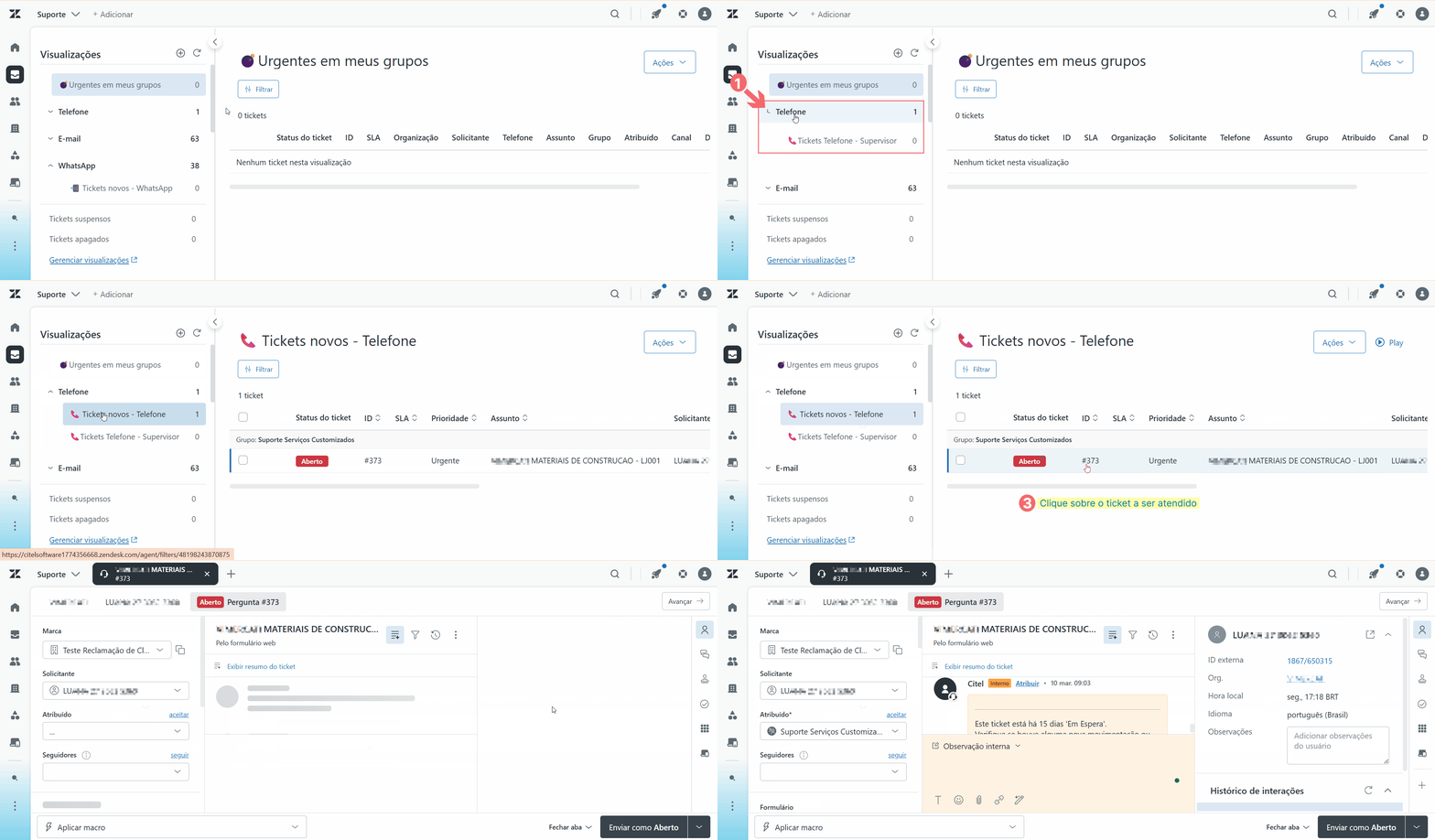
Para iniciar um atendimento, acesse a fila correspondente [1]. Os tickets disponíveis serão exibidos [2]. Localize o ticket desejado e clique sobre ele [3]. O Zendesk abrirá o ticket, apresentando todas as informações necessárias para o início da tratativa:
|
Os tickets devem ser atendidos, preferencialmente, em ordem cronológica, priorizando os chamados mais antigos. Entretanto, tickets classificados como Urgentes devem sempre ser atendidos primeiro, independentemente da data ou horário de abertura. |
Após assumir um chamado, siga as etapas descritas a seguir para registrar as informações da demanda, atualizar o ticket e conduzir o atendimento no Zendesk.
Atribuir o ticket
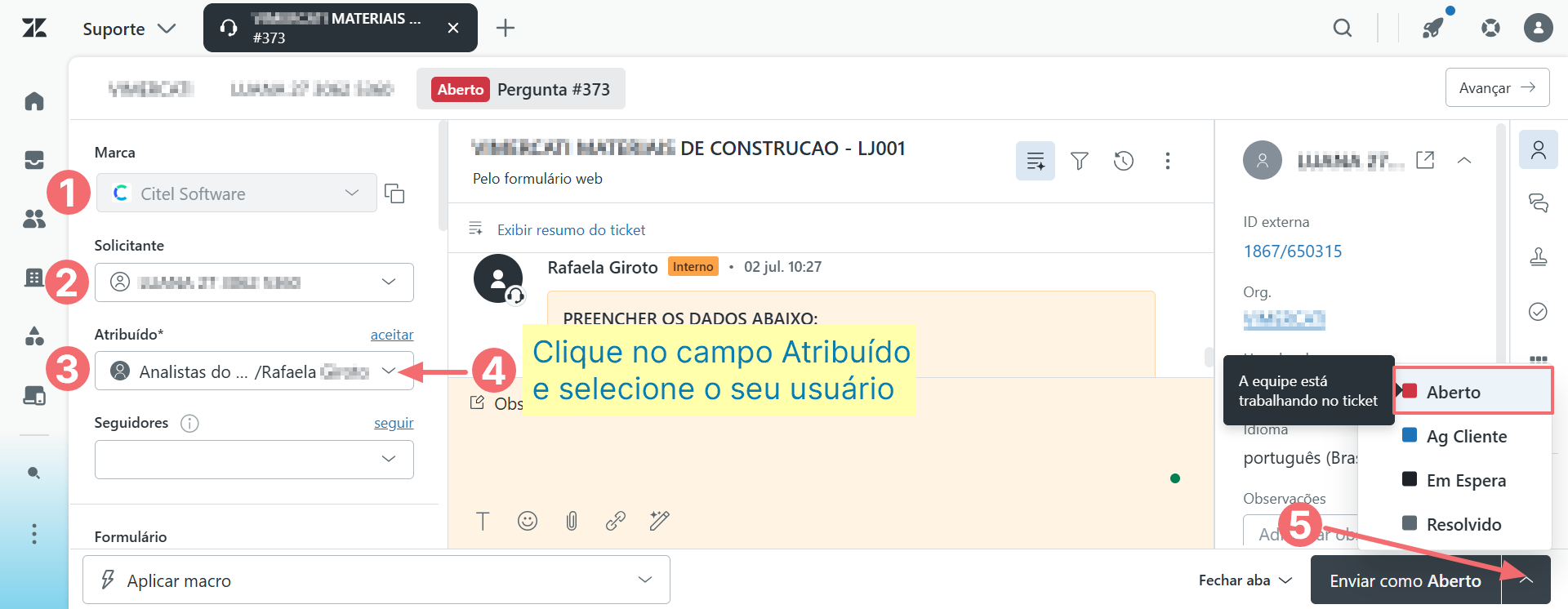
Ao ser aberto, o ticket já contém alguns campos preenchidos:
- [1] Marca: Citel Software;
- [2] Solicitante: nome do contato do cliente;
- [3] Atribuído: grupo responsável pelo atendimento.
Ao iniciar o atendimento, atribua o ticket ao seu usuário no campo Atribuído. Essa ação formaliza o aceite da demanda e informa aos demais agentes que o chamado já está em atendimento. Em seguida, atualize o status do ticket para Aberto, indicando que a equipe iniciou o tratamento da solicitação.
Para realizar essas ações, clique no campo Atribuído, selecione o seu usuário [4] e, em seguida, altere o status do ticket [5] para ABERTO:
Após assumir o ticket, entre em contato com o cliente utilizando o mesmo canal pelo qual a solicitação foi registrada:
- Telefone: realize o retorno da ligação utilizando o aplicativo Citel Dialer. Consulte o Anexo I – Utilizar o Citel Dialer para conhecer o procedimento.
- WhatsApp e e-mail: utilize uma resposta pública para iniciar a comunicação com o cliente. Consulte o tópico Respostas públicas (Comentários públicos) desta atividade para saber como utilizar esse recurso.
Após realizar o primeiro contato com o cliente e compreender a necessidade apresentada, confirme e complemente as informações do ticket, preenchendo os campos do formulário de atendimento conforme a demanda identificada.
Preencher formulário de atendimento
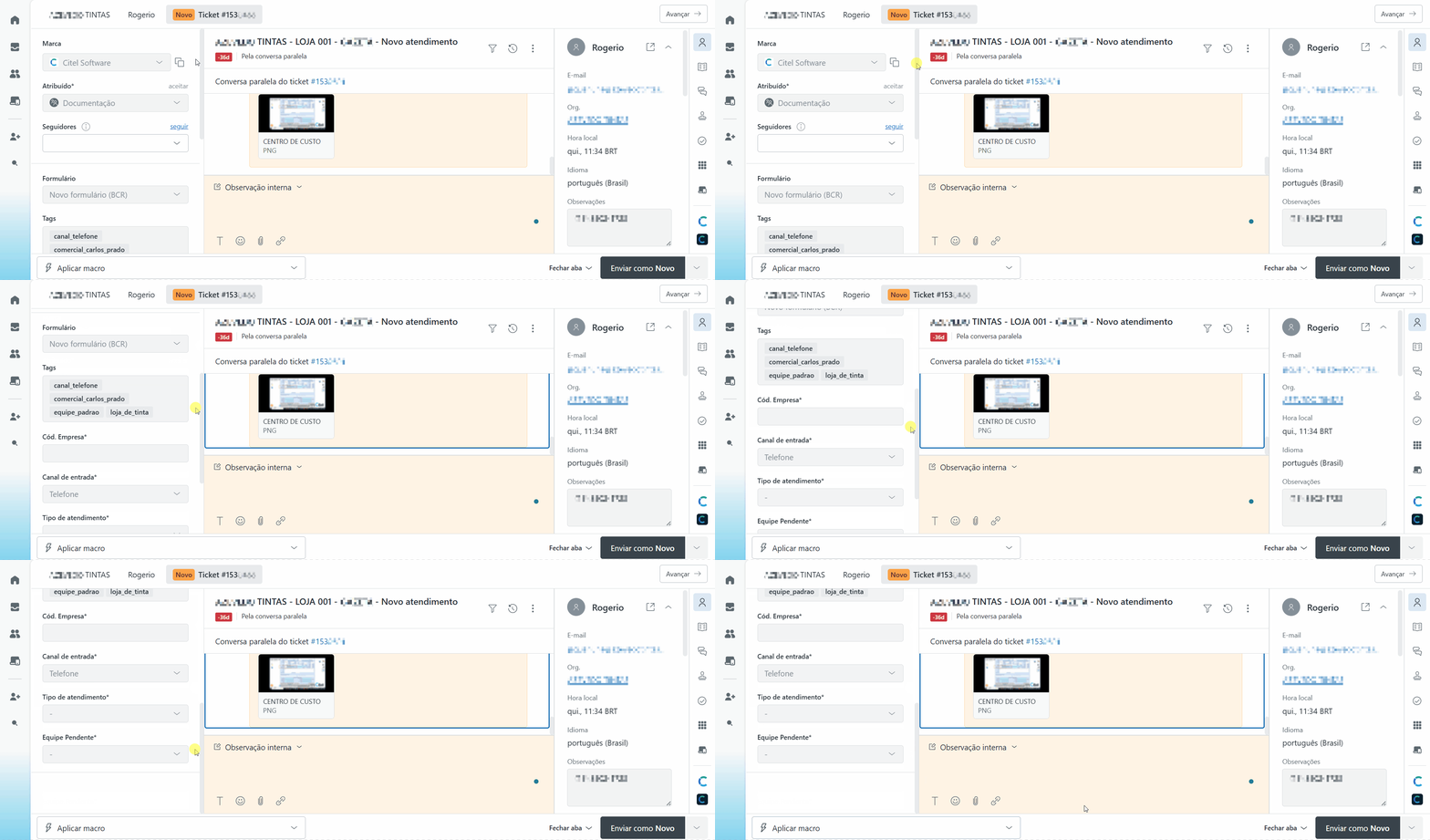
O formulário de atendimento está localizado na barra lateral esquerda da tela. Ao iniciar o atendimento, observe que os campos Formulário e Tags de atendimento são preenchidos automaticamente pelo Zendesk. Para visualizar os demais campos do formulário, role a barra de rolagem:
|
O formulário de atendimento deve ser preenchido ao longo da tratativa, conforme a demanda for sendo compreendida. Não é necessário preencher todos os campos de uma só vez. À medida que novas informações forem obtidas ou confirmadas com o cliente, atualize os campos correspondentes para manter o ticket corretamente classificado e registrar as informações da demanda.
|
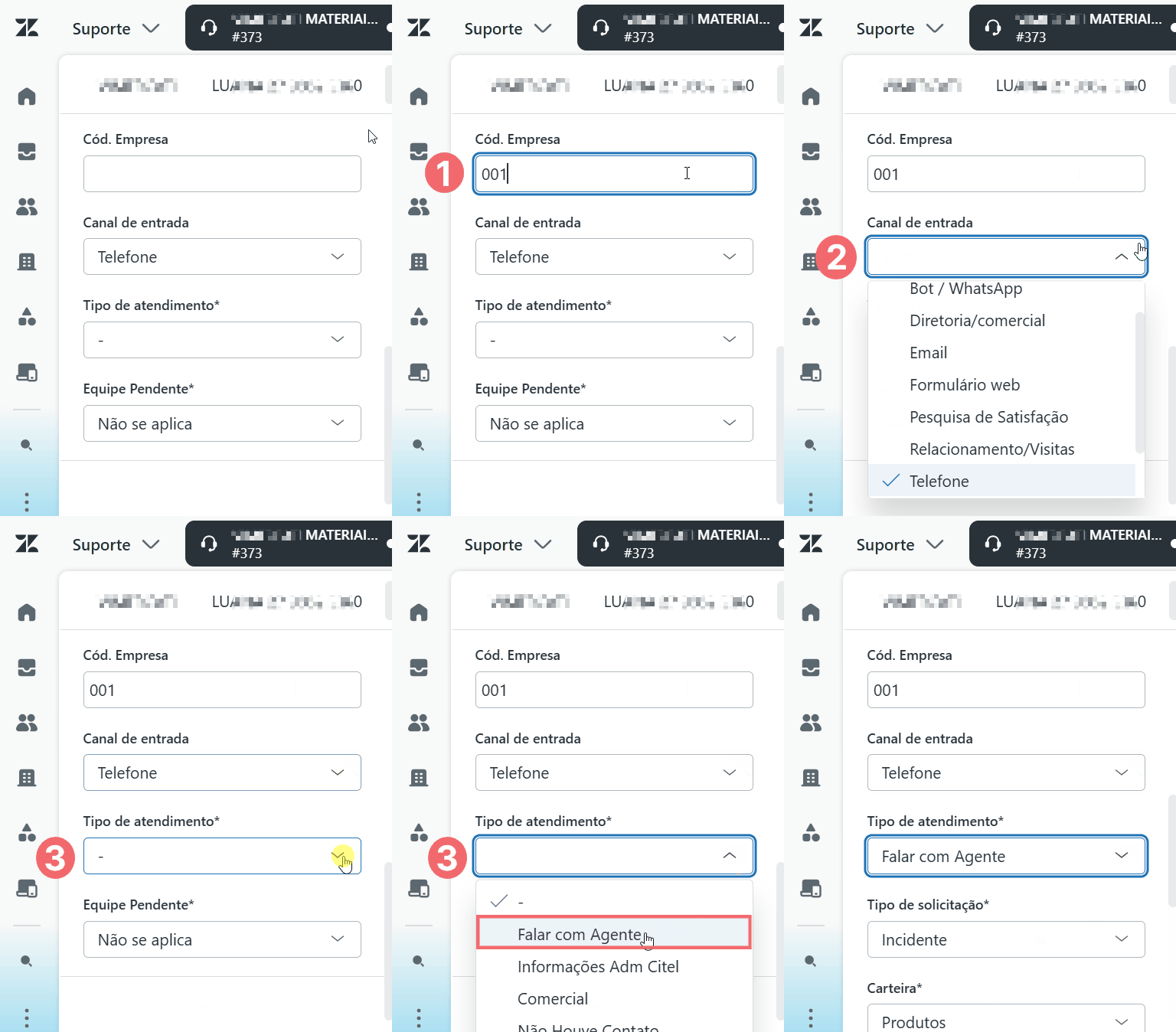
Inicialmente, preencha os seguintes campos do formulário:
[1] Cód. Empresa: Informar o número da loja. Caso o cliente possua apenas uma unidade, utilizar “001”. Para o canal de telefone essa informação vem automaticamente na transferência da recepção.
[2] Canal de Entrada: Selecionar o canal pelo qual o cliente entrou em contato.
[3] Tipo de Atendimento: Selecione a opção correspondente à natureza da solicitação. Conforme o tipo de atendimento escolhido, o Zendesk exibirá campos específicos para o preenchimento do formulário. Nesta atividade, serão abordados os atendimentos de Suporte. Para esses casos, selecione a opção Falar com agente.
|
Caso não seja possível estabelecer contato com o cliente (por exemplo, após tentativas de retorno por telefone ou ausência de resposta via WhatsApp ou e-mail), preencha o formulário da seguinte forma:
|
Após selecionar Falar com agente, preencha os campos de classificação da solicitação:
[1] Tipo de Solicitação
Selecione a opção que melhor representa a demanda:
- Dúvida: quando o cliente necessita apenas de orientação e não existe erro no sistema.
- Incidente:quando há falha em um produto ou serviço que necessita de correção, podendo envolver outras áreas da Citel.
- Solicitação: quando o cliente solicita uma alteração ou ação que não está relacionada a um erro.
[2] Carteira
Selecione a categoria correspondente:
- Produtos: para demandas relacionadas aos produtos da Citel, como ERP Autcom, BI, Citeldesk, entre outros.
- Serviços: para demandas relacionadas aos serviços prestados pela Citel, como Atualização, Cloud, entre outros.
[3] Categoria (de Produtos ou de Serviços)
Selecione o produto ou serviço relacionado ao atendimento.
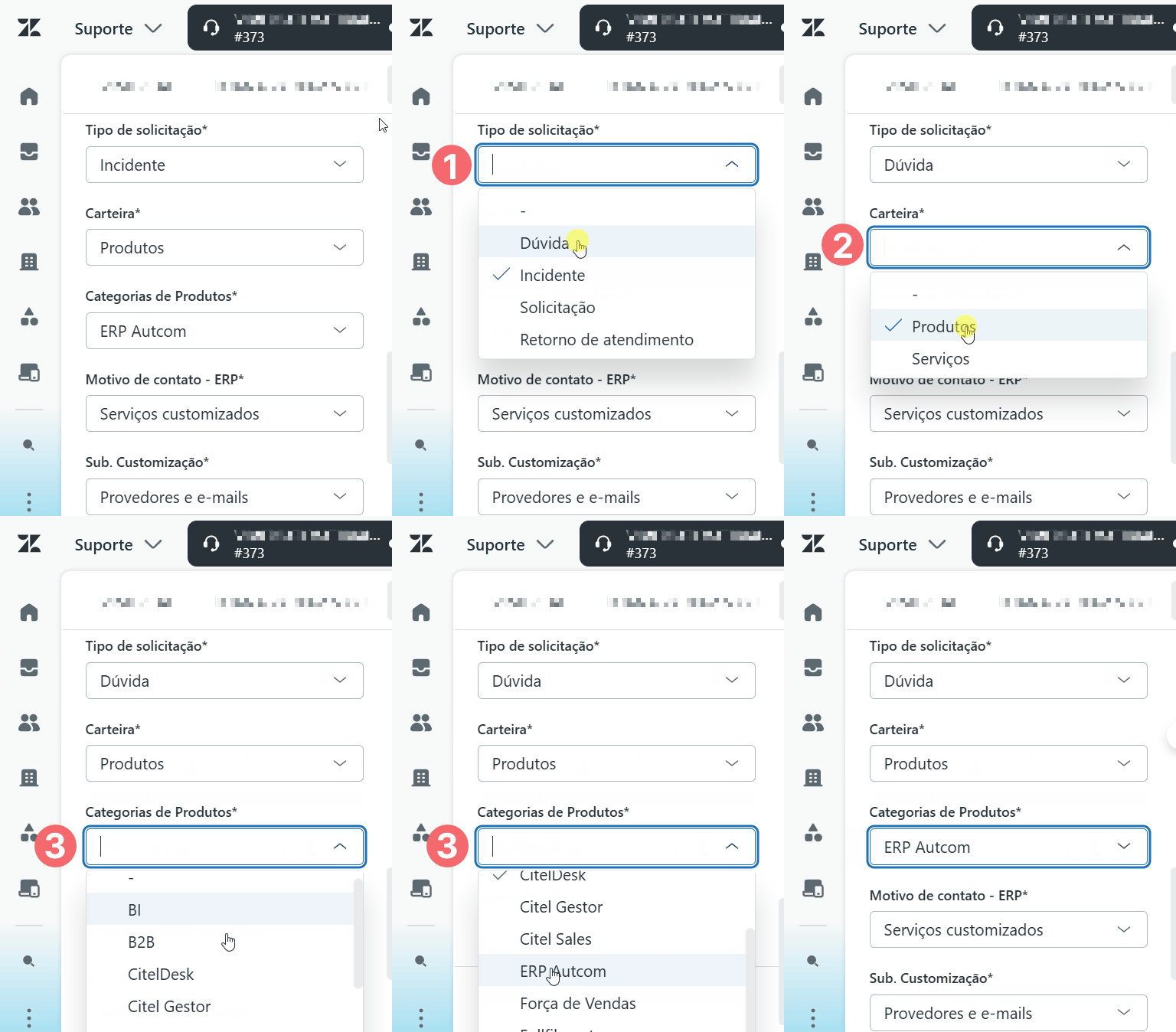
Após selecionar a categoria, o Zendesk exibirá novos campos para detalhamento do atendimento.
| O Zendesk exibirá campos específicos conforme a carteira de Serviços/Produtos, a categoria e o produto ou serviço selecionados. Dessa forma, os campos obrigatórios podem variar, e o formulário poderá apresentar campos adicionais. Preencha todos os campos exibidos de acordo com as informações identificadas durante o atendimento. |
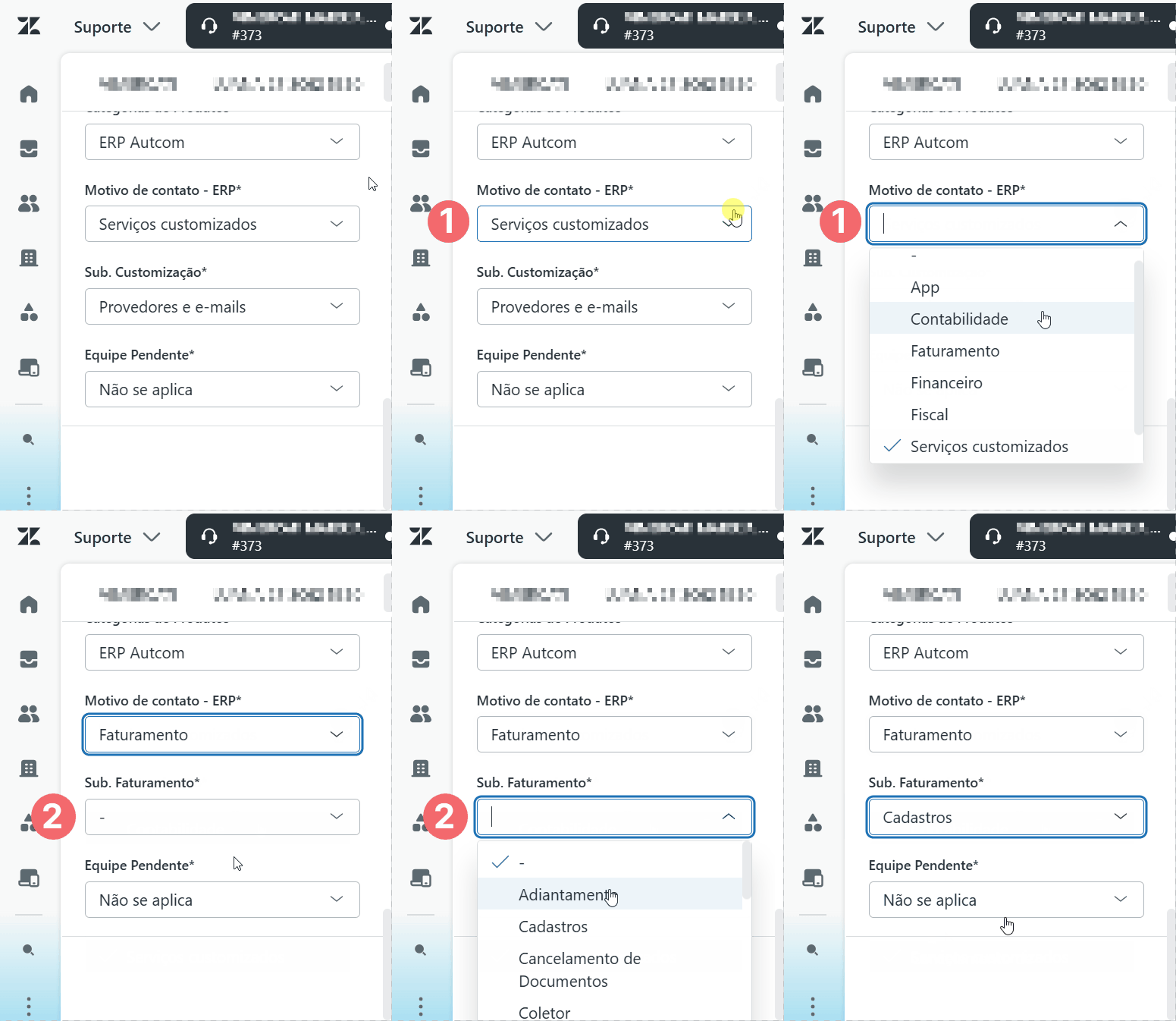
[1] Motivo de Contato: identifique e selecione o assunto principal do atendimento.
Por exemplo, ao selecionar Carteira: Produtos e Categoria: ERP Autcom, será exibido o campo Motivo de Contato – ERP, contendo os assuntos disponíveis para esse produto.
[2] Submotivo (Sub.): quando disponível, selecione o submotivo correspondente para detalhar ainda mais a demanda.
Por exemplo, ao selecionar Motivo de Contato: Faturamento será exibido o campo Sub. Faturamento, contendo opções mais específicas, como Adiantamento, Cadastro e Cancelamento de documentos.
Finalize o preenchimento do formulário preenchendo os Demais Campos:
- Equipe Pendente: Informe o departamento responsável caso o ticket esteja aguardando alguma ação de outra equipe. Quando não houver pendências, selecione Não se aplica.
Concluído o preenchimento do formulário, registre a evolução da tratativa no ticket. Para isso, utilize comentários internos ou respostas públicas, conforme a finalidade da comunicação.
Registrar comentários no ticket
Durante o atendimento, registre a evolução da tratativa no ticket para manter o histórico da demanda atualizado e facilitar o acompanhamento por outros agentes.
O Zendesk disponibiliza dois tipos de registros:
- Comentários internos: utilizados para comunicação entre os agentes da Citel.
- Respostas públicas: utilizadas para comunicação com o cliente.
Tanto os comentários internos quanto as respostas públicas podem ser registrados de duas formas:
- Mensagem personalizada: redigida pelo próprio agente conforme a necessidade da tratativa.
- Macro de atendimento: utiliza uma mensagem padronizada disponível no Zendesk para cada etapa do atendimento. De modo geral, essa é a forma mais utilizada.
- Para conhecer as macros disponíveis e quando utilizá-las, consulte a atividade Utilizar Macros nos Tickets.
|
Caso seja necessário acessar remotamente o ambiente do cliente para dar continuidade ao atendimento, consulte a atividade Realizar Conexão Remota com o Cliente.
|
Comentários internos
| Utilize comentários internos para registrar informações relacionadas à condução do atendimento que não devem ser visualizadas pelo cliente. |
Esses registros ficam disponíveis apenas para os agentes da Citel e permitem que outros analistas deem continuidade ao atendimento quando houver transferência, escalonamento ou necessidade de consulta futura.
Registre, sempre que aplicável:
- informações coletadas durante o atendimento;
- análises realizadas;
- ações executadas;
- orientações recebidas de outras áreas;
- pendências identificadas;
- histórico da tratativa.
Respostas públicas
| Utilize respostas públicas sempre que houver necessidade de comunicar-se formalmente com o cliente, especialmente nas etapas previamente definidas do atendimento. |
As respostas públicas podem ser utilizadas para:
- solicitar informações;
- encaminhar orientações;
- informar o andamento da tratativa;
- comunicar a solução da demanda;
- enviar mensagens de encerramento do atendimento.
Conferir e-mail do solicitante
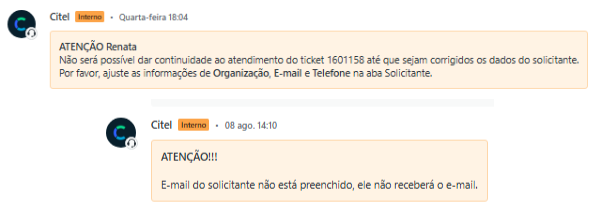
Antes de enviar uma resposta pública, confirme se o solicitante possui um endereço de e-mail válido cadastrado no Zendesk. As respostas públicas são enviadas automaticamente para o e-mail informado na aba Solicitante do ticket, localizada na lateral direita da tela.
Caso o solicitante não possua um endereço de e-mail cadastrado ou o endereço esteja incorreto, o Zendesk registrará uma mensagem interna no ticket, informando que não foi possível enviar a comunicação.
Sempre que uma resposta pública for enviada ao solicitante, o Zendesk enviará automaticamente um e-mail informando que houve uma atualização no ticket:
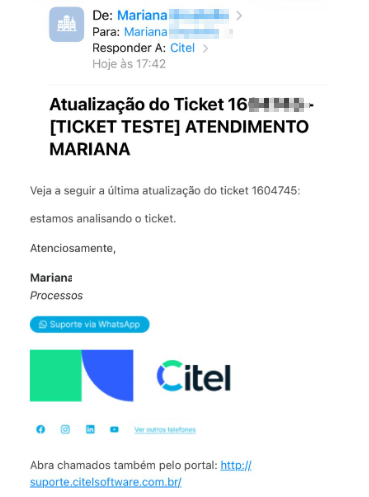
Por isso, é importante garantir que o endereço de e-mail do solicitante esteja correto e atualizado. Caso o e-mail não esteja cadastrado ou precise ser corrigido, atualize o cadastro do solicitante antes de prosseguir com o atendimento. Para saber como realizar esse procedimento, consulte a atividade Atualizar cadastro de solicitante e organização.
| Nos atendimentos realizados por e-mail, todos os destinatários incluídos na mensagem original (principal e cópia) também receberão a resposta enviada. |
Enviar o comentário
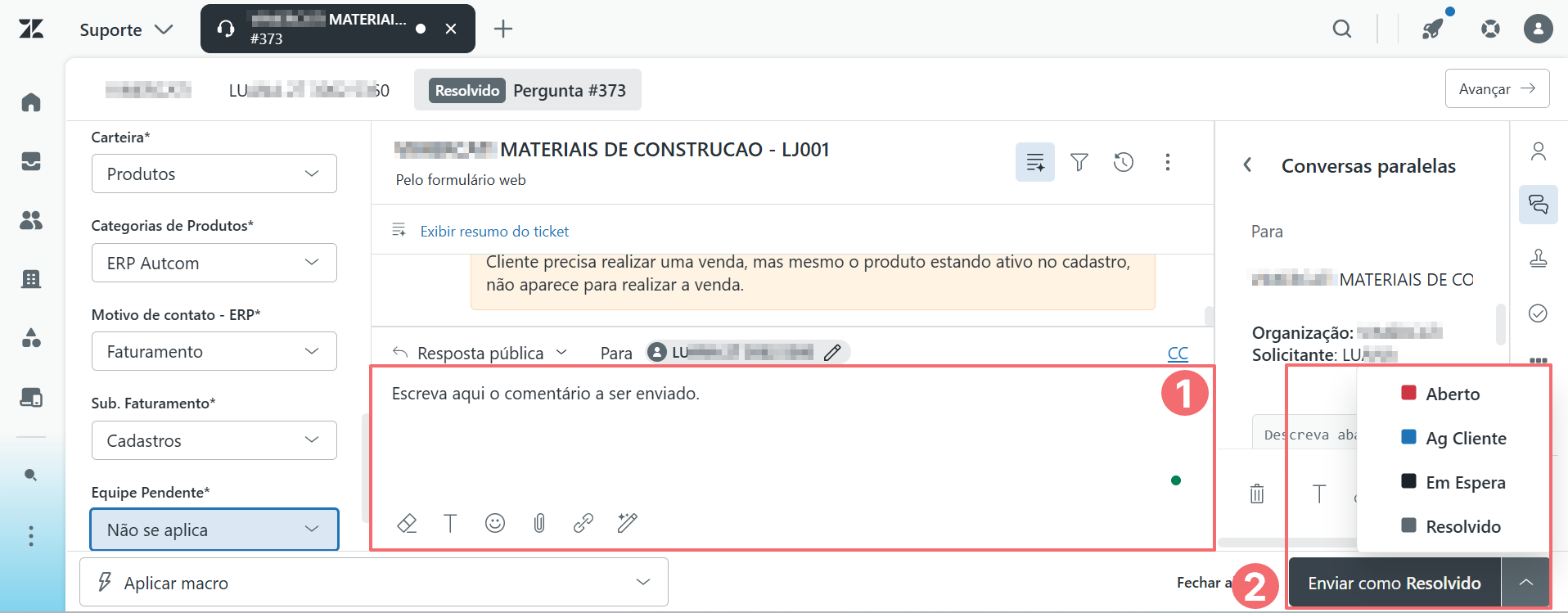
Para registrar uma informação no ticket, utilize o editor de comentários [1] localizado na parte inferior da tela.
Selecione o tipo de comentário [2] correspondente à finalidade de comunicação que deseja realizar:
- Observação interna, para comunicações entre os agentes da Citel.
- Resposta pública, para comunicações destinadas ao cliente.
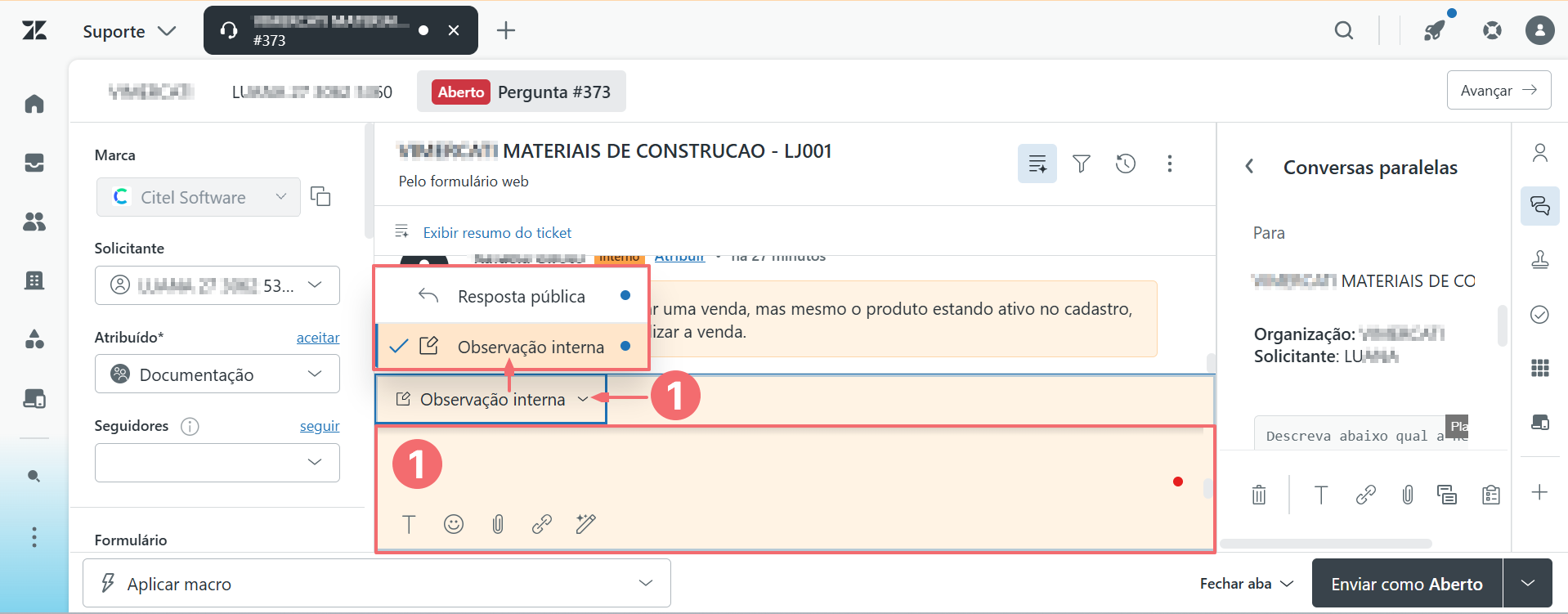
Após selecionar o tipo de comentário, registre a comunicação utilizando uma das seguintes opções.
- Mensagem personalizada: escreva a mensagem diretamente no editor de comentários [1]. Em seguida, selecione o status [2] correspondente à situação atual da demanda e envie o comentário.
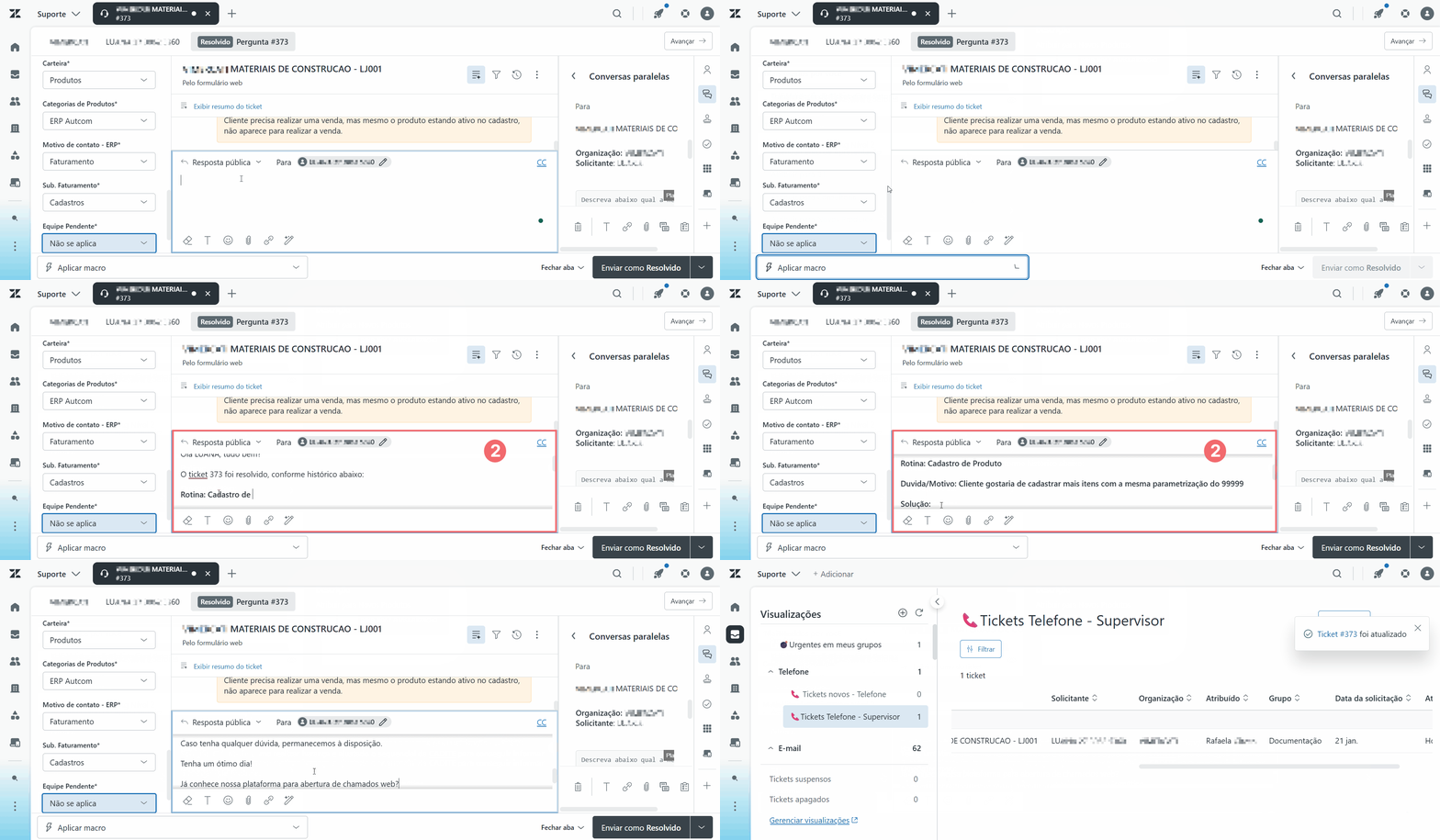
- Macro de atendimento: selecione a macro [1] desejada. O texto será carregado no editor de comentários. Caso necessário, edite a mensagem [2] antes do envio. Em seguida, selecione o status [3] correspondente à situação atual da demanda e envie o comentário.
- Para conhecer os status disponíveis e saber quando utilizar cada um deles, consulte a atividade Acompanhar Tickets (Filas e Status).
|
Mantenha o status do ticket sempre atualizado durante a tratativa. Essa informação permite identificar rapidamente quais atendimentos aguardam ação do agente, do cliente ou de outras áreas, contribuindo para o acompanhamento das demandas e o cumprimento dos prazos de atendimento. |
|
Os procedimentos apresentados nesta atividade contemplam o registro e a atualização dos chamados durante o atendimento no Zendesk. Conforme a necessidade da tratativa, consulte também as seguintes atividades:
|
Anexos
Anexo I – Utilizar o Citel Dialer
Realizar uma ligação
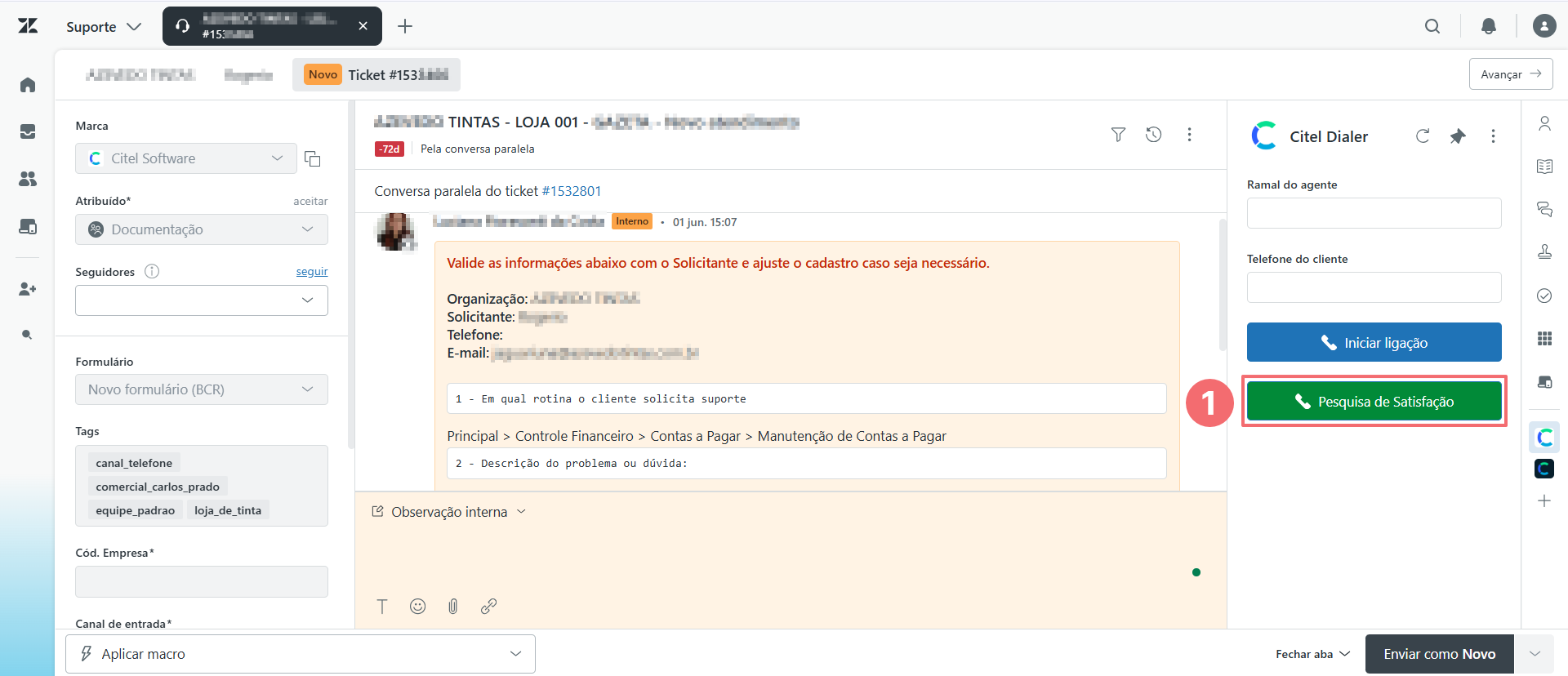
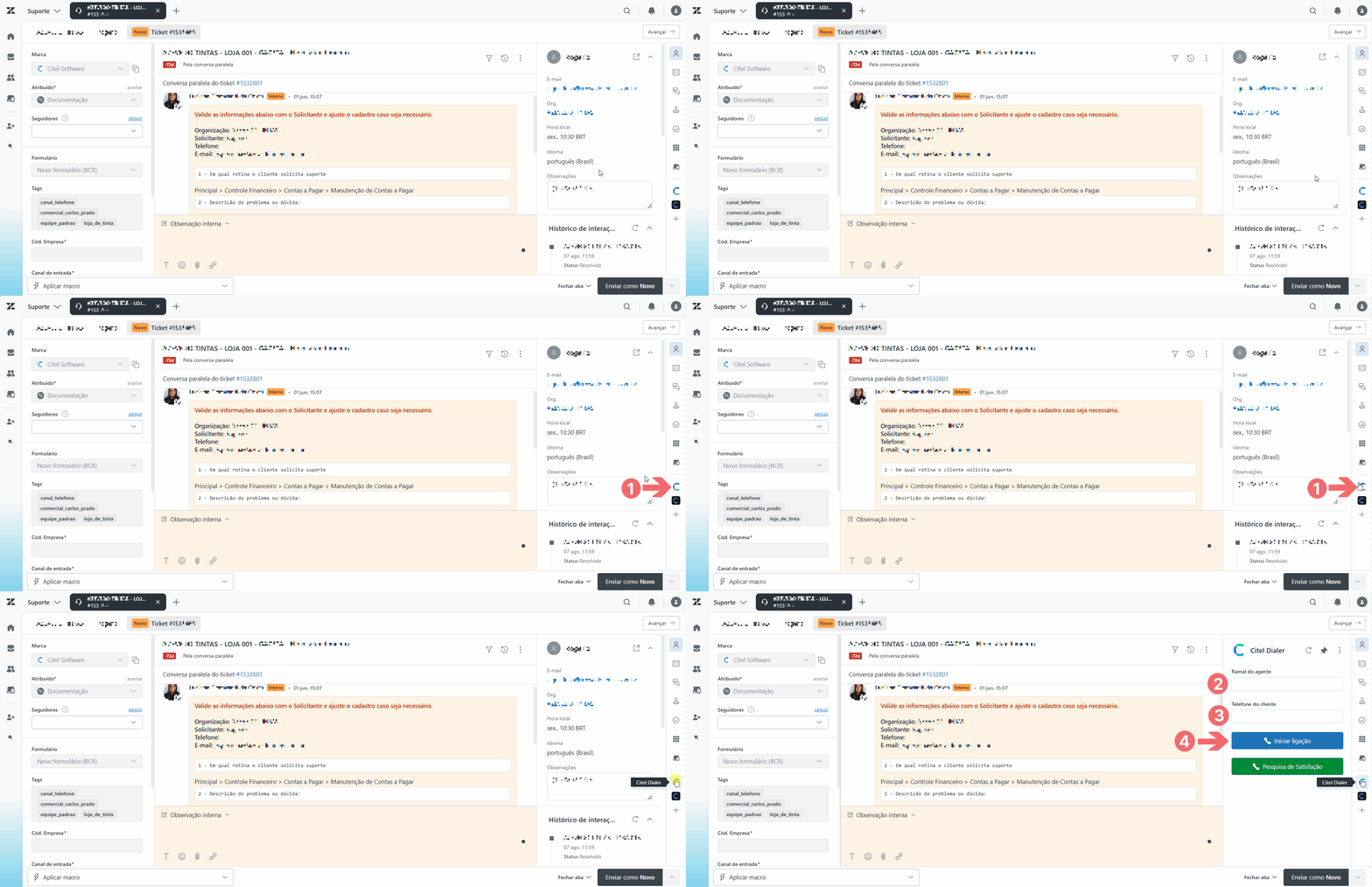
Após assumir o ticket, clique no ícone do Citel Dialer [1], disponível na barra lateral direita da tela do Zendesk. O aplicativo exibirá:
- Ramal do agente [2];
- Telefone do cliente [3];
Verifique se o número do telefone está correto e altere-o, se necessário.
Em seguida, clique em INICIAR LIGAÇÃO [4] para realizar a chamada ao cliente. O Citel Dialer utilizará o ramal do agente para iniciar a ligação.
Enviar a Pesquisa de Satisfação
Ao finalizar o atendimento, convide o cliente a responder à pesquisa utilizando o discurso padronizado da empresa:
Estou finalizando o seu atendimento. Você poderia permanecer na linha por alguns instantes para avaliar o meu atendimento? Sua opinião é muito importante para a melhoria dos nossos serviços.
Com o aceite do cliente, clique em Pesquisa de Satisfação [1]. O sistema fará a transferência do cliente automaticamente para a URA, onde será conduzida a avaliação.