O que é
O Relatório de Liberações do Mercado Pago reúne informações sobre os valores liberados e as movimentações financeiras relacionadas às vendas realizadas no Mercado Livre. No ERP Autcom, esse relatório é utilizado no processo de Controle de Recebíveis do Mercado Livre, fornecendo os dados necessários para relacionar os valores disponibilizados pela plataforma às vendas registradas no sistema.
Esta atividade apresenta as orientações para configurar e gerar o relatório no Mercado Pago, preparando o arquivo para importação no ERP Autcom e posterior conciliação dos recebíveis.
Como fazer
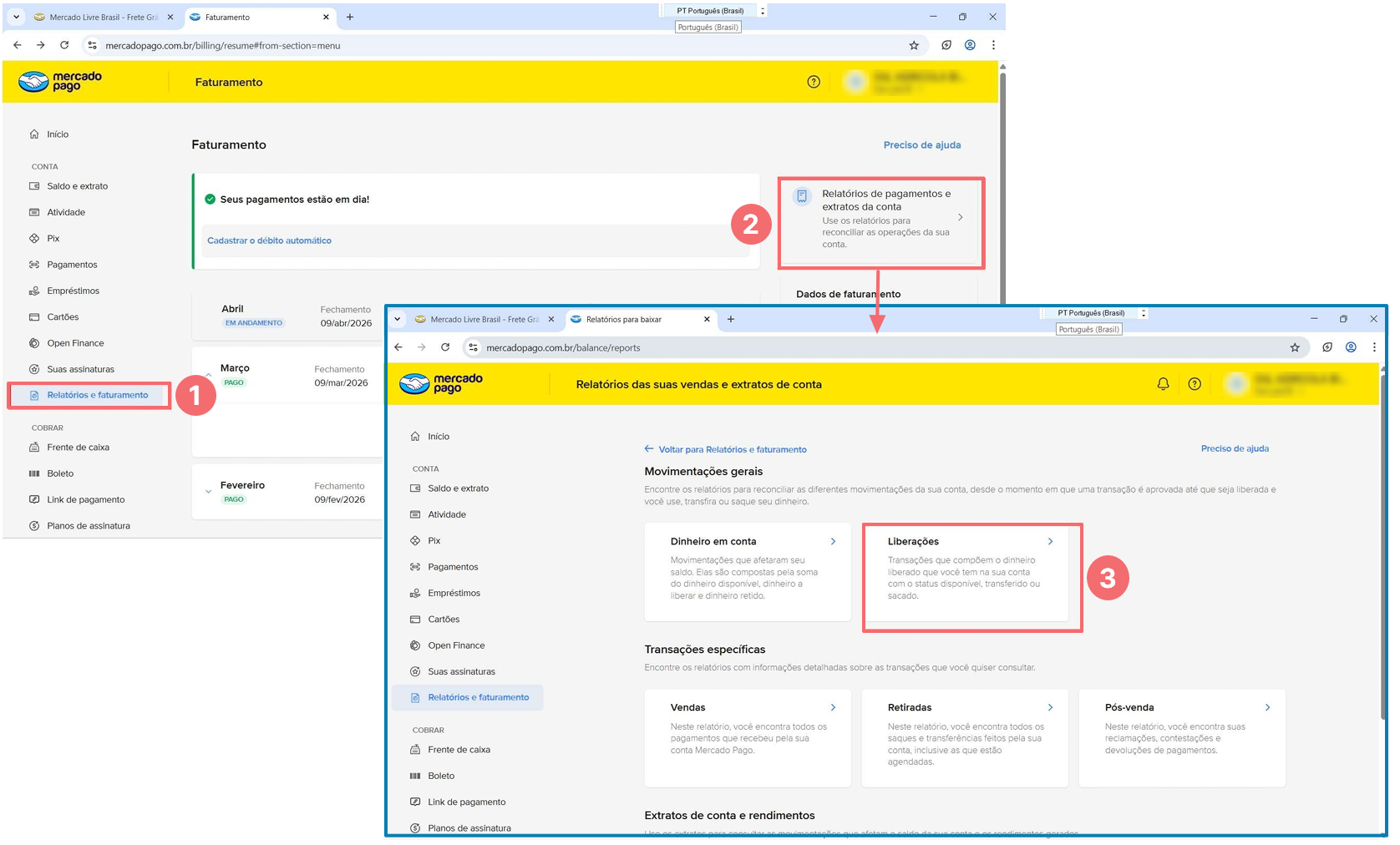
No Mercado Pago, acesse a seção Relatórios e faturamento [1] e clique em Relatórios de pagamentos e extratos da conta [2]. Na tela Movimentações gerais, localize e clique em Liberações [3]:
|
O Relatório de Liberações precisa estar configurado conforme as orientações a seguir para que o arquivo gerado contenha as informações necessárias à conciliação de recebíveis no ERP Autcom. Se a configuração ainda não tiver sido realizada, siga primeiro as orientações da etapa Configurar Relatório de Liberações. Caso já esteja configurado corretamente, prossiga para a geração do relatório. |
Configurar Relatório de Liberações
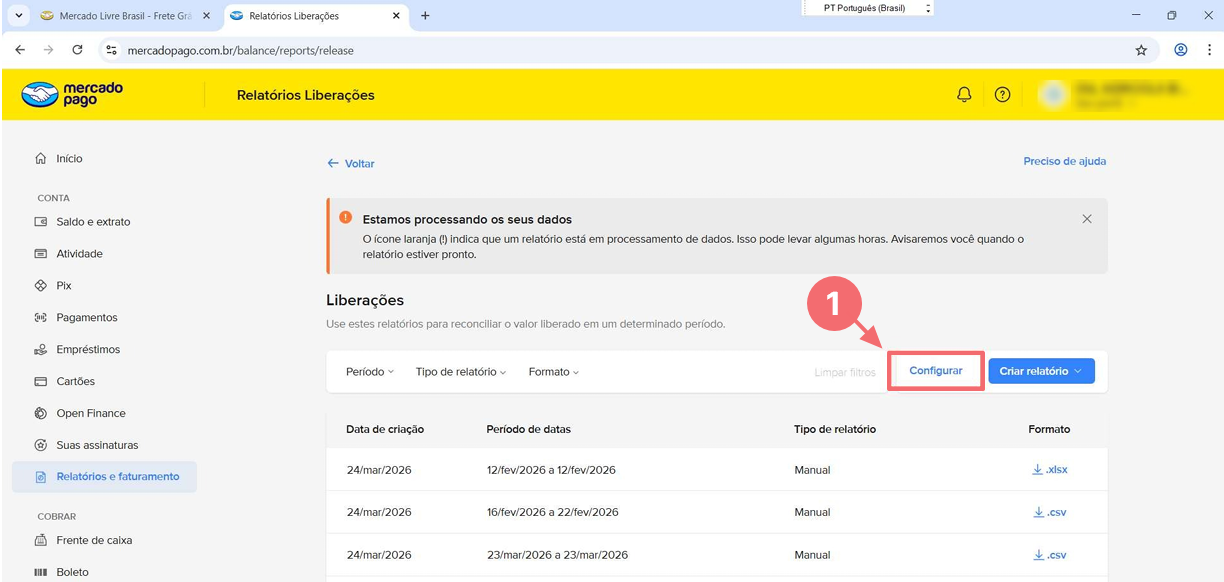
[1] Na tela Relatórios Liberações, clique em Configurar:
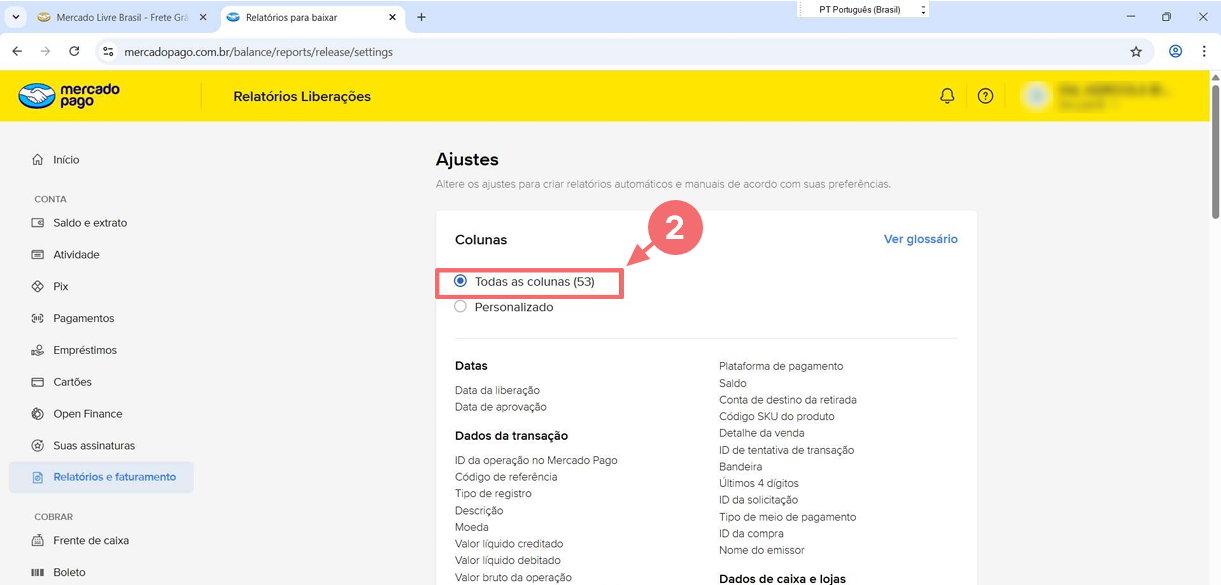
[2] Na tela Ajustes, marque a opção Todas as colunas (53):
[3] Na primeira aba de colunas, mantenha todas as opções selecionadas, exceto:
|
Não marcar:
|
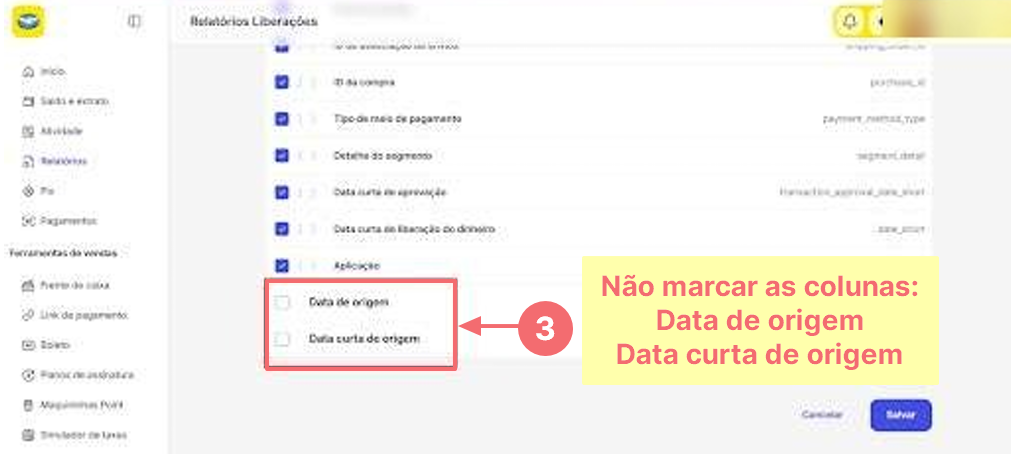
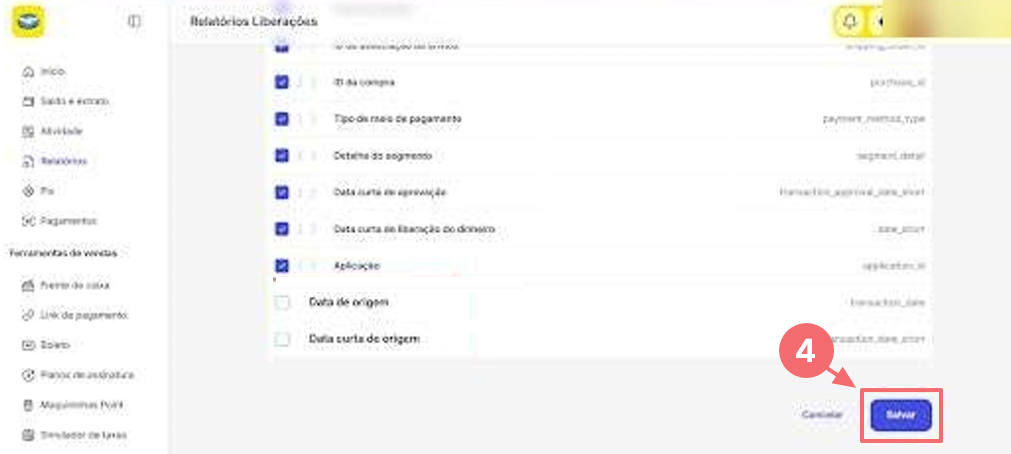
[4] Clique no botão SALVAR para gravar as configurações:
Gerar Relatório de Liberações
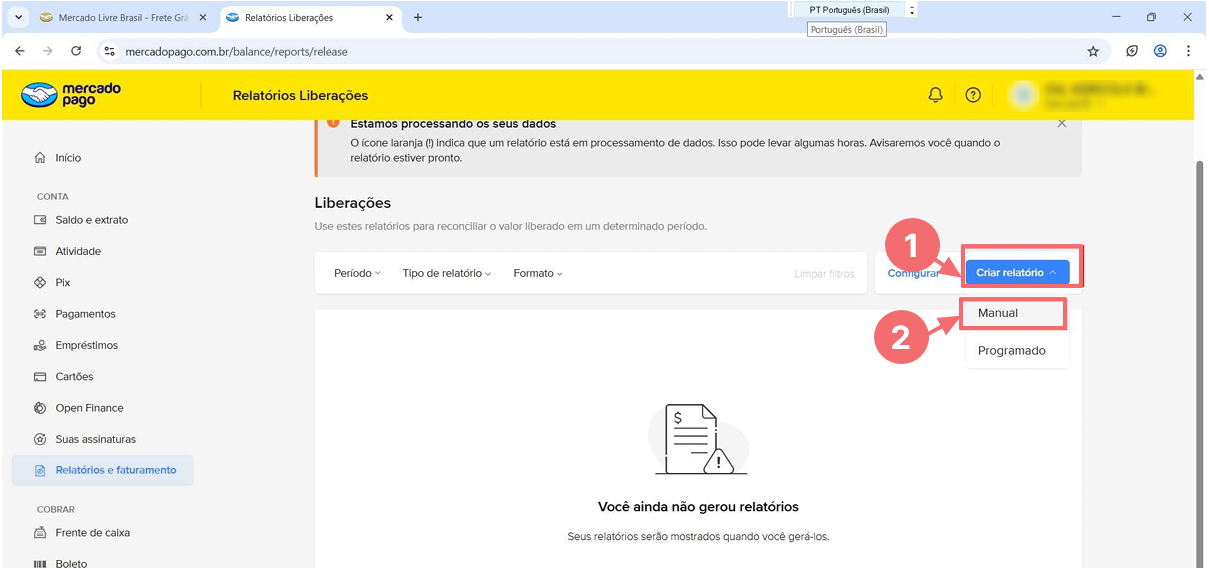
Na tela Relatórios Liberações, clique em Criar relatório [1] e, em seguida, em Manual [2]:
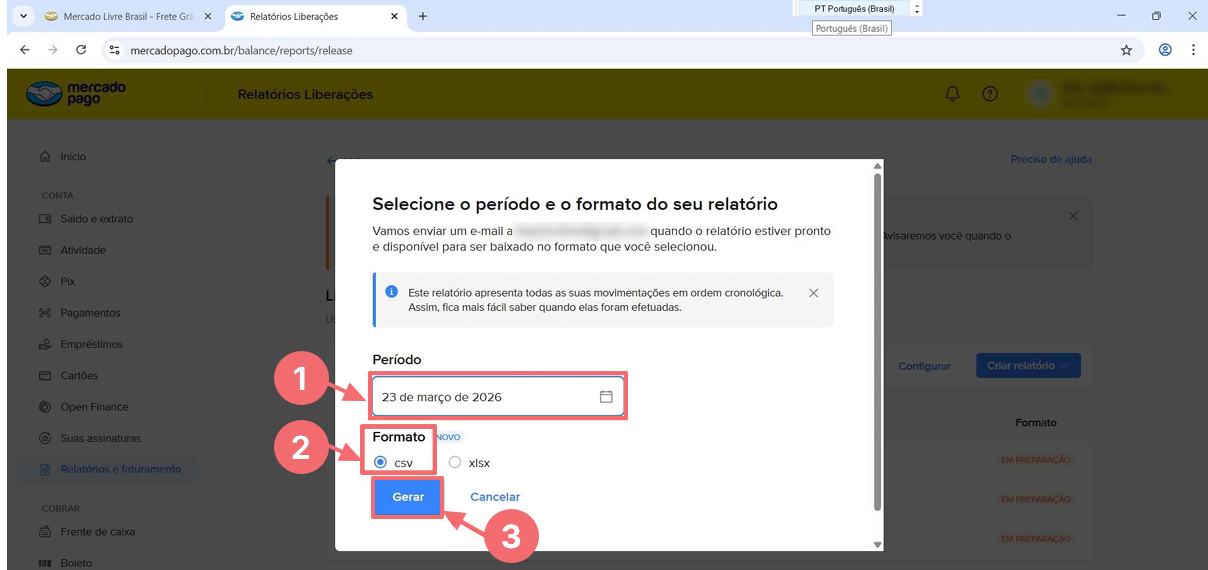
[3] Selecione o período que deseja conciliar.
[4] No campo Formato, selecione obrigatoriamente a opção CSV, pois esse é o formato esperado pelo ERP Autcom.
[4] Clique em GERAR para gerar o relatório e aguarde o download do arquivo.
O arquivo será baixado no computador conforme as configurações de download do navegador.
|
Próxima etapa:
Após gerar o Relatório de Liberações no formato CSV, realize a atividade Fazer importação de Recebíveis – Mercado Livre no ERP Autcom. A importação disponibiliza os dados do relatório para a etapa seguinte do processo: a Fazer conciliação de Recebíveis – Mercado Livre. |