O que é
As ocorrências são registros utilizados para identificar e registrar o motivo de determinadas ações realizadas no ERP Autcom, como estornos, cancelamentos e baixas.
A atividade Fazer manutenção no cadastro de ocorrências apresenta como alterar ou excluir ocorrências já cadastradas no ERP Autcom.
Caminho para acessar
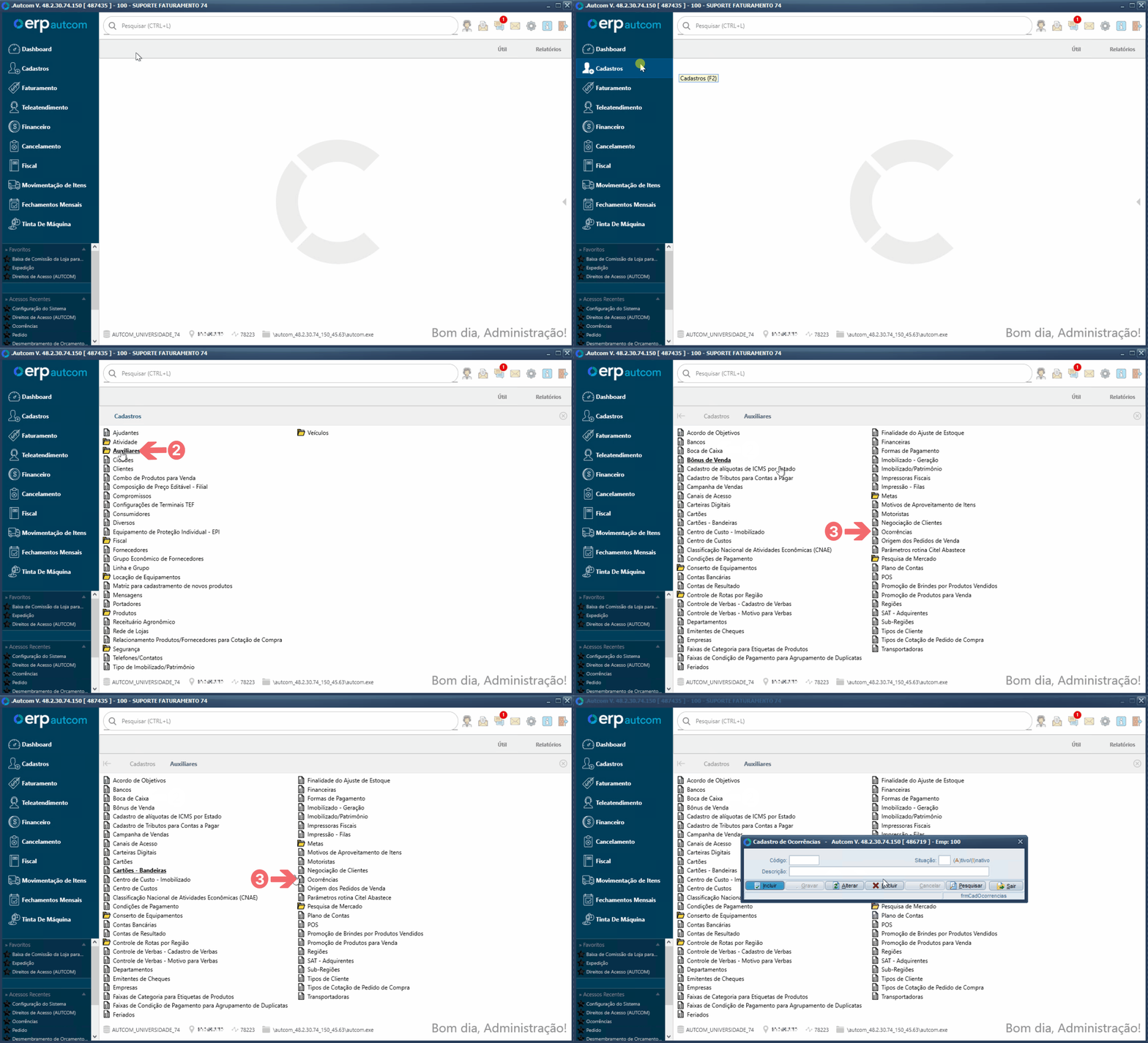
Para fazer a manutenção do cadastro de uma ocorrência, no menu principal do ERP Autcom, localizado à esquerda do sistema, clique na opção Cadastros [1], submenu Auxiliares [2], opção Ocorrências [3]:
Caminho de acesso: Cadastros/Auxiliares/Ocorrências – frmCadOcorrências
Para a versão clássica do ERP Autcom o caminho é:
Caminho de acesso: Principal/Manutenção de cadastros/Auxiliares/Ocorrências – frmCadOcorrências
Precisa configurar
Direito de Acesso
Para execução dessa atividade, é necessário liberar o seguinte direito de acesso no ERP Autcom:
- Principal > Manutenção de Cadastros > Auxiliares > Ocorrências
Para saber mais sobre liberação de direito de acesso no ERP Autcom, consulte a atividade Liberar Direito de Acesso (AUTCOM).
Configurações
É necessário ter realizado o cadastro de ocorrências. Clique aqui e consulte a documentação.
Como fazer
Para fazer a manutenção do cadastro de uma ocorrência, no menu principal do ERP Autcom, localizado à esquerda do sistema, clique na opção Cadastros [1], submenu Auxiliares [2], opção Ocorrências [3]:
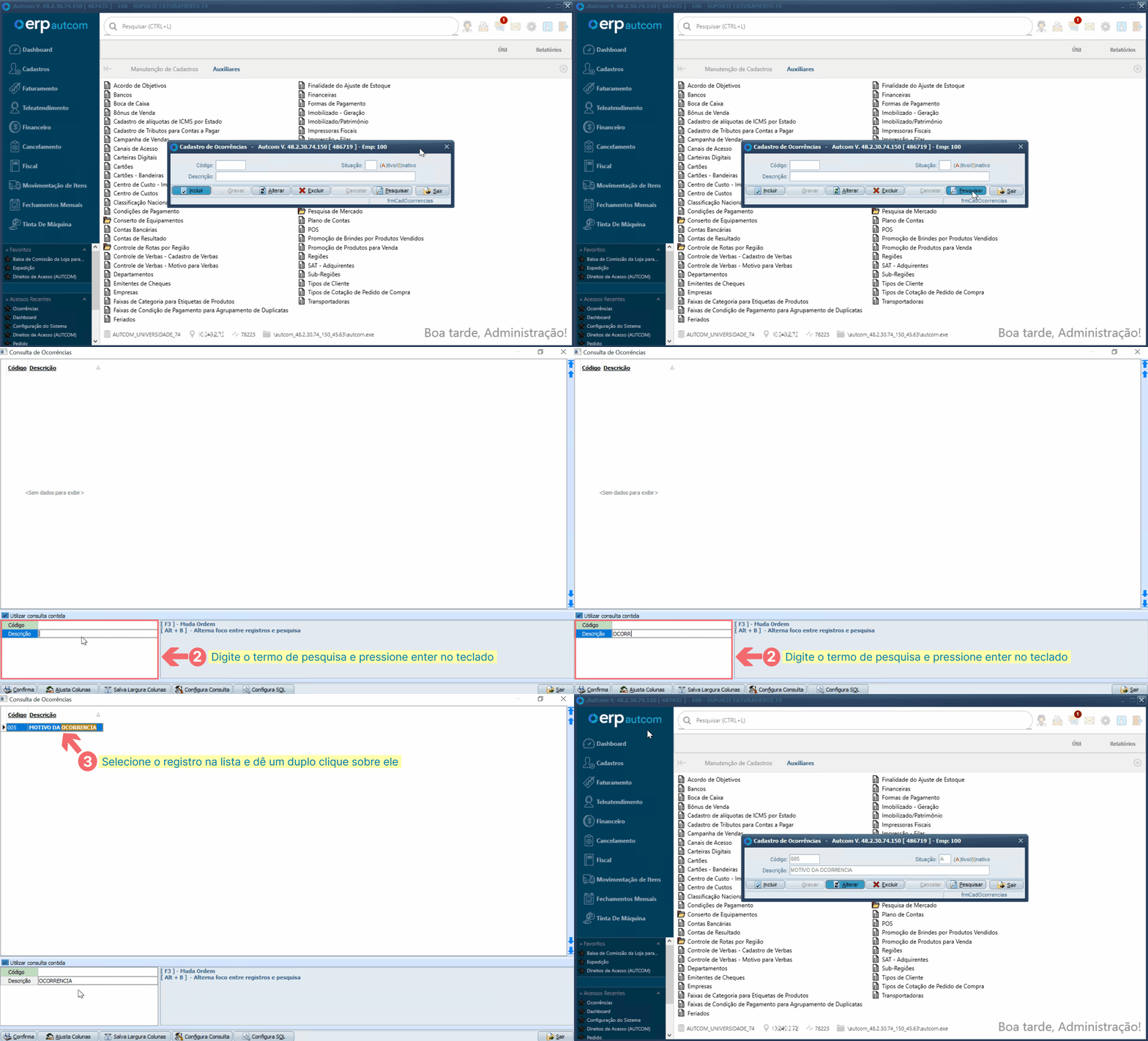
Na tela Cadastro de Ocorrências, clique em PESQUISAR [1]. Na tela Consulta de Ocorrências, utilize os filtros disponíveis para pesquisar [2] o registro desejado. Na lista de resultados, selecione o registro e dê duplo clique [3] sobre ele. Os dados do registro selecionado serão exibidos:
|
Os campos para busca e demais configurações da pesquisa são configurados no botão CONFIGURA CONSULTA e são definidos de acordo com a necessidade do usuário.
|
A seguir, serão exibidas as opções de manutenção disponíveis para o cadastro selecionado.
Alterar cadastro de ocorrência
Para alterar o cadastro de uma ocorrência, após pesquisar o cadastro desejado, clique em ALTERAR [1], faça as alterações necessárias e clique em GRAVAR [2] para salvar as alterações:
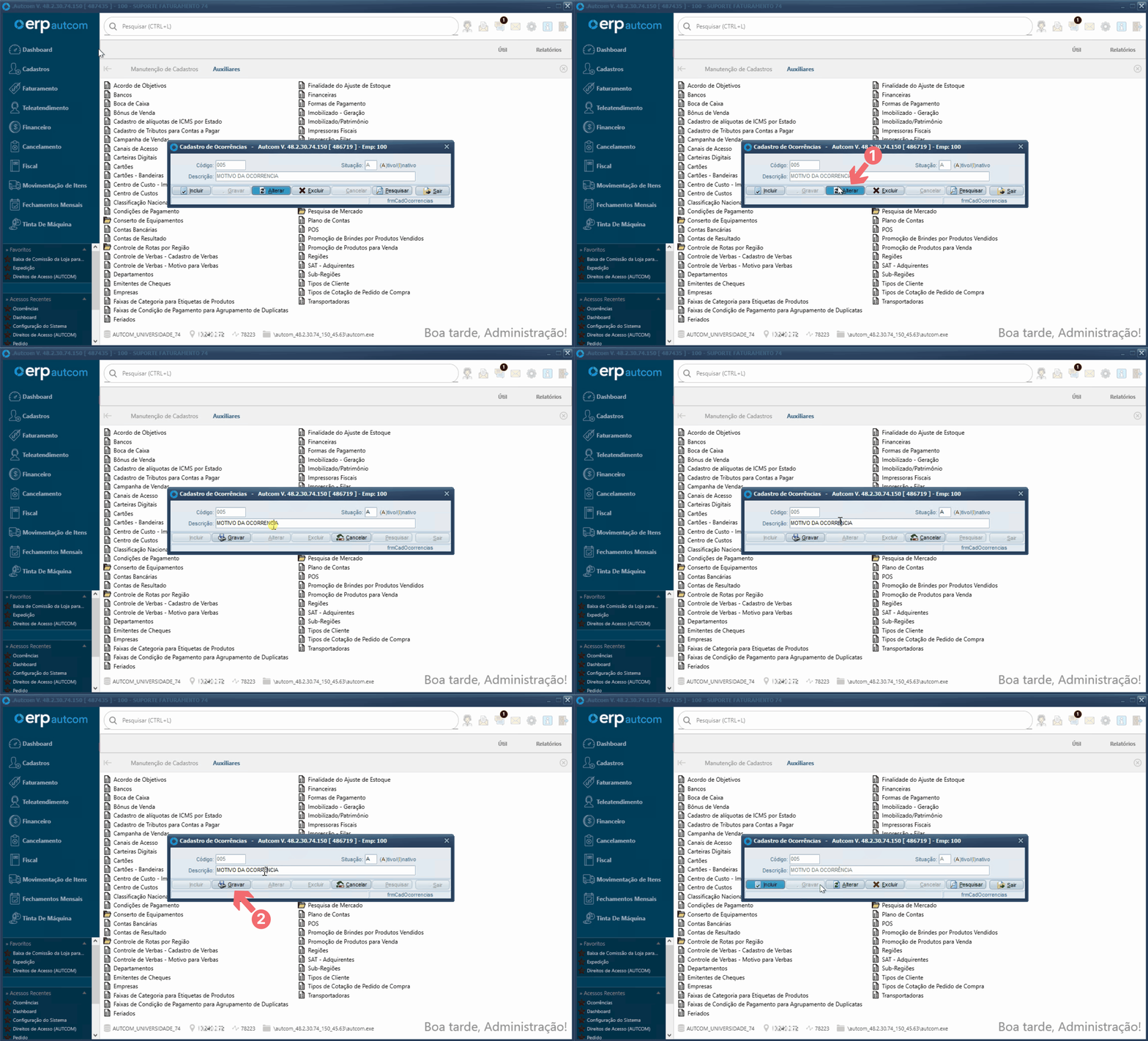
Uma vez concluído esse processo, o cadastro da ocorrência será salvo e estará disponível para ser utilizado.
|
Para saber os detalhes do cadastro, consulte a atividade Cadastrar Ocorrências.
|
Excluir cadastro de ocorrência
Para excluir o cadastro de ocorrência, após pesquisar o cadastro desejado, clique em EXCLUIR [1] e confirme a ação na mensagem seguinte clicando em SIM [2]:
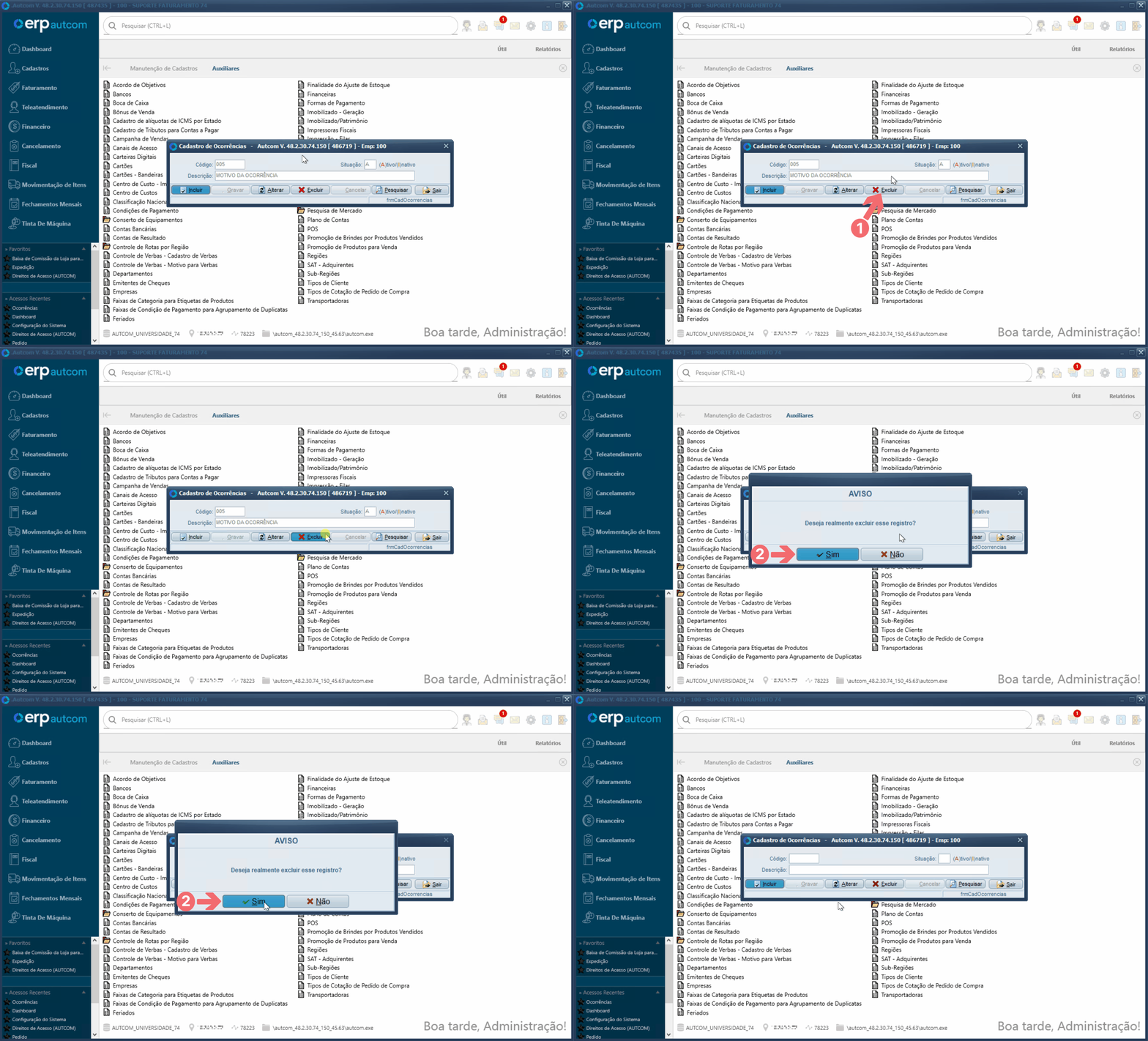
Após a conclusão do processo, o cadastro da ocorrência será excluído e não estará mais disponível para utilização.
| Se a ocorrência já tiver sido utilizada em alguma rotina do sistema, ela não poderá ser excluída. Nesses casos, é possível apenas inativar o cadastro, marcando o campo Situação como I (Inativo). |