O que é
Caminho para acessar
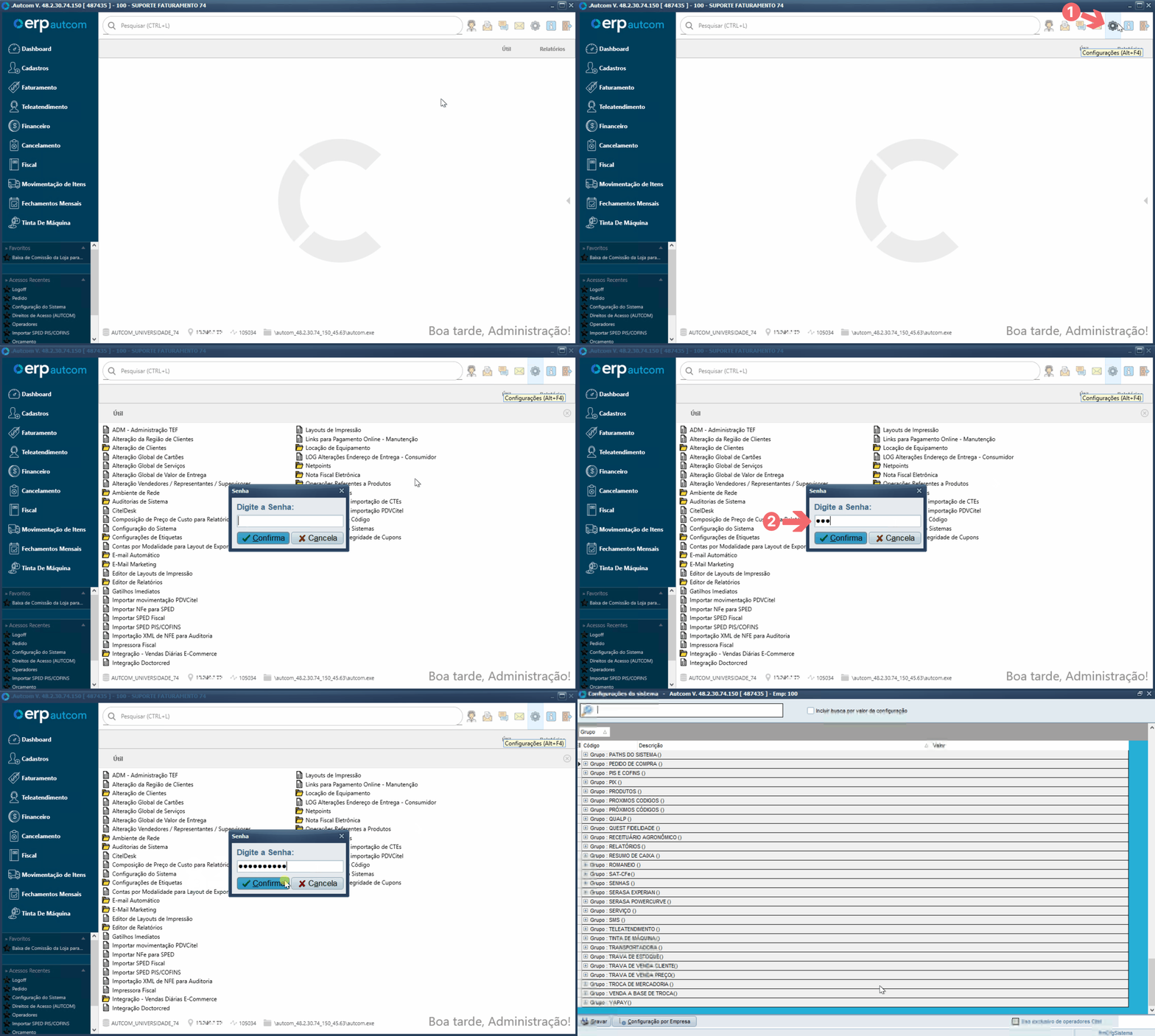
Para consultar e definir as configurações do ERP Autcom, no menu localizado à direita do sistema, clique na opção Configurações [1]. Informe a senha de acesso [2] e clique em CONFIRMAR [3]:
Caminho de acesso: Configurações – frmCfgSistema
Para a versão clássica do ERP Autcom o caminho é:
Caminho de acesso: Configurações – frmCfgSistema
Precisa Configurar
Direito de Acesso
Para execução dessa atividade, é necessário liberar o seguinte direito de acesso no ERP Autcom:
- Útil > Configuração do Sistema.
Para saber mais sobre liberação de direito de acesso no ERP Autcom, consulte a atividade Liberar Direito de Acesso (AUTCOM).
Como Fazer
Para consultar e definir as configurações do ERP Autcom, no menu localizado à direita do sistema, clique na opção Configurações [1]. Informe a senha de acesso [2] e clique em CONFIRMAR [3]:
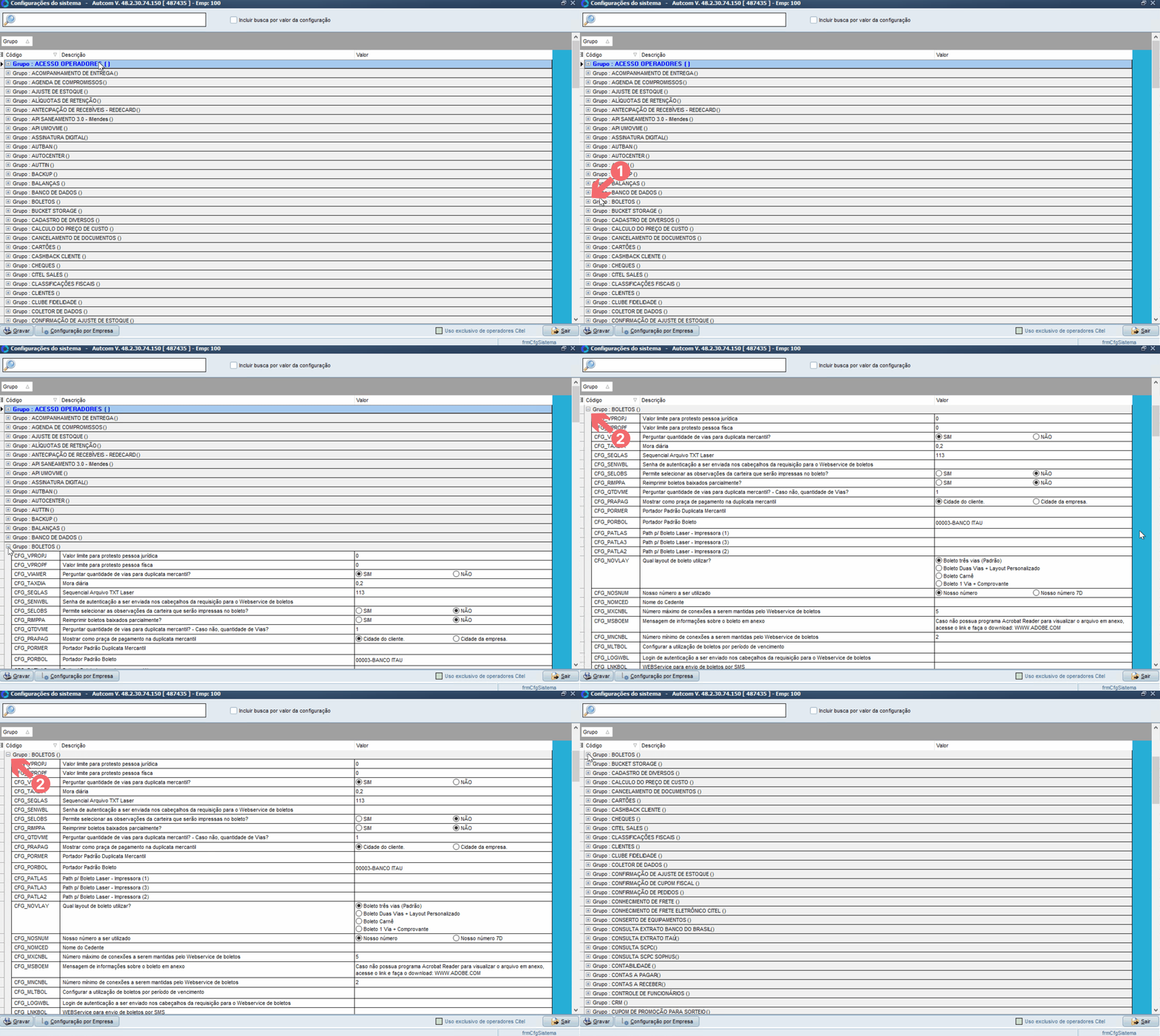
Os Grupos de configurações são organizados em ordem alfabética. As configurações são exibidas dentro de cada grupo conforme a organização definida pelo sistema. Para expandir um grupo e visualizar as configurações disponíveis, clique no sinal de + [1] correspondente. Para ocultar a lista de configurações e minimizar o grupo, clique no sinal de – [2]:
Consultar uma configuração
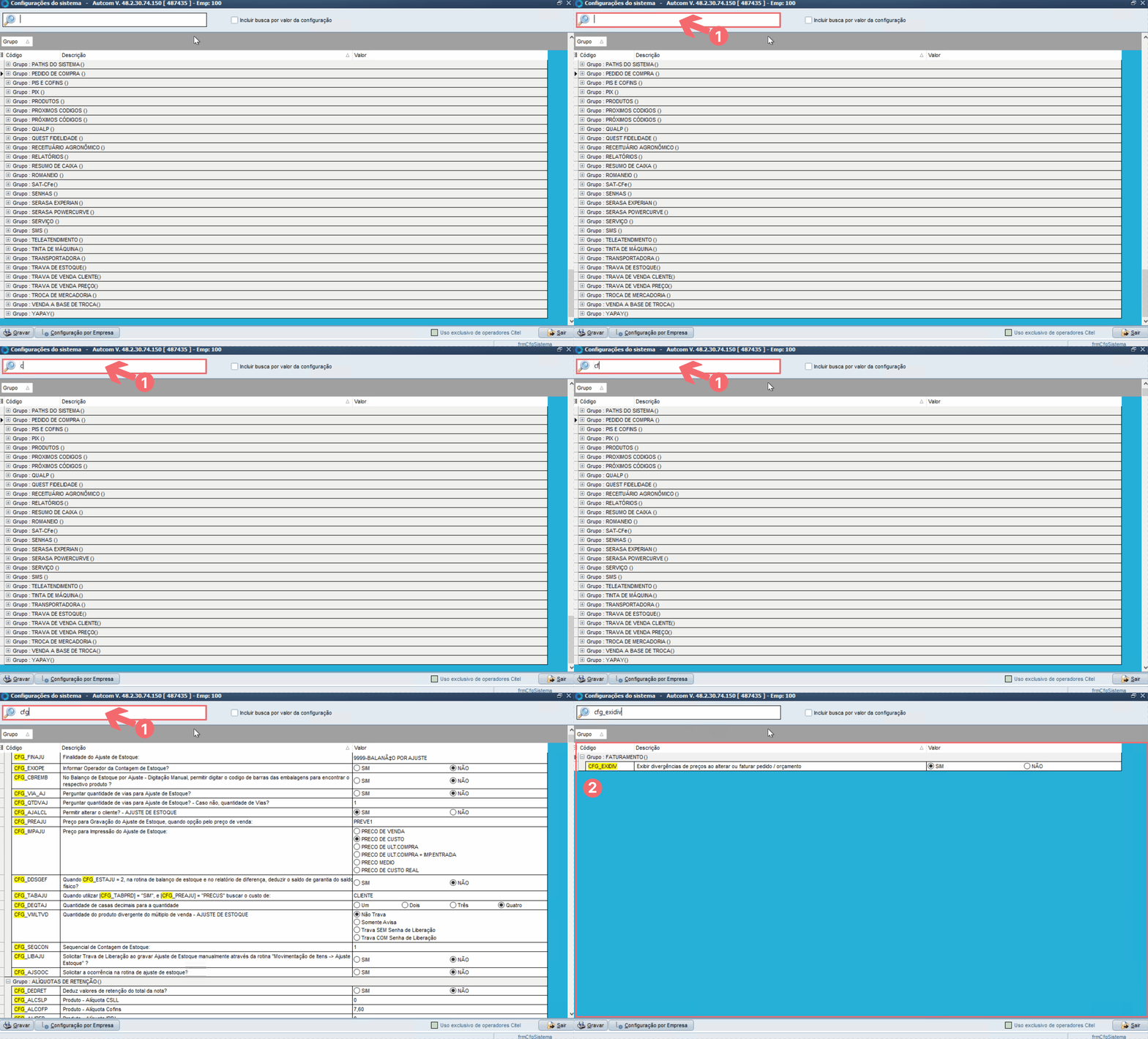
Para localizar uma configuração específica, você pode utilizar o campo de pesquisa.
A pesquisa pode ser realizada de diferentes formas:
- Código da configuração: informe o código da CFG, caso você saiba qual configuração deseja consultar. Por exemplo,
CFG_EXIDIV. - Termos relacionados à configuração: informe uma ou mais palavras que façam referência à configuração que deseja localizar. A pesquisa considera todas as palavras informadas.
Por exemplo, ao pesquisar por liberar pedido, o sistema exibirá as configurações que possuem os termos liberar e pedido em sua descrição, mesmo que as palavras estejam separadas no texto.
- Valor da configuração: para pesquisar configurações de acordo com um valor definido, marque a opção Buscar por valores e informe o termo que deseja localizar.
Digite o termo de busca [1]. O sistema lista automaticamente as configurações [2] que correspondem aos termos informados:
Definir o valor de uma configuração
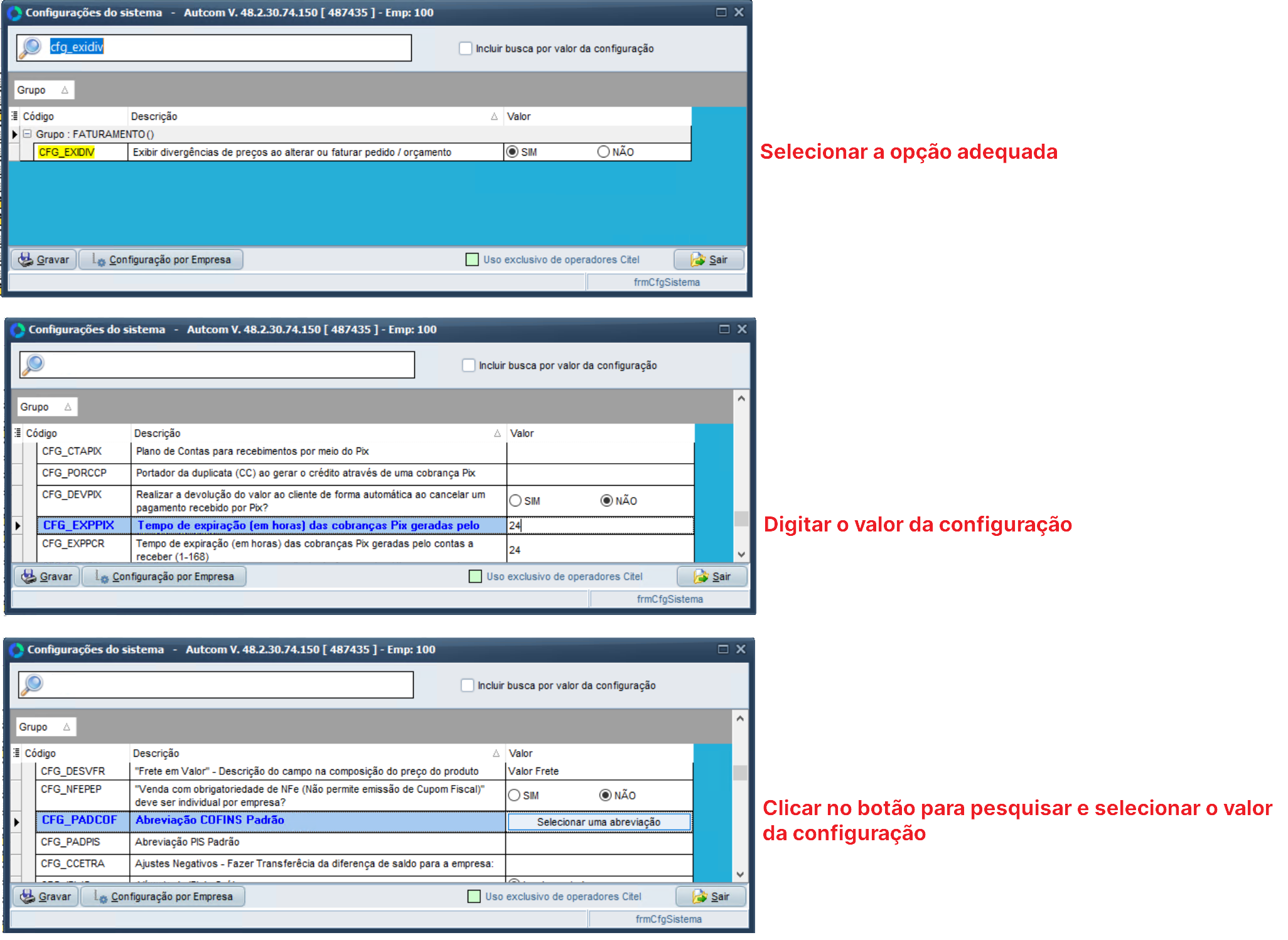
Os valores disponíveis para uma configuração variam de acordo com sua finalidade.
Algumas configurações permitem selecionar opções, como Sim ou Não. Outras permitem digitar um valor diretamente no campo. Também existem configurações que apresentam botões clicáveis. Nesses casos, ao clicar sobre o botão, o sistema abrirá uma nova tela para que sejam definidos os parâmetros relacionados à configuração.
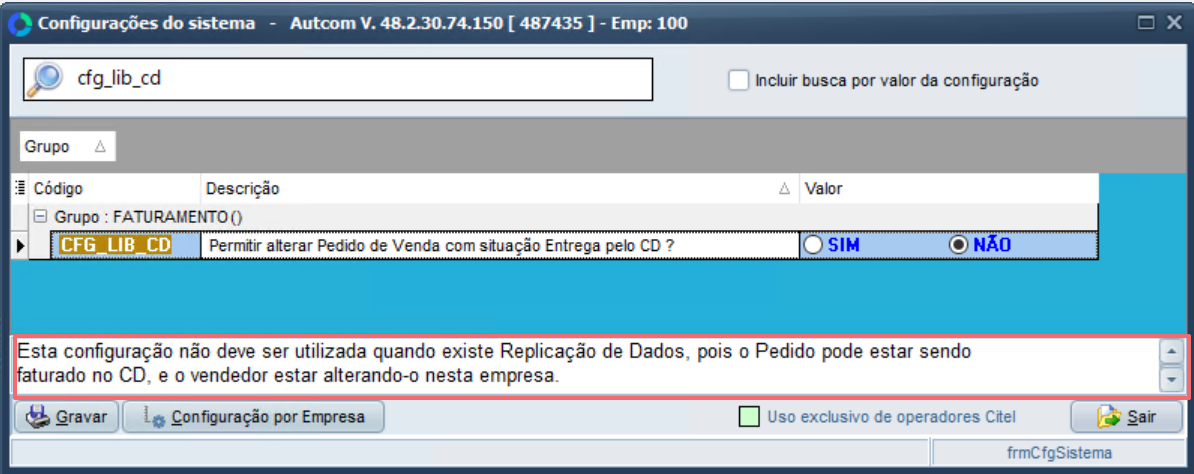
Ao consultar uma configuração, verifique também as informações apresentadas no rodapé da tela. Algumas configurações possuem instruções ou observações adicionais que orientam sobre sua utilização e podem ser importantes para definir o valor corretamente.
| Antes de alterar uma configuração, verifique o impacto que a mudança pode causar nos processos da empresa. A definição inadequada de uma configuração pode alterar o comportamento das rotinas do ERP Autcom. Em caso de dúvida sobre a finalidade ou o impacto de uma configuração, consulte um especialista da área ou o suporte da Citel. |
Gravar as alterações
Após definir os valores das configurações conforme a necessidade da empresa, clique em GRAVAR [1]. Em seguida, o sistema solicitará a confirmação da gravação. Clique em SIM [2] para confirmar:
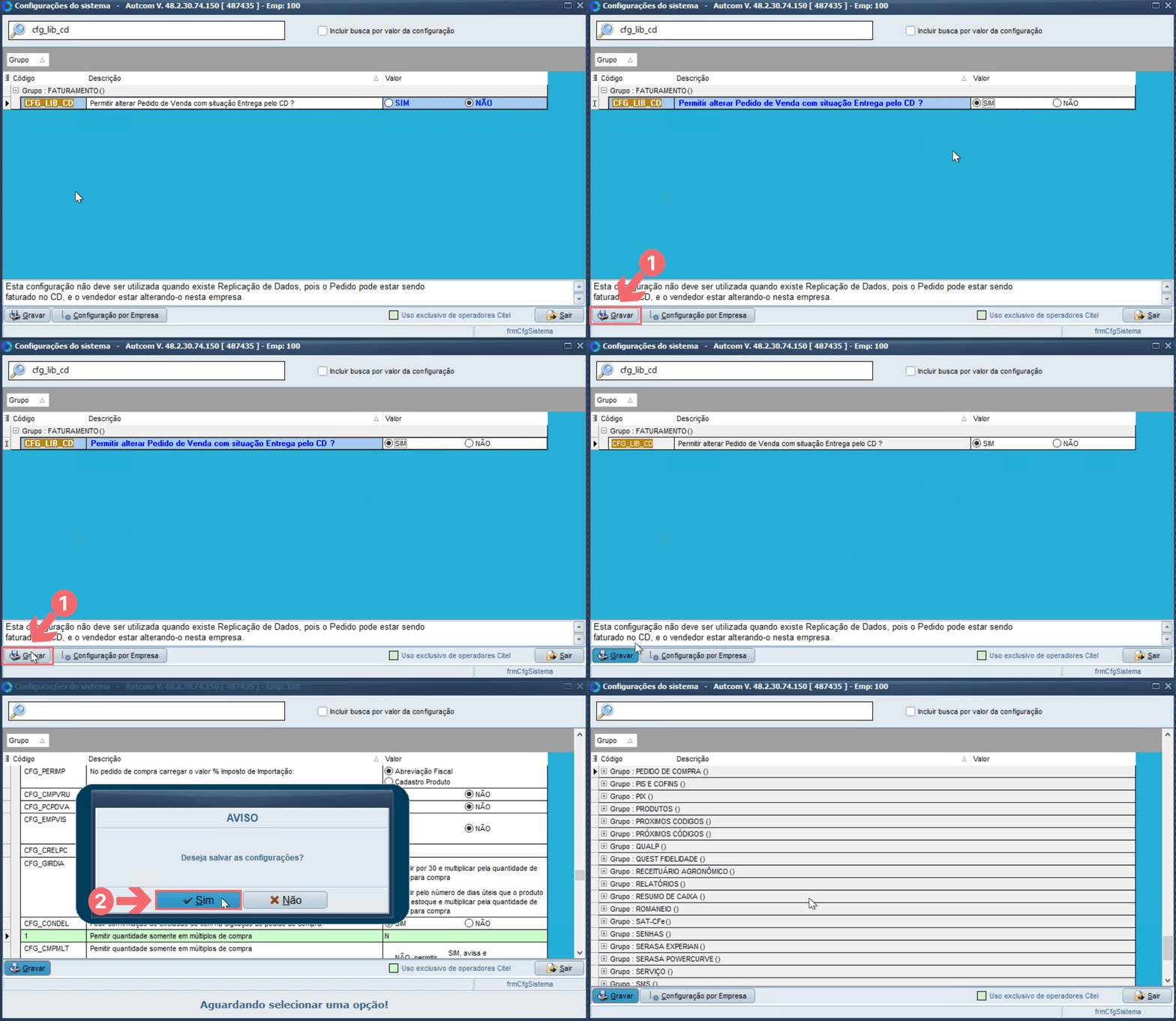
Nesse momento, o sistema realizará uma validação das informações configuradas. Caso seja identificada alguma inconsistência, uma mensagem será apresentada na tela informando o problema e, quando aplicável, indicando o que deve ser feito.
Após corrigir a inconsistência, realize novamente a gravação das configurações.
|
Após a confirmação da gravação, é recomendável realizar o logoff no ERP Autcom e acessar o sistema novamente para que as alterações sejam carregadas corretamente. |