O que é
Esta atividade apresenta o procedimento para registrar um requisito no Zendesk quando houver necessidade de encaminhar uma demanda para as equipes de Programação ou Atualização.
Os requisitos são utilizados para solicitar correções de erros, alterações em funcionalidades, mudanças em relatórios ou atualizações do sistema, permitindo que a equipe responsável analise e execute a demanda.
A abertura de requisitos é sempre realizada a partir de um ticket de atendimento no Zendesk. Portanto, somente é possível acessar o aplicativo Requisitos durante a tratativa de um chamado.
Caminho para acessar
A abertura de requisitos é realizada diretamente no ticket em atendimento.
Com o ticket aberto no Zendesk, localize o aplicativo Requisitos, disponível na barra lateral direita da tela:
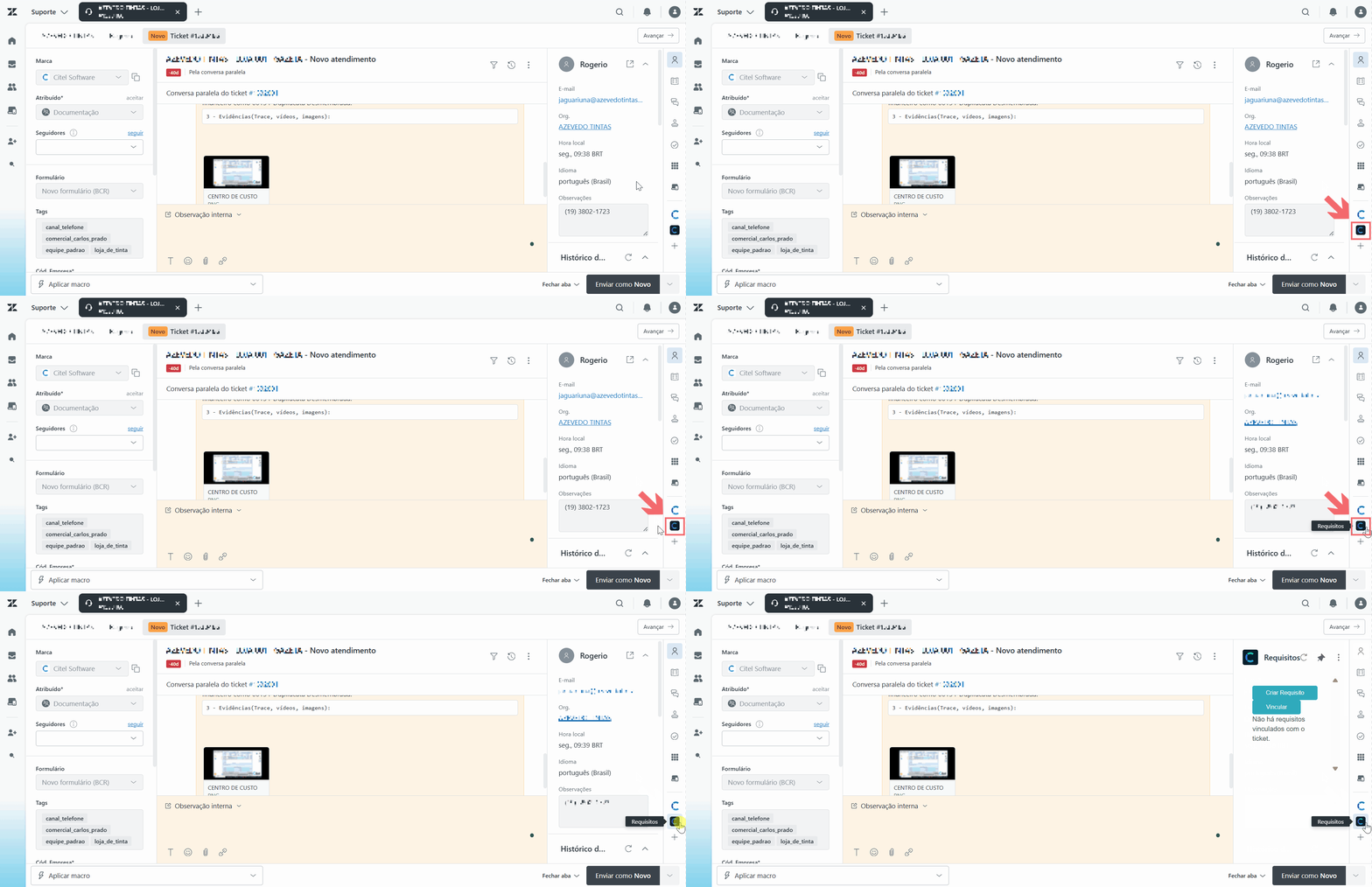
- Para instruções de acesso à plataforma, consulte a atividade Introdução ao Atendimento, tópico Como Acessar.
- Para conhecer a organização das filas, o funcionamento das visualizações e os status dos tickets, consulte a atividade Acompanhamento de Tickets (Filas e Status).
- Para aprender como assumir um ticket, preencher o formulário de atendimento e registrar as informações da tratativa, consulte a atividade Atender tickets no Zendesk.
Precisa Configurar
Para utilizar o aplicativo Requisitos, o agente deve:
- estar cadastrado na ferramenta Diário da Citel;
- pertencer a um grupo de atendimento habilitado para abertura de requisitos;
- possuir permissão de acesso ao aplicativo Requisitos no Zendesk.
Caso não possua essas permissões, solicite a liberação ao responsável.
Como fazer
|
Antes da abertura de um novo requisito, ou sempre que necessário durante a análise da demanda, consulte tickets e requisitos semelhantes já registrados no Zendesk. Essa pesquisa pode auxiliar na identificação de soluções já adotadas, requisitos existentes e informações relevantes para a análise da solicitação. Consulte a atividade Consultar outros tickets e requisitos no Zendesk para conhecer os recursos de pesquisa disponíveis e como utilizá-los. |
|
Verifique se já existe um requisito vinculado ao ticket para atender à mesma necessidade. Os requisitos vinculados são exibidos no aplicativo Requisitos, localizado no caminho descrito no tópico Caminho de acesso. Caso já exista um requisito para a mesma demanda, não crie um novo. Utilize a opção Vincular para associar o ticket ao requisito existente, evitando a duplicidade de registros e centralizando as informações da solicitação. Consulte a atividade Vincular Requisitos no Zendesk para conhecer esse procedimento. |
Caso não exista um requisito para a demanda, prossiga com a abertura de uma nova solicitação.
Abrir um novo requisito
A abertura de requisitos é realizada diretamente no ticket em atendimento. Com o ticket aberto no Zendesk, localize o aplicativo Requisitos [1], disponível na barra lateral direita da tela. Depois, clique em CRIAR REQUISITO [2]. Será aberta uma nova janela com o formulário para cadastro do requisito:
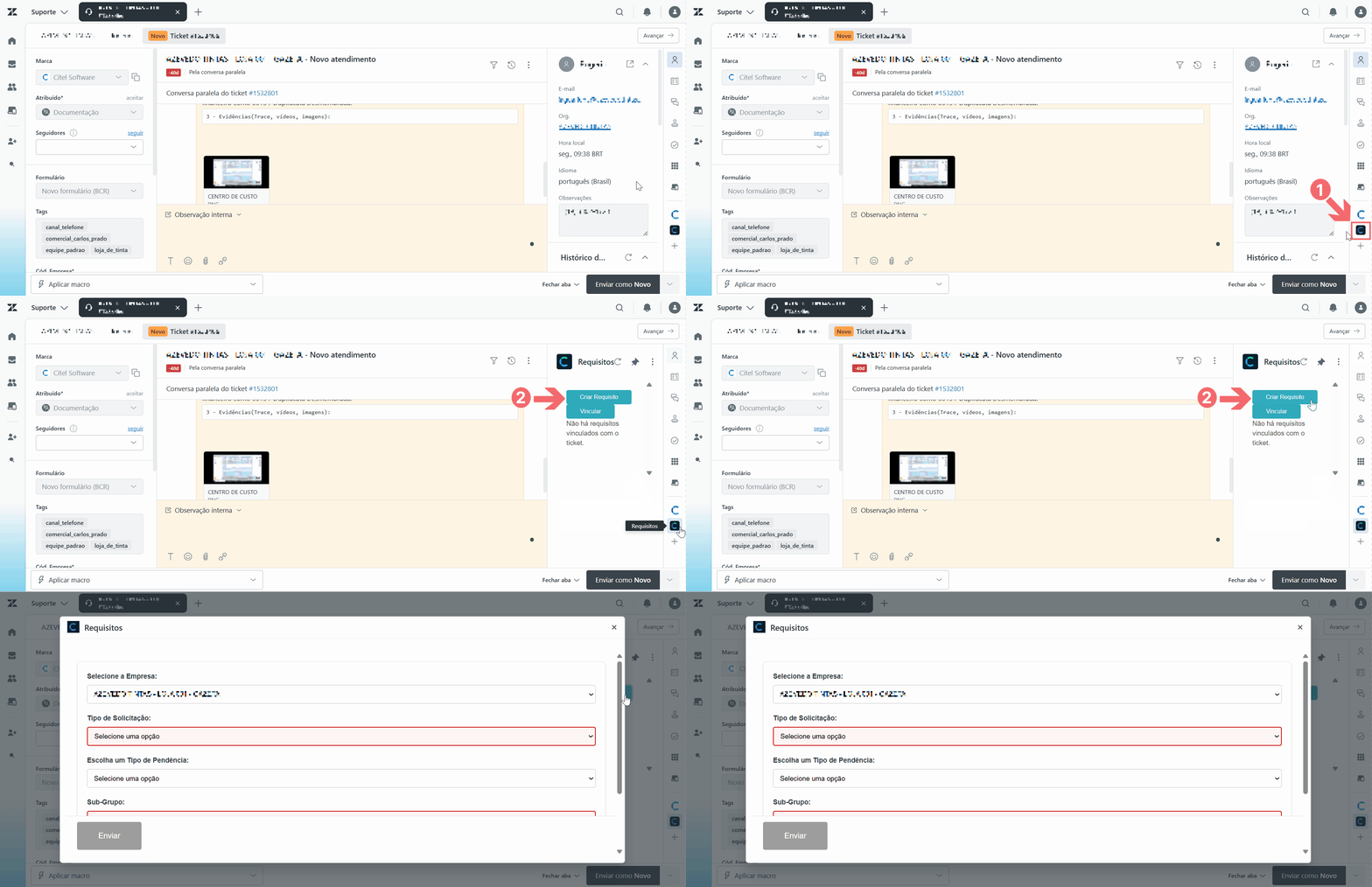
Antes de iniciar o preenchimento, observe algumas recomendações que contribuem para uma análise mais rápida e precisa da solicitação.
|
Ao registrar um requisito:
|
|
Armazenar as evidências da solicitação: Os arquivos obtidos durante o atendimento, como capturas de tela, vídeos, documentos PDF e demais evidências utilizadas na análise da demanda, devem ser armazenados na pasta padrão da Citel. \\citel-fileserve\AutDbf\[NOME DO CLIENTE]\[DATA] Após armazenar os arquivos, o caminho da pasta deve ser informado no requisito para que a equipe responsável possa acessar as evidências durante a análise e em futuras consultas. |
Depois de preparar todas as informações e evidências necessárias, selecione o tipo de requisito que melhor representa a demanda.
Tipos de requisitos
O Zendesk permite a abertura de quatro tipos de requisitos, cada um destinado a uma necessidade específica:
- Requisitos de Relatórios (erros ou alterações);
- Requisitos de Erro em rotinas do Autcom ERP;
- Requisitos de Alteração em rotinas do Autcom ERP;
- Requisitos de Atualização.
Cada tipo de requisito possui campos específicos que devem ser preenchidos corretamente para garantir a adequada análise e tratativa da solicitação.
Requisito de Relatórios (Erros ou Alterações)
Utilize este procedimento quando a demanda estiver relacionada à correção de erros ou alterações em relatórios.
Preencha o formulário para cadastro do requisito conforme as orientações abaixo:
- Empresa: preenchido automaticamente com a empresa vinculada ao ticket. Caso necessário, selecione outra unidade.
- Tipo de Solicitação: selecione conforme a natureza da demanda:
- Solicitação de Alteração: quando o cliente solicitar uma modificação no relatório.
- Erro de Sistema: quando houver um problema no funcionamento do relatório.
- Tipo de Pendência: selecione uma das opções relacionadas à equipe de Relatórios:
- AG ALTERA RELATORIOS – RESP JULIANE
- AG ERRO RELATORIOS – RESP JULIANE
- Conexão no Portal: selecione o ambiente do cliente, conforme listado no Portal de Conexões.
- Relatório: informe o código ou o nome do relatório. Ao selecionar o relatório, o SQL correspondente será preenchido automaticamente.
- Descrição do Problema Ocorrido: descreva detalhadamente a solicitação ou erro apresentado, incluindo todas as informações relevantes.
- Resultado Esperado: informe claramente qual deve ser o comportamento após a implementação da solução.
- Dados usados para Simulação: informe os dados necessários para reproduzir o cenário ou validar a necessidade apresentada pelo cliente.
- Dados Verificados no Cliente: registre os dados analisados durante o atendimento que auxiliaram na identificação da demanda.
- Enviar Arquivos: anexe capturas de tela, documentos ou outros arquivos que contribuam para a compreensão e análise da solicitação.
Após preencher todos os campos obrigatórios, clique em ENVIAR.
O Zendesk gerará automaticamente o número do requisito, que ficará vinculado ao ticket de atendimento.
Requisito de Erro em Rotinas do ERP Autcom
Utilize este procedimento quando o cliente reportar um erro em uma rotina do Autcom ERP.
Preencha o formulário para cadastro do requisito conforme as orientações abaixo:
- Empresa: preenchido automaticamente com a empresa vinculada ao ticket. Caso necessário, selecione outra unidade.
- Tipo de Solicitação: selecione a opção Erro de Sistema.
- Tipo de Pendência: selecione a pendência correspondente ao erro que será encaminhado (exemplo: AG ERRO FATURAMENTO – RESP N3). Serão exibidas apenas as opções disponíveis para o grupo de atendimento ao qual o analista pertence.
- Subgrupo: selecione o subgrupo correspondente ao Tipo de Pendência informado anteriormente. As opções disponíveis variam de acordo com a pendência selecionada.
- Descrição do Problema Ocorrido: descreva detalhadamente o erro apresentado, incluindo todas as informações relevantes.
- Resultado Esperado: informe claramente qual deve ser o comportamento do sistema após a implementação da solução.
- Dados usados para Simulação: informe os dados necessários para reproduzir o cenário ou validar a necessidade apresentada pelo cliente.
- Dados Verificados no Cliente: registre os dados analisados durante o atendimento que auxiliaram na identificação da demanda.
- Enviar Arquivos: anexe capturas de tela, documentos ou outros arquivos que contribuam para a compreensão e análise da solicitação.
Após preencher todos os campos obrigatórios, clique em ENVIAR.
O Zendesk gerará automaticamente o número do requisito, que ficará vinculado ao ticket de atendimento.
Requisito de Alteração em Rotinas do ERP Autcom
Utilize este procedimento quando o cliente solicitar uma alteração em uma rotina existente do ERP Autcom.
Preencha o formulário para cadastro do requisito conforme as orientações abaixo:
- Empresa: preenchido automaticamente com a empresa vinculada ao ticket. Caso necessário, selecione outra unidade.
- Tipo de Solicitação: selecione a opção Solicitação de Alteração.
- Tipo de Pendência: selecione a pendência correspondente à demanda que será encaminhada (exemplo: AG ALTERA FATURAMENTO – RESP JOSÉ VITOR). Serão exibidas apenas as opções disponíveis para o grupo de atendimento ao qual o analista pertence.
- Subgrupo: selecione o subgrupo correspondente ao Tipo de Pendência informado anteriormente. As opções disponíveis variam de acordo com a pendência selecionada.
- Descrição da Necessidade do Cliente: descreva detalhadamente a solicitação do cliente, incluindo todas as informações relevantes.
- Descrição da Pendência: descreva os impactos ou limitações enfrentados pelo cliente devido à ausência da alteração solicitada.
- Enviar Arquivos: anexe capturas de tela, documentos ou outros arquivos que contribuam para a compreensão e análise da solicitação.
Após preencher todos os campos obrigatórios, clique em ENVIAR.
O Zendesk gerará automaticamente o número do requisito, que ficará vinculado ao ticket de atendimento.
Requisito de Atualização
Utilize este procedimento quando houver necessidade de atualização do sistema do cliente. Esse procedimento é realizado, em geral, pela equipe de Qualidade do Suporte.
Preencha o formulário para cadastro do requisito conforme as orientações abaixo:
- Empresa: preenchido automaticamente com a empresa vinculada ao ticket. Caso necessário, selecione outra unidade.
- Tipo de Solicitação: selecione a opção Atualização.
- Tipo de Pendência: selecione a opção correspondente:
- AG PREVISAO ATUALIZAR – RESP CLEITON DONIZETI
- ATUALIZAR INTEGRACAO / SERVIÇOS – CLEITON DONIZETI
- ATUALIZAR OUTROS – CLEITON DONIZETI
- Subgrupo: selecione o subgrupo correspondente ao Tipo de Pendência informado anteriormente. As opções disponíveis variam de acordo com a pendência selecionada.
- Atualização de: selecione uma das opções:
- Sistema;
- Tinta;
- Painel/Fiscal/Outros;
- Integração.
- Lojas a serem atualizadas: informe o código da empresa de cada loja que deverá ser atualizada. Quando a atualização abranger todas as lojas do cliente, informe que a solicitação se aplica a todas as lojas.
- Observações para Atualização: informe observações relevantes para a execução da atualização, como informações complementares ou referências ao requisito de programação relacionado. O preenchimento desse campo é opcional.
- Enviar Arquivos: anexe capturas de tela, documentos ou outros arquivos que contribuam para a compreensão e análise da solicitação.
Após preencher todos os campos obrigatórios, clique em ENVIAR.
O Zendesk gerará automaticamente o número do requisito, que ficará vinculado ao ticket de atendimento.
Atualizar o ticket após a abertura do requisito
Após abrir o requisito, atualize o ticket de atendimento para refletir que a demanda está aguardando a atuação da equipe responsável. Altere o Status do ticket para Em espera e selecione a opção correspondente no campo Equipe Pendente, conforme o tipo de requisito aberto.
As principais opções utilizadas são:
| Equipe Pendente | Quando utilizar |
| Ag. Programação | Opção selecionada quando há abertura de requisito para a equipe de Programação, seja para correção de erro ou solicitação de alteração. |
| Ag. Atualização | Opção selecionada quando o ticket possui um requisito que precisa ser atualizado no cliente. É utilizada pela equipe de Qualidade do Suporte após a abertura do requisito para atualização. |
| Quando um requisito é aberto para a equipe de Programação, o campo Equipe Pendente deve ser inicialmente definido como Ag. Programação. Após a análise da Programação, caso o requisito seja classificado como Roadmap, o agente responsável deverá alterar o campo Equipe Pendente para Ag. Roadmap durante o acompanhamento do ticket. Para conhecer esse fluxo, consulte a atividade Gerenciar tickets em espera. |