O que é
A integração entre o ERP Autcom e a plataforma NeoGrid utilizada pela Sherwin Williams exige algumas configurações no sistema para que os pedidos de compra sejam exportados no layout aceito pela fabricante.
Nesta atividade são apresentadas as configurações necessárias no ERP Autcom para disponibilizar o modelo de impressão utilizado na geração do arquivo de exportação. Após essa configuração, o usuário poderá selecionar o layout específico da Sherwin Williams durante a exportação dos pedidos de compra.
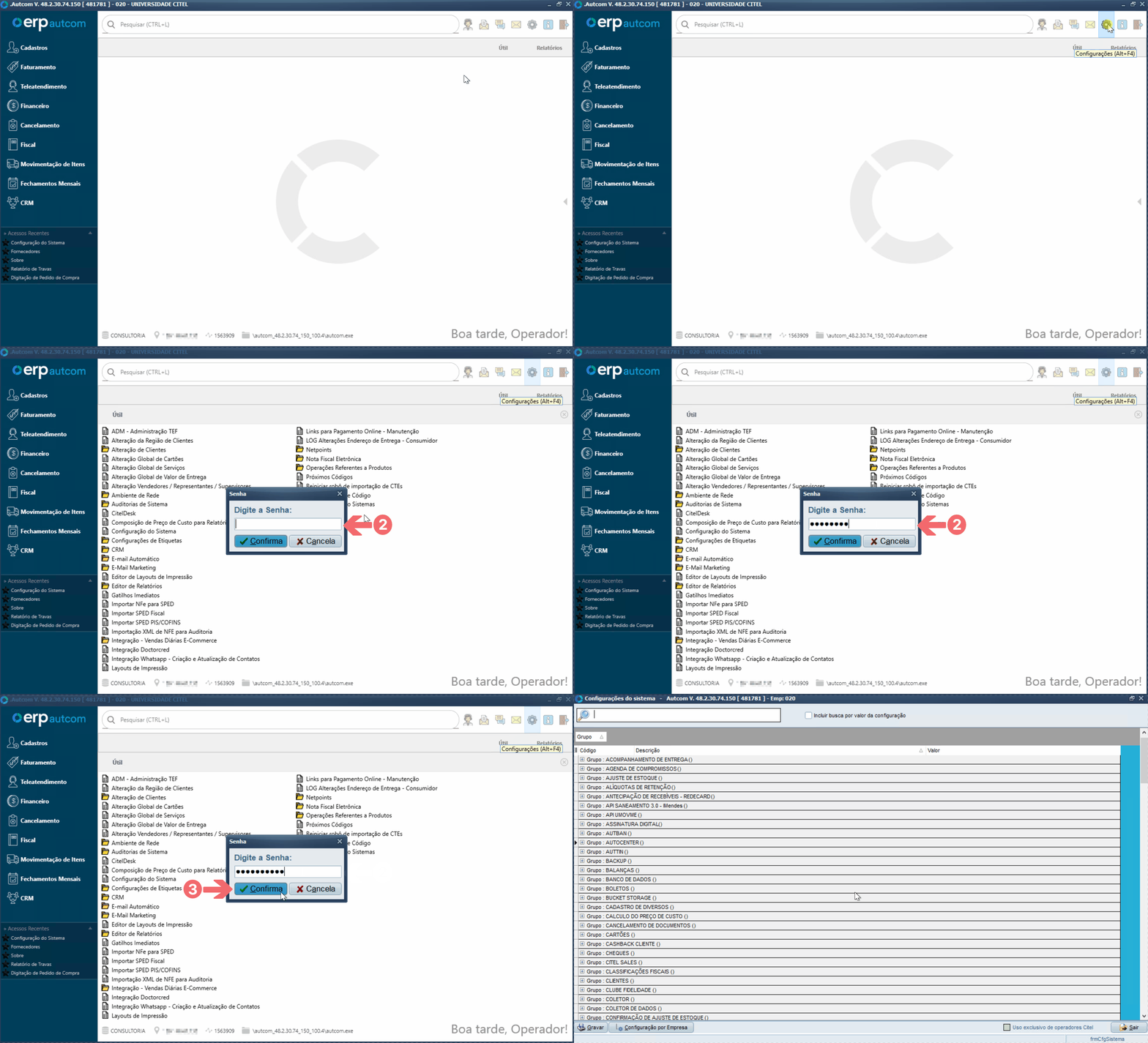
Para localizar a configuração CFG_CRELPC, digite CFG_CRELPC [1] no campo de pesquisa. Depois, dê um duplo clique no campo Valor [2]. Será aberta a tela Opções de impressão do Pedido de Compra [3]:
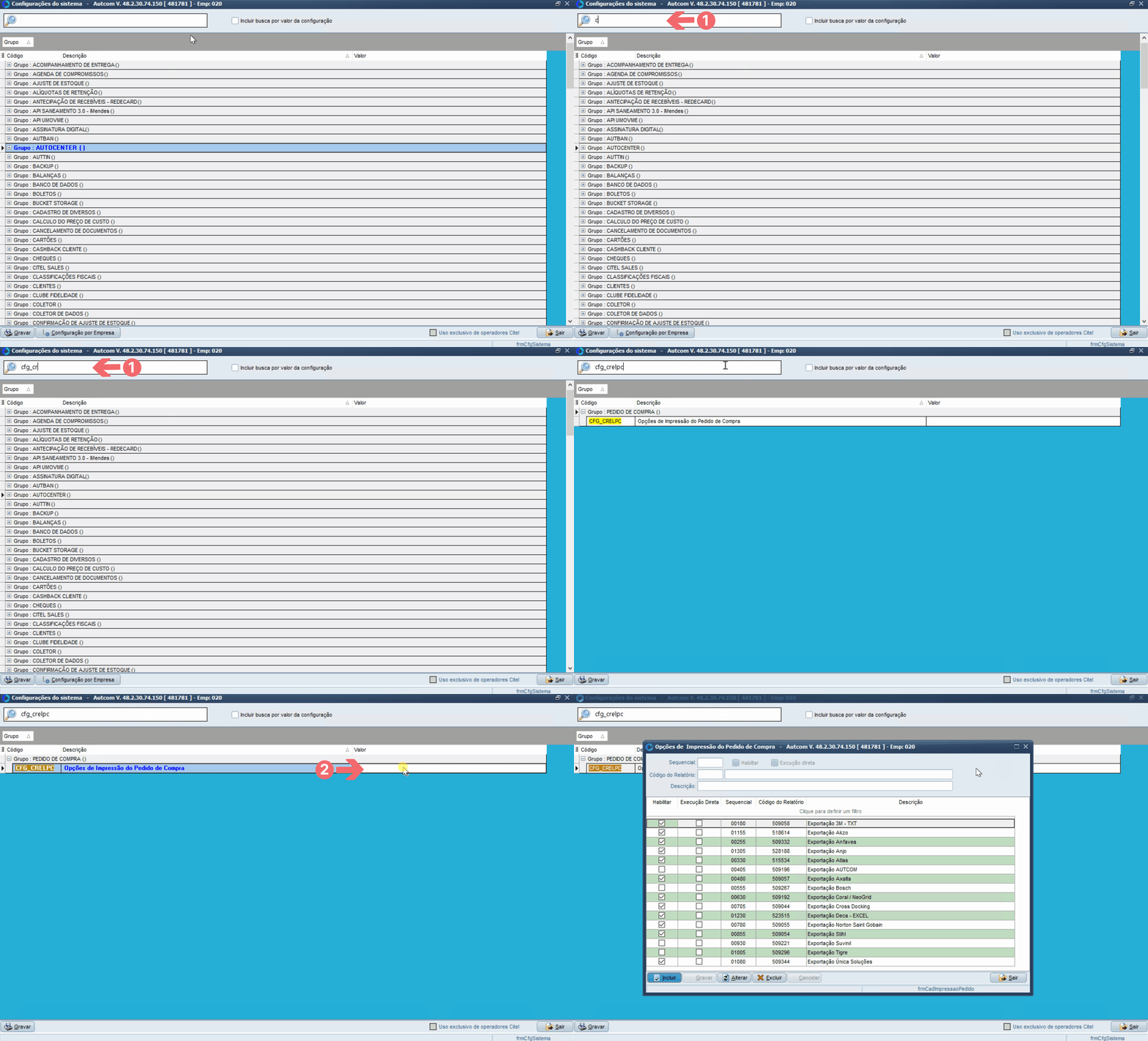
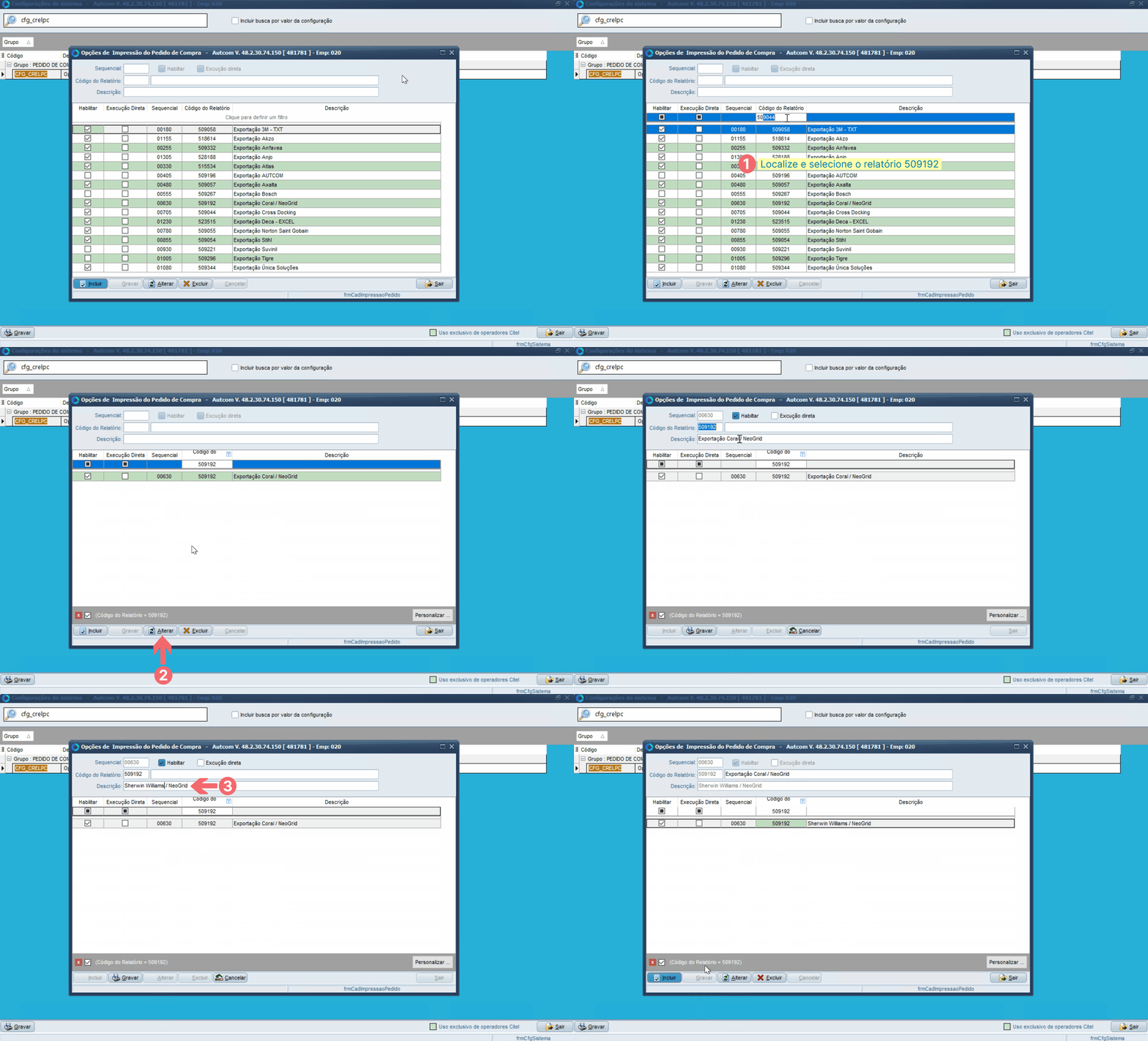
Na tela Opções de Impressão do Pedido de Compra, procure pleo Código do Relatório 509192:
- Se o relatório já estiver cadastrado:
-
- Selecione-o na lista [1] e clique em ALTERAR [2]. Em seguida:
- No campo Descrição [3], informe Sherwin Williams/NeoGrid, para facilitar sua identificação no momento da geração do arquivo TXT.
- Verifique se a opção Habilitado [4] está marcada.
- Clique em GRAVAR [5] para salvar as alterações.
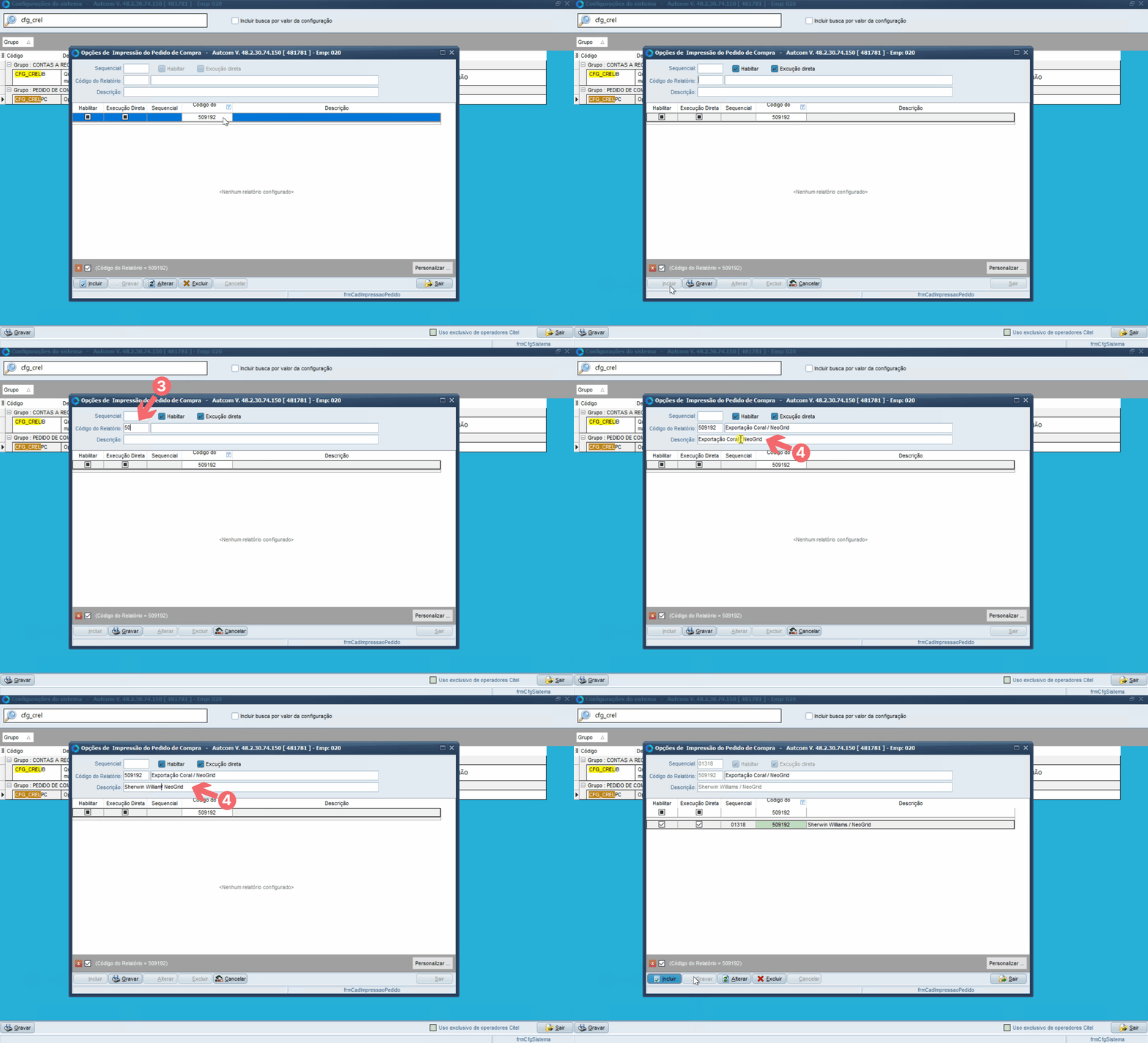
- Se o relatório não estiver cadastrado:
-
- Clique em INCLUIR [1] e preencha os campos solicitados.
- [2] Habilitado: marque esta opção.
- [3] Código do Relatório: informe 509192.
- [4] Descrição: informe Sherwin Williams/NeoGrid.
- Clique em GRAVAR [5] para salvar as alterações.
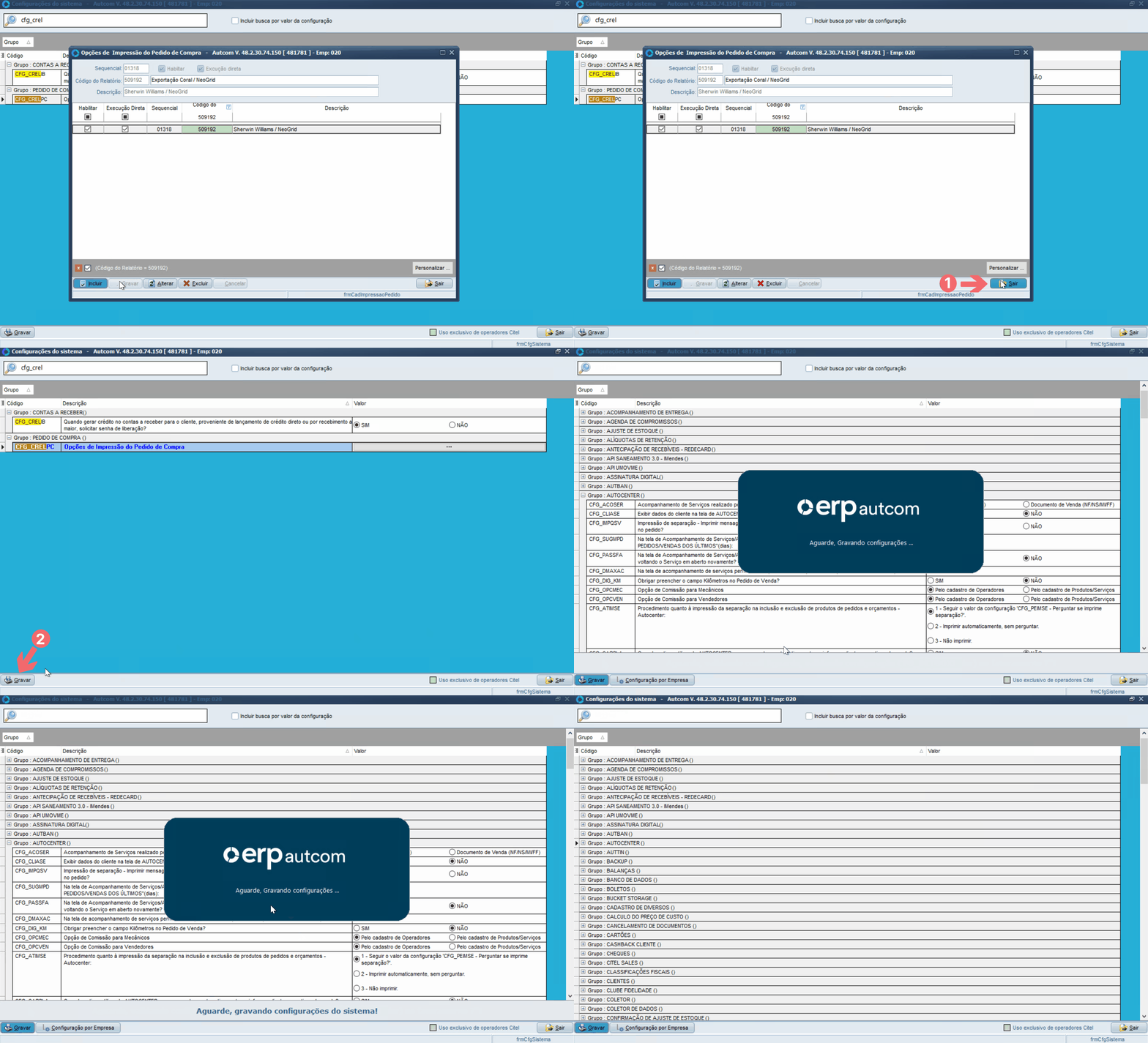
Para finalizar a atividade, clique em SAIR [1] para retornar à tela de configurações e, em seguida, clique em GRAVAR [2] para salvar as alterações realizadas. Na mensagem seguinte, clique em SIM [3] :
|
Para que a integração entre o ERP Autcom e a plataforma NeoGrid utilizada pela Sherwin Williams funcione corretamente, é necessário concluir as etapas de configuração e operação descritas nas atividades relacionadas:
|