A configuração CFG_EXIAPL define se o sistema deve exibir o campo Aplicação do produto diretamente na tela principal de vendas do ERP Autcom, incluindo rotinas de pedido, orçamento e venda.
O campo Aplicação é utilizado para descrever informações relacionadas ao uso, compatibilidade, finalidade ou características comerciais do produto. Em empresas que trabalham com produtos técnicos, peças, acessórios ou itens com múltiplas aplicações, essa informação pode auxiliar o operador durante o atendimento e a conferência dos itens vendidos.
Quando habilitada, a configuração permite que a informação cadastrada no produto seja exibida de forma imediata na tela de vendas, reduzindo consultas adicionais ao cadastro e contribuindo para maior agilidade operacional.
Caminho para acessar
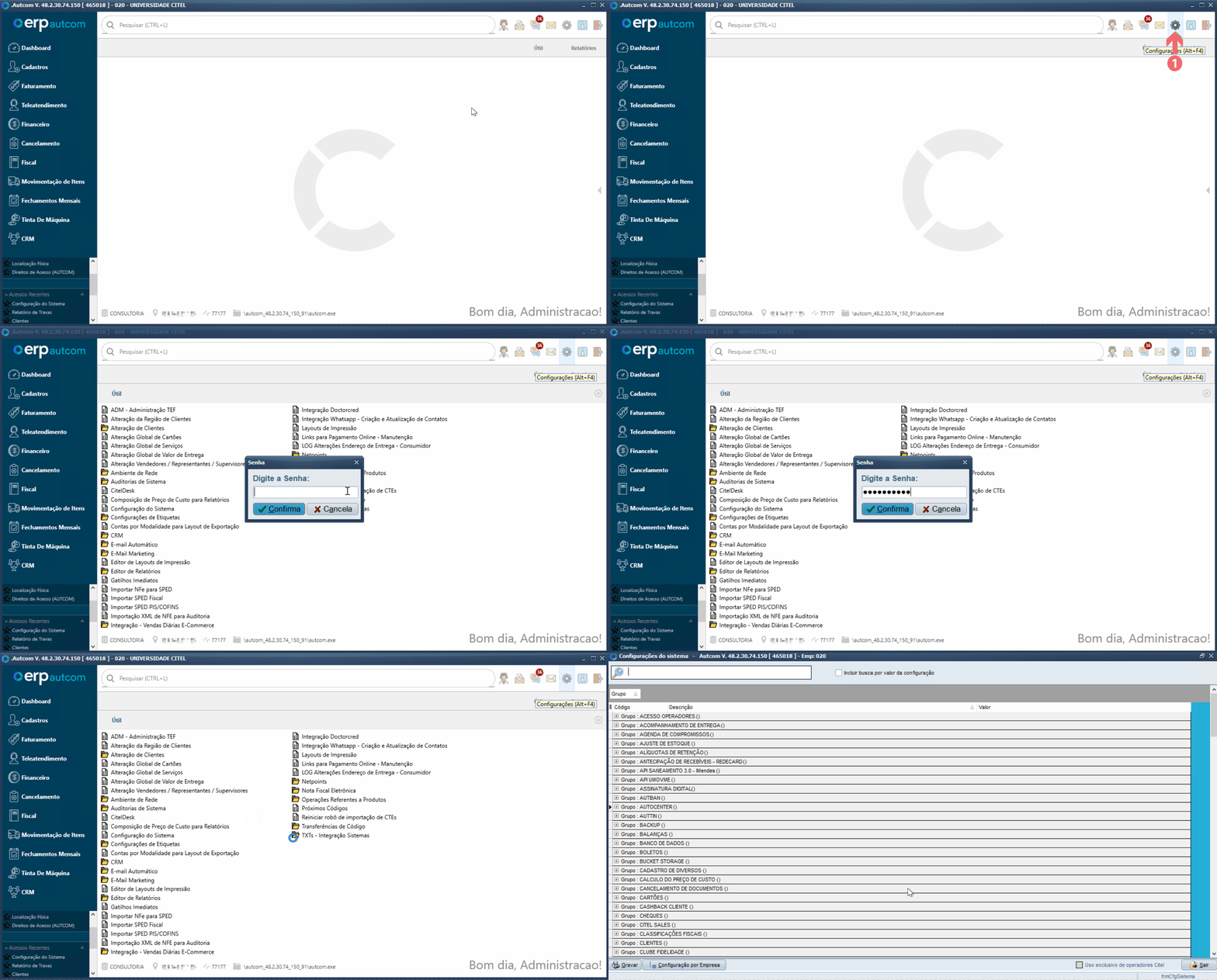
Na tela principal do ERP Autcom, acesse o menu Configurações [1]. Em seguida, informe a senha de acesso [2] e clique no botão CONFIRMA[3]:
Guia Visual 1. Caminho de acesso
Precisar configurar
Direito de Acesso
Para execução dessa atividade, é necessário liberar o seguinte direito de acesso no ERP Autcom:
CFG_EXIAPL – Visualizar a aplicação do produto na tela principal de vendas?
Descrição
Comportamento
Impacto na operação
Define Define se o sistema deve exibir o campo Aplicação do produto na tela principal de vendas.
Quando configurado como Sim (S) • O sistema exibe na tela principal de vendas a informação de Aplicação cadastrada no produto. • O campo é apresentado apenas para consulta e não pode ser alterado durante a venda.Quando configurado como Não (N) • O campo Aplicação não é exibido na tela principal de vendas. • O sistema mantém o layout padrão da rotina de venda.
Permite que o operador visualize informações complementares do produto diretamente durante o atendimento, facilitando a conferência de aplicação, compatibilidade ou finalidade dos itens vendidos. Quando desabilitada, mantém a tela de vendas mais limpa e simplificada.
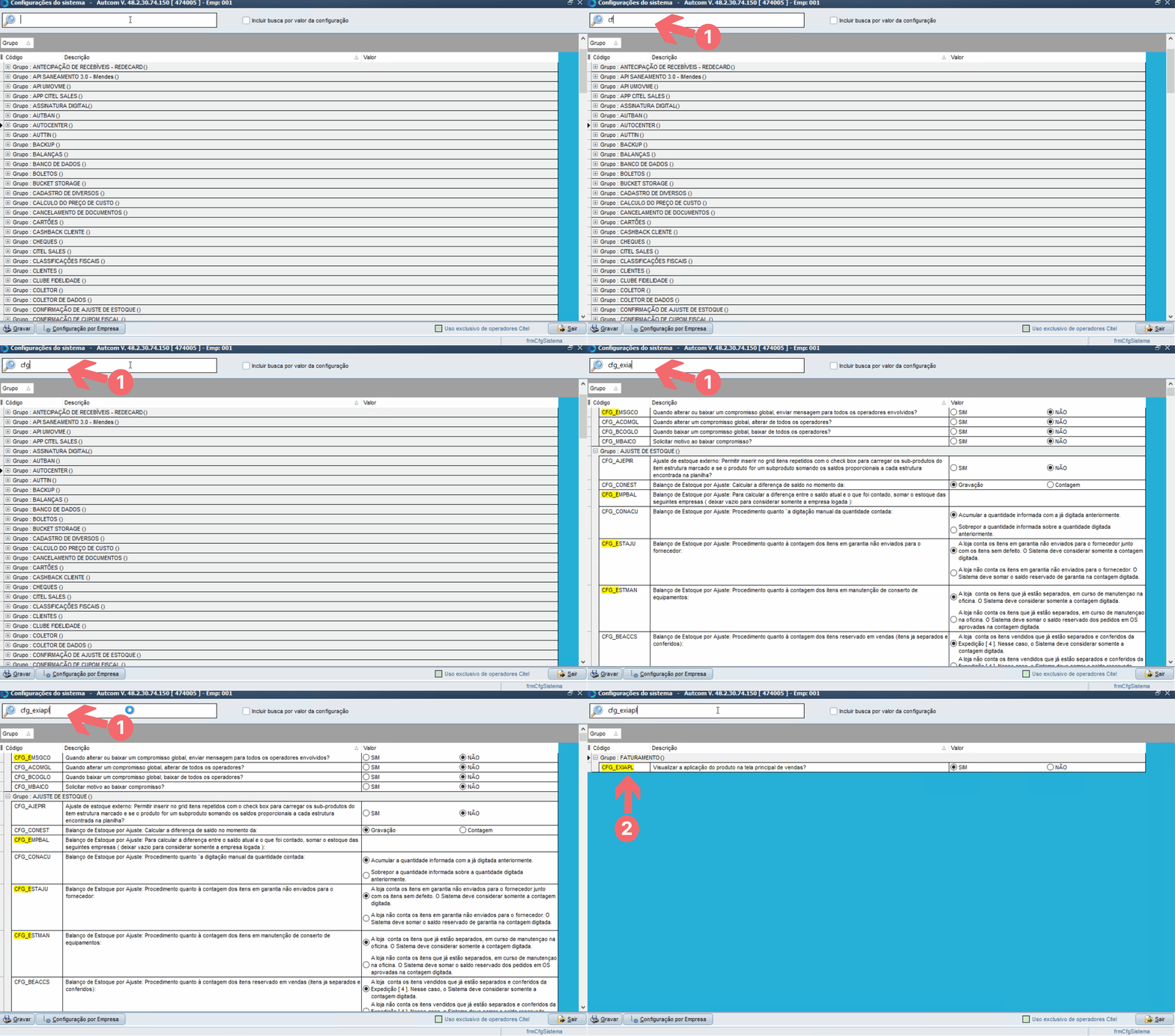
Para localizar a configuração CFG_EXIAPL, digite CFG_EXIAPL[1] no campo de pesquisa. A configuração será exibida na lista de resultados [2]:
Guia Visual 2. CFG_EXIAPL
Em seguida, selecione a opção desejada para a configuração CFG_EXIAPL. A descrição completa de cada opção e seu impacto no sistema estão disponíveis no tópico Precisa Configurar.
Para a configuração CFG_EXIAPL, selecione uma das opções abaixo:
Sim Exibe na tela principal de vendas a informação de Aplicação cadastrada no produto apenas para consulta.
Não
Mantém oculto o campo Aplicação na tela principal de vendas, preservando o layout padrão da rotina.
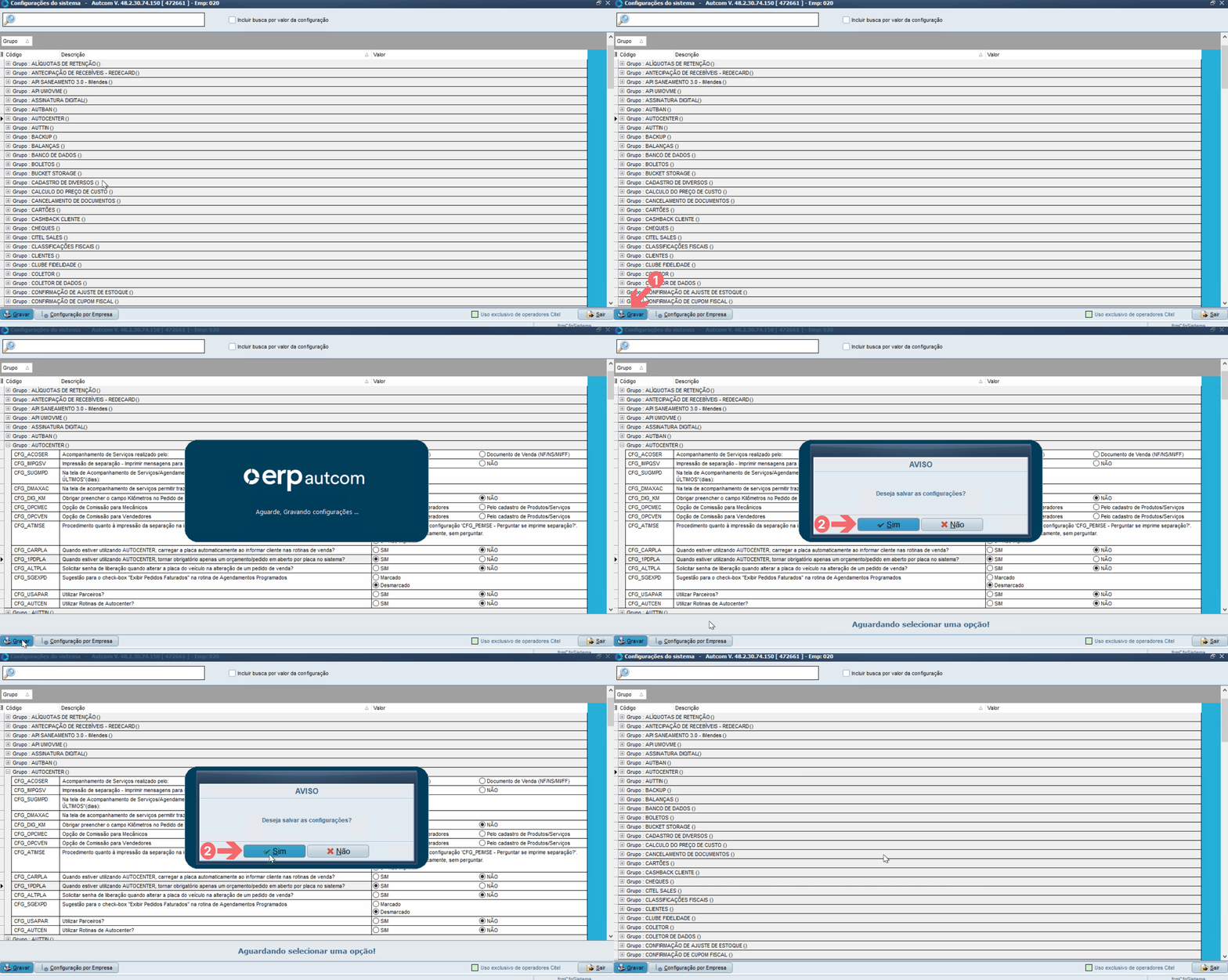
Definida a opção desejada, clique no botão GRAVAR[1]e confirme a ação clicando em SIM [2]na mensagem seguinte para salvar a configuração:
Guia Visual 3. Salvar configuração
Se houver dependência com outras configurações ou alguma inconsistência nos valores informados, o sistema exibirá uma mensagem na tela. Siga as orientações apresentadas para concluir a configuração corretamente.
Dependendo da configuração alterada, pode ser necessário realizar logoff e login no sistema para que as alterações sejam aplicadas.