O que é
O Editor de Layouts de Impressão permite configurar os modelos de impressão utilizados nas rotinas do sistema.
Por meio dessa atividade, é possível personalizar a exibição das informações nos documentos, ajustando campos, textos e posicionamento conforme a necessidade.
|
Os layouts relacionados a documentos fiscais são gerados por outra rotina e não permitem edição pelo usuário. |
Caminho de Acesso
Acesse o menu Útil [1] e selecione a opção Editor de Layouts de Impressão [2]:
Caminho de acesso: Útil/Editor de Layouts de Impressão – frmGridDocumentos
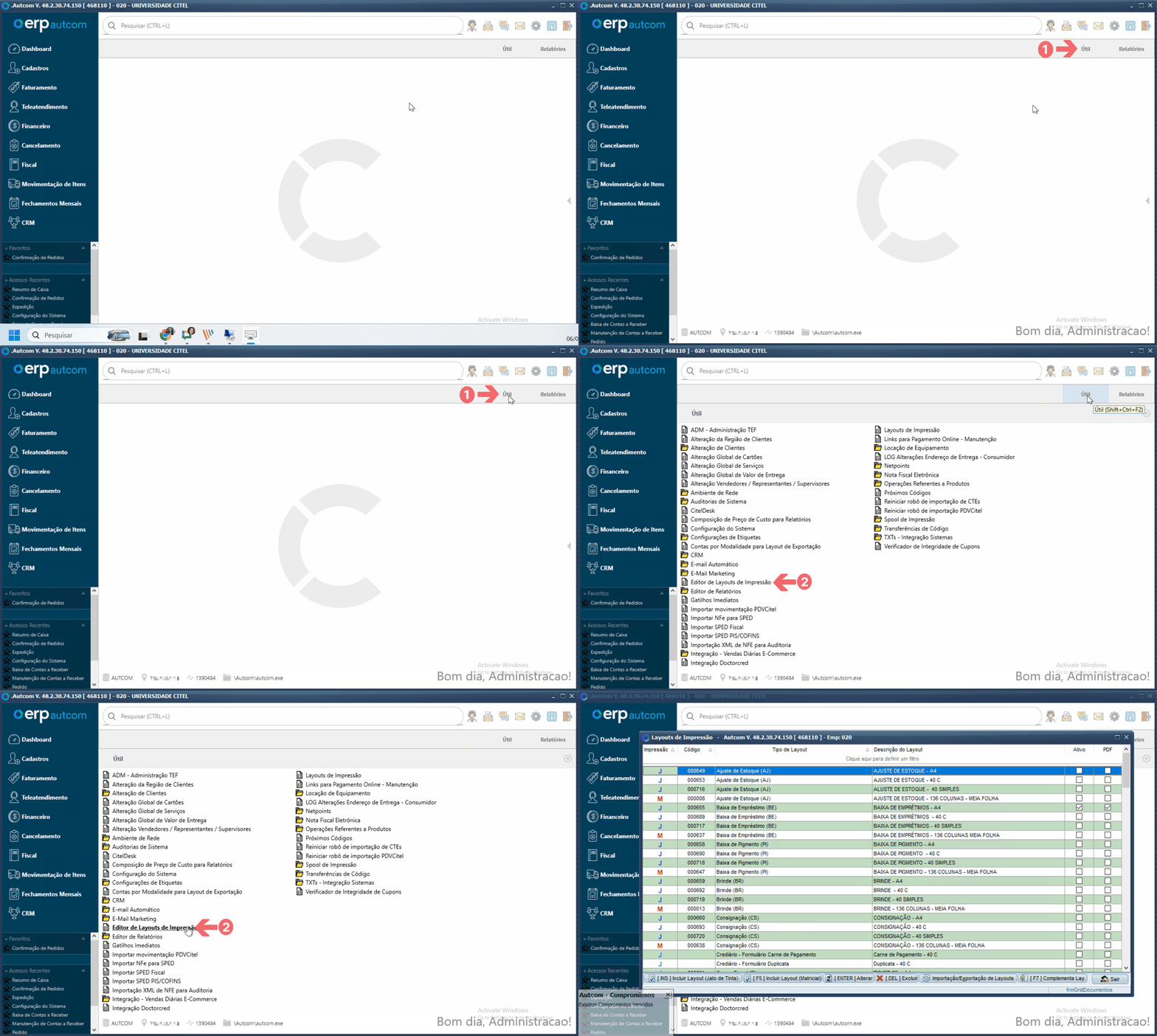
Para a versão clássica do ERP Autcom o caminho é:
Caminho de acesso: Útil/Editor de Layouts de Impressão – frmGridDocumentos
Precisa configurar
Direito de Acesso
Para execução dessa atividade, é necessário liberar o seguinte direito de acesso no ERP Autcom:
- Útil > Editor de Layouts de Impressão
Para saber mais sobre liberação de direito de acesso no ERP Autcom, consulte a atividade Liberar Direito de Acesso (AUTCOM).
Como fazer
Acesse o menu Útil [1] e selecione a opção Editor de Layouts de Impressão [2]:
Ao acessar a rotina, será exibida a tela de Layouts de Impressão, onde são listados todos os modelos disponíveis no sistema, organizados por tipo de documento.
Nesta tela, é possível visualizar informações como:
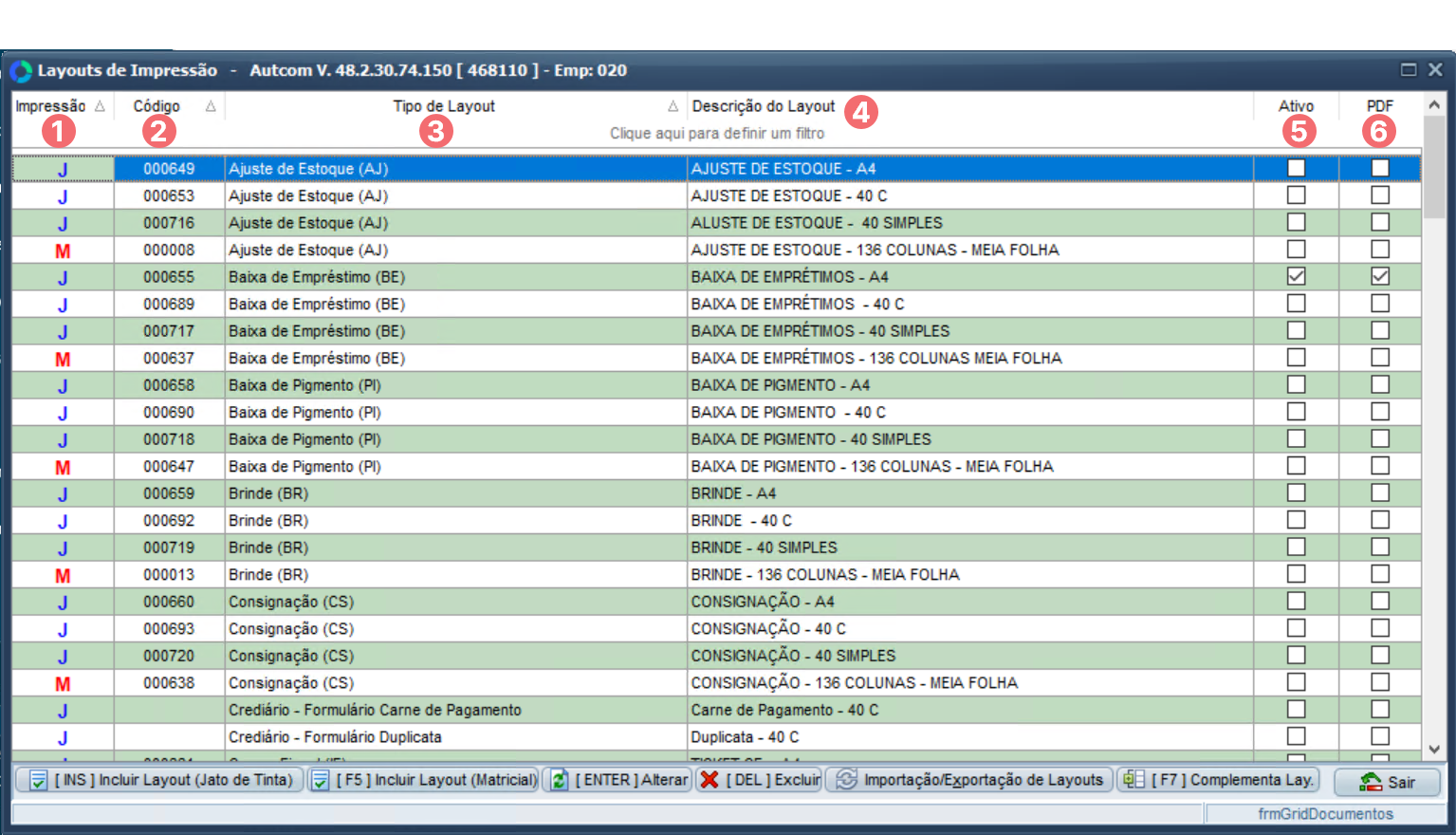
[1] Impressão: Indica o tipo de impressora utilizada para impressão do documento (Matricial ou Jato de Tinta).
[2] Código: Identifica o código do layout no sistema.
[3] Tipo de Layout: Indica o tipo de documento ao qual o layout está vinculado.
[4] Descrição do Layout: Identifica o nome do layout, utilizado para diferenciá-lo dos demais layouts do mesmo tipo de documento.
[5] Ativo: Indica se o layout está definido como ativo para utilização nas rotinas de impressão.
[6] PDF: Indica se o layout está configurado para impressão em formato PDF.
A partir desta listagem, o usuário poderá dar continuidade à configuração realizando ações como:
- Incluir um novo layout
- Alterar um layout existente
- Excluir layouts
- Definir layouts ativos para uso nas rotinas
As opções de inclusão e alteração utilizam o mesmo editor e seguem a mesma lógica de configuração, diferenciando-se apenas pelo ponto de partida:
- Incluir: cria um novo layout
- Alterar: edita um layout já existente
A seguir, será apresentada a tela do editor e suas principais funcionalidades.
Editor de Layout
Ao incluir ou alterar um layout, será exibida a tela do editor, onde é realizada a montagem da impressão.
O editor é composto por três áreas principais:
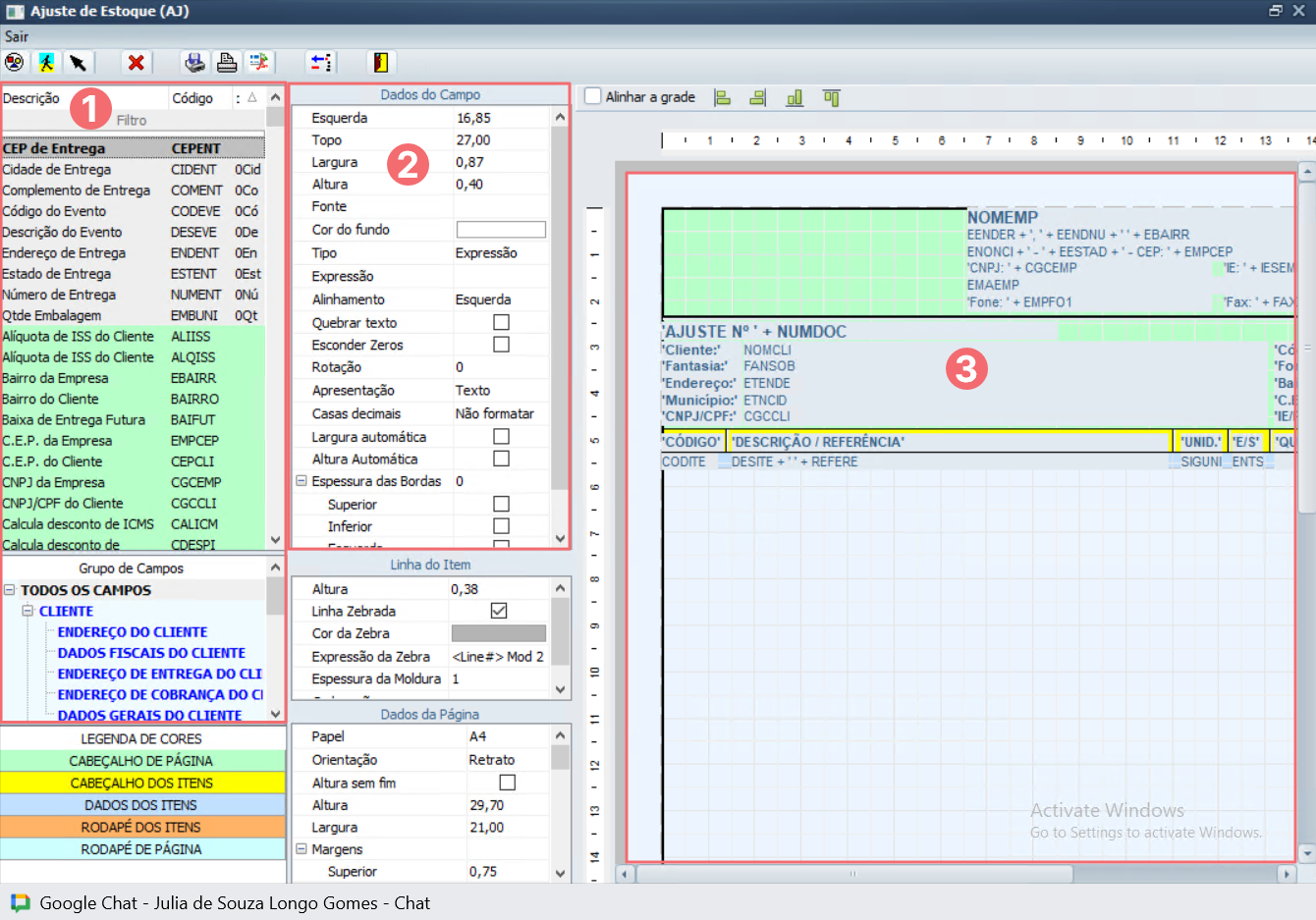
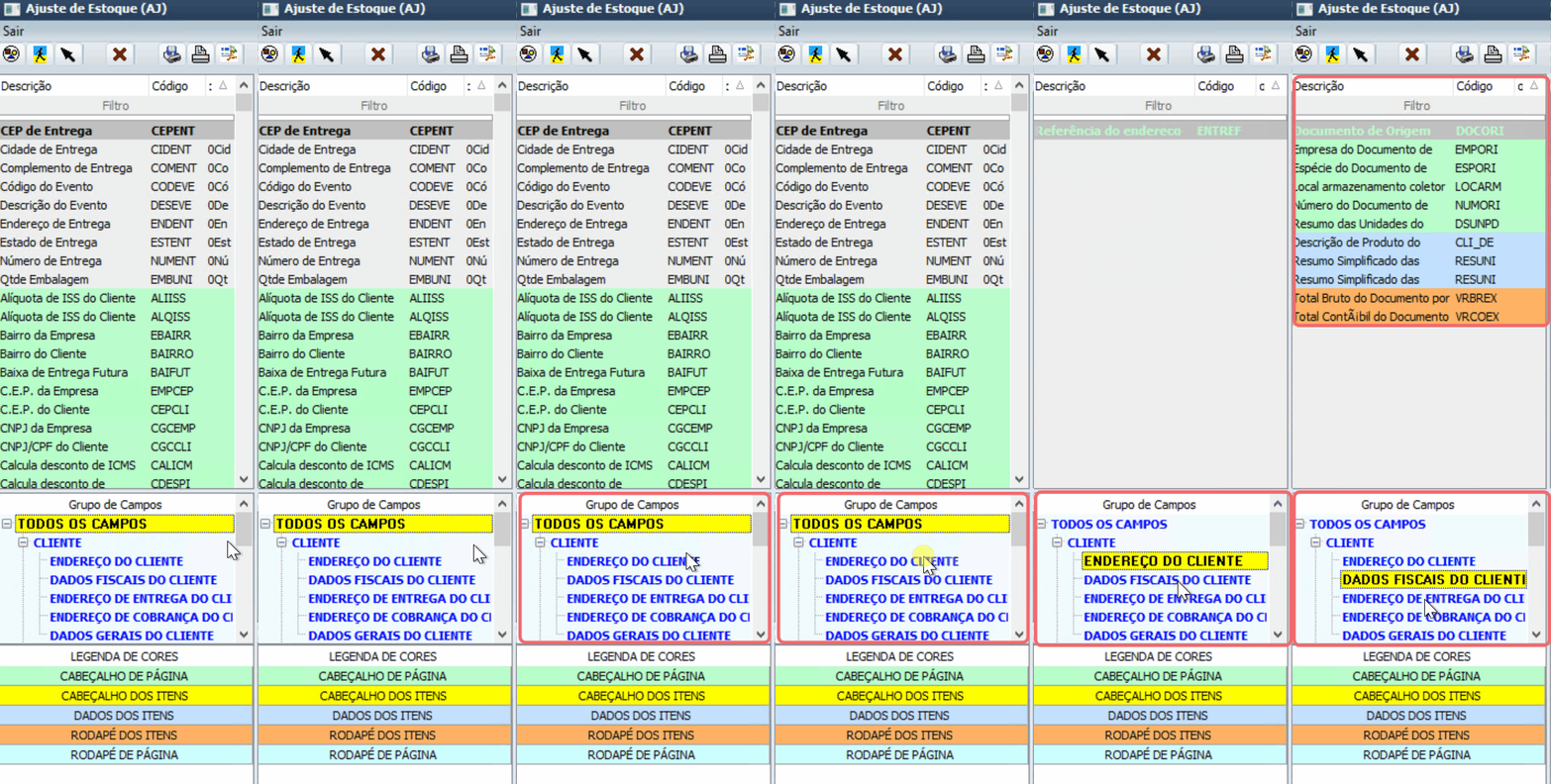
[1] Campos disponíveis
Localizada à esquerda da tela, apresenta os campos do sistema que podem ser utilizados no layout, como:
- Dados da empresa
- Dados do cliente
- Informações do documento
- Dados dos produtos
Os campos são organizados por grupos de campos. Ao expandir um grupo, serão exibidos os campos disponíveis para utilização.
[2] Propriedades do campo
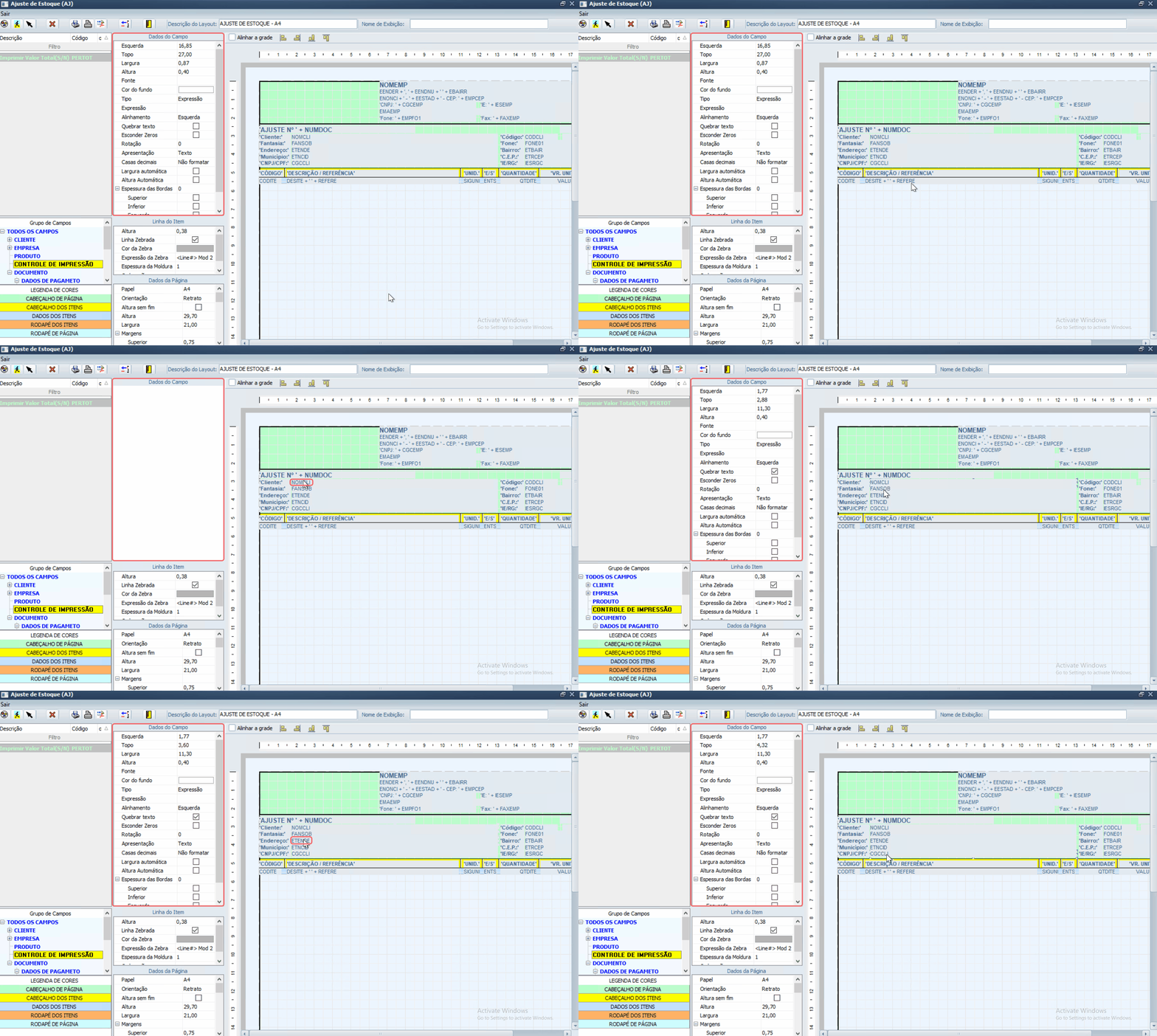
Exibe as configurações do elemento selecionado no layout, como:
- Posição (linha e coluna)
- Tamanho
- Alinhamento
- Conteúdo da expressão
[3] Área de edição (layout)
É a área onde o layout é montado e configurado, representando visualmente como o documento será impresso.
Os elementos são posicionados em uma grade (linhas e colunas), permitindo organizar as informações conforme o formato desejado.
O layout é dividido em seções que determinam como as informações serão exibidas na impressão. Essas seções podem variar conforme o tipo de documento.
Elas são demarcadas na área por cores, que podem ser conferidas na legenda. As principais são:
- Cabeçalho da página
Utilizado para exibir informações fixas no topo do documento.
- Cabeçalho dos itens
Apresenta a identificação das colunas dos itens
-
Dados dos itens (Detalhe)
Seção responsável pela exibição dos dados variáveis, como produtos ou serviços. Os dados inseridos nesta seção são repetidos automaticamente conforme a quantidade de registros. -
Rodapé dos itens
Utilizado para exibir Totais, Subtotais e informações complementares relacionadas aos itens -
Rodapé da página
Parte final do documento, geralmente utilizada para observações gerais, informações adicionais e assinaturas.
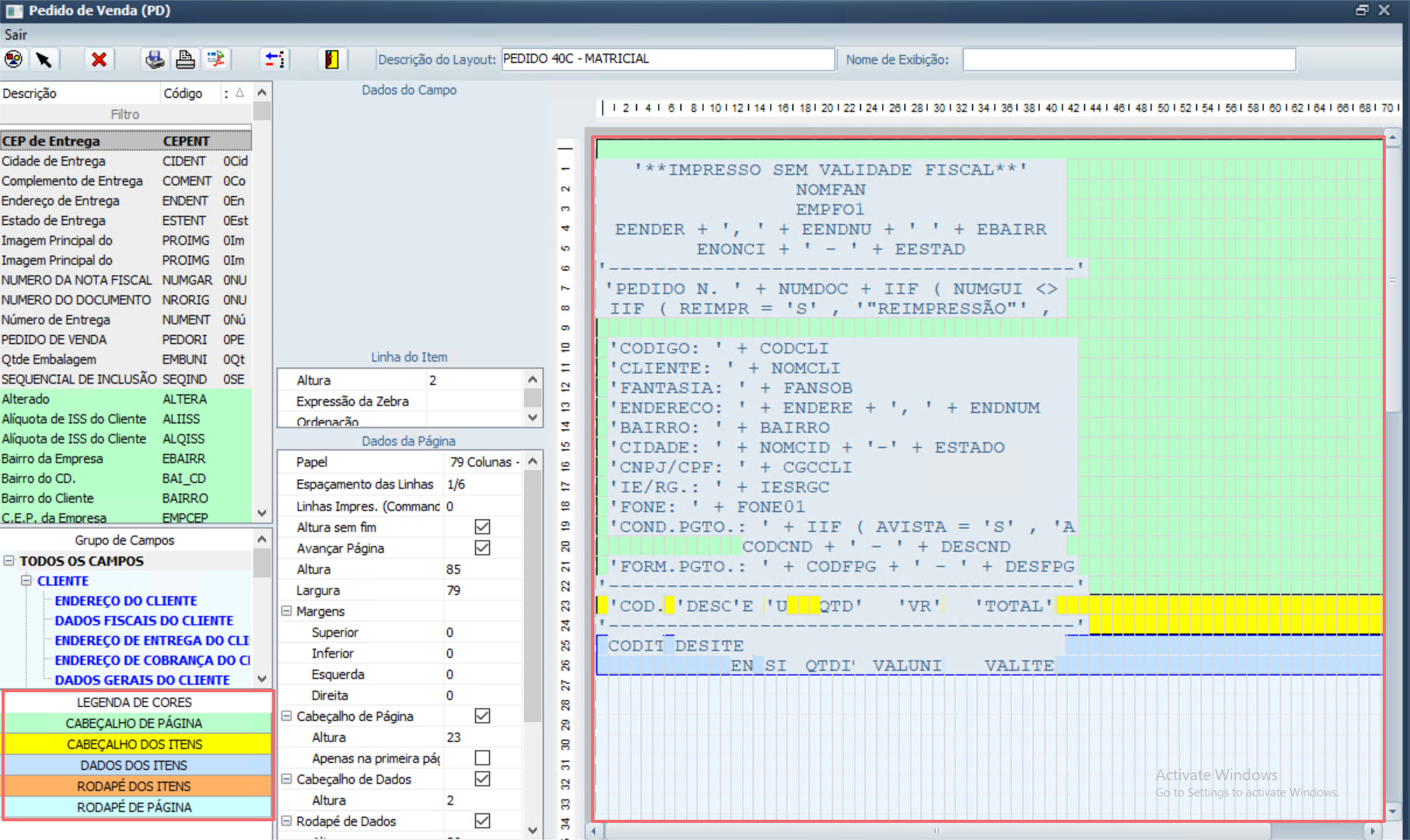
Cada seção possui um comportamento específico na impressão, sendo importante posicionar corretamente os campos para garantir que as informações sejam exibidas conforme esperado.
Após conhecer a estrutura do editor, a seguir serão apresentadas as ações para inserção e configuração dos elementos no layout.
Adição e Configuração de Elementos
Adicionar campo
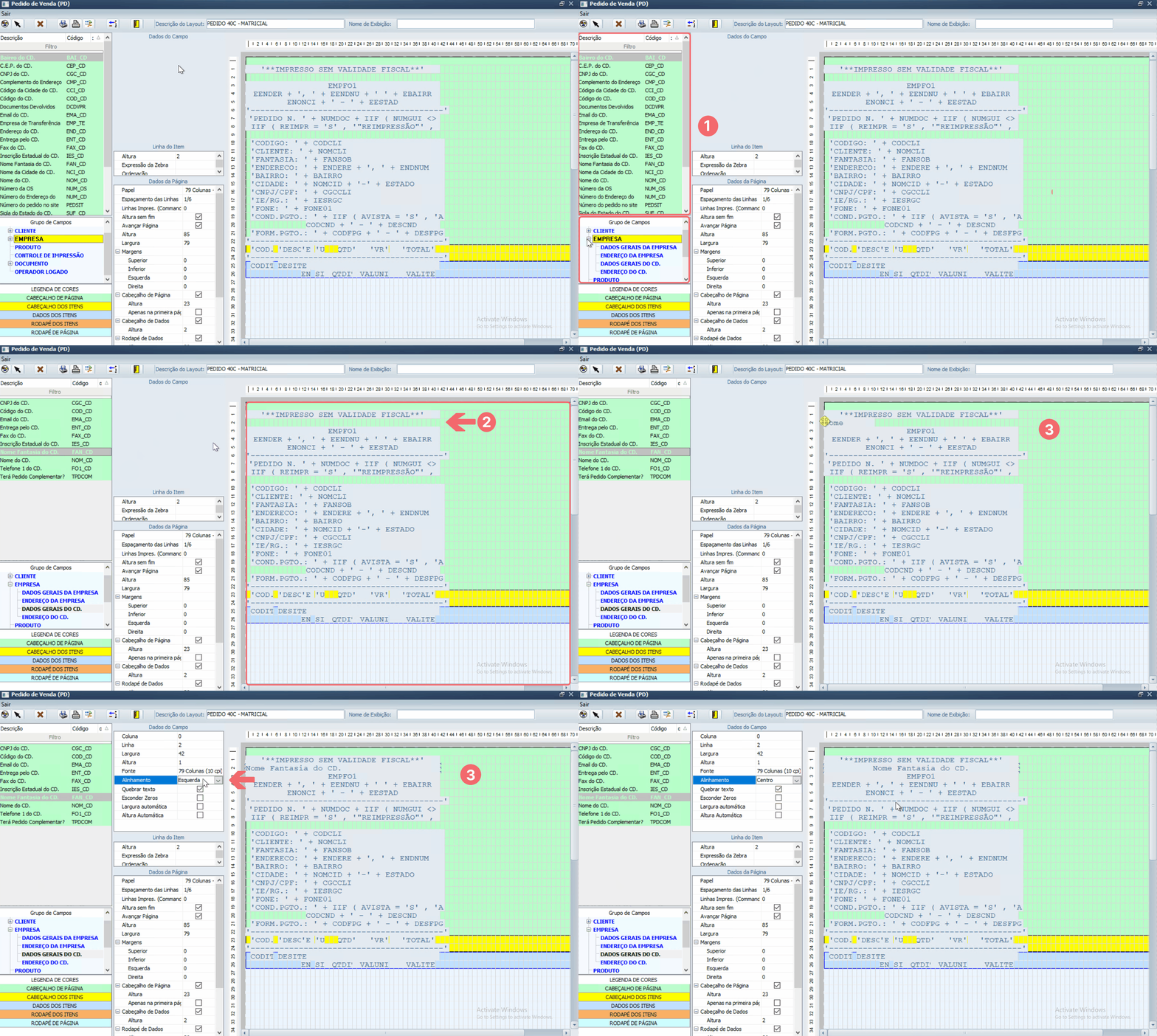
Para adicionar um campo no layout, selecione-o na lista de campos [1] (lembre-se de utilizar o agrupamento de campos) e clique na área de layout na posição desejada [2]. Após inserido, será possível ajustar sua posição [3] e configurar suas propriedades conforme a necessidade:
Adicionar uma expressão
As expressões definem o conteúdo que será exibido em cada campo.
Elas podem combinar:
- Texto fixo
- Campos do sistema
- Condições
Texto fixo: deve ser informado entre aspas simples. Veja um exemplo:
‘CLIENTE: ‘
Campos do sistema – São informados sem aspas. Veja um exemplo:
NOMCLI
Concatenação: Utiliza o sinal + para unir informações. Veja um exemplo:
‘CLIENTE: ‘ + NOMCLI
Condições (IIF): Permite exibir informações conforme uma regra. Veja um exemplo:
IIF(REIMPR = ‘S’, ‘REIMPRESSÃO’, ”)
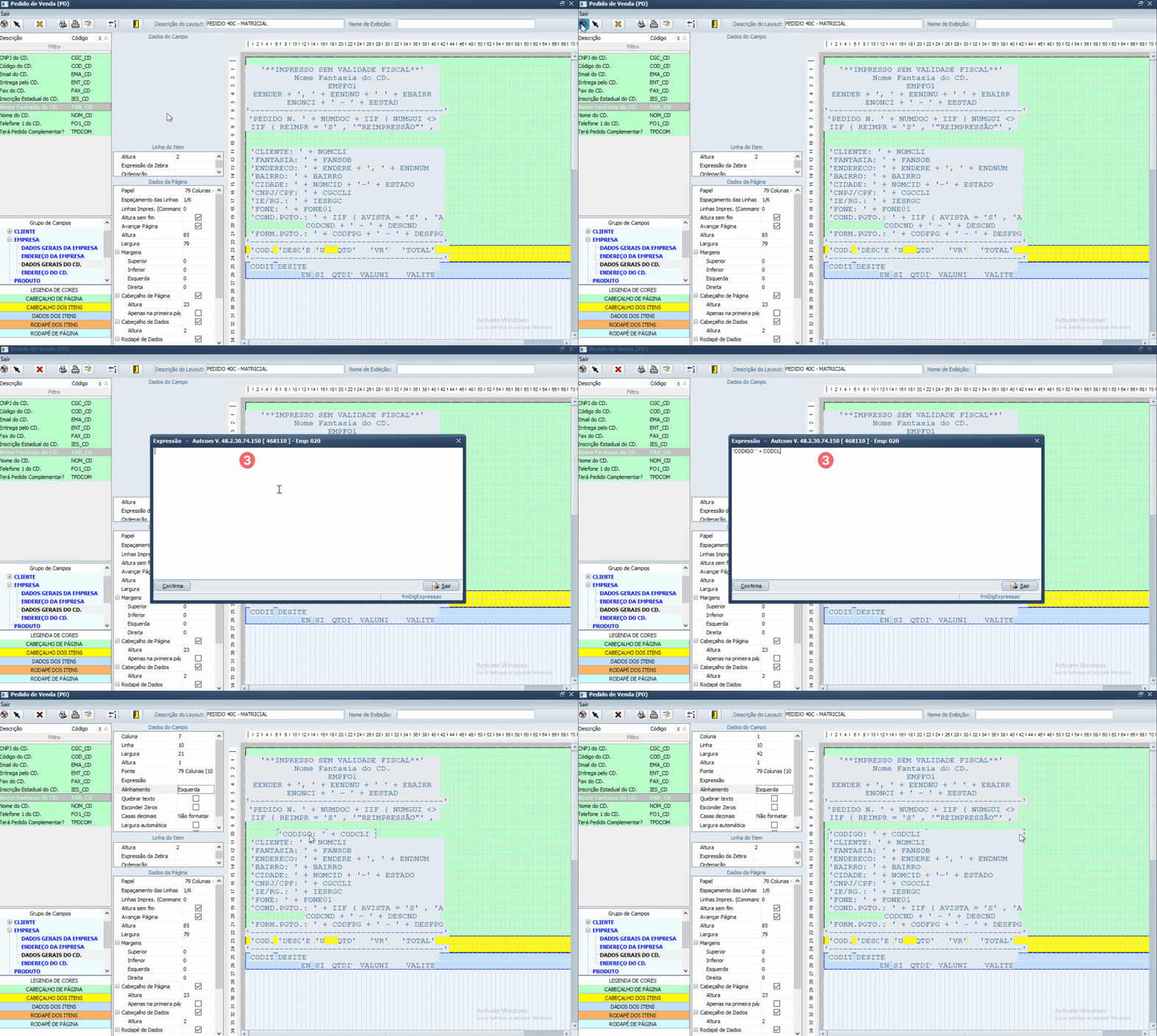
Para inserir uma expressão, acesse a opção INCLUIR EXPRESSÃO [1] no menu superior do Editor e clique na área de layout na posição desejada [2]. Na janela que será exibida, digite a expressão desejada [3] e clique em CONFIRMAR [4]. A expressão será inserida no layout, podendo ser posicionada e configurada conforme a necessidade:
Impressão teste
Após realizar as alterações, clique no botão TESTE PREVIEW [1] para visualizar o resultado da impressão. Será necessário informar um documento [2] para impressão. Para retornar para a o editor de layout clique em FECHAR [3]:
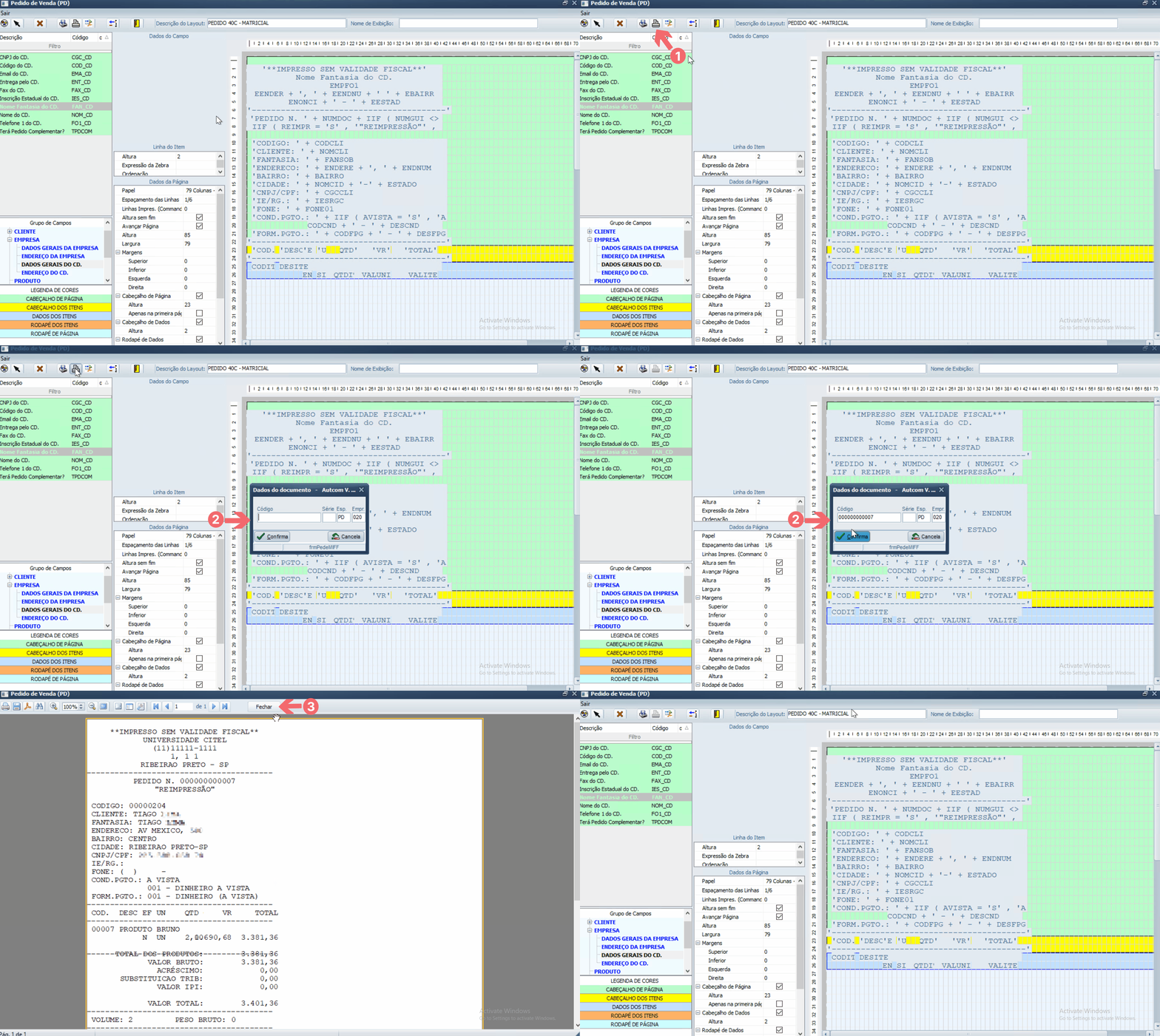
Caso o layout não esteja conforme o esperado, realize os ajustes necessários e execute o teste novamente até obter o resultado desejado.
Salvar layout
Após validar as alterações, clique no botão SALVAR LAYOUT, localizado no menu superior do Editor, para gravar as modificações realizadas.
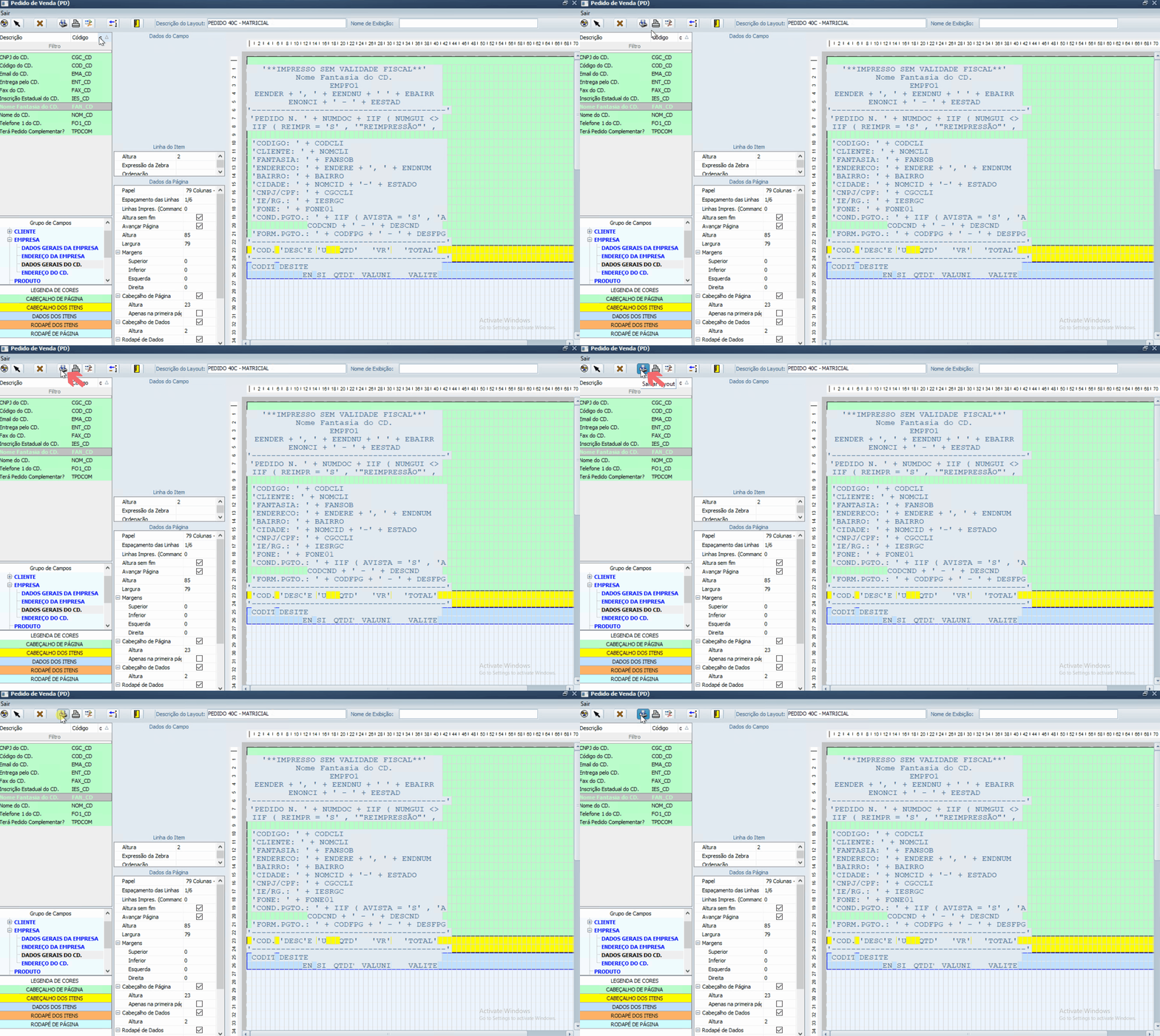
Após o salvamento, o layout estará disponível para utilização nas rotinas de impressão.
Procedimentos
Os procedimentos abaixo são realizados a partir da tela de listagem de layouts, onde é possível selecionar o registro desejado para execução das ações.
Alterar um layout
Selecione o layout desejado. Pressione ENTER ou clique no botão [Enter] ALTERAR:
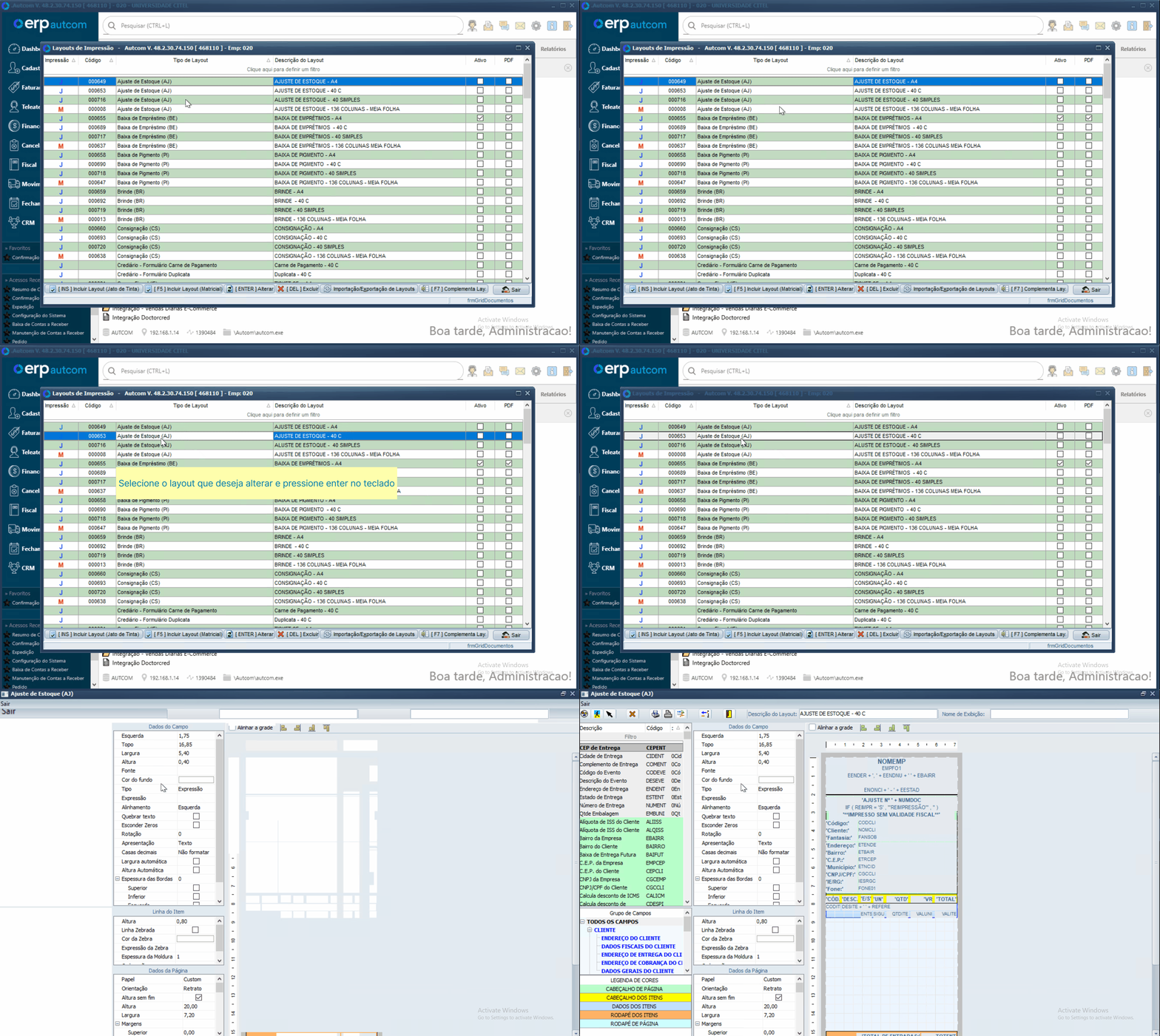
Após abrir o editor, realize as alterações necessárias, valide por meio do teste de impressão e, em seguida, salve o layout.
Incluir um novo layout
Clique em uma das opções [1] disponíveis:
- Incluir Layout (Jato de Tinta): utilizado para layouts em formato gráfico (ex: A4, PDF)
- Incluir Layout (Matricial): utilizado para layouts em formato texto, geralmente para impressoras matriciais
Após selecionar a opção desejada, informe o tipo de documento [2] para criação do layout e clique em CONFIRMA [3] para abrir a tela do editor de layout:
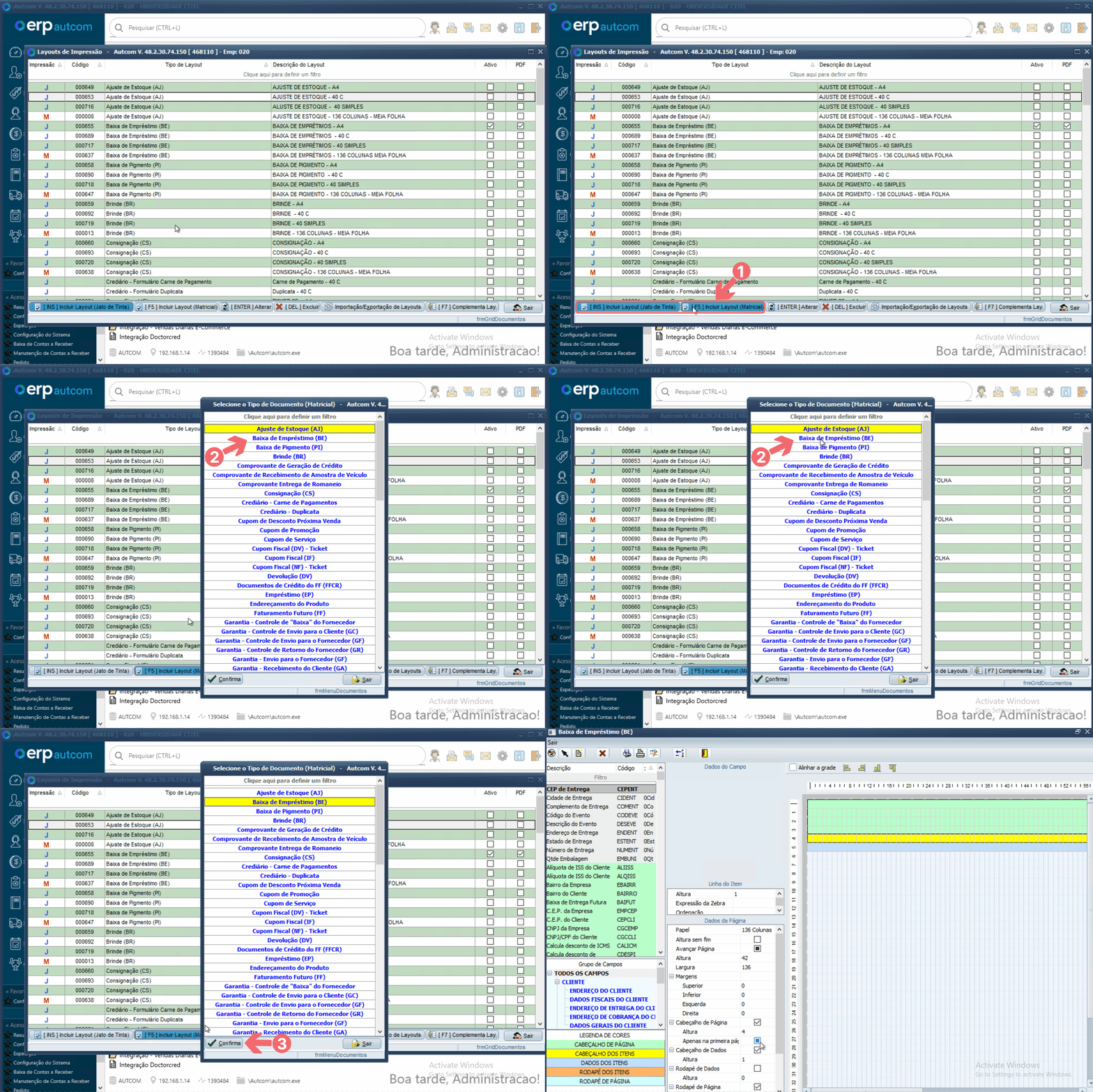
Após abrir o editor, configure o layout conforme a necessidade, valide por meio do teste de impressão e, em seguida, salve o layout.
Excluir layout
|
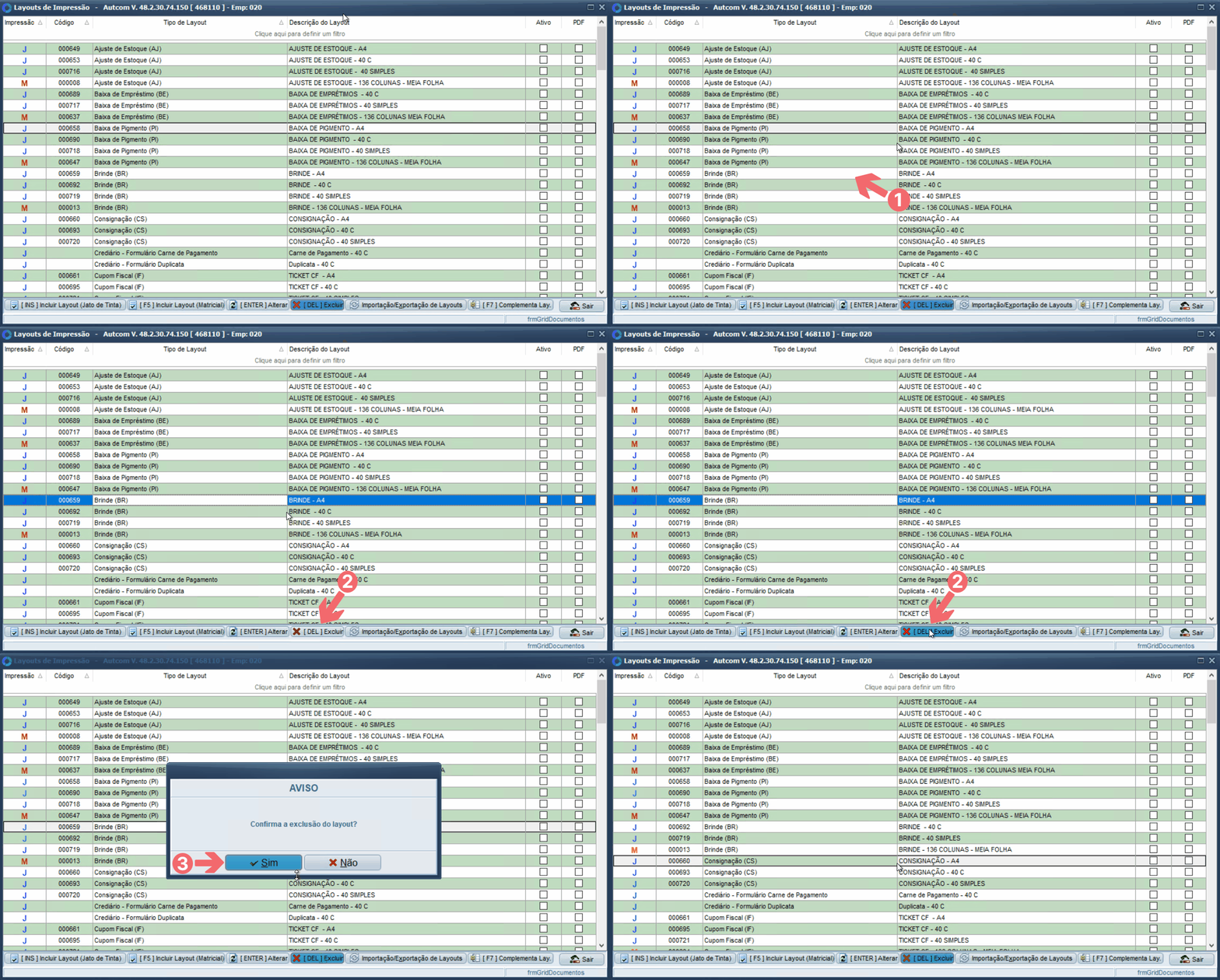
Atenção: não há backup automático dos layouts. Após a exclusão, não será possível recuperar o layout removido. |
Selecione o layout [1] que deseja excluir e clique no botão [DEL] EXCLUIR [2]. Depois, confirme a ação na mensagem [3] seguinte:
Definir layout ativo e Permitir impressão PDF
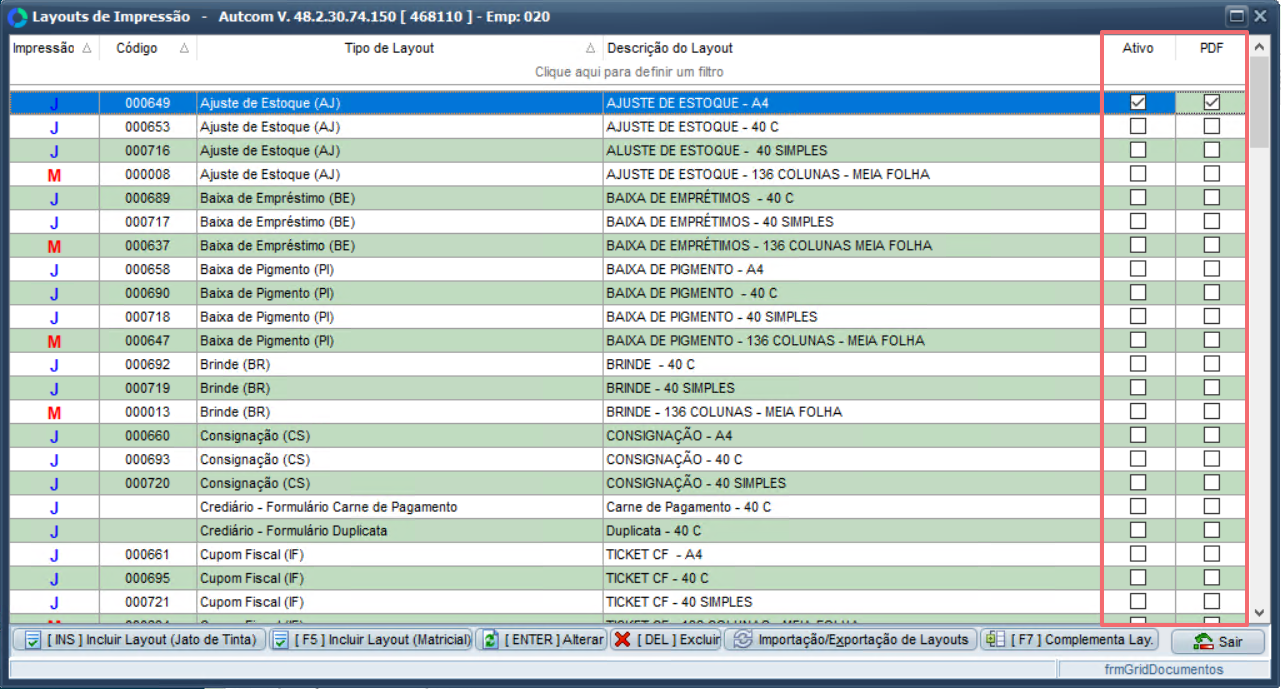
Na tela de listagem de layouts, marque as opções desejadas para configurar o comportamento do layout:
- Ativo: Marque esta opção para definir o layout como padrão nas rotinas de impressão.
Para cada tipo de documento, é permitido definir apenas um layout como ativo. - PDF: Marque esta opção para permitir a impressão do layout em formato PDF.
Importação e exportação de layouts
É possível exportar layouts para utilização em outra loja, bem como importar layouts já existentes.
Para isso, utilize a opção Importação/Exportação de Layouts.
Exportar layouts
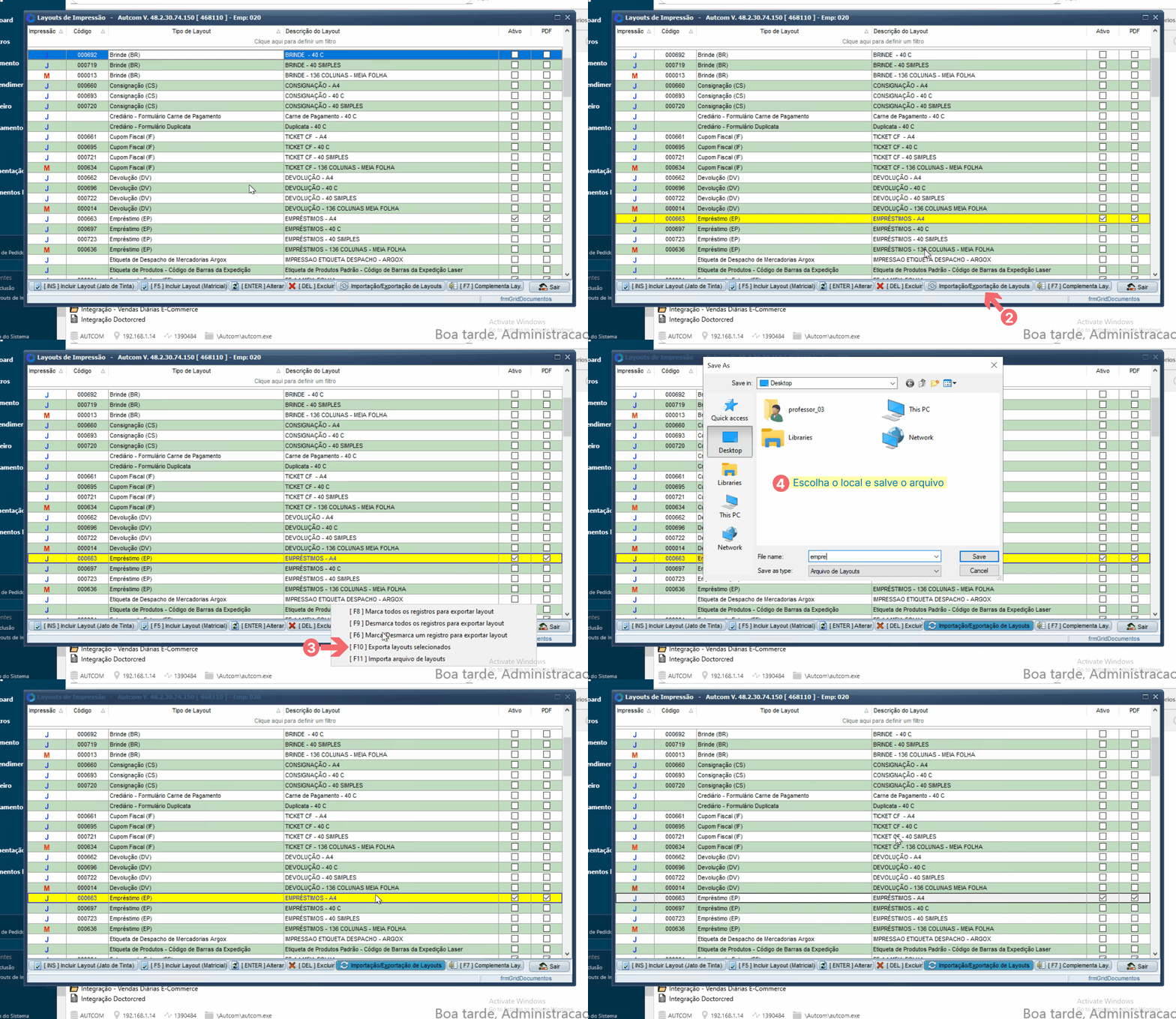
Selecione os layouts [1] que deseja exportar utilizando as teclas de atalho:
- [F8] Marcar todos: marca todos os layouts para exportação
- [F9] Desmarcar todos: desmarca todos os layouts selecionados
- [F6] Marcar/Desmarcar: selecione um layout na lista e pressione F6 para marcar ou desmarcar individualmente
Após selecionar os layouts desejados:
- Clique em IMPORTAÇÃO/EXPORTAÇÃO DE LAYOUTS [2]
- Selecione a opção [F10] Exporta layouts selecionados [3]
- Escolha o local e salve o arquivo no computador [4].
Importar layouts
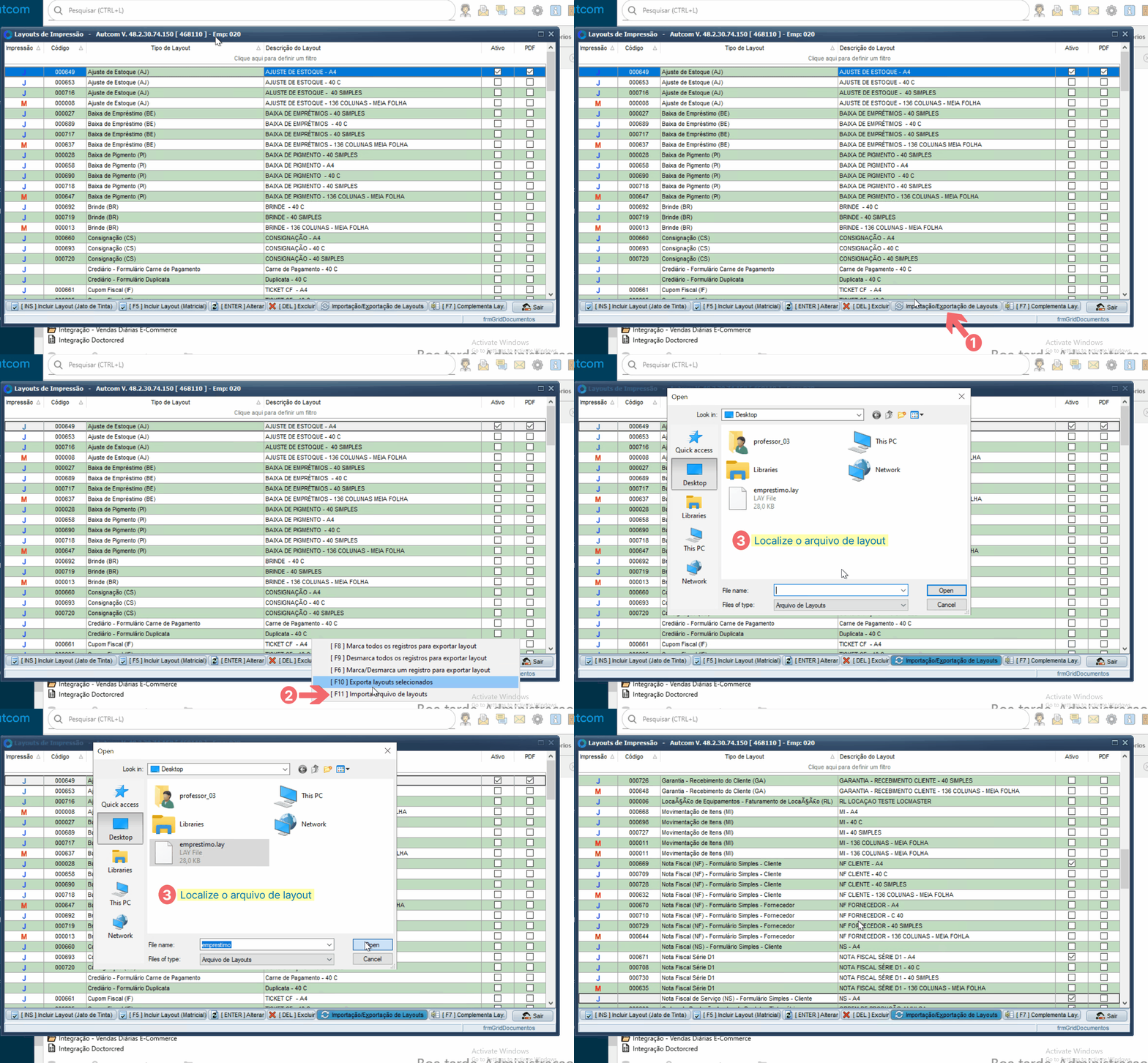
- Clique no botão IMPORTAÇÃO/EXPORTAÇÃO DE LAYOUTS [1]
- Selecione a opção [F11] Importar arquivo de layouts [2]
- Localize o arquivo desejado [3]
- Aguarde a finalização do processo