O que é
A atividade Criar pedido de venda no ERP Autcom permite registrar pedidos de venda de produtos, reunindo todas as informações da negociação, como cliente, itens, condições comerciais e formas de pagamento.
O pedido de venda é uma etapa do processo de venda que antecede o faturamento. A partir dele, são gerados os documentos fiscais correspondentes, como nota fiscal, cupom fiscal, entre outros, possibilitando a entrega ou retirada dos itens pelo cliente.
Após sua emissão, o pedido pode ser faturado por diferentes fluxos operacionais, como expedição ou diretamente no caixa (resumo de caixa), variando conforme o modelo de operação adotado pela empresa. A utilização da expedição é opcional, o que permite diferentes formas de conduzir o processo até a finalização da venda.
Além disso, ao ser gravado, o pedido realiza a reserva de estoque dos itens informados. Por esse motivo, caso o pedido não seja efetivado, é importante realizar sua baixa ou cancelamento, garantindo que o estoque reservado seja liberado para outras operações.
Neste documento, são abordadas apenas operações com produtos (itens). O tratamento de serviços não é contemplado, pois depende de configurações específicas que podem alterar significativamente o comportamento do processo.
Durante a criação do pedido, o sistema pode aplicar validações, sugerir informações automaticamente e exigir preenchimentos obrigatórios, de acordo com as configurações, permissões de acesso e regras de negócio definidas.
Caminho para acessar
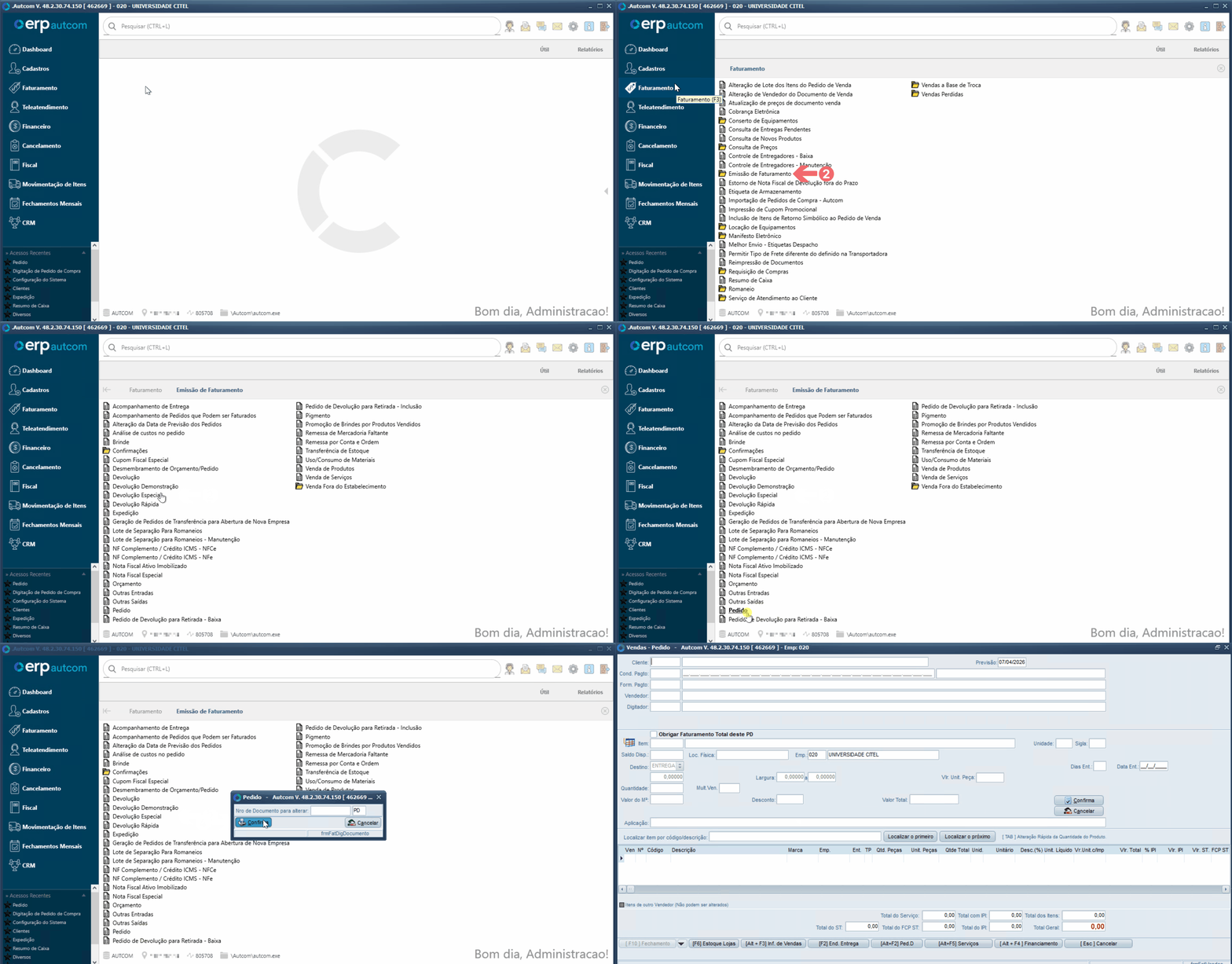
Acesse o menu Faturamento [1] no painel lateral do ERP Autcom. Em seguida, clique no submenu Emissão de Faturamento [2], opção Pedido [3].
Para iniciar um novo pedido, clique em CONFIRMA [4]:
Caminho de acesso: Faturamento/Emissão de Faturament/Pedido – frmFatVendas
Para a versão clássica do ERP Autcom o caminho é:
Caminho de acesso: Principal/Faturamento/Emissão de Faturament/Pedido – frmFatVendas
Precisa configurar
|
A emissão de um Pedido de Venda no ERP Autcom depende de diversas configurações que determinam o comportamento da rotina — desde regras fiscais e validações de crédito até permissões de alteração de preço, políticas de estoque e demais parâmetros específicos da empresa. Além das configurações, Direitos de Acesso e Travas de Liberação também podem interferir na execução da atividade. Os direitos definem o que cada usuário pode realizar no sistema, enquanto as travas garantem segurança adicional em funções específicas, permitindo que apenas usuários autorizados executem determinadas ações. Como o ERP Autcom é altamente parametrizável, o fluxo e o comportamento da tela podem variar entre empresas. Nesta atividade, será apresentado o processo padrão, considerando as configurações mais comuns utilizadas pela maioria dos clientes. Se o procedimento na sua empresa funcionar de forma diferente, recomenda‑se consultar as configurações do módulo de faturamento — especialmente o Grupo Faturamento — além dos direitos e travas aplicáveis, para identificar ajustes que possam impactar a operação. |
Direito de Acesso
Para execução dessa atividade, é necessário liberar o seguinte direito de acesso no ERP Autcom:
- Principal > Emissão de Faturamento > Pedido
Para saber mais sobre liberação de direito de acesso no ERP Autcom, consulte a atividade Liberar Direito de Acesso (AUTCOM).
Configurações
As configurações apresentadas nesta documentação impactam diretamente o comportamento do sistema durante a emissão de pedidos. Antes de realizar qualquer alteração, avalie cuidadosamente os possíveis efeitos no processo como um todo.
As informações descritas aqui têm caráter orientativo. Recomenda-se que alterações sejam realizadas com o devido alinhamento interno ou com o suporte da Citel, quando necessário.
| CFG_NVORPD – Utilizar nova tela de fechamento de Orçamento/Pedido? |
||
| Descrição | Comportamento | Impacto na operação |
| Define como será realizado o processo de fechamento de orçamentos e pedidos no sistema. | Quando CFG_NVORPD = Sim: o sistema utiliza uma tela única de fechamento, reunindo todas as informações necessárias em um único local. Essa abordagem centraliza os dados e torna o processo mais ágil.
Quando CFG_NVORPD = Não: o sistema apresenta o fechamento em etapas, exibindo telas sequenciais para preenchimento de informações, como definição de profissional, inserção de observações, entre outras. O operador deve preencher os dados conforme solicitado até a conclusão do fechamento. |
Essa configuração define se o fechamento do pedido será realizado de forma centralizada (tela única) ou em múltiplas etapas (processo sequencial). |
| CFG_ENTFAT – Perguntar entrega no faturamento? | ||
| Descrição | Comportamento | Impacto na operação |
| Define se o sistema permitirá informar o destino de entrega dos itens durante a emissão de pedidos e faturamento. | Quando CFG_ENTFAT = Sim: o sistema permite selecionar o destino do item, podendo ser Retira ou Entrega.
Quando CFG_ENTFAT = Não: o sistema não permite selecionar entrega, mantendo apenas o destino Retira disponível. Definição dos destinos:
|
Essa configuração define se o operador poderá escolher entre retirada e entrega no momento da venda ou se todas as operações serão realizadas exclusivamente como retirada. |
| CFG_ENTFUT- Utiliza Entrega Futura? |
||
| Descrição | Comportamento | Impacto na operação |
| Define se o sistema permitirá trabalhar com entrega futura na emissão de pedidos, ou seja, quando a entrega da mercadoria não ocorrerá imediatamente após o fechamento.
Observação: |
Essa configuração depende da CFG_ENTFAT (Perguntar entrega no faturamento?) estar definida como Sim, pois é ela que habilita o uso do Destino Entrega. Durante a emissão do pedido: Quando CFG_ENTFAT = Sim e CFG_ENTFUT = Sim:
Ao selecionar Entrega futura, será obrigatório informar o motivo da entrega, como:
Os motivos de entrega futura são fixos no sistema, sendo possível apenas definir quais estarão disponíveis para uso por meio da configuração CFG_MESPVN. Quando CFG_ENTFAT = Sim e CFG_ENTFUT = Não:
Quando CFG_ENTFAT = Não, essa configuração não terá efeito na operação. |
Permite que a empresa registre pedidos com entrega programada para outro momento
Introduz a necessidade de informar e controlar o motivo da entrega futura Os motivos disponíveis podem ser controlados, garantindo padronização no processo Depende diretamente da configuração CFG_ENTFAT, que habilita o uso de entrega Quando desativada ou não aplicável, limita o processo apenas à retirada de mercadorias |
| CFG_LOCRET – Local de Retira – Solicitar Local de Retira na emissão de Orçamento/Pedidos? |
||
| Descrição | Comportamento | Impacto na operação |
| Define se o sistema irá solicitar a seleção de um local específico de retirada ao utilizar o destino Retira na emissão de pedidos e orçamentos. | Quando CFG_LOCRET = Sim: ao selecionar o destino Retira, o sistema exige que o operador informe o local de retirada do item. Quando CFG_LOCRET = Não: o operador informa apenas o destino Retira, sem necessidade de selecionar um local específico. |
Permite controlar se a retirada será genérica ou vinculada a um ponto específico, sendo especialmente útil para empresas que possuem múltiplos locais de retirada. |
| CFG_OPLORE – Quando utilizar [CFG_LOCRET]=S, habilitar o combo de opções da seguinte forma: |
||
| Descrição | Comportamento | Impacto na operação |
| Define quais locais de retirada estarão disponíveis para seleção na emissão de pedidos, quando a escolha de local de retira estiver habilitada (CFG_LOCRET = Sim). | Essa configuração é utilizada em conjunto com a CFG_LOCRET. Quando CFG_LOCRET = Sim, o sistema exibirá as opções de local de retirada definidas nesta configuração. Opções disponíveis: Permite selecionar quais locais poderão ser utilizados no pedido:
|
Permite maior controle logístico em empresas com múltiplos locais. |
| CFG_LOCRSU – Local de Retira – Sugestão de Local na emissão de Orçamento/Pedidos |
||
| Descrição | Comportamento | Impacto na operação |
| Define qual local de retirada será sugerido automaticamente ao operador durante a emissão de orçamentos e pedidos, quando a escolha de local de retira estiver habilitada (CFG_LOCRET = Sim). | Essa configuração é utilizada em conjunto com a CFG_LOCRET.
Quando CFG_LOCRET = Sim, então:
Quando CFG_LOCRET = Não, essa configuração não terá efeito na operação. |
Agiliza o preenchimento do pedido ao sugerir automaticamente um local de retirada padrão
Reduz erros operacionais quando há um local mais utilizado no dia a dia. Mantém flexibilidade ao permitir que o operador altere o local quando necessário. |
| CFG_ALOCRE – Local de Retira – Permitir alterar Local de Retira sugestão na emissão de Orçamento/Pedidos? |
||
| Descrição | Comportamento | Impacto na operação |
| Define se o operador poderá alterar o local de retirada sugerido automaticamente pelo sistema durante a emissão de orçamentos e pedidos.Essa configuração atua em conjunto com a CFG_LOCRSU e só terá efeito quando a seleção de local de retirada estiver habilitada (CFG_LOCRET = Sim). | Essa configuração é utilizada em conjunto com a CFG_LOCRET e CFG_LOCRSU.
Quando CFG_LOCRET = Sim, então:
Quando CFG_LOCRET = Não, essa configuração não terá efeito na operação. |
Permite controlar o nível de flexibilidade do operador na escolha do local de retirada
Garante padronização do processo quando a alteração não é permitida Evita divergências operacionais em empresas com fluxo logístico definido Quando habilitada, permite adaptação a exceções no momento da venda |
| CFG_DELORE – Local de Retira – Descrição para adicionar às opções da rotina de local de retira no faturamento |
||
| Descrição | Comportamento | Impacto na operação |
| Permite complementar a descrição dos locais de retirada exibidos ao operador durante a emissão de orçamentos e pedidos.
Essa configuração atua em conjunto com a CFG_LOCRET e com os locais definidos na CFG_OPLORE, possibilitando personalizar a forma como esses locais são apresentados na tela. |
Quando a CFG_LOCRET = Sim, então:
Quando CFG_LOCRET = Não, essa configuração não terá efeito na operação. |
Melhora a identificação dos locais de retirada pelo operador.
Reduz erros na escolha do ponto de retirada, principalmente em empresas com múltiplos locais. Permite adaptar a nomenclatura dos locais à realidade da operação. |
| CFG_USACND – Utilizar Cadastro de Condições de Pagamento? |
||
| Descrição | Comportamento | Impacto na operação |
Define se o sistema utilizará o cadastro de Condições de Pagamento nas rotinas que envolvem definição de pagamento, como pedidos, faturamento e demais processos financeiros.
Quando habilitada, o sistema passa a trabalhar com condições previamente cadastradas (ex: à vista, 30 dias, parcelado, etc.). Quando desabilitada, essas definições deixam de ser utilizadas nas rotinas. |
Na emissão de pedidos:
Quando CFG_USACND = Sim:
Quando CFG_USACND = Não: O sistema não exibirá o campo de Condição de Pagamento na emissão do pedido. O processo seguirá sem utilizar esse tipo de cadastro. |
Padroniza as regras de pagamento utilizadas pela empresa.
Garante consistência nos prazos e condições aplicadas nas vendas. Permite controle financeiro mais estruturado. Quando desabilitada, simplifica a operação, porém reduz o controle sobre regras de pagamento. |
| CFG_USAFPG – Utilizar Forma de Pagamento? |
||
| Descrição | Comportamento | Impacto na operação |
| Define se o sistema utilizará o cadastro de Formas de Pagamento nas rotinas que envolvem recebimentos, como pedidos, fechamento de vendas e faturamento.
As formas de pagamento representam como o cliente realizará o pagamento (ex: dinheiro, cartão, PIX, boleto, etc.). O cadastro de formas de pagamento é fixo no sistema, sendo possível apenas alterar a descrição das formas existentes, conforme a necessidade da empresa. |
Na emissão e fechamento de pedidos:
Quando CFG_USAFPG = Sim:
Quando CFG_USAFPG = Não: O sistema não utilizará o cadastro de Formas de Pagamento. O processo seguirá sem exigir essa informação |
Permite controle dos meios de pagamento utilizados nas vendas.
Mantém padronização, já que as formas disponíveis são fixas no sistema. Possibilita adaptação à realidade da empresa por meio da alteração das descrições. Facilita integração com rotinas financeiras. Quando desabilitada, reduz o controle sobre como os pagamentos são realizados. |
| CFG_CNDVEN – Condição de Pagamento no Faturamento (Pedido, Orçamento, Venda Normal…) |
||
| Descrição | Comportamento | Impacto na operação |
| Define em qual etapa do processo de emissão do pedido a condição de pagamento e a forma de pagamento devem ser informadas pelo operador. |
Durante a emissão do pedido: Quando a configuração está definida como Início:
Quando a configuração está definida como Final:
|
Define o momento do preenchimento das informações financeiras no pedido.
Deve ser utilizada em conjunto com as configurações CFG_USACND e CFG_USAFPG, que controlam a utilização desses campos no sistema. |
| CFG_EXDACO – Quando informar um cliente consumidor na tela de vendas, exibir a telinha para informar seus dados cadastrais? |
||
| Descrição | Comportamento | Impacto na operação |
| Define se a tela para preenchimento dos dados do cliente consumidor será exibida automaticamente durante a emissão de pedidos. |
Quando CFG_EXCACO = Sim: Ao selecionar o cliente consumidor, o sistema exibirá automaticamente a tela para preenchimento dos dados Quando CFG_EXCACO = Não: A tela não será exibida automaticamente. O operador poderá acessá-la manualmente pressionando a tecla [F12]. |
Quando ativada, garante que os dados do cliente consumidor sejam informados no momento da venda.
Quando desativada, torna o preenchimento opcional, permitindo que o operador acesse a tela apenas quando necessário. |
Como fazer
Acesse o menu Faturamento [1] no painel lateral do ERP Autcom. Em seguida, clique no submenu Emissão de Faturamento [2], opção Pedido [3].
Para iniciar um novo pedido, clique em CONFIRMA [4]:
A seguir, são apresentadas as instruções para execução do processo de criação do pedido:
Cliente do pedido
A primeira etapa é informar o cliente do pedido, que pode se enquadrar nos seguintes cenários:
Cliente do pedido é a entidade para a qual a venda será realizada.
- Cliente Final cadastrado: cliente já cadastrado no sistema.
- Nesse caso, digite o código do cliente ou pressione / para pesquisar e selecionar o cliente desejado.
- Cliente Final não cadastrado: cliente ainda não cadastrado no sistema.
- Nesse caso, pressione a tecla INSERT, para realizar um cadastro rápido, o que abrirá o formulário de cadastro de clientes.
- Em caso de dúvidas, consulte a atividade Cadastrar Cliente para faturamento.
- Cliente Consumidor: utilizado para vendas rápidas sem identificação completa.
- Nesse caso, digite o código do cliente consumidor ou pressione / para pesquisar e selecionar o cliente cadastrado para essa finalidade.
- Quando a configuração CFG_EXDACO estiver ativada, após a seleção do cliente consumidor será apresentada a tela Dados referentes Cliente – Consumidor, na qual o operador poderá consultar e alterar as informações conforme a necessidade da venda.
- Quando a configuração CFG_EXDACO estiver desativada, a tela Dados referentes Cliente – Consumidor não será apresentada automaticamente. Nesse caso, pressione a tecla [F12] para acessá-la.
- Se o CPF for informado, então um cadastro de cliente consumidor será criado para esse cliente e, caso ele retorne à loja, esse mesmo cadastro poderá ser utilizado.
- Em caso de dúvidas, consulte a atividade Cadastrar Cliente Consumidor.
- Nesse caso, digite o código do cliente consumidor ou pressione / para pesquisar e selecionar o cliente cadastrado para essa finalidade.
- Cliente Filial: utilizado em operações entre filiais.
- Esse cenário não será abordado nesta atividade, sendo tratado em documentação específica sobre transferência de estoque.
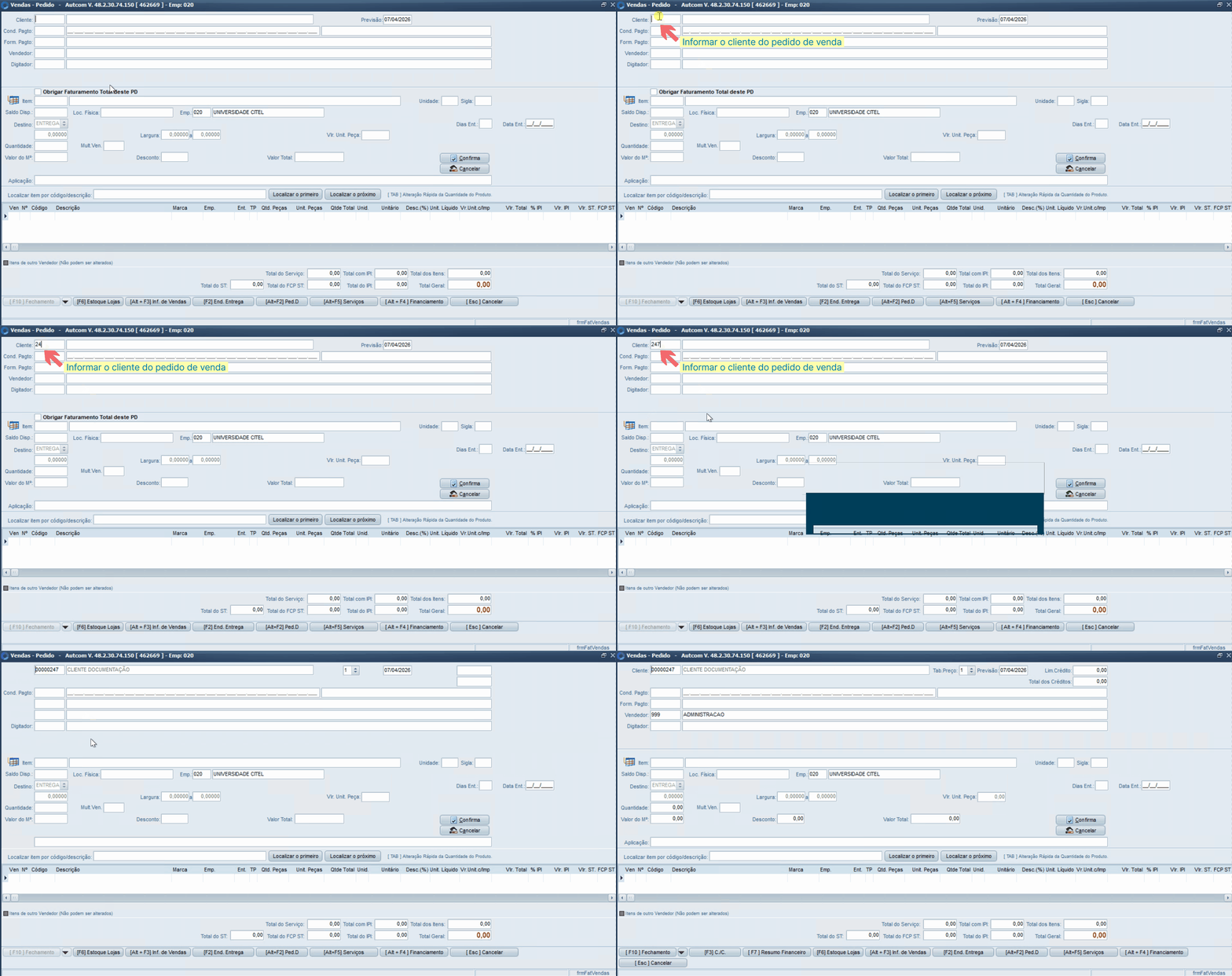
Nesse momento, dependendo das configurações do sistema, podem ocorrer validações ou solicitações de liberação relacionadas à conta corrente do cliente. Siga as orientações exibidas na tela e, se necessário, realize as liberações indicadas para prosseguir com a operação.
O sistema apresentará automaticamente uma tabela de preço sugerida, conforme as definições configuradas. A possibilidade de alteração dessa tabela dependerá das configurações do sistema e das permissões de acesso do operador.

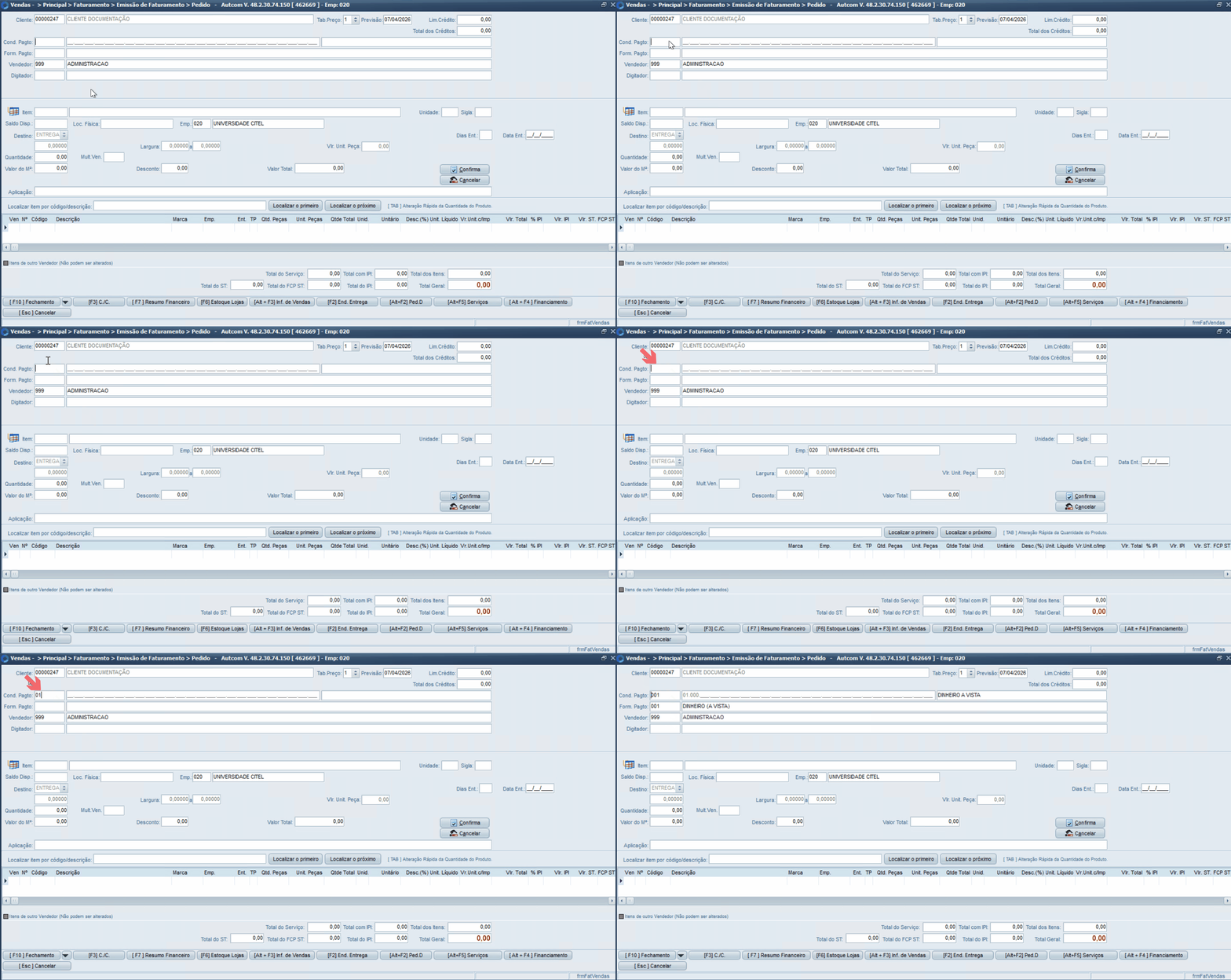
Condição e a forma de pagamento.
Após selecionar o cliente, informe a condição e a forma de pagamento.
- Condição de pagamento: define o parcelamento da venda. Digite o código ou pressione / para pesquisar e selecionar.
- Forma de pagamento: define como o pagamento será realizado. Esse campo é preenchido automaticamente com base na forma de pagamento vinculada à condição de pagamento selecionada, não sendo possível alterá-lo manualmente.
|
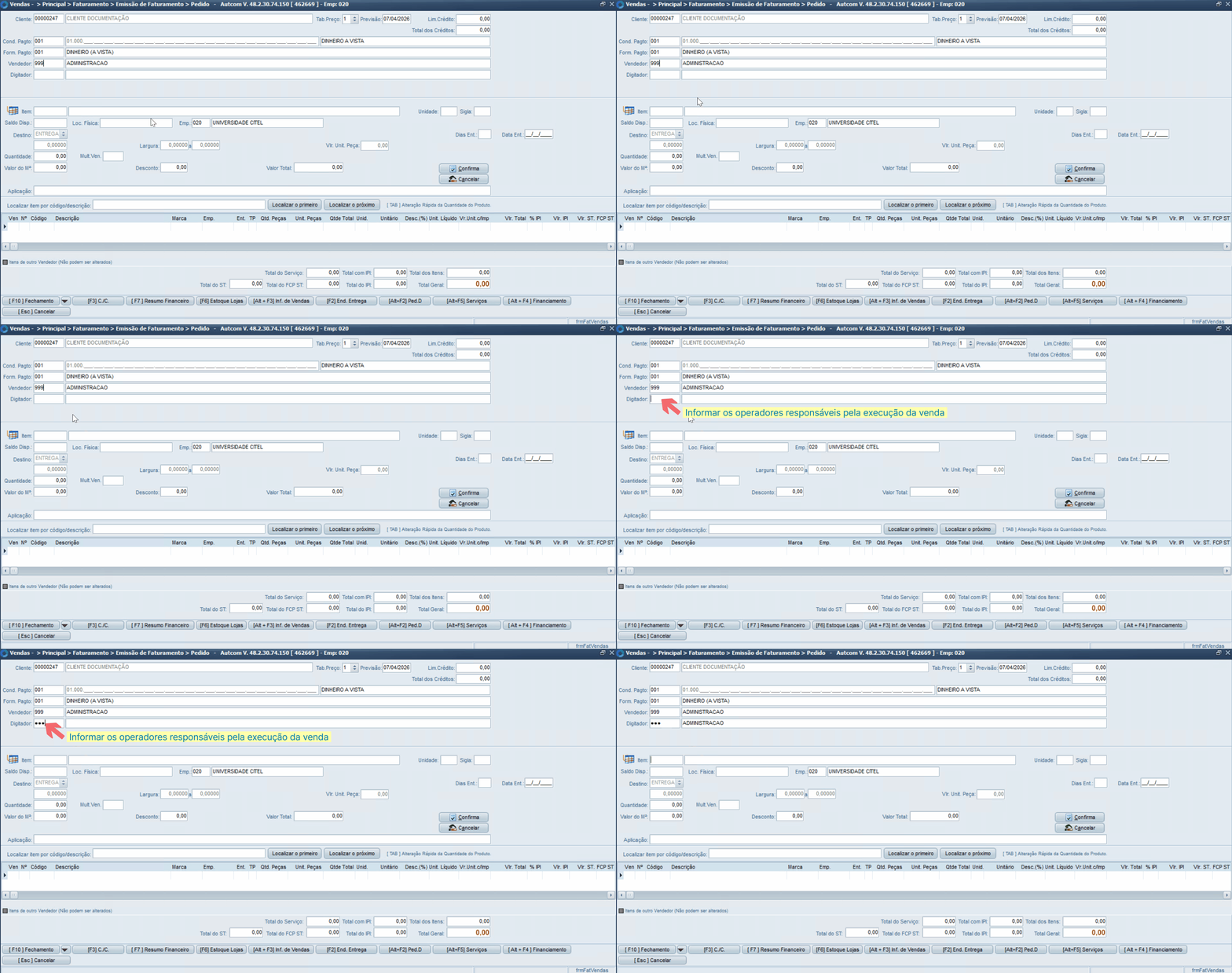
Operadores do pedido
Operadores do pedido são os usuários responsáveis pela execução da venda.
- Vendedor: responsável pela venda. Digite o código do operador ou pressione / para pesquisar e selecionar.
- Digitador: responsável pelo lançamento do pedido no sistema. Digite o código do operador ou pressione / para pesquisar e selecionar
|
Dependendo das configurações do sistema, outros campos de operadores podem ser apresentados além dos mencionados. Além disso, alguns campos podem vir preenchidos automaticamente com base nas configurações do sistema ou nas informações do cadastro do próprio cliente. Nesses casos, revise os dados e, se necessário, ajuste conforme a regra definida pela empresa. |
Incluir os itens
A próxima etapa é incluir os itens, ou seja, os produtos do pedido.
Itens do pedido são os produtos ou serviços que compõem a venda.
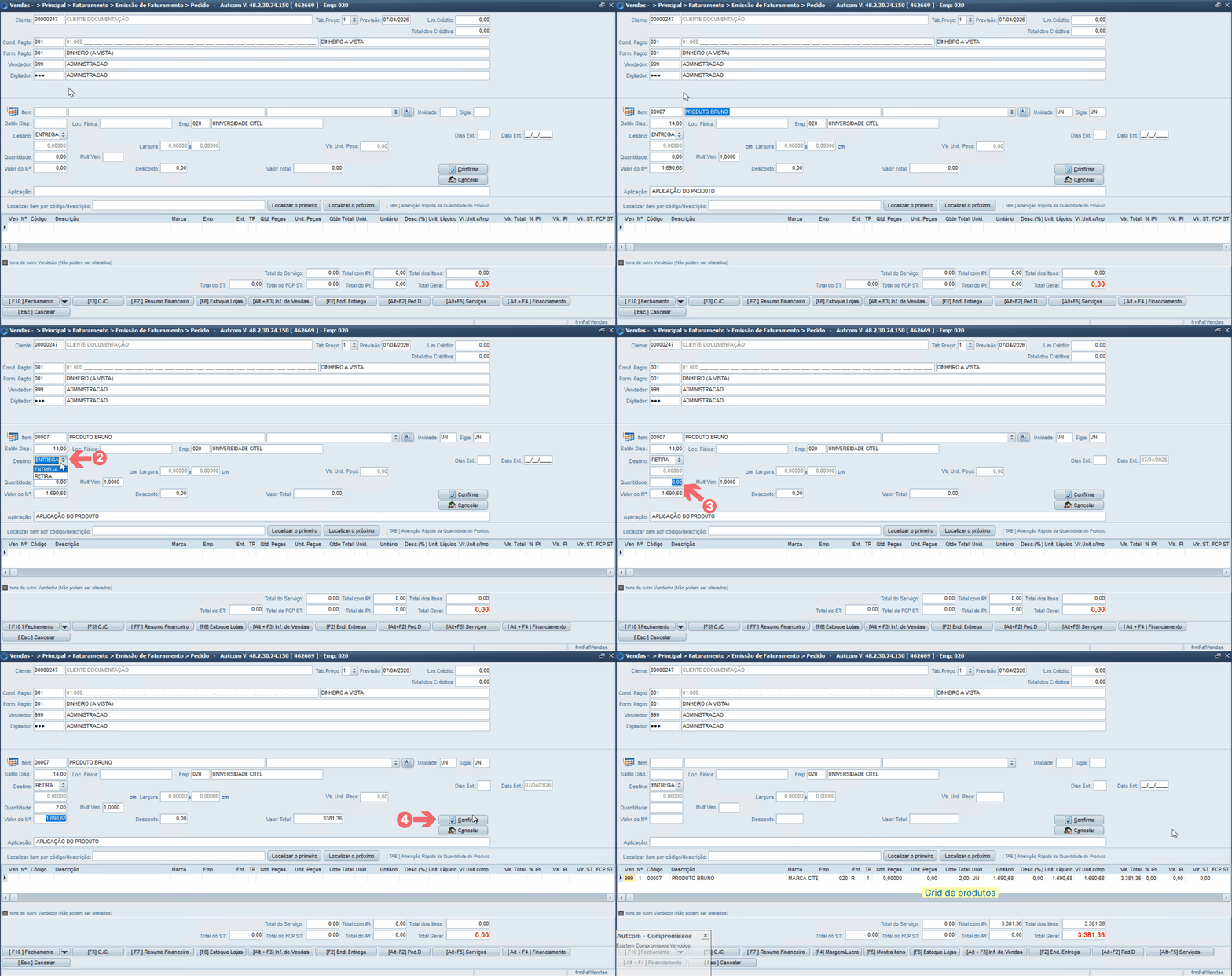
Nessa etapa, também são definidos o destino dos itens e a quantidade:
[1] Item: identifica o produto da venda.
Digite o código do item ou pressione / para pesquisar e selecionar o item desejado. Ao selecionar o item, o sistema preencherá automaticamente os campos relacionados, como Unidade, Sigla, Saldo disponível, entre outros que possam estar configurados.
[2] Destino: define como o item será entregue ao cliente.
Ao incluir cada item no pedido, é necessário especificar o destino, que define como o produto será entregue ao cliente. As opções disponíveis são:
- Destino Retira: utilizado quando o cliente irá retirar a mercadoria na loja.
- Se a configuração CFG_LOCRET estiver ativada (=Sim), também será necessário informar o local de retirada do item. Os locais disponíveis são definidos pela configuração CFG_OPLORE. Nesse caso, selecione o destino Retira e informe o local de retirada correspondente.
- Destino Entrega: utilizado quando a mercadoria será entregue no endereço do cliente. Para que essa opção esteja disponível, a configuração CFG_ENTFAT deve estar ativada (=Sim). Nesse cenário, existem duas possibilidades:
- Entrega imediata: a mercadoria é entregue ao cliente logo após o fechamento do pedido.
- Já a entrega futura ocorre quando a configuração CFG_ENTFUT (Utiliza Entrega Futura) está ativada (=Sim), indicando que a empresa trabalha com esse tipo de operação. Nesse caso, é necessário informar o motivo da entrega futura, que pode ser: falta de produto, aguardando o cliente ou previsão de entrega.
|
O processo de Entrega Futura será detalhado em procedimento próprio. Neste contexto, consideramos apenas o comportamento dessa opção durante a emissão do pedido. |
[3] Quantidade: define a quantidade de itens no pedido.
informe a quantidade de itens que serão inseridos no pedido. Ao preencher a Quantidade, o sistema exibirá automaticamente, no campo Valor Unitário, o preço de cada unidade do item. Já o campo Valor Total apresentará o valor total calculado com base na quantidade informada, considerando também eventuais descontos aplicados.
|
Outros campos também podem ser solicitados nesta etapa. Eles dependem das configurações do sistema e podem variar conforme as necessidades específicas de cada empresa. Em caso de dúvidas, entre em contato com o suporte da Citel. |
Após preencher as informações, clique no botão CONFIRMA [4] para inserir o item no pedido. As informações serão processadas e o item será exibido no grid, conforme apresentado no guia visual:
|
Ao confirmar o item, o sistema pode realizar validações com base nas travas e configurações definidas. Siga as orientações exibidas na tela e, se necessário, realize as liberações solicitadas para dar continuidade ao processo. |
Para adicionar mais itens ao pedido, retorne ao campo Item e repita o procedimento descrito. Conforme os itens forem incluídos, o sistema atualizará automaticamente os totalizadores exibidos na parte inferior da tela.
- Para alterar um item já incluído, selecione-o no grid. As informações serão carregadas na tela; realize os ajustes necessários e clique novamente no botão CONFIRMA.
- Para excluir um item incluído, selecione-o no grid e pressione a tecla Delete no teclado.
Fechamento do pedido
Incluídos todos os itens, clique no botão [F10] FECHAMENTO para iniciar o processo de fechamento do pedido.
A partir desse momento, o comportamento do sistema dependerá da configuração CFG_NVORPD (Utilizar nova tela de fechamento de Orçamento/Pedido?).
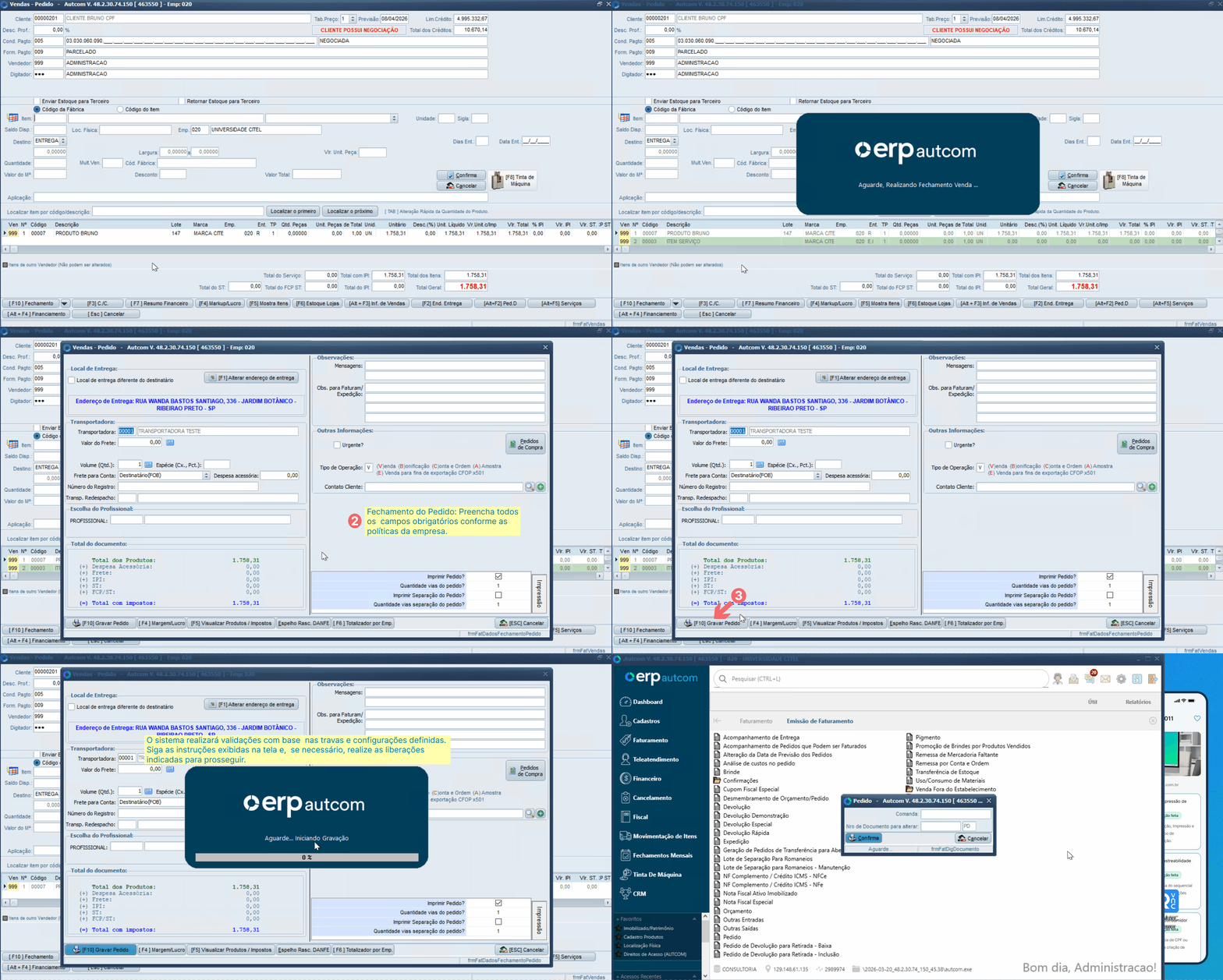
Quando a configuração CFG_NVORPD estiver definida como Sim:
Ao clicar em [F10] FECHAMENTO [1], o sistema exibirá uma tela única [2] de fechamento do pedido, reunindo todas as informações necessárias em um único local. Essa abordagem centraliza os dados e torna o processo mais ágil.
Nessa tela, preencha todos os dados solicitados, garantindo que os campos obrigatórios estejam devidamente preenchidos e em conformidade com as políticas da empresa.
Em seguida, clique no botão [F10] GRAVAR PEDIDO [3] para concluir.
|
O sistema realizará validações com base nas travas e configurações definidas. Siga as instruções exibidas na tela e, se necessário, realize as liberações indicadas para prosseguir. |
Após a confirmação, o sistema gravará o pedido e exibirá o número correspondente na tela [4]. O faturamento poderá ser realizado pelos processos de Expedição ou pelo Resumo de Caixa, conforme o fluxo de operação adotado pela empresa.
Quando a configuração CFG_NVORPD estiver definida como Não:
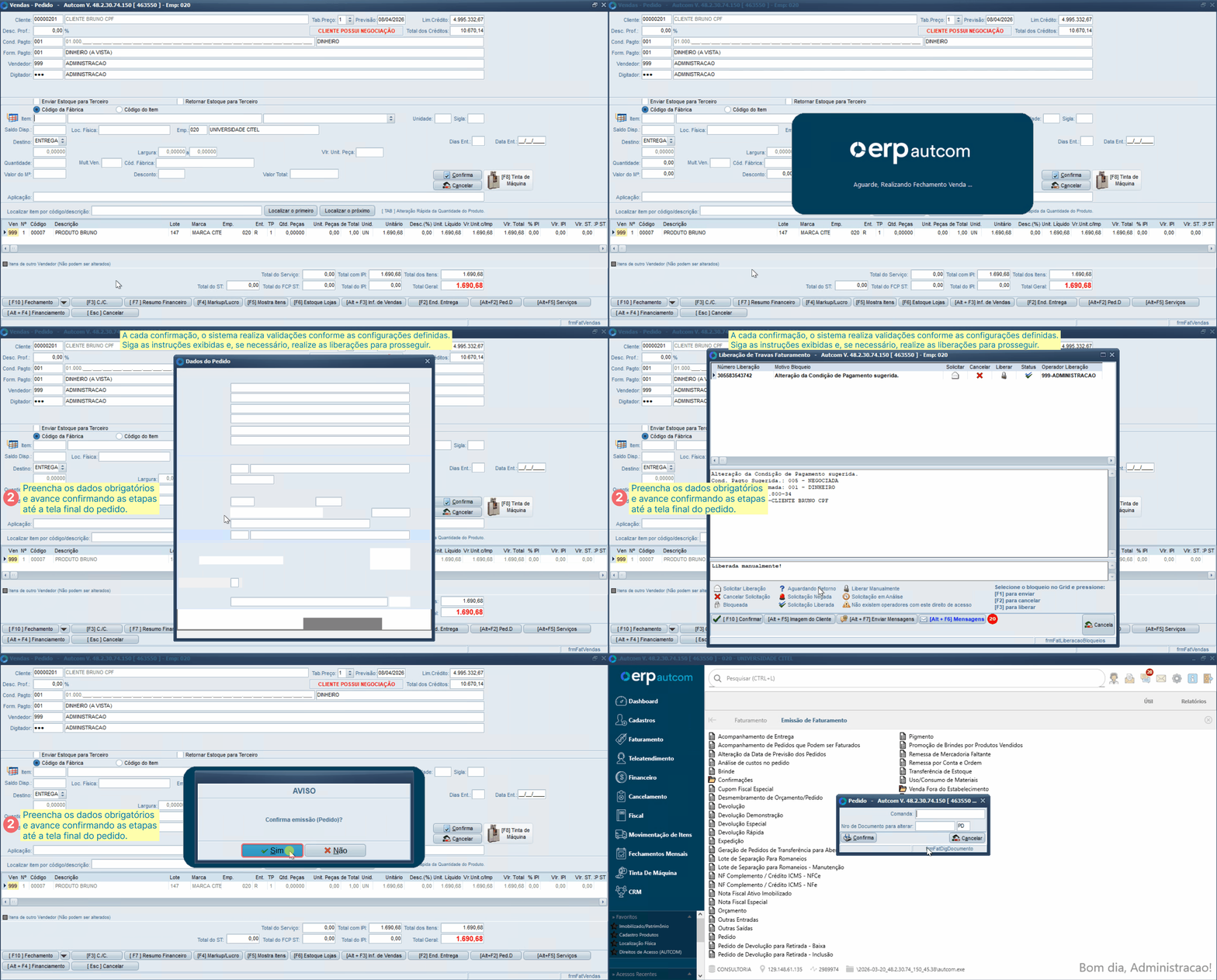
Ao clicar em [F10] FECHAMENTO [1], o sistema conduzirá o operador por diferentes etapas de fechamento [2], exibindo telas específicas para preenchimento de informações, como definição de profissional, inserção de observações, entre outras.
Preencha os dados solicitados em cada etapa, garantindo que os campos obrigatórios estejam devidamente preenchidos e em conformidade com as políticas da empresa. Clique nos botões de confirmação para avançar até que a tela final de fechamento do pedido seja apresentada.
|
A cada confirmação realizada durante o processo de fechamento do pedido, o sistema executará validações conforme as travas e configurações definidas. Siga as instruções exibidas na tela e, se necessário, realize as liberações indicadas para prosseguir. |
Após a confirmação, o sistema gravará o pedido e exibirá o número correspondente na tela [3]. O faturamento poderá ser realizado pelos processos de Expedição ou pelo Resumo de Caixa, conforme o fluxo de operação adotado pela empresa.
Anexos
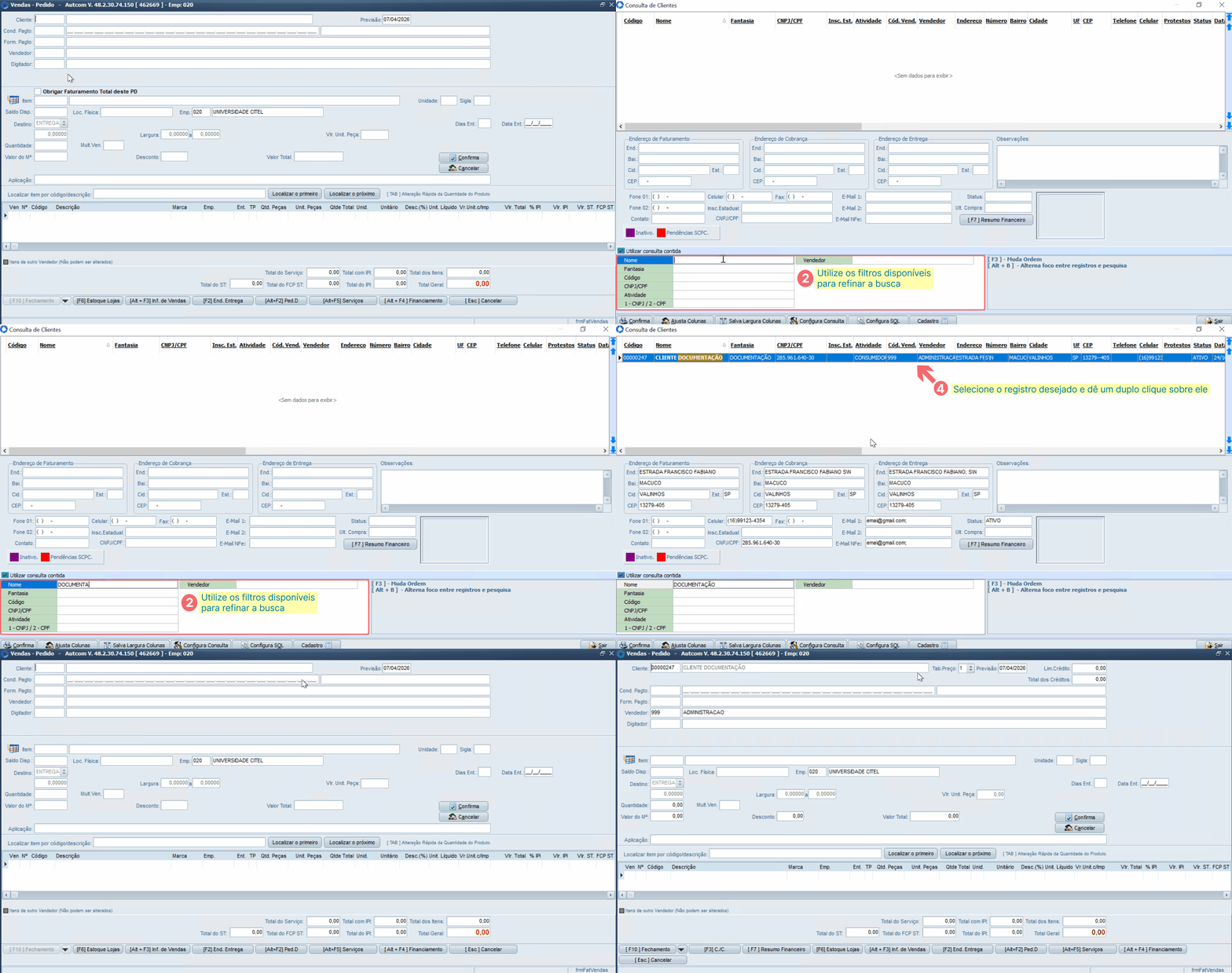
Anexo 1 — Pesquisar e selecionar um registro utilizando o comando “/”
Nos campos de cadastro — ou seja, campos que estão vinculados a registros previamente cadastrados no sistema, como Cliente, Condição de Pagamento, Vendedor, Atividade, entre outros — é possível informar diretamente o código do registro ou realizar a sua busca para seleção.
Para localizar um registro vinculado a um campo específico, siga os passos abaixo:
- [1] Posicione o cursor no campo desejado e pressione / no teclado.
- [2] Será aberta a tela de consulta. Utilize os filtros disponíveis para refinar a busca (é possível aplicar múltiplos filtros).
- [3] Após informar o(s) critério(s) de pesquisa, pressione Enter .
- [4] Na lista de resultados, selecione o registro desejado e dê um duplo clique sobre ele.
- [5] O campo será preenchido automaticamente com o registro selecionado.
Consulte o Guia Visual a seguir para um exemplo de utilização.