O que é
| Atenção |
| A partir de 06 de abril de 2026, a SEFAZ/SP poderá rejeitar NF-e ou NFC-e emitidas sem o preenchimento correto do campo cBenef quando houver benefício fiscal na operação. Além da rejeição da nota fiscal, o preenchimento incorreto do CBENEF pode gerar inconsistências na escrituração fiscal e exposição da empresa a penalidades por descumprimento de obrigação acessória. |
O CBENEF (Código de Benefício Fiscal) é um identificador utilizado na NF-e e na NFC-e para informar qual benefício fiscal está sendo aplicado na operação.
No estado de São Paulo, a obrigatoriedade do preenchimento deste código foi regulamentada pelo Decreto nº 69.981/2025 e pela Portaria SRE nº 70/2025, que determinam que o campo cBenef seja informado sempre que houver aplicação de benefício fiscal na operação.
Esse código permite que a SEFAZ identifique corretamente o tipo de tratamento tributário aplicado ao ICMS, garantindo maior transparência na apuração fiscal e na fiscalização eletrônica das operações.
A partir de 06 de abril de 2026, o preenchimento do CBENEF passa a ser obrigatório nas NF-e e NFC-e emitidas por contribuintes do estado de São Paulo sempre que a operação possuir benefício fiscal.
Entre os casos mais comuns em que o CBENEF deve ser informado estão operações com:
- Isenção de ICMS
- Não incidência
- Redução de base de cálculo
- Diferimento ou suspensão do imposto
- Regimes especiais de tributação
Quando a operação for tributada normalmente (CST 00), o código de benefício fiscal não deve ser informado.
No ERP Autcom, o envio do CBENEF no XML da nota fiscal pode ser configurado de duas formas:
- utilizando o cadastro de Benefício Fiscal
- informando o código diretamente na Abreviação de ICMS
Ambas as formas permitem que o sistema preencha automaticamente o campo cBenef no XML da NF-e/NFC-e durante a emissão da nota fiscal.
Caminho para acessar
Cadastro de Benefício Fiscal
| Atenção |
| Para acessar este caminho e tela, primeiro realize as configurações indicadas no tópico Configurar CBENEF utilizando o cadastro de Benefício Fiscal.
Este cadastro só fica disponível quando a configuração CFG_USABEF estiver ativada no sistema. |
Para acessar o cadastro de benefícios fiscais no ERP Autcom, no menu principal localizado à esquerda do sistema, acesse Cadastros [1], opção Fiscal [2] e, por fim, Benefício Fiscal [3]:
Caminho de acesso: Principal/Cadastros/Fiscal/Benefício Fiscal – frmCadBeneficioFiscal
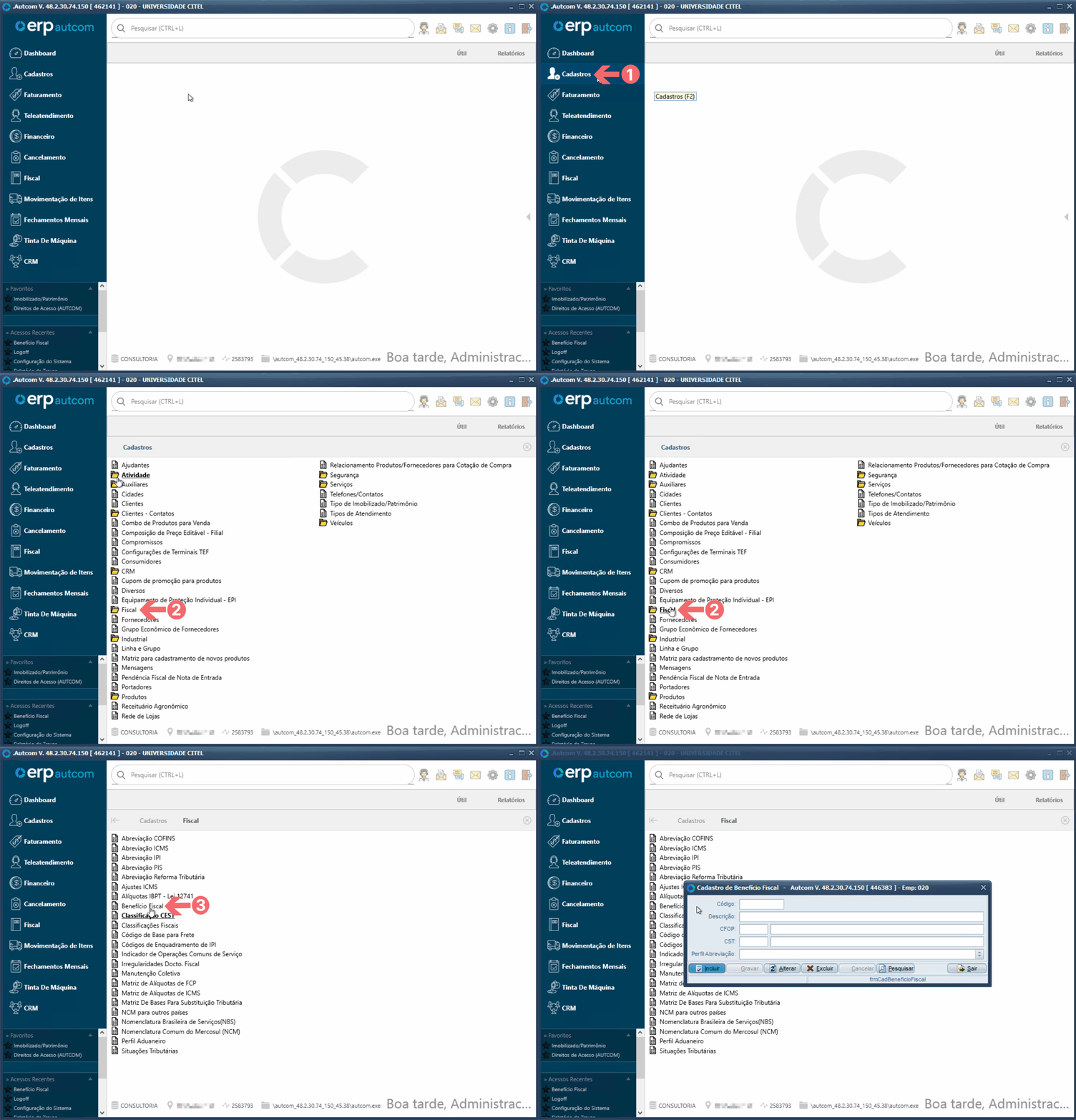
Para a versão clássica do ERP Autcom o caminho é:
Caminho de acesso: Principal/Manutenção de Cadastros/Fiscal/Benefício Fiscal – frmCadBeneficioFiscal
Cadastro de Abreviação de ICMS
| Atenção |
| Antes de utilizar este cadastro para informar o código de Benefício Fiscal (CBENEF), verifique as configurações indicadas no tópico Configurar CBENEF utilizando a Abreviação de ICMS.
Essas configurações determinam se o código de benefício fiscal será informado diretamente na Abreviação de ICMS durante a emissão da NF-e ou NFC-e. |
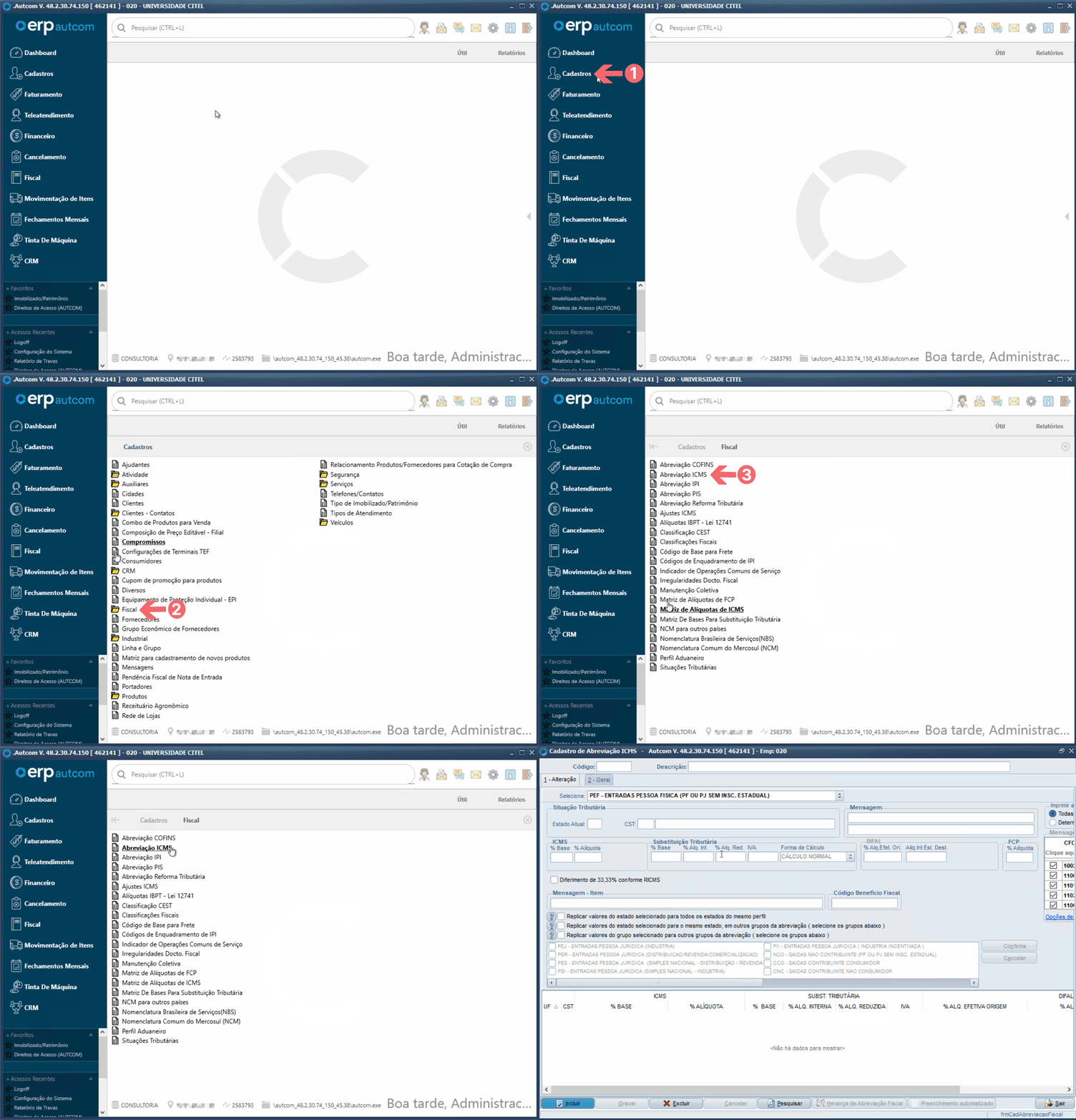
Para acessar o cadastro de abreviações de ICMS no ERP Autcom, no menu principal localizado à esquerda do sistema, acesse Cadastros [1], opção Fiscal [2] e, por fim, Abreviação ICMS [3]:
Caminho de acesso: Principal/Manutenção de Cadastros/Fiscal/Abreviação ICMS – frmCadAbreviacaoICMS
Precisa configurar
O código de benefício fiscal deve ser informado sempre que a operação possuir algum tipo de tratamento tributário diferenciado relacionado ao ICMS.
A tabela abaixo apresenta alguns exemplos comuns:
| Situação Tributária | Descrição da Operação | Exemplo de Aplicação | Necessita CBENEF? |
| CST 00 | Tributação integral do ICMS | Venda normal de mercadoria | Não |
| CST 40 | Isenção de ICMS | Operações com isenção prevista em legislação | Sim |
| CST 41 | Não incidência | Operações que não sofrem incidência de ICMS | Sim |
| CST 51 | Diferimento | Venda com diferimento do imposto para etapa posterior | Sim |
| CST 70 | Redução de base de cálculo | Operações com redução de base prevista em legislação | Sim |
| Atenção |
| Os códigos de benefício fiscal devem ser consultados na tabela oficial CST x CBENEF disponibilizada pela SEFAZ/SP.
Cada situação tributária pode possuir diferentes códigos de benefício fiscal, dependendo da legislação aplicada à operação. |
Direito de Acesso
Para execução dessa atividade, é necessário liberar os seguintes direitos de acesso:
- Principal > Cadastros > Fiscal > Benefício Fiscal
- Principal > Cadastros > Fiscal > Abreviação ICMS
Para saber mais sobre liberação de direito de acesso no ERP Autcom, consulte a atividade Liberar Direito de Acesso (AUTCOM).
Configurações
O ERP Autcom permite configurar o envio do CBENEF por duas formas de parametrização.
Cada forma define onde o código de benefício fiscal será informado na regra fiscal da operação.
Utilize apenas uma das formas de configuração, conforme a parametrização adotada pela empresa.
Configurar CBENEF utilizando o cadastro de Benefício Fiscal
Nesse modelo, os códigos de benefício devem ser cadastrados no cadastro de Benefício Fiscal e vinculados às regras fiscais da operação.
- Consulte o tópico Configurar CBENEF pelo cadastro de Benefício Fiscal para saber como realizar esse cadastro.
| Código | Descrição | Opção |
| CFG_TRABEN | Define se o sistema utiliza benefício fiscal diretamente nas abreviações de ICMS | Selecione Não |
| CFG_OBRBEN | Define se o benefício fiscal é obrigatório na abreviação | Selecione Não |
| CFG_USABEF | Define se o sistema utilizará cadastro de benefício fiscal | Selecione Sim |
Configurar CBENEF utilizando a Abreviação de ICMS
Nesse modelo, o código de benefício fiscal é informado diretamente na regra da Abreviação de ICMS utilizada na operação.
- Consulte o tópico Configurar CBENEF pela Abreviação de ICMS para saber como realizar esse cadastro.
| Código | Descrição | Opção |
| CFG_TRABEN | Define se o sistema utiliza benefício fiscal diretamente nas abreviações de ICMS | Selecione Sim |
| CFG_OBRBEN | Define se o benefício fiscal é obrigatório na abreviação | Selecione Sim |
| CFG_USABEF | Define se o sistema utilizará cadastro de benefício fiscal | Selecione Não |
Como fazer
Após definir qual forma de parametrização será utilizada, siga as orientações abaixo para configurar o envio do CBENEF no sistema.
Configurar CBENEF pelo cadastro de Benefício Fiscal
Esse modelo é indicado quando a empresa prefere centralizar os códigos de benefício fiscal em um cadastro específico, permitindo vincular o benefício fiscal às regras fiscais da operação.
Nesse caso, o código CBENEF é definido no Cadastro de Benefício Fiscal, que relaciona o benefício à combinação de:
- CFOP
- CST
- perfil de abreviação de ICMS
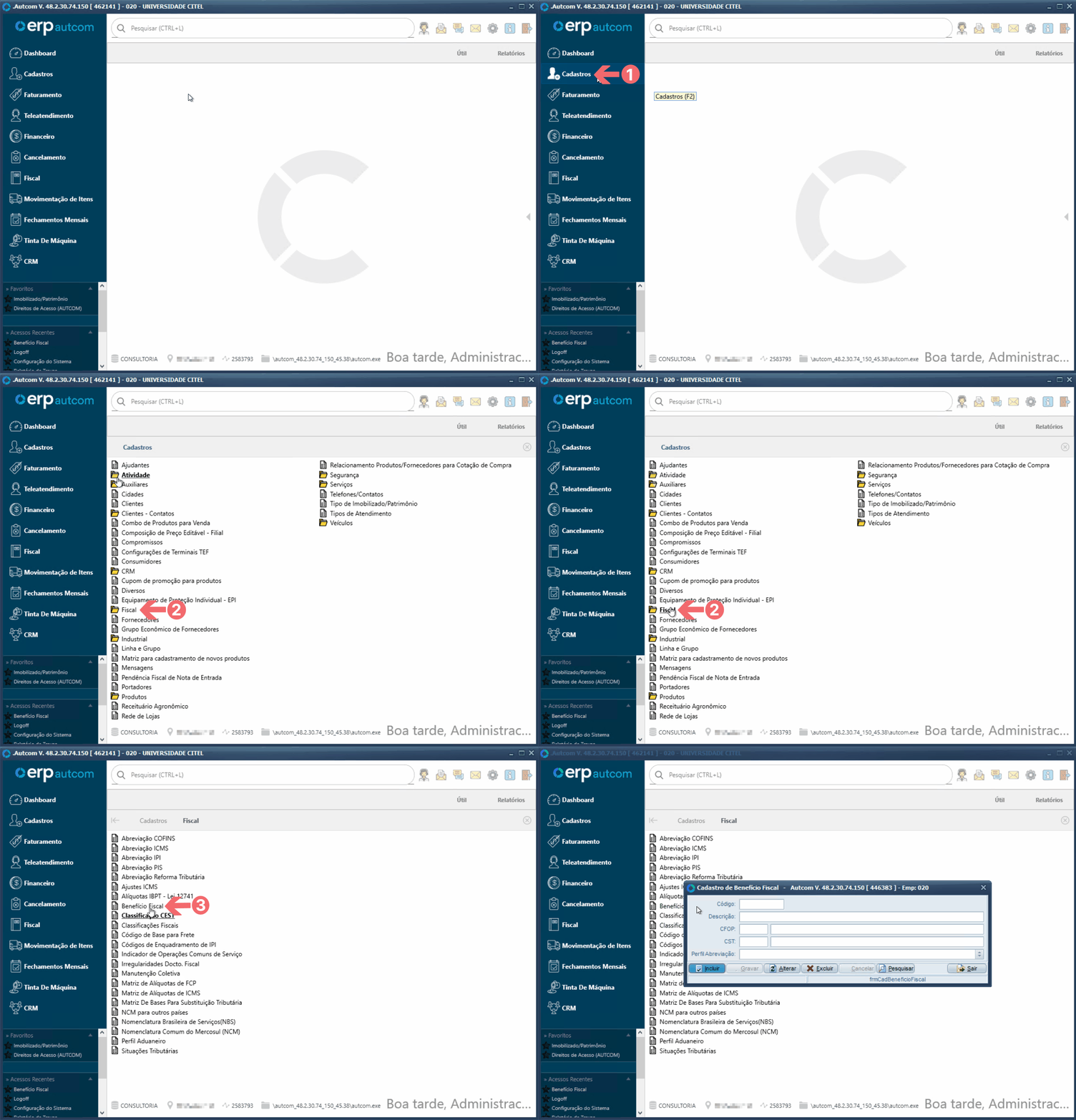
Para acessar o cadastro de benefícios fiscais no ERP Autcom, no menu principal localizado à esquerda do sistema, acesse Cadastros [1], opção Fiscal [2] e, por fim, Benefício Fiscal [3]:
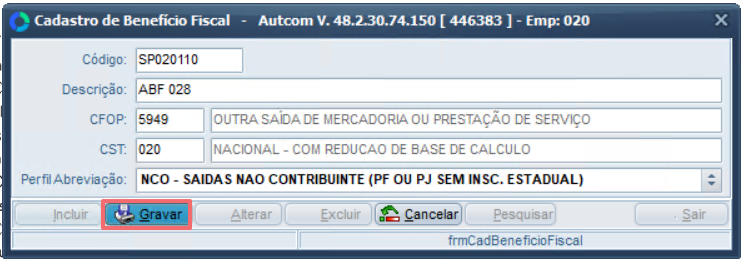
Clique em INCLUIR [1] para criar um novo cadastro e preencha os campos conforme abaixo:
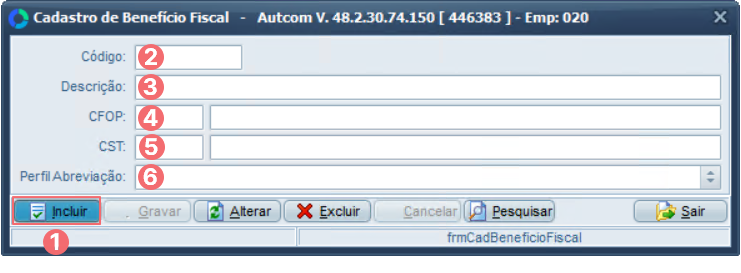
[2] Código: Informe o código do benefício fiscal conforme tabela oficial da SEFAZ/SP.
| Atenção |
| O código CBENEF deve sempre ser consultado na tabela oficial CST x CBENEF publicada pela SEFAZ/SP.
O ERP Autcom apenas transmite o código informado na configuração fiscal da operação. Caso o código esteja incorreto ou não corresponda ao CST utilizado, a NF-e ou NFC-e poderá ser rejeitada pela SEFAZ. |
[3] Descrição: Informe uma descrição que identifique o benefício fiscal.
[4] CFOP: Selecione o CFOP relacionado à operação fiscal.
[5] CST: Informe a situação tributária correspondente ao benefício.
[6] Perfil Abreviação: Selecione o perfil de abreviação de ICMS ao qual o benefício se aplica.
Após preencher os dados, clique em GRAVAR:
Indicar benefício fiscal no cadastro do produto
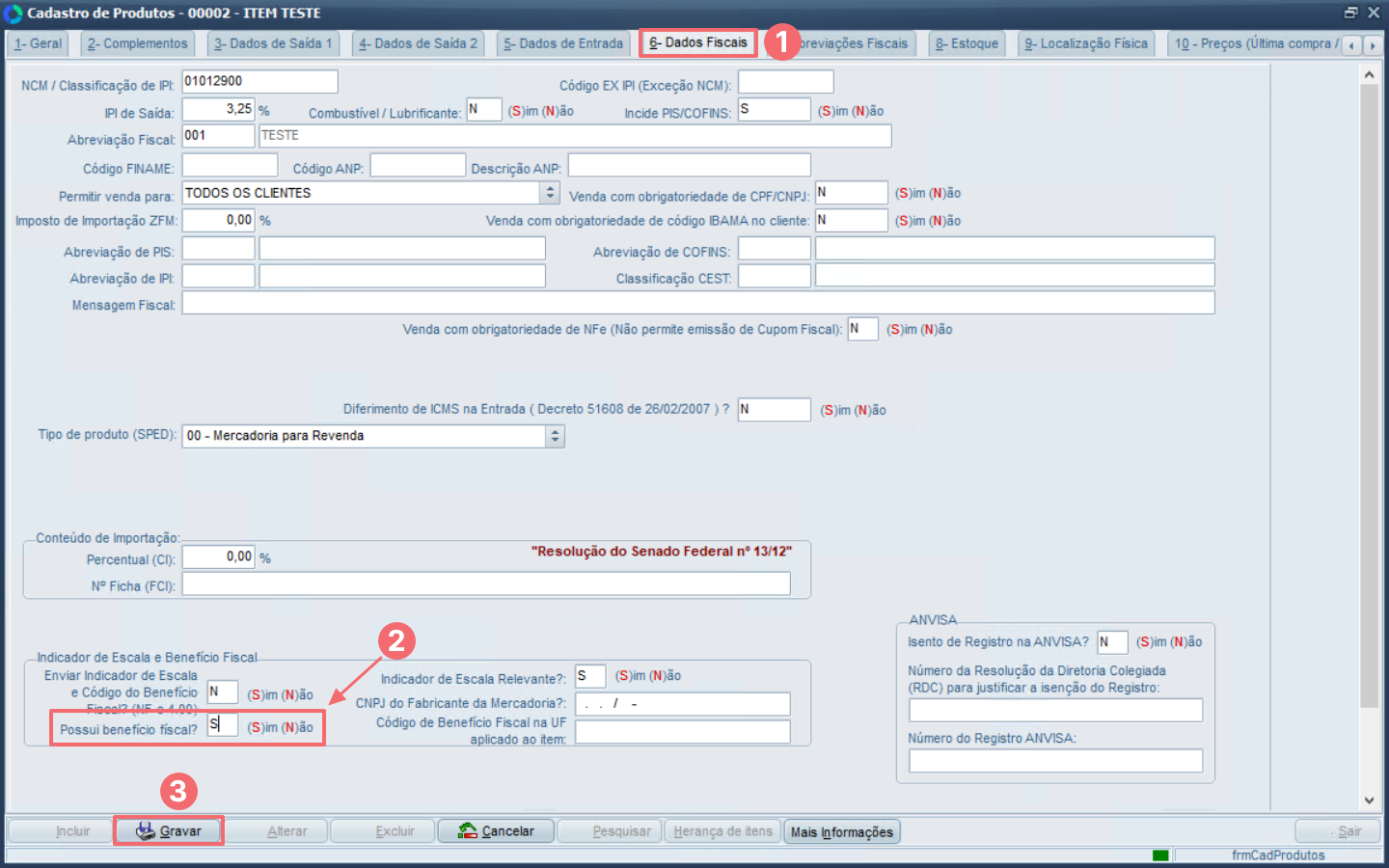
Para que o sistema considere o benefício fiscal durante a emissão da nota:
- Acesse o Cadastro de Produtos, localize o produto desejado e clique em ALTERAR.
- Na aba Dados Fiscais [1], localize o campo: Possui benefício fiscal? [2] e defina a opção Sim.
- Clique em GRAVAR [3] para gravar a alteração:
Exceção para clientes
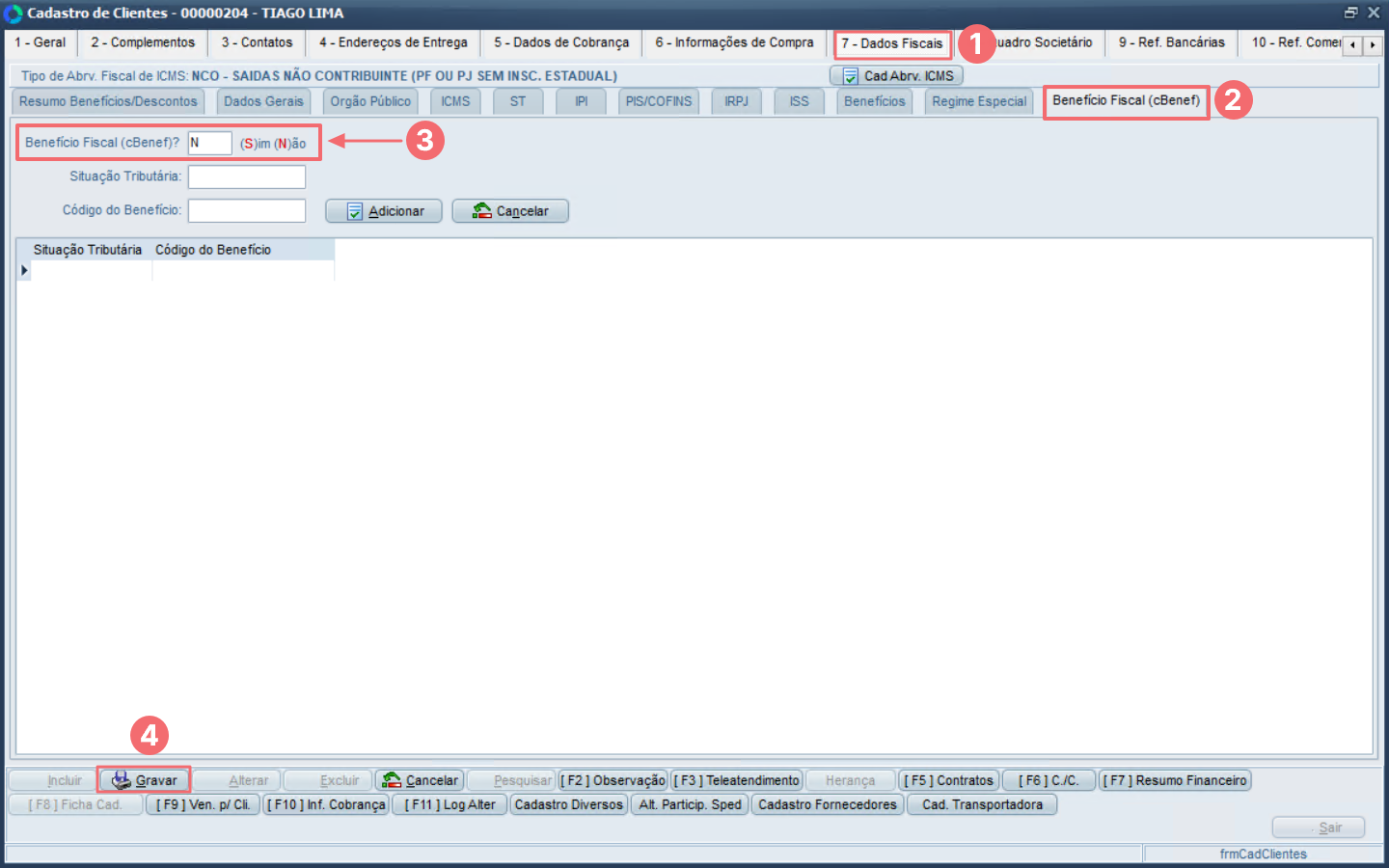
Caso determinados clientes possuam regras fiscais específicas:
- Acesse o Cadastro de Clientes, localize o cliente desejado e clique em ALTERAR.
- Na aba Dados Fiscais [1], localize a sub-aba Benefício Fiscal [2].
- Configure o campo: Benefício Fiscal (cBenef)? [3] e defina se o cliente utiliza ou não benefício fiscal nas operações.
Clique em GRAVAR [4] para gravar a alteração:
Configurar CBENEF pela Abreviação de ICMS
Nesse modelo, o código de benefício fiscal é configurado diretamente na regra fiscal da operação, dentro do cadastro de Abreviação de ICMS.
Essa opção é indicada quando a empresa deseja definir o CBENEF dentro da própria parametrização tributária, associando o código diretamente à situação tributária e ao estado da operação.
Assim, sempre que a abreviação de ICMS for utilizada na emissão da nota fiscal, o sistema enviará automaticamente o código CBENEF correspondente no XML.
Para acessar o cadastro de abreviações de ICMS no ERP Autcom, no menu principal localizado à esquerda do sistema, acesse Cadastros [1], opção Fiscal [2] e, por fim, Abreviação ICMS [3]:
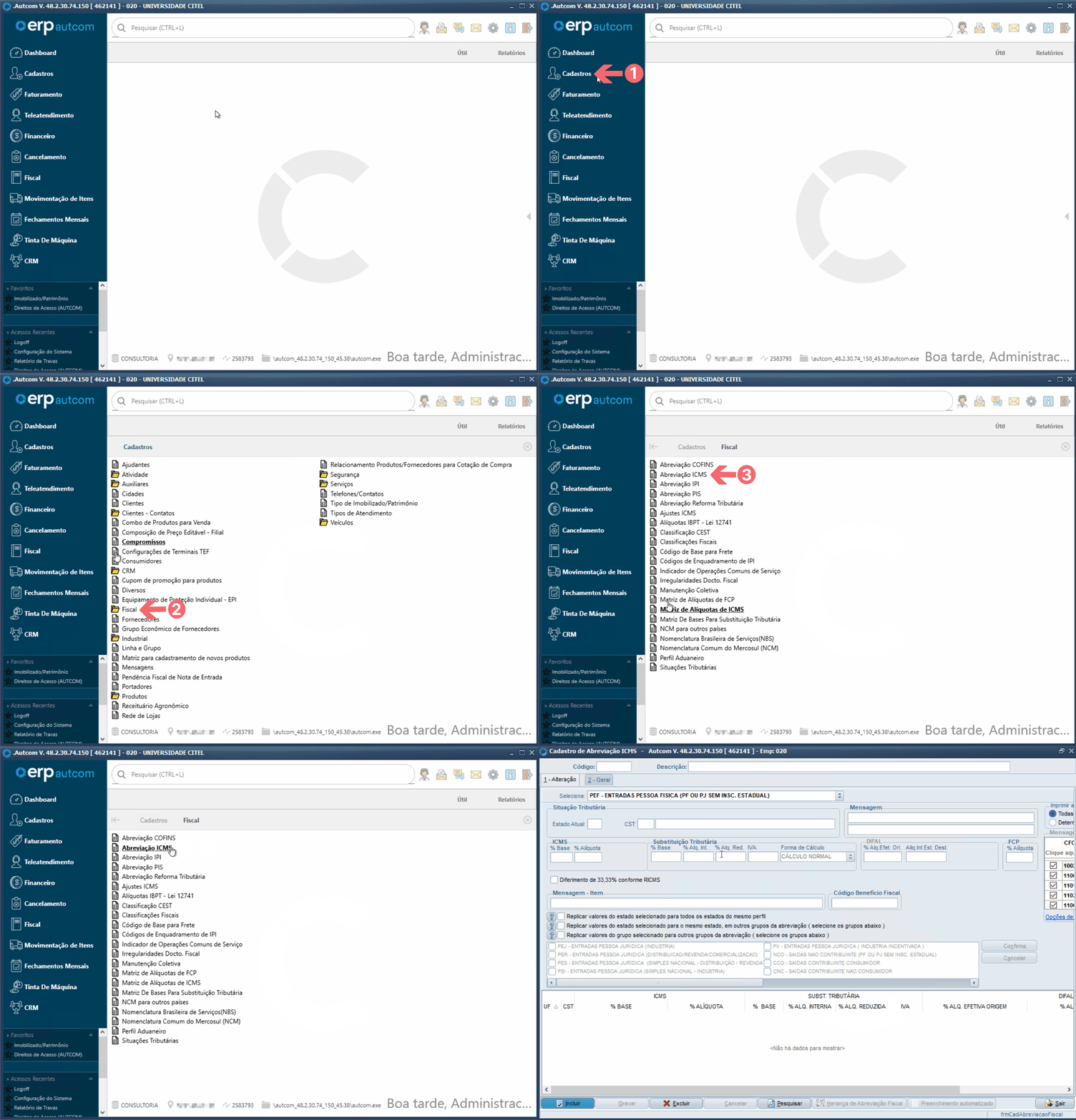
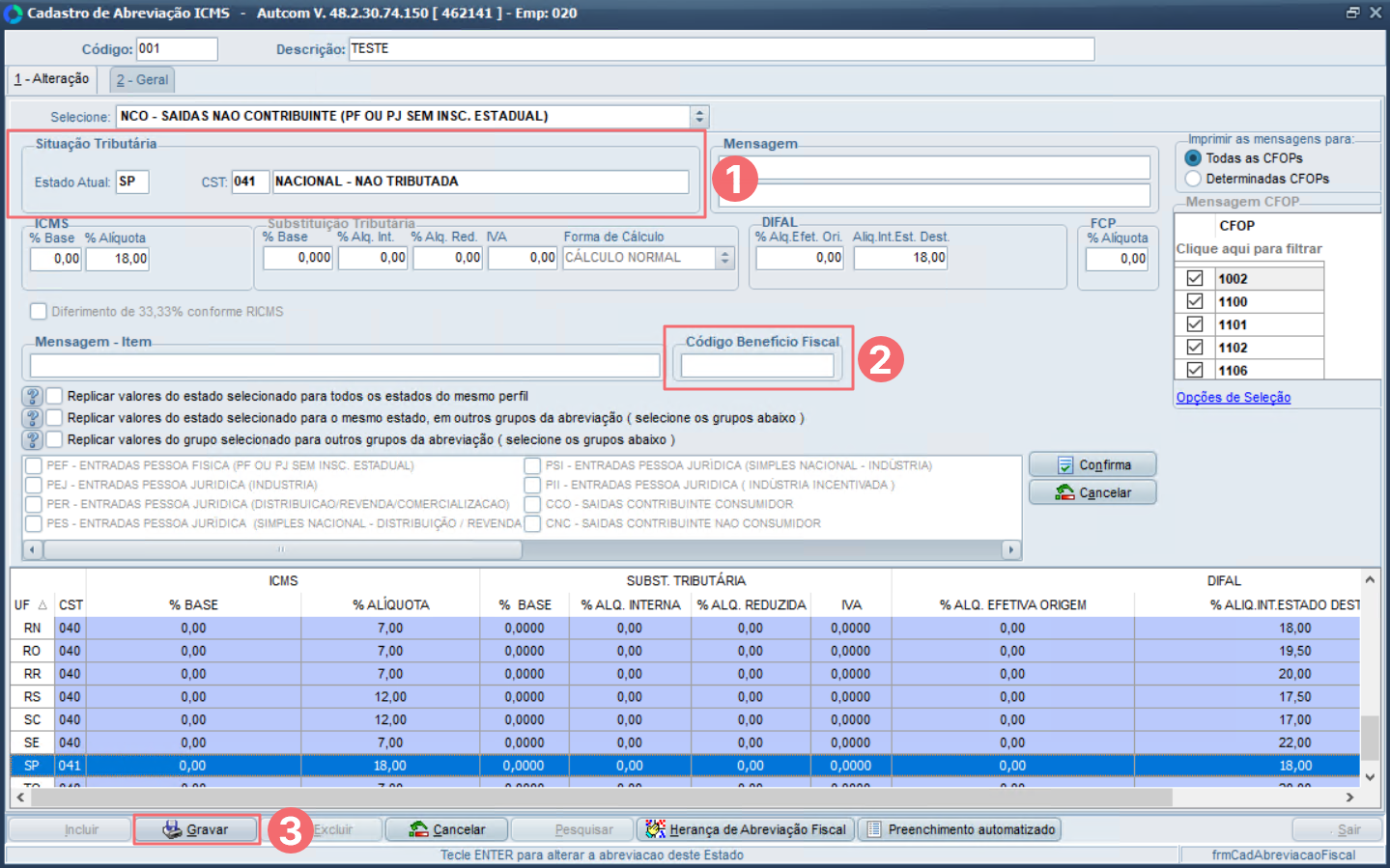
Localize e selecione a Abreviação Fiscal. Em seguida, selecione a Situação Tributária para o estado SP [1]. No campo Código Benefício Fiscal [2], informe o código CBENEF aplicável à operação.
Clique em GRAVAR [3] para salvar a alteração:
| Atenção |
| O código CBENEF deve sempre ser consultado na tabela oficial CST x CBENEF publicada pela SEFAZ/SP.
O ERP Autcom apenas transmite o código informado na configuração fiscal da operação. Caso o código esteja incorreto ou não corresponda ao CST utilizado, a NF-e ou NFC-e poderá ser rejeitada pela SEFAZ. |
Resultado esperado
Após a configuração do CBENEF no sistema, o ERP Autcom passa a enviar automaticamente o código de benefício fiscal no XML da NF-e ou NFC-e, dentro da tag cBenef do item da nota fiscal:
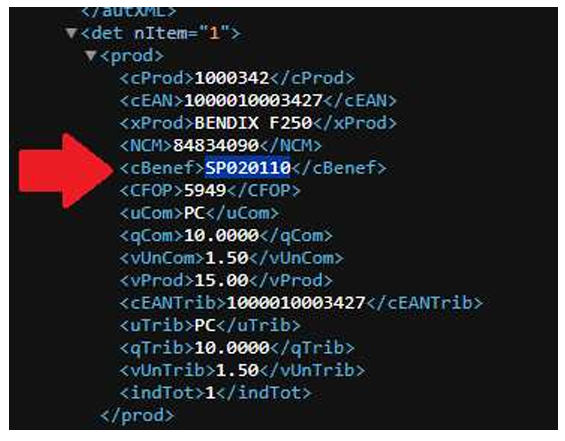
O correto preenchimento desse campo garante que a nota fiscal seja validada pela SEFAZ, evitando rejeições relacionadas à ausência ou inconsistência do benefício fiscal informado.