O que é
O Dashboard é uma funcionalidade que apresenta, em tempo real, indicadores de faturamento e metas de vendas da empresa.
Por meio dele, é possível acompanhar de forma rápida o percentual da meta já atingido no período, o quanto ainda falta para alcançar a meta mensal e outros indicadores de desempenho.
As informações podem ser exibidas de forma geral da empresa ou individual por vendedor, conforme os direitos de acesso do usuário.
Trata-se de uma ferramenta informativa com foco gerencial, que centraliza métricas de vendas em uma única tela para apoiar o monitoramento de resultados e a tomada de decisão. Os indicadores apresentados são consolidados a partir das informações de vendas do sistema, oferecendo uma visão resumida e estratégica do desempenho comercial.
Caminho para acessar
Precisa configurar
Direito de Acesso
Para execução dessa atividade, é necessário liberar os seguintes direitos de acesso no ERP Autcom para o operador responsável:
- Principal > Dashboard
Avalie os direitos abaixo e libere-os, se for necessário:
-
- Direitos de Acesso > Dashboard (Abas)
- Direitos de Acesso > Dashboard (Abas) > Aba Gerentes
- Direitos de Acesso > Dashboard (Abas) > Aba Lojas
- Esse direito permite que operadores não administrativos visualizem o faturamento geral da empresa na Aba Lojas. A visualização apresentada é a mesma do perfil administrativo.
- Direitos de Acesso > Dashboard (Abas) > Aba Meta (Analítico)
- Direitos de Acesso > Dashboard (Abas) > Aba Todas as Lojas
- Direitos de Acesso > Dashboard (Abas) > Aba Vendedores
- Direitos de Acesso > Dashboard (Filtros)
- Direitos de Acesso > Dashboard (Filtros) > Habilitar filtro por Composição de Custo
- Direitos de Acesso > Sistema Verde e Vermelho > Dashboard – Ver o Faturamento Total
- Direitos de Acesso > Sistema Verde e Vermelho > Dashboard – Ver Margem/Markup
-
Esse acesso limita a visualização do gráfico “Projeção de Margem/Mark-up”
-
Para saber mais sobre liberação de direito de acesso no ERP Autcom, consulte a atividade Liberar Direito de Acesso (AUTCOM).
|
O Dashboard pode conter gráficos adicionais criados conforme a necessidade da empresa. Esses gráficos podem depender de direitos de acesso específicos. Se um gráfico não estiver visível para o usuário, verifique as permissões do operador e libere os direitos conforme a documentação de direitos de acesso.
|
Configurações
Para execução dessa atividade, defina as configurações abaixo conforme as orientações e a necessidade da empresa:
| Código | Descrição | Opção | |
| CFG_DASWEB | Utilizar a nova versão web da Dashboard? (Necessária instalação das bibliotecas WebView 2 | Essa configuração define se o Dashboard do ERP Autcom será exibido na versão web (gráficos interativos) ou na versão padrão com relatórios fixos.
Quando selecionado Sim: O Dashboard é exibido em formato de página web, com gráficos interativos. Nesse modo:
Quando selecionado Não: O Dashboard funciona no modo tradicional:
|
|
|
|||
| CFG_USAUDF | Usar Último dia de Faturamento no Dashboard? |
Define se o Dashboard utilizará uma data de fechamento mensal personalizada. Quando ativada (Sim): O Dashboard passa a considerar a data informada na configuração CFG_UDFDAS como limite para apuração dos valores. Quando ativada (Não):O sistema mantém o comportamento padrão, considerando o faturamento até o último dia do mês calendário. |
|
| CFG_UDFDAS | Último dia de Faturamento para o Dashboard: | Define qual será o dia de fechamento mensal utilizado pelo Dashboard quando a CFG_USAUDF estiver configurada como Sim. | |
| CFG_SOFIDA | Solicitar filtro de Empresa e Composição do Preço de Custo no Dashboard ? |
Quando ativada (Sim): exibe no Dashboard os filtros de Empresa e Composição do preço de custo, permitindo refinar a visualização dos indicadores. Quando desativada (Não): esses filtros não são apresentados no Dashboard. ATENÇÃO: Quando a CFG_SOFIDA estiver ativada, é necessário conceder aos usuários o direito “Habilitar filtro por composição de custo”. Caso contrário, o Dashboard exibirá somente a opção padrão configurada no cliente, sem permitir seleção de outras composições de custo. |
|
| CFG_PRZMED | Utilizar prazo médio de venda no operador, para definir quais condições de pagamento poderão ser praticadas por ele? |
Quando CFG_PRZMED = Sim, o Dashboard passa a exibir no cabeçalho:
Essas informações permitem acompanhar se o vendedor está operando dentro do prazo permitido. |
|
|
|||
| CFG_DUTIDP | Determinar regras de dias úteis por departamento do vendedor? |
Permite configurar regras de dias úteis específicas por departamento de vendedores, impactando o cálculo de metas e indicadores dependentes de dias úteis. Quando ativada (Sim): Quando a configuração estiver ativada, passam a ficar disponíveis no Cadastro de Departamento opções para definir como sábados e domingos devem ser considerados no cálculo de dias úteis:
Quando desativada (Não): o sistema mantém o padrão geral de dias úteis, sem diferenciação por departamento. |
|
|
|||
Como fazer
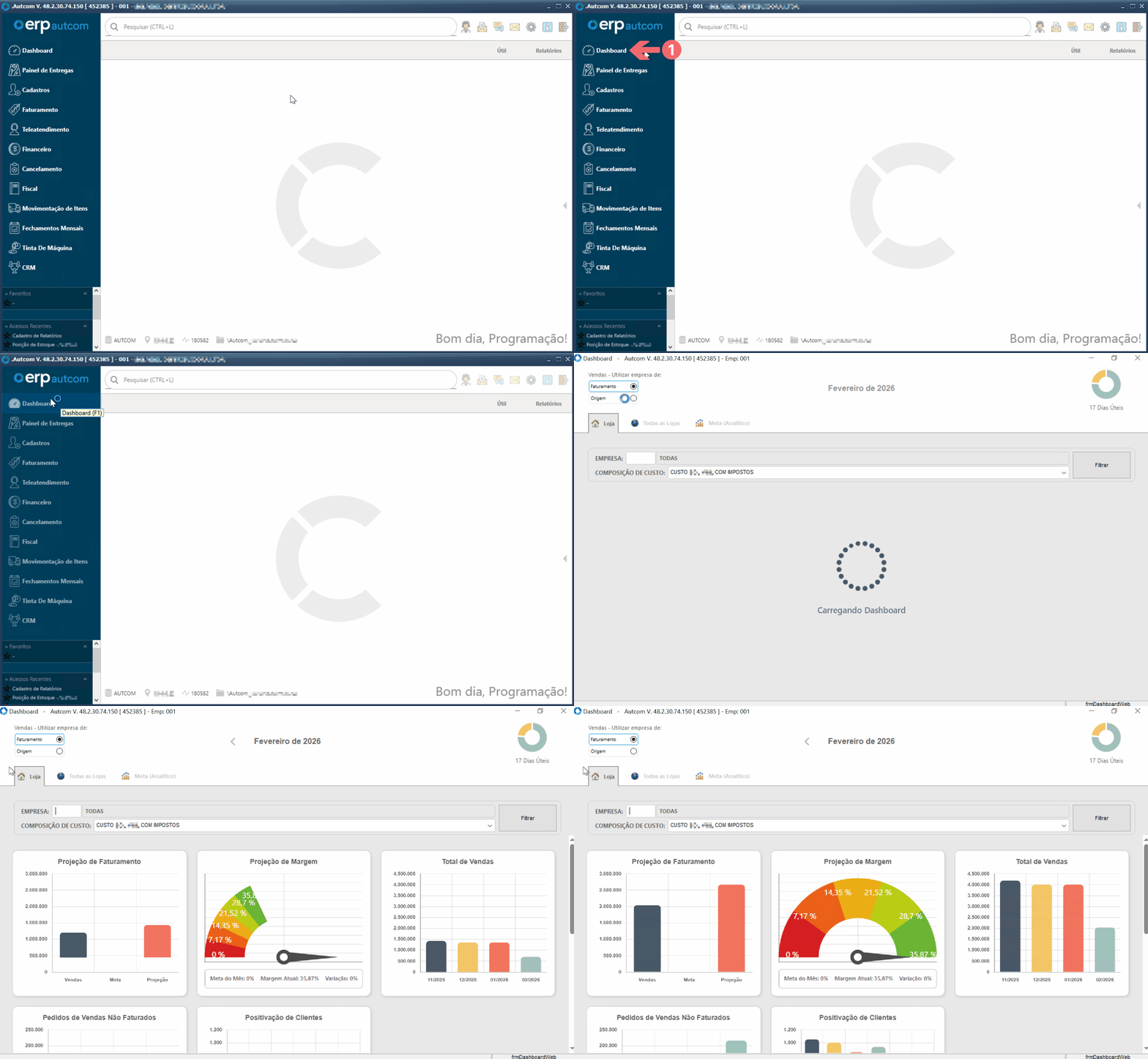
Na tela principal do ERP Autcom, utilize o menu principal localizado à esquerda e clique em Dashboard [1]:
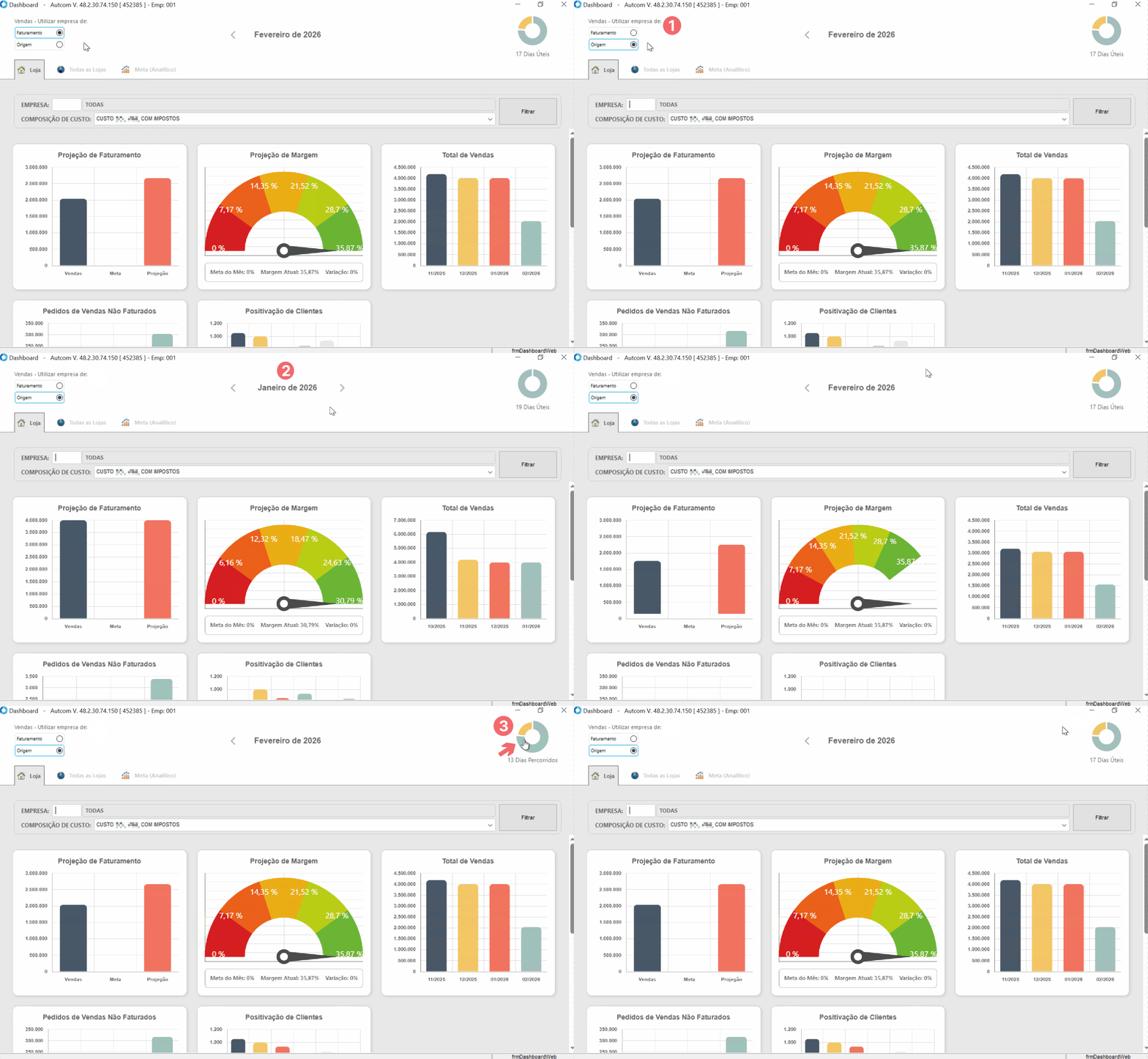
No cabeçalho do Dashboard do ERP Autcom é possível:
- Selecionar a empresa [1] cujos dados serão exibidos;
- Navegar [2] entre os meses de referência, visualizando o mês atual e os anteriores;
- Acompanhar o gráfico de Dias Úteis [3], que mostra a quantidade de dias úteis do período selecionado.
- Ao passar o mouse na parte amarela, são exibidos os dias úteis restantes.
- Ao passar o mouse na parte verde, são exibidos os dias úteis já percorridos.
| A contabilização dos dias úteis segue a regra definida na configuração CFG_DUTIDP — Determinar regras de dias úteis por departamento do vendedor, que estabelece como esses dias são considerados nos cálculos do Dashboard. |
| Se a CFG_SOFIDA estiver ativada, os filtros de Empresa e Composição de Custo serão exibidos no Dashboard. Para que os usuários possam selecionar outras composições de custo, é necessário liberar o direito “Habilitar filtro por composição de custo”; sem esse direito, será exibida apenas a composição padrão do cliente. |
A visualização do Dashboard varia conforme o perfil do operador que está acessando o sistema, pois os dados exibidos respeitam os direitos de acesso configurados.
O Dashboard possui três níveis de visualização conforme o perfil do usuário:
- Diretoria (Visão Administrativa)
- Gerente
- Vendedor
Cada nível de acesso mantém os mesmos indicadores e gráficos. A diferença está apenas nas visualizações liberadas por direito de acesso e no escopo de dados exibidos, que respeitam as permissões de cada perfil.
A seguir, são detalhadas as características de cada aba.
📊 Aba Principal
A Aba Principal do Dashboard apresenta os valores consolidados de desempenho de vendas e metas. Ela se adapta automaticamente ao perfil do operador logado.
- Loja (nível Administrativo)
- Gerente (nível Gerente)
- Vendedor (nível Vendedor)
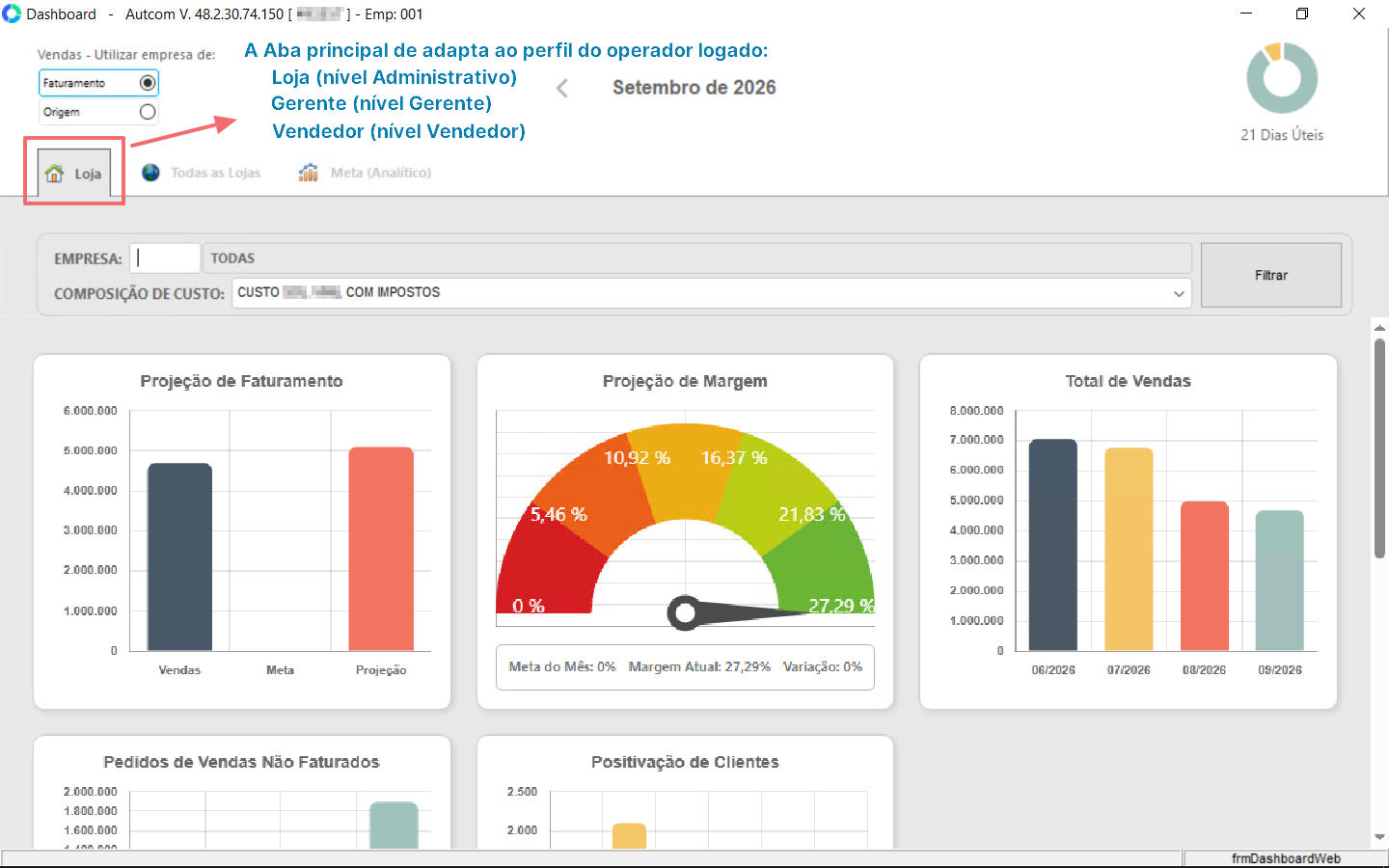
Todas as visões apresentam os mesmos gráficos, mudando apenas o escopo dos dados exibidos conforme o tipo de operador:
- Administrativo: Visualiza todo o faturamento e todas as metas.
- Gerente: Visualiza apenas metas e faturamento de operadores vinculados a ele.
- Vendedor: Visualiza apenas seus próprios valores.
- Outros tipos de operador: Não visualizam valores neste gráfico.
Os gráficos disponíveis são apresentados a seguir, com o detalhamento dos indicadores e das informações exibidas em cada um.
Gráfico: Projeção de Faturamento
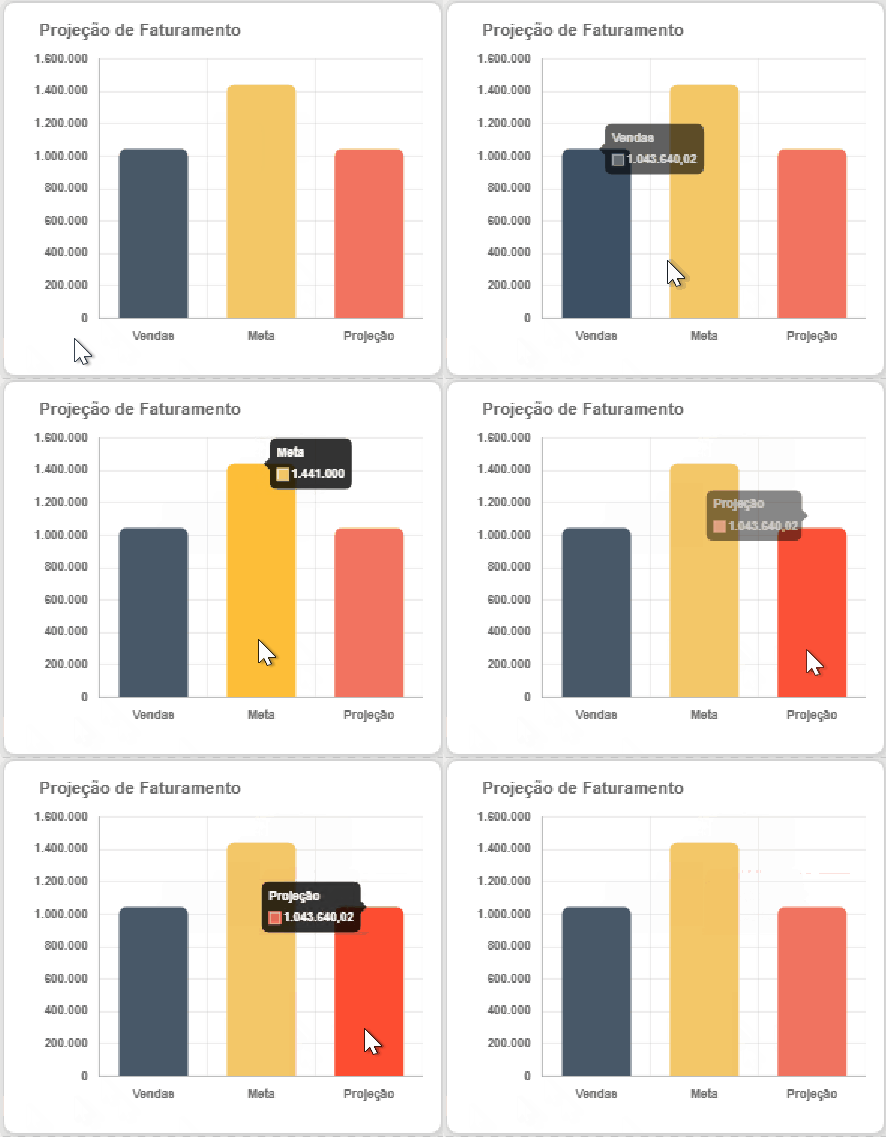
Apresenta, de forma comparativa, três indicadores do período:
- Vendas realizadas
- Meta cadastrada
- Projeção de faturamento até o final do período
Os valores podem ser visualizados ao passar o mouse sobre o gráfico.
A projeção é calculada automaticamente com base no faturamento já realizado e na quantidade de dias úteis do período.
- Regras de cálculo
- Considera apenas vendedores que possuem meta cadastrada;
- Segue as regras de dias úteis do sistema (configurações de sábado, domingo e feriados).
- Origem das metas
- As metas são cadastradas em:
- Principal > Manutenção de Cadastros > Auxiliares > Metas > Metas de Vendedores Faturamento (Coluna Valor Faturamento).
- As metas são cadastradas em:
- Relatório equivalente fora do Dashboard:
- Relatórios > Relatórios de Faturamento > Metas de Faturamento > Metas por Vendedor/Representante – Faturamento
|
Gráfico: Projeção de Margem/Markup
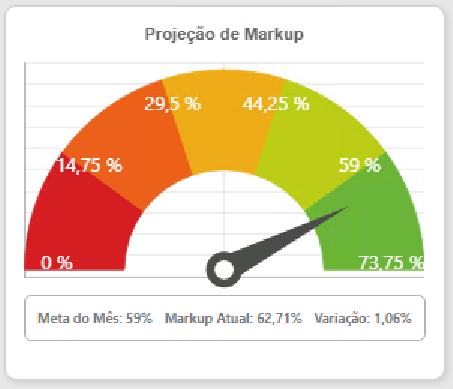
Exibe o acompanhamento da margem/markup do período em relação à meta definida.
O gráfico permite visualizar:
- Meta de margem/markup do mês
- Margem/markup atual alcançada
- Variação entre meta e realizado
- Regras de cálculo
- Segue as mesmas regras da Projeção de Faturamento, inclusive de visualização por perfil;
- Utiliza meta de margem/markup, em vez de valor de faturamento;
- Considera apenas vendedores com meta cadastrada;
- O cálculo de margem/markup segue o definido na CFG_MARMKP – Configuração para Margem/Markup.
- Origem das metas:
- As metas são cadastradas em:
- Principal > Manutenção de Cadastros > Auxiliares > Metas > Metas de Vendedores Faturamento (Coluna Margem% ou Markup% )
- As metas são cadastradas em:
- Relatório equivalente fora do Dashboard:
- Relatórios > Relatórios de Faturamento > Metas de Faturamento > Metas por Vendedor/Representante – Faturamento
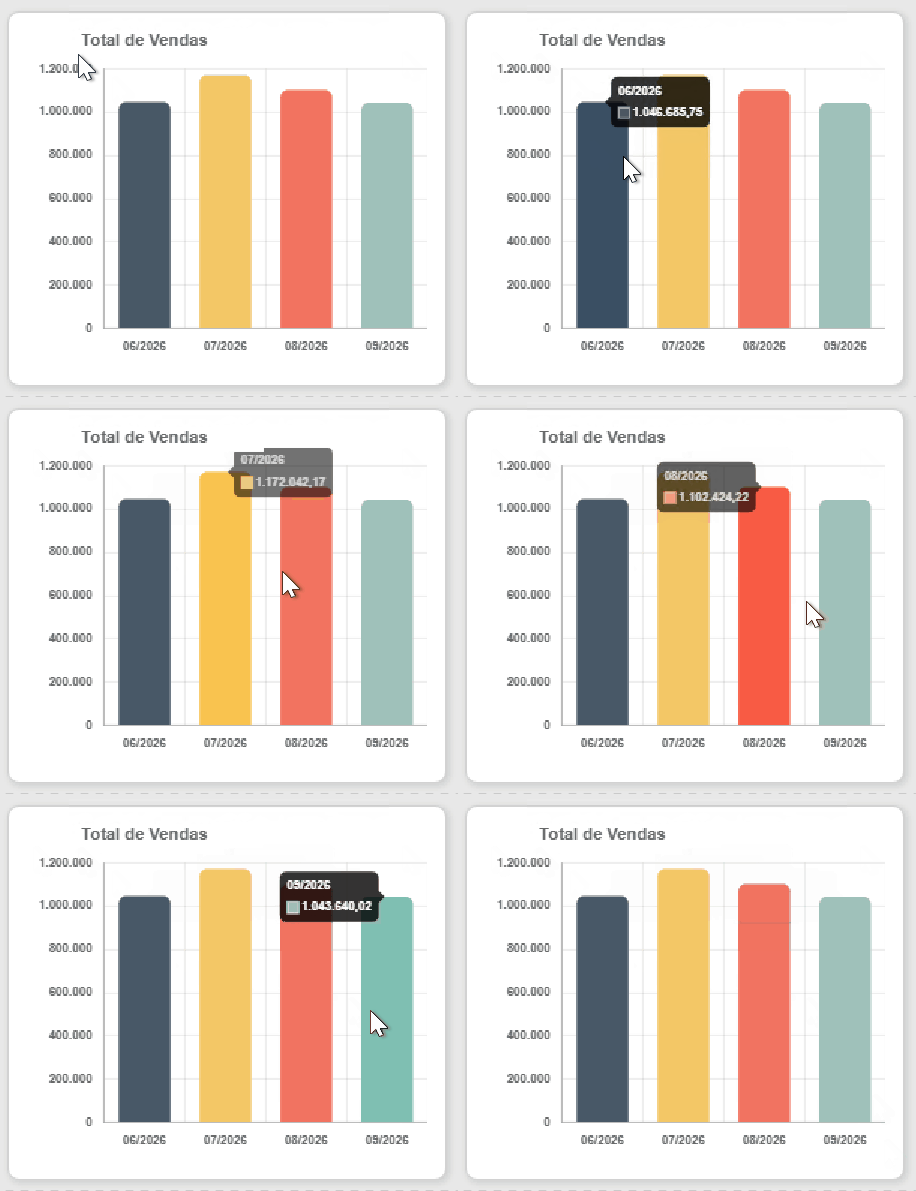
Gráfico: Total de Vendas
Apresenta a evolução do total de vendas por período, permitindo comparar o desempenho de faturamento entre os meses exibidos no Dashboard.
Os valores podem ser visualizados ao passar o mouse sobre o gráfico.
- Regras de cálculo
- Os valores são calculados conforme as regras de margem/markup definidas no sistema, garantindo consistência com os relatórios de faturamento.
- Relatório equivalente fora do Dashboard:
- O valor total deve corresponder aos relatórios de:
- Mark-up
- Margem por documento
- O valor total deve corresponder aos relatórios de:
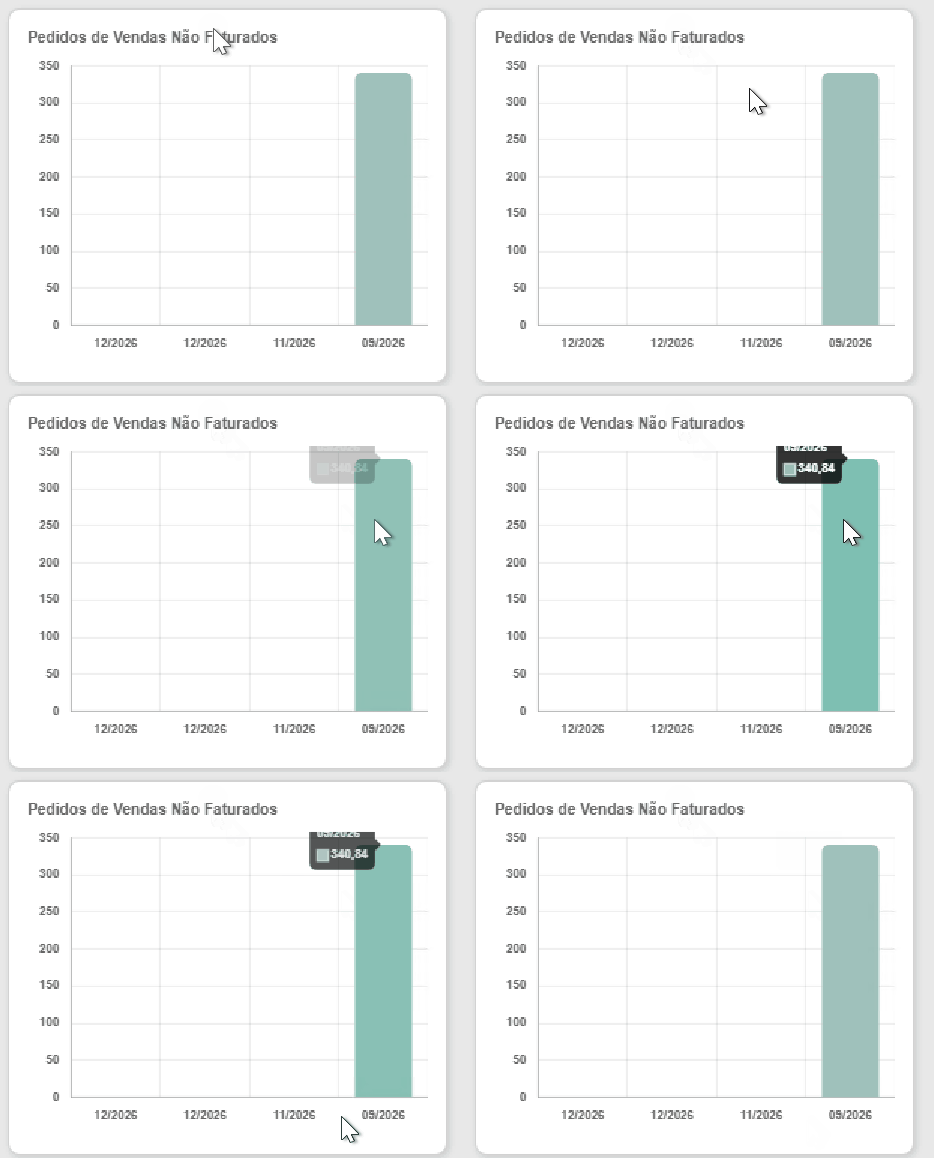
Gráfico: Pedidos de Venda Não Faturados
Apresenta o valor total de pedidos de venda ainda não faturados, distribuídos por período de emissão. O objetivo é permitir o acompanhamento do volume financeiro que ainda não foi convertido em faturamento.
Os valores podem ser visualizados ao passar o mouse sobre o gráfico.
- Regras de cálculo
- Considera pedidos com status de não faturado;
- Baseado na data de emissão do pedido;
- Os valores são exibidos em valor financeiro, não em quantidade de pedidos.
- Relatório equivalente fora do Dashboard:
- Relatórios > Relatórios de Pedidos de Venda > Pedidos por Documento
| O gráfico apresenta valores financeiros, não quantidade de pedidos. |
Gráfico: Vendas x Metas (Diárias)
Apresenta a comparação entre faturamento realizado e meta de vendas por dia, dentro do período selecionado. O objetivo é permitir o acompanhamento diário da evolução das vendas em relação à meta.
Os valores podem ser visualizados ao passar o mouse sobre o gráfico.

- O que o gráfico exibe
- Valor faturado em cada dia;
- Meta diária correspondente;
- Comparação visual entre realizado e meta ao longo do mês.
- Regras de cálculo
- Utiliza os mesmos dados do gráfico Projeção de Faturamento, com detalhamento por dia;
- A meta mensal é distribuída conforme os dias úteis do período;
- Segue as regras de dias úteis do sistema (sábado, domingo e feriados);
- Considera apenas vendedores com meta cadastrada.
| Operadores sem meta cadastrada são desconsiderados no gráfico |
Além dos gráficos padrão apresentados na aba Principal, o Dashboard também pode exibir visualizações e tabelas complementares, que variam conforme o perfil do operador e os direitos de acesso liberados. A seguir, destacamos essas visualizações adicionais.
Tabela Construção da Meta
Quando a CFG_DASWEB está desativada, a tabela Construção da Meta é exibida ao final da própria aba Principal do Dashboard, junto aos demais gráficos, apresentando indicadores de desempenho comercial — como vendas, pedidos e comportamento de clientes em relação às metas — e sua visualização exige perfil de acesso administrativo.
Já quando a CFG_DASWEB está ativada, essa mesma tabela passa a ser disponibilizada em uma aba específica (Aba Metas), mantendo o mesmo conteúdo e finalidade; para mais informações, consulte a seção Dashboard — Aba Metas.[/bs_citem]
Tabela Resumo de Vendedor
Esta tabela é exibida para operadores com perfil de vendedor, gerente ou subgerente. A forma de apresentação dos valores varia conforme o perfil de acesso:
- Vendedor: visualiza apenas os próprios resultados.
- Gerente/Subgerente: visualiza seus resultados e também os dos vendedores a ele vinculados.
A tabela funciona como um indicativo de ticket médio e apoio à análise de desempenho.
|
A vinculação entre gerente/subgerente e vendedores é definida no cadastro do operador em: Principal > Manutenção de Cadastros > Segurança > Operadores (aba Comissão/Metas).
|
Formas de Pagamento / Top 5 Clientes
Na visualização de vendedor, o operador pode acompanhar:
- Um resumo das formas de pagamento utilizadas em suas vendas;
- O ranking dos 5 clientes que mais compram com ele no período analisado.
Essas informações auxiliam na análise do perfil de vendas e do relacionamento com clientes.
📊 Aba Todas as Lojas
A aba Todas as Lojas apresenta uma visão consolidada do desempenho das filiais da empresa no ERP Autcom.
Ela funciona com a mesma lógica do relatório: Relatórios > Relatórios de Faturamento > Metas de Faturamento > Metas Geral de Faturamento da Empresa
Essa aba permite uma análise visual comparativa entre faturamento, margem/markup e metas por loja e está disponível somente para usuários com perfil Administrativo (Diretoria).
Origem das metas: Principal > Manutenção de Cadastros > Auxiliares > Empresas
|
📌 Regra geral dos gráficos
|
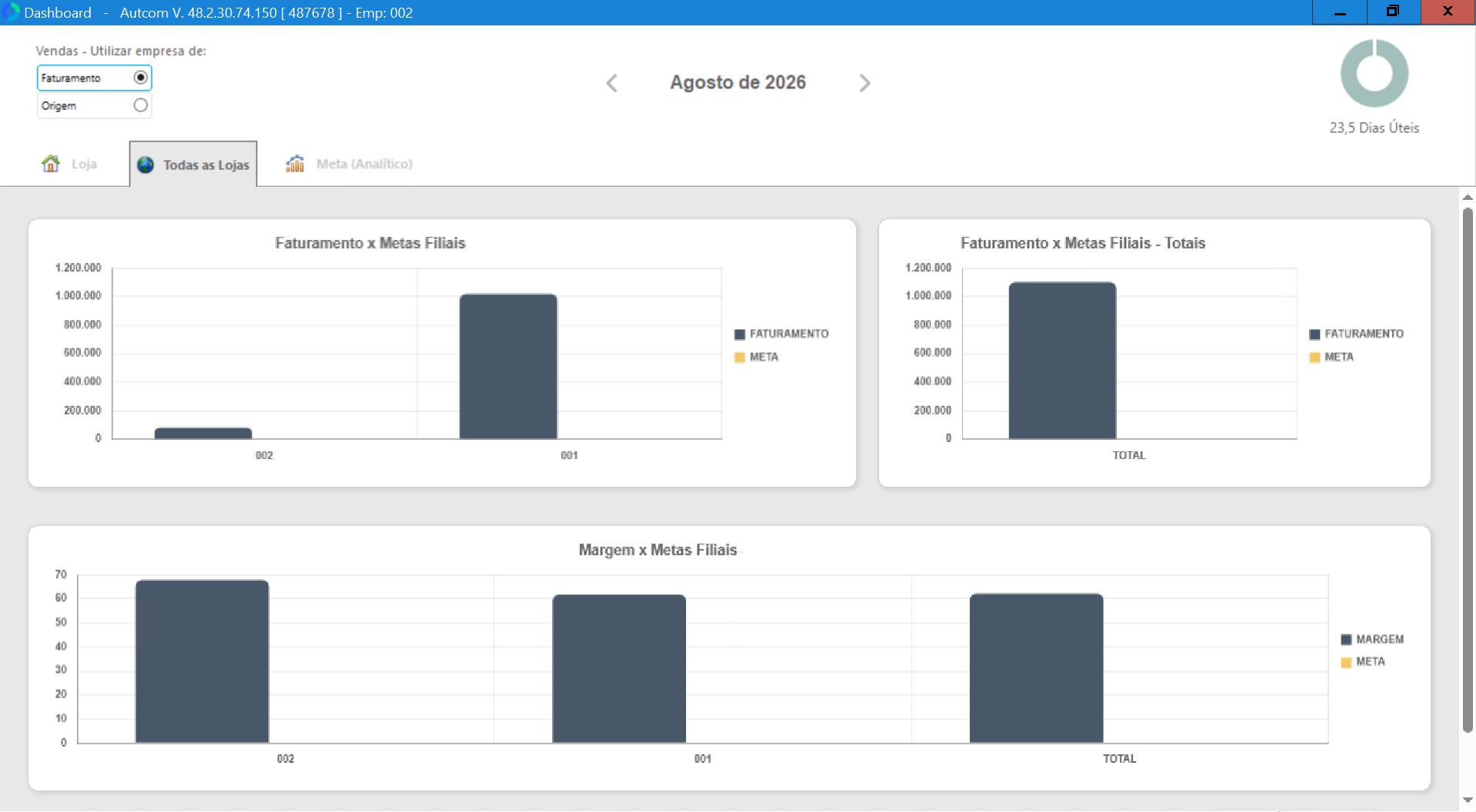
Gráfico: Faturamento x Metas (Filiais)
Apresenta o comparativo de faturamento realizado x meta definida para cada filial.
 Cada coluna representa uma loja (empresa). Permite identificar rapidamente quais lojas estão acima ou abaixo da meta.
 Uso prático: Ideal para análise comparativa de desempenho entre filiais.
Os valores podem ser visualizados ao passar o mouse sobre o gráfico.
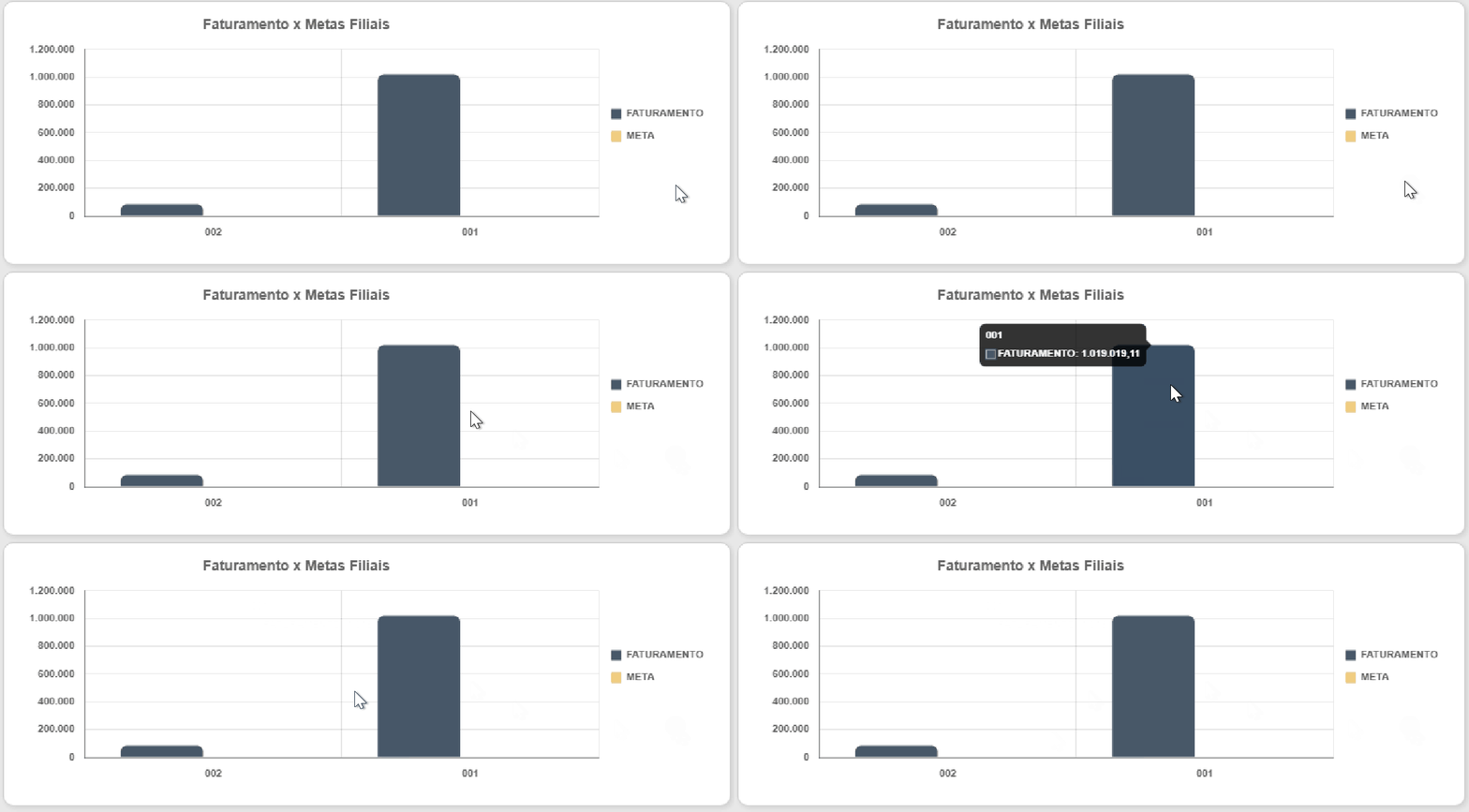
Gráfico: Faturamento x Metas (Filiais – Totais)
Apresenta o total consolidado de faturamento e metas, somando todas as lojas.
➡️ Mostra o desempenho global da empresa em relação às metas.
➡️ Serve como visão executiva do resultado geral.
📌 Interpretação: Se o faturamento total estiver abaixo da meta total, indica que, no conjunto, as lojas não atingiram o objetivo definido.
Os valores podem ser visualizados ao passar o mouse sobre o gráfico.
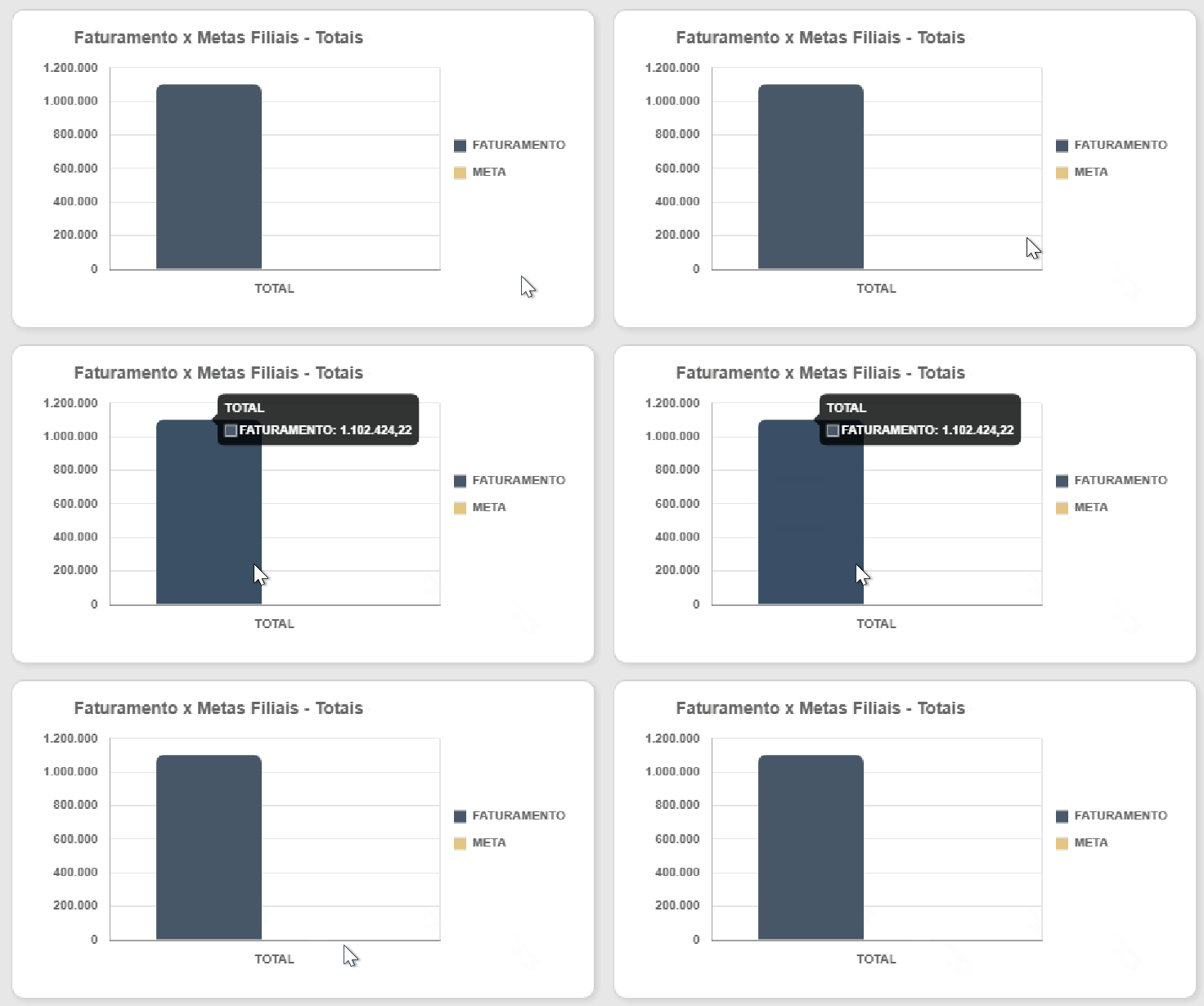
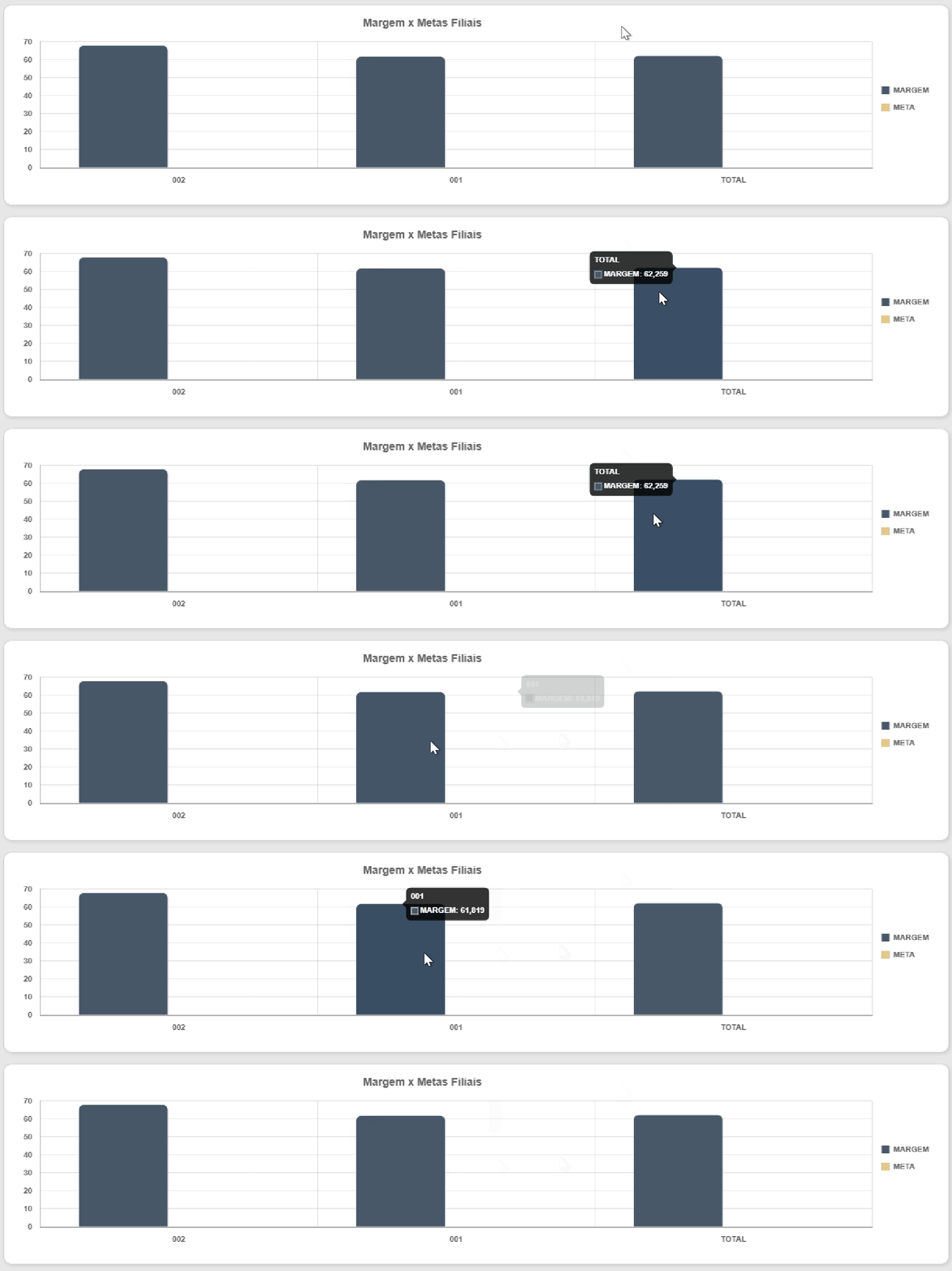
Gráfico: Margem x Metas (Filiais)
Apresenta a margem obtida por filial comparada à meta de margem.
➡️ Cada coluna representa a margem de uma loja.
➡️ A coluna de meta indica a margem esperada.
📌 Uso prático: Permite avaliar se as lojas estão vendendo com a rentabilidade planejada, não apenas em volume de faturamento.
Os valores podem ser visualizados ao passar o mouse sobre o gráfico.
📊 Aba Metas
| A aba Metas é exibida somente quando a configuração CFG_DASWEB está ativada. Caso contrário, a tabela de Metas é apresentada ao final da aba Principal do Dashboard, desde que o operador possua perfil com acesso administrativo. |
A aba Metas do ERP Autcom apresenta uma tabela com indicadores de desempenho comercial, permitindo acompanhar resultados de vendas, pedidos e comportamento de clientes em relação às metas definidas.
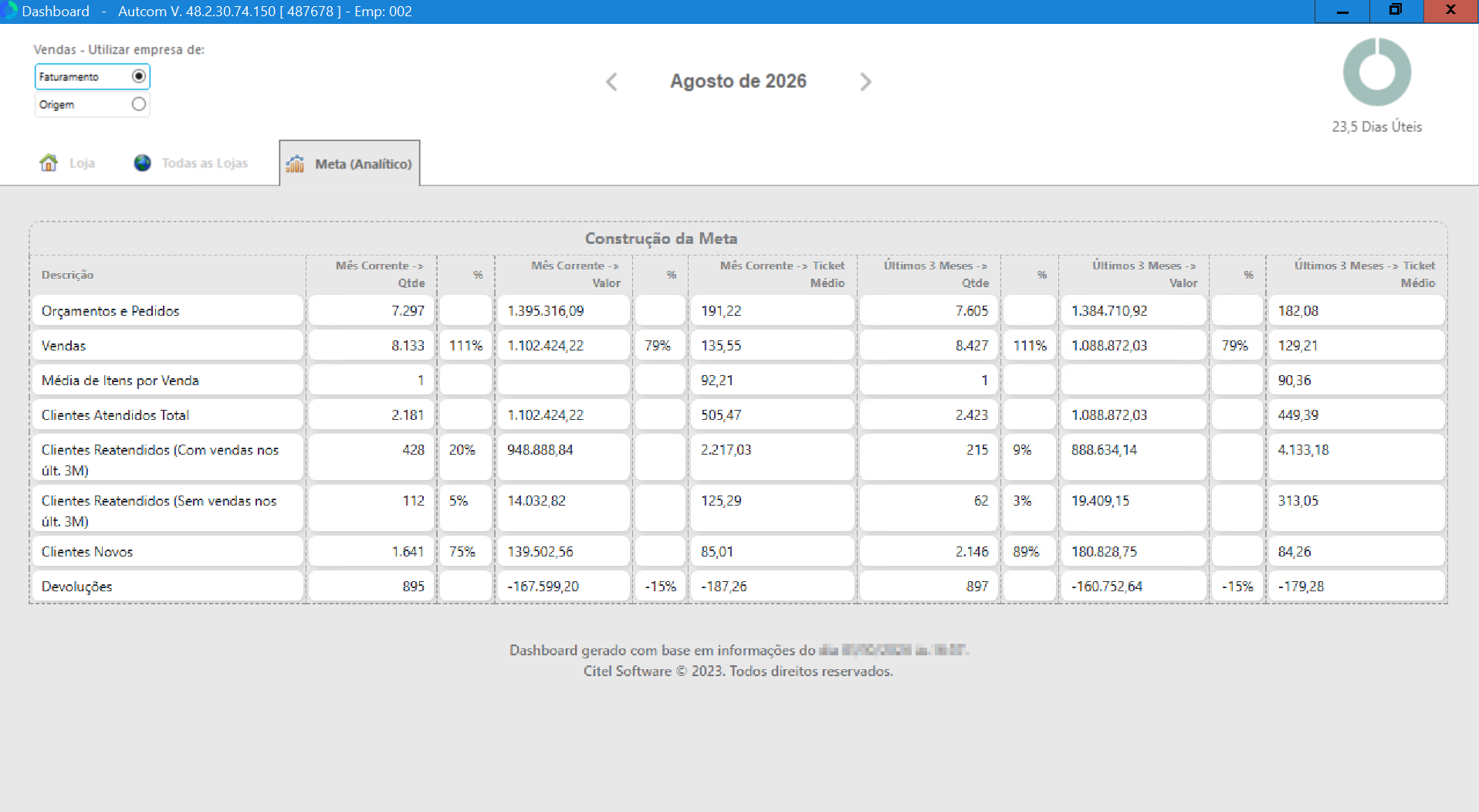
Essa tabela é apenas informativa, reunindo dados de diferentes relatórios do sistema e cálculos internos do Dashboard.
Algumas colunas utilizam cálculos internos do Dashboard, mas os valores podem ser conferidos em relatórios específicos do sistema.
Abaixo estão as principais referências:
- Orçamentos e Pedidos
- Relatórios de origem:
- Relatórios > Relatórios de Faturamento > Orçamentos
- Relatórios > Relatórios de Pedidos de Venda > Pedidos por Documento
- Visão mais consolidada:
- Relatórios > Relatórios de Faturamento > Vendas > Análise Ticket Médio
- Relatórios de origem:
- Vendas
- Relatório de conferência:
-
Relatórios > Relatórios de Faturamento > Vendas > Análise Ticket Médio
-
- Relatório de conferência:
- Média de Itens por Venda
- Relatório de conferência:
-
Relatórios > Relatórios de Faturamento > Vendas > Análise Ticket Médio
-
- Relatório de conferência:
- Clientes Atendidos (Total)
- Relatório base:
- Relatórios > Relatórios de Faturamento > Vendas > Vendas por Mark-Up
- Quando gerado como Sintético por cliente, no rodapé do relatório, o sistema apresenta a quantidade de clientes listados
- Relatório base:
- Clientes Reatendidos (Com e sem compras nos últimos 3 meses)
- Indicador calculado internamente pelo Dashboard.
- Relatório de apoio:
- Relatórios > Relatórios de Estatísticas > Clientes que Não Compraram por Período
- Esse relatório permite identificar clientes inativos e auxilia na análise de reativação.
- Clientes Novos
- O faturamento de clientes novos é cálculo interno do Dashboard.
- Relatórios de quantidade de clientes cadastrados:
- Relatórios > Relatórios de Cadastros > Clientes > Clientes – Completo