Protocolos e Procedimentos

Visualizar Filas de Chamados

O que é
Esta atividade apresenta como os tickets são organizados no Zendesk por meio das filas de atendimento (visualizações) e dos status dos tickets.
Ao compreender como esses recursos funcionam, o agente consegue localizar novos chamados, acompanhar as demandas sob sua responsabilidade e identificar rapidamente os tickets que exigem continuidade ou novas ações durante o atendimento.
Como Fazer
Acessar as filas de atendimento
Após a criação, o ticket é direcionado automaticamente para uma fila de atendimento no Zendesk.
Para instruções de acesso à plataforma, consulte o Anexo I – Acessar Zendesk.
No Zendesk, clique no ícone Visualizações [1], localizado na barra lateral esquerda, para acessar as filas de atendimento:
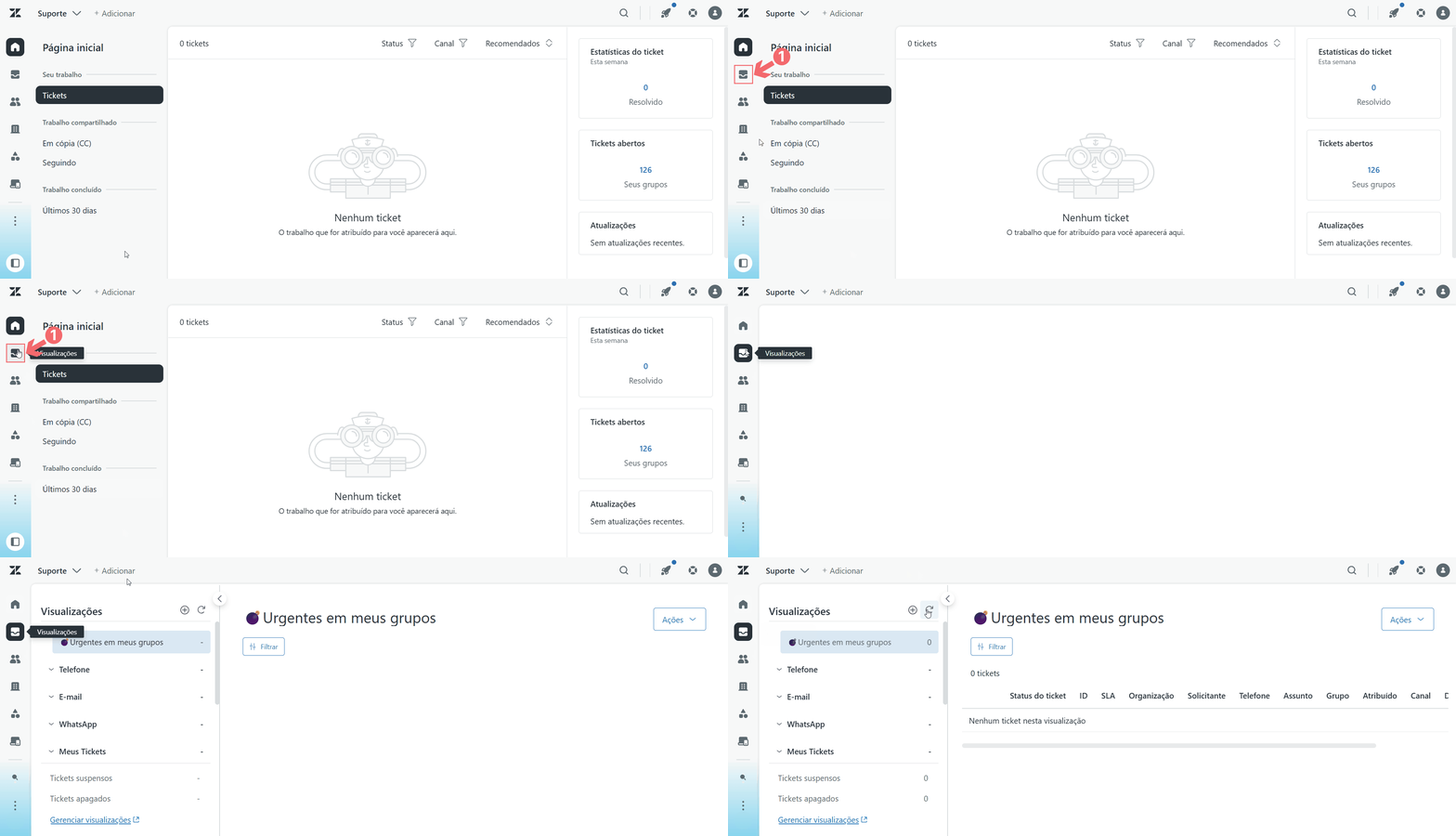
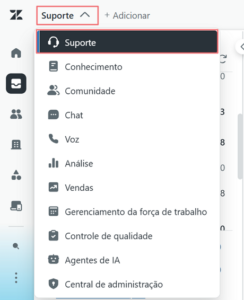
| Antes de continuar, certifique-se de que o espaço de trabalho selecionado é o Suporte. Para isso, verifique o seletor localizado na parte superior esquerda da tela. Caso outro espaço de trabalho esteja selecionado, clique sobre ele e escolha a opção Suporte:
|
As filas de atendimento [1] estão localizadas na barra lateral da tela. Elas são organizadas conforme o canal de entrada e também pelos tickets atribuídos ao agente logado.
Para expandir uma fila e exibir os tickets correspondentes, clique no ícone ∨ [2] ao lado do nome da fila:
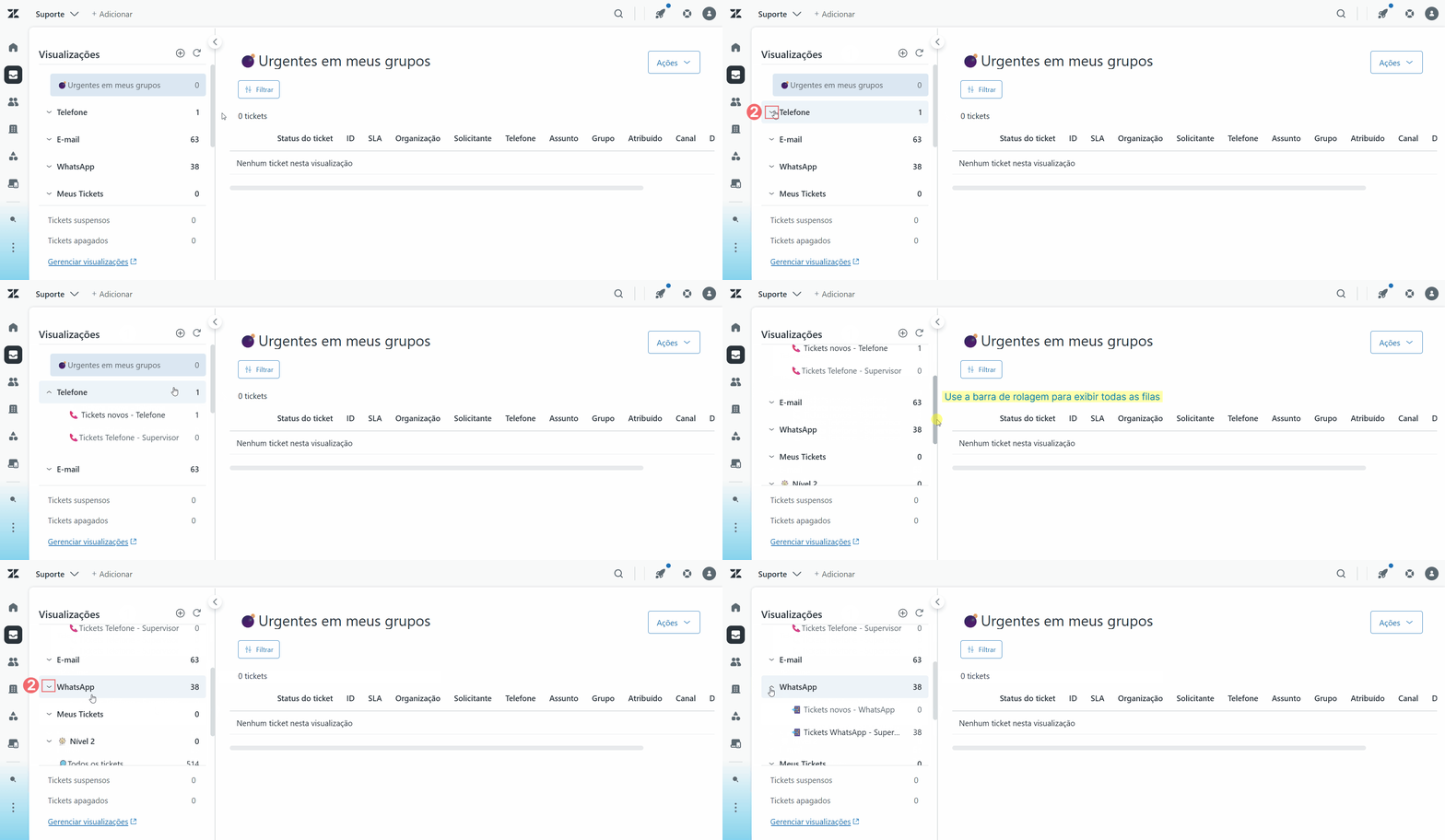
As principais visualizações disponíveis são:
- Urgentes em meus grupos: Exibe os tickets classificados como Urgente, normalmente gerados quando o cliente está em atendimento telefônico aguardando suporte. Esses chamados devem receber prioridade máxima.
- Tickets novos – Telefone: Exibe os tickets recém-criados por ligação telefônica que ainda não possuem um agente responsável. Devem ser verificados para início do atendimento e permanecem nessa fila até serem atribuídos a um usuário.
- Tickets novos – E-mail: Exibe os tickets criados por e-mail ou formulário web que ainda aguardam o primeiro atendimento. Devem ser verificados para início do atendimento e permanecem nessa fila até serem atribuídos a um usuário.
- Tickets novos – WhatsApp: Exibe os tickets recebidos pelo WhatsApp que ainda não foram assumidos por um agente. Devem ser verificados para início do atendimento e permanecem nessa fila até serem atribuídos a um usuário.
- Meus tickets – Em aberto: Exibe os tickets atribuídos ao agente logado que estão com status Em aberto. Essa fila reúne os chamados que receberam uma atualização e exigem nova análise ou continuidade da tratativa.
- Meus tickets – Todos os status: Exibe todos os tickets atribuídos ao agente, independentemente do status, enquanto estiverem em tratativa. Essa visualização permite acompanhar todas as demandas sob sua responsabilidade.
|
Algumas células possuem divisão por níveis de atendimento (Nível 1 e Nível 2), com visualizações específicas para cada equipe. Essas particularidades são abordadas na documentação de cada grupo.
|
Monitoramento das filas
Durante a rotina de atendimento, recomenda-se acompanhar as visualizações na seguinte sequência:
- Urgentes em meus grupos (quando aplicável);
- Tickets novos do canal de atendimento sob sua responsabilidade;
- Meus tickets – Em aberto;
- Meus tickets – Todos os status.
Essa sequência contribui para que novos chamados sejam assumidos rapidamente e que tickets já em andamento não deixem de receber continuidade após atualizações.
Dentro de cada fila, priorize os tickets mais antigos em relação aos mais recentes. No entanto, os tickets classificados como Urgente devem sempre receber prioridade máxima, independentemente da ordem de abertura.
|
Trata-se de uma recomendação geral para o acompanhamento das filas de atendimento. No entanto, a distribuição dos atendimentos, as prioridades e a responsabilidade por cada visualização são definidas pelo líder e/ou formador de cada célula do Suporte, podendo variar conforme a organização e as necessidades operacionais da equipe.
|
Status dos tickets
Além do canal de entrada e da atribuição do ticket, as visualizações do Zendesk também são organizadas de acordo com o status do atendimento.
O status indica a etapa em que o ticket se encontra durante seu ciclo de vida e influencia as filas em que ele será exibido. Dessa forma, permite ao agente identificar rapidamente quais tikets exigem acompanhamento ou novas ações.
|
Entre eles, merecem atenção especial os tickets com status Em aberto, pois sinalizam que houve uma atualização e que o atendimento deve ser retomado.
|
O status do ticket pode ser visualizado tanto na lista de tickets [1] quanto na tela de atendimento, após a abertura do chamado [2]:
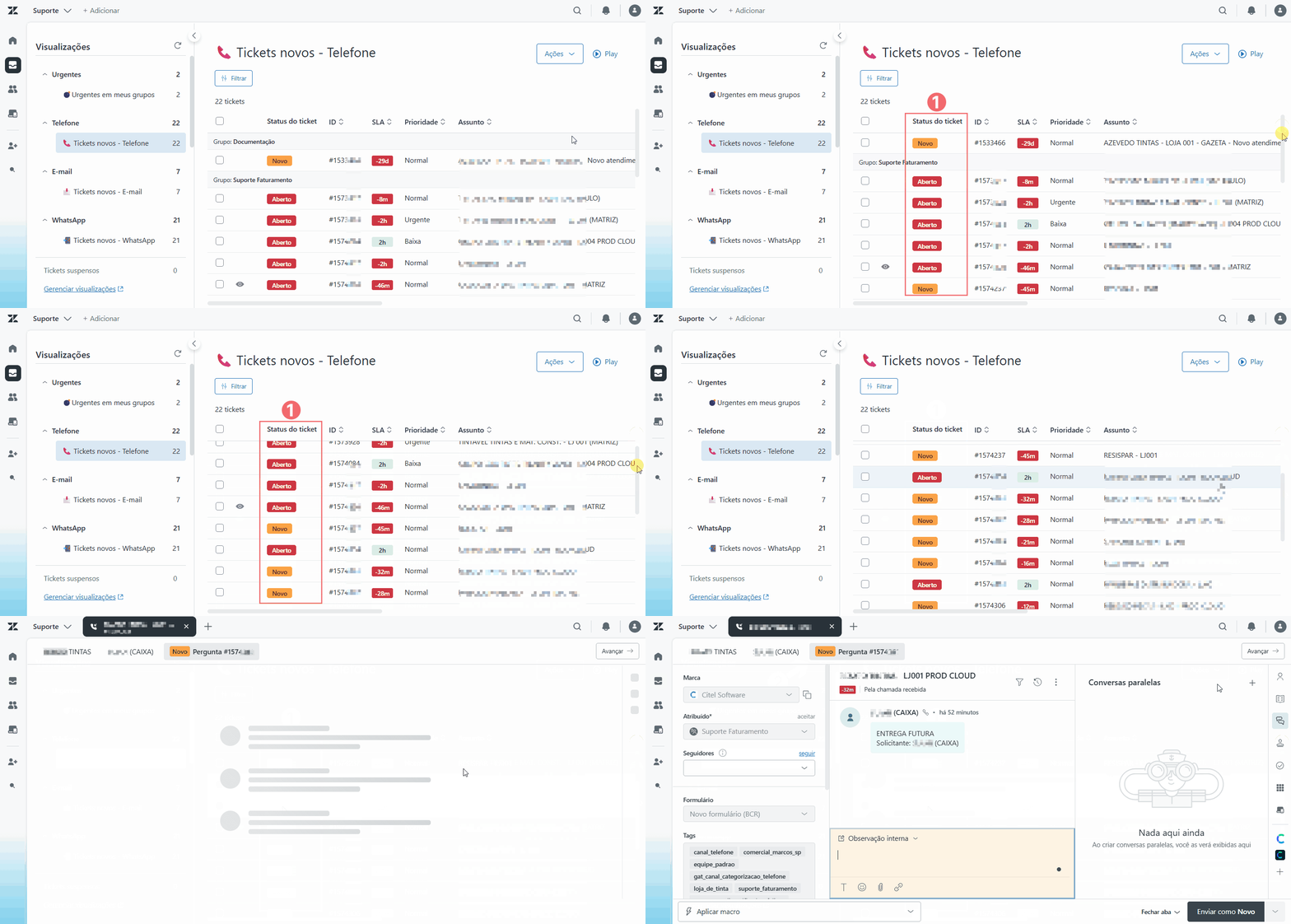
A tabela a seguir apresenta os principais status utilizados no Suporte:
| Status | Quando é utilizado |
| Novo | Indica que o ticket foi criado e ainda não foi assumido por nenhum agente. Enquanto permanecer nesse status, ele será exibido na fila correspondente ao canal de entrada.
Após ser alterado para outro status, não é possível retornar ao status Novo. |
| Em aberto | Indica que o ticket foi aribuído a um agente e em atendimento.
Sempre que o ticket recebe uma atualização, como uma resposta do cliente ou um comentário, seu status retorna automaticamente para Em aberto, sinalizando que há uma nova ação a ser realizada. |
| Ag. Cliente | Utilizado quando o ticket aguarda uma validação, resposta ou informação do cliente para que o atendimento possa continuar.
Quando o cliente responde, o ticket retorna automaticamente para o status Em aberto. Caso permaneça sem resposta por até seis dias após uma solicitação de validação final, o Zendesk altera automaticamente o status para Resolvido. |
| Em espera | Utilizado quando o ticket depende do retorno de outro departamento ou de terceiros para prosseguimento da tratativa.
Ao utilizar esse status, o campo Equipe Pendente do formulário de atendimento deve ser obrigatoriamente preenchido com o responsável pela devolutiva, como, por exemplo, Ag. Programação. |
| Resolvido | Indica que o ticket foi concluído e a solução foi apresentada ao cliente.
Também pode ser aplicado automaticamente após o período de espera no status Ag. Cliente ou conforme regras de encerramento definidas para determinados canais de atendimento. Caso o cliente responda após a resolução, o ticket é reaberto automaticamente e seu status volta para Em aberto. |
| Fechado | Indica que o ticket foi encerrado definitivamente pelo Zendesk.
Esse status é aplicado automaticamente após o período de permanência como Resolvido sem novas interações ou em situações específicas, como a fusão de tickets duplicados. Após ser fechado, o ticket não pode mais ser reaberto. |
Como os status influenciam as filas
O comportamento das principais visualizações está diretamente relacionado ao status do ticket.
Tickets novos
Quando um chamado é criado, ele recebe inicialmente o status Novo e permanece na fila correspondente ao canal de entrada (Telefone, E-mail ou WhatsApp).
Após um agente assumir o ticket, atribuindo-o ao próprio usuário, ele deixa de aparecer nas filas de Tickets novos e passa a fazer parte dos tickets atribuídos ao agente.
Meus tickets – Todos os status
Esta visualização reúne todos os tickets atribuídos ao agente, independentemente do status, enquanto a tratativa não for encerrada.
Ela funciona como uma visão geral dos atendimentos sob responsabilidade do analista.
Meus tickets – Em aberto
Sempre que um ticket atribuído ao agente recebe uma atualização relevante, seu status passa para Em aberto e ele também passa a compor essa visualização.
Isso facilita a identificação dos chamados que exigem uma nova ação do agente.
Entre as situações que podem fazer um ticket retornar para Em aberto, destacam-se:
- resposta do cliente;
- retorno de outro departamento;
- conclusão de uma conversa paralela;
- atualização realizada por outro agente.
|
Por esse motivo, a fila Meus tickets – Em aberto deve ser monitorada continuamente durante a jornada de trabalho.
|
|
Próximas atividades Após localizar e abrir o ticket na fila de atendimento, o próximo passo é iniciar a tratativa da solicitação. Continue a leitura nas atividades:
|
Anexos
Anexo I – Acessar Zendesk
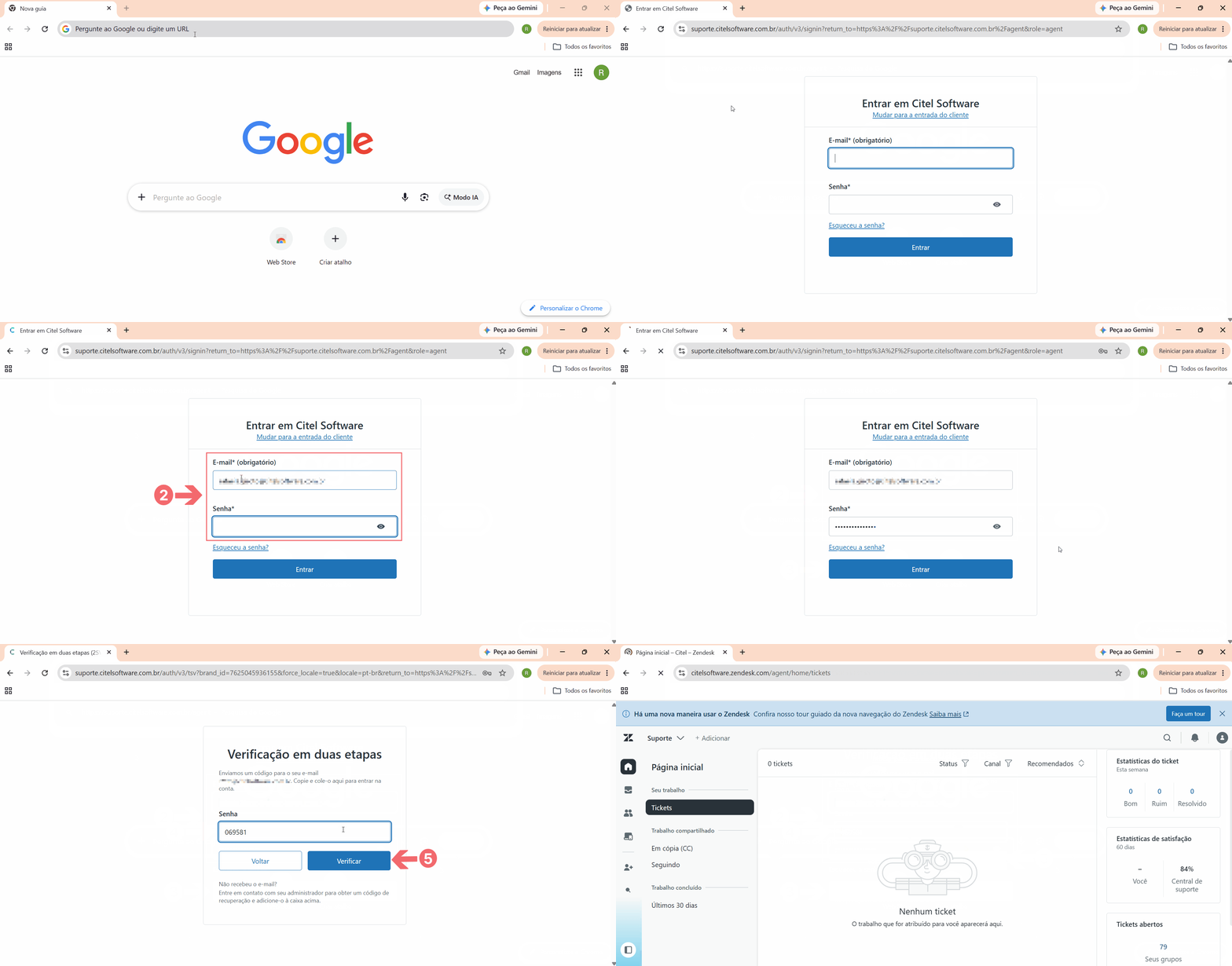
Para acessar o Zendesk, abra um navegador de internet e informe o endereço [1] abaixo na barra de endereços:
Caminho de acesso: https://suporte.citelsoftware.com.br/agent
Na tela de autenticação, informe seu e-mail e senha [2] e clique em Entrar [3] .
Caso a verificação em duas etapas esteja habilitada para sua conta, o sistema solicitará um código de verificação. O código será enviado para o e-mail utilizado no acesso ao Zendesk. Copie o código recebido, cole-o no campo Senha [4] e clique em Verificar [5].
Após a validação do código, o acesso ao Zendesk será concluído.
 Este artigo foi útil para você?