O que é
A atividade Gerar Pedido de Compra no Repor tem como objetivo transformar os itens previamente adicionados ao Carrinho de Compras em pedidos de compra integrados ao ERP Autcom.
Durante esse processo, o usuário revisa os itens selecionados, confere os valores da compra, complementa informações como condição de pagamento, centro de custo, plano de contas, transporte e endereço de entrega, e conclui a geração dos pedidos.
Ao final da operação, o Repor cria os pedidos de compra diretamente no ERP Autcom, utilizando a mesma numeração e estrutura das rotinas de compras do sistema, permitindo que os pedidos sejam posteriormente consultados, acompanhados e mantidos tanto pelo Repor quanto pelo ERP.
Essa versão mantém o foco na ação principal (gerar o pedido), menciona a revisão/complementação dos dados e reforça a integração com o Autcom, que é um dos pontos mais importantes dessa atividade.
Caminho para acessar
Primeiramente, acesse o Repor. Para aprender como acessá-lo, consulte a atividade Acessar Repor.
O carrinho de compras do Repor centraliza os itens selecionados para compra e pode ser acessado a partir de diferentes telas do sistema. Sempre que a funcionalidade estiver disponível, será exibido o ícone de Carrinho de Compras  , permitindo consultar os itens adicionados e dar continuidade ao processo de geração dos pedidos. , permitindo consultar os itens adicionados e dar continuidade ao processo de geração dos pedidos.
Nesta atividade, o acesso ao carrinho será demonstrado a partir da tela Comprar, que é a forma mais comum de utilização. |
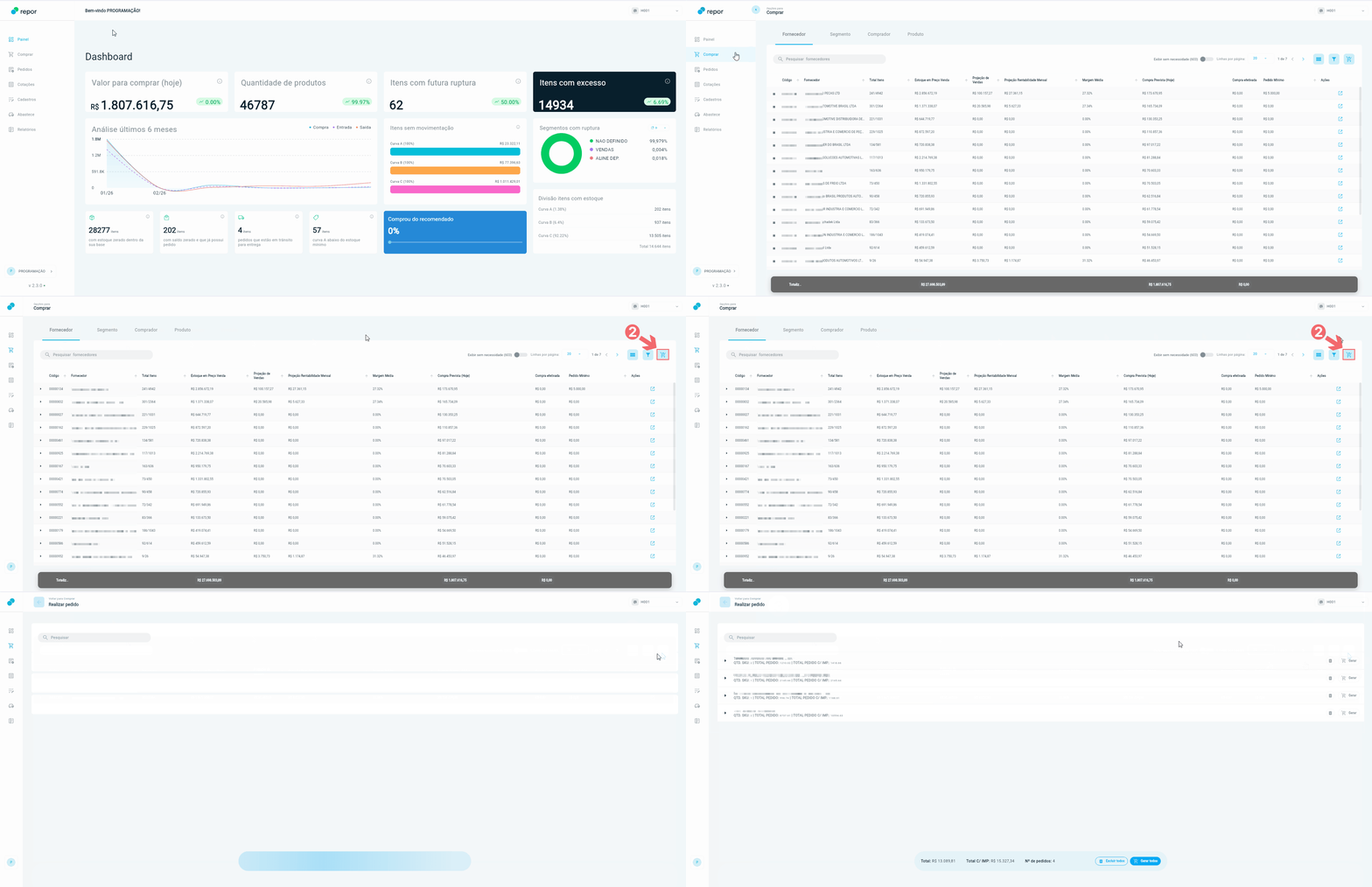
Para gerar os pedidos de compra, acesse a opção Comprar [1] no menu lateral do sistema e, em seguida, clique no ícone Carrinho de Compras [2], localizado na parte superior direita da tela. O sistema exibirá a tela Realizar pedido [3], onde os itens adicionados ao carrinho são agrupados por fornecedor para geração dos pedidos de compra.
Precisa configurar
| O Repor é uma solução da Citel integrada ao ERP Autcom. Para utilizar a ferramenta, é necessário que o ambiente tenha passado pelo processo de implantação e ativação realizado pela equipe da Citel, garantindo que todas as configurações necessárias para acesso e funcionamento da plataforma estejam concluídas. |
Para executar esta atividade, é necessário que:
- O usuário possua acesso liberado ao módulo Repor.
- Seja utilizado o navegador Google Chrome, homologado para utilização do Repor.
- Existam itens previamente adicionados ao Carrinho de Compras. Os itens podem ter sido incluídos por meio das atividades:
- Processar Sugestões de Compra no Repor;
- ou a partir dos cards de análise disponíveis na atividade Consultar Panorama de Compras no Repor.
Como fazer
Para gerar os pedidos de compra, acesse a opção Comprar [1] no menu lateral do sistema e, em seguida, clique no ícone Carrinho de Compras [2], localizado na parte superior direita da tela. O sistema exibirá a tela Realizar pedido [3], onde os itens adicionados ao carrinho são agrupados por fornecedor para geração dos pedidos de compra:
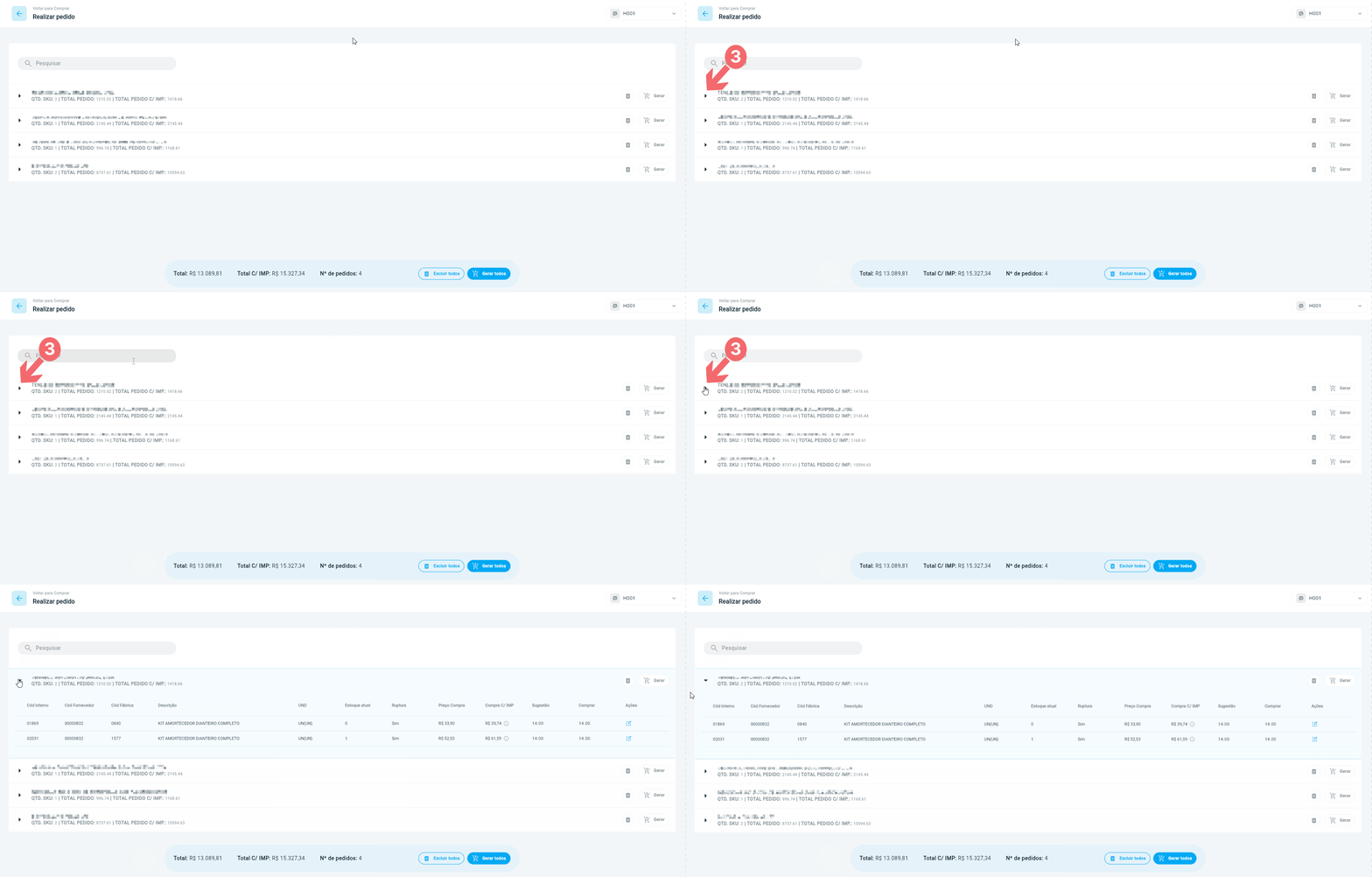
Na tela Realizar pedido são apresentados os fornecedores [1] que possuem itens pendentes de compra, bem como os totalizadores [2] de pedidos e valores que serão gerados.
Para expandir um pedido e visualizar seus detalhes, clique no ícone de expansão ( > ) [3]. Serão exibidas informações como os produtos incluídos, quantidades, preços de compra e demais dados da compra:
| Antes de gerar o pedido, é possível ajustar o preço de compra ou a quantidade de compra dos itens incluídos. Para saber como realizar essas alterações, consulte o Anexo I – Alterar itens do pedido. |
Para gerar um pedido individualmente, localize o fornecedor desejado e clique no botão GERAR [1]. Em seguida, o sistema abrirá a tela Complemento do Pedido [2], utilizada para informar os dados adicionais necessários à conclusão da geração do pedido de compra:
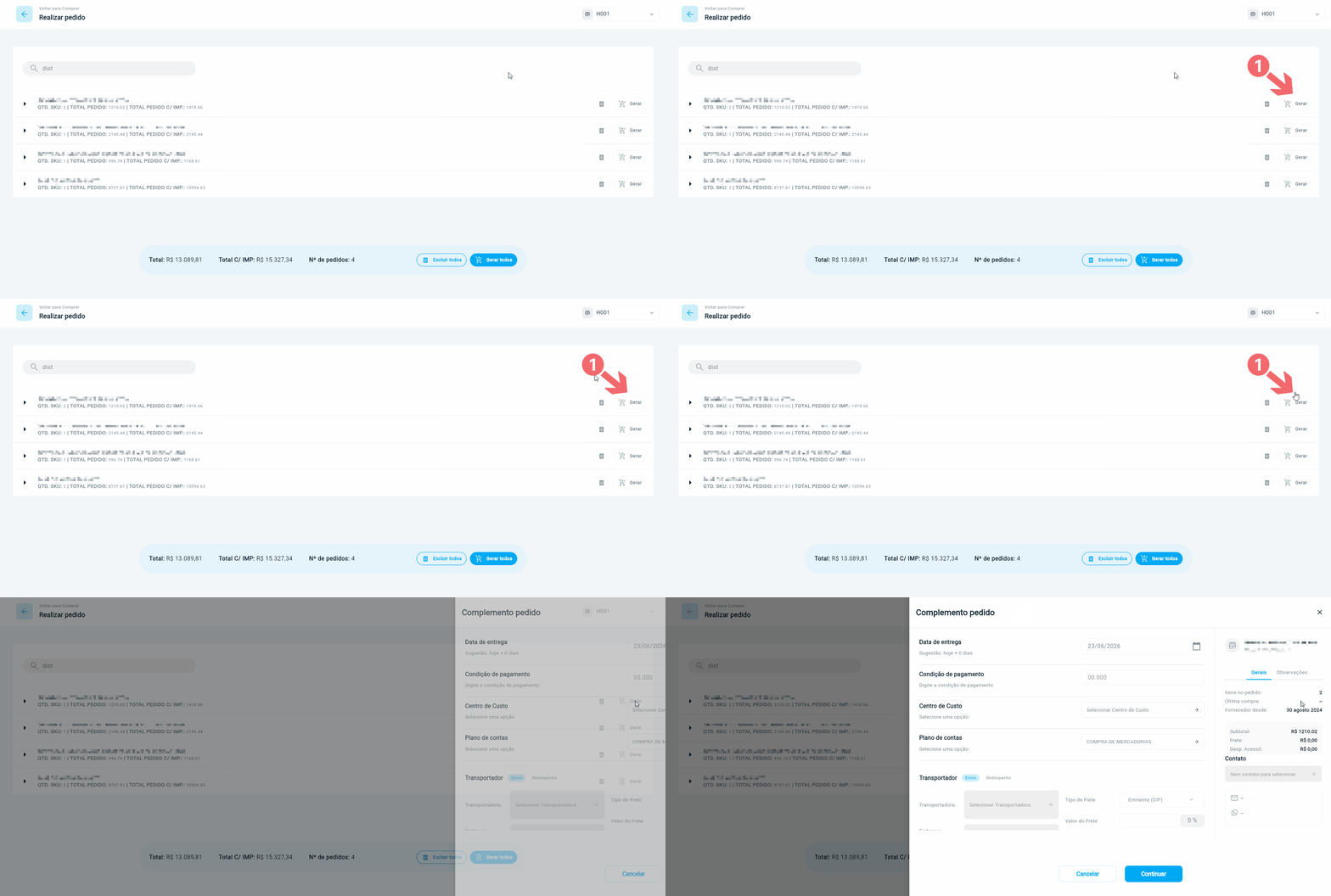
A tela Complemento do pedido é utilizada para informar os dados adicionais necessários para emissão do pedido de compra.
Nessa etapa, o usuário deve revisar e complementar as informações relacionadas à entrega, condições comerciais e transporte da mercadoria antes de concluir a geração do pedido.
|
As informações de contato e os dados sugeridos pelo sistema são carregados automaticamente a partir das informações cadastradas na aba Compras do fornecedor no ERP Autcom. |
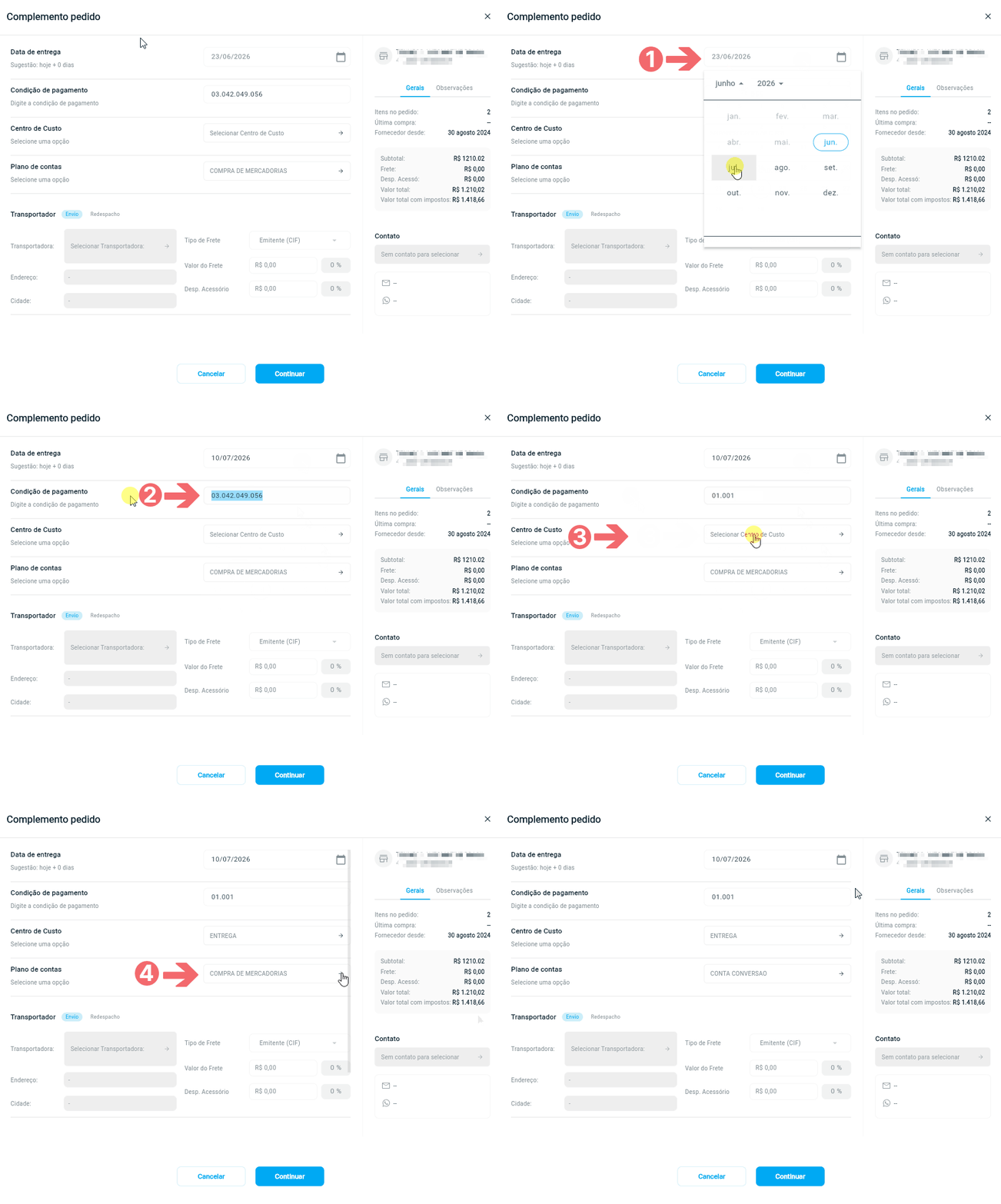
⇒ Dados do pedido
- [1] Data de entrega: campo obrigatório. O sistema sugere a data cadastrada na aba Compras do fornecedor no ERP Autcom. Caso necessário, clique no campo e selecione uma nova data no calendário.
- [2] Condição de pagamento: campo obrigatório. O sistema sugere a condição cadastrada na aba Compras do fornecedor no ERP Autcom. Caso seja necessário alterá-la, informe a nova condição conforme a máscara de condição de pagamento.
- A máscara de condição de pagamento define a quantidade de parcelas e seus respectivos prazos. Os dois primeiros dígitos representam a quantidade de parcelas e os demais os vencimentos em dias.
- Exemplo:
02.030.060corresponde a duas parcelas, com vencimentos em 30 e 60 dias. - Para saber mais sobre condições de pagamento, consulte a atividade Cadastrar Condição de Pagamento.
- [3] Centro de custo: campo obrigatório. Clique no campo e selecione o centro de custo que será utilizado para o pedido.
- Para saber mais sobre centro de custo, consulte a atividade Cadastrar Centro de Custos.
- [4] Plano de contas: campo obrigatório. O sistema sugere o plano de contas informado na aba Compras do fornecedor no ERP Autcom. Caso necessário, clique no campo e selecione outro plano de contas.
- Para saber mais sobre plano de contas, consulte a atividade Cadastrar Plano de Contas.
⇒ Transportadora
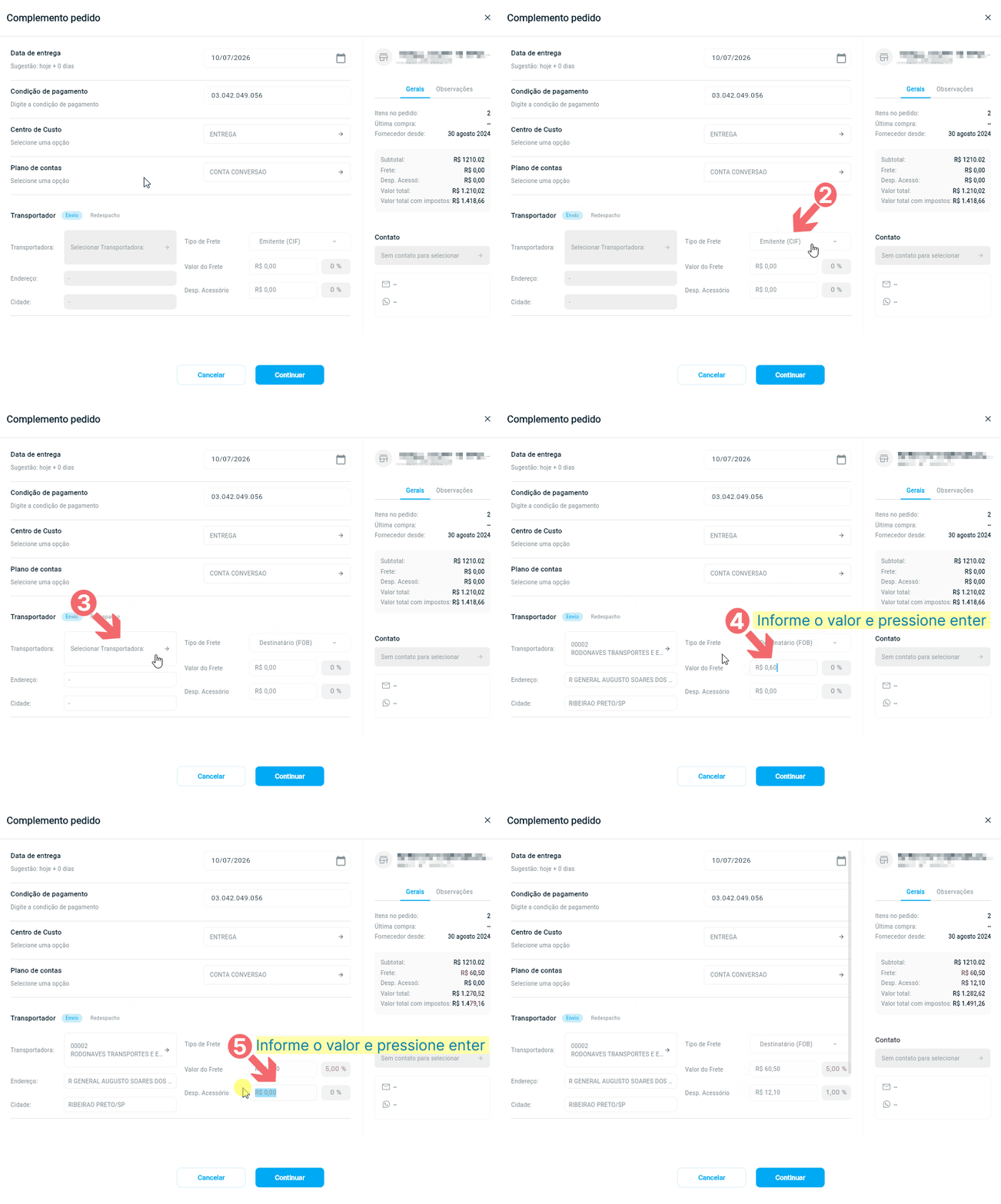
- [1] Transportador: selecione se a transportadora será utilizada para Envio ou Redespacho, conforme a operação de transporte definida para o pedido.
- [2] Tipo de frete: as opções são as mesmas disponíveis no ERP Autcom. Selecione uma delas:
- Emitente (CIF): o fornecedor é responsável pelo frete.
- Destinatário (FOB): a empresa compradora é responsável pelo frete.
- Terceiros: o transporte será realizado por uma transportadora terceirizada.
- Sem frete: não há cobrança de frete para a operação.
- Transporte Próprio Remetente: o fornecedor realiza a entrega com veículo próprio.
- Transporte Próprio Destinatário: a empresa compradora realiza a retirada ou transporte com veículo próprio.
Os campos disponíveis para preenchimento variam conforme o tipo de frete selecionado. Quando habilitados, devem ser preenchidos conforme as orientações a seguir:
- [3] Transportadora: ao selecionar uma transportadora, o sistema preencherá automaticamente as informações relacionadas ao endereço e à cidade cadastrados.
- A seleção da transportadora é permitida apenas para os tipos de frete Destinatário (FOB), Terceiros e Transporte Próprio Destinatário.
- [4] Valor do frete: informe o valor do frete e pressione enter no teclado. O percentual correspondente sobre o valor da mercadoria será calculado automaticamente pelo sistema.
- [5] Despesa acessória: informe o valor das despesas acessórias e pressione enter no teclado. O percentual correspondente sobre o valor da mercadoria será calculado automaticamente pelo sistema.
⇒ Endereço de entrega
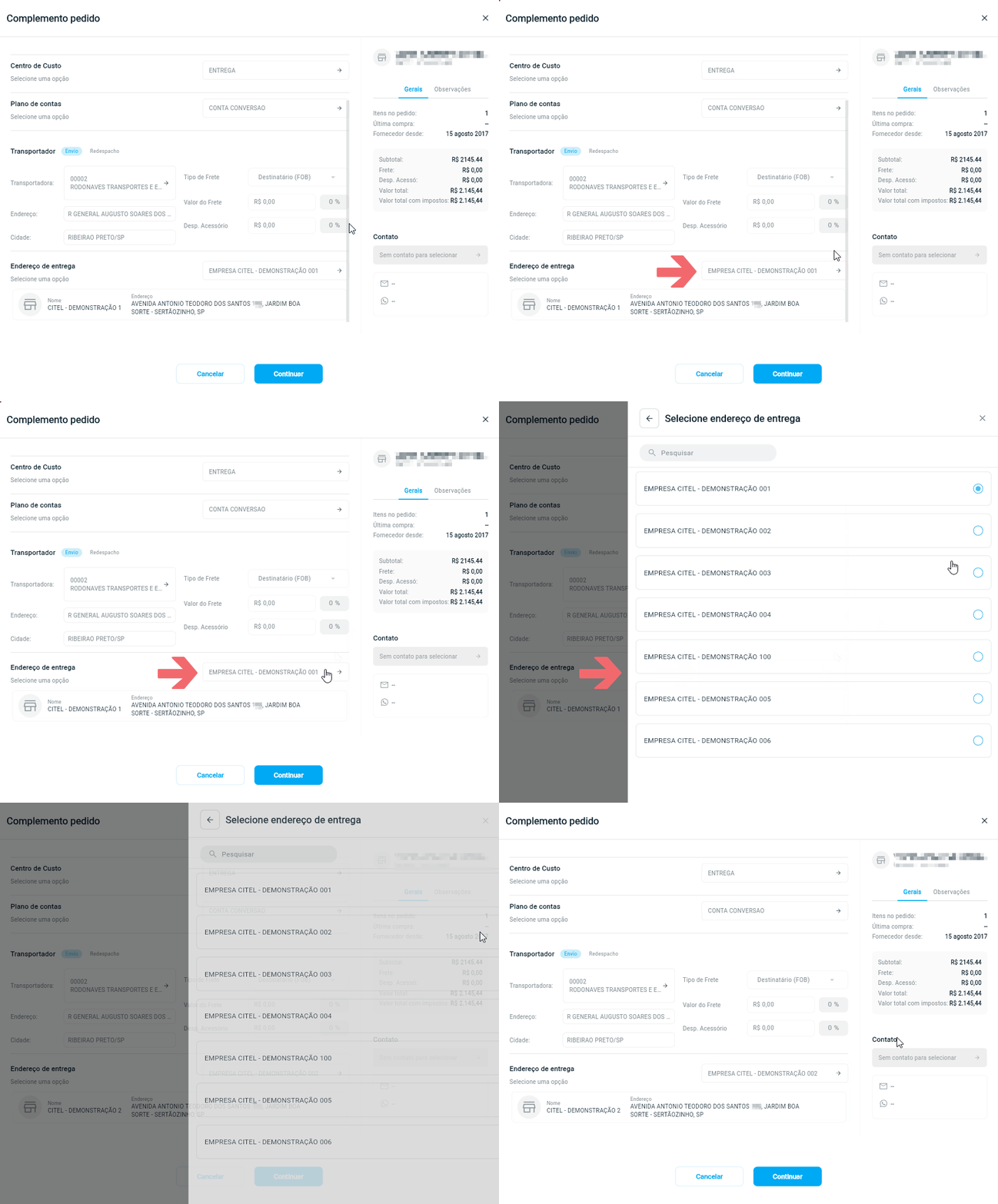
O endereço de entrega é carregado automaticamente com base na empresa atualmente selecionada no Repor. Caso seja necessário alterar o local de entrega, clique no campo Empresa e selecione a empresa desejada.
⇒ Finalizar pedido
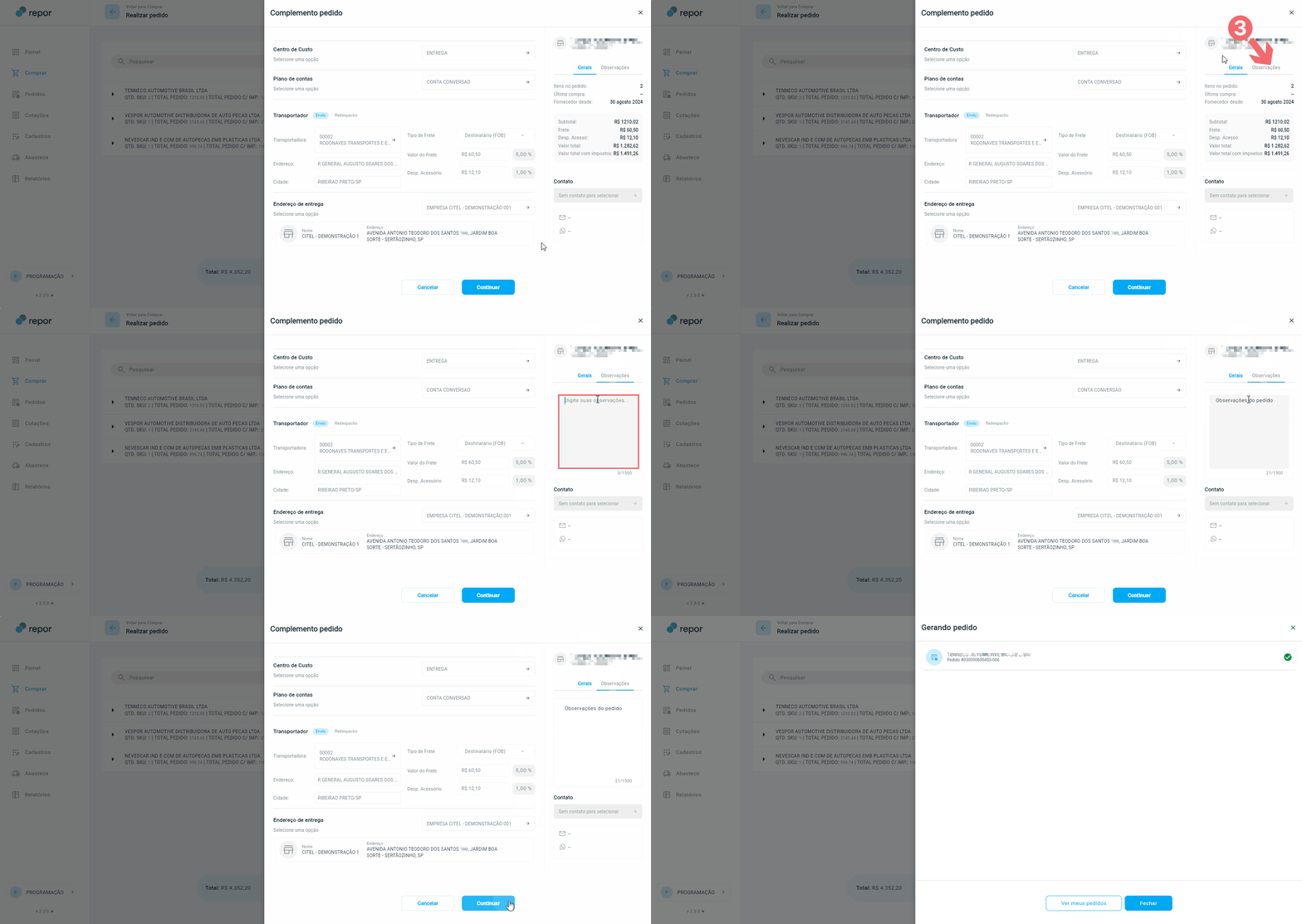
No lado direito da tela, é possível visualizar os valores atualizados do pedido [1] conforme o frete informado. Também são exibidos os contatos do fornecedor [2], quando cadastrados na aba Compras do cadastro do fornecedor no ERP Autcom.
Caso seja necessário registrar alguma instrução adicional, acesse a aba Observações [3] e insira o comentário desejado.
Para concluir a geração do pedido, clique em CONTINUAR [4]. Após a conclusão do processo, o sistema exibirá os números dos pedidos gerados [5]:
|
O Repor gerará um pedido de compra para cada empresa que possuir itens incluídos no carrinho. Dessa forma, caso existam produtos para uma empresa Autônoma e também para diferentes empresas Hub, serão gerados pedidos independentes para cada uma delas. |
|
Os números apresentados correspondem aos próprios números dos pedidos de compra gerados no ERP Autcom. Esses pedidos seguem o mesmo sequencial utilizado nas rotinas de compra do ERP e podem ser consultados posteriormente diretamente no ERP Autcom por meio do número informado pelo Repor. |
Para acompanhar no Repor os pedidos gerados, consulte a atividade Acompanhar Pedidos de Compra no Repor.
Não é possível excluir um pedido de compra já gerado pelo Repor. Caso seja necessário realizar ajustes, é possível alterar ou excluir itens do pedido, desde que não tenha sido realizada a entrada da mercadoria no ERP Autcom. Para saber como realizar essas operações, consulte a atividade Fazer manutenção em Pedido de Compra no Repor.
Anexos
Anexo I – Alterar itens do pedido
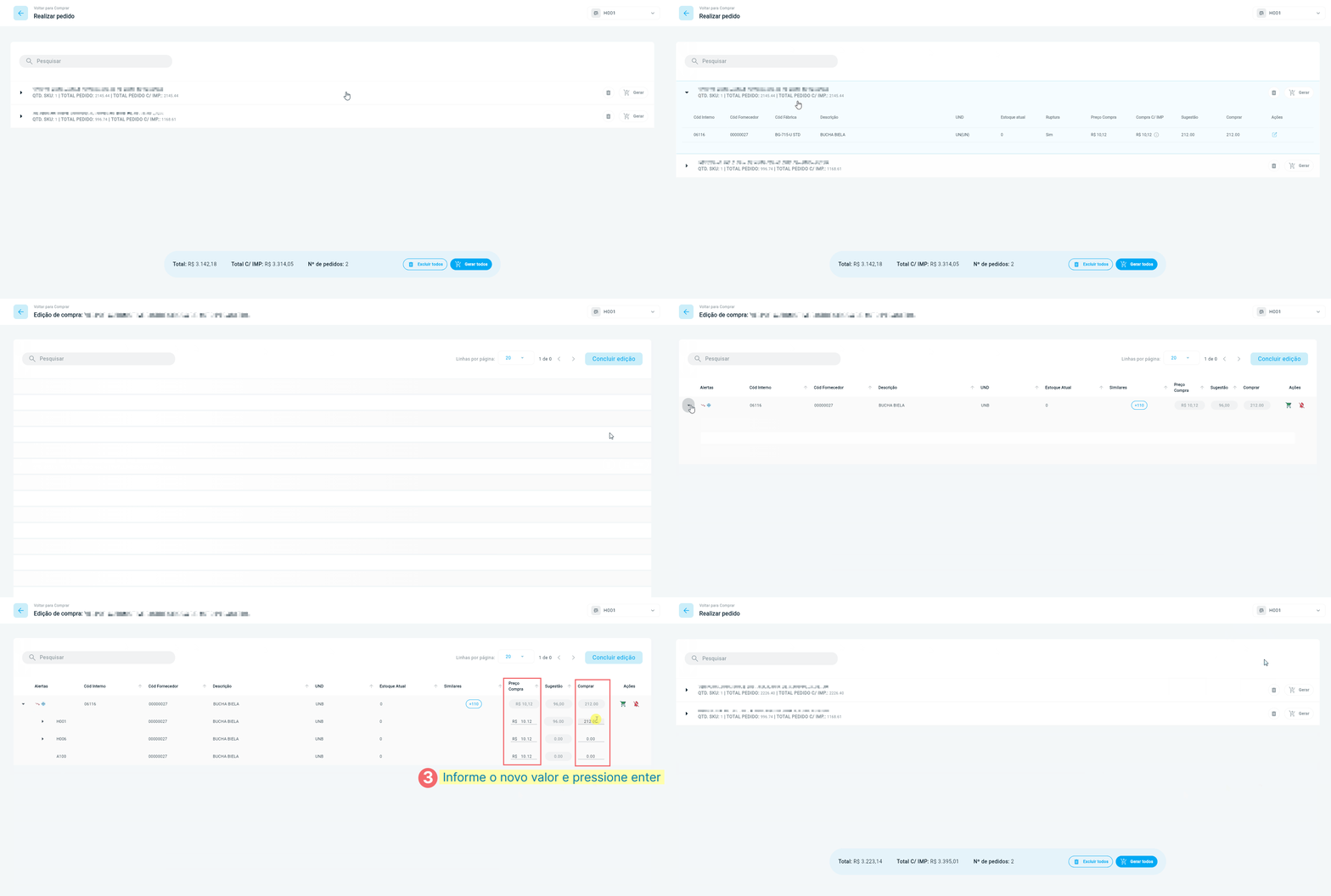
Caso seja necessário ajustar informações de algum item antes da geração do pedido, expanda o pedido desejado clicando no ícone de expansão (>) [1]. Em seguida, clique no ícone de edição  [2] , disponível na coluna Ações do produto que deseja alterar.
O sistema exibirá a tela Edição de compra, onde será possível alterar as informações dos itens pertencentes ao pedido selecionado.
Para cada item, são apresentados os seguintes campos:
- Preço de Compra: corresponde ao preço de compra líquido informado no cadastro do produto no ERP Autcom. Caso necessário, esse valor poderá ser alterado.
- Importante: a alteração terá efeito apenas sobre o item incluído no carrinho e sobre o pedido de compra gerado pelo Repor. O valor cadastrado no produto no ERP Autcom não será alterado.
- Sugestão: quantidade calculada automaticamente pelo Motor de Compras com base nas configurações e parâmetros definidos para a empresa. Esse campo é apenas informativo e não permite alteração.
- Comprar: quantidade que será efetivamente considerada na geração do pedido de compra. Caso necessário, esse valor poderá ser ajustado manualmente.
- esse valor poderá ser ajustado manualmente pelo usuário.
|
Quando a empresa selecionada for do tipo Hub, será necessário expandir o item para visualizar e editar essas informações. |
Para alterar o Preço de Compra ou a quantidade Comprar, clique no campo desejado, informe o novo valor e pressione Enter [3] para confirmar a alteração.
Após concluir todas as alterações, clique no botão CONCLUIR EDIÇÃO [4] para salvar as modificações e retornar à tela Realizar pedido.