O que é
A atividade Exportar Modelo Contábil orienta o usuário sobre como gerar um arquivo contendo toda a estrutura de um modelo contábil previamente configurado no ERP. O processo permite reunir informações como plano de contas, históricos padrão, regras de contabilização e demais configurações relacionadas ao modelo, criando um arquivo que poderá ser utilizado em outras empresas ou ambientes.
Essa funcionalidade facilita a padronização das configurações contábeis, reduz o tempo de implantação e evita a necessidade de recriar manualmente as parametrizações em cada nova empresa.
O objetivo desta atividade é exportar um modelo contábil completo para um arquivo, possibilitando sua reutilização e garantindo maior agilidade, consistência e padronização na implantação das configurações contábeis.
|
O parâmetro CFG_UTICON – Utilizar Rotina de Contabilidade? deve estar configurado como Sim. Quando habilitado, o menu Contabilidade será disponibilizado no ERP Autcom, permitindo o acesso à rotina de importação. Caso esteja desabilitado, a rotina não ficará disponível. |
A Exportação deve ser realizada no ambiente Autcom da Citel, utilizando um modelo contábil previamente preparado e homologado pela área de Suporte Contábil da Citel. Esse ambiente contém as parametrizações contábeis que serão utilizadas como base para outras empresas, incluindo:
- Plano de Contas;
- Históricos Padrão;
- Regras de Contabilização;
- Configurações fiscais e contábeis relacionadas ao modelo;
- Demais definições necessárias para a implantação contábil.
O arquivo gerado na exportação será posteriormente utilizado para realizar a Importação do Modelo Contábil no ambiente Autcom do usuário.
|
Todas as configurações necessárias já estão previamente parametrizadas no sistema. Portanto, não é necessário realizar alterações nesses parâmetros durante o processo. Caso seja identificada alguma divergência, entre em contato com a equipe do Estratégico (Contabilidade) para orientação. |
Como Fazer
Para exportar um modelo contábil, utilize a empresa ou ambiente padrão previamente preparado pela área de Suporte Contábil da Citel, que contém as parametrizações contábeis homologadas para reutilização em outras implantações.
Após acessar esse ambiente, no menu principal do ERP Autcom, acesse o menu Contabilidade [1]. Em seguida, selecione a opção Exportação / Geração de Dados [2]. Após, clique em Exportação Modelo Contábil [3] para iniciar a geração do arquivo de exportação.
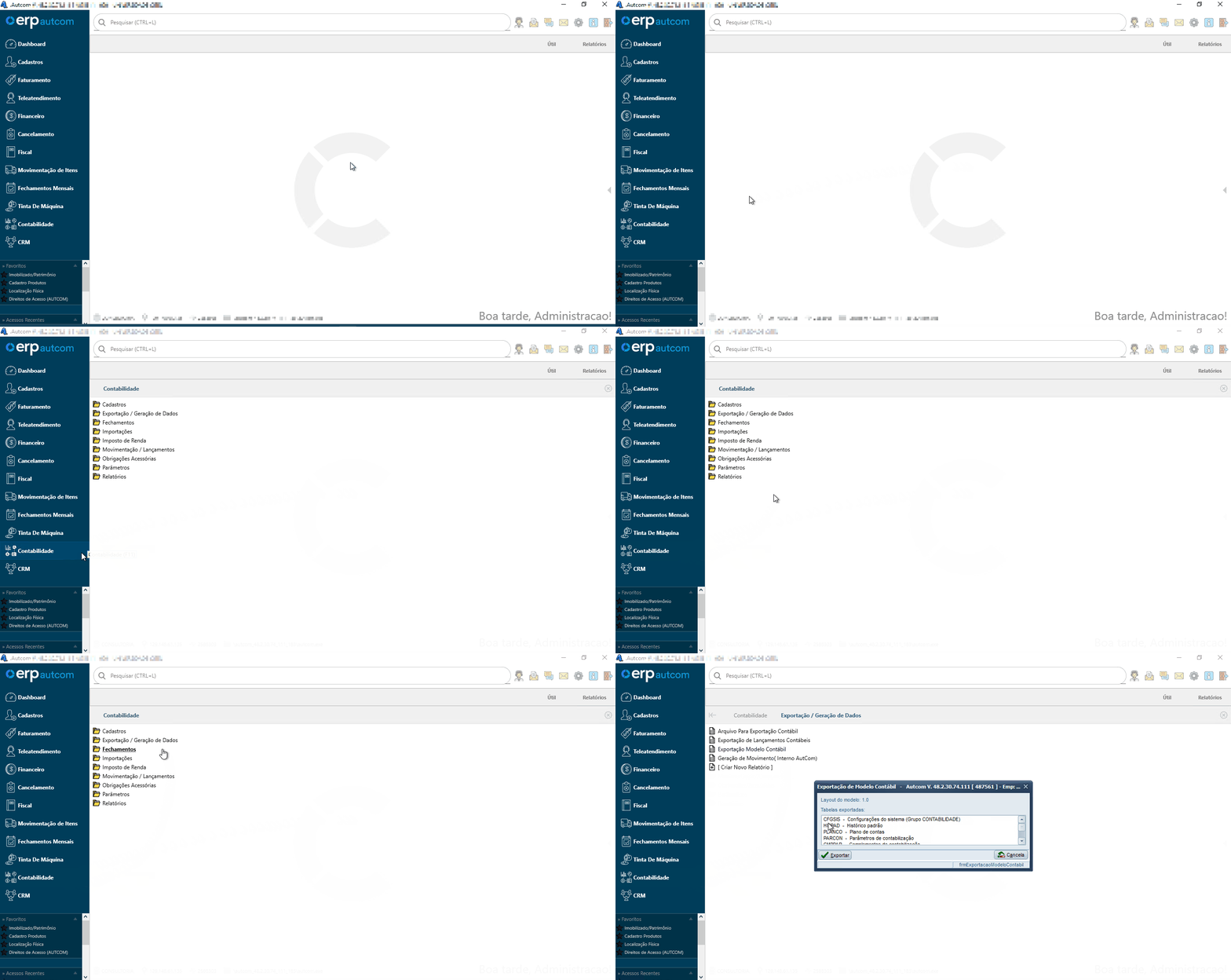
No momento da exportação será exibida as tabelas que serão exportadas:
- CFGSIS – Configuração do sistema (Grupo CONTABILIDADE)
- HSPAD – Histórico padrão
- PLANCO – Plano de Contas
- PARCON – Paramêtros de contabilização
- CMPPAR – Complementos de contabilização
- PARNCO – Contas contábeis por paramêtro
Ao finalizar o processo, o sistema gera um arquivo de exportação contendo as configurações selecionadas do Modelo Contábil, permitindo sua posterior importação para utilização em outra empresa ou ambiente.
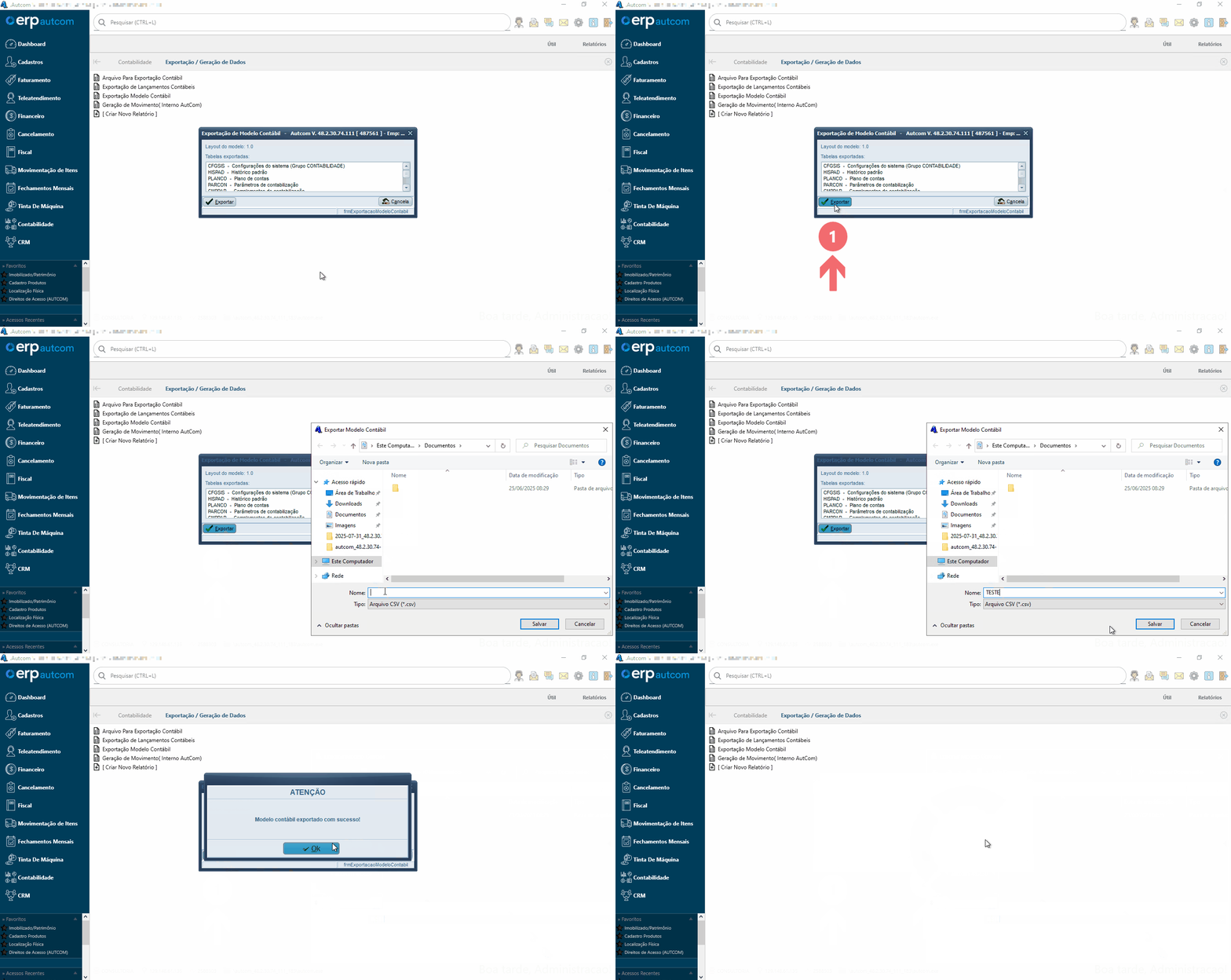
Na tela Exportação de Modelo Contábil, clique no botão Exportar [1]. Ao concluir a exportação, será exibida uma mensagem informando que o Modelo Contábil foi exportado com sucesso [2].
|
Pela imagem, o arquivo é gerado no formato CSV, conforme exibido no campo Tipo: Arquivo CSV (*.csv). A documentação final pode incluir essa informação como característica técnica do processo. Também é importante manter o termo “Exportação de Modelo Contábil” como nome da tela, pois é a nomenclatura apresentada pelo sistema, enquanto a atividade continua como “Exportar Modelo Contábil”. |