O que é
A atividade Enviar Pedido de Compra Sherwin Williams (NeoGrid) orienta o usuário sobre como realizar o envio do arquivo de Pedido de Compra, previamente gerado no ERP AutCom, para o Portal da Sherwin Williams por meio da plataforma NeoGrid.
Essa atividade representa a etapa final do processo de integração eletrônica entre o ERP AutCom e a Sherwin Williams. Após a geração do arquivo no formato exigido, o usuário realiza o envio ao portal, permitindo que o pedido seja recebido, validado e processado pelo fornecedor de acordo com as regras estabelecidas.
O objetivo desta atividade é orientar o usuário sobre como selecionar e enviar corretamente o arquivo do Pedido de Compra para a plataforma NeoGrid da Sherwin Williams, garantindo que as informações sejam transmitidas de forma confiável, segura e em conformidade com o processo de integração eletrônica.
Como Fazer
Para iniciar uma sessão no Portal do EDi da Sherwin Williams, abra um navegador de internet compatível, como Google Chrome ou Microsoft Edge. No campo de endereço do navegador, informe o link [1], disponibilizado pela equipe da Citel para acesso ao sistema. E, em seguida coloque o login [2].

Escolher Arquivos
No menu Enviar Pedido de Compra, clique no botão Escolher arquivos [1] e selecione o arquivo do Pedido de Compra que será enviado ao portal. Após selecionar o arquivo, clique em Enviar [2] para iniciar o processamento do pedido.
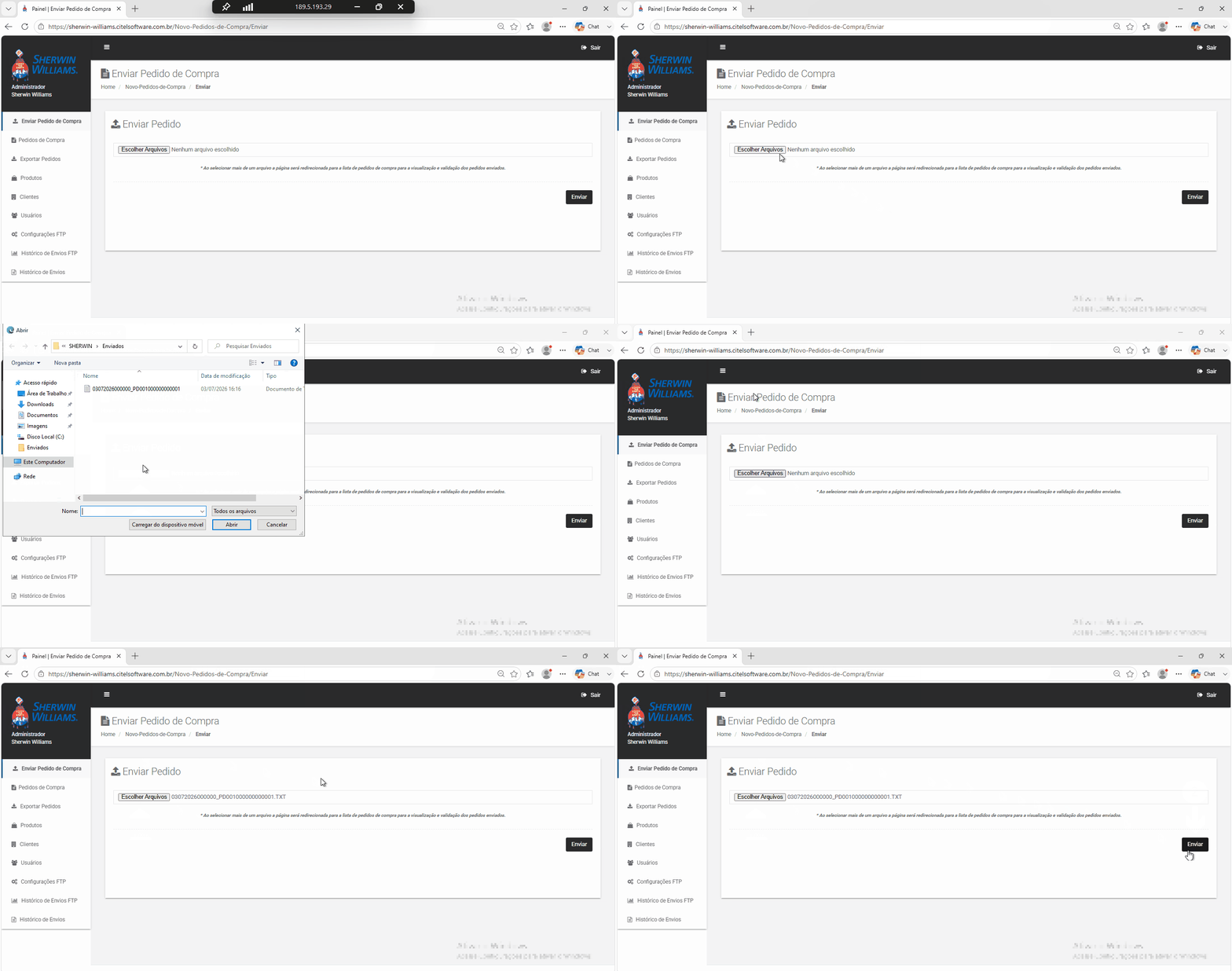
Ao clicar em Escolher Arquivos, será aberta uma janela para seleção dos arquivos. Localize a pasta onde os pedidos foram exportados, selecione o(s) arquivo(s) desejado(s). Os pedidos armazenados na pasta enviados podem ser selecionados individualmente ou simultaneamente para envio ao portal.
|
Ao selecionar mais de um arquivo a página será redirecionada para a lista de pedidos de compra para a visualização e validação dos pedidos enviados.
|