O que é
Esta atividade orienta como consultar tickets e requisitos registrados no Zendesk, permitindo localizar atendimentos e demandas semelhantes já existentes no sistema.
A consulta pode ser realizada durante a análise de uma demanda ou antes da abertura de um novo requisito, inclusive como apoio à descrição do requisito, auxiliando na identificação de atendimentos anteriores, requisitos relacionados e informações que contribuam para a correta documentação e condução da tratativa.
Como fazer
Utilize as ferramentas de pesquisa disponíveis no Zendesk para localizar tickets ou requisitos relacionados à demanda analisada.
A pesquisa pode ser realizada utilizando informações como:
- descrição ou palavras relacionadas à demanda;
- número do ticket;
- número do requisito.
O Zendesk disponibiliza diferentes formas de realizar essas consultas, conforme o tipo de informação que deseja localizar.
Consultar tickets
Para consultar tickets, utilize uma das barras de pesquisa disponíveis no sistema, descritas a seguir,
Barra de Pesquisa
A Barra de Pesquisa permite realizar uma busca rápida por informações como palavra-chave, número do ticket ou nome do cliente. Após a pesquisa, é possível utilizar filtros adicionais para refinar os resultados.
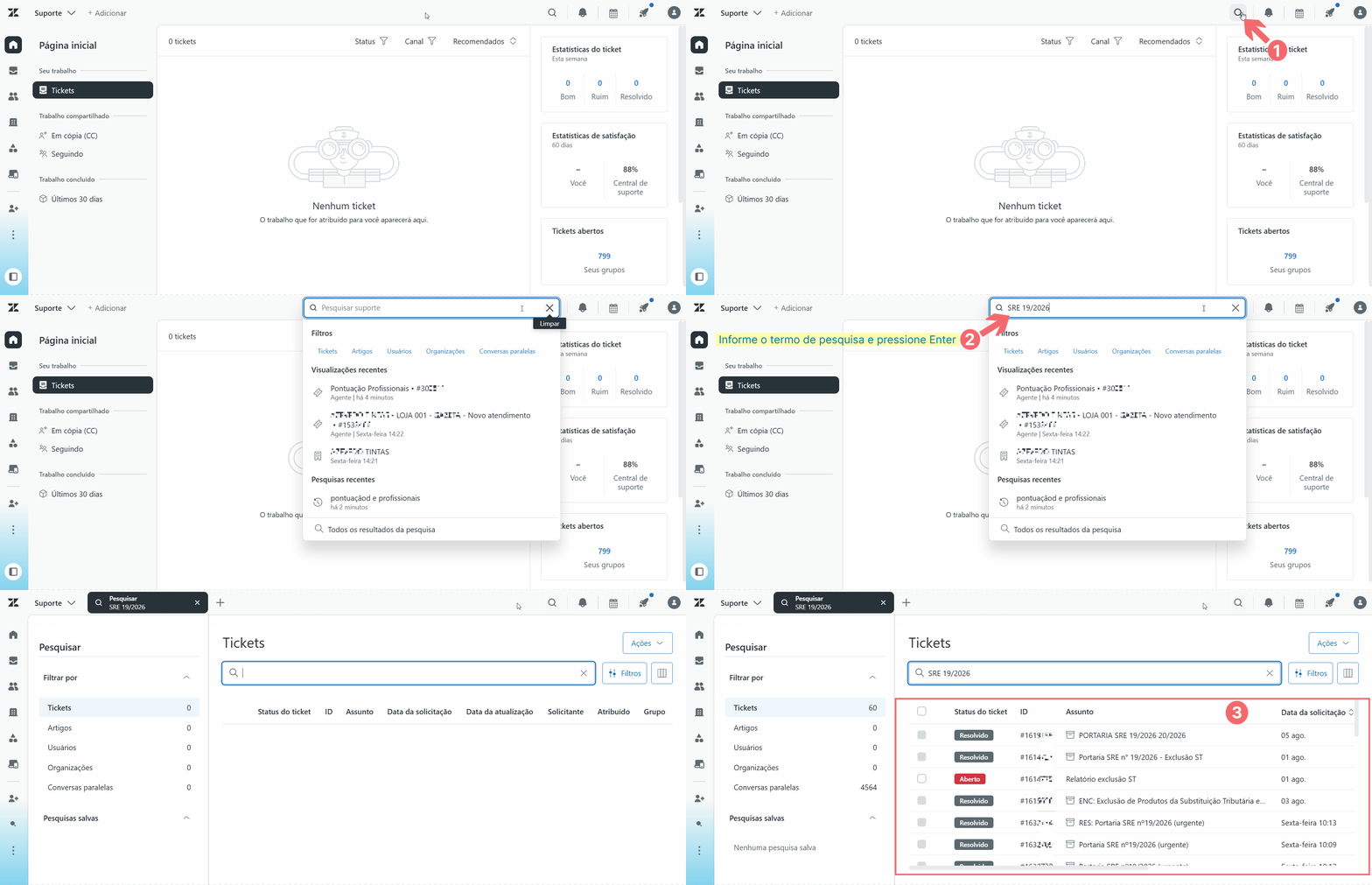
Clique na lupa  [1], localizado no topo do painel do agente, para abrir a barra de pesquisa. Informe o termo de pesquisa e pressione Enter [2]. Os tickets correspondentes serão listados na tela de resultados [3]:
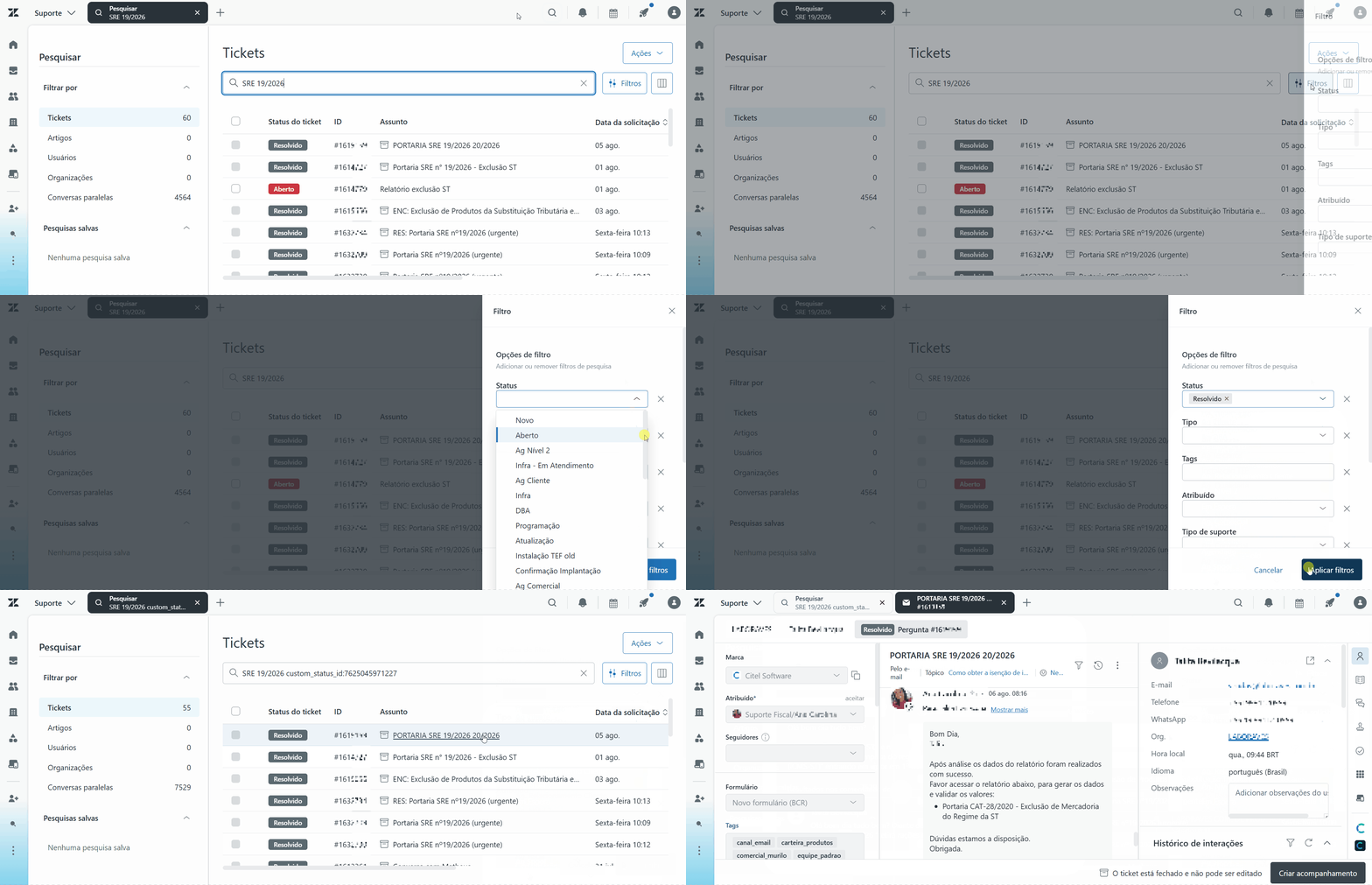
Na tela de resultados, clique no botão Filtros [1] para refinar a pesquisa, se necessário, utilizando os critérios disponíveis. Após selecionar os filtros desejados, clique em APLICAR FILTROS [2] para atualizar os resultados. Clique sobre o resultado desejado [3] para acessar o histórico e as demais informações registradas no ticket:
Pesquisa Avançada
A Pesquisa Avançada permite realizar consultas mais específicas, utilizando diferentes critérios de pesquisa simultaneamente para refinar os resultados.
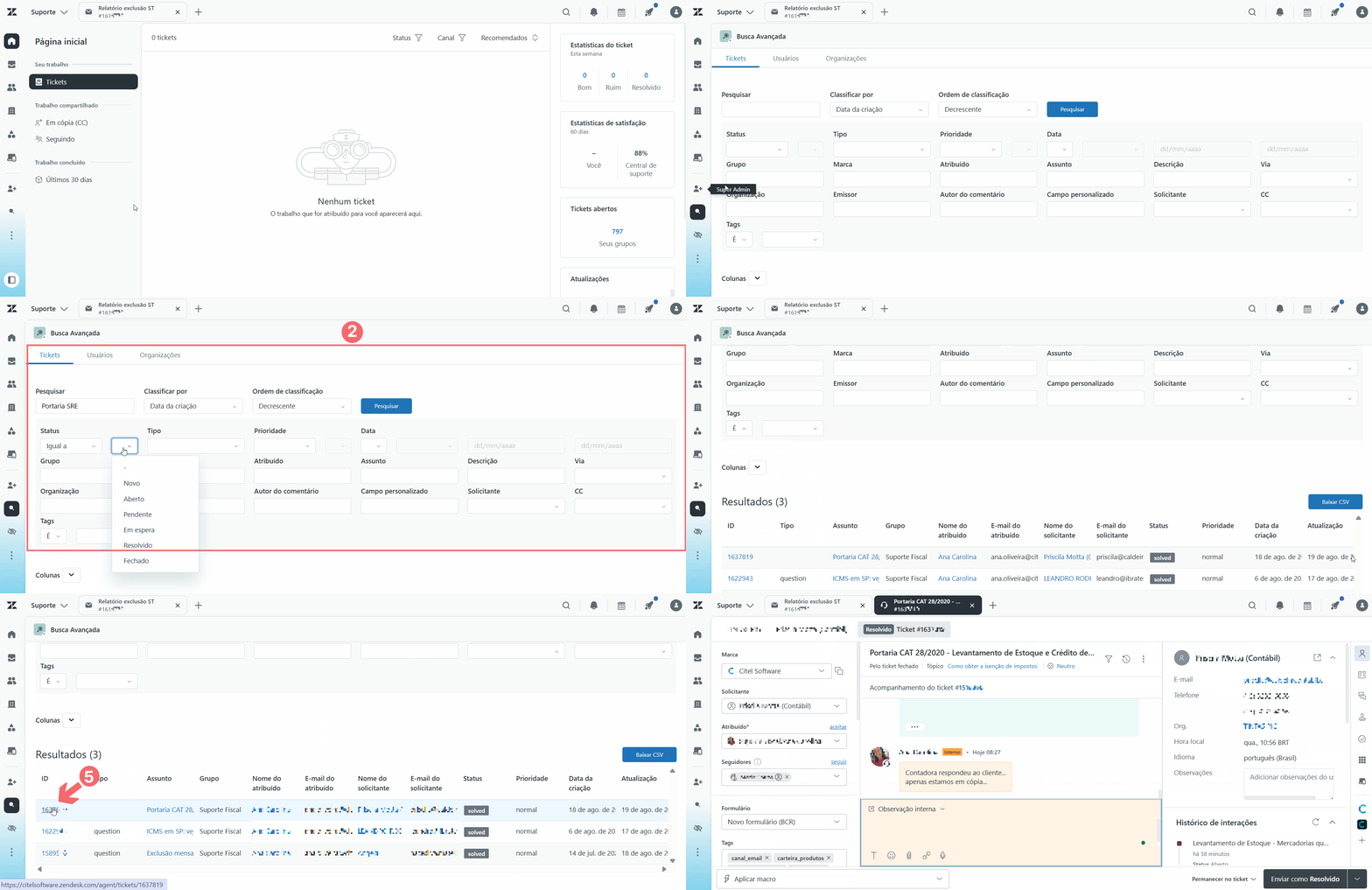
Clique na opção Busca Avançada  [1], localizado no menu lateral esquerdo. Informe os critérios (filtros) desejados [2] e clique em PESQUISAR [3]. Os tickets correspondentes ao conjunto de critérios informado serão listados abaixo da área de pesquisa [4].
Clique sobre o resultado desejado [5]. para acessar o histórico e demais informações registradas para o ticket.
Consultar requisitos
A consulta de requisitos permite localizar demandas já registradas e verificar seu histórico, andamento e vínculo com os respectivos tickets.
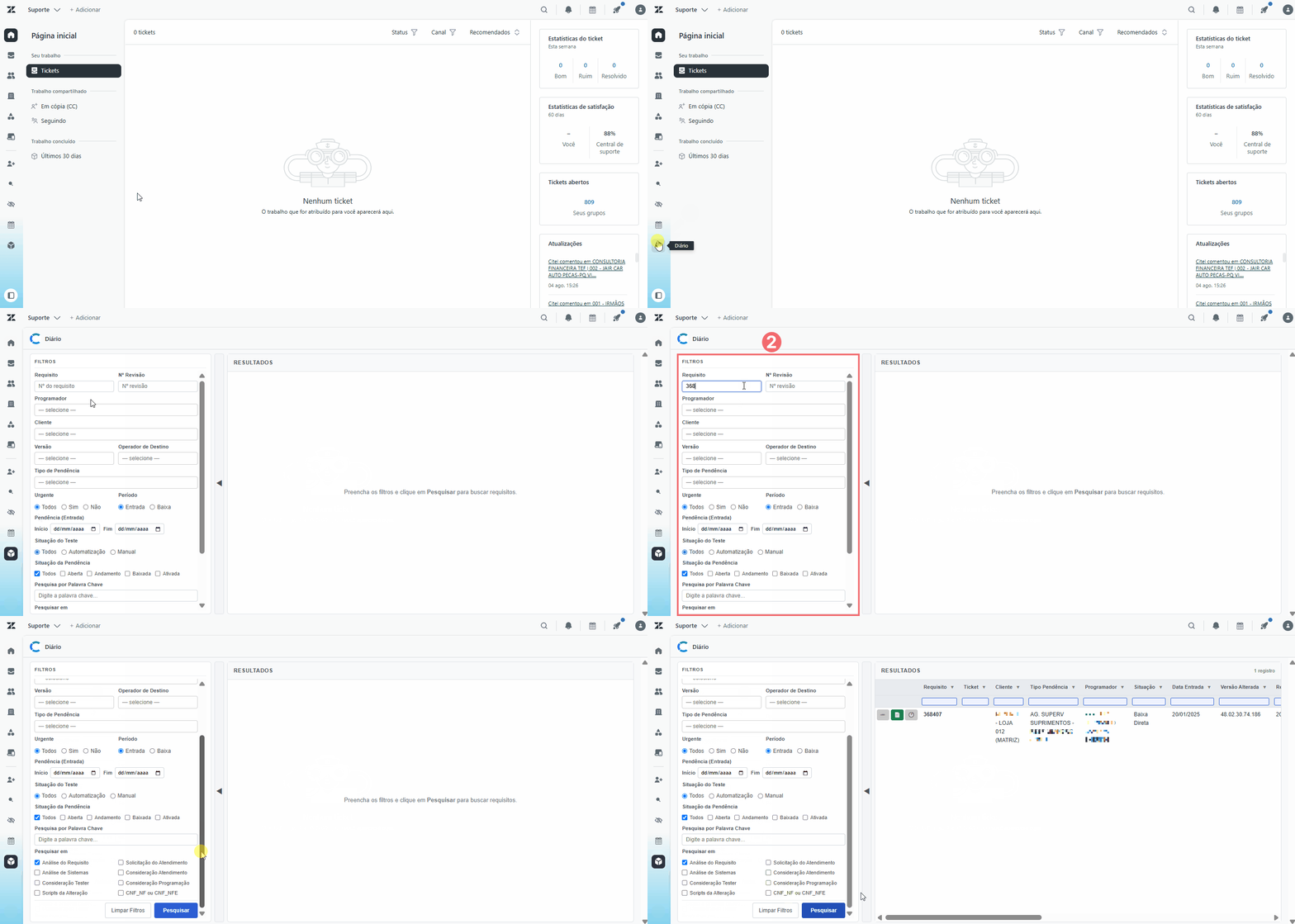
Para consultar requisitos cadastrados no Zendesk, clique na opção Diário  [1], localizado no menu lateral esquerdo. Utilize os filtros disponíveis [2] para localizar o requisito desejado. Após informar os critérios desejados, clique em PESQUISAR [3]. Os requisitos correspondentes aos critérios informados serão listados na tela de resultados [4]:
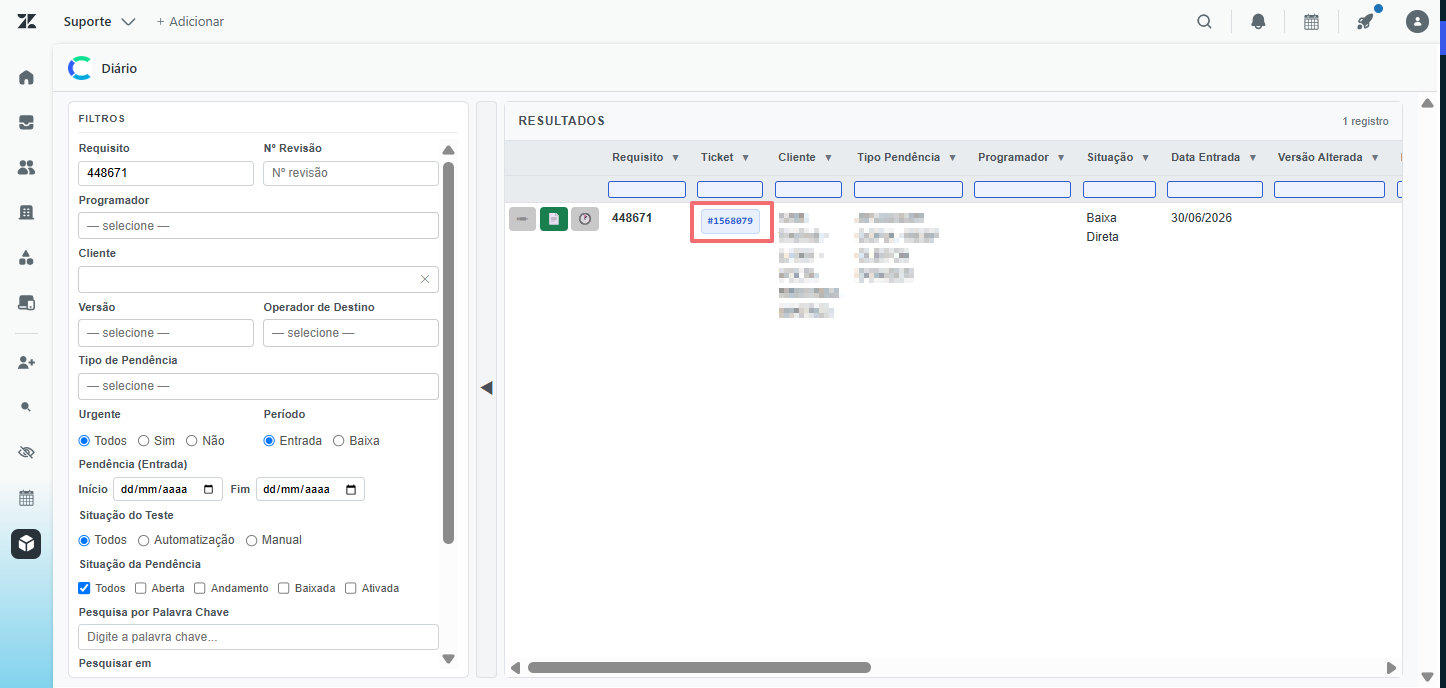
Clique sobre o requisito desejado [1] para visualizar suas informações. Será aberta uma nova tela contendo os registros relacionados à sua abertura, desenvolvimento e andamento, conforme as informações disponíveis no Diário da Programação.
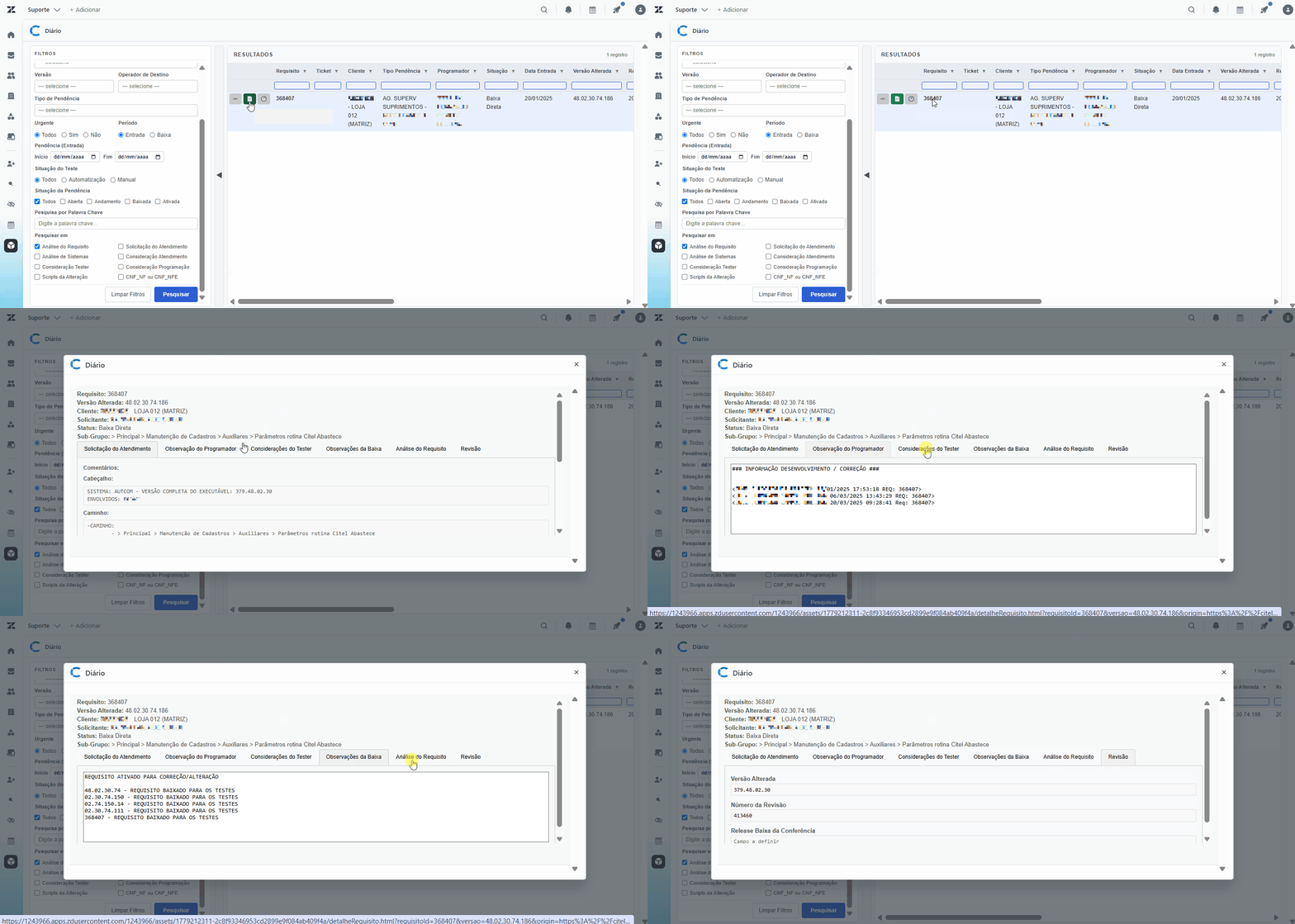
Quando o requisito estiver vinculado a um ticket do Zendesk, o número do ticket será exibido ao lado do requisito. Clique sobre esse número para abrir o ticket e consultar o histórico completo do atendimento relacionado ao requisito.