O que é
A atividade Consultar Notas Fiscais Emitidas permite localizar e consultar as notas fiscais eletrônicas emitidas pela empresa por meio do Portal Citel DF-e. A consulta pode ser refinada por diferentes critérios, como período de emissão, número da nota, status e natureza da operação, facilitando a localização de documentos específicos.
Além de consultar os dados gerais e os produtos e serviços de cada nota, é possível acompanhar as ocorrências relacionadas ao processamento, consultar eventos e o histórico de envio de e-mails, visualizar o documento em PDF e acessar ou baixar seu XML.
Esses recursos facilitam o acompanhamento dos documentos fiscais emitidos, apoiam a verificação de informações e permitem localizar os arquivos necessários para consultas e conferências da operação.
Caminho para acessar
| Para uma melhor experiência de uso, recomenda-se acesar o Portal DF-e Citel pelo navegador Google Chrome, mantendo-o atualizado. Utilize um monitor com resolução adequada e, se necessário, ajuste o zoom do navegador para menos de 100% para visualizar integralmente as informações das telas, sem ocultações ou necessidade de rolagem horizontal. |
Primeiramente, entre no Portal Citel DF-e. Para saber como realizar o acesso, consulte a atividade Acessar Portal DF-e Citel.
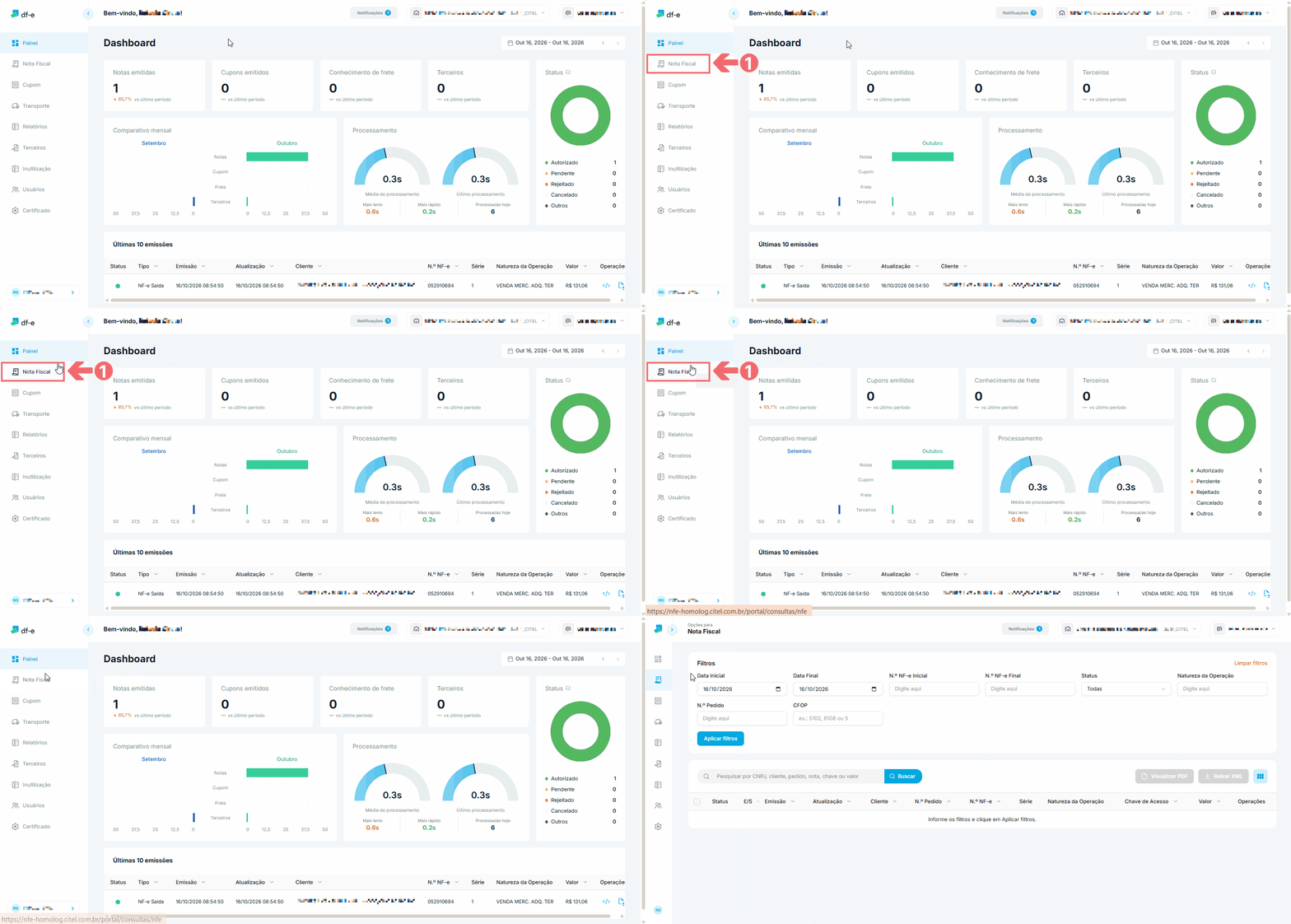
Para consultar as Notas Fiscais emitidas pela empresa, no menu lateral do sistema, clique na opção Nota Fiscal [1]:
Caminho de acesso: Nota Fiscal – portal/consultas/nfe
Precisa configurar
Para utilizar o Portal DF-e Citel , é necessário que a Citel tenha concluído a implantação do portal ou a migração do Portal Citel NF-e (FIT) para a nova versão.
Além disso, é necessário possuir um usuário e uma senha específicos para acessar a aplicação. Caso não tenha essas credenciais, procure o administrador local do sistema ou entre em contato com a Citel para obter orientações.
Como fazer
| Correspondência com o Portal Citel NF-e (FIT): esta atividade corresponde à funcionalidade Consultar NF-e Próprias, disponível no antigo portal, pelo caminho Consultas > Consulta NF-e Próprias. |
Para consultar as Notas Fiscais emitidas pela empresa, no menu lateral do sistema, clique na opção Nota Fiscal [1]:
| As notas fiscais apresentadas na consulta correspondem à loja selecionada no Portal Citel DF-e. Antes de iniciar a pesquisa, verifique se a loja selecionada é a desejada, conferindo o campo Loja, localizado na parte superior direita da tela. |
Buscar NF-e
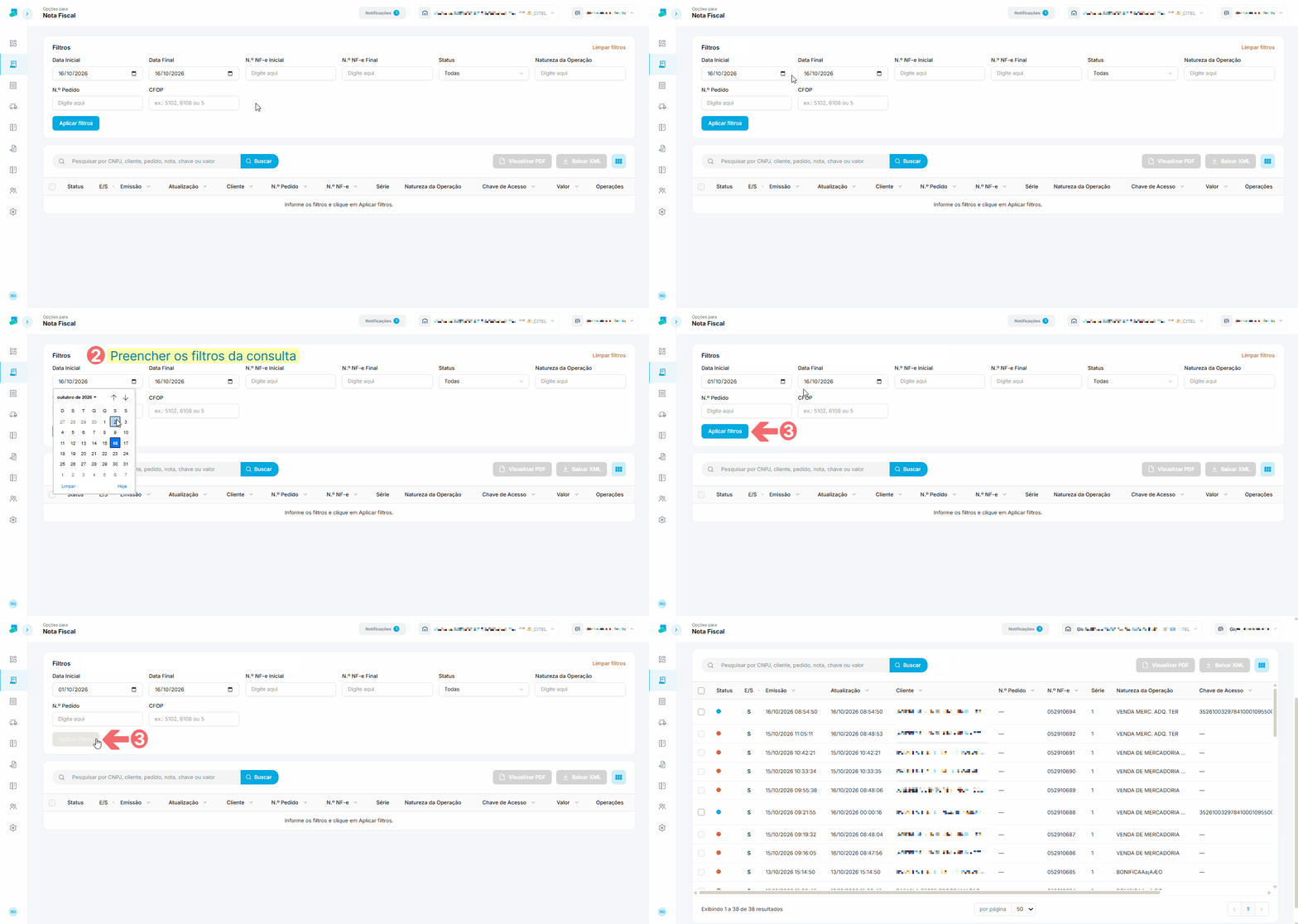
Na seção Filtros [1], é possível refinar a consulta por período de emissão, numeração da NF-e, status, natureza da operação, número do pedido e CFOP.
Preencha os filtros desejados [2] e clique em APLICAR FILTROS [3]. Após aplicar os filtros, o sistema exibirá a lista de notas fiscais [4] correspondentes aos critérios informados logo abaixo dos filtros:
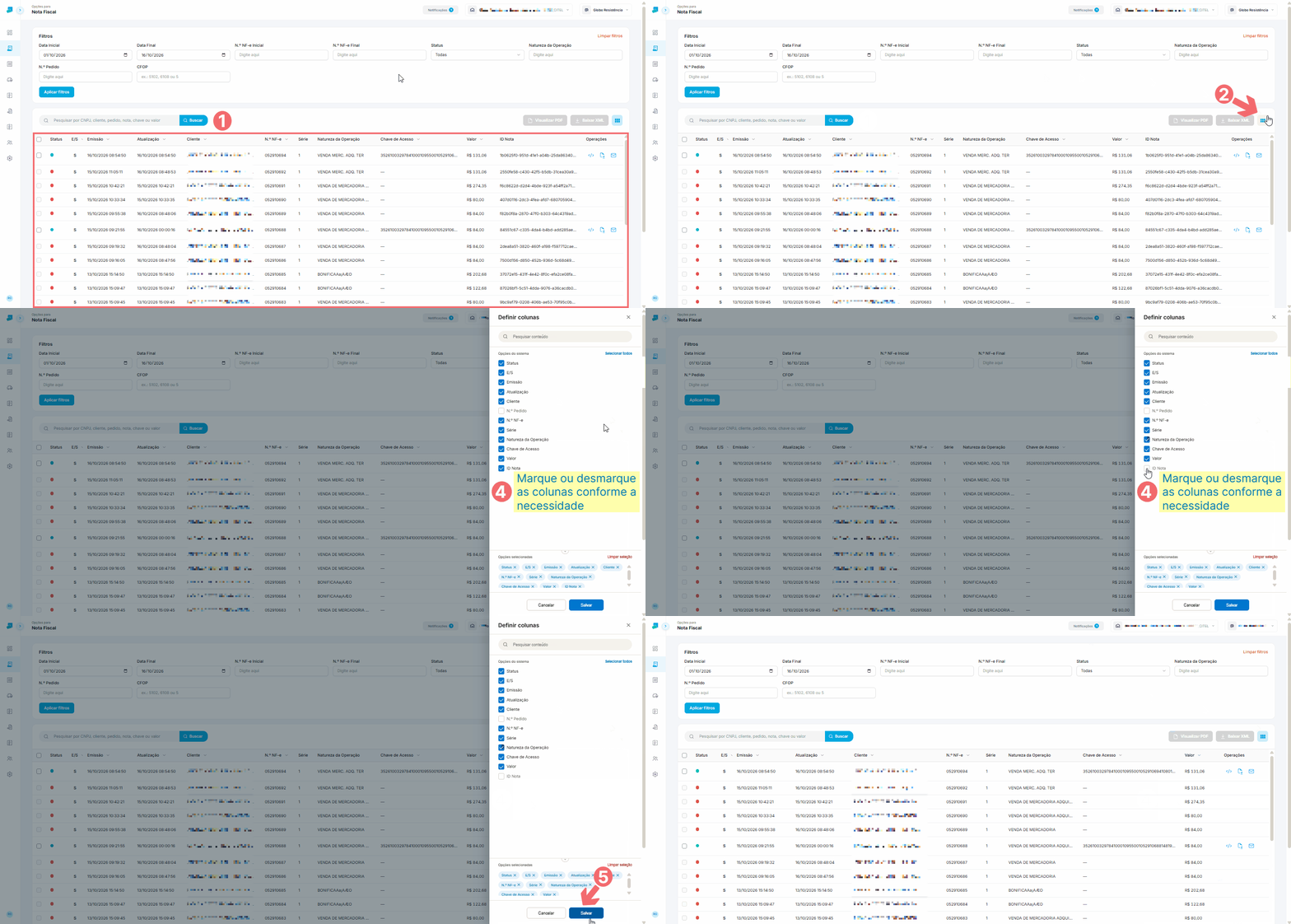
Conforme mostra o Guia Visual 4, os resultados são apresentados em uma lista [1]. Por meio da funcionalidade Definir Colunas [2], é possível personalizar as informações exibidas, selecionando ou desmarcando as colunas conforme a necessidade da consulta. Os campos disponíveis são:
- Status: indica a situação do documento.
- E/S: indica a entrada ou saída do documento.
- Emissão: data e hora de emissão da nota fiscal.
- Atualização: data e hora da última atualização registrada.
- Cliente: identificação do cliente relacionado à nota.
- N.º Pedido: número do pedido relacionado à emissão, quando disponível.
- N.º NF-e: número da nota fiscal eletrônica.
- Série: série da nota fiscal.
- Natureza da Operação: descrição da operação realizada.
- Chave de Acesso: chave de acesso da NF-e.
- ID Nota: identificador interno usado pelo Portal Citel DF-e
- Operações: coluna fixa que disponibiliza ações específicas para cada nota fiscal, conforme o status do documento.
Marque e desemarque [4] as colunas conforme a necessidade e clique em SALVAR [5] para gravar a configuração:
|
As colunas que apresentam o ícone de ordenação (
  )permitem ordenar os resultados conforme a informação da coluna. Para isso, clique no ícone correspondente à coluna desejada. )permitem ordenar os resultados conforme a informação da coluna. Para isso, clique no ícone correspondente à coluna desejada. |
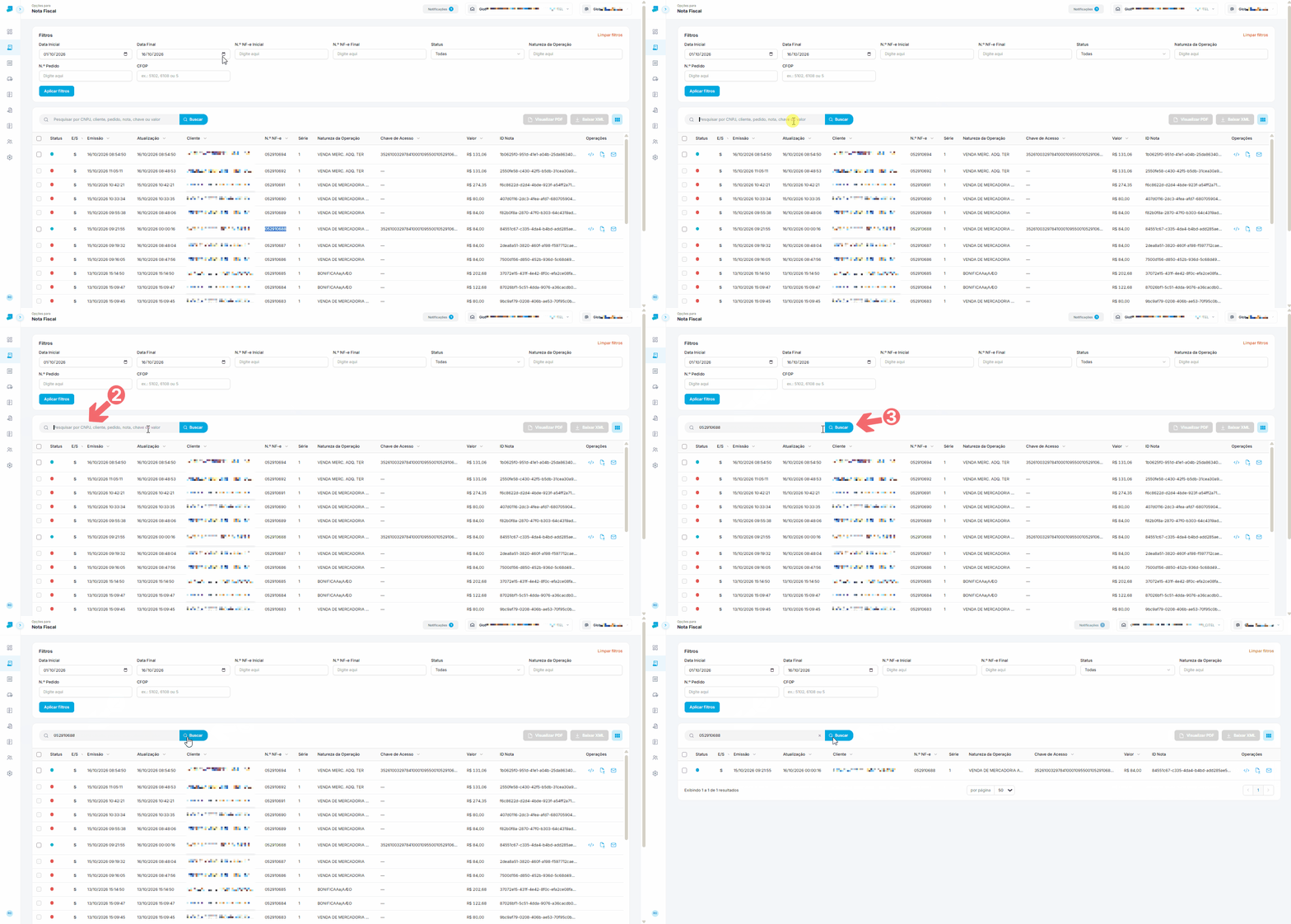
Para localizar uma nota específica entre os resultados, utilize o campo de busca [1] acima da lista. Digite um termo de pesquisa [2], como CNPJ, cliente, pedido, nota, chave ou valor, e clique em BUSCAR [3]:
Além da consulta, estão disponíveis ações que podem ser realizadas diretamente na lista de notas fiscais ou na coluna Operações, conforme descrito a seguir.
Visualizar os detalhes da nota fiscal
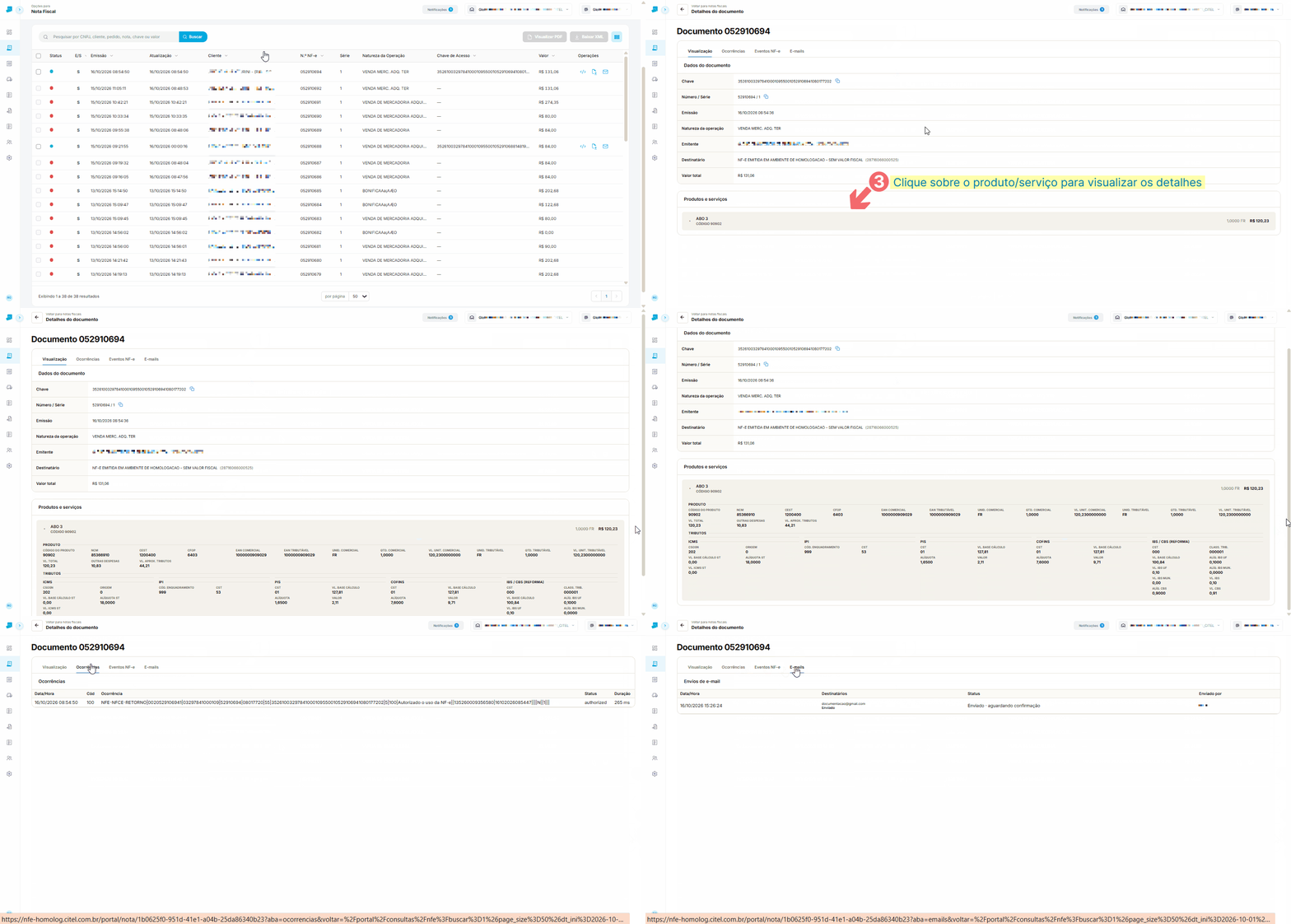
Para consultar os detalhes de uma nota fiscal, clique sobre o documento [1] desejado na lista de resultados. O sistema abrirá a tela Detalhes do documento, que apresenta as informações organizadas nas seguintes abas:
- [2] Visualização: exibe os dados gerais da nota fiscal, como chave de acesso, número e série, data de emissão, natureza da operação, emitente, destinatário e valor total. Também apresenta os produtos e serviços [3] relacionados ao documento, com informações como descrição, código, quantidade e valor.
- Para copiar a chave de acesso e/ou número/série, clique no ícone
 .
.
- Para copiar a chave de acesso e/ou número/série, clique no ícone
- [4] Ocorrências: apresenta o histórico de ocorrências relacionadas ao processamento do documento, incluindo data e hora, código, descrição da ocorrência, status e duração do processamento.
- [5] Eventos NF-e: reúne os eventos relacionados à nota fiscal eletrônica.
- [6] E-mails: apresenta o histórico de envio de e-mails relacionados ao documento, incluindo data e hora, destinatários, status do envio e usuário responsável.
|
Os campos que apresentam o ícone de copiar (
) permitem copiar o conteúdo do campo para a área de transferência, facilitando sua utilização em outros locais. |
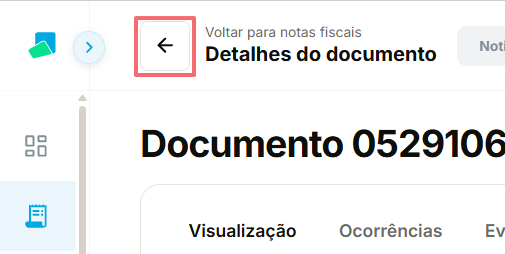
Para retornar à lista de resultados, clique na opção VOLTAR, localizada na parte superior esquerda da tela:
Visualizar PDF
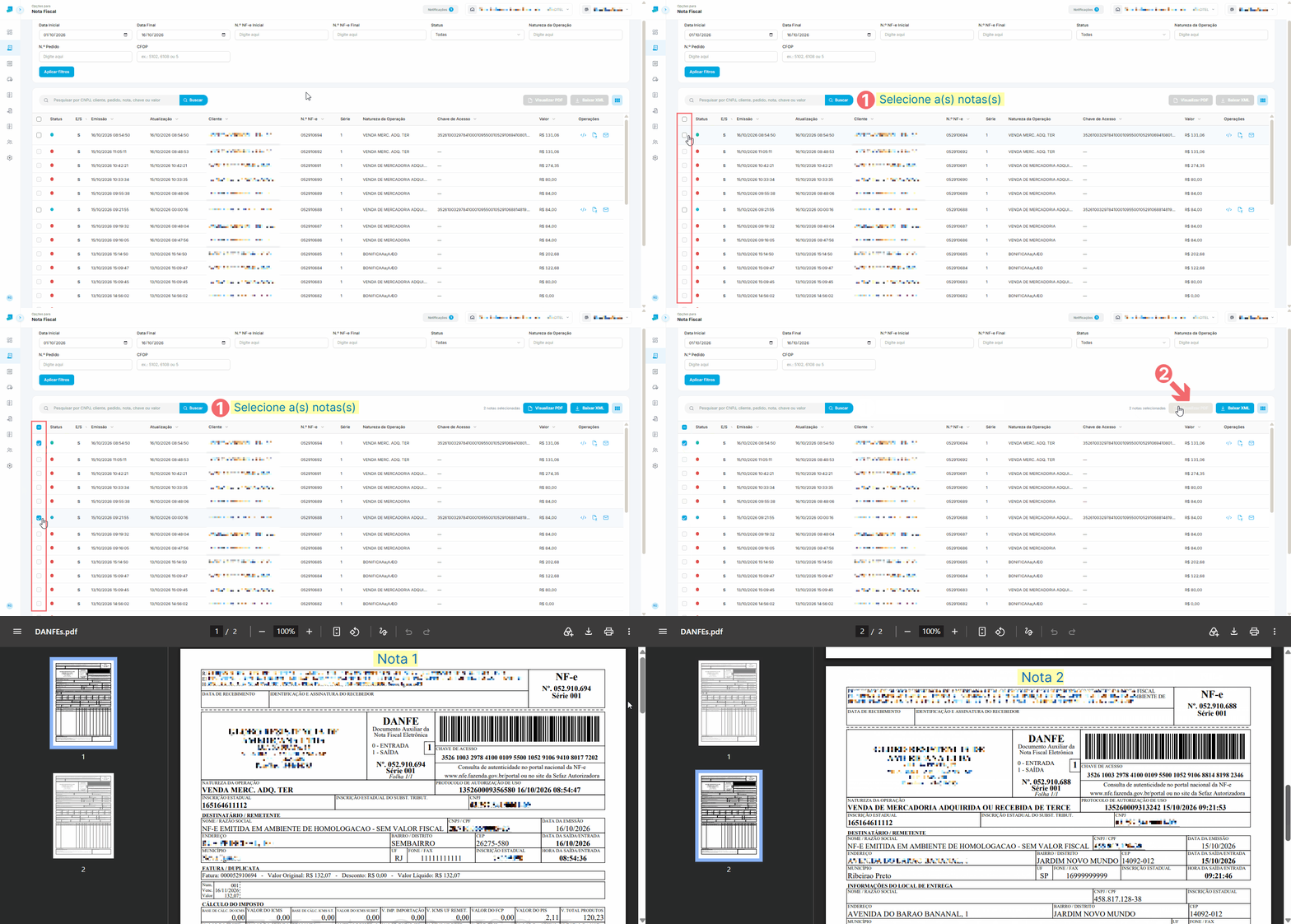
Selecione uma ou mais notas [1] e clique em VISUALIZAR PDF [2]. O sistema abrirá o PDF no navegador de internet. Se mais de uma nota for selecionada, os PDFs serão reunidos em um único arquivo.
|
Utilize as opções Baixar ou Imprimir do visualizador de PDF do navegador para salvar o arquivo no computador ou imprimi-lo, conforme necessário.
|
Baixar XML
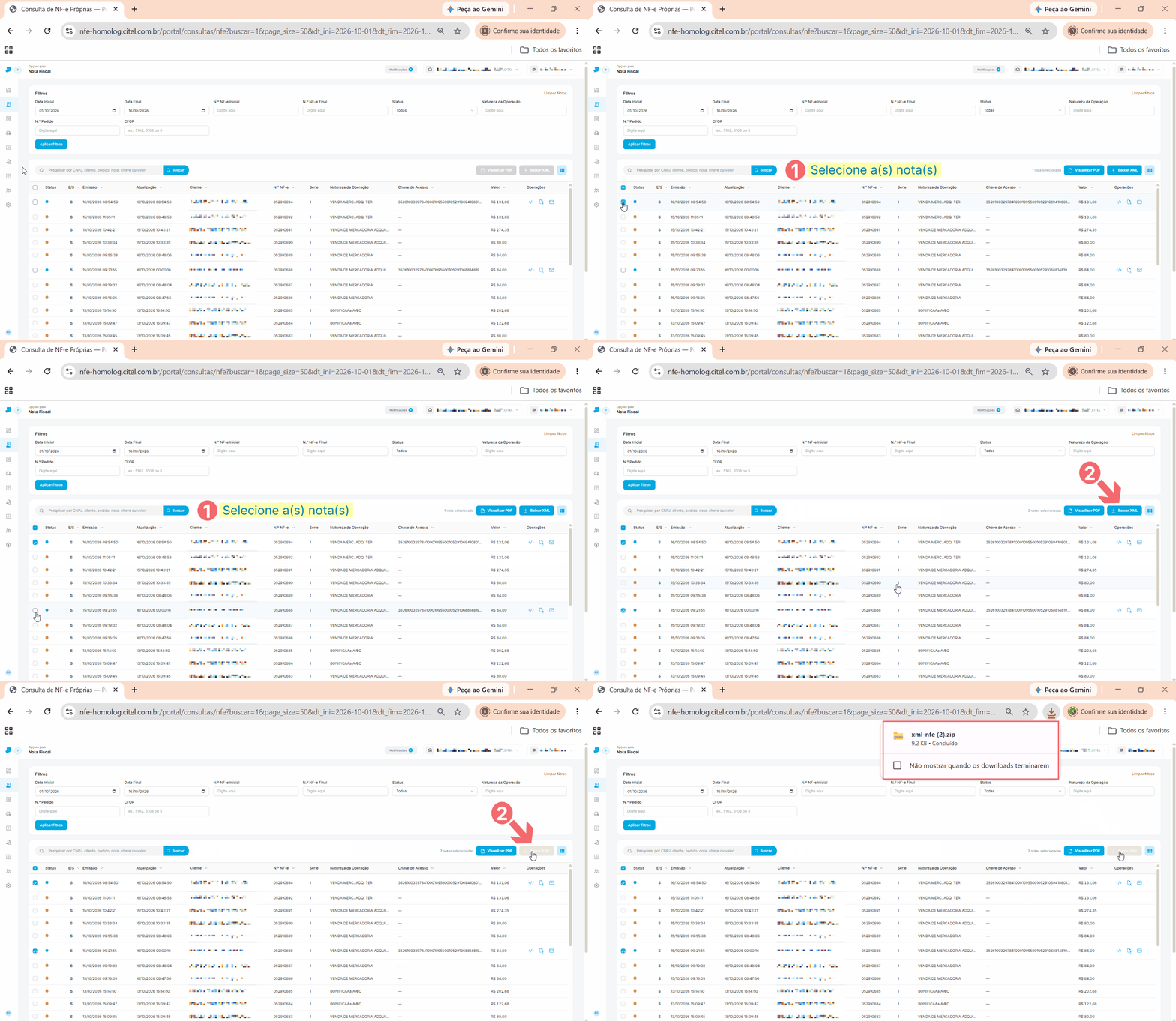
Selecione uma ou mais notas [1] e clique em BAIXAR XML [2]. O sistema fará o download dos arquivos XML no local configurado no navegador para salvar os downloads. Se mais de uma nota for selecionada, os arquivos serão reunidos em um único arquivo compactado no formato .ZIP.
Operações
Na coluna Operações, estão disponíveis ações específicas para cada nota fiscal, conforme o status do documento. Para executá-las, basta clicar na ação correspondente à nota desejada.
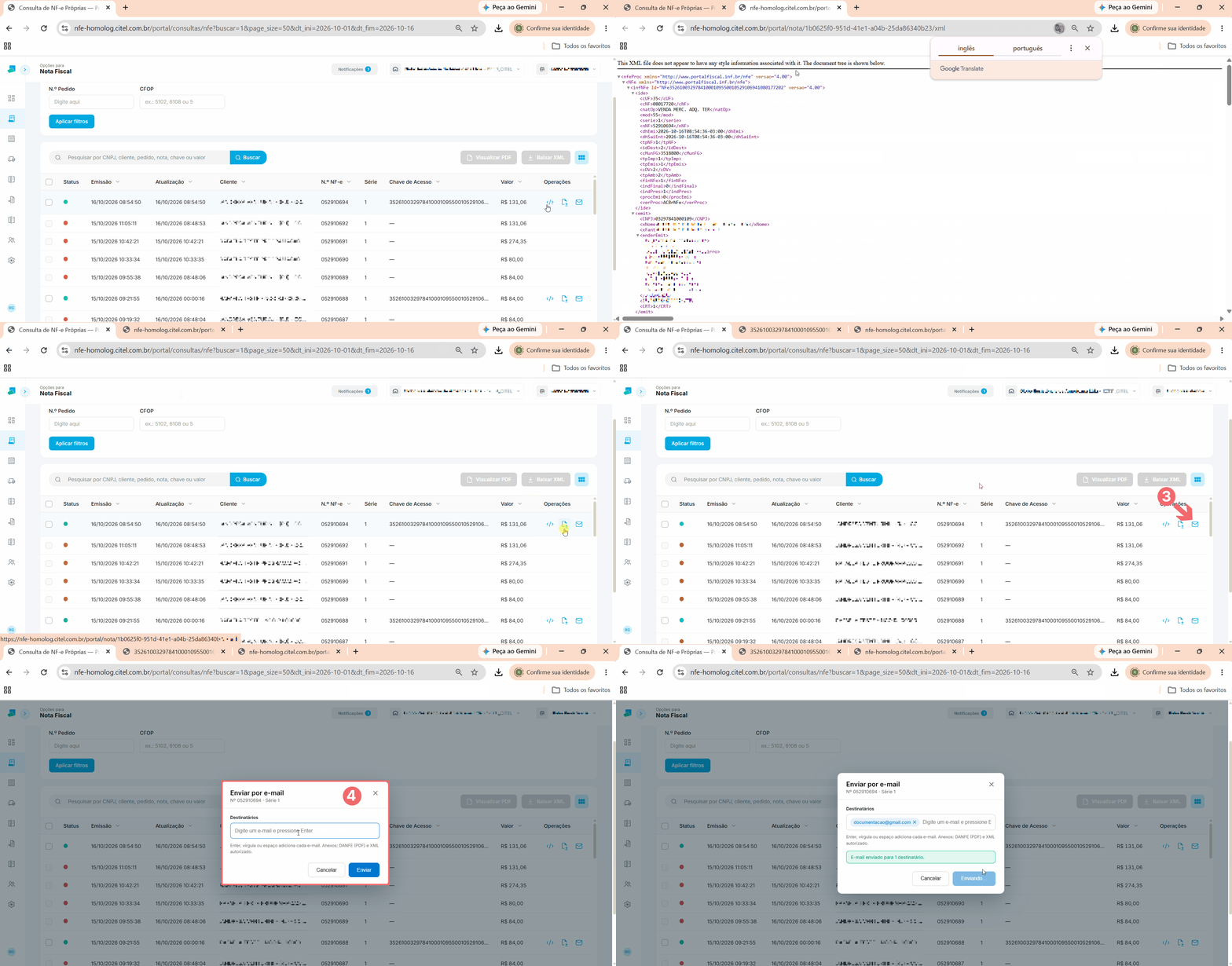
[1] Visualizar XML em nova guia: abre o arquivo XML da nota em uma nova guia do navegador.
[2] Visualizar PDF em nova guia: abre o arquivo PDF da nota em uma nova guia do navegador.
[3] Enviar por e-mail: permite enviar a nota fiscal por e-mail. Ao clicar na ação, informe o e-mail e clique em ENVIAR [4].