A atividade Cadastrar Usuário no Portal da Sherwin Williams apresenta o procedimento para cadastrar um usuário vinculado a um cliente já existente no Portal da Sherwin Williams.
Durante o cadastro, são informadas as credenciais de acesso e os dados de identificação do usuário, como nome, e-mail, telefone e empresa à qual ele pertence. Essas informações permitem que o usuário acesse o portal e realize as operações relacionadas à integração com a Sherwin Williams.
Ao concluir esta atividade, o usuário estará apto a acessar o Portal da Sherwin Williams utilizando as credenciais cadastradas.
Caminho para acessar
Para realizar o acesso no Portal da Sherwin Williams, confira o tópico Precisa Configurar.
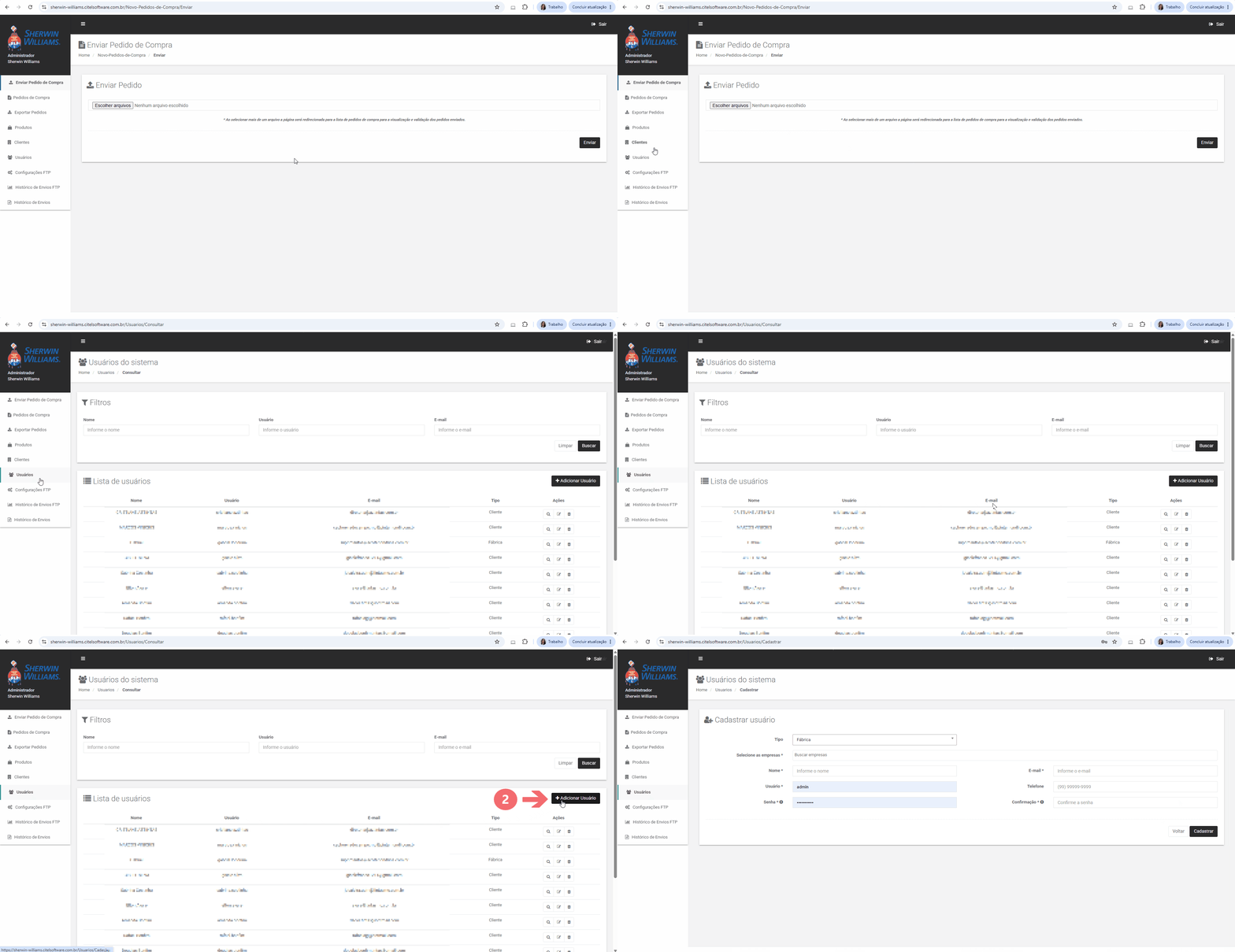
Para cadastrar um usuário no Portal da Sherwin Williams, acesse o portal e, em seguida, no menu de navegação localizado na lateral esquerda da tela, clique em Usuário [1]. Em seguida, na seção Lista de Usuários clique no botão Adicionar Usuário [2] para abrir o formulário de cadastro e iniciar o preenchimento das informações:
O cadastro de usuários é realizado no Portal da Sherwin Williams, disponível em https://sherwin-williams.citelsoftware.com.br. As credenciais de acesso ao portal devem ser solicitadas a Gabriel Lucon, da equipe Suporte Hub.
Como Fazer
Para cadastrar um usuário no Portal da Sherwin Williams, acesse o portal e, em seguida, no menu de navegação localizado na lateral esquerda da tela, clique em Usuário[1]. Em seguida, na seção Lista de Usuários clique no botão Adicionar Usuário [2] para abrir o formulário de cadastro e iniciar o preenchimento das informações:
Guia Visual 2. Cadastrar Usuário
Cadastramento do Usuário
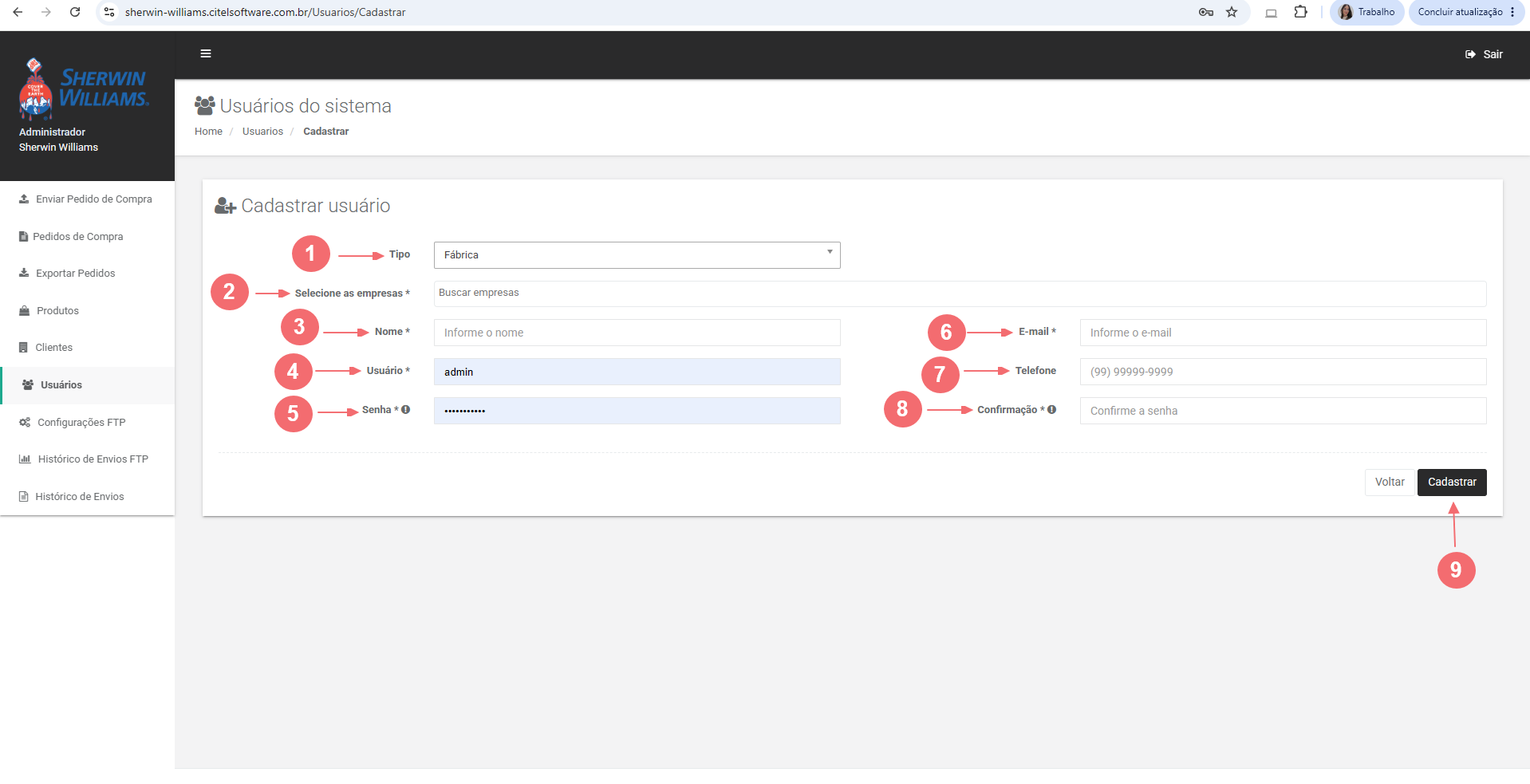
Para que o cadastro do usuário seja realizado, é necessário informar os dados solicitados no formulário, preenchendo corretamente os campos obrigatórios e, quando aplicável, os campos complementares para conclusão do processo:
Guia Visual 3. Tela de Cadastrar Usuário
Preencha os campos de cadastro do usuário conforme as orientações abaixo:
[1] Tipo: selecione o perfil do usuário conforme a necessidade de acesso. Por exemplo, Cliente ou Fábrica, de acordo com o perfil que será cadastrado.
[2] Selecione as empresas: escolha a empresa à qual o usuário será vinculado. A empresa deverá ser selecionada na lista de empresas cadastradas no sistema.
[3] Nome: informe o nome completo do usuário que terá acesso ao portal.
[4] E-mail: informe o endereço de e-mail do usuário. Esse e-mail será utilizado para comunicações e identificação do acesso ao sistema.
[5] Usuário: informe o nome de usuário para acesso ao portal. Recomenda-se utilizar o padrão Nome.Sobrenome, conforme orientação da Sherwin Williams.
[6] Telefone: preencha com o número de telefone do usuário, conforme informação disponibilizada pela Sherwin Williams.
[7] Senha: informe a senha de acesso do usuário. Por padrão, recomenda-se utilizar a senha inicial Sw@ ou conforme orientação definida pela empresa.
[8] Confirmação: redigite a senha informada no campo Senha para confirmar o cadastro e evitar divergências no preenchimento.
Após preencher todos os campos solicitados, clique emCADASTRAR[9] para salvar as informações e concluir o cadastro do usuário no Portal da Sherwin Williams.