A atividade Auditar Lançamentos Contábeis orienta o usuário sobre como consultar e acompanhar os lançamentos contábeis gerados pelo ERP Autcom, permitindo verificar as informações registradas, aplicar filtros de pesquisa e analisar a rastreabilidade das contabilizações realizadas pelo sistema.
Por meio da Auditoria Contábil, é possível identificar a origem dos lançamentos, acompanhar alterações realizadas, consultar informações de rastreamento e validar se as contabilizações ocorreram conforme as configurações definidas no modelo contábil.
O objetivo desta atividade é fornecer mecanismos para consulta, validação e rastreabilidade dos lançamentos contábeis, contribuindo para a conferência das informações, identificação de inconsistências e maior controle sobre o processo de contabilização.
Caminho para acessar
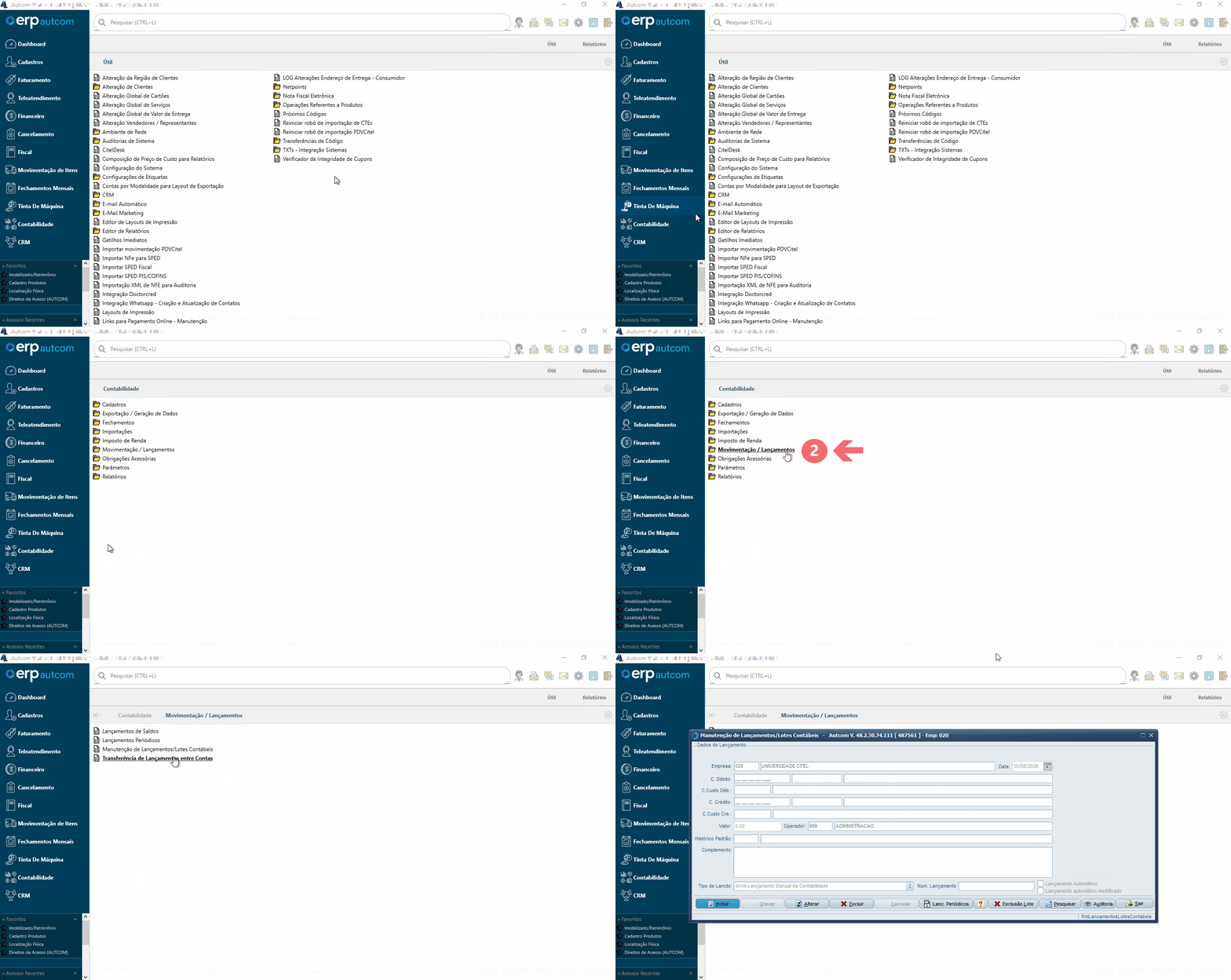
Para Auditar os Lançamentos Contábeis, acesse o menu Contabilidade [1]. Em seguida, selecione a opção Movimentação / Lançamentos [2]. Após, clique em Manutenção de Lançamentos / Lotes Contábeis [3]:
Caminho de acesso: Contabilidade > Movimentação / Lançamentos > Manutenção de Lançamentos / Lotes Contábeis , tela : Manutenção de Lançamentos / Lotes Contábeis (frmLancamentosLotesContabeis)
Guia Visual 1. Caminho de acesso
Precisar configurar
O parâmetro CFG_UTICON – Utilizar Rotina de Contabilidade? deve estar configurado como Sim. Quando habilitado, o menu Contabilidade será disponibilizado no ERP Autcom, permitindo o acesso às rotinas de Movimentação / Lançamentos.
Como Fazer
Para Auditar os Lançamentos Contábeis, acesse o menu Contabilidade [1]. Em seguida, selecione a opção Movimentação / Lançamentos [2]. Após, clique em Manutenção de Lançamentos / Lotes Contábeis [3].
Guia Visual 2. Manutenção de Lançamentos / Lotes Contábeis
A auditoria pode ser realizada de duas formas: individualmente ou em vários lançamentos simultaneamente. Os dois procedimentos são apresentados a seguir.
Independentemente de a auditoria ser realizada de forma individual ou em vários lançamentos, a análise ocorre na mesma tela, denominada Auditoria de Lançamentos Contábeis. Os recursos disponíveis nessa tela e sua utilização estão decritos no tópico.
Auditoria Individual
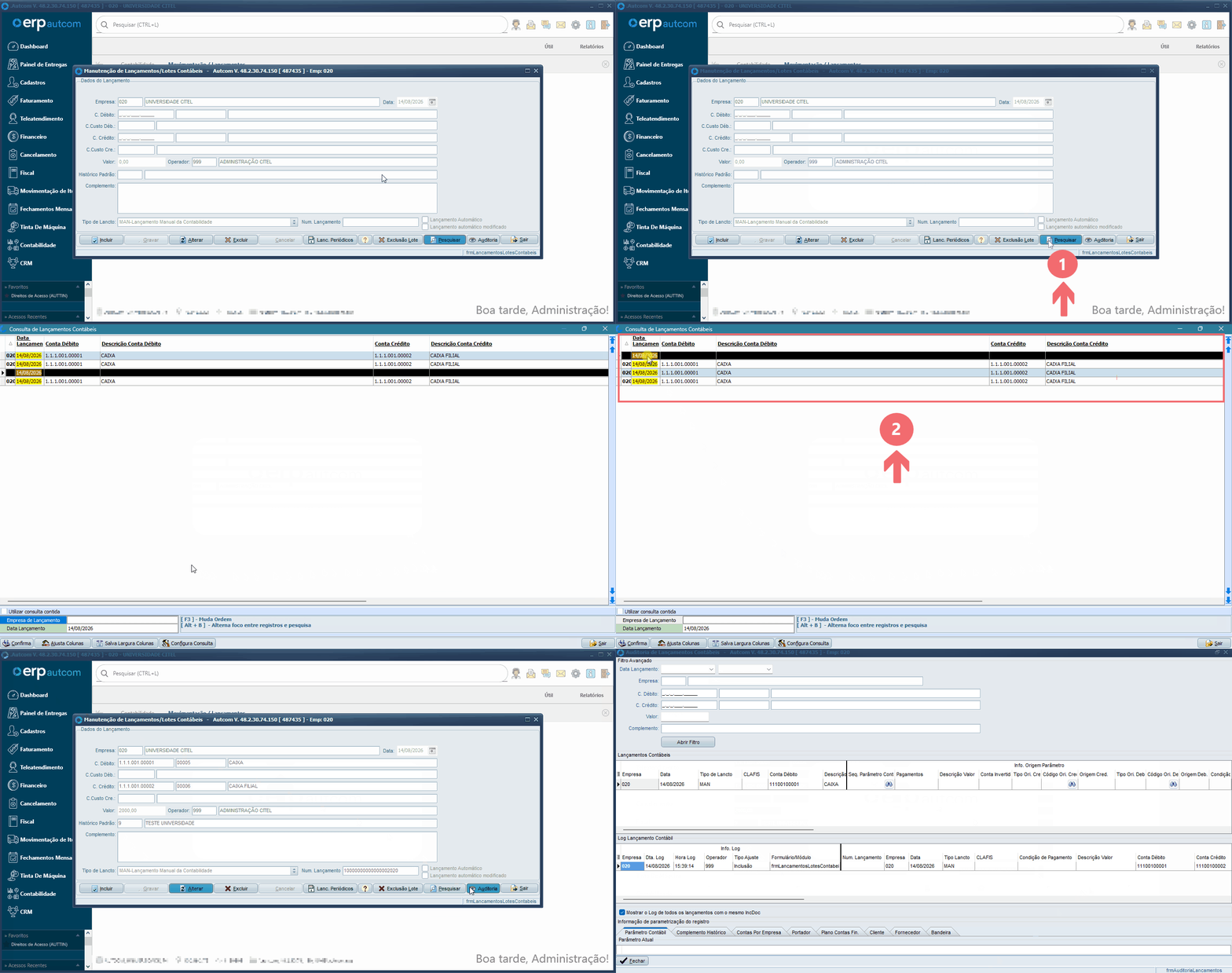
A auditoria individual permite consultar e analisar as informações de um lançamento específico. Para realizá-la, primeiro é necessário localizar o lançamento que deseja auditar.
Na tela Manutenção de Lançamentos / Lotes Contábeis, clique no botão Pesquisar[1]. Em seguida, selecione o lançamento para realizar a auditoria [2]. Por fim, clique no botão Auditoria [3].
Será exibida a tela Auditoria de Lançamentos Contábeis, com o lançamento selecionado já listado em tela:
Guia Visual 3. Auditoria Individual
Auditoria de Vários Lançamentos
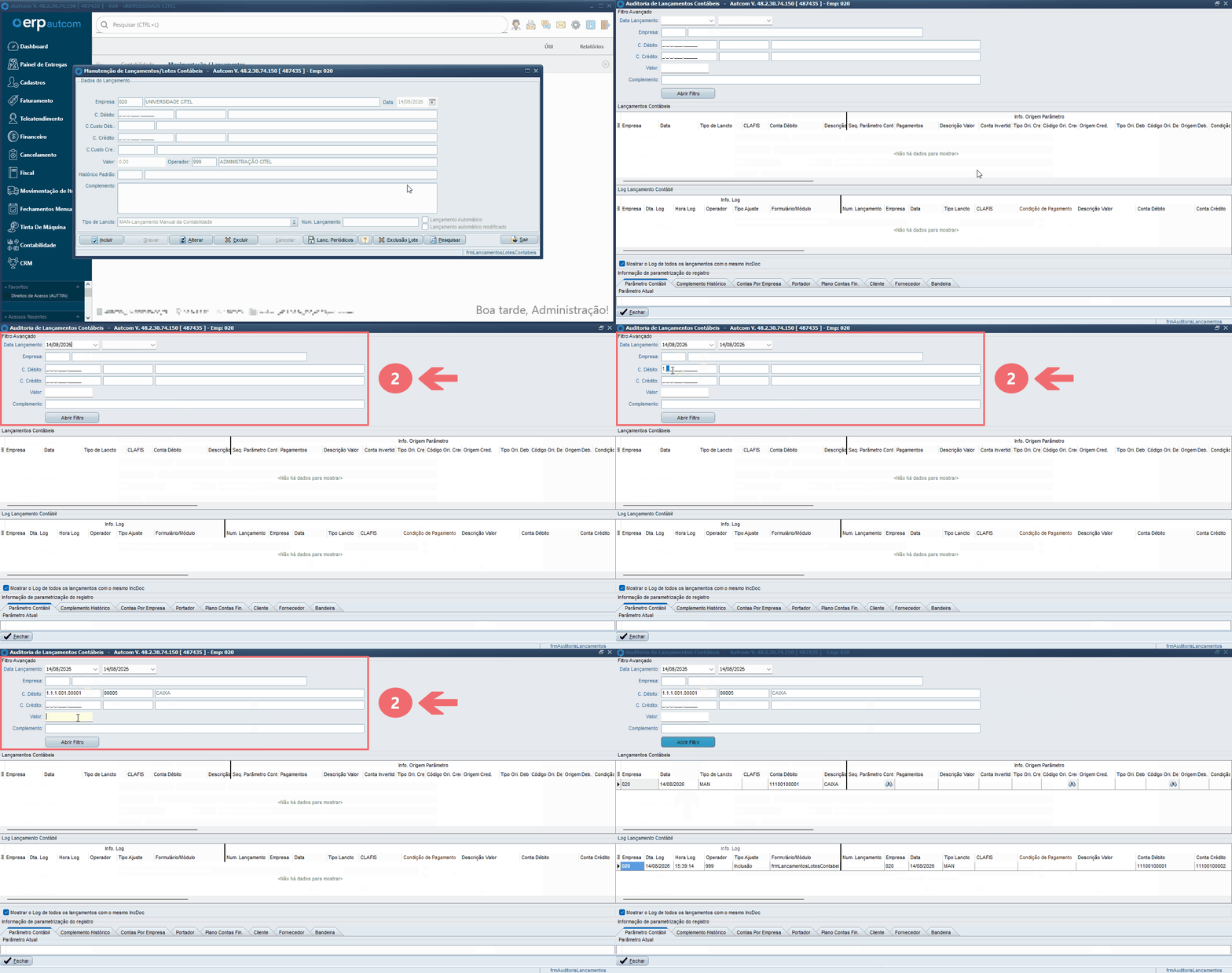
A auditoria de vários lançamentos permite consultar e analisar mais de um lançamento de uma só vez, utilizando os filtros disponíveis para definir quais registros serão apresentados.
Na tela Manutenção de Lançamentos / Lotes Contábeis, clique no botão Auditoria [1]. Será aberta a tela Auditoria de Lançamentos Contábeis. Utilize os filtros disponíveis [2] para definir os registros que deseja auditar e, em seguida, clique em ABRIR FILTRO [3].
Serão listados os lançamentos que correspondem aos filtros informados:
Guia Visual 4. Auditoria de vários lançamentos
Após realizar a seleção dos lançamentos, consulte o tópico a seguir para conhecer a tela Auditoria de Lançamentos Contábeis e os recursos disponíveis para realizar a auditoria.
Auditoria de Lançamentos Contábeis
Caso seja identificada alguma divergência durante a auditoria, entre em contato com a equipe do Estratégico (Contabilidade) para obter orientação sobre a tratativa.
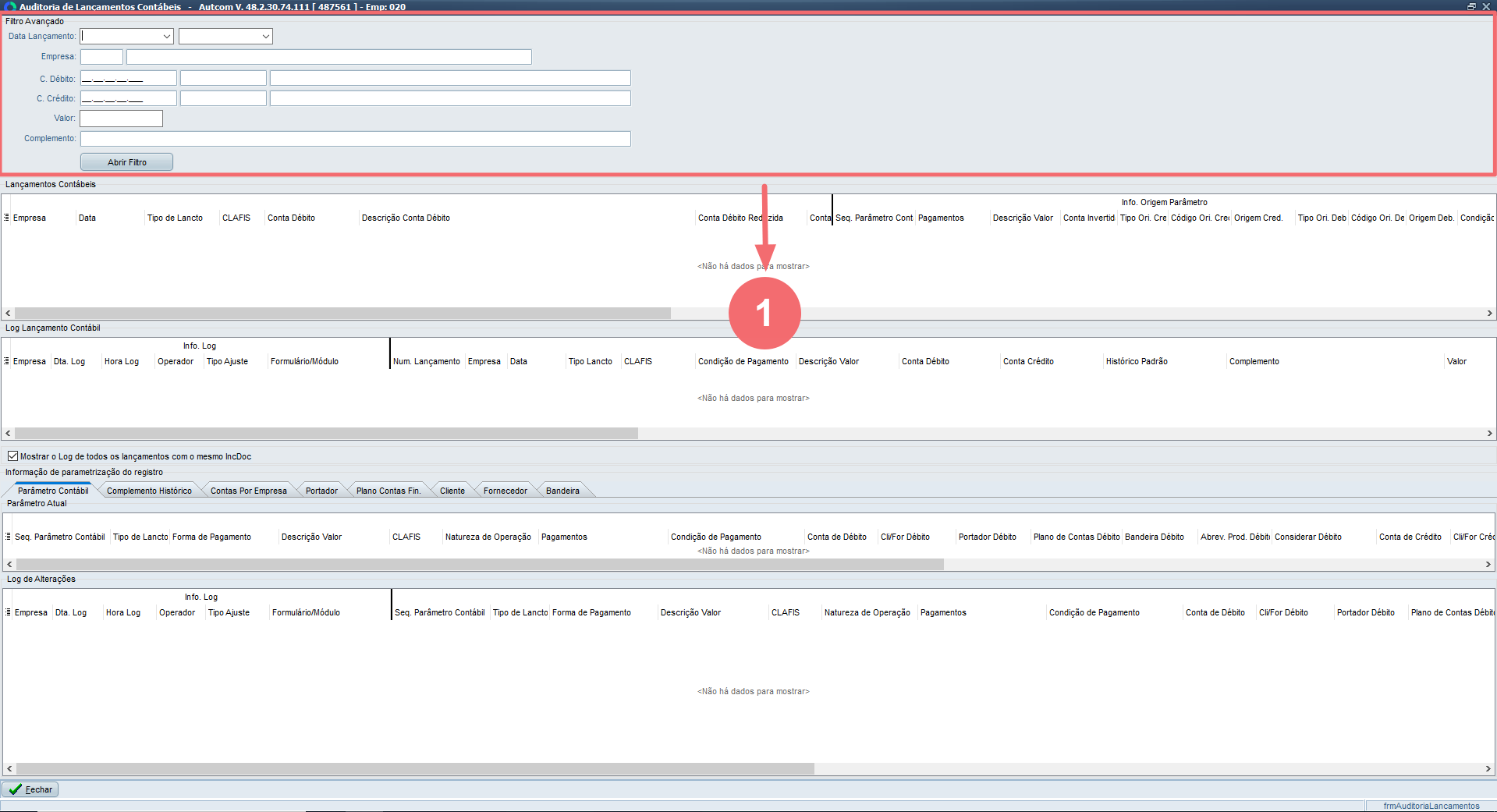
A tela Auditoria de Lançamentos Contábeis reúne os recursos necessários para consultar, analisar e rastrear os lançamentos contábeis gerados no ERP Autcom.
Por meio dos dados do lançamento, informações de parametrização e registros de alterações, é possível verificar a origem do lançamento, identificar as regras utilizadas na contabilização e consultar o histórico das alterações realizadas.
A seguir, são apresentadas as principais áreas da tela e suas respectivas funcionalidades.
1. Filtro Avançado
É a área superior responsável pela pesquisa e busca de dados. Permite delimitar a consulta utilizando critérios como intervalo de datas, código da empresa, conta de débito / crédito, valor do lançamento ou texto de complemento. Servirá para carregar exatamente os registros que você precisa analisar.
Guia Visual 5. Filtro Avançado
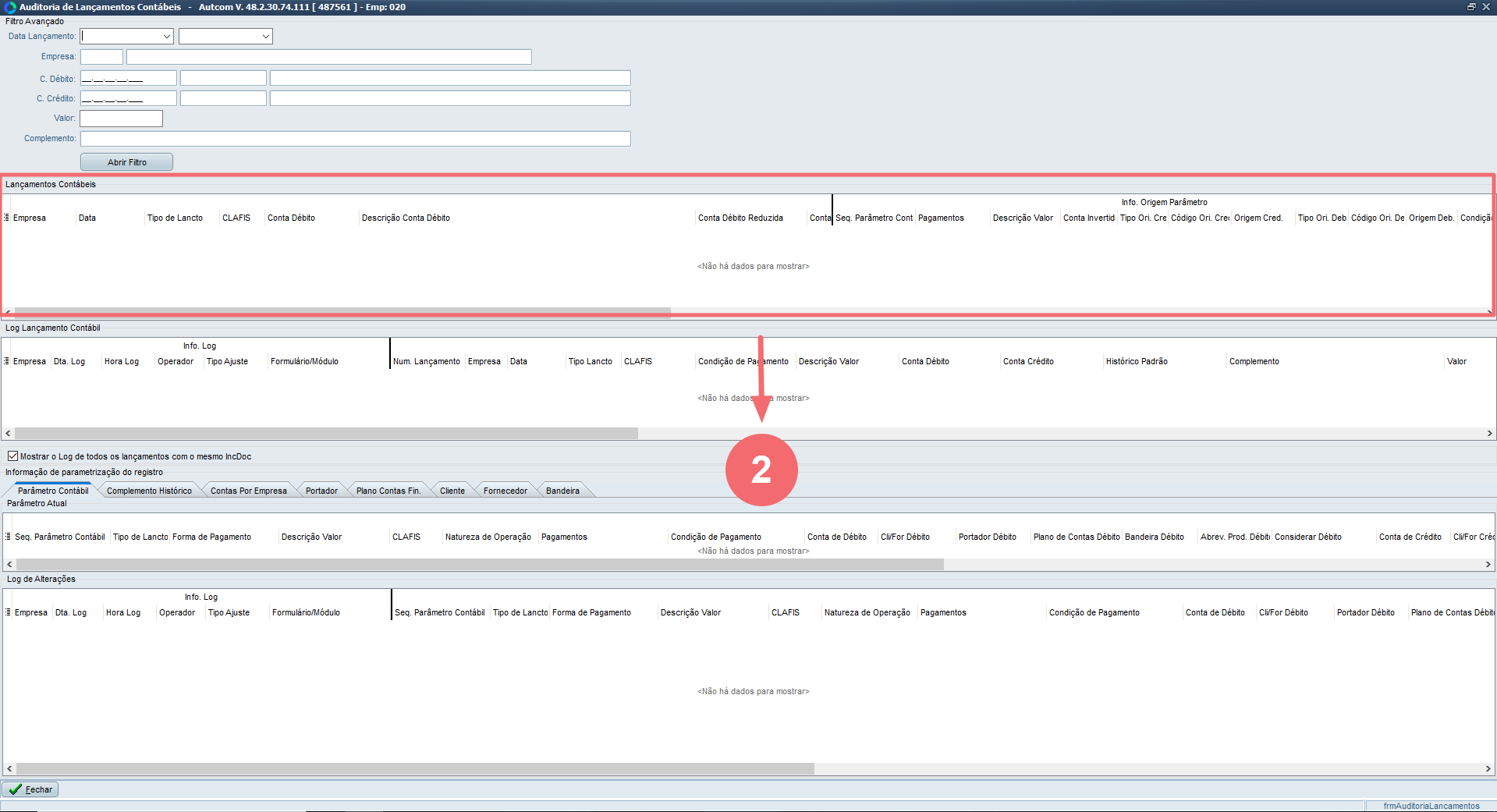
2. Lançamento Contábil
É o grid principal que exibe o(s) lançamento(s) para auditoria. Ela mostra os dados do registro (data, valor, contas debita/credita, tipo de lançamento) e a seção de “Info. Origem Parâmetro”, informando qual regra do sistema originou aquele registro contábil específico:
Guia Visual 6. Lançamento Contábil
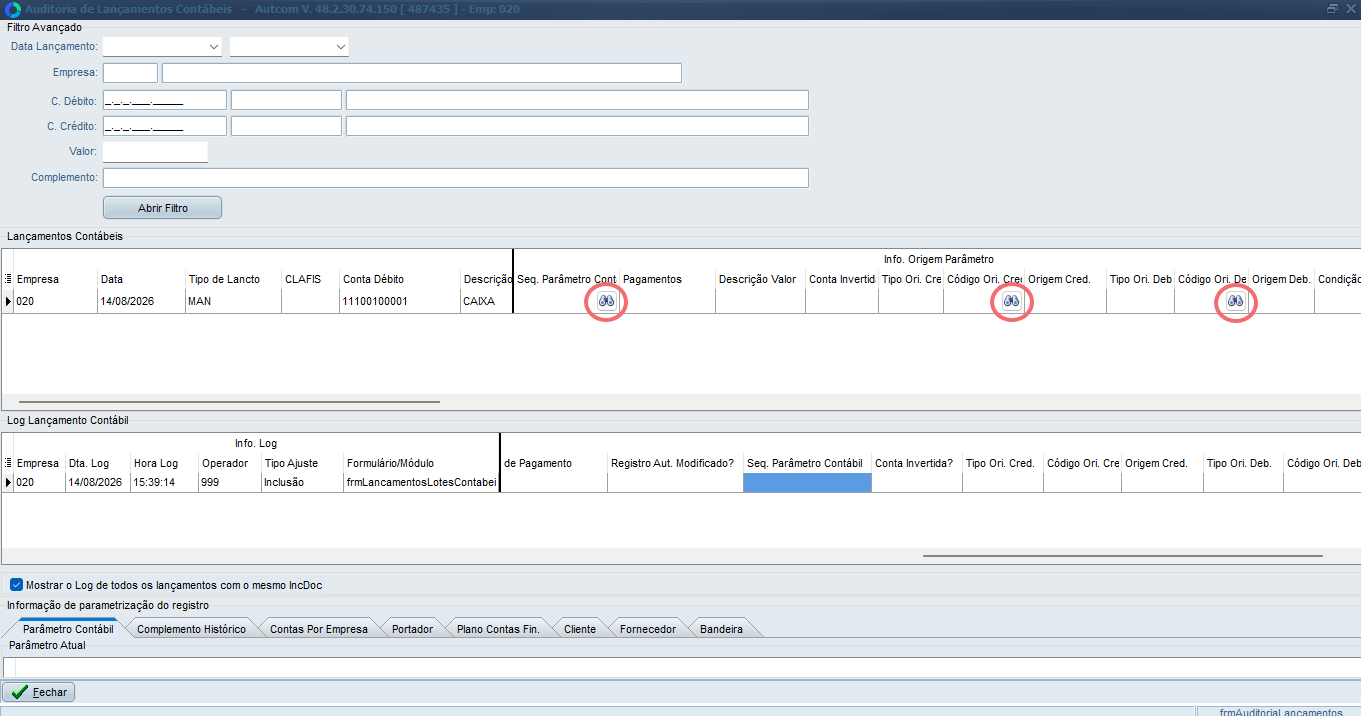
Para cada registro, é possível consultar as regras e parametrizações utilizadas na contabilização do lançamento. Para isso, clique no ícone de consulta , disponível nas colunas correspondentes:
Guia Visual 7. Icone de Parâmetros para Contabilização
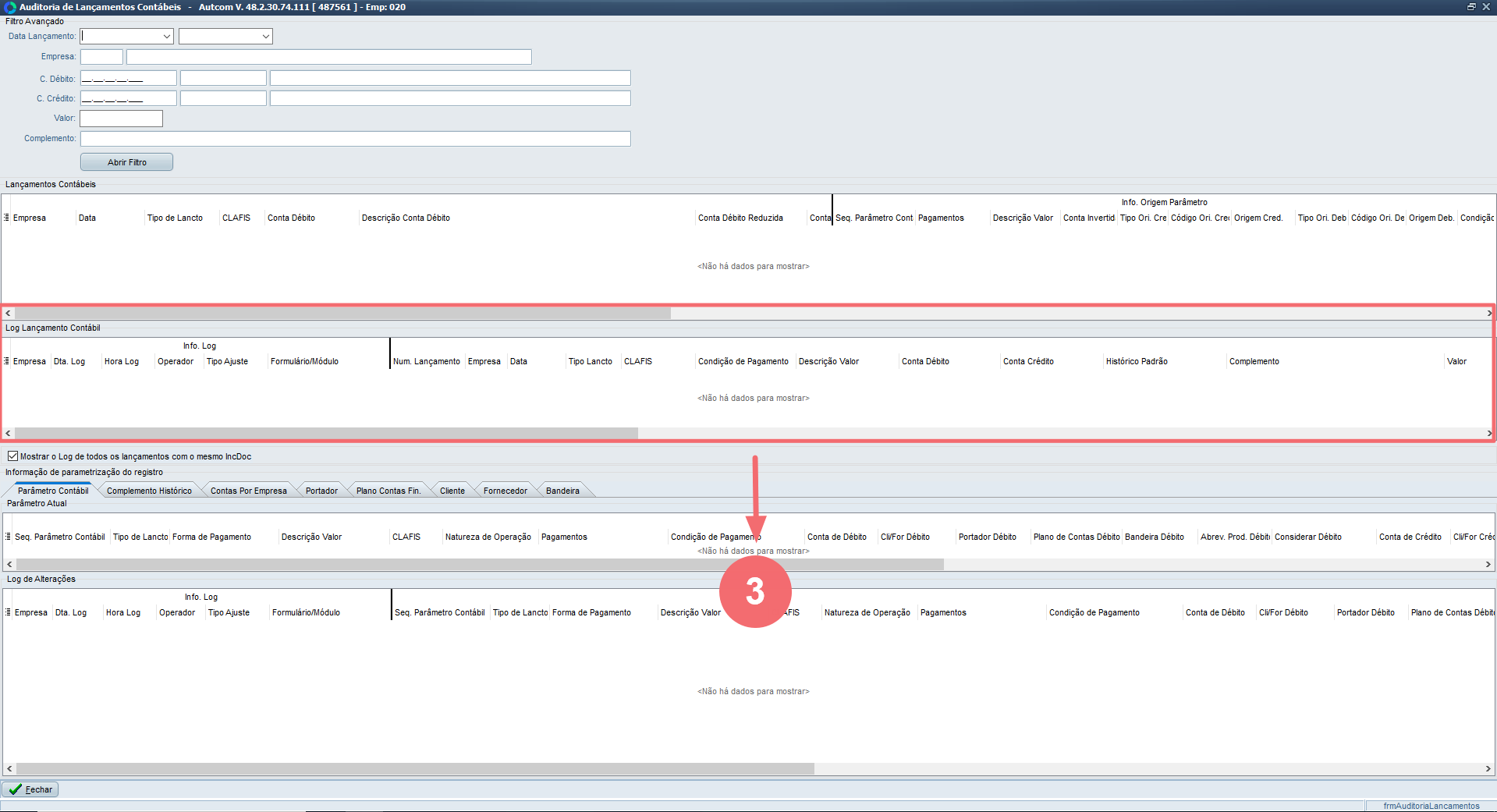
3. Log Lançamento Contábil
É a grid que exibe a trilha de auditoria e histórico de modificações do registro selecionado. Ela detalha quem fez alterações ou exclusões (operador), quando foram feitas (data / hora log), em qual formulário / módulo ocorreram, qual era a versão do sistema e qual o tipo de ajuste efetuado.
Guia Visual 8. Log Lançamento Contábil
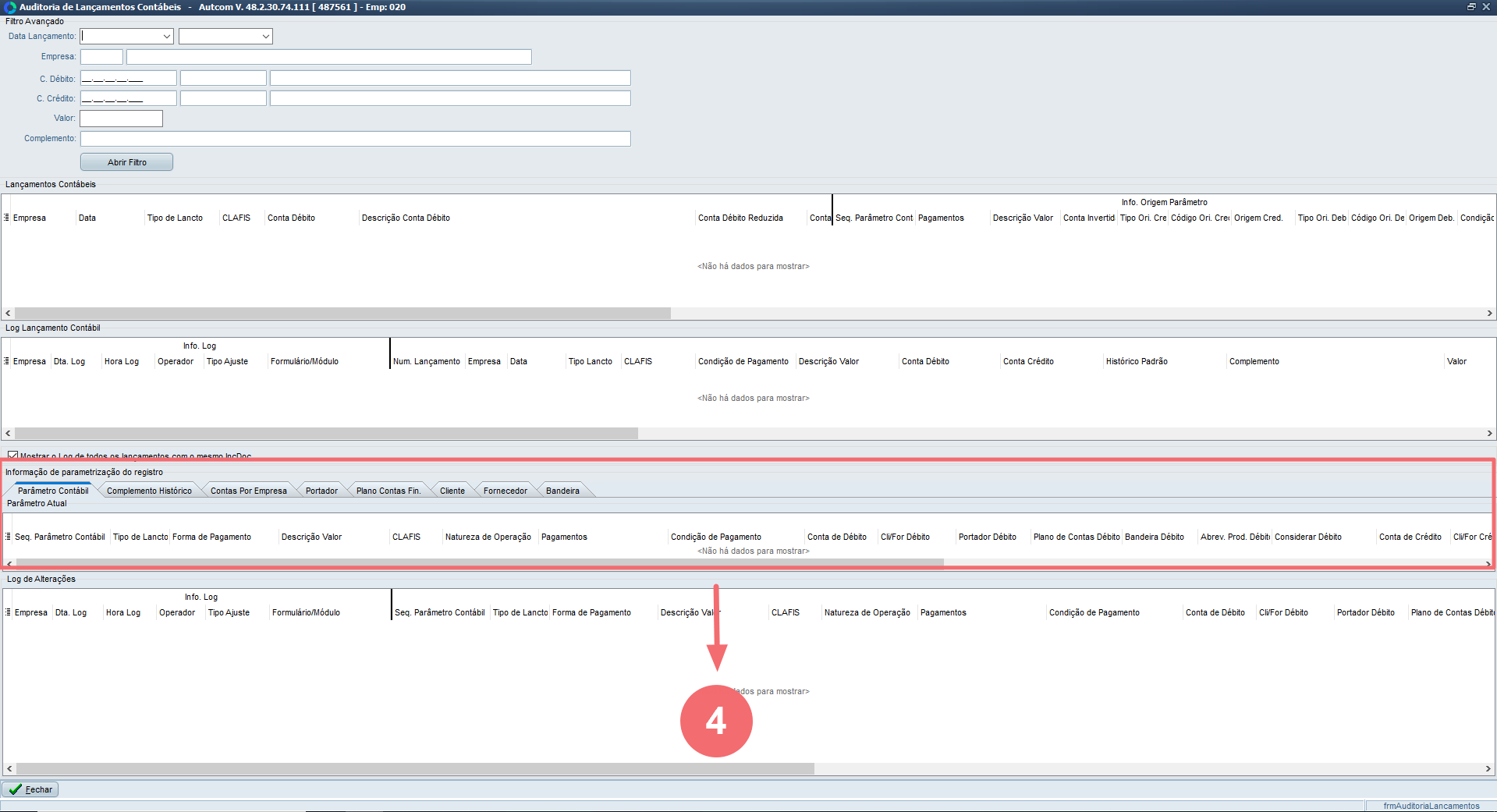
4. Informações de Parametrização de Registro
É o painel inferior em abas que detalha as regras e cadastros vigentes utilizados para contabilizar o registro.
Guia Visual 9. Informações de Parametrização de Registro
Ele se divide em:
Parâmetro Contábil: A regra principal de contabilização vinculada ao lançamento (como Seq. Parâmetro, Tipo de Lançamento, CLAFIS, Forma de Pagamento, Descrição do Valor, etc.).
Complemento Histórico: As variáveis e informações dinâmicas configuradas para compor o texto do histórico do lançamento (ex.: N. Docto, Nome Fornecedor / Cliente, CNPJ)
Contas Por Empresa: As regras de exceção ou amarrações específicas de contas contábeis direcionadas por empresa para aquele mesmo parâmetro.
Portador: A amarração entre a conta de banco/caixa (portador financeiro) e a respectiva Conta Contábil no plano de contas.
Plano Contas Fin.: O vínculo entre a conta do DRE/Fluxo Financeiro (categoria financeira) e a Conta Contábil correspondente.
Cliente: Permite consultar as parametrizações relacionadas ao cliente utilizadas na contabilização do registro.
Fornecedor: Permite consultar as parametrizações relacionadas ao fornecedor utilizadas na contabilização do registro.
Bandeira: Permite consultar as parametrizações relacionadas à bandeira utilizada na contabilização do registro.
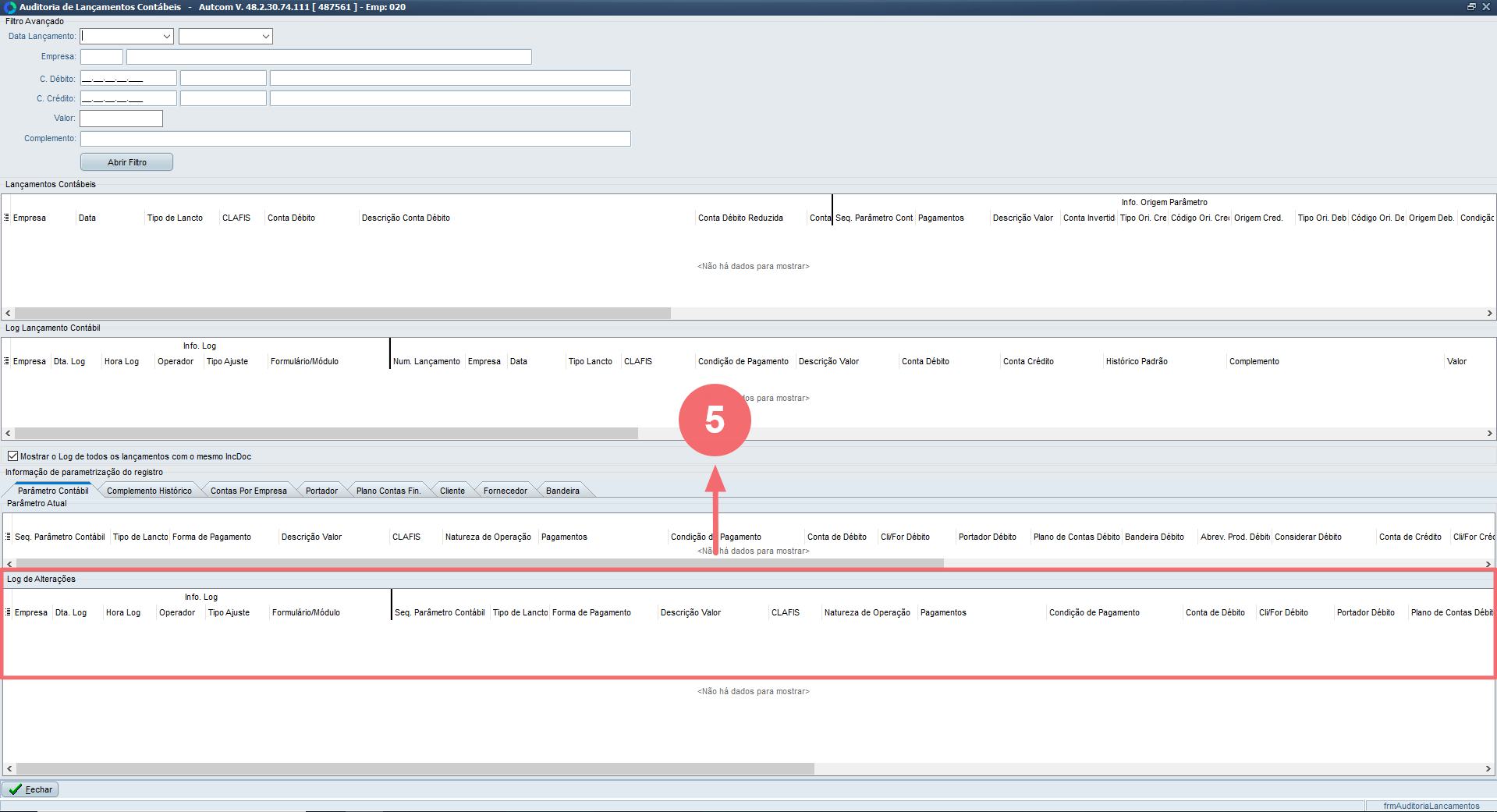
5. Log de Alterações
É a seção que apresenta o histórico das alterações realizadas na parametrização contábil relacionada ao lançamento, permitindo identificar o que foi alterado, quando a alteração ocorreu e qual usuário realizou a ação.
Guia Visual 10. Log de Alterações
Nessa seção, são apresentadas informações como:
Empresa: empresa em que a alteração foi realizada.
Data Log: data em que a alteração ocorreu.
Hora Log: horário em que a alteração ocorreu.
Operador: usuário responsável pela alteração.
Tipo Ajuste: tipo de alteração realizada.
Formulário/Módulo: origem da alteração, identificando o formulário ou módulo em que a ação foi executada.
Seq. Parâmetro Contábil: sequência do parâmetro contábil relacionado à alteração.
Tipo de Lançamento: tipo de lançamento vinculado ao parâmetro.
Forma de Pagamento: forma de pagamento configurada no momento da alteração.
Descrição Valor: descrição do valor utilizado na parametrização.
CLAFIS: classificação fiscal relacionada ao parâmetro.
Natureza da Operação: natureza da operação configurada.
Pagamentos: informações relacionadas aos pagamentos.
Condição de Pagamento: condição de pagamento vinculada.
Conta de Débito: conta contábil de débito configurada.
Conta de Crédito: conta contábil de crédito configurada.
, disponível nas colunas correspondentes: