O que é
A atividade Importar Modelo Contábil orienta o usuário sobre como importar um modelo contábil previamente exportado para o ERP, permitindo a criação automática das configurações necessárias para a contabilização das operações da empresa.
Durante o processo, o sistema realiza a leitura do arquivo importado e disponibiliza as configurações do modelo, como plano de contas, históricos padrão e demais parametrizações, reduzindo significativamente o tempo necessário para implantação e configuração do módulo contábil.
O objetivo desta atividade é importar um modelo contábil para o ERP, assegurando a padronização das configurações e proporcionando maior rapidez e confiabilidade na implantação da contabilidade da empresa.
|
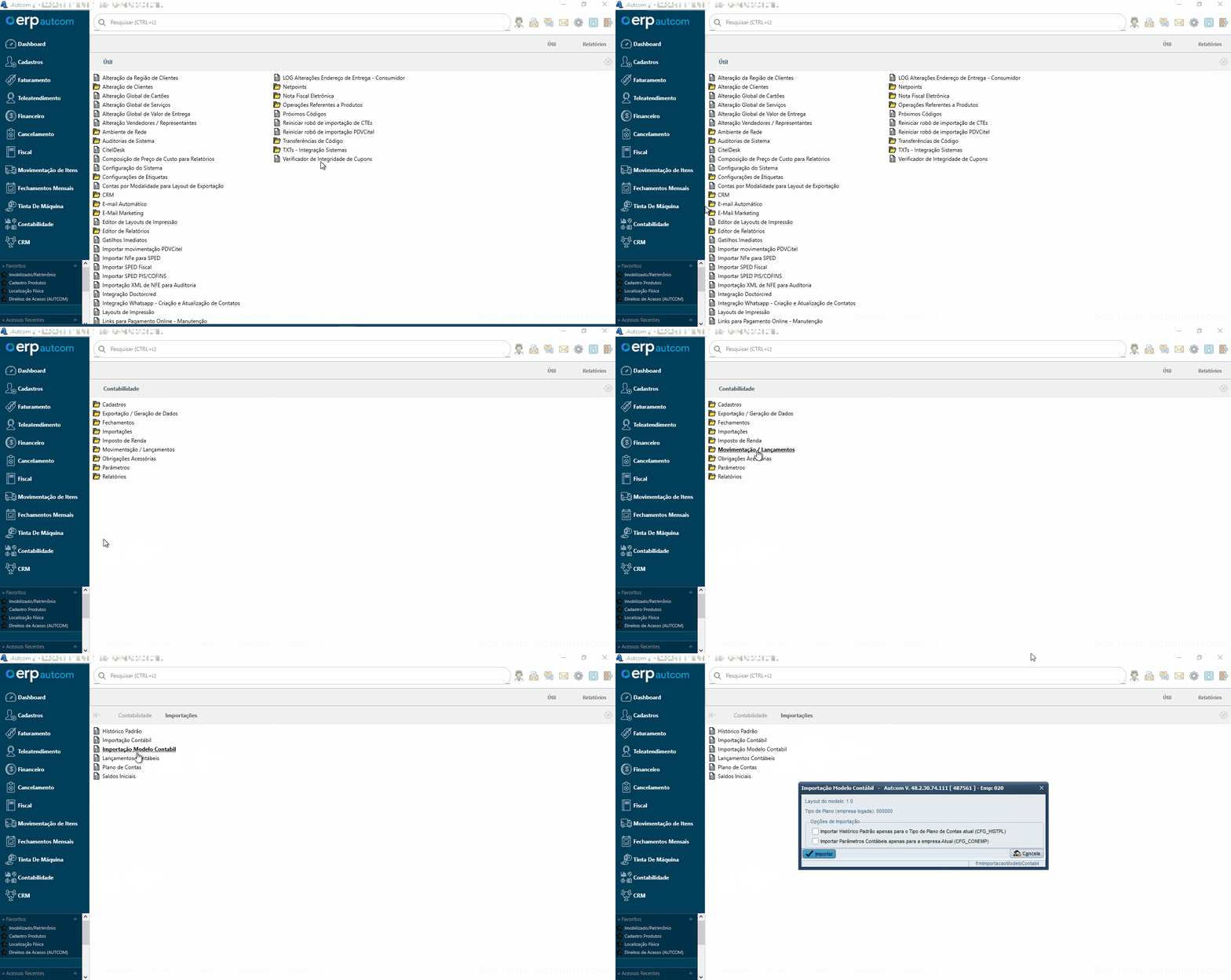
Para execução das rotinas de Exportação e Importação de Modelo Contábil, é necessário que o operador possua acesso à rotina de Contabilidade no ERP Autcom. Essas funcionalidades são disponibilizadas exclusivamente para operadores internos da Citel. Usuários que não pertencem aos perfis autorizados não visualizarão as opções de Exportar Modelo Contábil e Importar Modelo Contábil no sistema.
|
|
O parâmetro CFG_UTICON – Utilizar Rotina de Contabilidade? deve estar configurado como Sim. Quando habilitado, o menu Contabilidade será disponibilizado no ERP Autcom, permitindo o acesso à rotina de importação. Caso esteja desabilitado, a rotina não ficará disponível. |
Antes de iniciar a importação, é necessário possuir o arquivo do Modelo Contábil previamente exportado a partir do ambiente padrão, preparado e homologado pela área de Suporte Contábil da Citel. Esse arquivo contém as parametrizações contábeis que serão aplicadas no ambiente de destino, incluindo:
- Plano de Contas;
- Históricos Padrão;
- Regras de Contabilização;
- Configurações fiscais e contábeis relacionadas ao modelo;
- Demais definições necessárias para a implantação contábil.
A Importação deve ser realizada no ambiente Autcom da empresa do usuário, utilizando o arquivo gerado na etapa de Exportação.
|
Todas as configurações necessárias já estão previamente parametrizadas no sistema. Portanto, não é necessário realizar alterações nesses parâmetros durante o processo. Caso seja identificada alguma divergência, entre em contato com a equipe do Estratégico (Contabilidade) para orientação. |
Como fazer
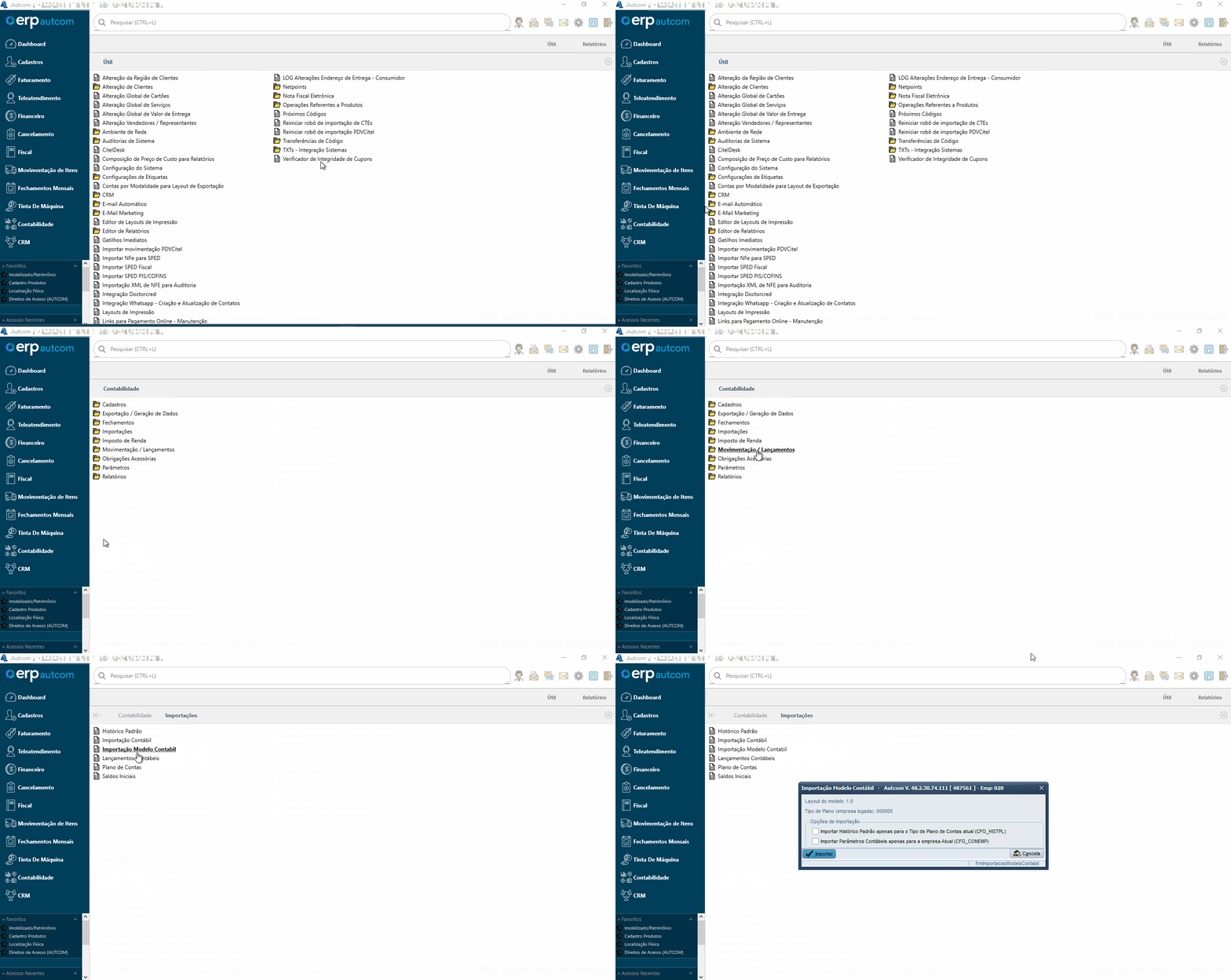
Para Importar um Modelo Contábil, acesse o ambiente da empresa do cliente. No menu principal do ERP Autcom, acesse o menu Contabilidade [1]. Em seguida, selecione a opção Importações [2] de gerenciamento. Após, clique em Importar Modelo Contábil [3] para selecionar o arquivo previamente exportado e iniciar o processo de importação.
Opções de Importação
Abaixo, você tem duas opções de importação que podem ser selecionadas conforme a necessidade da empresa:
- [ ] Importar Histórico Padrão apenas para o Tipo de Plano de Contas atual (CFG_HISTPL)
Permite importar os históricos padrão somente para o tipo de plano de contas atualmente utilizado pela empresa.
- [ ] Importar Parâmetros Contábeis apenas para a Empresa Atual (CFG_CONEMP)
Permite importar os parâmetros contábeis somente para a empresa que está realizando o processo de importação.
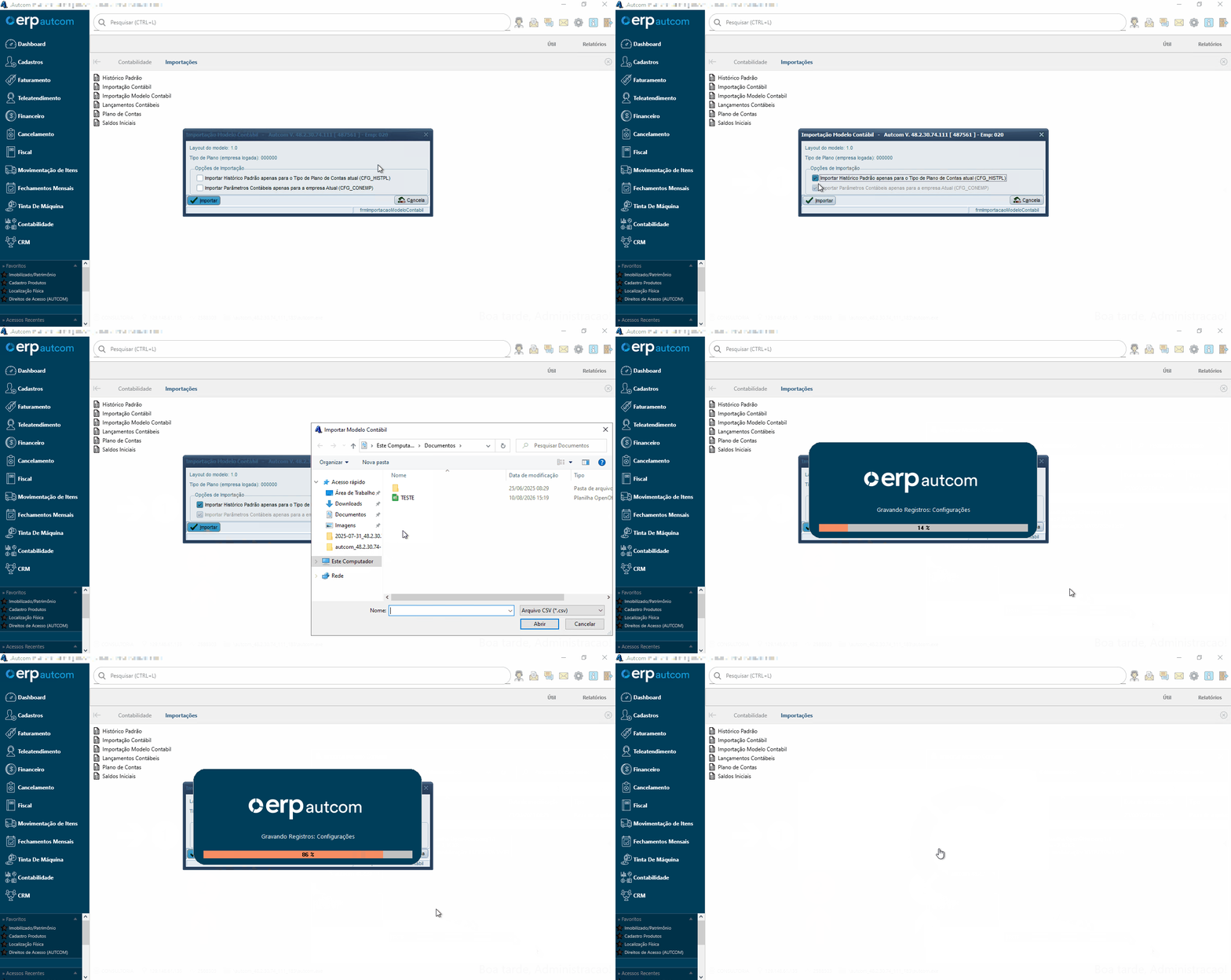
Na tela Importação Modelo Contábil, selecione as opções de importação desejadas [1]. Em seguida, clique no botão Importar [2] para iniciar o processo de importação do Modelo Contábil. Ao concluir a importação, será exibida uma mensagem informando que o Modelo Contábil foi importado com sucesso [3].