A atividade Cadastrar Cliente no Portal da Sherwin Williams apresenta o procedimento para cadastrar um novo cliente no Portal da Sherwin Williams, etapa necessária para utilização da integração entre o ERP Autcom e a plataforma NeoGrid.
Durante o cadastro, são informadas as principais informações do cliente, como dados cadastrais, contatos, códigos de identificação e demais configurações exigidas pela Sherwin Williams. Essas informações permitem identificar o cliente no portal e habilitar as próximas etapas da integração, como o cadastro de usuários e o envio dos pedidos de compra.
Ao concluir esta atividade, o cliente estará cadastrado no Portal da Sherwin Williams e preparado para a configuração dos usuários que terão acesso à plataforma.
Caminho para acessar
Para realizar o acesso no Portal da Sherwin Williams, confira o tópico Precisa Configurar.
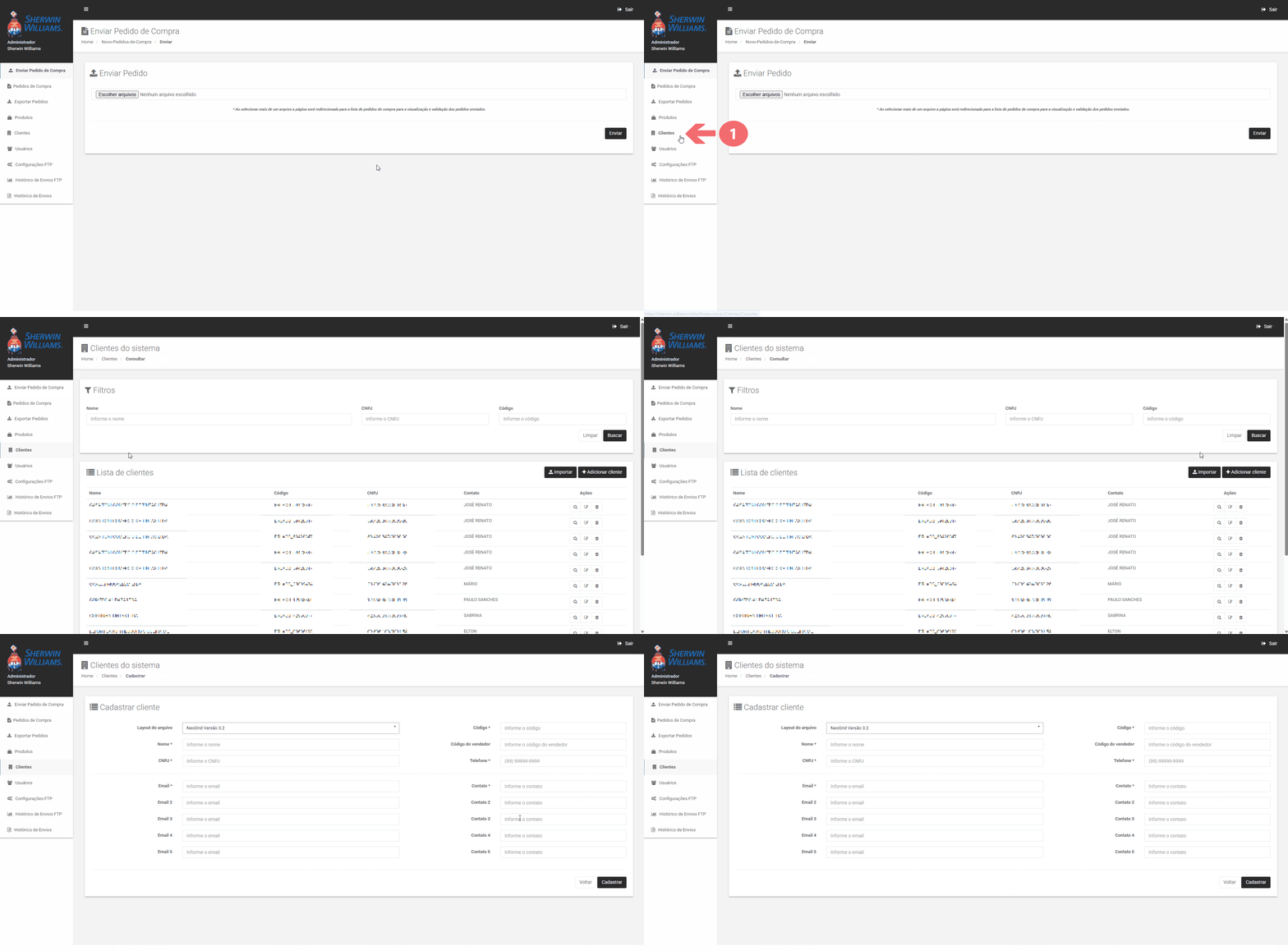
Para cadastrar um cliente no Portal da Sherwin Williams, acesse o portal e, em seguida, no menu de navegação localizado na lateral esquerda da tela, clique em Clientes [1]. Em seguida, na seção Lista de Clientes, clique no botão Adicionar Cliente [2] para abrir o formulário de cadastro e iniciar o preenchimento das informações:
Caminho de acesso: Cliente/Adicionar Cliente
Guia Visual 1. Caminho de acesso
Precisar configurar
O cadastro de clientes no Portal da Sherwin Williams é realizado exclusivamente pela Citel.
Para realizar o cadastro de um cliente no Portal da Sherwin, é necessário que a Suvinil tenha iniciado o processo e encaminhando ao setor responsável da Citel um e-mail com os dados do cliente. Somente após o recebimento dessas informações é possível efetuar o cadastro e, consequentemente, liberar o acesso do cliente ao Portal da Sherwin.
O cadastro de clientes é realizado no Portal da Sherwin Williams, disponível em https://sherwin-williams.citelsoftware.com.br. As credenciais de acesso ao portal devem ser solicitadas a Gabriel Lucon, da equipe Suporte Hub.
Como Fazer
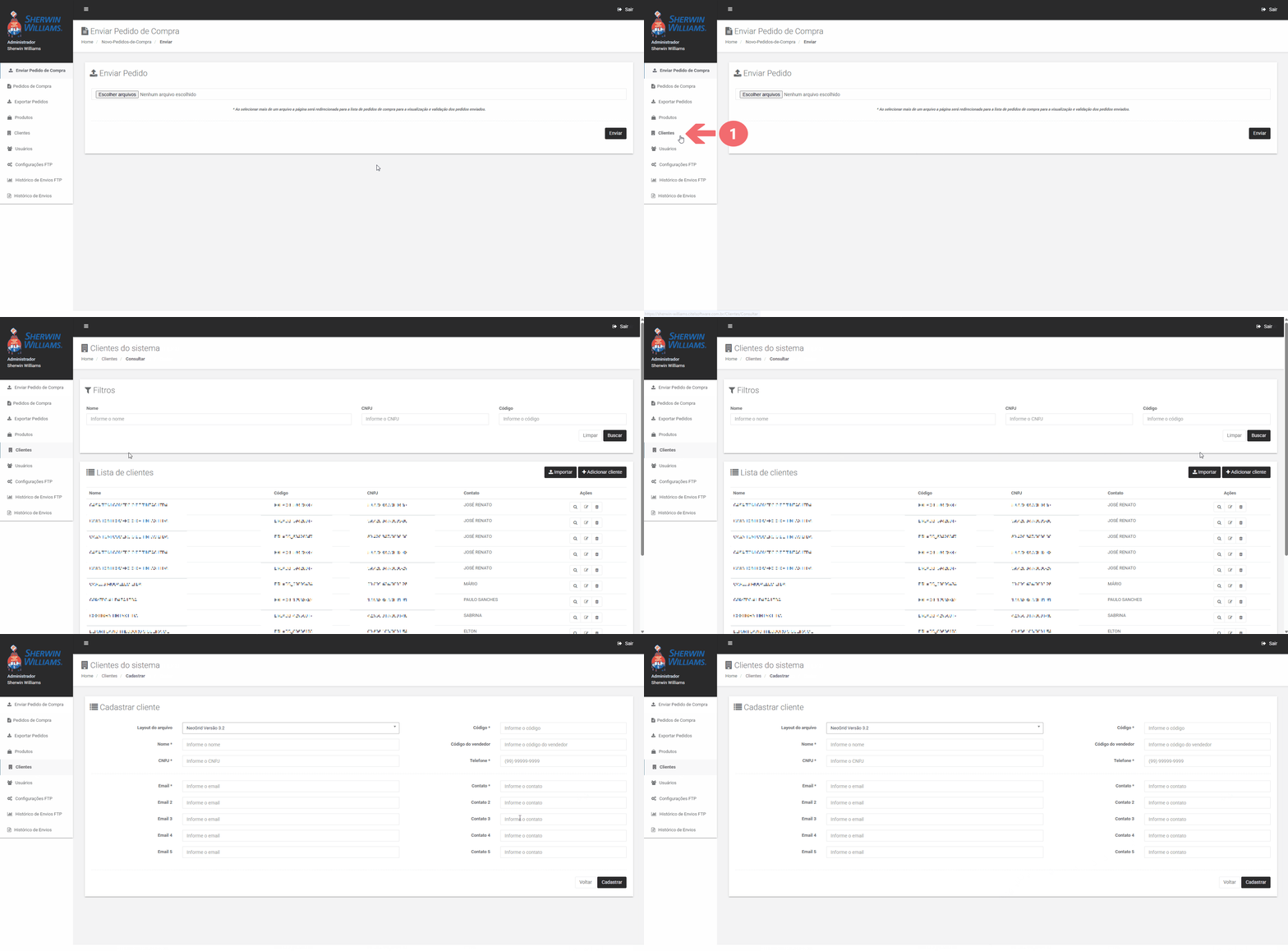
Para cadastrar um cliente no Portal da Sherwin Williams, acesse o portal e, em seguida, no menu de navegação localizado na lateral esquerda da tela, clique em Clientes [1]. Em seguida, na seção Lista de Clientes, clique no botão Adicionar Cliente [2] para abrir o formulário de cadastro e iniciar o preenchimento das informações:
Guia Visual 2. Cadastrar Cliente
Cadastramento do Cliente
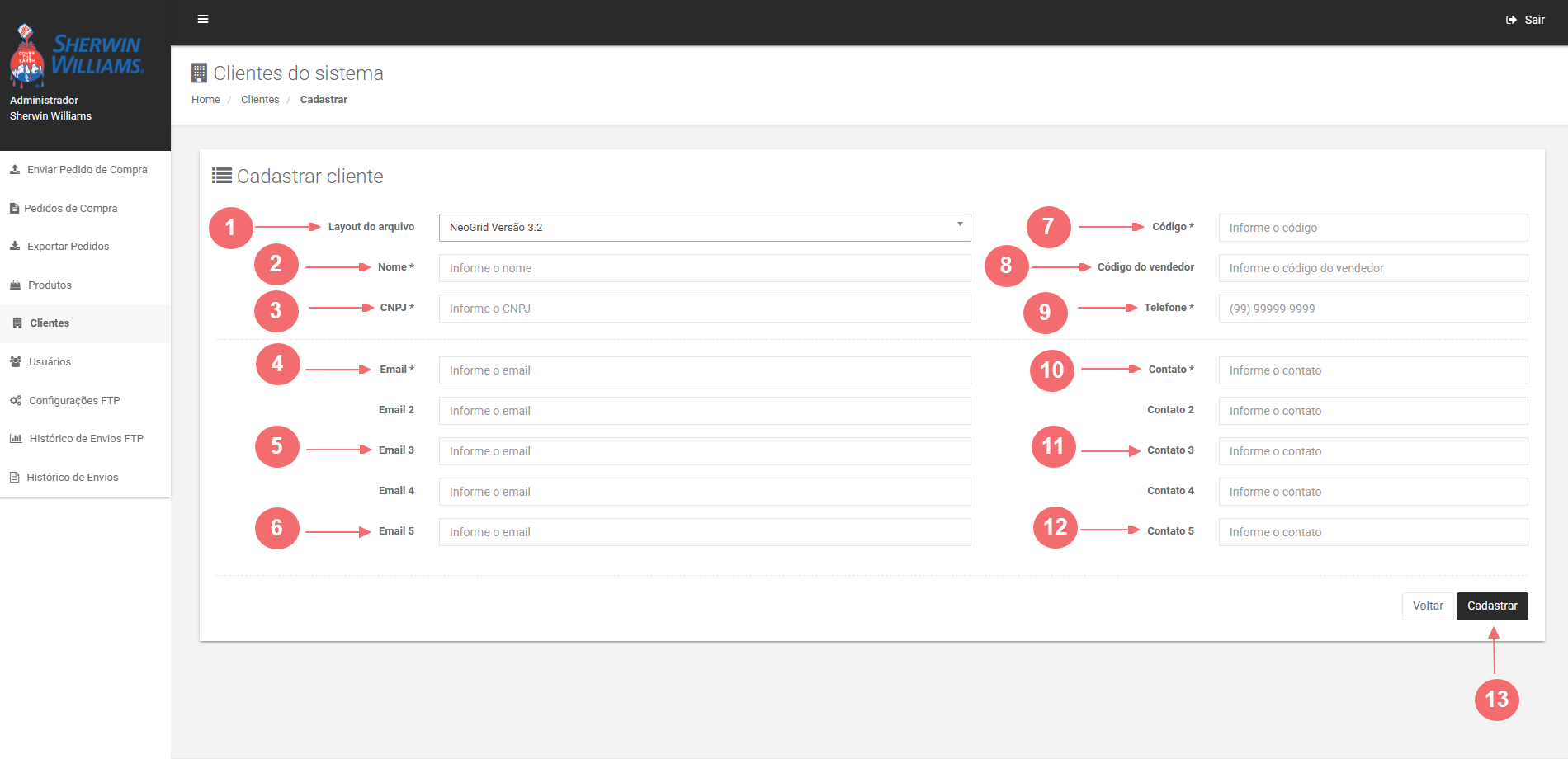
Para que o cadastro do cliente seja realizado, é necessário informar os dados solicitados no formulário, preenchendo corretamente os campos obrigatórios e, quando aplicável, os campos complementares para conclusão do processo:
Guia Visual 3. Tela de Cadastrar Cliente
Preencha os campos de cadastro do cliente conforme as orientações abaixo:
[1] Layout do arquivo: mantenha o layout disponibilizado no sistema conforme o padrão definido para integração das informações do cliente;
[2] Nome: informe o nome ou razão social do cliente conforme os dados encaminhados pela Sherwin Williams;
[3] CNPJ: preencha com o CNPJ do cliente informado pela Sherwin Williams, garantindo que os dados estejam corretos e sem divergências;
[4] E-mail: informe o endereço de e-mail principal do cliente disponibilizado para recebimento de comunicações e notificações do portal;
[5] E-mail 3: por padrão, este campo é utilizado para cadastrar um dos contatos da Sherwin Williams responsável pelo recebimento das notificações de pedidos. No entanto, esta configuração não é obrigatória;
[6] E-mail 5: por padrão, este campo também pode ser utilizado para cadastrar contatos da Sherwin Williams. Essa configuração poderá ser ajustada conforme a necessidade;
[7] Código: informe o código do cliente conforme padrão definido, utilizando BRLACG_ + os 8 primeiros dígitos do CNPJ, ou conforme orientação recebida;
[8] Código do vendedor: informe o código do vendedor responsável pelo cliente conforme dados disponibilizados pela Sherwin Williams;
[9] Telefone: preencha com o número de telefone principal do cliente informado para contato;
[10] Contato: informe o nome do contato principal do cliente responsável pelo recebimento das comunicações relacionadas ao portal;
[11] Contato 3: por padrão, este campo é utilizado para configurar um dos contatos da Sherwin Williams que receberá as notificações de pedidos, conforme informações encaminhadas por e-mail;
[12] Contato 5: por padrão, este campo pode ser utilizado para cadastrar outro contato da Sherwin Williams para recebimento das notificações. Entretanto, essa definição não é obrigatória.
Por padrão, os campos Contato 3 e Contato 5 são utilizados para cadastrar os contatos da Sherwin Williams. No entanto, essa configuração não é obrigatória e poderá ser ajustada conforme a necessidade ou orientação recebida.
Os contatos do executivo e analista responsáveis serão encaminhados pela Sherwin Williams por e-mail e deverão ser configurados conforme as informações recebidas.
Após preencher os campos solicitados, clique emCADASTRAR[13]para salvar os dados e concluir o cadastro do cliente.
Com o cadastro do cliente concluído, prossiga para a atividade Cadastrar usuário no Portal da Sherwin Williams, responsável pela criação dos usuários que acessarão o portal vinculados a esse cliente.