O que é
A atividade Gerar arquivo de pedido de compra Sherwin Williams (NeoGrid) apresenta o procedimento para gerar o arquivo TXT do pedido de compra que será enviado à plataforma NeoGrid da Sherwin Williams.
Durante essa atividade, o pedido de compra é elaborado normalmente no ERP Autcom, com a definição da empresa, do fornecedor, dos critérios para cálculo do pedido, do lançamento dos itens e do preenchimento das informações complementares. Ao final do processo, o sistema gera e exporta o arquivo no layout NeoGrid Versão 3.2 Sherwin Williams, que será utilizado na etapa de exportação para a plataforma NeoGrid.
A geração desse arquivo garante que as informações do pedido de compra sejam organizadas no formato exigido pela Sherwin Williams, permitindo sua transmissão eletrônica e o processamento pelo fornecedor.
Como Fazer
| Esta atividade demonstra apenas as etapas da digitação do pedido de compra necessárias para gerar o arquivo de pedido da Sherwin Williams, que posteriormente será enviado à plataforma NeoGrid. O processo completo de digitação de pedidos de compra no ERP Autcom não é abordado neste guia. Para conhecer essa operação, consulte a atividade Digitar pedido de compra. |
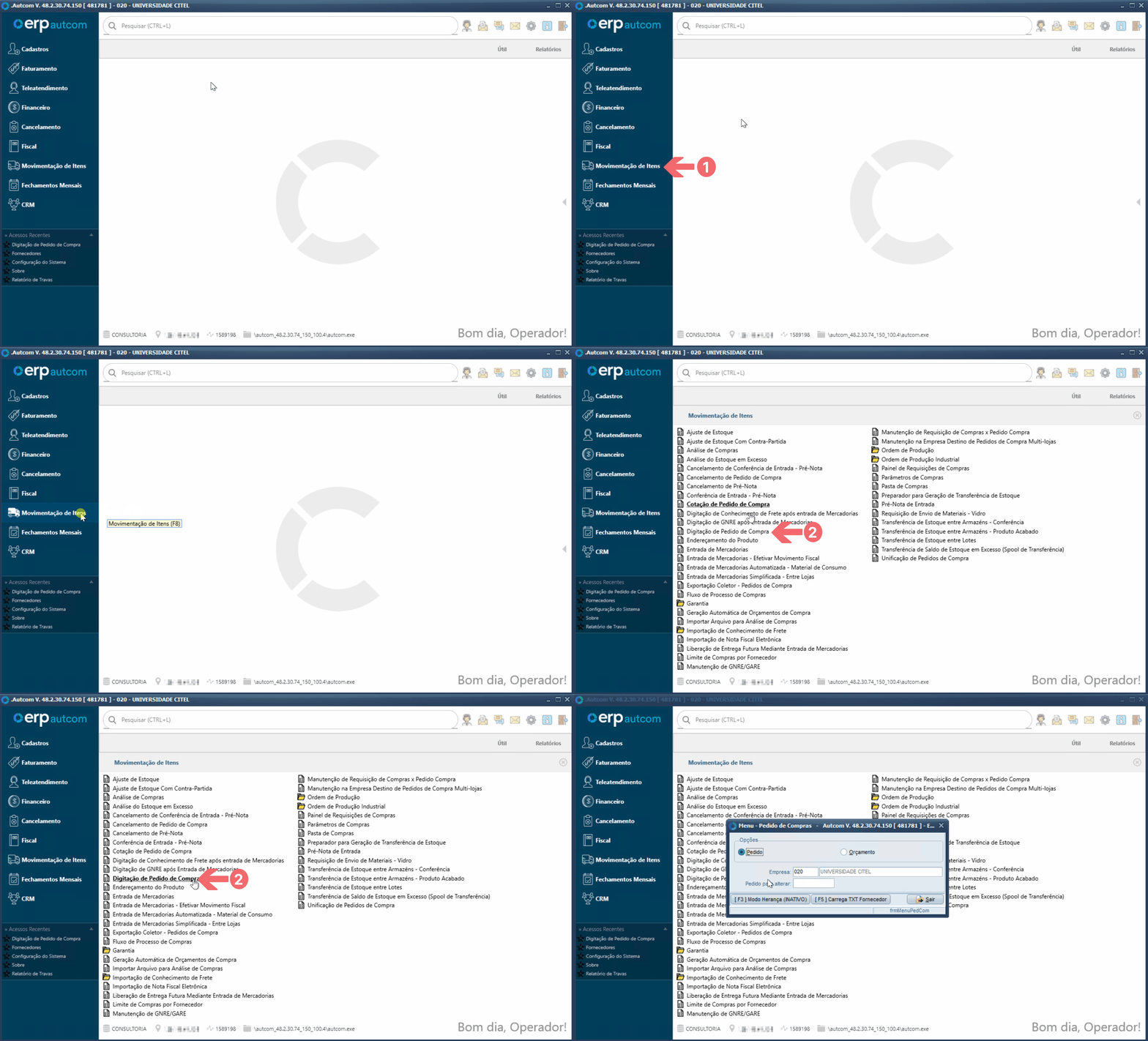
Para gerar o arquivo de pedido de compra da Sherwin Williams, na tela principal do ERP Autcom, acesse o menu Movimentação de Itens [1] e, em seguida, clique na opção Digitação de Pedido de Compra [2]:
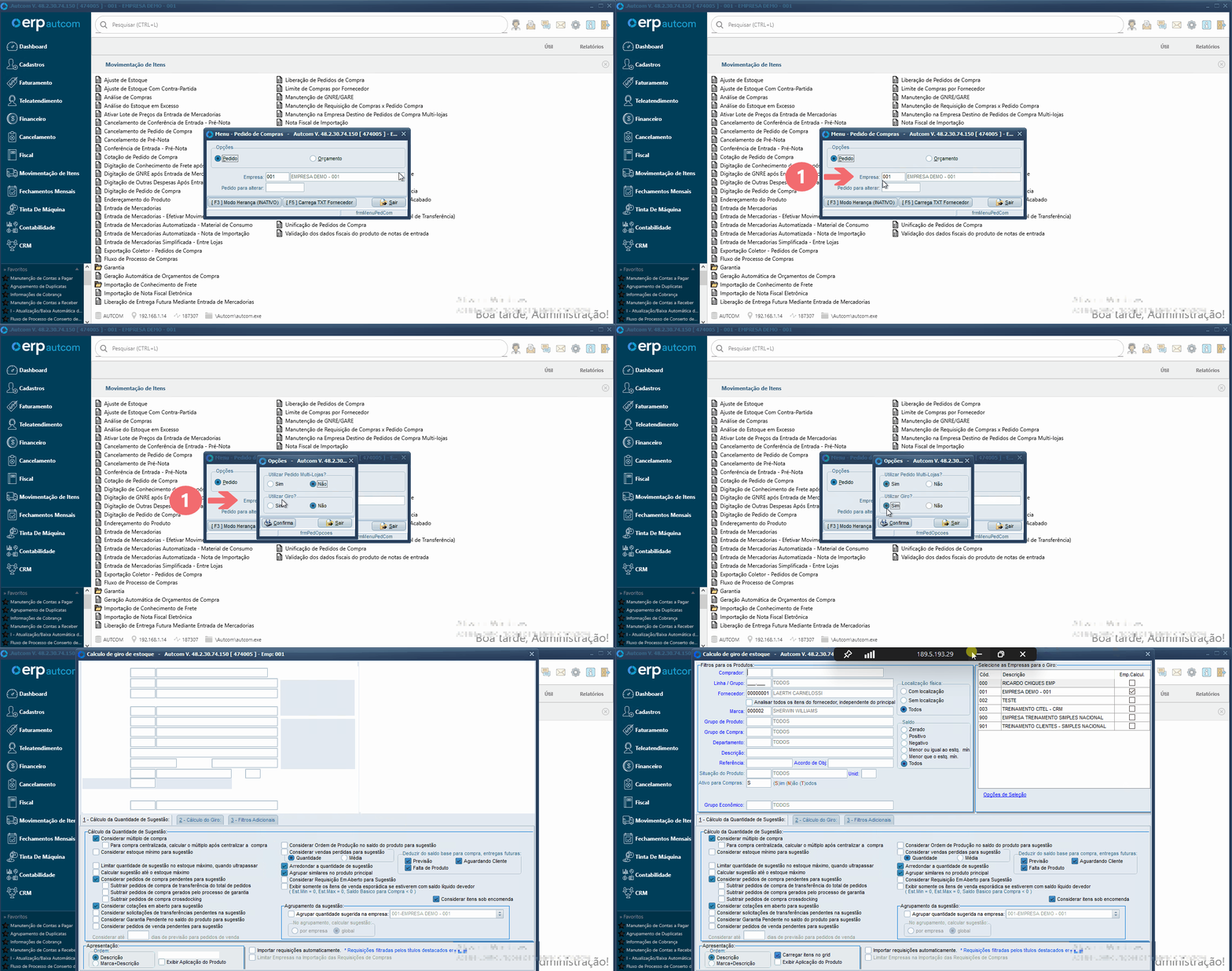
Na tela Menu – Pedido de Compra, pressione a tecla Enter no campo Empresa [1] para prosseguir. Em seguida, será exibida a tela Opções. Mantenha as configurações normalmente utilizadas pela empresa para a geração de pedidos de compra e clique em CONFIRMAR [2] para continuar:
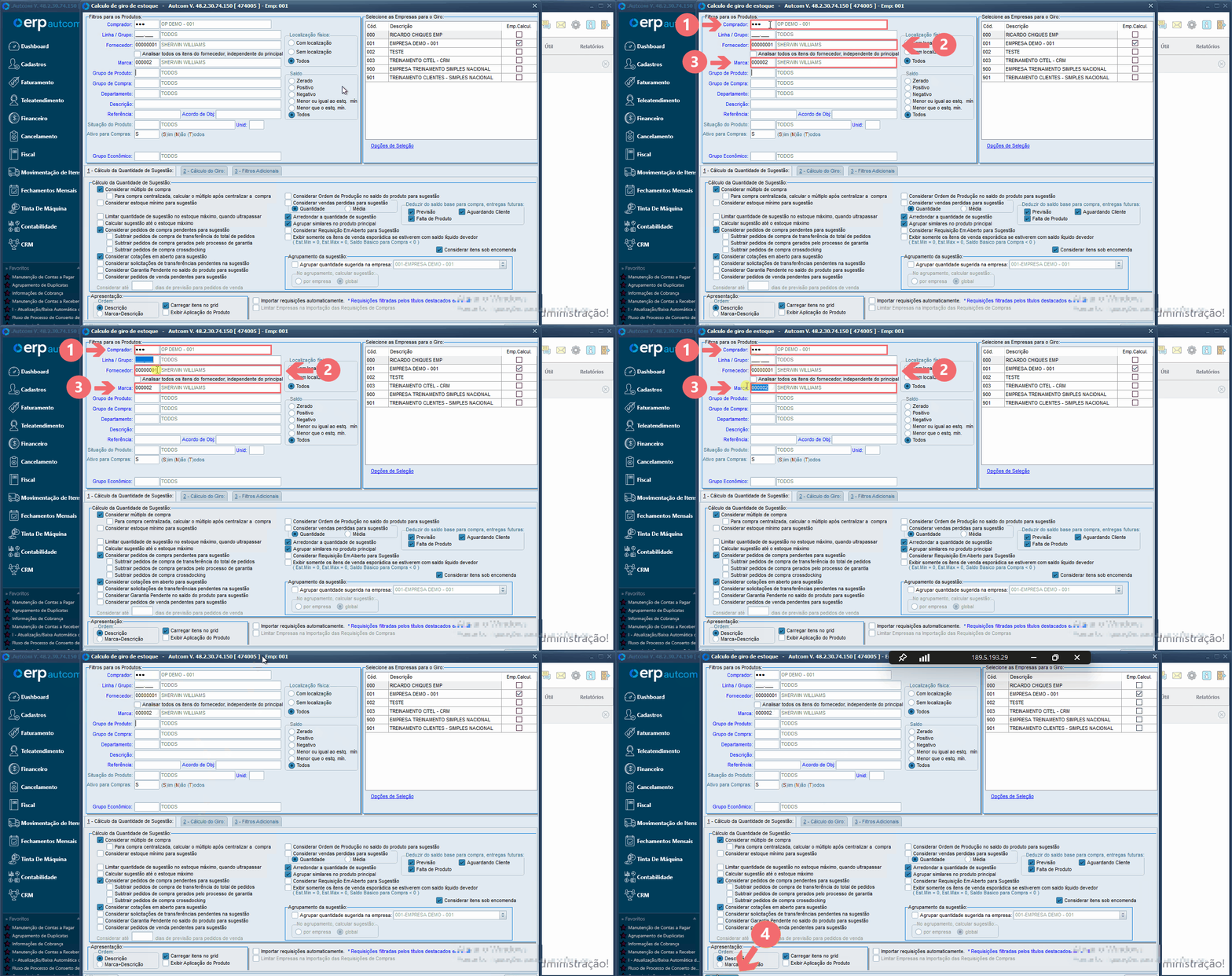
Na tela Cálculo de Giro de Estoque, preencha os campos Comprador [1], o Fornecedor [2] e a Marca [3].
| No campo Fornecedor, selecione obrigatoriamente o fornecedor Sherwin Williams, pois essa informação será utilizada na geração do arquivo de pedido para integração com a NeoGrid. |
Após o preenchimento, clique em CONFIRMAR [4] para prosseguir com a digitação do pedido:
Na tela Digitação de Pedidos de Compra, realize o lançamento dos itens que compõem o pedido, preenchendo as informações conforme a necessidade. Após concluir o lançamento, clique em CONFIRMA [1] para salvar os dados e finalizar a digitação do pedido:
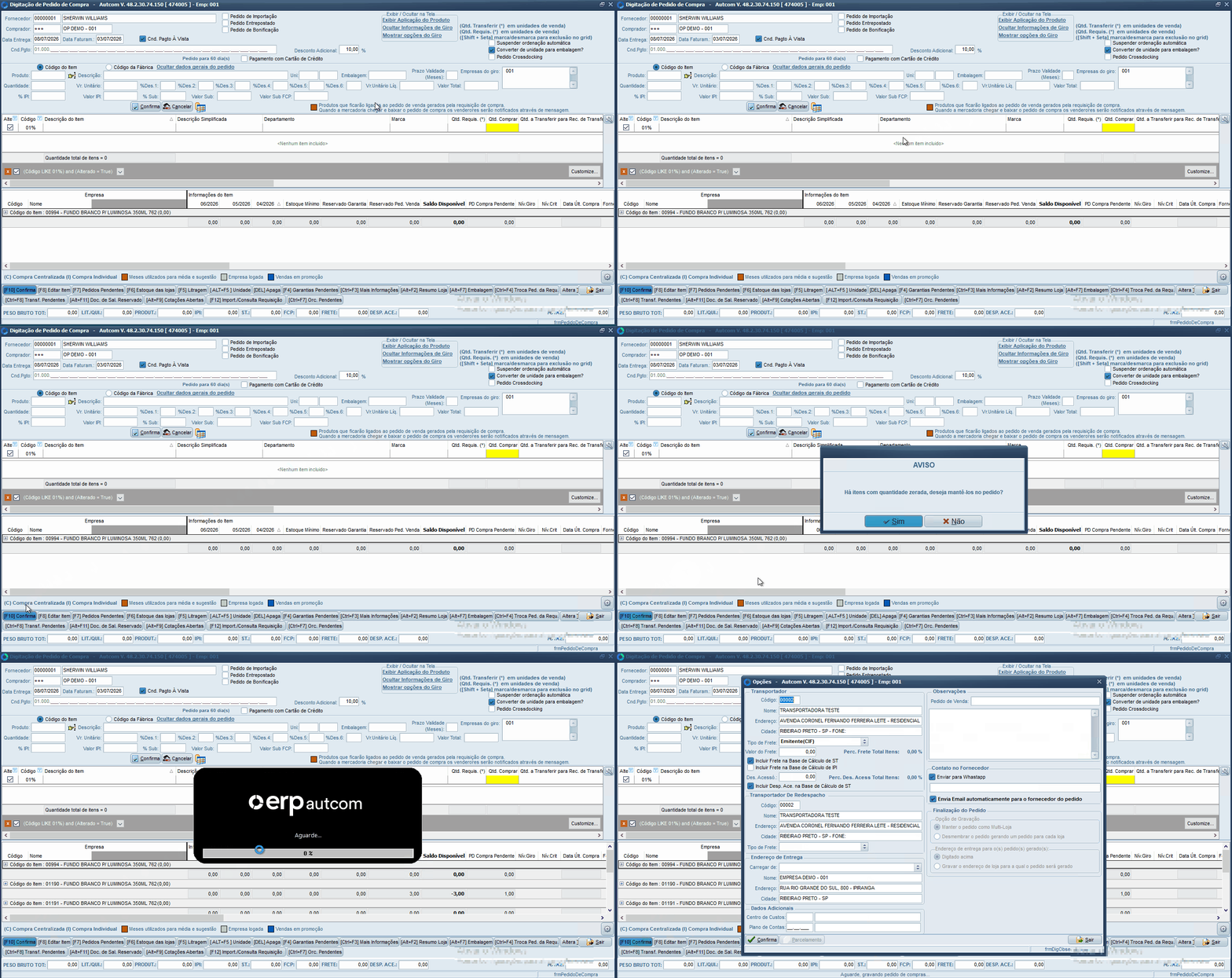
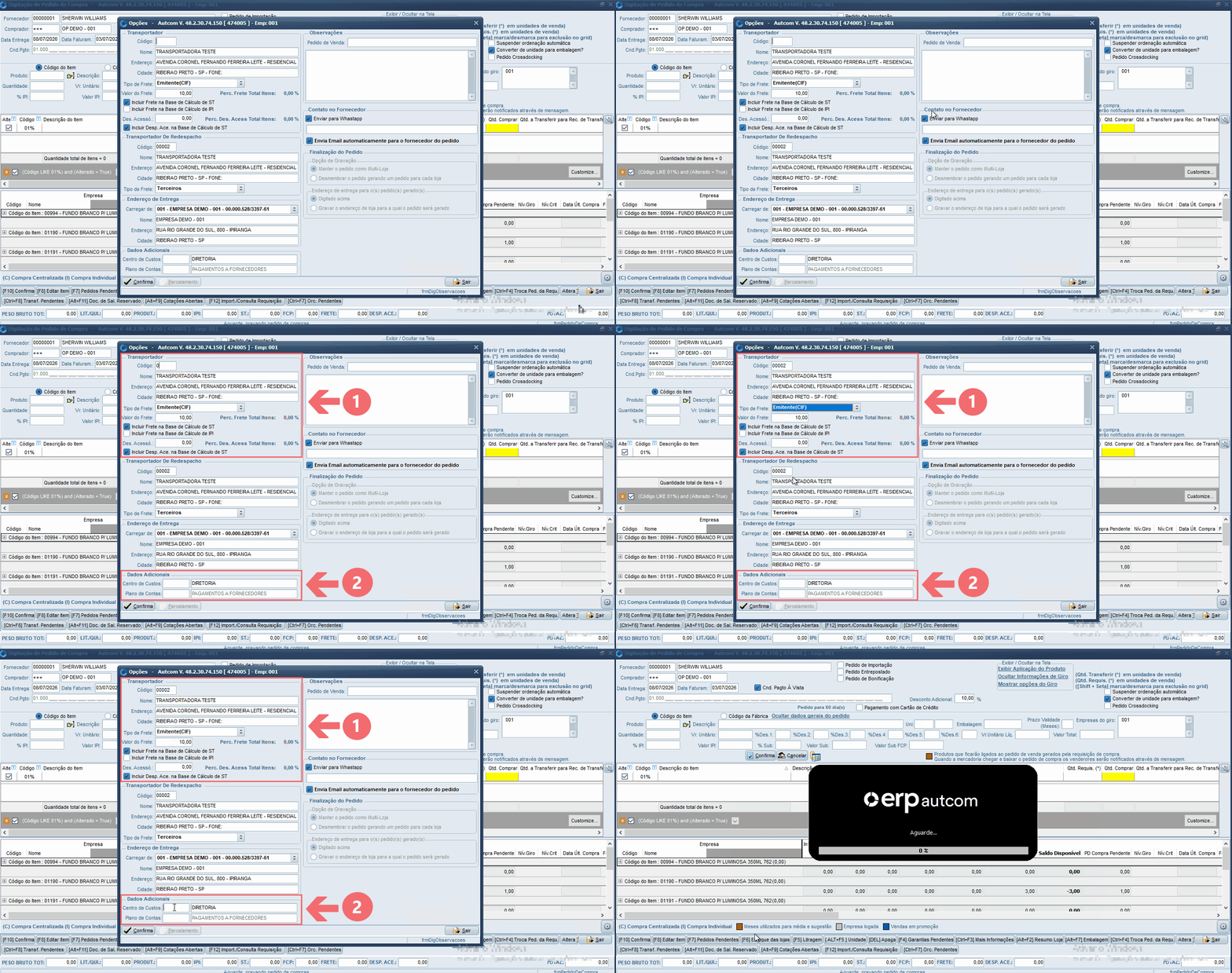
Na tela Opções do Pedido, preencha as informações referentes ao Transportador [1], aos Dados Adicionais [2] e demais informações solicitadas para o pedido de compra. Após o preenchimento, clique em CONFIRMA [3] para salvar as informações e prosseguir com o processo:
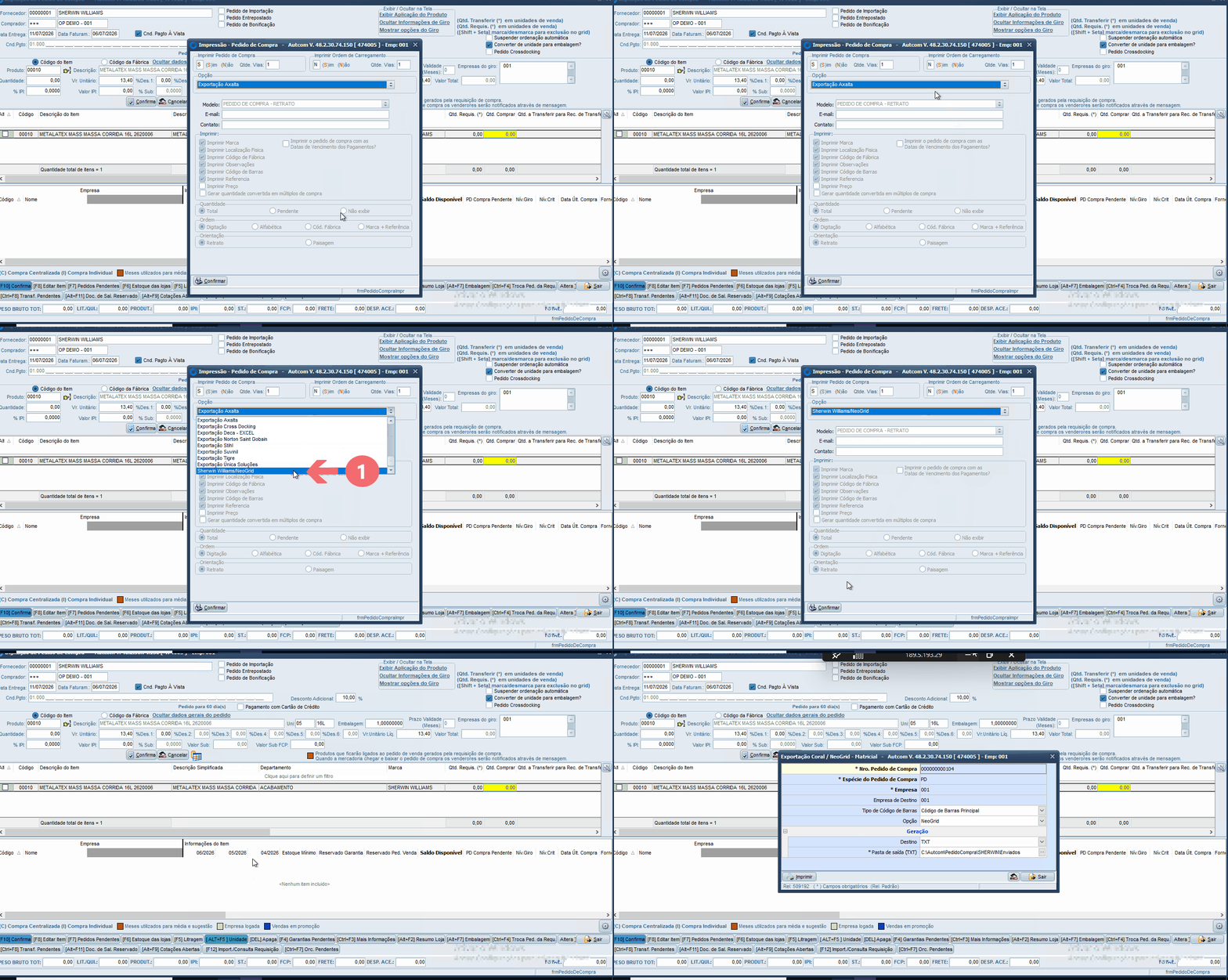
Após confirmar o pedido, será exibida a janela Impressão – Pedido de Compra. Esta é a etapa responsável pela geração do arquivo que será enviado à plataforma NeoGrid da Sherwin Williams. No campo Opção [1], selecione Sherwin Williams/Neogrid e clique em CONFIRMAR [2]:
A seleção da opção de impressão correta é indispensável para a geração do arquivo de integração da Sherwin Williams. Caso outra opção seja selecionada, o arquivo TXT não será gerado.
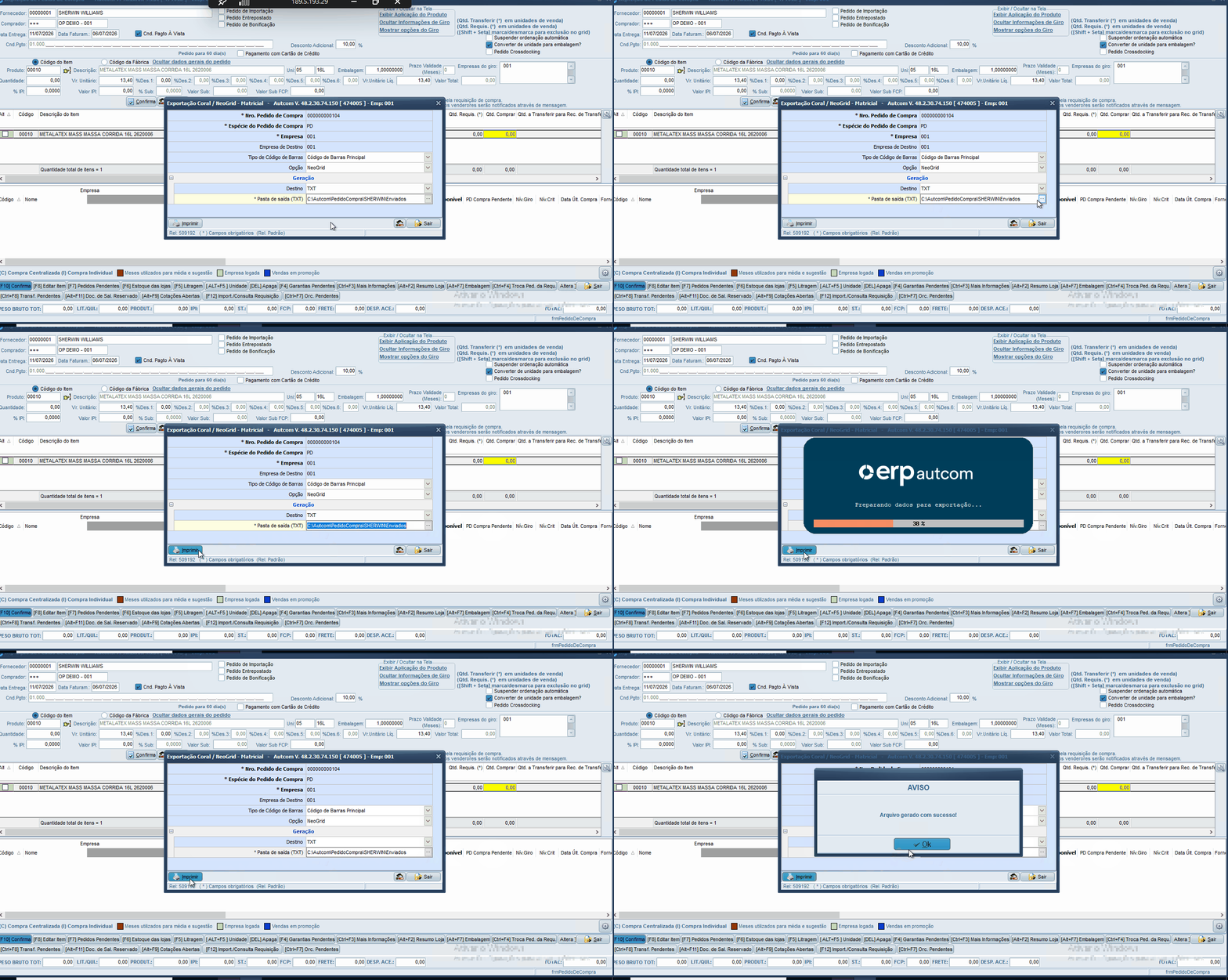
Após confirmar a opção de impressão, será exibida a janela Exportação. Confira as informações apresentadas e, se necessário, complete os campos solicitados.
No campo Pasta de saída [1], informe o caminho da pasta configurada na atividade Configurar Ambiente Windows para Integração Sherwin Williams (NeoGrid). Em seguida, clique em IMPRIMIR [2] e aguarde a mensagem informando que o arquivo foi gerado com sucesso:
Com a geração do arquivo concluída, o pedido estará pronto para ser enviado à plataforma NeoGrid da Sherwin Williams. Para saber como realizar esse procedimento, consulte a atividade Enviar pedido de compra no Portal da Sherwin Williams (NeoGrid).