A atividade Consultar Panorama de Compras no Repor apresenta como utilizar o Painel inicial da plataforma para acompanhar os principais indicadores e informações relacionados à operação de compras.
Ao acessar o Repor, o usuário encontra uma visão consolidada da situação atual da empresa, incluindo indicadores, gráficos, análises e demais informações utilizadas para apoiar a tomada de decisão no processo de reposição de estoque.
O Painel de Compras reúne informações geradas pelo Motor de Compras e pelos dados operacionais da empresa, permitindo identificar rapidamente situações que exigem atenção, como necessidades de compra, riscos de ruptura, excesso de estoque e outros comportamentos relevantes para o planejamento das compras.
O objetivo desta atividade é apresentar os recursos disponíveis no Painel inicial do Repor, auxiliando o usuário na interpretação das informações e no acompanhamento dos principais indicadores utilizados para apoiar a gestão de compras e estoque.
Caminho para acessar
Primeiramente, acesse o Repor. Para aprender como acessá-lo, consulte a atividade Acessar Repor.
Após realizar o login, o sistema exibirá automaticamente o Dashboard de Compras [1], que corresponde ao Painel [2]inicial do Repor e apresenta uma visão consolidada dos principais indicadores e informações da operação de compras.
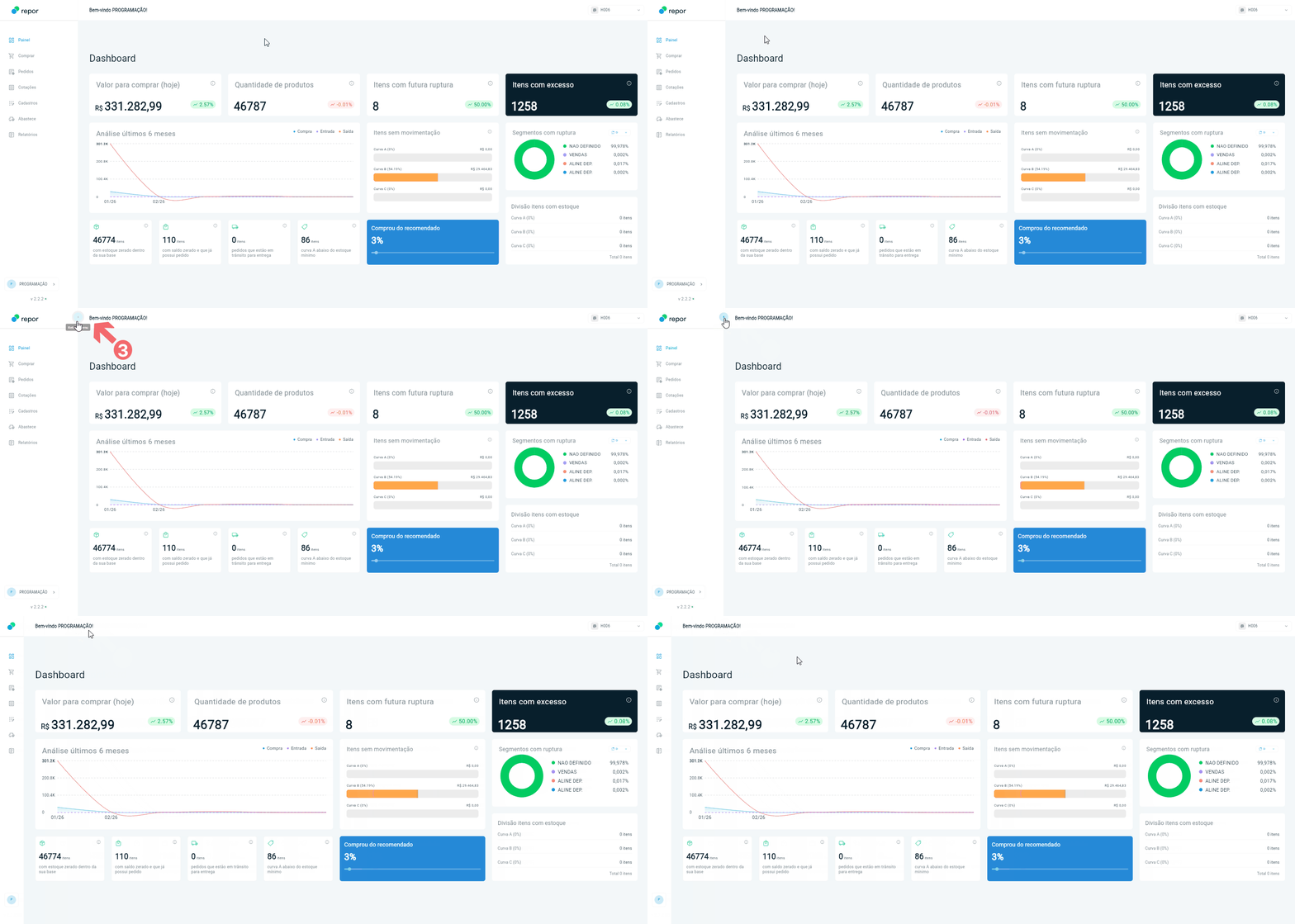
Para obter uma visualização mais ampla do Painel, clique no ícone [3] localizado na parte superior da tela. O menu lateral será recolhido, aumentando a área disponível para exibição das informações:
Guia Visual 1. Caminho de Acesso
Precisa configurar
O Repor é uma solução da Citel integrada ao ERP Autcom. Para utilizar a ferramenta, é necessário que o ambiente tenha passado pelo processo de implantação e ativação realizado pela equipe da Citel, garantindo que todas as configurações necessárias para acesso e funcionamento da plataforma estejam concluídas.
Para executar esta atividade, é necessário que:
O usuário possua acesso liberado ao módulo Repor.
Seja utilizado o navegador Google Chrome, homologado para utilização do Repor.
os parâmetros de compra dos fornecedores já tenham sido configurados, pois as informações de prazo de entrega e limites de compra impactam diretamente os cálculos realizados pelo Motor de Compras do Repor.
Os parâmetros de Utilização do Repor já tenham sido configurados, pois essas definições são utilizadas pelo sistema para cálculo das médias e geração das sugestões automáticas de compra.
Os parâmetros de Ciclo de Comprado Repor já tenham sido configurados, pois essas definições determinam a estratégia de reposição utilizada pelo Motor de Compras na geração das sugestões automáticas de compra.
As rotinas automáticas de processamento do Motor de Compras já tenham sido executadas após a implantação e configuração inicial do Repor. Os indicadores, análises e sugestões exibidos no Painel são gerados durante os processamentos noturnos do sistema. Por esse motivo, após a primeira configuração do ambiente, os dados poderão ficar disponíveis somente no dia seguinte ao processamento.
Como fazer
Primeiramente, acesse o Repor. Para aprender como acessá-lo, consulte a atividade Acessar Repor.
Após realizar o login, o sistema exibirá automaticamente o Dashboard de Compras [1], que corresponde ao Painel [2]inicial do Repor e apresenta uma visão consolidada dos principais indicadores e informações da operação de compras.
Para obter uma visualização mais ampla do Painel, clique no ícone [3] localizado na parte superior da tela. O menu lateral será recolhido, aumentando a área disponível para exibição das informações:
Guia Visual 2. Painel de Compras
Todas as informações exibidas no Painel são apresentadas com base na empresa atualmente selecionada no Repor.
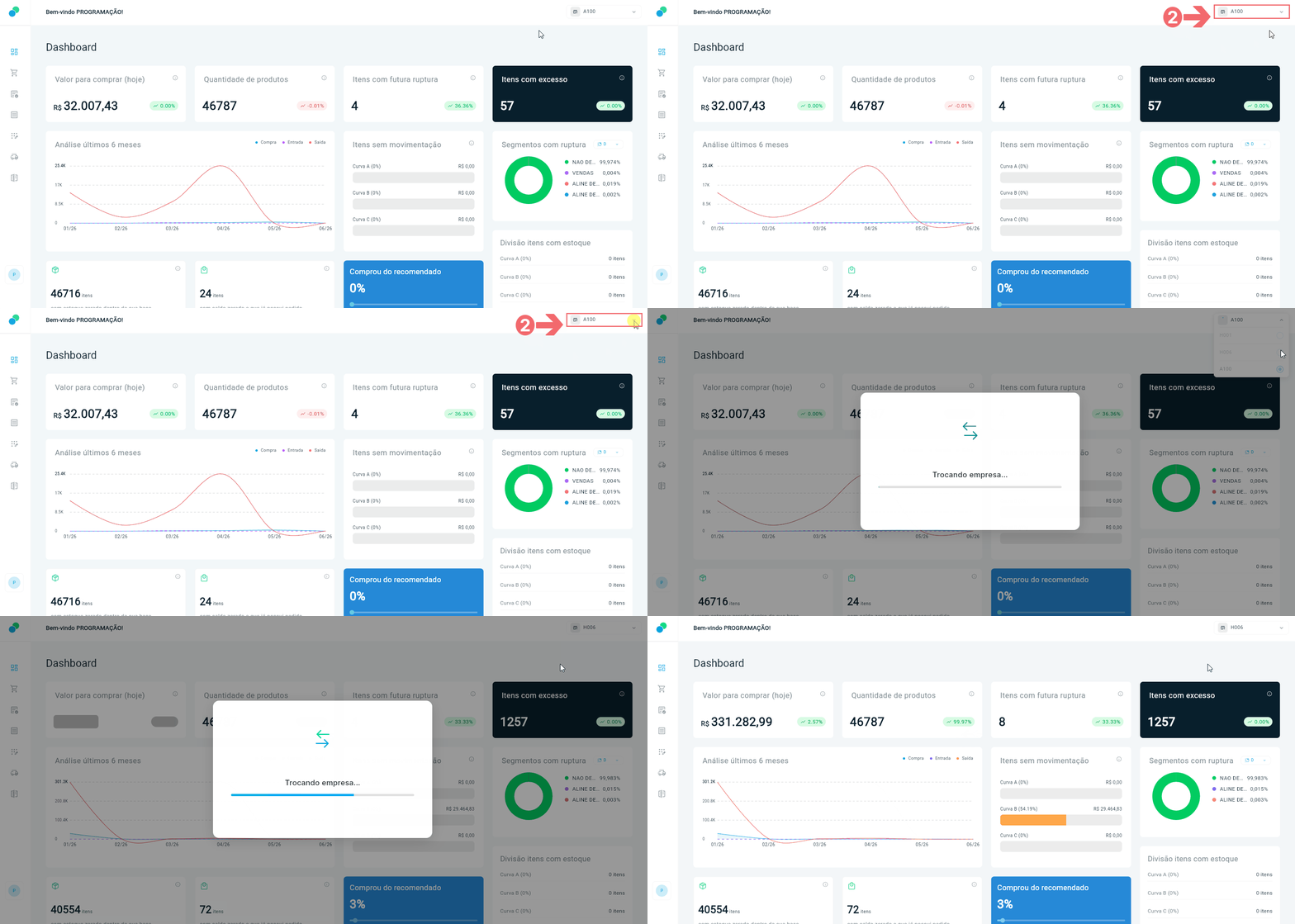
A empresa selecionada [1](Hub ou Autônoma) é exibida no canto superior direito da tela e pode ser alterada a qualquer momento pelo usuário.
Para alternar a visualização dos dados, selecione outra empresa na lista disponível [2]. Os indicadores, gráficos e análises do Panorama de Compras serão atualizados automaticamente para refletir as informações da empresa escolhida:
Guia Visual 3. Selecionar empresa
O Painel é composto por diversos cards, cada um responsável por apresentar informações específicas sobre a operação de compras. Esses cards reúnem indicadores, gráficos, análises e demais informações utilizadas para acompanhar o desempenho da operação e apoiar a tomada de decisão.
Nos tópicos a seguir, serão apresentados os principais cards disponíveis no painel e o significado das informações exibidas.
Cards de indicadores
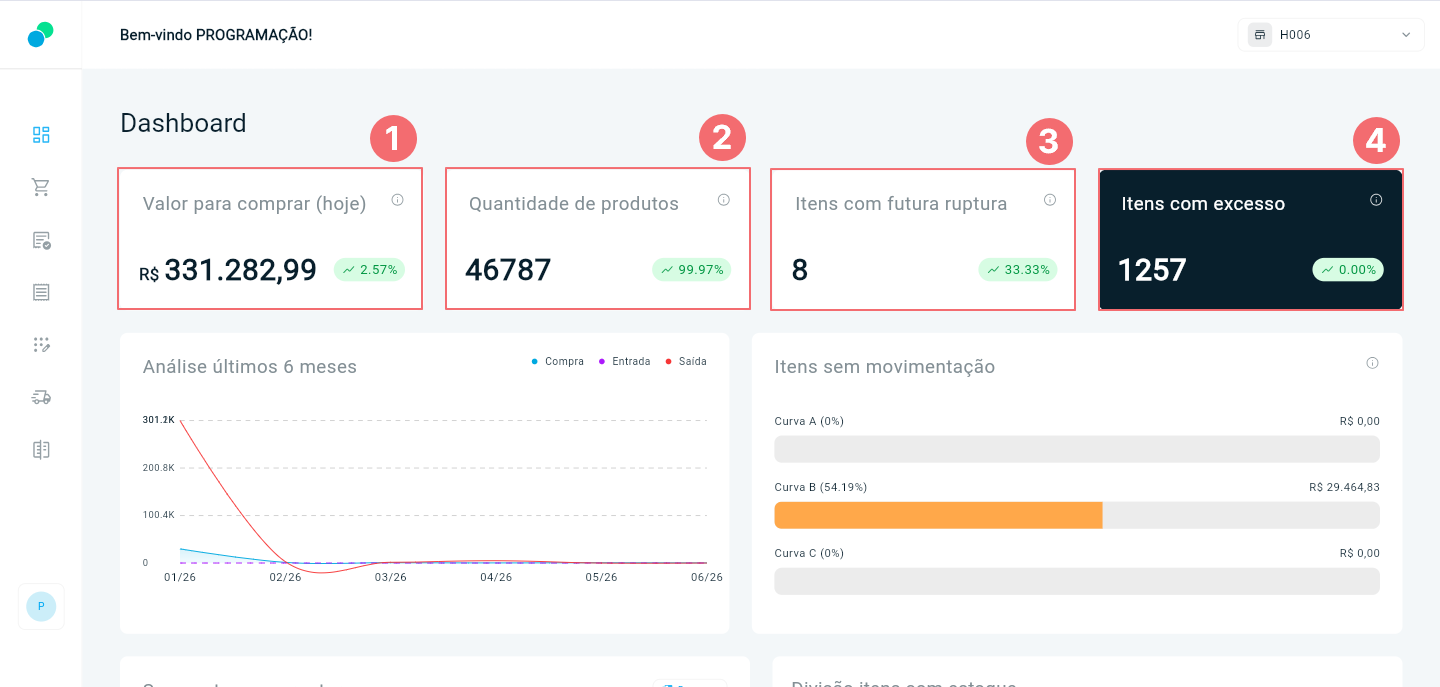
Os cards localizados na parte superior do Painel apresentam indicadores resumidos da operação, permitindo uma análise rápida da situação atual da empresa:
Guia Visual 4. Card Indicadores
⇒ Valor para comprar (hoje)
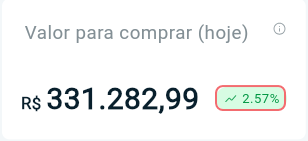
O card Valor para comprar (hoje) [1] apresenta o valor total sugerido pelo Motor de Compras para aquisição de produtos no dia atual, considerando as necessidades de compra identificadas pelo sistema.
A variação percentual, em destaque na imagem abaixo, indica quanto já foi comprado em relação ao valor total sugerido.
Guia Visual 5. Valor para comprar (hoje)
⇒ Quantidade de produtos
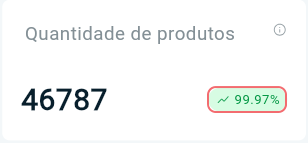
O card Quantidade de produtos [2] apresenta a quantidade de produtos ativos e disponíveis para compra pela empresa selecionada.
A variação percentual, em destaque na imagem abaixo, representa a comparação da quantidade de produtos em relação ao mês anterior.
Guia Visual 6. Quantidade de produtos
⇒ Itens com futura ruptura
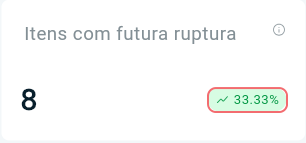
O card Itens com futura ruptura [3] apresenta a quantidade de produtos que poderão entrar em ruptura antes da chegada de uma nova reposição, mesmo que a compra seja realizada hoje.
A variação percentual representa a comparação da quantidade de itens com futura ruptura em relação ao dia anterior.
Guia Visual 7. Itens com futura ruptura
⇒ Itens com excesso
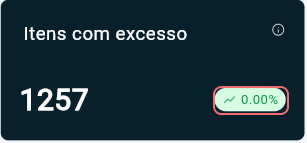
O card Itens com excesso (hoje) [4] apresenta a quantidade de produtos cujo estoque está acima do limite máximo definido pela estratégia de reposição utilizada pela empresa.
A variação percentual representa a comparação da quantidade de itens com excesso em relação ao mês anterior.
Guia Visual 8. Itens com execesso
Cards de análise
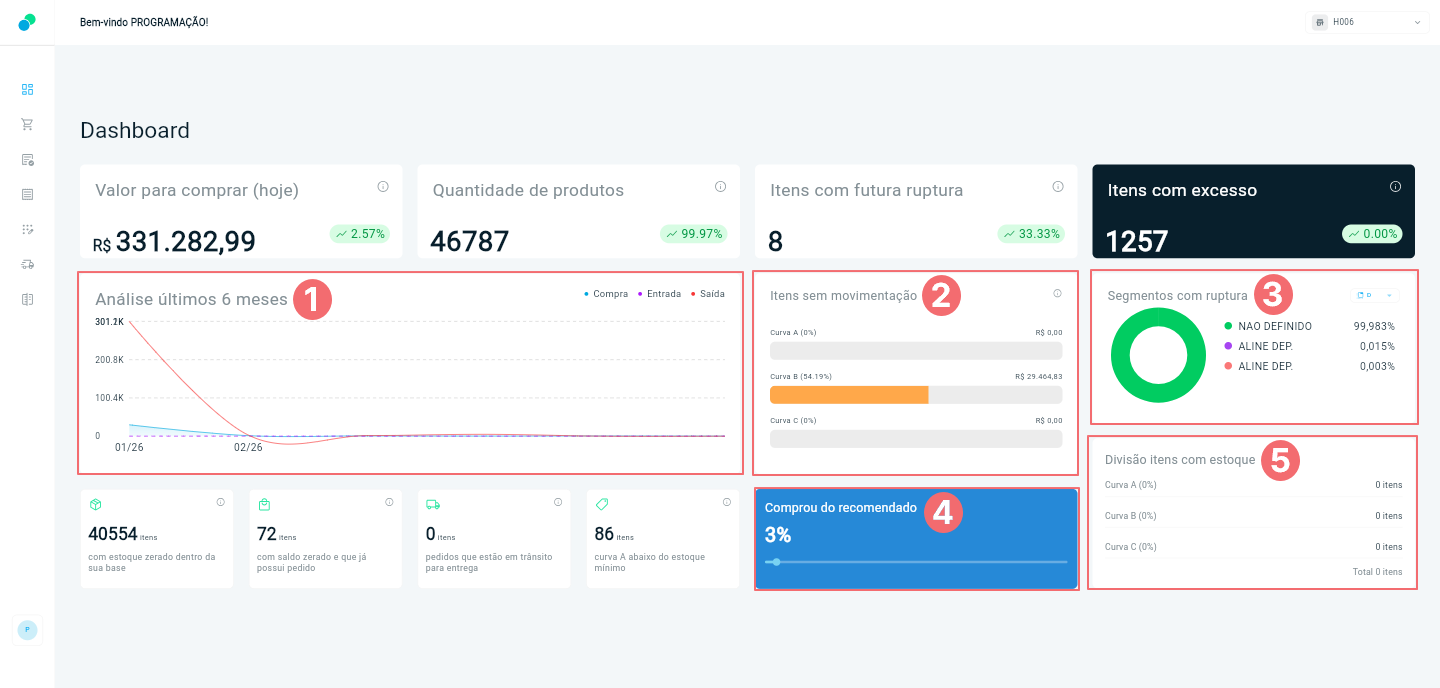
Os cards de análise apresentam informações detalhadas sobre o comportamento das compras, vendas e estoque da empresa. Por meio de gráficos, indicadores segmentados e análises estatísticas, eles auxiliam na identificação de tendências, rupturas, excessos e demais situações relevantes para a tomada de decisão:
Guia Visual 9. Cards de análise
⇒ Análise dos últimos 6 meses
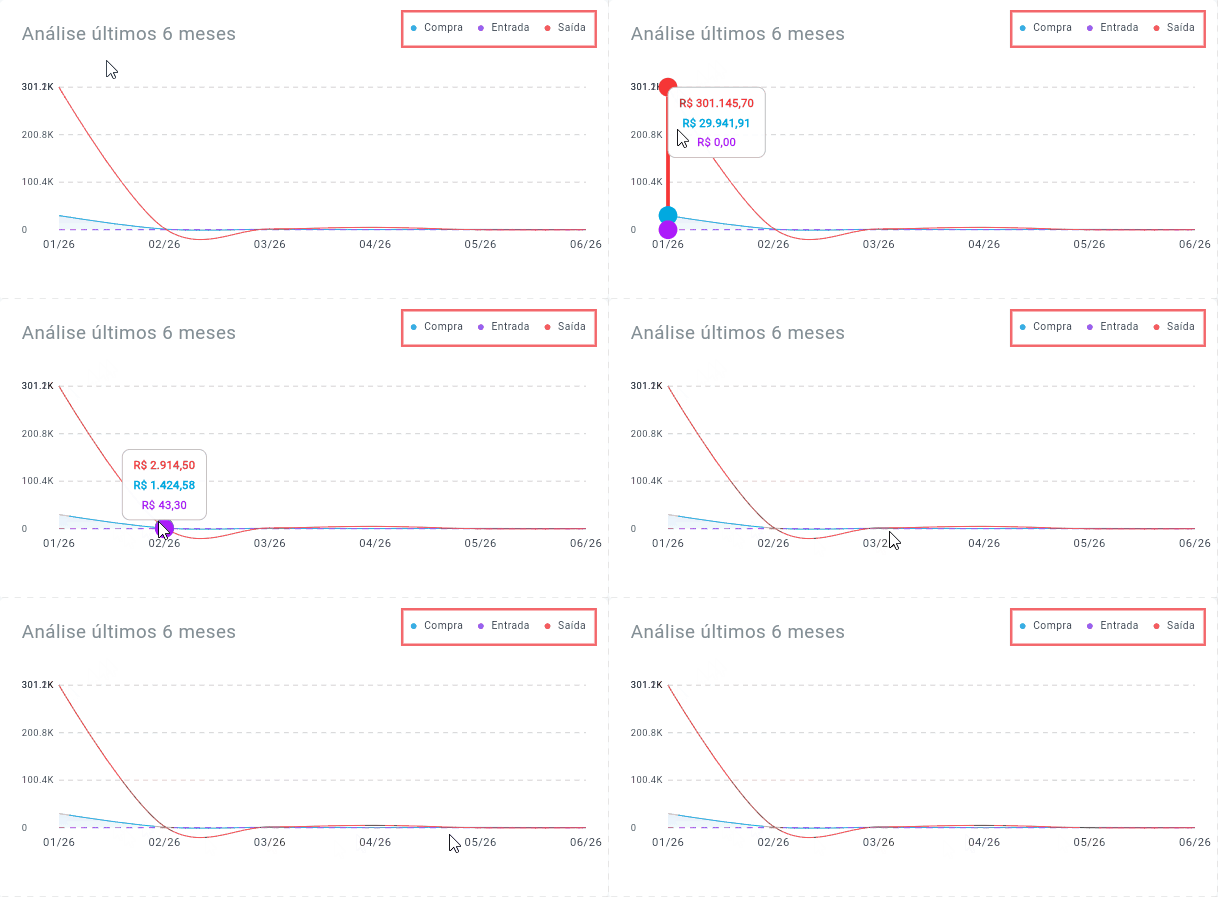
O card Análise dos últimos 6 meses [1] apresenta a evolução das movimentações de estoque dos últimos seis meses, permitindo acompanhar o comportamento das entradas, saídas e compras realizadas no período.
O gráfico auxilia na identificação de tendências de consumo, sazonalidades e variações no volume de movimentação dos produtos, fornecendo uma visão histórica da operação de compras e estoque.
Para visualizar os valores detalhados de cada período, posicione o cursor do mouse sobre o ponto correspondente no gráfico. O sistema exibirá as informações referentes ao mês selecionado. A legenda localizada na parte superior do card permite identificar cada uma das movimentações representadas no gráfico:
Guia Visual 10. Análise dos últimos 6 meses
⇒ Itens sem movimentação
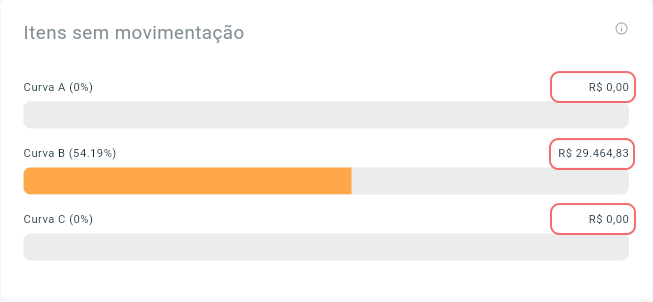
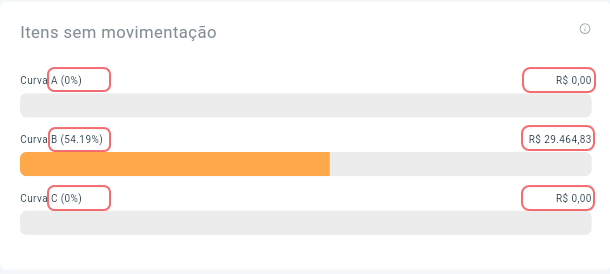
O card Itens sem movimentação [2] apresenta os produtos que não registraram movimentação de vendas nos últimos 6 meses.
As informações são agrupadas conforme a classificação de Curva ABC dos produtos, permitindo identificar quais itens de maior ou menor relevância comercial permanecem sem movimentação.
O valor exibido em cada faixa representa o montante financeiro associado aos produtos sem movimentação em cada classificação.
Guia Visual 11. Itens sem movimentação
A classificação dos produtos entre A, B ou C é realizada no ERP Autcom, podendo ser definida manualmente no cadastro do produto ou calculada automaticamente através da rotina Fechamentos Mensais > Cálculo do Nível de Giro de Estoque. O comportamento dessa classificação também é influenciado pela configuração CFG_TIPGIR – Utilizar cálculo de nível de giro por empresa, que determina se o sistema utilizará o nível de giro geral do produto ou o nível calculado individualmente por empresa.
⇒ Segmentos com ruptura
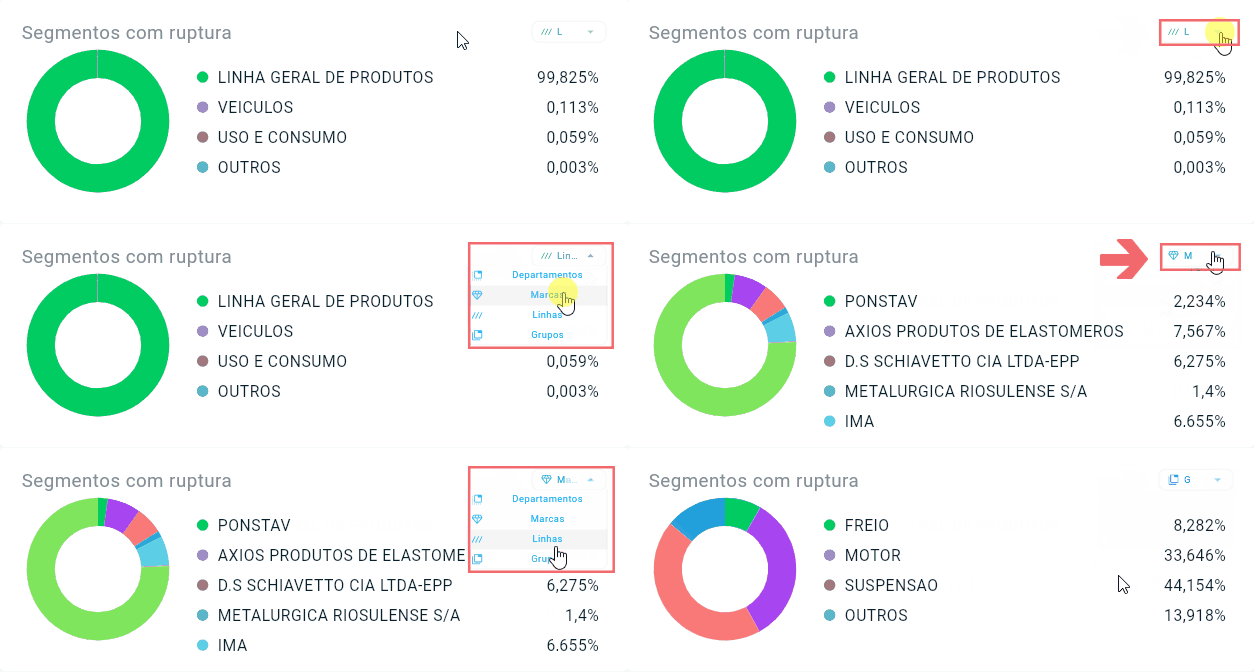
O card Segmentos com ruptura [3] apresenta a distribuição dos produtos em situação de ruptura, agrupados por segmento.
Para alterar o critério de análise, utilize o seletor disponível no canto superior direito do card e escolha uma das opções disponíveis:
Departamento
Marca
Linha
Grupo
O gráfico permite identificar rapidamente quais segmentos concentram a maior quantidade de produtos em ruptura, auxiliando na priorização das ações de compra.
Guia Visual 12. Card Segmentos com ruptura
⇒ Comprou do recomendado
O card Comprou do recomendado [4] apresenta o percentual já comprado em relação ao valor total sugerido pelo Motor de Compras para o dia.
Esse indicador utiliza a mesma informação percentual exibida no card Valor para comprar (hoje), permitindo acompanhar rapidamente o quanto da recomendação de compra já foi atendido. O percentual exibido no card é apresentado de forma arredondada para facilitar a visualização das informações.
Quanto mais próximo de 100%, maior o percentual da sugestão de compra que já foi convertido em pedidos.
Guia Visual 13. Card Comprou do recomendado
⇒ Divisão de itens com estoque
O card Divisão de itens com estoque [5] apresenta a distribuição dos produtos que possuem saldo em estoque, agrupados conforme sua classificação na Curva ABC.
Todos os produtos da base pertencem a uma única classificação (A, B ou C), definida no ERP Autcom. O card exibe a quantidade de itens com saldo disponível em cada nível da curva, bem como sua representatividade percentualem relação ao total de produtos com estoque.
Esse indicador auxilia na análise da composição do estoque da empresa conforme a importância comercial dos produtos.
Guia Visual 14. Card Divisão de itens com estoque
A classificação dos produtos entre A, B ou C é realizada no ERP Autcom, podendo ser definida manualmente no cadastro do produto ou calculada automaticamente através da rotina Fechamentos Mensais > Cálculo do Nível de Giro de Estoque. O comportamento dessa classificação também é influenciado pela configuração CFG_TIPGIR – Utilizar cálculo de nível de giro por empresa, que determina se o sistema utilizará o nível de giro geral do produto ou o nível calculado individualmente por empresa.
Cards de alertas operacionais
Os cards de alertas operacionais destacam situações identificadas pelo Motor de Compras que podem exigir atenção do comprador, permitindo consultar os produtos envolvidos, apoiar a tomada de decisão e executar ações relacionadas ao processo de compra, como a inclusão de itens no carrinho para posterior geração de pedidos de compra.
Guia Visual 15. Cards de detalhamento
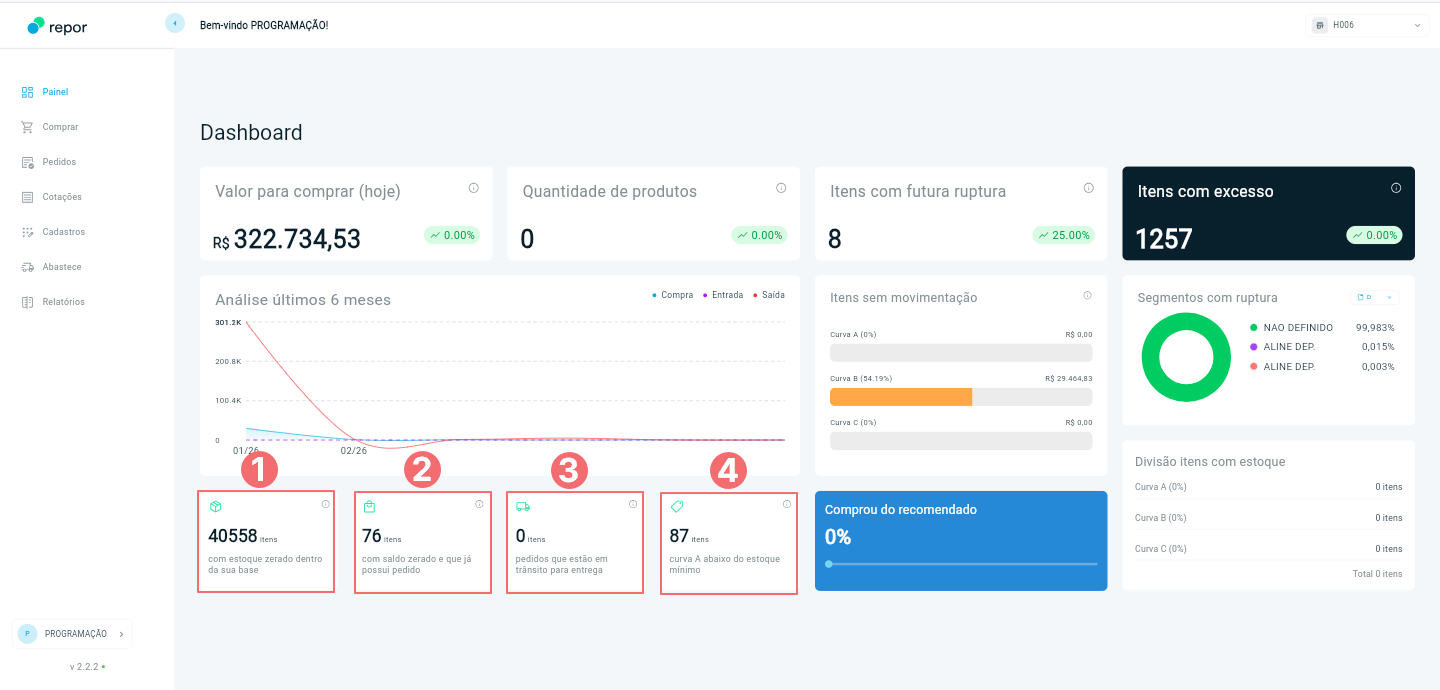
[1] Itens com estoque zerado
Apresenta a quantidade de produtos que possuem saldo de estoque igual a zero.
[2] Itens com saldo zerado e que já possuem pedido
Apresenta a quantidade de produtos que estão com saldo zerado, mas já possuem pedido de compra emitido para reposição.
[3] Pedidos que estão em trânsito para entrega
Apresenta a quantidade de produtos vinculados a pedidos de compra que já foram emitidos e que ainda estão aguardando entrega pelo fornecedor.
[4] Curva A abaixo do estoque mínimo
Apresenta a quantidade de produtos classificados na Curva A que se encontram abaixo do estoque mínimo definido pela estratégia de reposição.
A classificação dos produtos entre A, B ou C é realizada no ERP Autcom, podendo ser definida manualmente no cadastro do produto ou calculada automaticamente através da rotina Fechamentos Mensais > Cálculo do Nível de Giro de Estoque. O comportamento dessa classificação também é influenciado pela configuração CFG_TIPGIR – Utilizar cálculo de nível de giro por empresa, que determina se o sistema utilizará o nível de giro geral do produto ou o nível calculado individualmente por empresa.
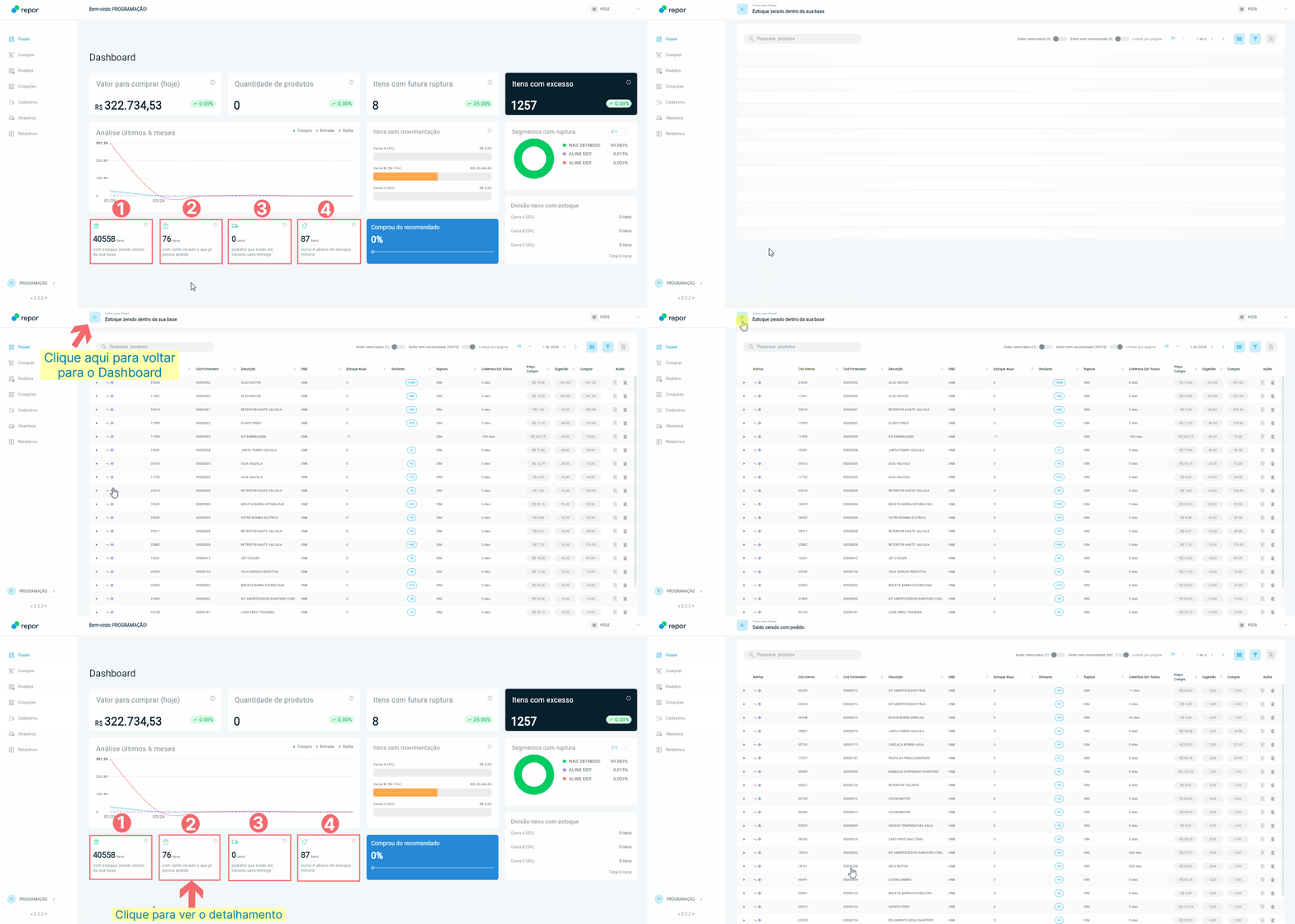
Ao clicar em um card, o sistema abre uma listagem contendo os itens que compõem aquele resultado, possibilitando analisar os produtos envolvidos, consultar informações complementares e executar ações relacionadas ao processo de compra.
Guia Visual 16. Cards de detalhamento
As colunas e recursos disponíveis são os mesmos para todos os cards, variando apenas os produtos exibidos conforme o indicador selecionado.
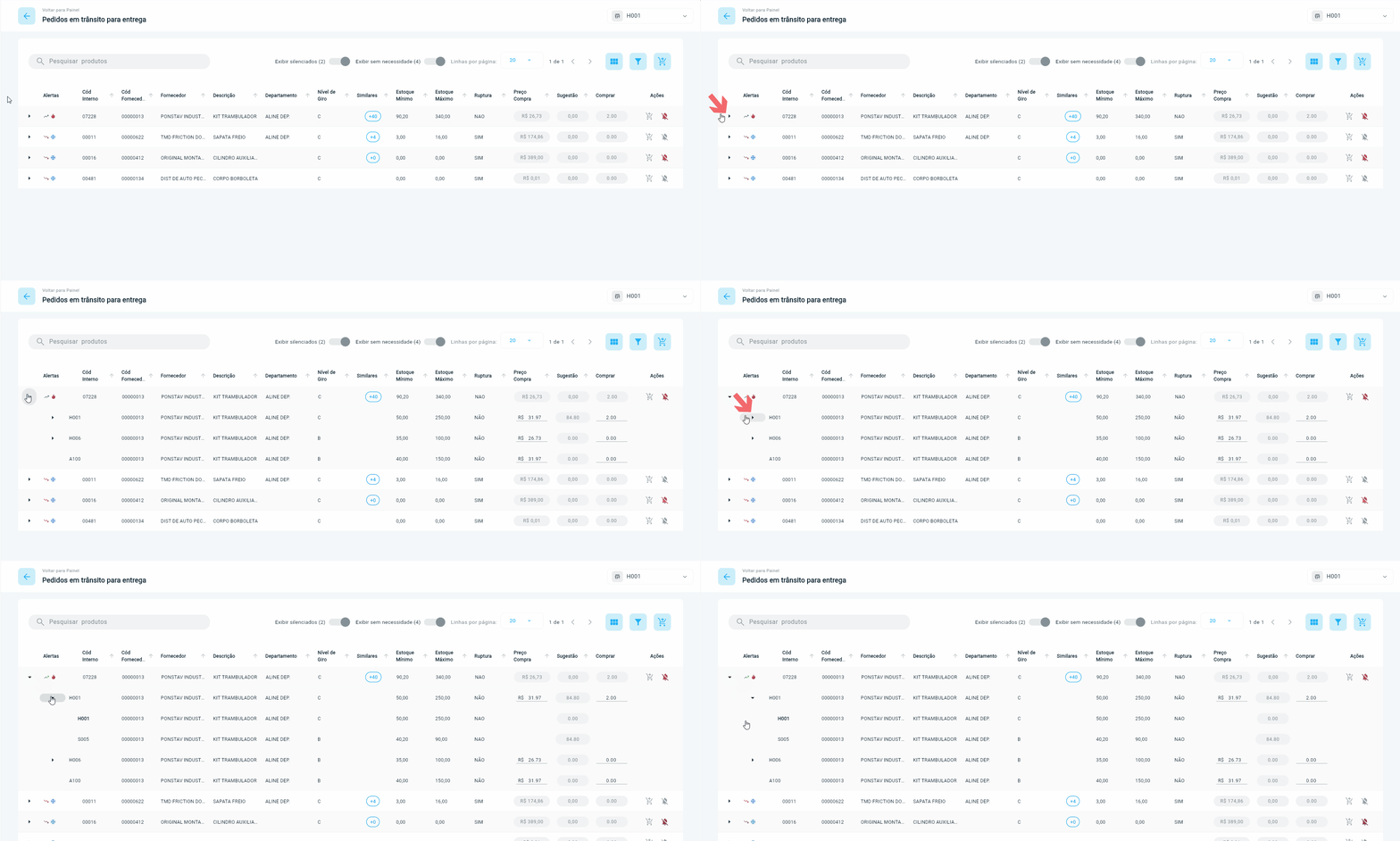
O comportamento das listagens do Repor varia conforme o tipo da empresa selecionada (Autônoma ou Hub). Dependendo da estrutura cadastrada, poderão estar disponíveis recursos de expansão (>) e visualização hierárquica das empresas relacionadas. Para mais informações, consulte o Anexo I – Estrutura e expansão das empresas no Repor.
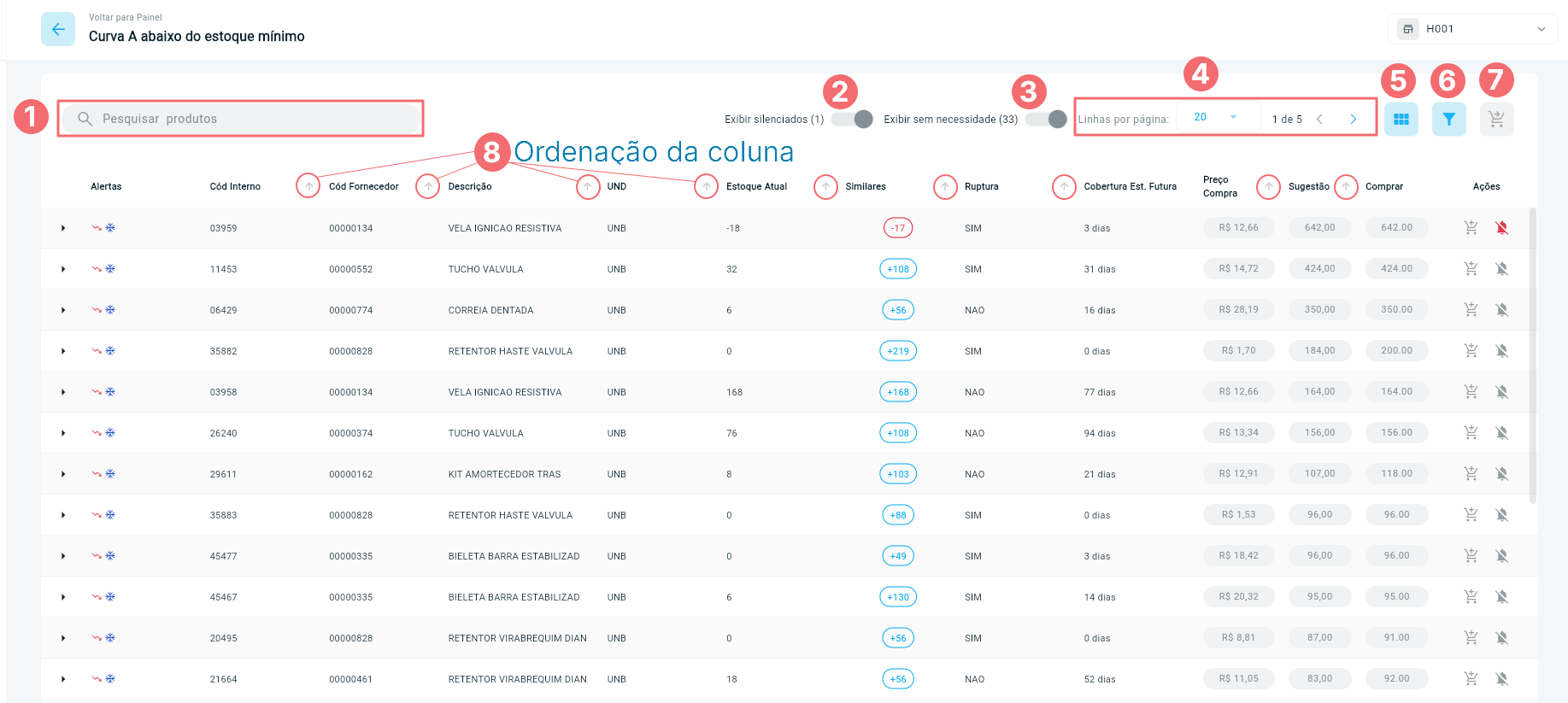
Além das informações apresentadas na listagem, a tela disponibiliza recursos que auxiliam a consulta, organização e processamento das sugestões de compra:
Guia Visual 17. Recursos de visualização
[1] Pesquisa: permite localizar rapidamente registros na listagem através da busca pelo código do produto.
[2] Exibir silenciados: permite controlar a exibição dos itens previamente silenciados na listagem, facilitando a organização da análise realizada pelo comprador. O filtro não interfere nos cálculos nem nas sugestões geradas pelo Repor, apenas oculta os itens marcados como silenciados.
[3] Exibir sem necessidade: permite exibir ou ocultar itens sem necessidade de compra, utilizando automaticamente as informações calculadas pelo Motor de Compras.
[4] Linhas por página e navegação: permitem definir a quantidade de registros exibidos por página e navegar entre as páginas da listagem.
[5] Ajustar colunas: possibilita personalizar as colunas exibidas na listagem conforme a necessidade da análise. As colunas obrigatórias são destacadas em vermelho e permanecem sempre visíveis.
[6] Filtros: permitem localizar informações específicas através da seleção de campos, condições e critérios de pesquisa. Também é possível utilizar filtros gerados por inteligência artificial para auxiliar na construção das consultas.
[7] Carrinho de compras: permite acompanhar os itens já selecionados para compra e acessar o processo de geração dos pedidos.
[8] Ordenação das colunas: permite ordenar os registros da listagem por uma coluna específica. As colunas ordenáveis apresentam uma seta ao lado do título. Ao clicar sobre a coluna, a seta ficará destacada em azul, indicando que a ordenação está ativa.
Após conhecer os recursos de visualização disponíveis, veja a seguir as principais informações e ações disponibilizadas na listagem para apoiar a análise das sugestões geradas pelo Motor de Compras.
Produtos similares
A coluna Similares informa a quantidade de produtos considerados similares ao item analisado. Para visualizar os produtos relacionados, posicione o cursor do mouse sobre a quantidade exibida na coluna.
Guia Visual 18. Produtos similares
Coluna Alertas
A coluna Alertas apresenta os indicadores de distorção e tendência dos itens calculados pelo Repor. Esses alertas auxiliam na identificação de comportamentos de consumo que podem influenciar a análise das necessidades de compra:
Guia Visual 19. Alertas
Os alertas são calculados conforme as configurações de Distorção dos Itens e Tendência dos Itens definidas na Utilização do Repor. O exemplo abaixo relembra como esses parâmetros são definidos:
Guia Visual 20. Distorção e tendência dos itens
Silenciar item
O ícone de silenciamento permite ocultar temporariamente um item da análise visual realizada pelo comprador.
Importante: Silenciar um item não elimina sua necessidade de compra nem altera os cálculos realizados pelo Motor de Compras. A ação afeta apenas sua exibição na listagem.
Para silenciar um item, clique no ícone de silenciamento [1] correspondente ao produto desejado. Após o silenciamento, o item poderá ser exibido ou ocultado por meio do filtro Exibir silenciados[2]:
Guia Visual 21. Silenciar item
Processar item para compra
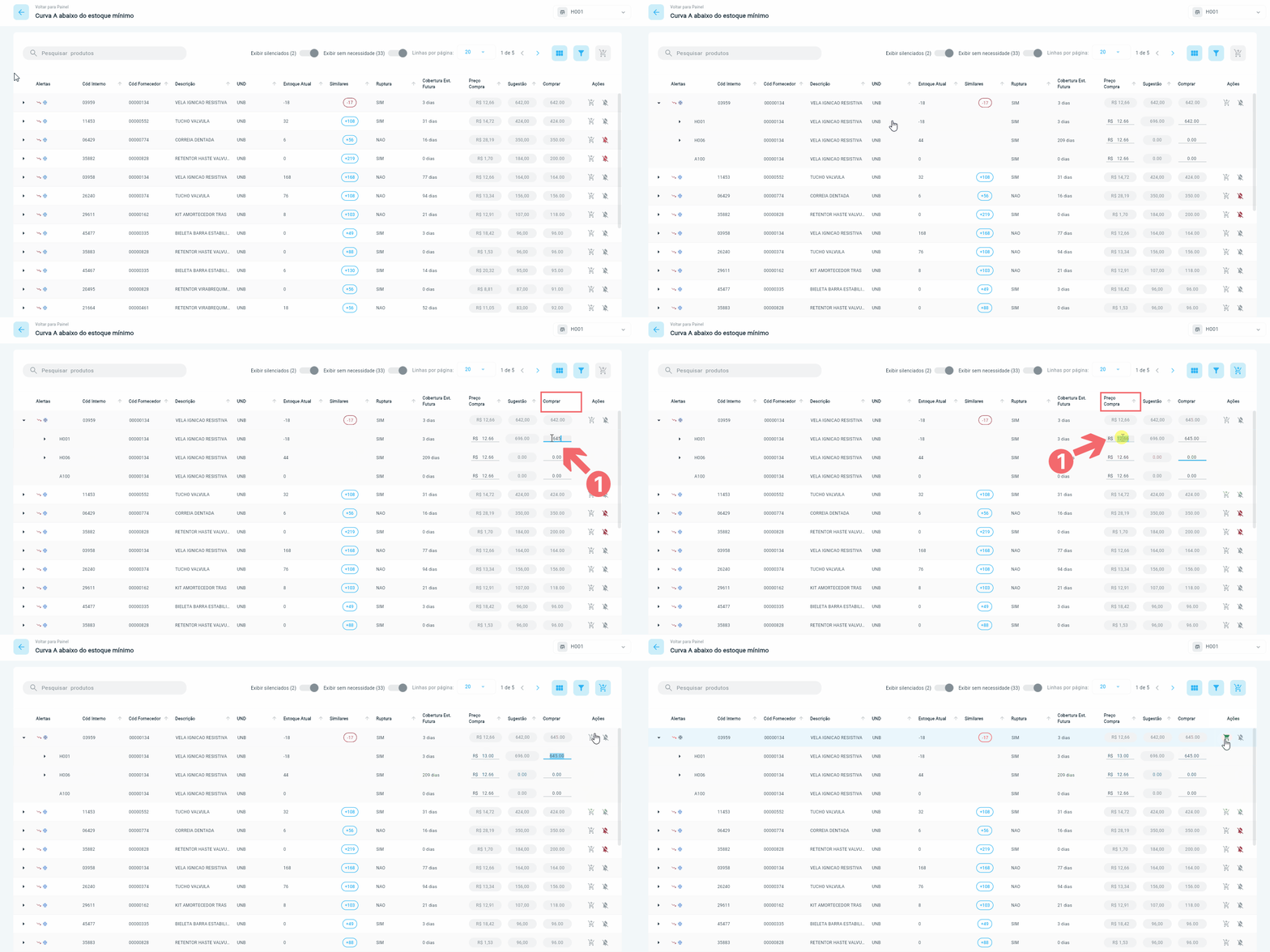
A partir da listagem de produtos, é possível processar individualmente os itens sugeridos pelo Repor, sem a necessidade de acessar a área Comprar.
Para cada item da lista, o sistema apresenta os campos Preço de Compra, Sugestão e Comprar:
Preço de Compra: corresponde ao preço de compra líquido informado no cadastro do produto no ERP Autcom. Caso necessário, esse valor poderá ser alterado diretamente na listagem.
A alteração terá efeito apenas sobre o item adicionado ao carrinho de compras e sobre o pedido de compra posteriormente gerado pelo Repor. O valor cadastrado no produto no ERP Autcom e o valor exibido na listagem não serão alterados.
Sugestão: quantidade calculada automaticamente pelo Motor de Compras com base nas configurações e parâmetros definidos para a empresa. Este valor é apenas informativo e não permite alteração.
Comprar: quantidade que será efetivamente considerada na geração do pedido de compra. Caso necessário, esse valor poderá ser ajustado manualmente pelo usuário.
Quando a empresa selecionada for do tipo Hub, será necessário expandir o item para visualizar e editar essas informações.
Para alterar o Preço de Compra ou a quantidade Comprar, acesse o campo desejado, informe o novo valor [1] e pressione Enter no teclado[2] para confirmar a alteração.
Após revisar as informações do item e, se necessário, realizar os ajustes desejados, clique no ícone de carrinho [3] para adicioná-lo ao carrinho de compras. Após a inclusão, o ícone será destacado em verde [4], indicando que o item já foi adicionado ao carrinho:
Guia Visual 22. Processar item para compra
O item ficará disponível no carrinho para posterior geração do pedido de compra. Repita esse procedimento para todos os produtos que deseja incluir na compra.
Após concluir a seleção dos itens, consulte a atividade Gerar Pedido de Compra para finalizar o processo.
Anexos
Anexo I – Estrutura de Empresas e Expansão das Listagens no Repor
O comportamento das listagens do Repor varia conforme o tipo da empresa selecionada. Essa lógica é utilizada em diversas consultas e telas do sistema, como fornecedores, produtos, itens e demais listagens que utilizam o modelo hierárquico de exibição.
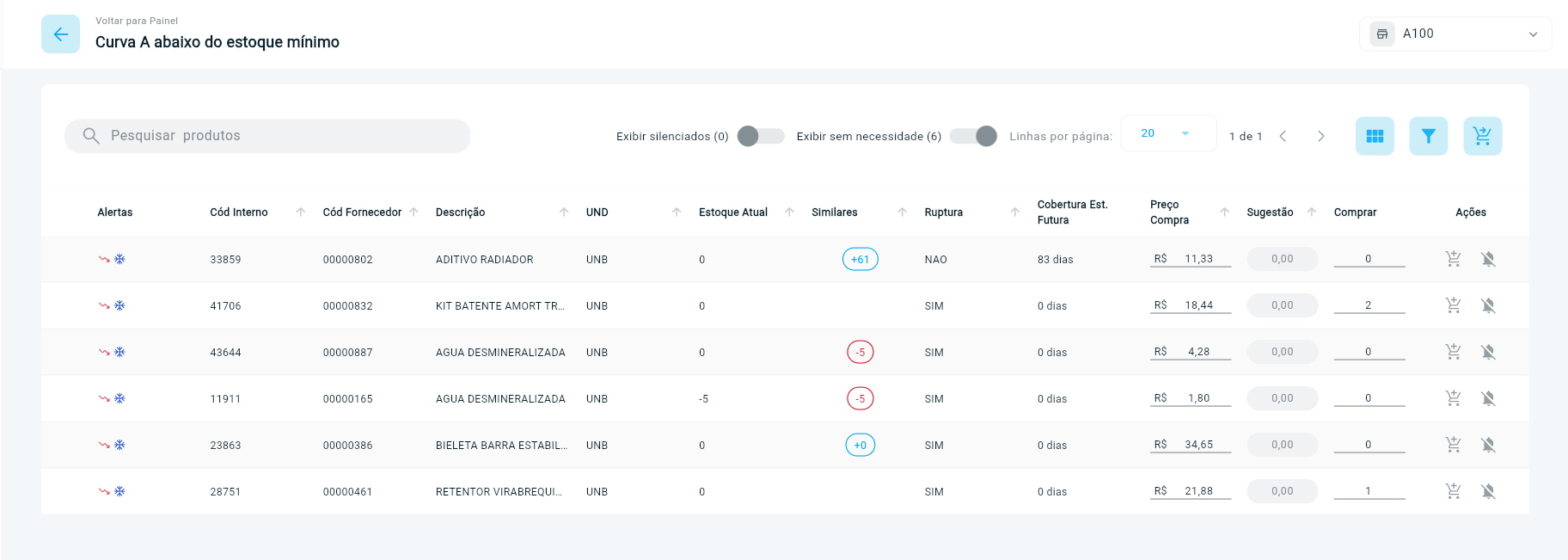
Empresa Autônoma
Quando uma empresa do tipo Autônoma estiver selecionada, a listagem apresentará apenas os registros relacionados à própria empresa. Nesse cenário, os itens são exibidos de forma simples, sem níveis de expansão, pois todas as informações pertencem exclusivamente à empresa selecionada:
Guia Visual 23. Lista empresa autônoma
Empresa Hub
Quando uma empresa do tipo Hub estiver selecionada, a listagem passará a exibir uma visão consolidada da estrutura cadastrada no Repor. Nessa situação, será apresentado um ícone de expansão (>) ao lado dos registros exibidos na listagem. Ao expandi-los, o sistema apresentará as empresas cadastradas no Repor, permitindo consultar os dados individualmente por empresa.
Quando uma das empresas exibidas também for do tipo Hub, um novo ícone de expansão (>) será disponibilizado ao lado dela. Ao expandi-lo, o sistema exibirá as empresas Satélite vinculadas, permitindo navegar pelos diferentes níveis da estrutura e consultar os dados de cada empresa cadastrada.
[3] localizado na parte superior da tela. O menu lateral será recolhido, aumentando a área disponível para exibição das informações:

 Produtos similares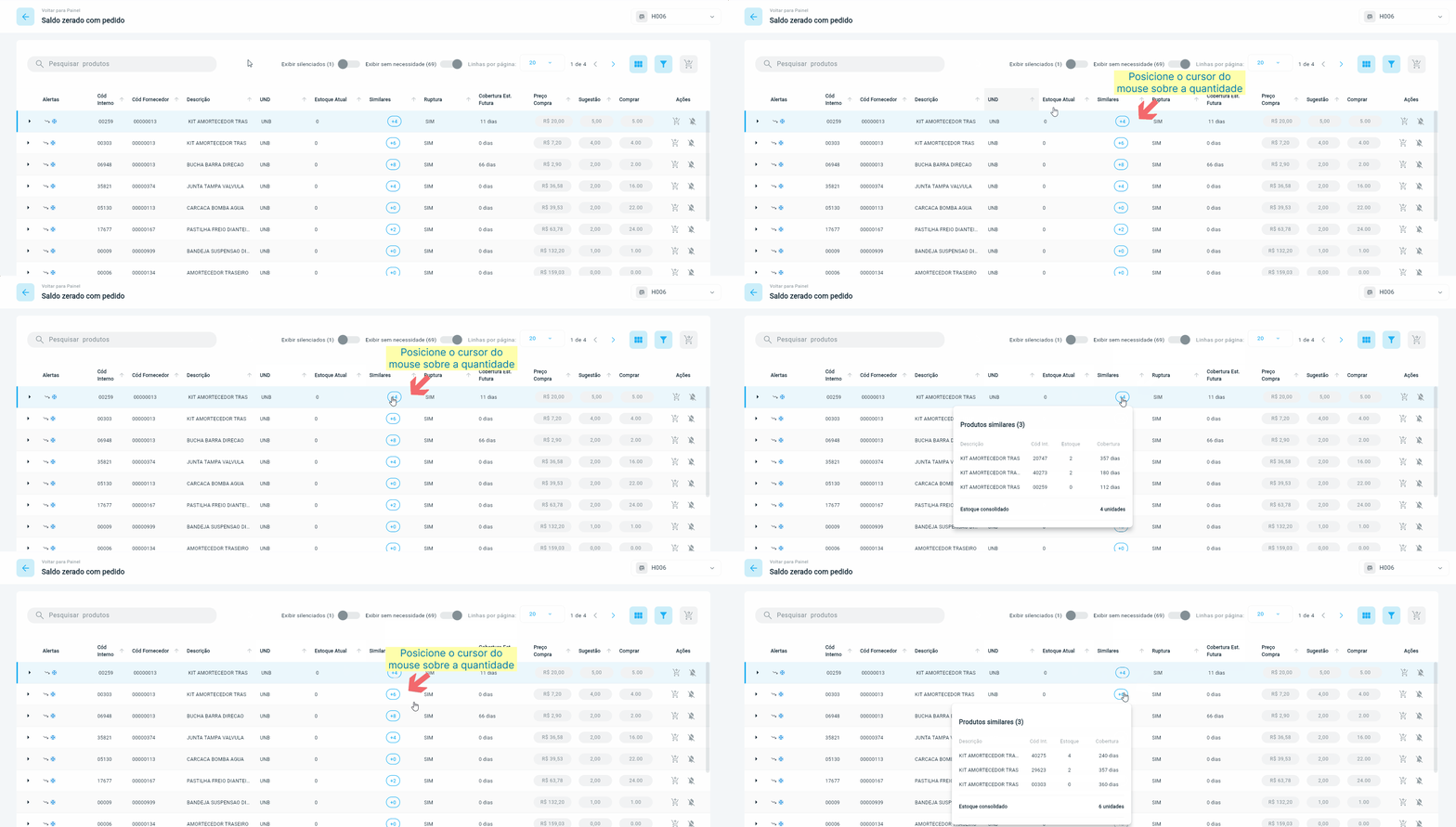
 Coluna Alertas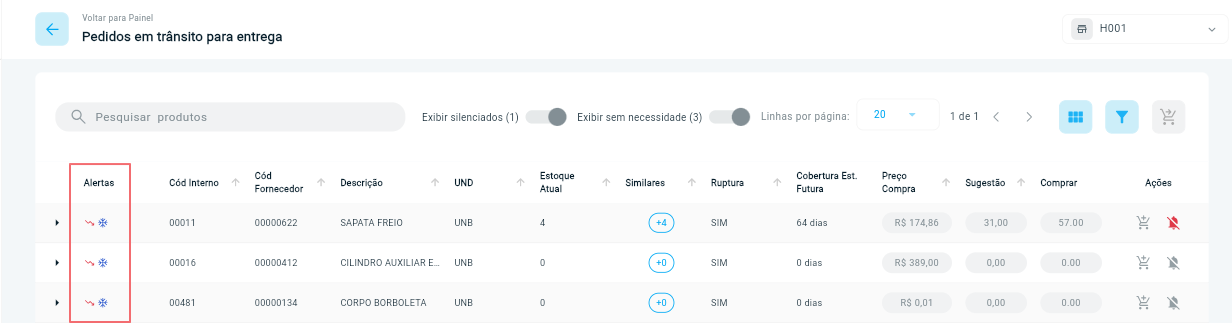

 Silenciar item
 [1] correspondente ao produto desejado. Após o silenciamento, o item poderá ser exibido ou ocultado por meio do filtro Exibir silenciados [2]: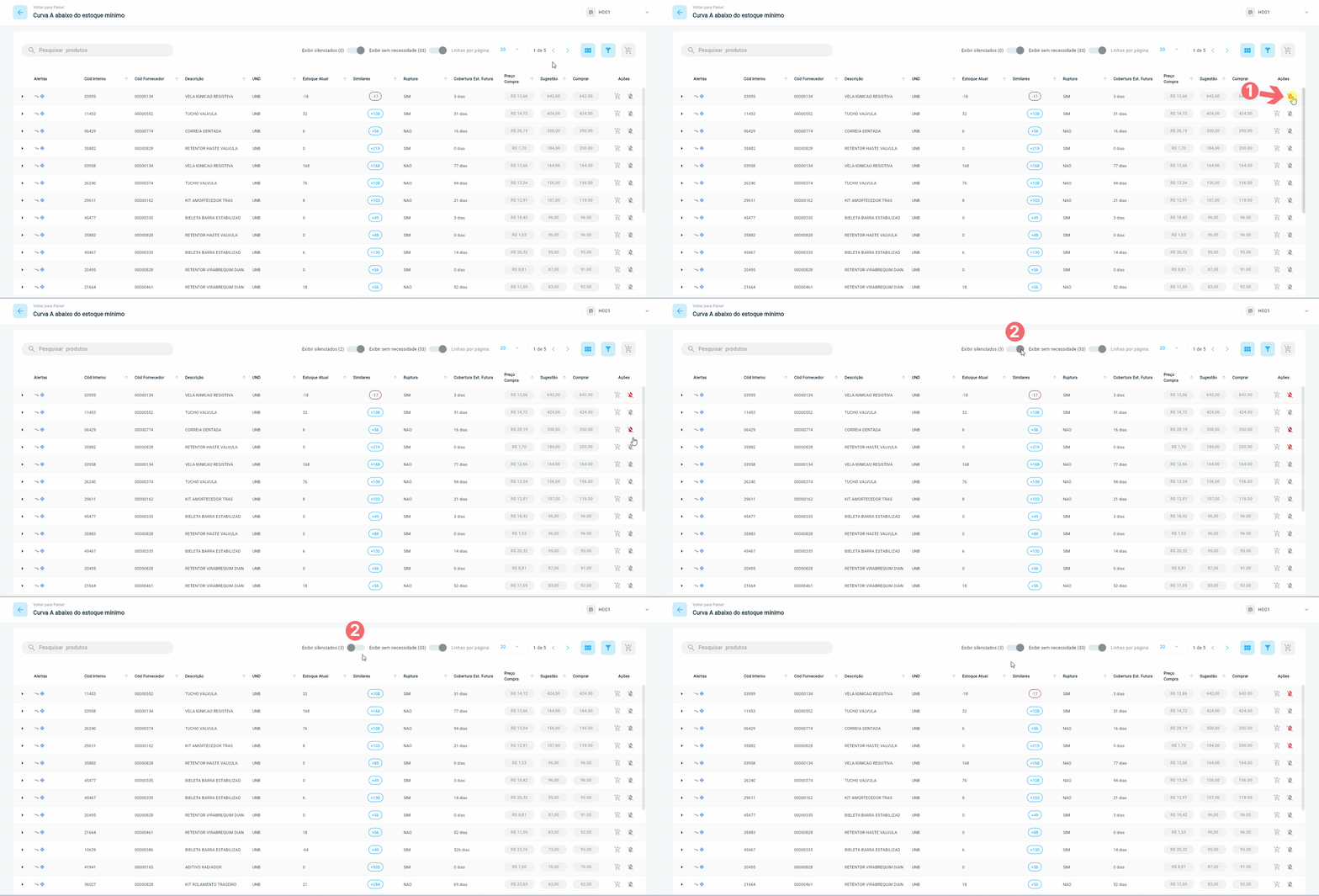
 Processar item para compra