O que é
A atividade Processar Sugestões de Compra no Repor tem como objetivo orientar a seleção e inclusão dos produtos sugeridos pelo Motor de Compras no carrinho de compras do sistema.
As recomendações apresentadas pelo Repor já são resultado das análises e cálculos realizados com base nas informações do ERP Autcom e nos parâmetros configurados para a empresa. Quando necessário, o usuário pode consultar os detalhes que fundamentaram a sugestão, realizar ajustes e definir quais itens serão considerados na geração dos pedidos de compra.
As visualizações por Fornecedor, Segmento, Comprador e Produto representam apenas diferentes formas de organizar e acessar as mesmas sugestões de compra, permitindo que o processo seja realizado de acordo com a necessidade operacional da empresa.
Caminho para acessar
Primeiramente, acesse o Repor. Para aprender como acessá-lo, consulte a atividade Acessar Repor.
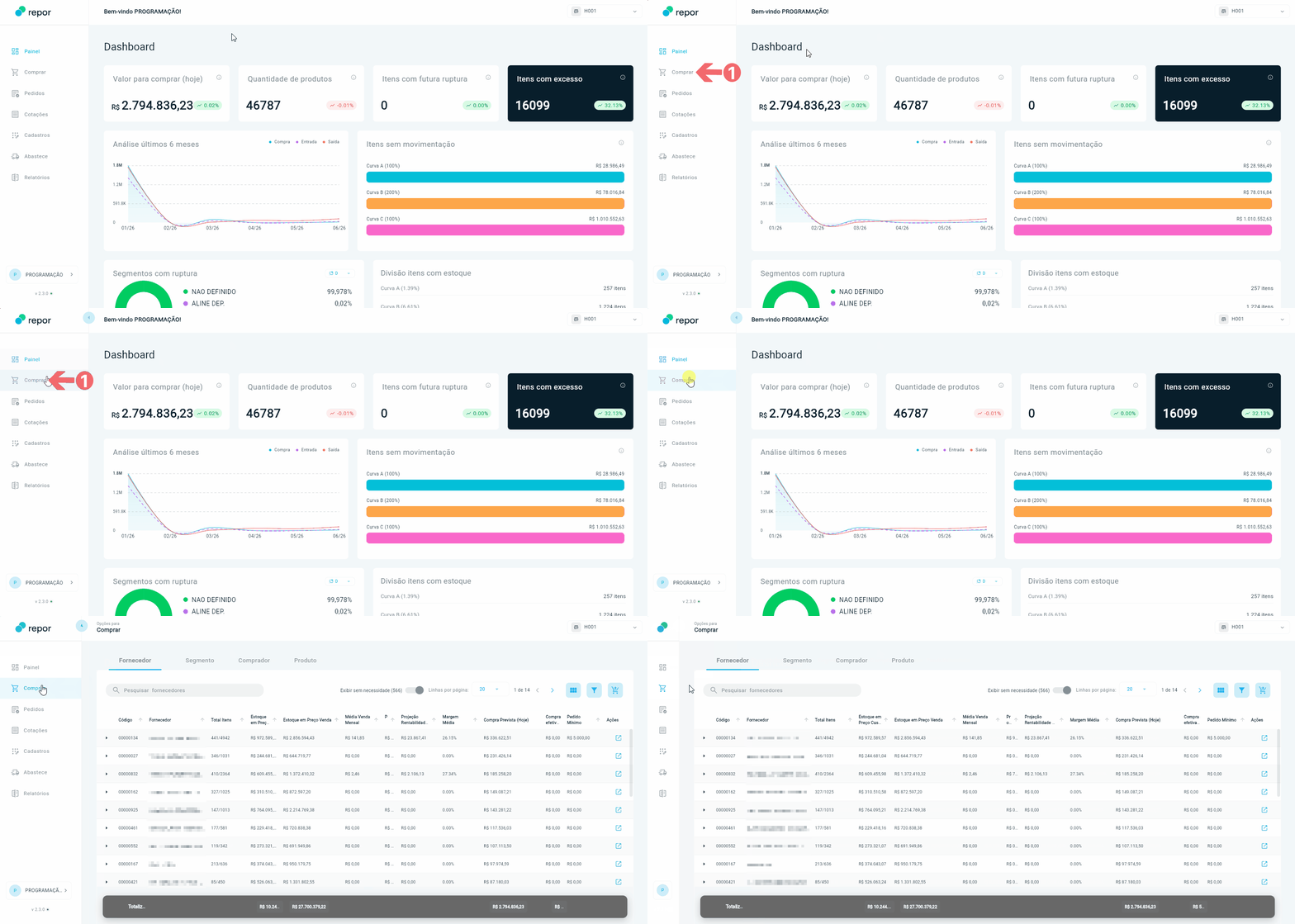
Para processar as sugestões de compras, no menu lateral do sistema, clique na opção Comprar [1]:
Precisa configurar
| O Repor é uma solução da Citel integrada ao ERP Autcom. Para utilizar a ferramenta, é necessário que o ambiente tenha passado pelo processo de implantação e ativação realizado pela equipe da Citel, garantindo que todas as configurações necessárias para acesso e funcionamento da plataforma estejam concluídas. |
Para executar esta atividade, é necessário que:
- O usuário possua acesso liberado ao módulo Repor.
- Seja utilizado o navegador Google Chrome, homologado para utilização do Repor.
- os parâmetros de compra dos fornecedores já tenham sido configurados, pois as informações de prazo de entrega e limites de compra impactam diretamente os cálculos realizados pelo Motor de Compras do Repor.
- Consulte a atividade Configurar parâmetros de compra do fornecedor;
- A(s) empresa(s) já estejam cadastradas no Repor.
- Consulte a atividade Cadastrar empresa no Repor;
- Os parâmetros de Utilização do Repor já tenham sido configurados, pois essas definições são utilizadas pelo sistema para cálculo das médias e geração das sugestões automáticas de compra.
- Consulte a atividade Configurar parâmetros de Utilização no Repor;
- Os parâmetros de Ciclo de Compra do Repor já tenham sido configurados, pois essas definições determinam a estratégia de reposição utilizada pelo Motor de Compras na geração das sugestões automáticas de compra.
- Consulte a atividade Configurar parâmetros de Ciclo de Compra no Repor.
- As rotinas automáticas de processamento do Motor de Compras já tenham sido executadas após a implantação e configuração inicial do Repor. Os indicadores, análises e sugestões exibidos no Painel são gerados durante os processamentos noturnos do sistema. Por esse motivo, após a primeira configuração do ambiente, os dados poderão ficar disponíveis somente no dia seguinte ao processamento.
Como fazer
Para processar as sugestões de compras, no menu lateral do sistema, clique na opção Comprar [1]:
|
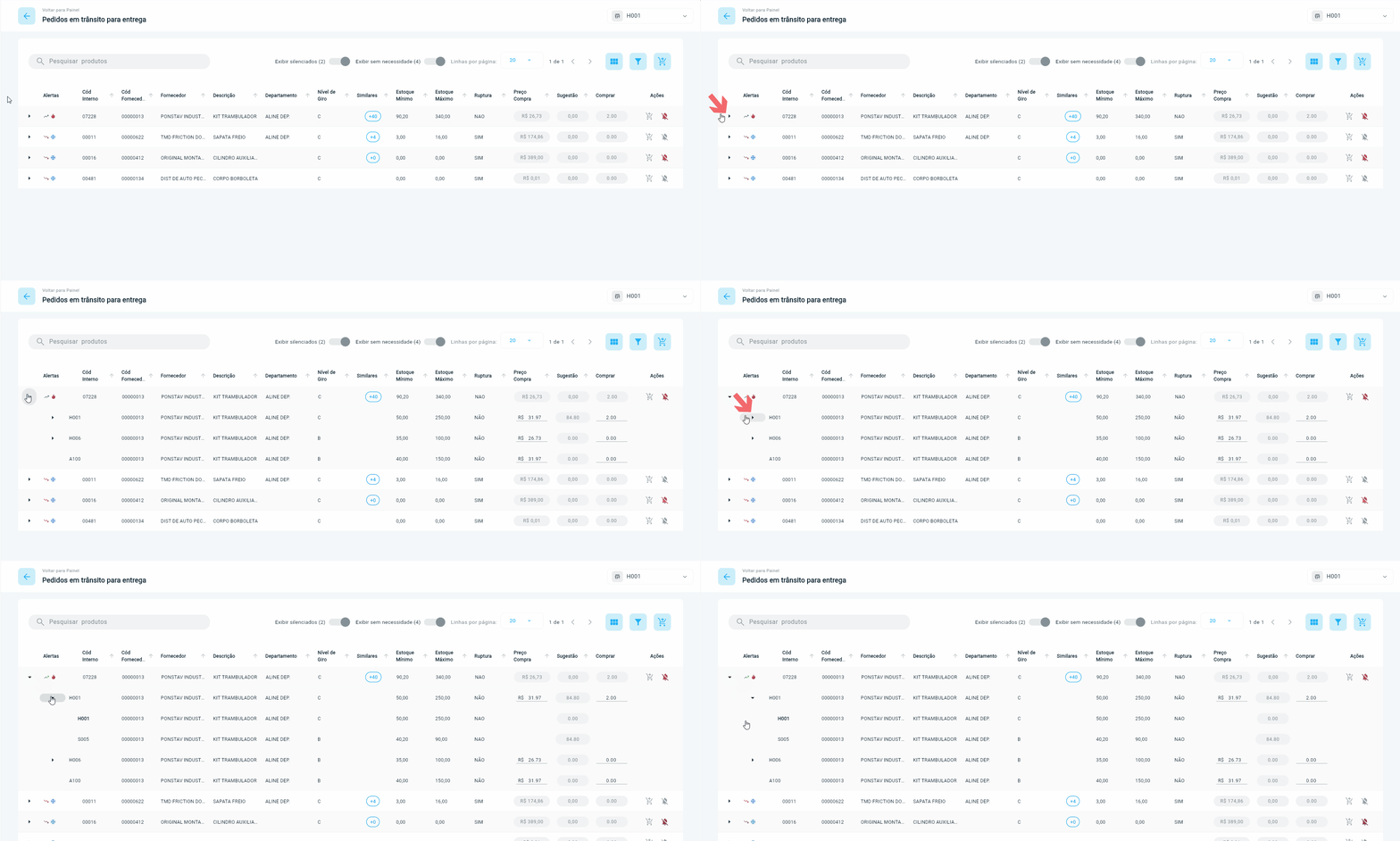
| O comportamento das listagens do Repor varia conforme o tipo da empresa selecionada (Autônoma ou Hub). Dependendo da estrutura cadastrada, poderão estar disponíveis recursos de expansão ( > ) e visualização hierárquica das empresas relacionadas. Para mais informações, consulte o Anexo I – Estrutura e expansão das empresas no Repor. |
Definida a empresa que participará do processo de compra, o painel Comprar disponibiliza diferentes formas de visualização das sugestões geradas pelo sistema.
Visualizações das sugestões de compra
O painel Comprar permite analisar e processar as sugestões automáticas geradas pelo Motor de Compras sob diferentes perspectivas. As abas disponíveis não representam processos distintos, mas apenas diferentes formas de organizar e visualizar as mesmas informações de compra.
O usuário pode alternar entre as seguintes visualizações:
Fornecedor
Organiza as sugestões de compra por fornecedor. É a visualização mais utilizada pelos compradores, pois facilita a análise das necessidades de compra e a consolidação dos pedidos por fornecedor.
Nessa visualização, cada registro representa um fornecedor e apresenta informações consolidadas dos produtos vinculados a ele, como quantidade de itens, estoque, vendas, rentabilidade, valor previsto para compra e compra já efetivada.
A linha principal apresenta os dados da empresa selecionada. Quando a empresa selecionada for do tipo Hub, utilize o recurso de expansão ( > ) para visualizar os dados das demais empresas da estrutura.
Essa visualização auxilia o comprador na análise e negociação junto aos fornecedores, permitindo identificar rapidamente quais fornecedores concentram maiores necessidades de compra:
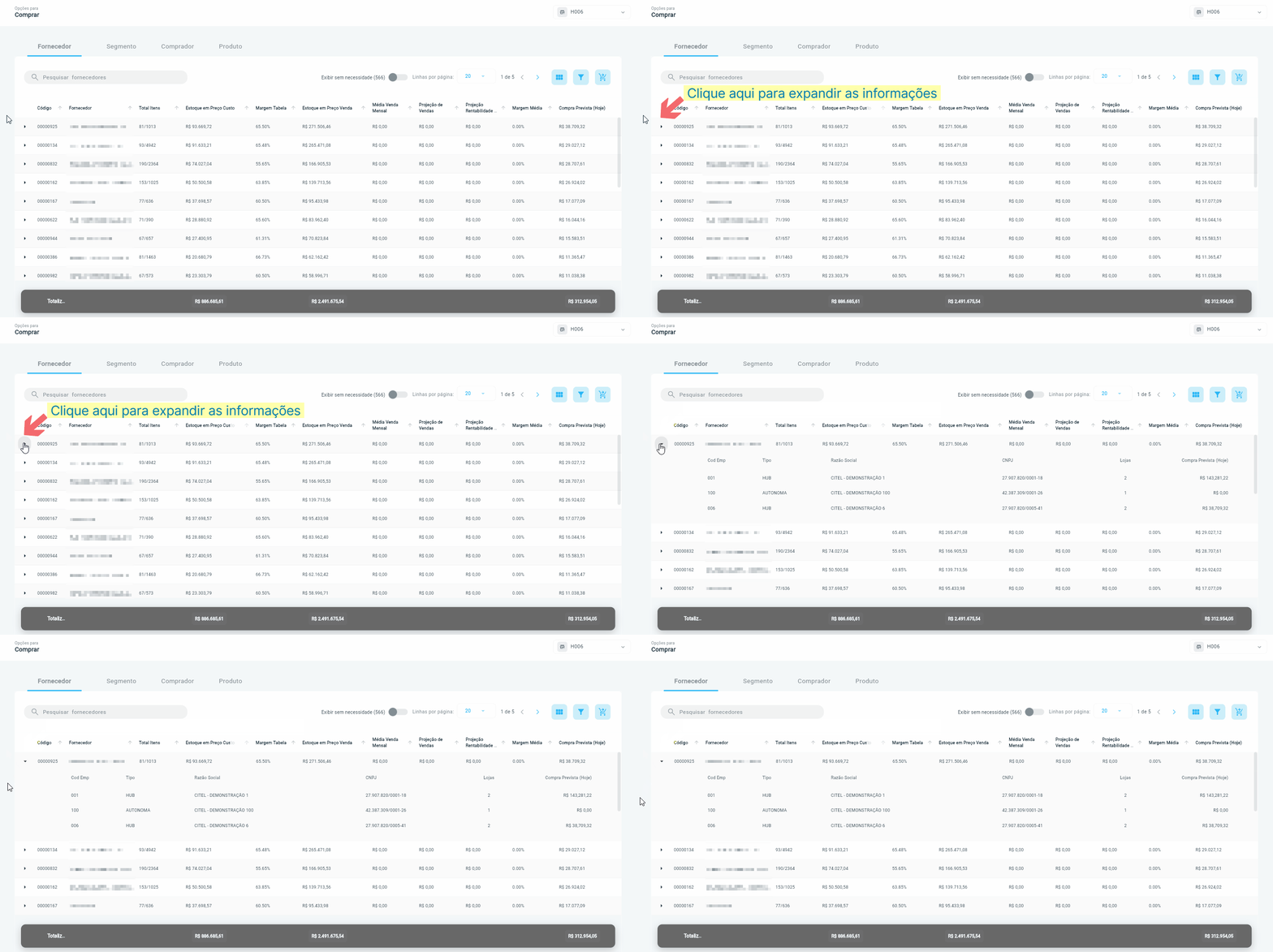
| Os totalizadores exibidos no final da tela consideram apenas os valores da linha principal da listagem. Quando um Hub estiver expandido, os valores das empresas exibidas nos detalhamentos não serão somados aos totalizadores. |
Segmento
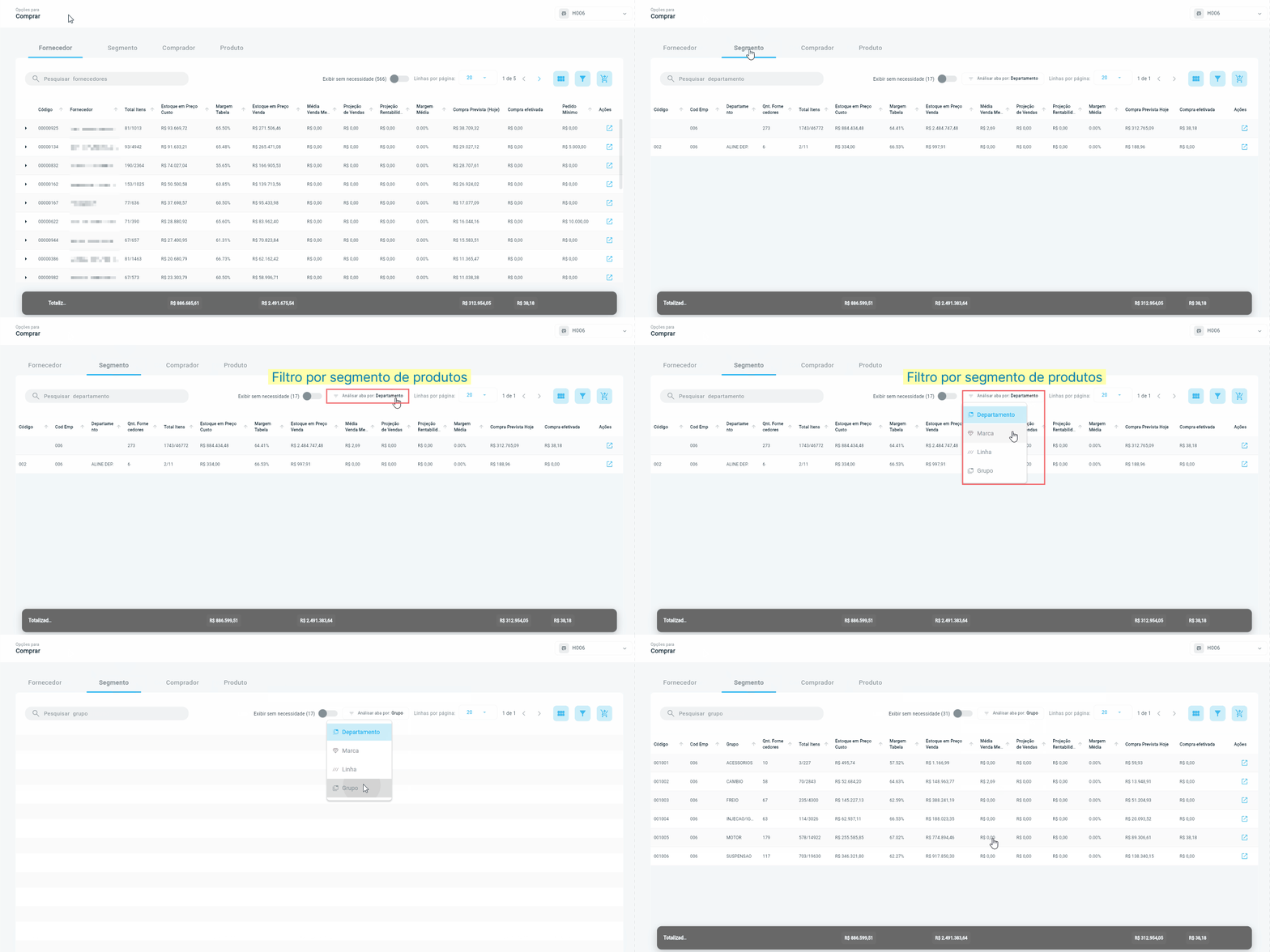
Organiza as sugestões de compra por segmento de produtos, utilizando os cadastros existentes no ERP Autcom.
Para definir o agrupamento das informações, utilize o filtro Analisar aba por e selecione uma das opções disponíveis: Departamento, Marca, Linha ou Grupo. Dessa forma, é possível visualizar de maneira consolidada o desempenho e as necessidades de compra de cada segmento da empresa.
Essa visualização facilita a identificação dos grupos de produtos que demandam maior investimento em reposição e auxilia no acompanhamento dos resultados por área da operação.
Comprador
Organiza as sugestões de compra por comprador responsável.
| Esta aba é disponibilizada apenas para usuários que possuam o direito de acesso: Principal > Manutenção de Cadastros > Produtos > Grupo de Compras. |
Quando esse direito estiver liberado, o Repor exibirá toda a base de produtos disponível para compra, agrupando os itens conforme o comprador responsável definido no ERP.
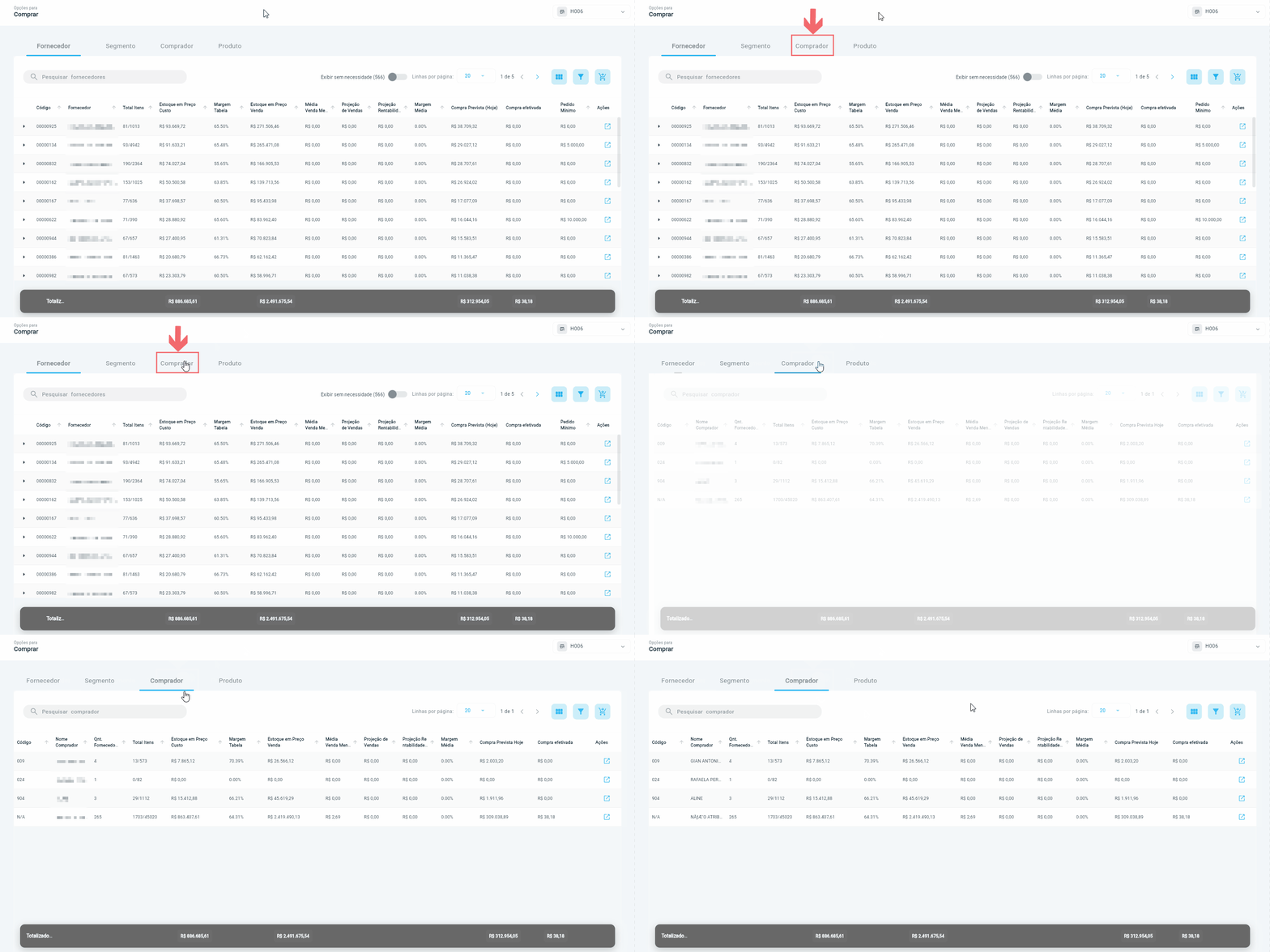
Produto
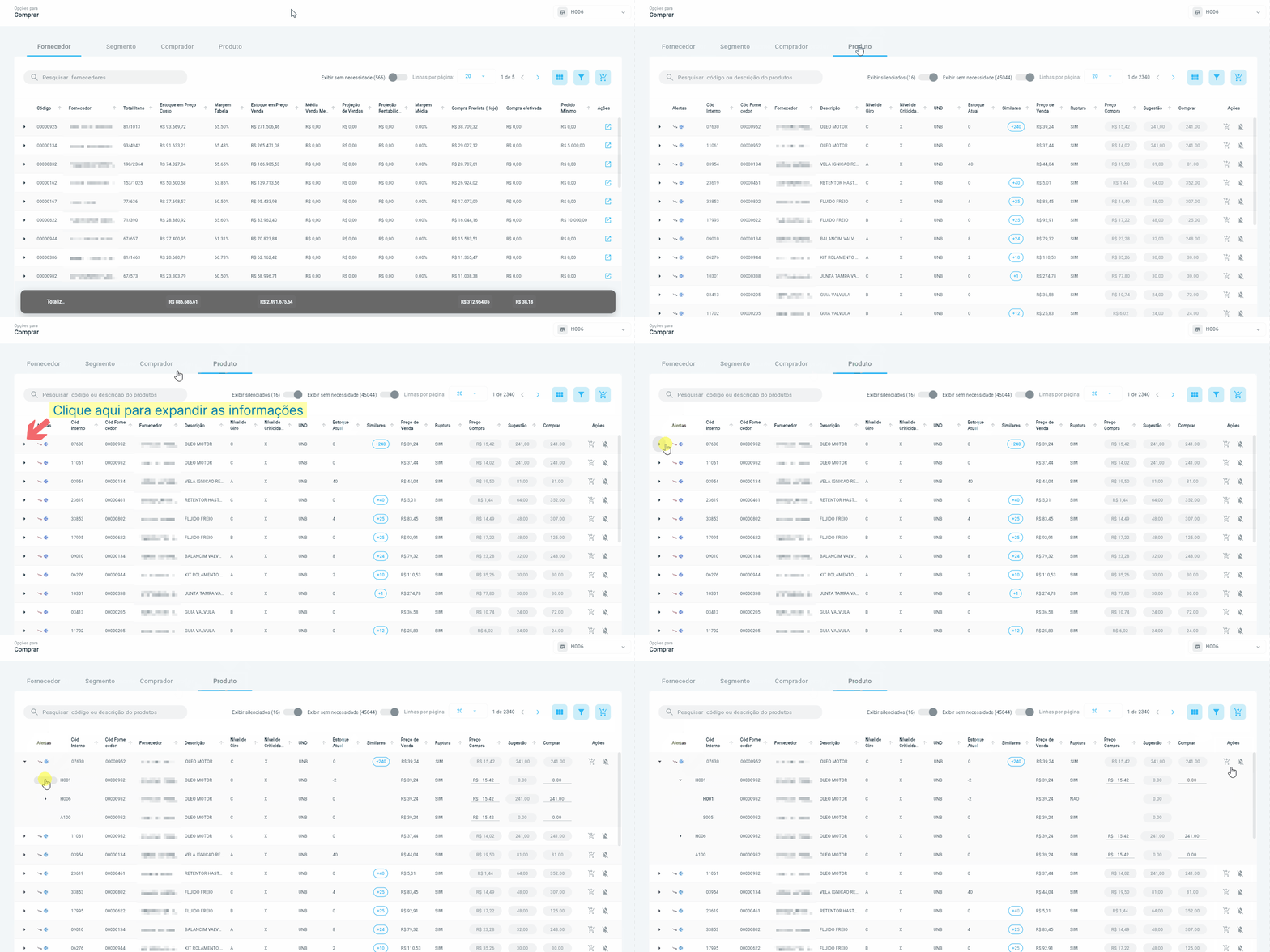
Organiza as sugestões de compra individualmente por produto.
Esta visualização permite consultar informações específicas de cada item, como alertas de distorção e tendência, fornecedor, níveis de Giro e Criticidade, situação de ruptura, produtos similares, além dos demais indicadores e informações utilizados pelo Repor para apoiar o processo de compra.
A linha principal apresenta os dados da empresa selecionada. Quando a empresa selecionada for do tipo Hub, utilize o recurso de expansão ( > ) para visualizar os dados das demais empresas da estrutura.
Diferentemente das demais visualizações, a aba Produto exibe diretamente a listagem dos itens e permite executar as ações relacionadas ao processo de compra na própria tela, como ajustar quantidades, alterar preços de compra, silenciar itens e adicionar produtos ao carrinho de compras.
A seguir, apresentamos os recursos de visualização que auxiliam a consulta, organização e processamento das sugestões de compra, utilizando a aba Fornecedor como exemplo. Esses recursos também estão disponíveis nas visualizações por Segmento, Comprador e Produto:
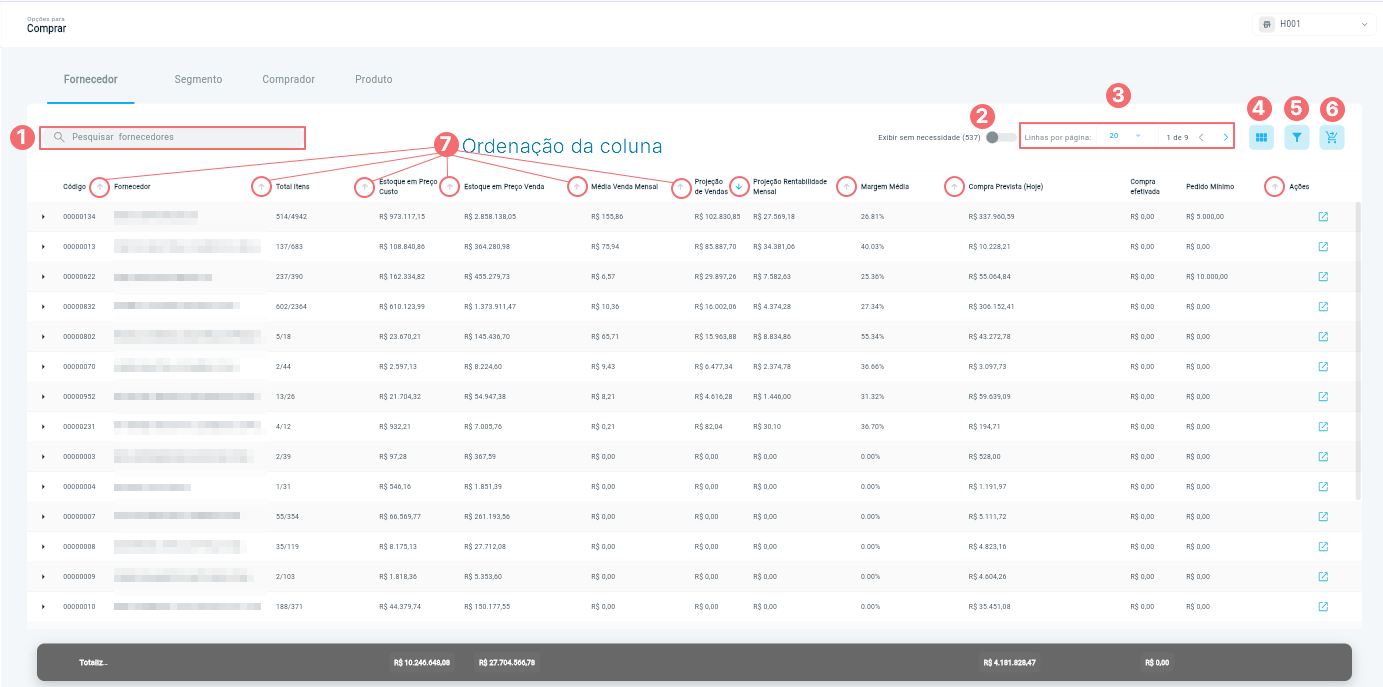
- [1] Pesquisa: permite localizar rapidamente registros na listagem através da busca pelo código do produto.
- [2] Exibir sem necessidade: permite exibir ou ocultar itens sem necessidade de compra, utilizando automaticamente as informações calculadas pelo Motor de Compras. Não disponível na aba Comprador.
- [3] Linhas por página e navegação: permitem definir a quantidade de registros exibidos por página e navegar entre as páginas da listagem.
- [4] Ajustar colunas: possibilita personalizar as colunas exibidas na listagem conforme a necessidade da análise. As colunas obrigatórias são destacadas em vermelho e permanecem sempre visíveis.
- [5] Filtros: permitem localizar informações específicas através da seleção de campos, condições e critérios de pesquisa. Também é possível utilizar filtros gerados por inteligência artificial para auxiliar na construção das consultas.
- [6] Carrinho de compras: permite acompanhar os itens já selecionados para compra e acessar o processo de geração dos pedidos.
- [7] Ordenação das colunas: permite ordenar os registros da listagem por uma coluna específica. As colunas ordenáveis apresentam uma seta ao lado do título. Ao clicar sobre a coluna, a seta ficará destacada em azul, indicando que a ordenação está ativa.
Após conhecer os recursos de visualização disponíveis, veja a seguir as principais informações e ações disponibilizadas na listagem para apoiar a análise das sugestões geradas pelo Motor de Compras.
Processamento das sugestões de compra
As visualizações por Fornecedor, Segmento e Comprador utilizam o mesmo processo de tratamento das sugestões de compra. A diferença entre elas está apenas na forma como as informações são agrupadas e apresentadas ao usuário.
Por esse motivo, o procedimento será demonstrado utilizando a visualização por Fornecedor como exemplo. O mesmo fluxo pode ser aplicado às demais visualizações.
| Na visualização por Produto, as ações de análise e processamento das sugestões são realizadas diretamente na própria listagem de produtos. A forma de utilização desses recursos é a mesma apresentada nos tópicos a seguir. Portanto, para executar essas ações na aba Produto, basta consultar o tópico correspondente nesta seção. |
Para iniciar o processamento das sugestões, localize o registro desejado e clique no ícone de detalhamento  [1] disponível na coluna Ações.
Ao realizar essa ação, o sistema abrirá a tela Recomendações [2], que apresenta os produtos pertencentes ao agrupamento selecionado:
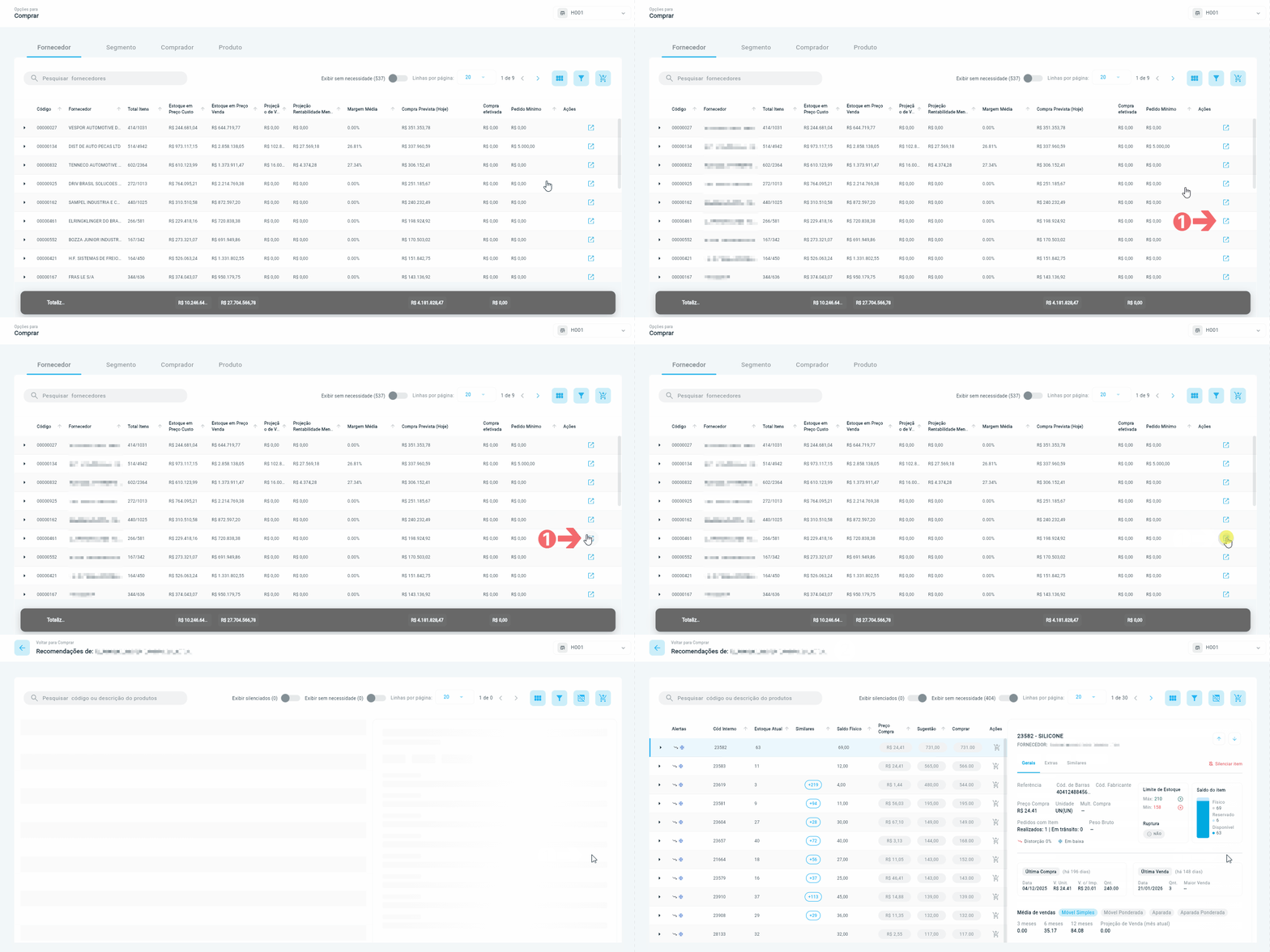
O título da tela varia conforme a origem da consulta:
- Na aba Fornecedor, será exibido Recomendações de: Nome do fornecedor;
- Na aba Comprador, será exibido Recomendações de: Nome do comprador;
- Na aba Segmento, será exibido apenas Recomendações.
|
As informações apresentadas pelo Repor têm como objetivo apoiar a compreensão das sugestões geradas pelo Motor de Compras. Entretanto, essas recomendações já são resultado de análises estatísticas, regras de abastecimento e parâmetros previamente configurados pela empresa. Por esse motivo, a sugestão de compra deve ser utilizada como principal referência para o processo de reposição, reduzindo a necessidade de análises manuais e aumentando a eficiência operacional. Conforme o sistema acumula histórico de utilização, a tendência é que as recomendações se tornem cada vez mais aderentes à realidade da operação. |
Análise das Recomendações
A partir da tela Recomendações, é possível processar individualmente os itens sugeridos pelo Repor. A tela é dividida em duas áreas principais:
- [1] Listagem de produtos (lado esquerdo): apresenta os itens pertencentes ao agrupamento selecionado. A linha principal exibe os dados da empresa selecionada.
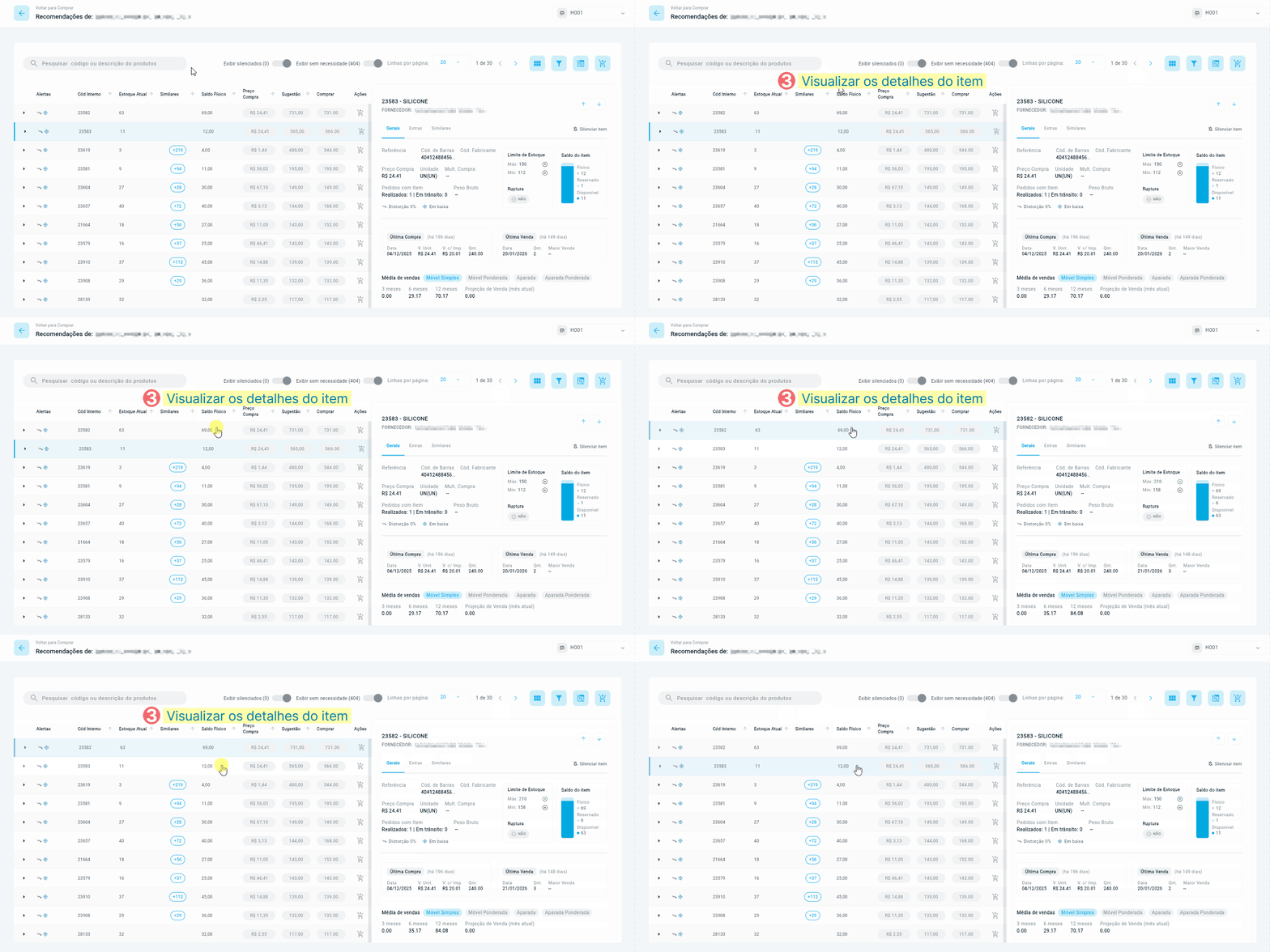
- [2] Painel de Detalhes (lado direito): exibe informações complementares sobre o produto selecionado na listagem.
- [3] À medida que um item é selecionado , o painel é atualizado automaticamente, apresentando dados de estoque, vendas, compras, movimentações, produtos similares e demais informações utilizadas pelo Repor para apoiar a compreensão da sugestão gerada.
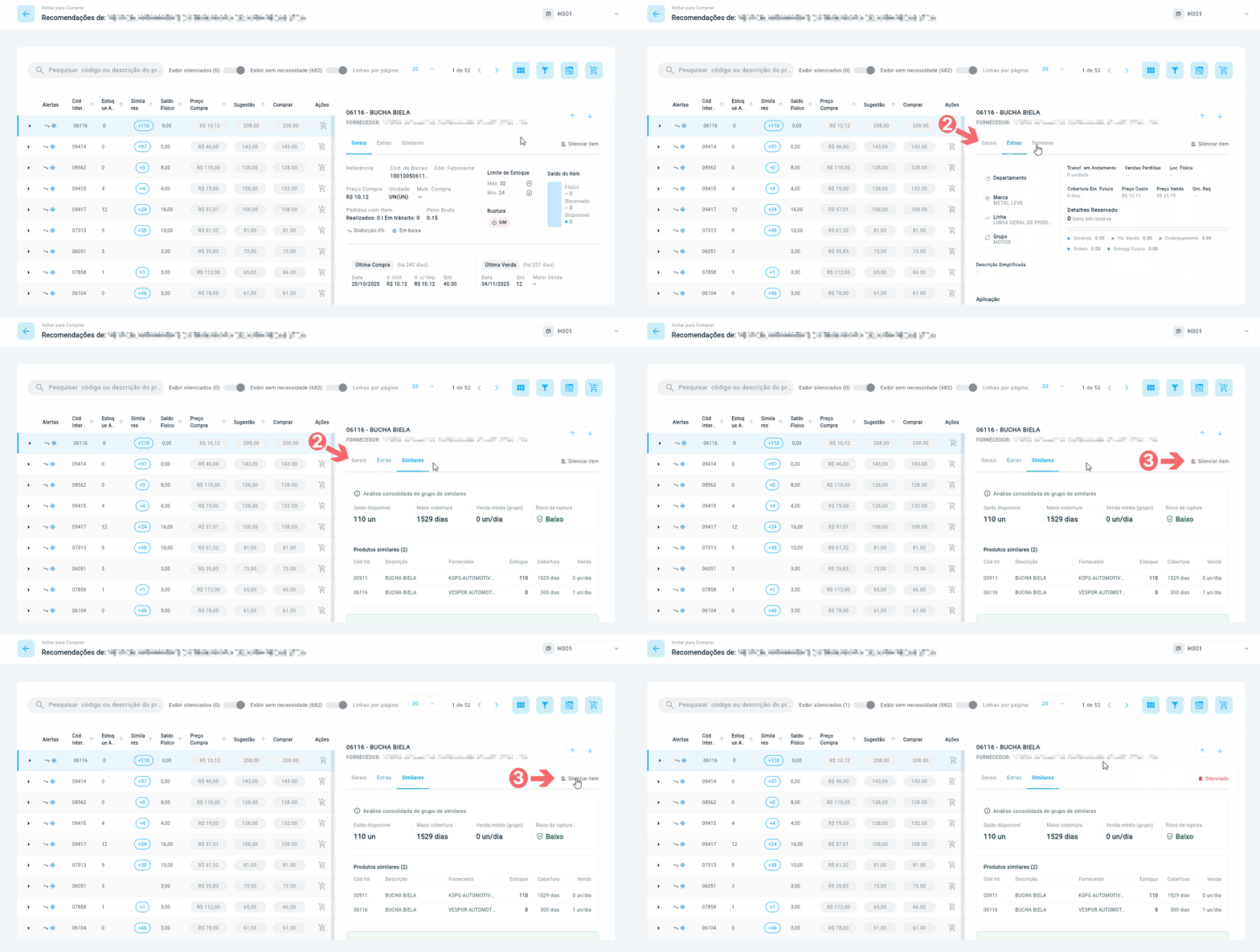
As informações do painel de detalhes estão organizadas em três abas [1]: Gerais, Extra e Similares. Os dados exibidos nessas abas são obtidos a partir das informações cadastradas e movimentadas no ERP Autcom, complementadas pelos cálculos e análises realizados pelo Repor.
Clique sobre a aba [2] desejada para visualizar as informações relacionadas ao produto selecionado.
Caso necessário, também é possível silenciar o item diretamente no painel de detalhes. Para isso, clique na opção Silenciar item [3]. O produto será marcado como Silenciado, indicando que não será exibido nas listagens padrão do Repor.
- Para remover o silenciamento, clique na opção Silenciado.
- Após o silenciamento, o produto poderá ser exibido ou ocultado por meio do filtro Exibir silenciados.
- Silenciar um item não elimina sua necessidade de compra nem altera os cálculos realizados pelo Motor de Compras. A ação afeta apenas sua exibição na lista.
A seguir, são apresentadas as informações disponíveis em cada uma das abas do painel de detalhes.
Gerais
A aba Gerais reúne as principais informações utilizadas pelo Repor para análise do produto e geração da sugestão de compra, permitindo ao comprador consultar rapidamente os dados mais relevantes do item:
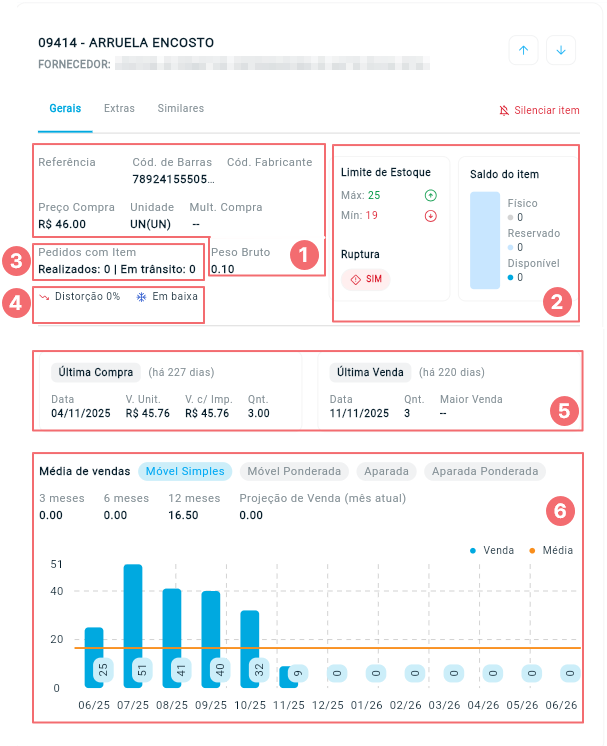
- [1] Identificação do Produto: apresenta os dados cadastrais do item, como código, descrição, fornecedor, unidade de medida e preço de compra.
- [2] Estoque e Disponibilidade: exibe informações relacionadas ao estoque do produto, incluindo saldo atual, reservas, limites de estoque e situação de ruptura.
- [3] Pedidos com Item: apresenta os pedidos de compra em aberto que contêm o produto analisado, incluindo quantidades pendentes e situação dos pedidos.
- [4] Distorção e Tendência do Item: apresenta os indicadores de distorção e tendência calculados pelo Repor para o produto analisado. Esses indicadores auxiliam na identificação de comportamentos de consumo que podem influenciar a necessidade de compra, sinalizando situações que merecem atenção durante a análise do item.
- Os alertas são calculados com base nas configurações de Distorção dos Itens e Tendência dos Itens definidas nos parâmetros de Utilização do Repor.
- [5] Histórico de Movimentações: exibe as últimas movimentações do produto, como compras e vendas realizadas, incluindo datas, quantidades e valores.
- [6] Indicadores de Vendas: apresenta o histórico mensal de vendas e os indicadores de consumo do item, permitindo visualizar o comportamento da demanda ao longo do tempo.
- É possível comparar diferentes métodos de cálculo de média, como Média Simples, Média Ponderada, Média Aparada e Média Aparada Ponderada. Para isso, clique sobre a média desejada. O gráfico será atualizado automaticamente para exibir os valores calculados conforme o método selecionado.
- Essas informações são apresentadas apenas para fins de análise. A sugestão de compra gerada pelo Repor considera exclusivamente o tipo de média definido nos parâmetros de Utilização do Repor.
Extras
A aba Extras apresenta informações complementares sobre o produto, reunindo dados cadastrais, operacionais e técnicos que auxiliam na compreensão do contexto do item dentro da operação.
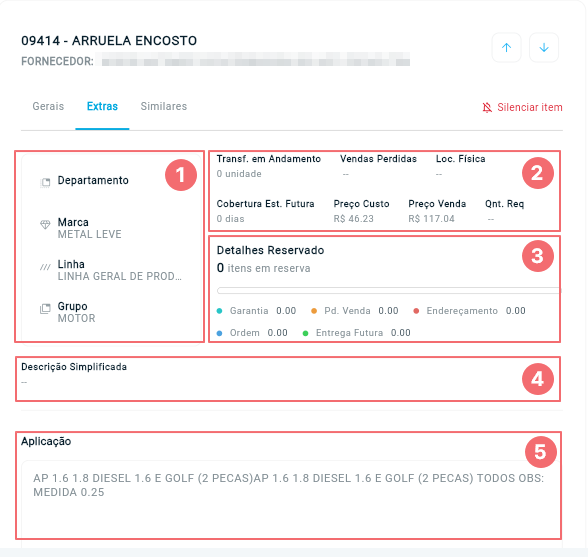
- [1] Classificação do Produto: apresenta as classificações cadastradas para o item, como Departamento, Marca, Linha e Grupo, permitindo identificar rapidamente o segmento ao qual o produto pertence.
- [2] Informações Operacionais:exibe dados relacionados ao comportamento e à disponibilidade do item, como transferências em andamento, vendas perdidas, localização física, cobertura de estoque, preço de custo, preço de venda e demais indicadores operacionais.
- [3] Reservas do Item: apresenta as quantidades reservadas do produto e suas respectivas finalidades, como garantia, pedidos de venda, endereçamento, ordens e entregas futuras, permitindo identificar quanto do estoque disponível já está comprometido.
- [4] Descrição Simplificada:exibe uma descrição resumida do produto, quando cadastrada no ERP Autcom.
- [5] Aplicações: apresenta as aplicações compatíveis com o item, conforme cadastro realizado no ERP Autcom, auxiliando na validação da utilização do produto e na prevenção de compras incorretas.
Similares
A aba Similares apresenta informações sobre os produtos considerados equivalentes ao item analisado, permitindo avaliar a disponibilidade do grupo e identificar alternativas que possam atender à demanda.
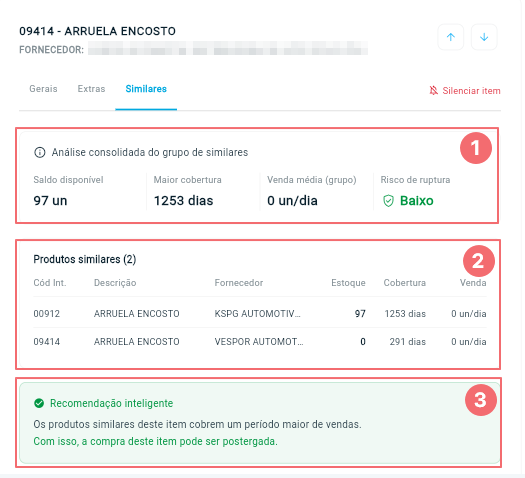
- Análise Consolidada: apresenta indicadores gerais do grupo de produtos similares, como saldo disponível, cobertura de estoque, venda média e risco de ruptura. Essas informações permitem avaliar a capacidade do grupo em atender à demanda do item analisado.
- Lista de Produtos Similares: exibe os produtos cadastrados como similares do item no ERP Autcom, juntamente com informações como fornecedor, estoque disponível, cobertura e venda média. Essa visão facilita a comparação entre os itens do grupo e a identificação de possíveis alternativas de abastecimento.
- Recomendação Inteligente:apresenta uma análise automática realizada pelo Motor de Compras com base nos dados consolidados dos produtos similares. Quando aplicável, o sistema informa se a cobertura existente no grupo é suficiente ou não para atender à demanda, auxiliando na tomada de decisão sobre a necessidade de reposição do item.
Após consultar as informações do produto e, se necessário, validar os dados apresentados pelo Repor, é possível processar o item para compra, realizando eventuais ajustes e adicionando-o ao carrinho de compras.
Adicionar item ao carrinho
A inclusão do item no carrinho é realizada diretamente na listagem de produtos, permitindo processar individualmente as sugestões geradas pelo Repor.
Para cada item da lista, o sistema apresenta os campos Preço de Compra, Sugestão e Comprar:
- Preço de Compra: corresponde ao preço de compra líquido informado no cadastro do produto no ERP Autcom. Caso necessário, esse valor poderá ser alterado diretamente na listagem.
- A alteração terá efeito apenas sobre o item adicionado ao carrinho de compras e sobre o pedido de compra posteriormente gerado pelo Repor.
- O valor cadastrado no produto no ERP Autcom e o valor exibido na listagem não serão alterados.
- Sugestão: quantidade calculada automaticamente pelo Motor de Compras com base nas configurações e parâmetros definidos para a empresa. Este valor é apenas informativo e não permite alteração.
- Comprar: quantidade que será efetivamente considerada na geração do pedido de compra. Caso necessário, esse valor poderá ser ajustado manualmente pelo usuário.
|
Quando a empresa selecionada for do tipo Hub, será necessário expandir o item para visualizar e editar essas informações. |
Para alterar o Preço de Compra ou a quantidade Comprar, acesse o campo desejado, informe o novo valor [1] e pressione Enter no teclado [2] para confirmar a alteração.
Após revisar as informações do item e, se necessário, realizar os ajustes desejados, clique no ícone de carrinho  [3] para adicioná-lo ao carrinho de compras. Após a inclusão, o ícone será destacado em verde [4], indicando que o item já foi adicionado ao carrinho:
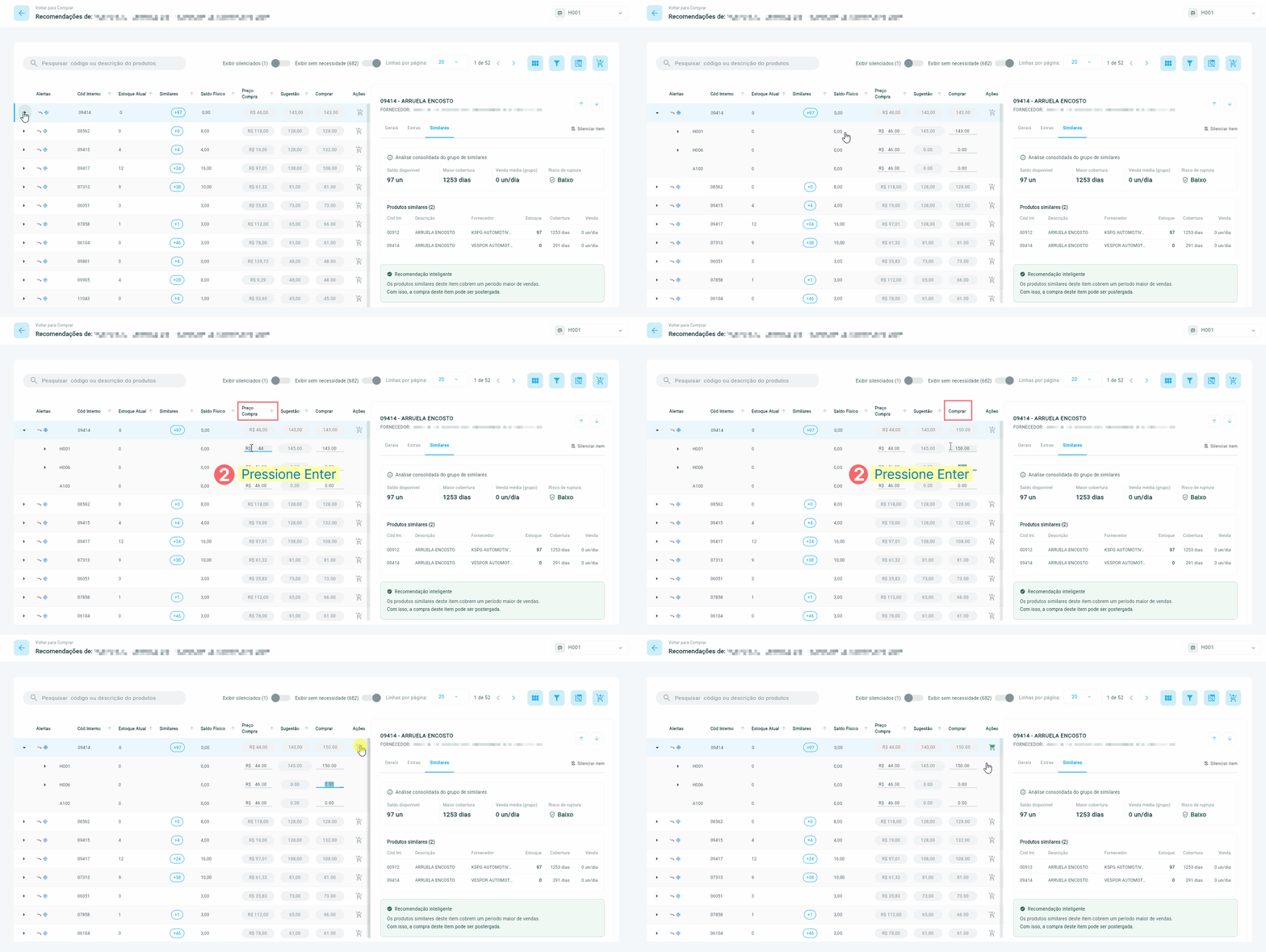
O item ficará disponível no carrinho para posterior geração do pedido de compra. Repita esse procedimento para todos os produtos que deseja incluir na compra.
Após concluir a seleção dos itens, consulte a atividade Gerar Pedido de Compra para finalizar o processo.
Anexos
Anexo I – Estrutura de Empresas e Expansão das Listagens no Repor
O comportamento das listagens do Repor varia conforme o tipo da empresa selecionada. Essa lógica é utilizada em diversas consultas e telas do sistema, como fornecedores, produtos, itens e demais listagens que utilizam o modelo hierárquico de exibição.
Empresa Autônoma
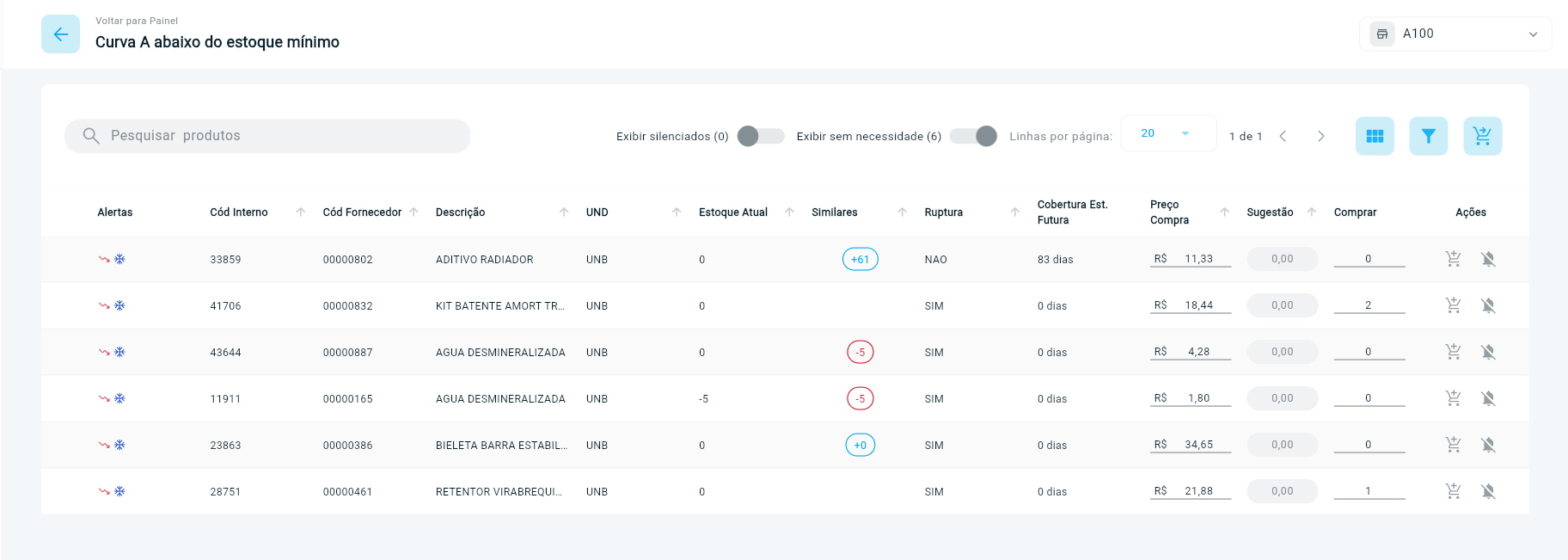
Quando uma empresa do tipo Autônoma estiver selecionada, a listagem apresentará apenas os registros relacionados à própria empresa. Nesse cenário, os itens são exibidos de forma simples, sem níveis de expansão, pois todas as informações pertencem exclusivamente à empresa selecionada:
Empresa Hub
Quando uma empresa do tipo Hub estiver selecionada, a listagem passará a exibir uma visão consolidada da estrutura cadastrada no Repor. Nessa situação, será apresentado um ícone de expansão (>) ao lado dos registros exibidos na listagem. Ao expandi-los, o sistema apresentará as empresas cadastradas no Repor, permitindo consultar os dados individualmente por empresa.
Quando uma das empresas exibidas também for do tipo Hub, um novo ícone de expansão (>) será disponibilizado ao lado dela. Ao expandi-lo, o sistema exibirá as empresas Satélite vinculadas, permitindo navegar pelos diferentes níveis da estrutura e consultar os dados de cada empresa cadastrada.