A atividade Gerenciar empresas no Repor apresenta como cadastrar, alterar e excluir as empresas que participarão das rotinas operacionais do sistema.
Através da tela Empresa, o Repor mantém o vínculo com as empresas previamente cadastradas no ERP Autcom, permitindo definir quais delas participarão das análises, cálculos e sugestões automáticas de compra realizadas pelo Repor.
Além de selecionar as empresas que farão parte da operação, também é possível definir seu tipo de participação no sistema, classificando-as como Autônoma, Hub ou Satélite, conforme a estrutura organizacional adotada pela empresa.
O gerenciamento correto dessas informações é fundamental para garantir que as empresas desejadas participem dos processamentos realizados pelo Repor e possam utilizar os recursos de abastecimento, análise e apoio à tomada de decisão disponibilizados pelo sistema.
Caminho para acessar
Primeiramente, acesse o Repor. Para aprender como acessá-lo, consulte a atividade Acessar Repor.
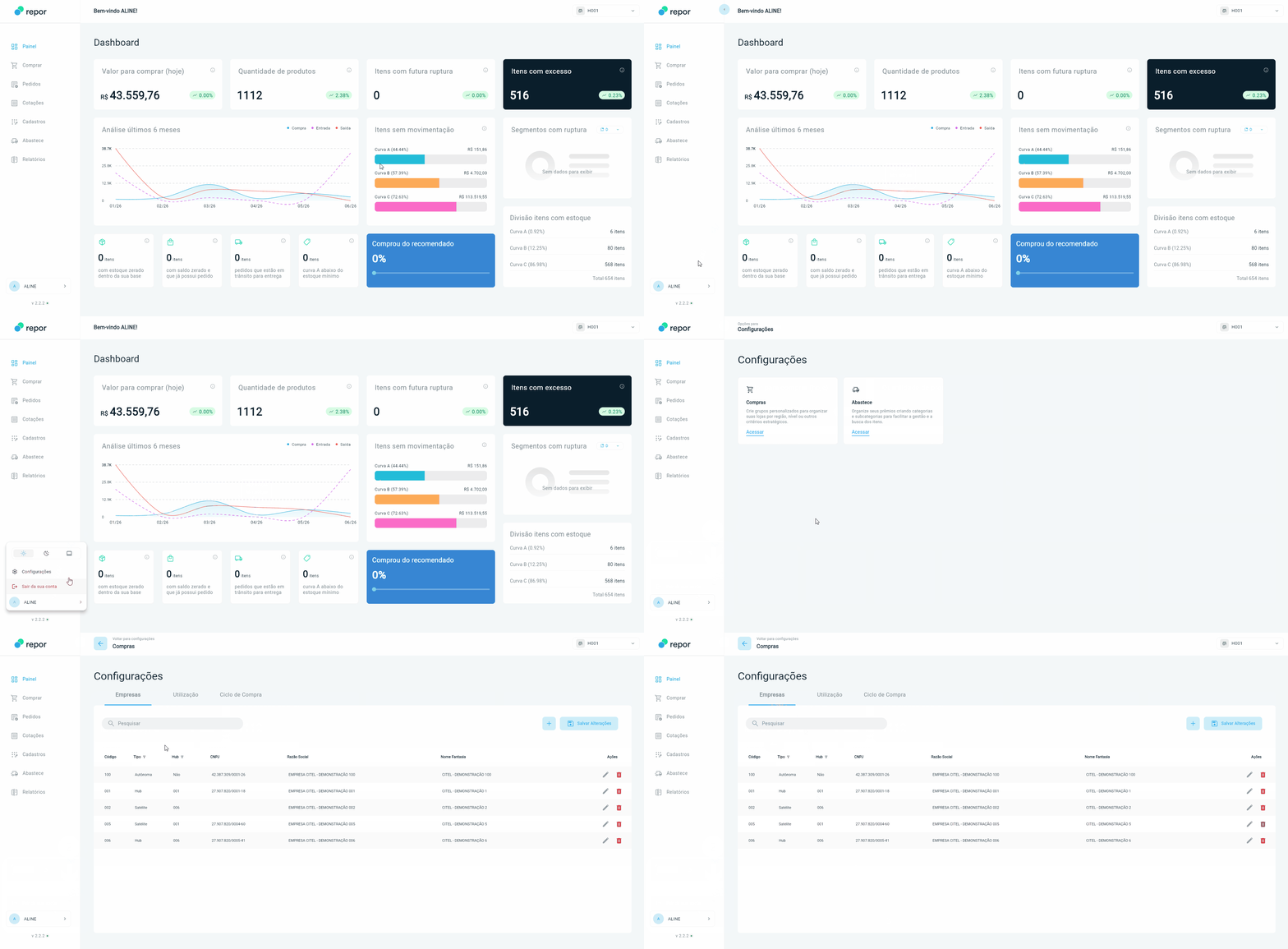
Para gerencias as empresa no Repor, clique no perfil de usuário [1], localizado no canto inferior esquerdo da tela. Em seguida, acesse o menu Configurações [2], clique em Compras[3] e, por fim, selecione a aba Empresa [4]:
Caminho de acesso: Configurações/Empresas – settings
Guia Visual 1. Caminho de acesso
Precisar configurar
O Repor é uma solução da Citel integrada ao ERP Autcom. Para utilizar a ferramenta, é necessário que o ambiente tenha passado pelo processo de implantação e ativação realizado pela equipe da Citel, garantindo que todas as configurações necessárias para acesso e funcionamento da plataforma estejam concluídas.
Para executar esta atividade, é necessário que:
O usuário possua acesso liberado ao módulo Repor;
O usuário possua permissão para realizar parametrizações e alterações cadastrais;
Seja utilizado o navegador Google Chrome, homologado para utilização do Repor;
Os parâmetros de compra dos fornecedores já tenham sido configurados, pois as informações de prazo de entrega e limites de compra impactam diretamente os cálculos realizados pelo Motor de Compras do Repor.
As alterações realizadas no Cadastro de Empresa, nos parâmetros de Utilização e nos parâmetros de Ciclo de Compra são processadas pelo Motor de Compras durante as rotinas automáticas executadas à noite. Por esse motivo, seus efeitos serão refletidos nas análises e sugestões de compra somente no dia seguinte.
Para gerenciar as empresas no Repor, clique no perfil de usuário [1], localizado no canto inferior esquerdo da tela. Em seguida, acesse o menu Configurações [2], clique em Compras[3] e, por fim, selecione a aba Empresa [4]:
Guia Visual 2. Empresas
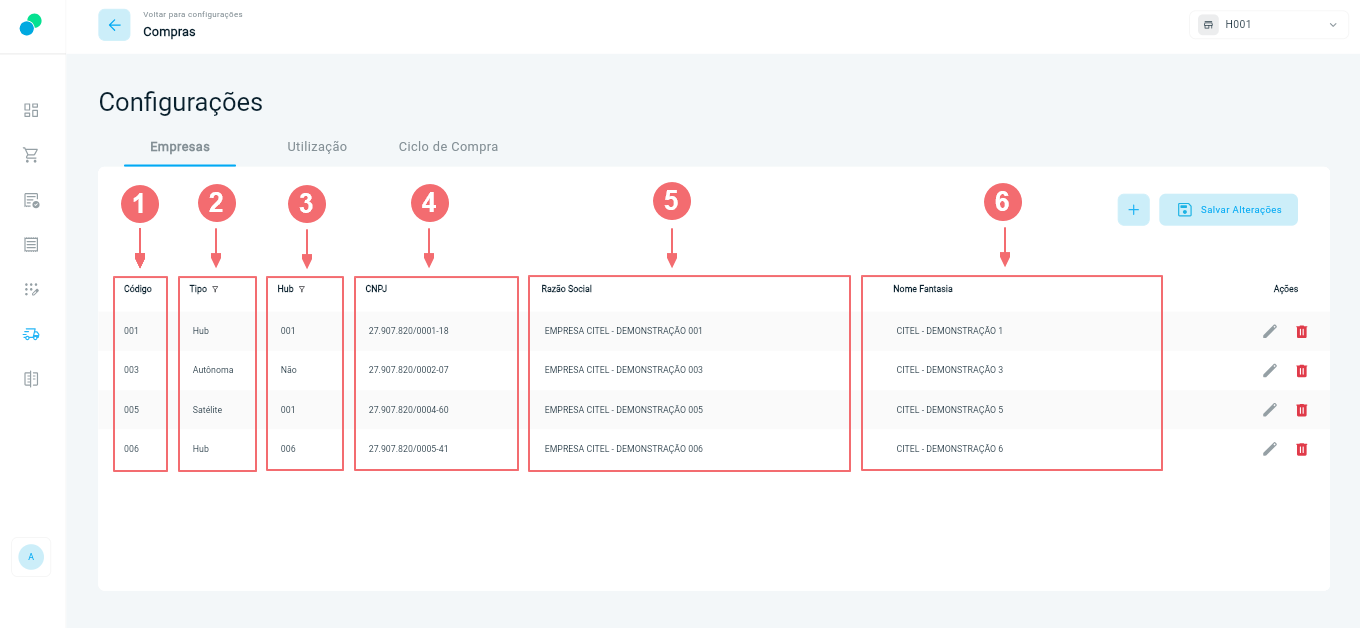
A aba Empresa permite gerenciar as empresas utilizadas pelo Repor. Nela, o usuário pode visualizar todas as empresas cadastradas, consultar informações como código, tipo de empresa, Hub vinculado, CNPJ, razão social e nome fantasia, além de realizar inclusões, alterações e exclusões de registros.
Guia Visual 3. Aba Empresa
Código [1]
Tipo de empresa [2]
Hub vinculado [3]
CNPJ [4]
Razão social[5]
Nome fantasia [6]
Nos tópicos a seguir, serão apresentados os procedimentos para cadastrar, alterar e excluir empresas no sistema.
Cadastrar empresa no Repor
O cadastro de empresas no Repor, na prática, estabelece um vínculo com uma empresa já cadastrada no ERP Autcom.
Dessa forma, os dados cadastrais da empresa são importados automaticamente do ERP Autcom. No Repor, o usuário precisa apenas selecionar a empresa desejada e definir seu tipo de operação (Autônoma, Hub ou Satélite).
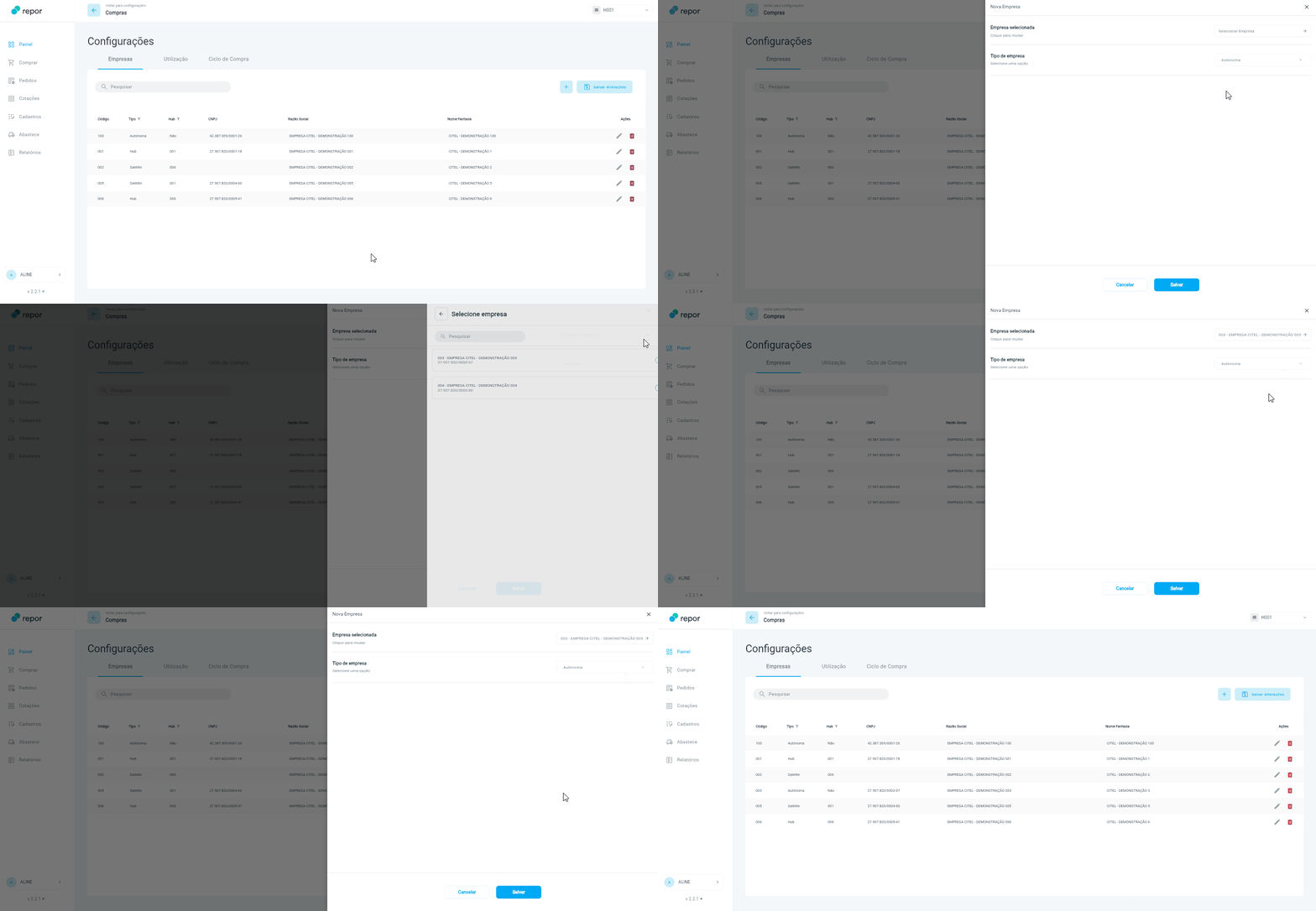
Para iniciar o cadastro de uma nova empresa, clique no botão [ + ][1]. Em seguida, clique na opção Selecionar Empresa [2]. O sistema exibirá uma lista contendo as empresas previamente cadastradas no ERP Autcom. Selecione a empresa[3] que deseja incluir no Repor. Após a seleção, clique em SALVAR[4], assim, o sistema retornará automaticamente para a tela de cadastro da empresa.
Verifique os dados da empresa antes de realizar a seleção. O Repor utilizará as informações da empresa cadastrada no ERP Autcom, por isso é importante garantir que o vínculo seja realizado com a empresa correta.
Guia Visual 4. Incluir e selecionar a empresa
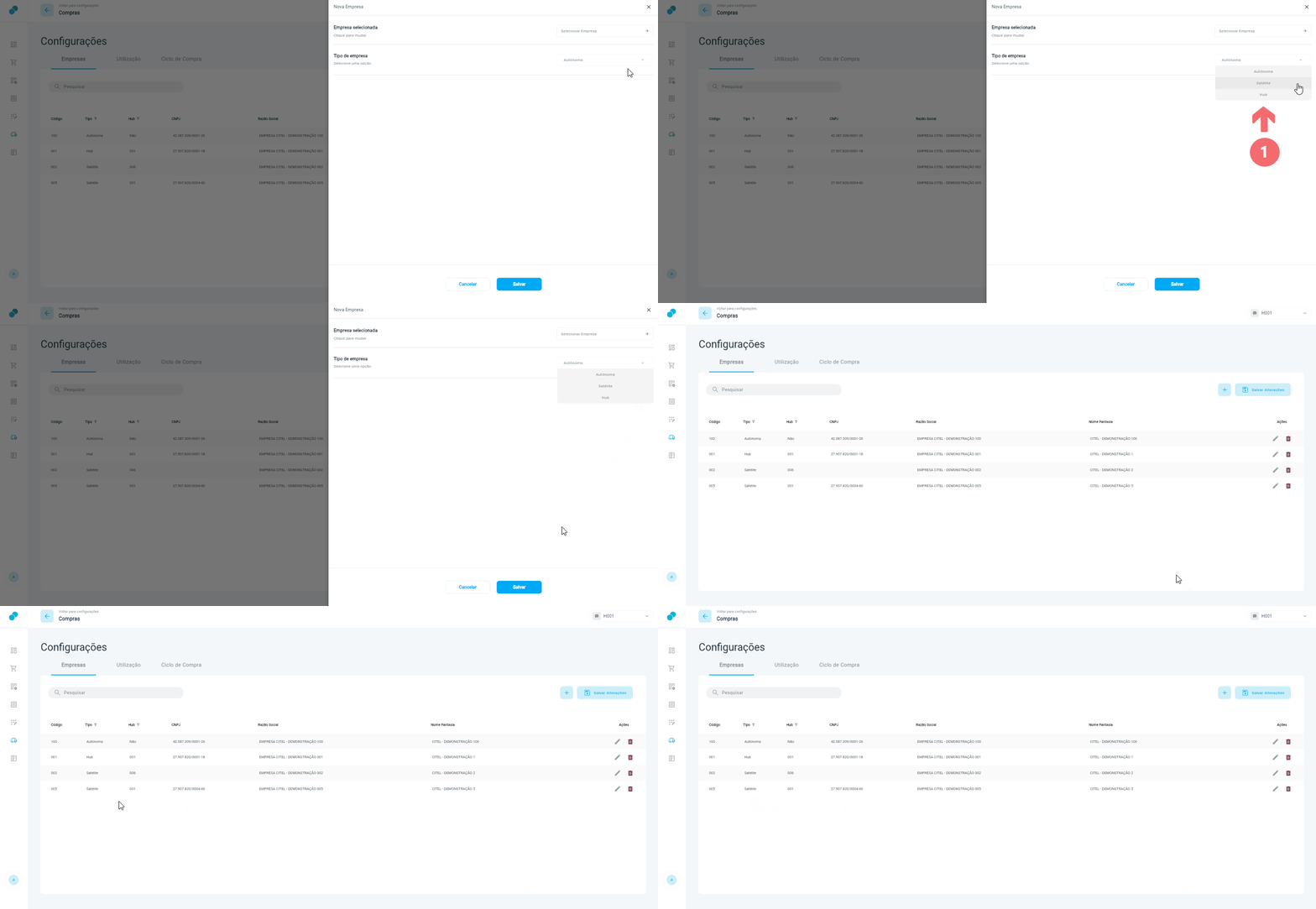
Após selecionar a empresa, defina o Tipo de Empresa. Essa configuração determina como a empresa participará da estrutura operacional do Repor e como suas informações serão organizadas dentro do sistema:
Autônoma: Uma empresa Autônoma opera de forma independente dentro do Repor. Suas análises, sugestões de compra, abastecimento e indicadores são calculados exclusivamente com base em seus próprios dados de vendas, estoque e movimentação, sem vínculo operacional com outras empresas.
Hub: Uma empresa Hub atua como centralizadorade uma estrutura composta por outras empresas. Ela serve como referência para empresas vinculadas do tipo Satélite, permitindo organizar operações de abastecimento e gestão de forma integrada.
Satélite: Uma empresa Satélite é vinculada a uma empresa do tipo Hub. Esse modelo permite que a empresa participe de uma estrutura integrada de abastecimento e compartilhamento de informações dentro do Repor.
Selecione o tipo de empresa [1] e clique no botão SALVAR[2]para concluir o cadastro no Repor.
Após a gravação, a empresa será exibida na listagem disponível na aba Empresas [3], indicando que o cadastro foi realizado com sucesso e que a empresa já está disponível para utilização na plataforma:
Guia Visual 5. Tipo da empresa
Para conhecer as demais configurações utilizadas pelo Repor, consulte as atividades:
Essas configurações são utilizadas pelo Motor de Compras e fazem parte do processo de parametrização da plataforma.
Alterar tipo da empresa no Repor
Alterações no tipo da empresa não produzem efeito imediato. A nova configuração será considerada pelo Repor no próximo processamento noturno do Motor de Compras.
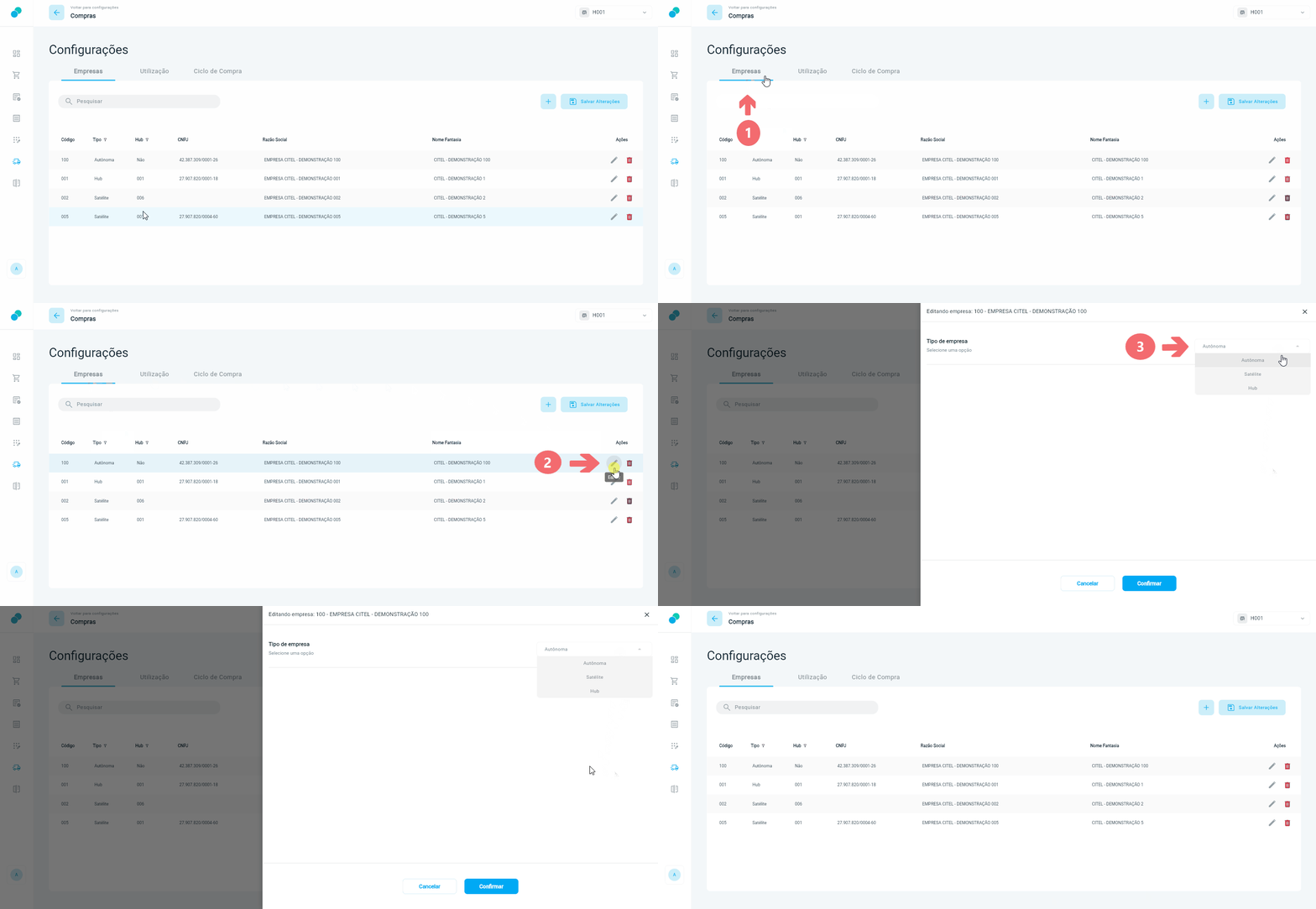
Caso seja necessário alterar o tipo de uma empresa cadastrada no Repor, acesse a aba Empresa [1], localize o registro desejado e clique no ícone de edição (lápis)[2] disponível na coluna Ações.
Selecione o Tipo de Empresa [3] desejado e clique em CONFIRMAR [4] para gravar as mudanças:
Guia Visual 6. Alterar tipo de empresa
Excluir empresa no Repor
A exclusão de uma empresa no Repor não produz efeito imediato sobre as necessidades de compra já calculadas. A alteração será considerada no próximo processamento noturno do Motor de Compras, quando as análises e sugestões serão recalculadas de acordo com a nova estrutura de empresas cadastradas
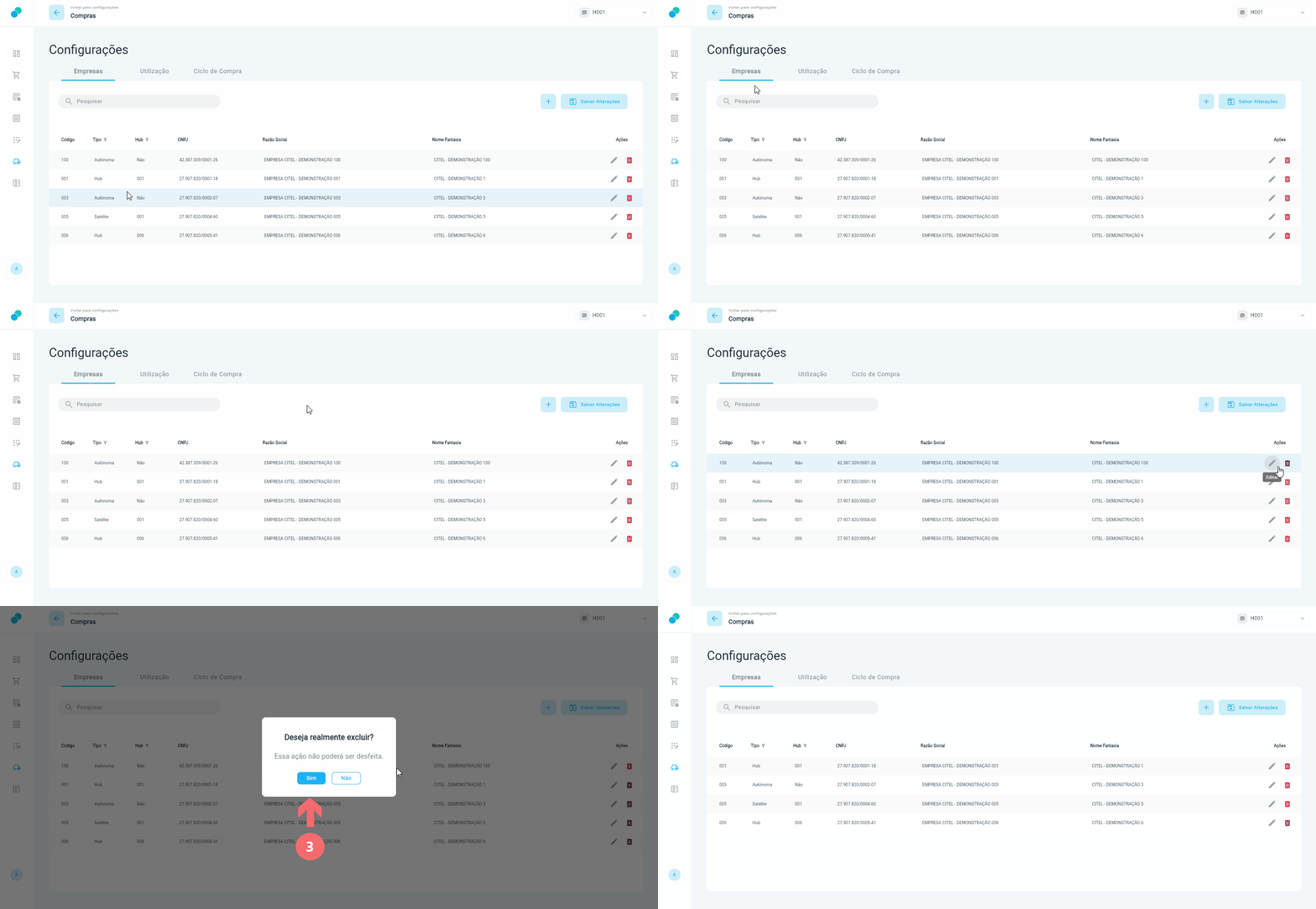
Para remover uma empresa do Repor, acesse a aba Empresa [1], localize o registro desejado e clique no ícone de exclusão (lixeira) [2], disponível na coluna Ações. Em seguida, confirme a operação clicando em Sim[3] na mensagem exibida pelo sistema:
Guia Visual 7. Excluir empresa
Após a exclusão, a empresa deixará de participar das análises, processamentos e sugestões automáticas de compra realizadas pelo Repor.
A exclusão da empresa no Repor não remove o cadastro da empresa no ERP Autcom. A operação afeta apenas sua participação na plataforma Repor.