A atividade Configurar parâmetros de Utilização no Repor permite definir os parâmetros utilizados pelo Motor de Compras para geração das sugestões automáticas de compra do sistema. Através dessas configurações, a empresa determina como o Repor irá calcular médias de venda, projetar necessidades de compra, identificar tendências de consumo e interpretar o comportamento dos produtos dentro do estoque.
Esses parâmetros influenciam diretamente a forma como o sistema sugere as compras, permitindo adequar o funcionamento do Repor à estratégia operacional da empresa, ao perfil de venda dos produtos e à política de abastecimento adotada pelo negócio.
No mercado de compras e reposição de estoque, a utilização de médias estatísticas e projeções de consumo é uma prática utilizada para reduzir rupturas, evitar excesso de estoque e manter um abastecimento mais equilibrado. O Repor utiliza esses conceitos para automatizar o processo de sugestão de compra, tornando as recomendações mais alinhadas à realidade operacional da empresa.
Caminho para acessar
Primeiramente, acesse o Repor. Para aprender como acessá-lo, consulte a atividade Acessar Repor.
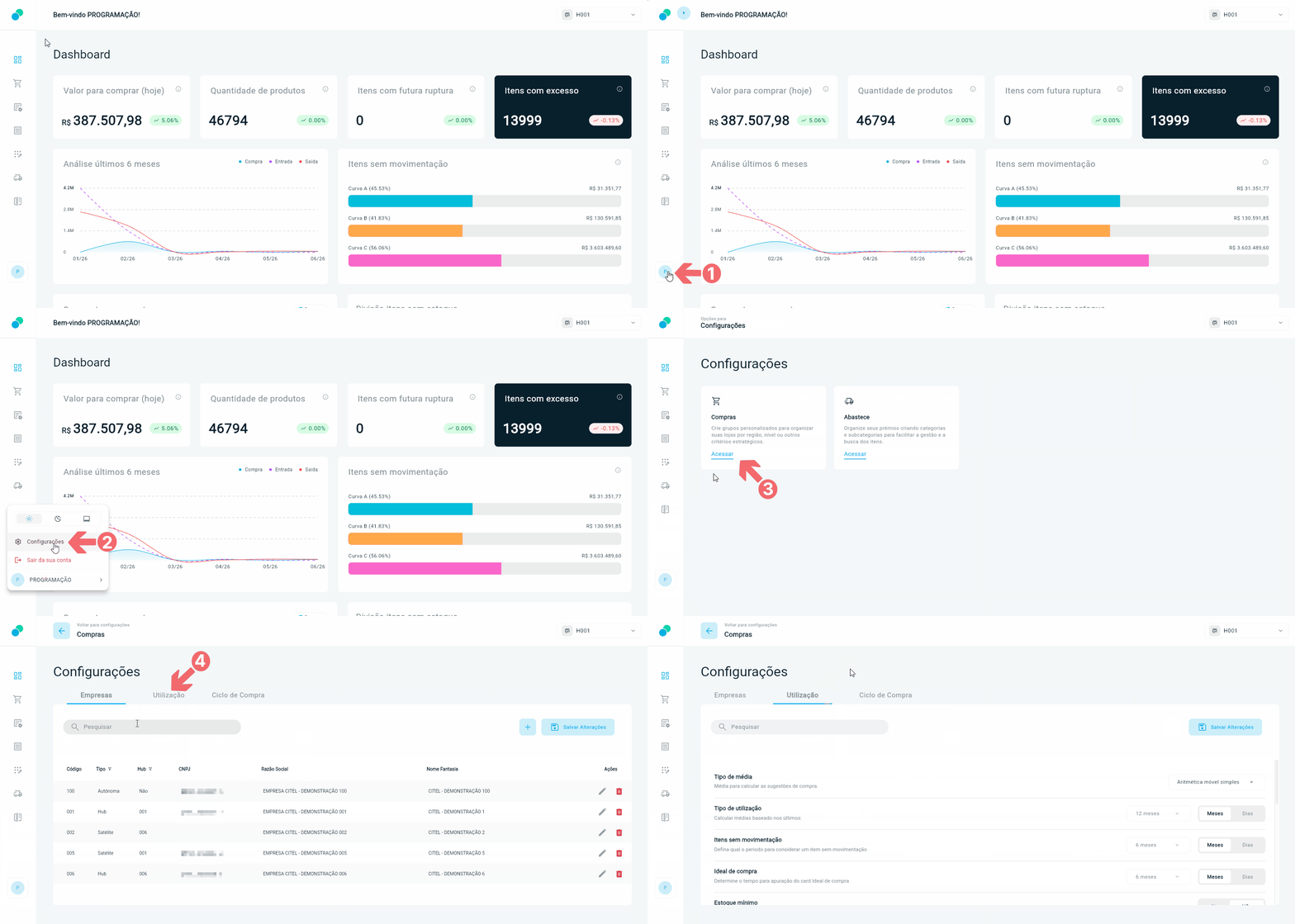
Para configurar os parâmetros de Utilização no Repor, clique no perfil de usuário [1], localizado no canto inferior esquerdo da tela. Em seguida, acesse o menu Configurações [2], clique em Compras[3] e, por fim, selecione a opção Utilização [4]:
Caminho de acesso: Configurações/Utilização – settings
Guia Visual 1. Caminho de Acesso
Precisa configurar
O Repor é uma solução da Citel integrada ao ERP Autcom. Para utilizar a ferramenta, é necessário que o ambiente tenha passado pelo processo de implantação e ativação realizado pela equipe da Citel, garantindo que todas as configurações necessárias para acesso e funcionamento da plataforma estejam concluídas.
Para executar esta atividade, é necessário que:
O usuário possua acesso liberado ao módulo Repor.
O usuário possua permissão para realizar parametrizações e alterações cadastrais.
Seja utilizado o navegador Google Chrome, homologado para utilização do Repor.
os parâmetros de compra dos fornecedores já tenham sido configurados, pois as informações de prazo de entrega e limites de compra impactam diretamente os cálculos realizados pelo Motor de Compras do Repor.
As alterações realizadas no Cadastro de Empresa, nos parâmetros de Utilização e nos parâmetros de Ciclo de Compra são processadas pelo Motor de Compras durante as rotinas automáticas executadas à noite. Por esse motivo, seus efeitos serão refletidos nas análises e sugestões de compra somente no dia seguinte.
Para configurar os parâmetros de Utilização no Repor, clique no perfil de usuário [1], localizado no canto inferior esquerdo da tela. Em seguida, acesse o menu Configurações [2], clique em Compras[3] e, por fim, selecione a opção Utilização [4]:
Guia Visual 2. Configurações Repor – Utilização
As configurações de Utilização e Ciclo de Compra são compartilhadas por todas as empresas cadastradas no Repor, independentemente do tipo da empresa (Autônoma, Hub ou Satélite).
Isso significa que alterações nesses parâmetros afetam toda a operação do Repor e serão utilizadas no cálculo das sugestões automáticas de compra para todas as empresas cadastradas na plataforma.
A exceção são os parâmetros de Dias para Giro e Dias para Estoque de Segurança, que podem ser configurados individualmente para cada empresa na tela Ciclo de Compra.
Para entender em detalhes o funcionamento dos tipos de empresa, consulte a atividade Gerenciar empresas no Repor.
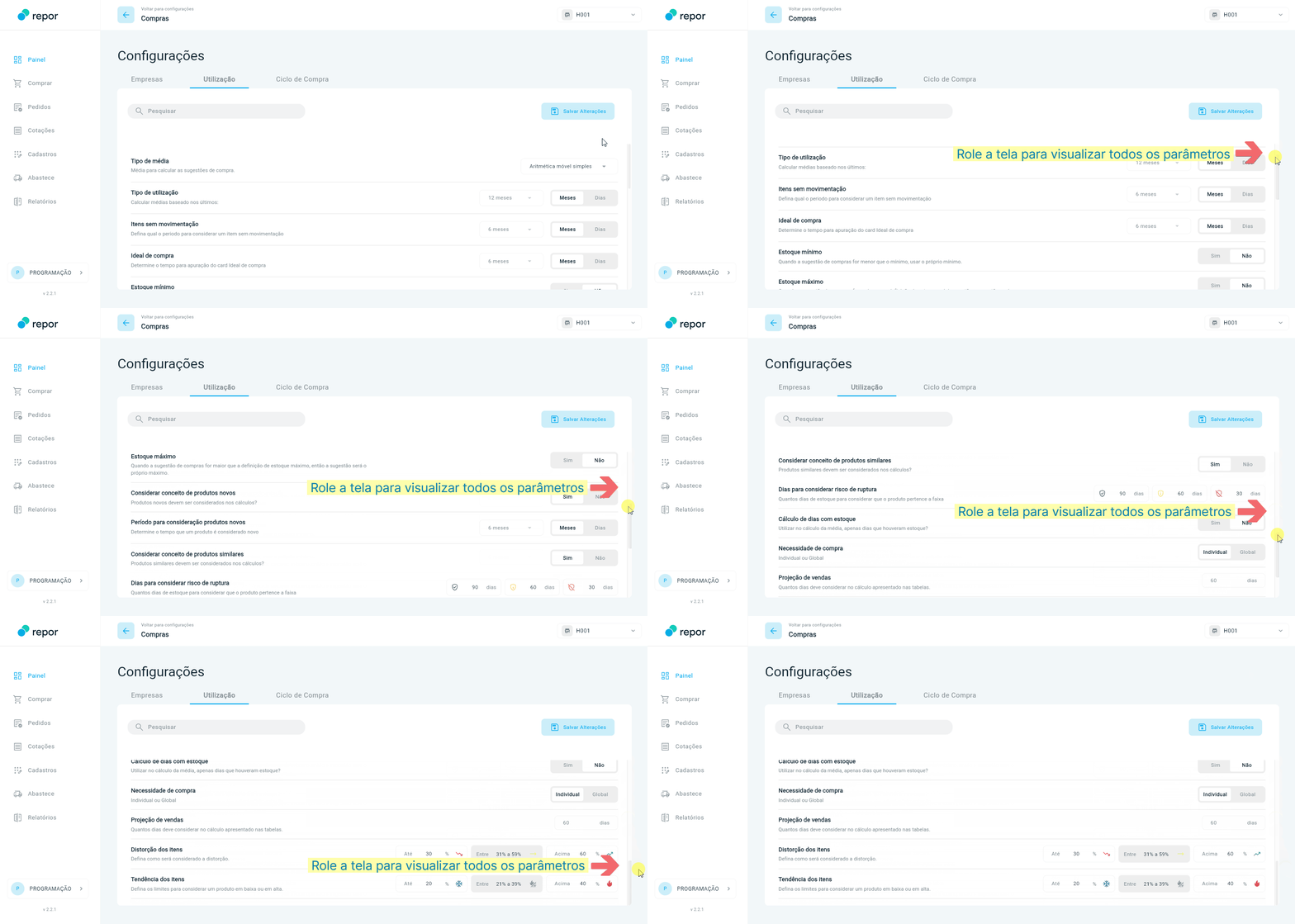
Na tela Utilização são definidos os parâmetros estatísticos e operacionais utilizados pelo Motor de Compras do Repor para geração das sugestões automáticas de compra.
Essas configurações determinam como o sistema irá interpretar o comportamento de venda dos produtos, calcular médias de utilização, identificar tendências, tratar distorções estatísticas e definir necessidades de compra, permitindo adequar o funcionamento do Repor às regras e estratégias operacionais da empresa:
Guia Visual 3. Parâmetros de Utilização
Para cada parâmetro, selecione a opção que melhor representa o comportamento de vendas da empresa e a estratégia desejada para projeção das compras.
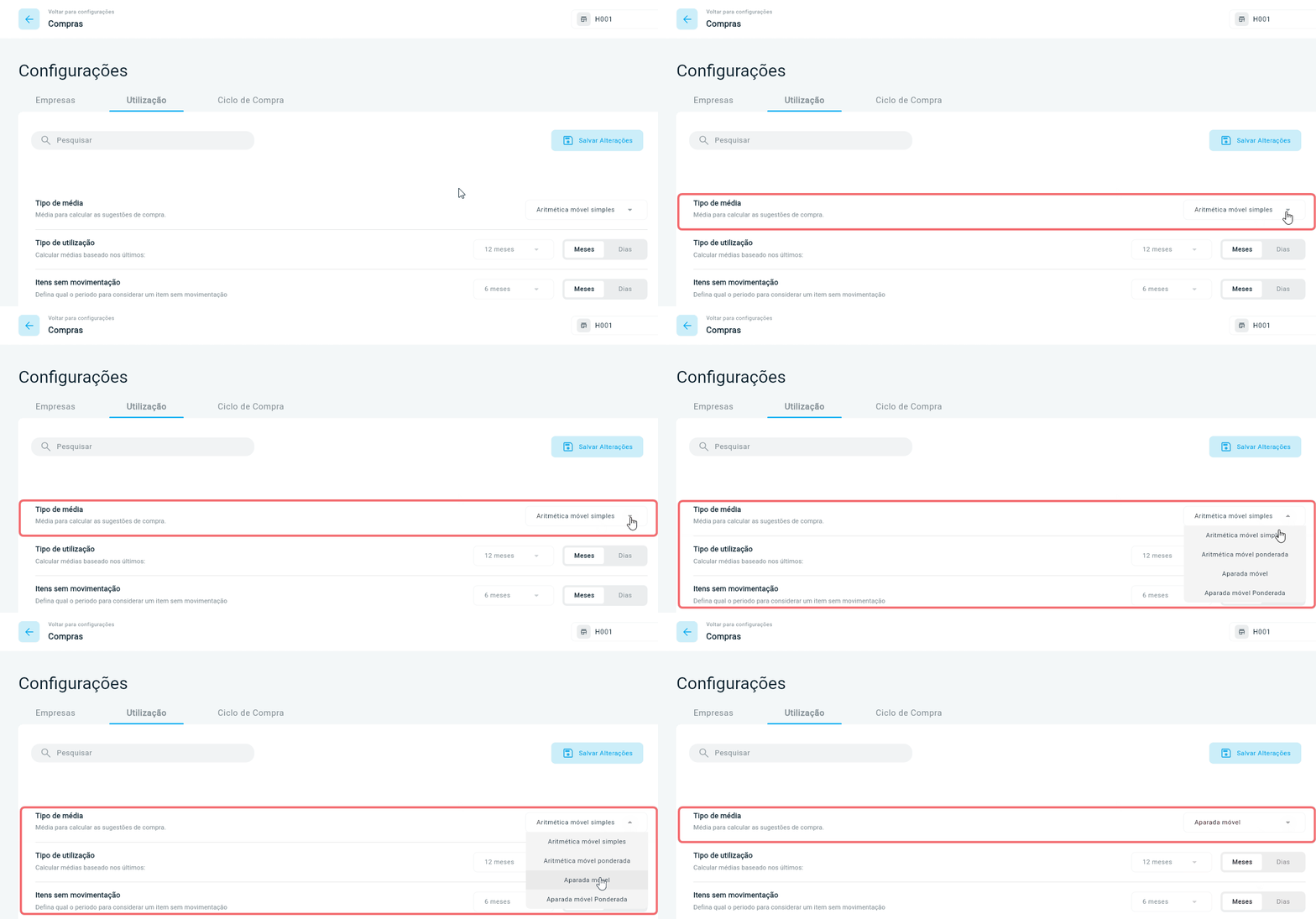
Tipo de Média
Define qual método estatístico será utilizado pelo Repor para calcular a média de vendas dos produtos e gerar as sugestões automáticas de compra.
Selecione o método que for mais adequado ao seu negócio. Para lhe apoiar nesta decisão, as explicações detalhadas de cada tipo estão apresentadas logo adiante:
Guia Visual 4. Tipo de Média
Abaixo estão detalhados os quatro métodos disponíveis, com exemplos práticos baseados em um histórico de vendas de 6 meses (conforme pode ser definido no parâmetro Tipo de Utilização).
Aritmética móvel simples
Calcula uma média simples em que todos os períodos do intervalo definido no Tipo de Utilização possuem exatamente o mesmo peso e relevância. É o mesmo método padrão utilizado pelo ERP Autcom.
Fórmula:
Média = ∑ Vendas do Período / Número de Períodos
Exemplo prático (Considerando as vendas dos últimos 6 meses): 100, 110, 120, 130, 140 e 150 unidades
Média = (100 + 110 + 120 + 130 + 140 + 150) / 6
Média = 750/6 = 125 unidades
Aritmética móvel ponderada
Calcula a média atribuindo pesos maiores e progressivos para os períodos mais recentes dentro do intervalo definido no Tipo de Utilização. Isso faz com que o sistema reaja muito mais rápido às mudanças recentes de comportamento do mercado.
Fórmula (Exemplo com pesos de 1 a 6):
Média ponderada = ((V1 x 1)+(V2 x 2)+(V3 x 3)+(V4 x 4)+(V5 x 5)+(V6 x 6)) / 1+2+3+4+5+6
Exemplo prático: Considerando as vendas dos últimos 6 meses (do mais antigo ao mais recente): 100, 110, 120, 130, 140 e 200 unidades.
Média ponderada = ((100 x 1)+(110 x 2)+(120 x 3)+(130 x 4)+(140 x 5))+(200 x 6)/21
Note que a média simples seria 133,3. A ponderação jogou a média para cima devido ao aumento recente de vendas para 200.
Aparada móvel
Calcula uma média simples, porém realiza uma “limpeza” prévia nos dados, desconsiderando os valores extremos (o maior e o menor resultado encontrados no intervalo). Reduz significativamente o impacto de picos ou quedas atípicas de venda (ruídos estatísticos).
Fórmula (Exemplo com pesos de 1 a 6):
Média aparada = ∑ Vendas Restantes / Número de Períodos – 2
Exemplo prático: Considerando as vendas dos últimos 6 meses: 100, 110, 115, 120, 300 (Maior) e 90 (Menor) unidades. O sistema isola e remove os extremos (300 e 90).
Média aparada = (100 + 110 + 115 + 120) / 4
Média aparada = 445 / 4 = 111,25 unidades
Aparada móvel ponderada
É o método mais sofisticado. Ele combina as duas técnicas anteriores: primeiro, o sistema localiza e elimina os valores extremos (maior e menor do período); depois, aplica pesos maiores aos meses mais recentes dentre os valores que restaram.
Processo:
1. Identifica e exclui o maior e o menor valor do histórico
2. Organiza cronologicamente os valores restantes.
3. Aplica os pesos ponderados com relevância crescente para o que sobrou.
Exemplo prático: Considerando as vendas dos últimos 6 meses (cronológico): 100, 110, 115, 120, 300 (Maior/Removido) e 130 unidades. O menor valor deste conjunto é 100 (Menor/Removido). Restaram cronologicamente: 110, 115, 120 e 130.
Média aparada ponderada = ((110 x 1)+(115 x 2)+(120 x 3)+(130 x 4)) / 1+2+3+4
Média aparada ponderada = 1220 / 10 = 122 unidades
Tipo de utilização
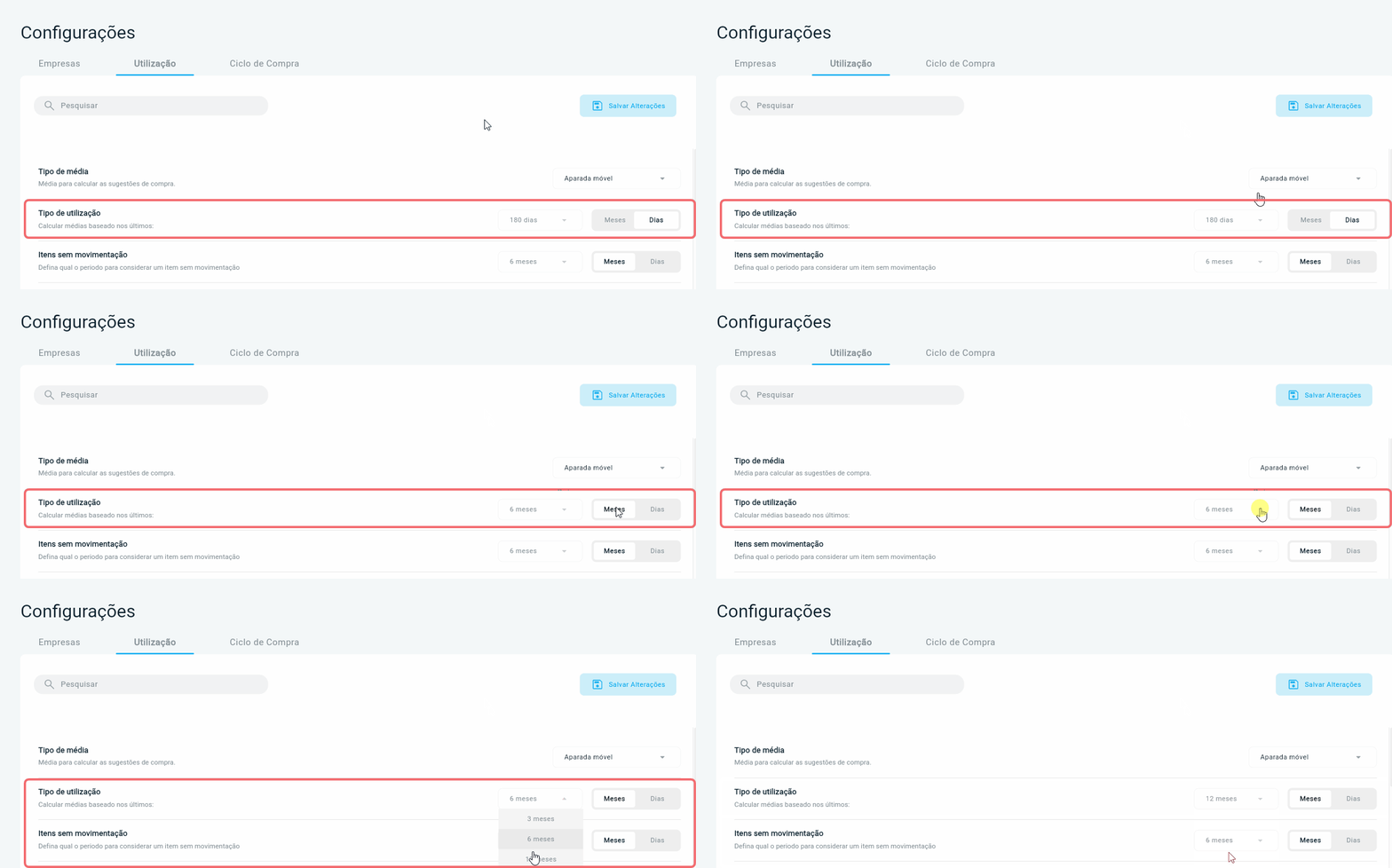
O parâmetro Tipo de Utilização funciona como um dos pilares principais do Motor de Compras do Repor (trabalhando em conjunto com o Ciclo de Compras). Ele define qual o tamanho da janela de histórico (seja em meses ou em dias) que o sistema deve analisar para calcular a média de consumo dos seus produtos e projetar as necessidades futuras.
Ao configurar este parâmetro, você deve orientar o sistema sobre qual métrica de tempo faz mais sentido para o perfil de giro do seu estoque.
Selecione uma das opções disponíveis de acordo com a sua estratégia de abastecimento:
Meses: permite calcular as médias utilizando de forma retroativa os últimos 3, 6, ou 12 meses.
Dias: permite calcular as médias baseando-se nos últimos 90, 180 ou 360 dias.
Guia Visual 5. Tipo de Utilização
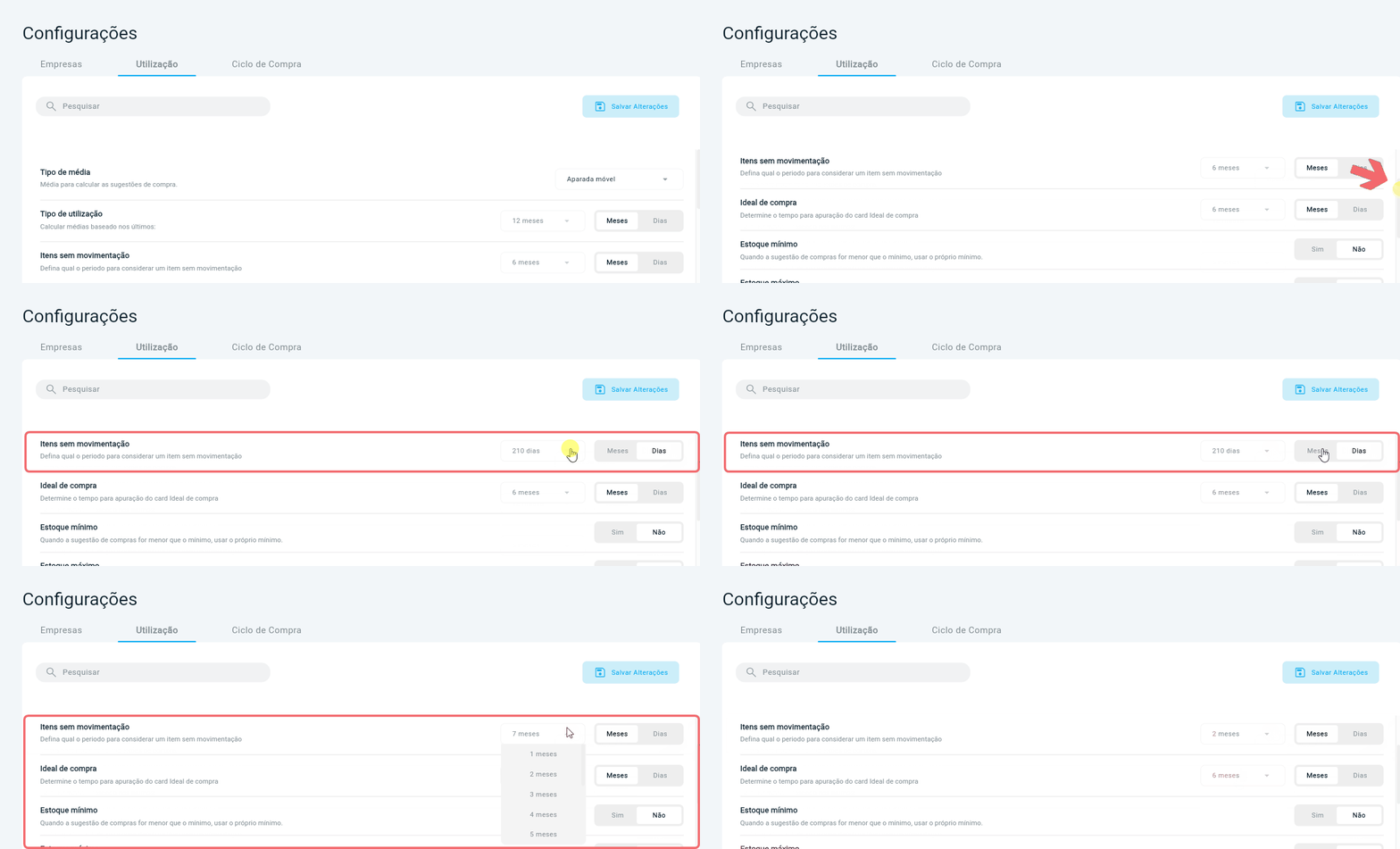
Itens sem movimentação
Este parâmetro define o intervalo de tempo que o Repor deve considerar para classificar um produto como “sem movimentação de vendas”.
Selecione a opção que melhor representa o comportamento de vendas da empresa e a estratégia desejada para monitorar ociosidade:
Meses: permite definir períodos entre 1 e 12 meses.
Dias: permite definir períodos entre 30 e 360 dias.
Essa configuração é fundamental para a gestão estratégica do estoque, pois identifica os itens que estão parados (sem giro) e disponibiliza essa informação para alimentar análises, relatórios e indicadores inteligentes do sistema.
Guia Visual 6. Itens sem movimentação
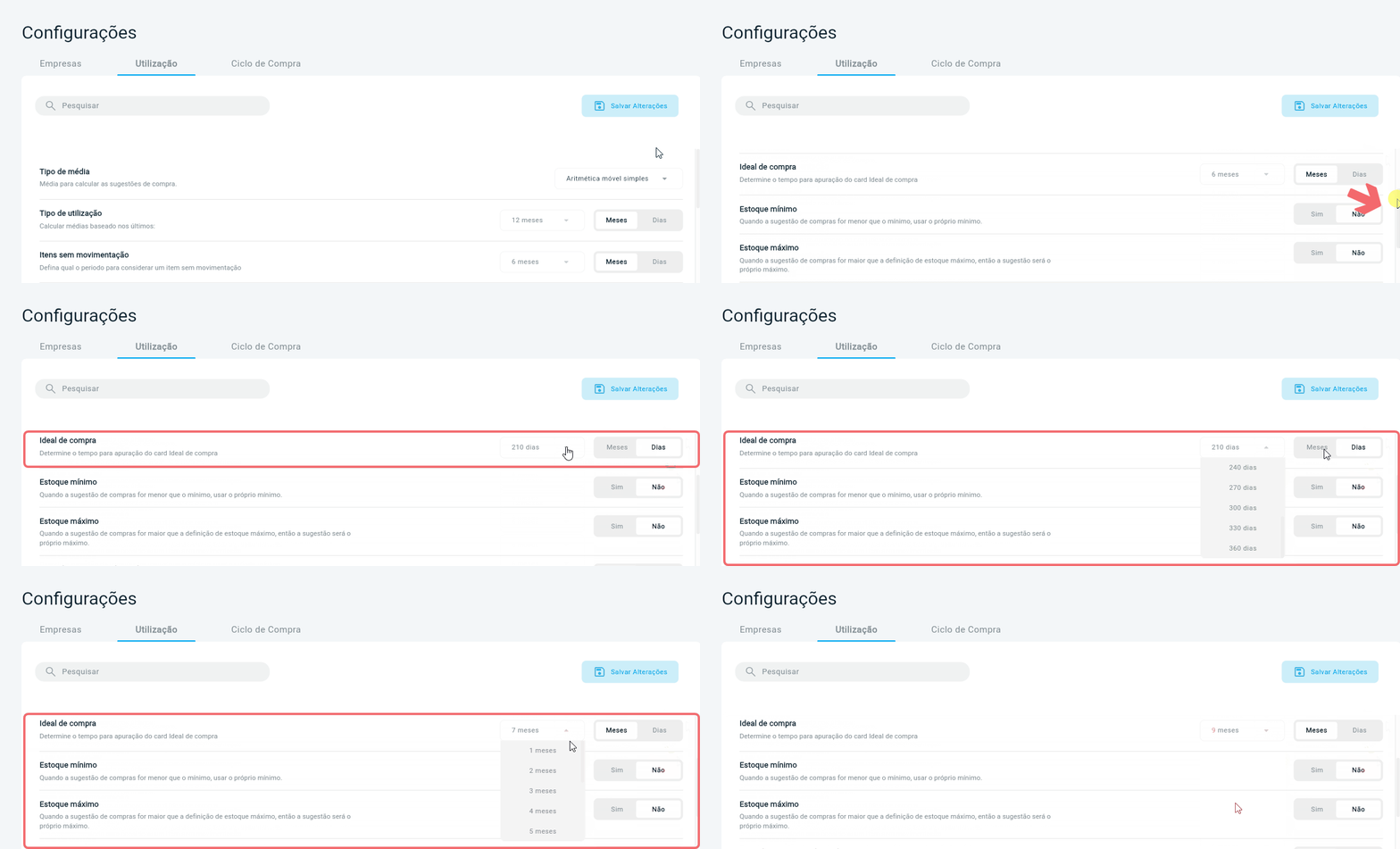
Ideal de compra
Este parâmetro define a janela de tempo que o Repor utilizará para apurar, consolidar e apresentar as informações dentro do card informativo Ideal de Compra. Esse indicador serve como um norte visual rápido para o comprador, resumindo o comportamento de consumo esperado para o período configurado.
Selecione a opção que melhor se alinha à frequência com que você deseja analisar essas metas visuais de abastecimento:
Meses: permite definir períodos entre 1 e 12 meses.
Dias: permite definir períodos entre 30 e 360 dias.
Guia Visual 7. Ideal de compra
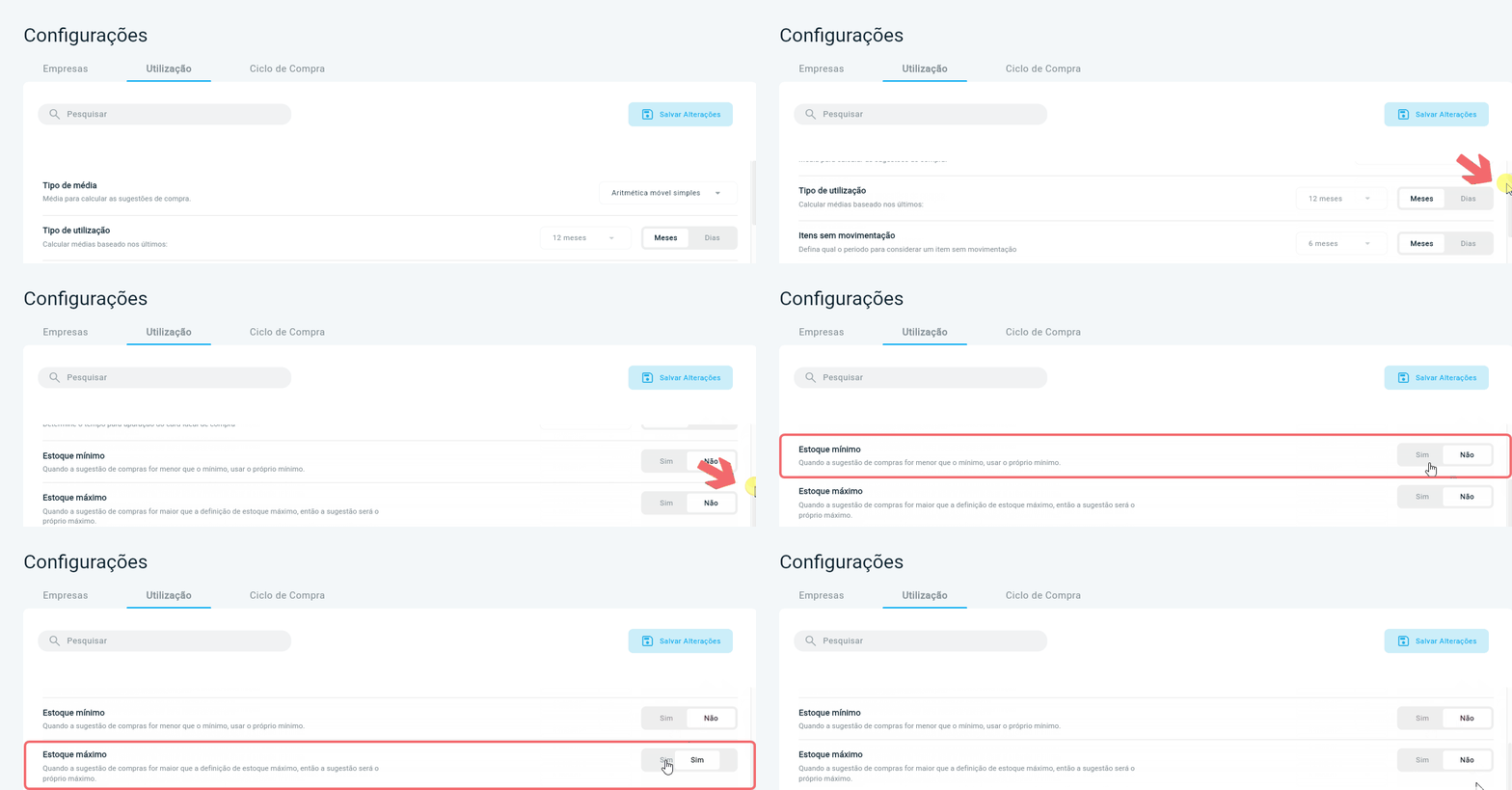
Estoque mínimo
Este parâmetro define como o Motor de Compras do Repor deve se comportar quando o cálculo da sugestão de compra resultar em uma quantidade inferior ao limite de estoque mínimo já configurado para o produto. Ele serve como uma trava de segurança para garantir o abastecimento de segurança do item.
Selecione a opção que melhor se ajusta à estratégia de segurança de estoque da sua empresa, conforme ilustrado no Guia Visual 8 adiante.
Sim: Quando a sugestão calculada for menor que o estoque mínimo, o sistema utilizará o próprio valor do estoque mínimo como sugestão de compra.
Não: O sistema manterá a sugestão calculada originalmente, mesmo que ela seja inferior ao estoque mínimo.
Estoque máximo
Este parâmetro define o comportamento do Repor quando a sugestão de compra calculada pelo sistema ultrapassar o teto do estoque máximo configurado para o produto. Ele atua diretamente no controle do capital de giro e na prevenção do excesso de mercadorias no galpão.
Selecione a opção que melhor atende à política financeira e de armazenamento da sua empresa, conforme ilustrado no Guia Visual 8 adiante.
Sim: Quando a sugestão calculada for maior que o estoque máximo, o sistema utilizará o próprio valor do estoque máximo como sugestão de compra.
Não: O sistema manterá a sugestão calculada originalmente, mesmo que ela ultrapasse o estoque máximo.
Guia Visual 8. Estoque mínimo e máximo
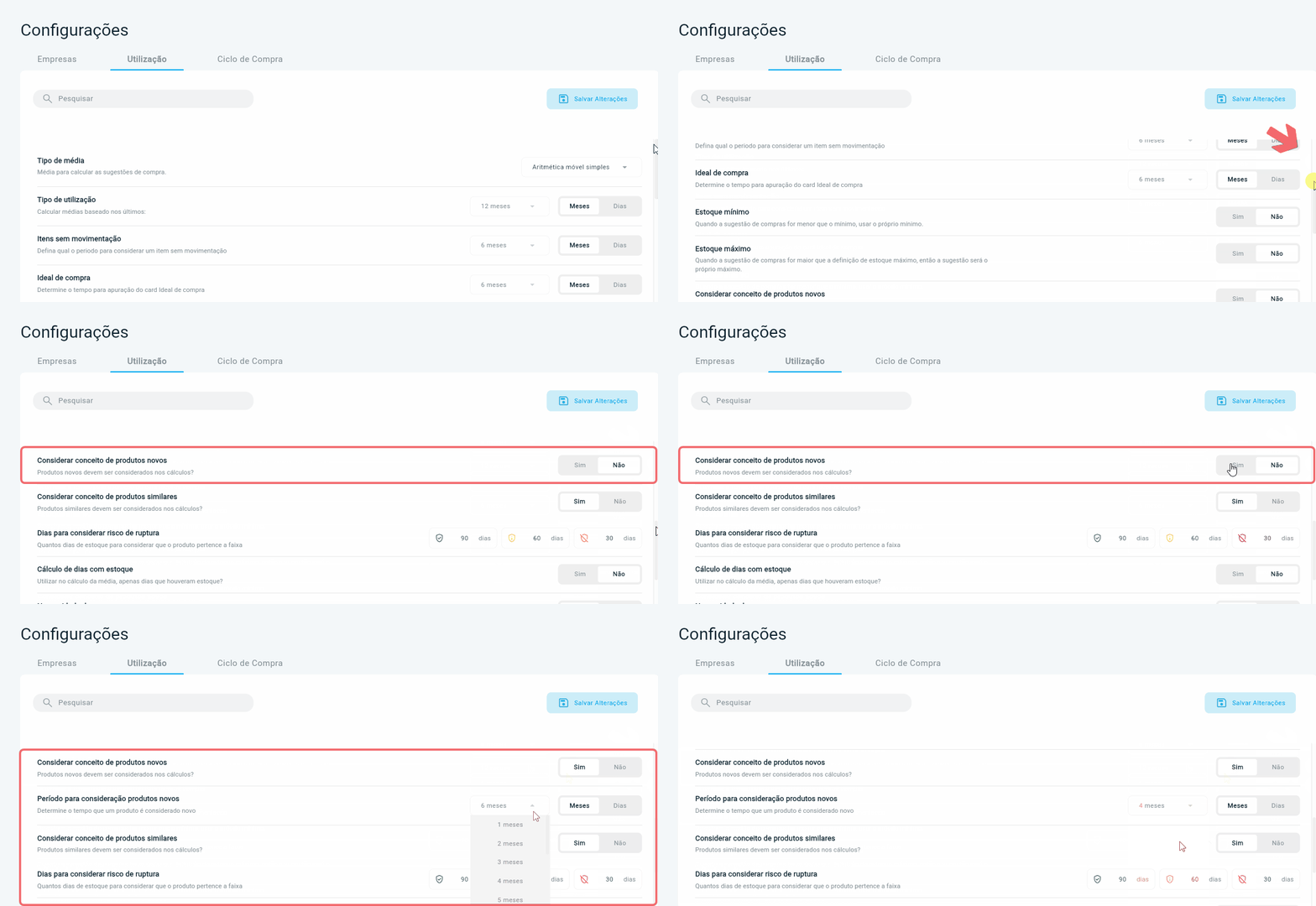
Considerar conceito de produtos novos
Este parâmetro define se os produtos recém-lançados ou recém-cadastrados no sistema devem ser incluídos nos cálculos estatísticos automatizados do Motor de Compras do Repor. Como itens novos não possuem um histórico longo e consolidado, tratá-los como produtos maduros pode distorcer as sugestões.
Não: Produtos novos não serão considerados nos cálculos estatísticos do sistema.
Sim: Produtos novos serão considerados nos cálculos de sugestão de compra.
Ao selecionar a opção Sim, o sistema exibirá automaticamente na tela o campo complementar Período para consideração de produtos novos. Nesse caso, configure também o tempo em que uma mercadoria manterá o status de “produto novo” antes de passar a ser considerado um item comum/maduro.
Meses: permite definir períodos entre 1 e 12 meses.
Dias: permite definir períodos entre 30 e 360 dias.
Selecione a métrica de tempo e o intervalo desejado:
Guia Visual 9. Parâmetros para Produtos Novos
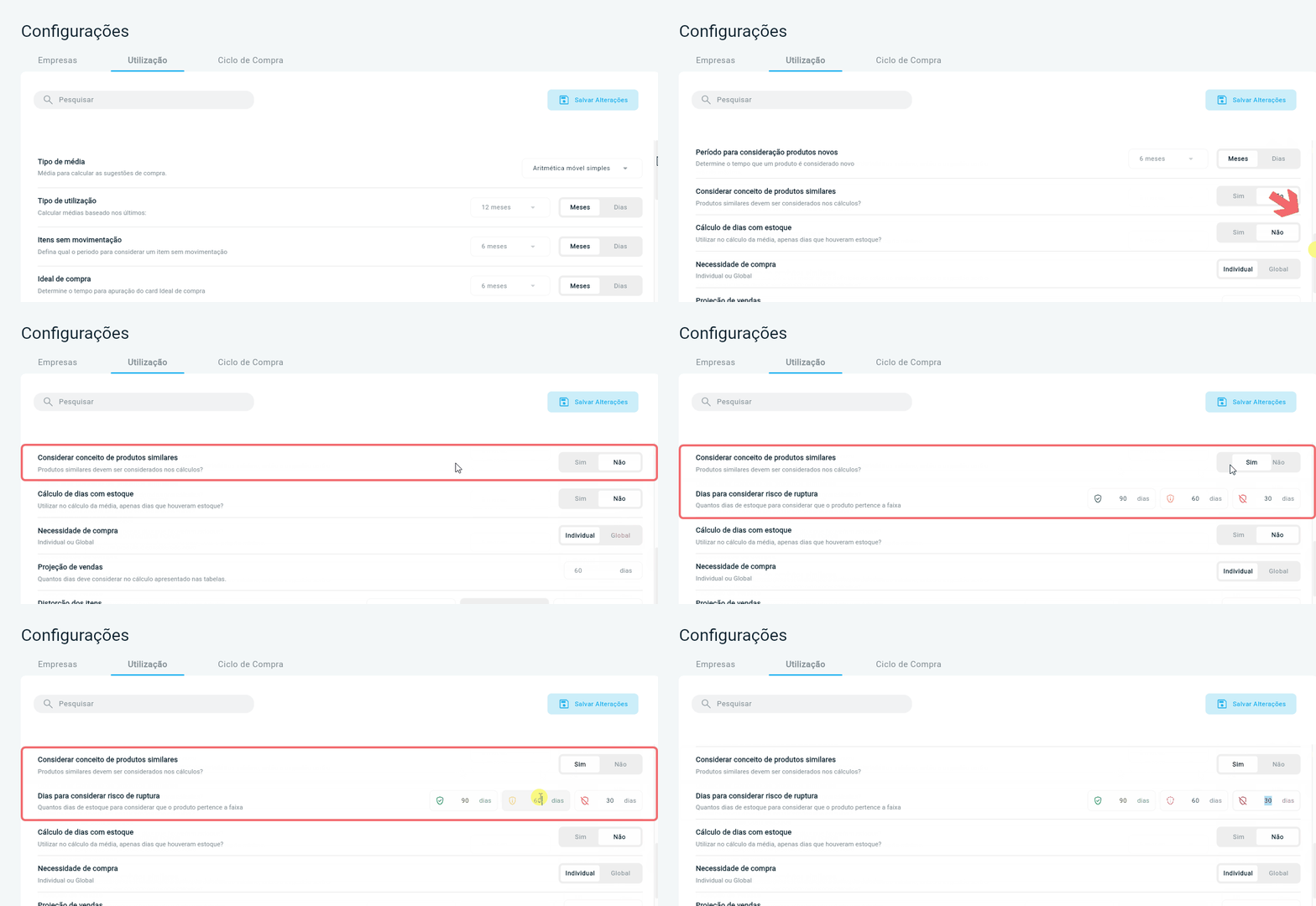
Considerar conceito de produtos similares
Esse parâmetro define se o Repor disponibilizará informações sobre produtos similares durante o processo de análise das sugestões de compra.
As informações de produtos similares não alteram os cálculos realizados pelo Motor de Compras do Repor nem as sugestões de compra geradas para o item principal. O objetivo dessa funcionalidade é fornecer informações adicionais para auxiliar a tomada de decisão do comprador durante o processo de compra.
O Repor considera como produtos similares aqueles previamente vinculados no ERP Autcom através da rotina Cadastros > Produtos > Similaridade.
Selecione a opção desejada:
Não: o sistema não exibirá informações sobre produtos similares durante o processo de compra.
Sim: o sistema habilitará a visualização das informações de produtos similares na rotina de compras.
Ao selecionar a opção Sim, será exibida o parâmetro Dias para considerar risco de ruptura, utilizada para classificar o nível de cobertura dos grupos de produtos similares.
Configure os seguintes parâmetros:
Risco Baixo de ruptura: quantidade de dias de cobertura considerada adequada para o grupo de produtos similares.
Risco Moderado de ruptura: quantidade de dias utilizada para identificar situações que merecem atenção do comprador.
Risco Alto de ruptura: quantidade de dias utilizada para identificar situações com maior risco de ruptura de estoque.
Guia Visual 10. Parâmetros para Produtos Similares
Quando a opção Considerar produtos similares estiver habilitada, o Repor disponibilizará a aba Similares durante o processo de compra. Essa funcionalidade tem caráter informativo e auxilia a tomada de decisão do comprador, não alterando os cálculos realizados pelo Motor de Compras do Repor nem as sugestões geradas para o item principal. Para mais informações, consulte a atividade Processar Sugestões de Compra no Repor.
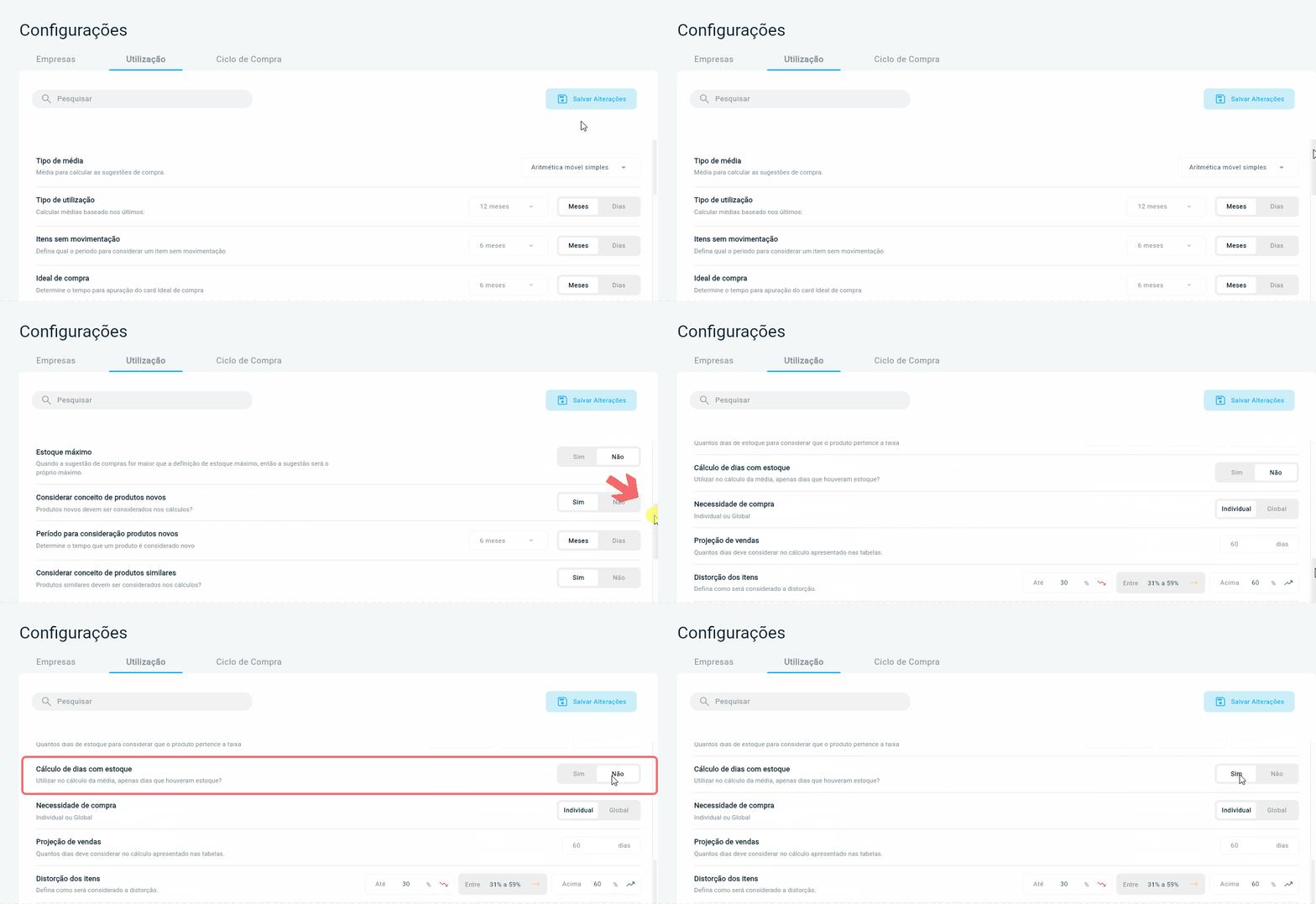
Cálculo de dias com estoque
Este parâmetro calibra a precisão do cálculo de médias de venda. Ele define se o sistema deve ignorar os dias em que o produto ficou em “ruptura” (totalmente sem estoque na prateleira) para não puxar a média de vendas para baixo injustamente.
Selecione a opção que melhor se adequa à estratégia de cálculo da empresa:
Sim: O sistema calculará as médias considerando apenas os dias em que o produto realmente possuía saldo disponível para venda.
Não: O sistema considerará todos os dias corridos do período, independentemente de ter havido estoque ou não.
Guia Visual 11. Dias com estoque
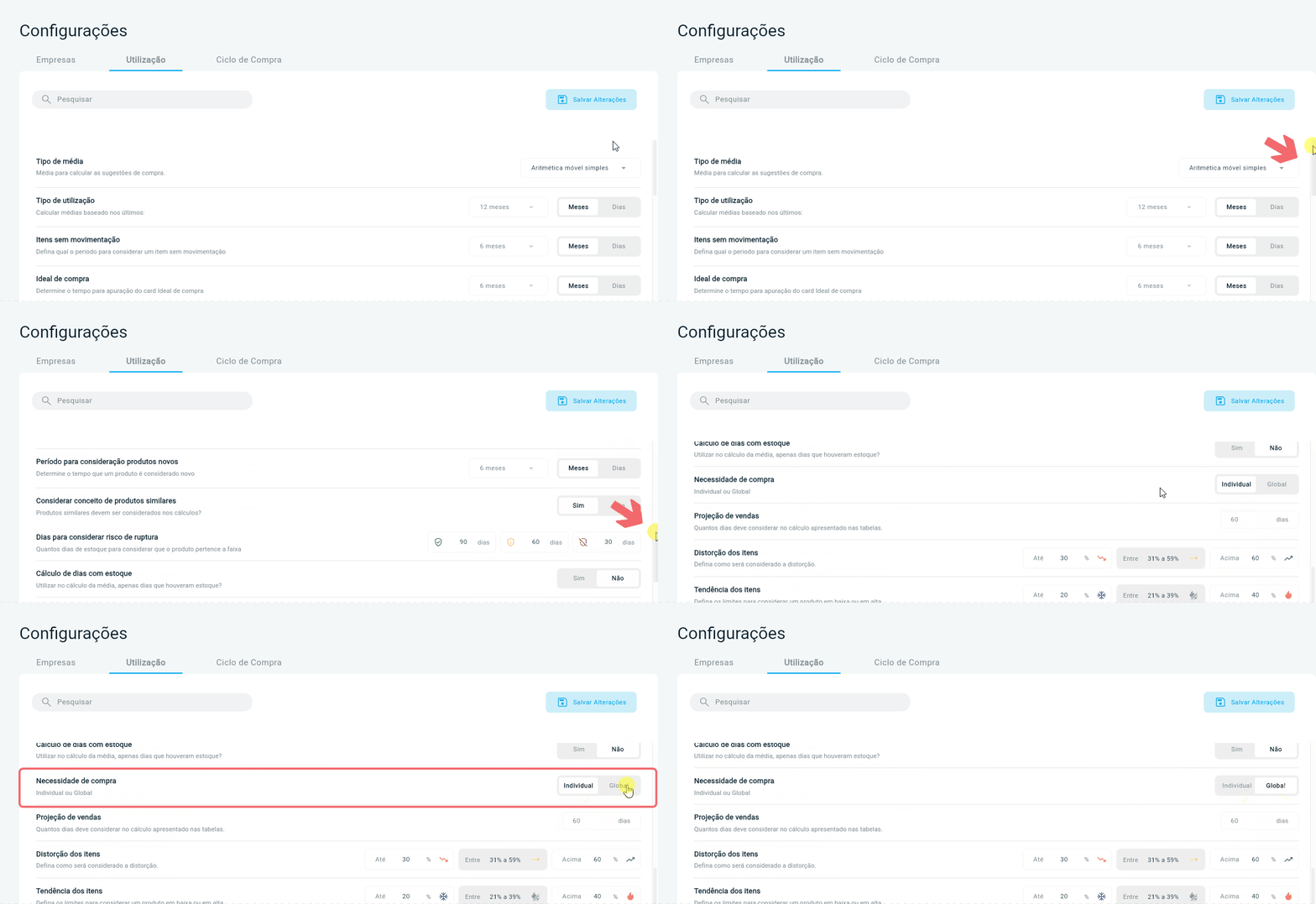
Necessidade de compra
Este parâmetro define como o Repor irá calcular e apresentar a necessidade de compra dos produtos, considerando as empresas participantes do processo de abastecimento.
Selecione a opção que melhor se adequa à estratégia operacional da empresa:
Individual: a necessidade de compra será calculada separadamente para cada empresa, considerando apenas os estoques, vendas e demandas da própria unidade.
Global: a necessidade de compra será calculada de forma consolidada, considerando o cenário conjunto das empresas participantes (cadastradas no Repor e pertencentes ao mesmo grupo). Nesse modelo, o sistema avalia as necessidades de forma integrada para geração das sugestões de compra.
Guia Visual 12. Necessidade de compra
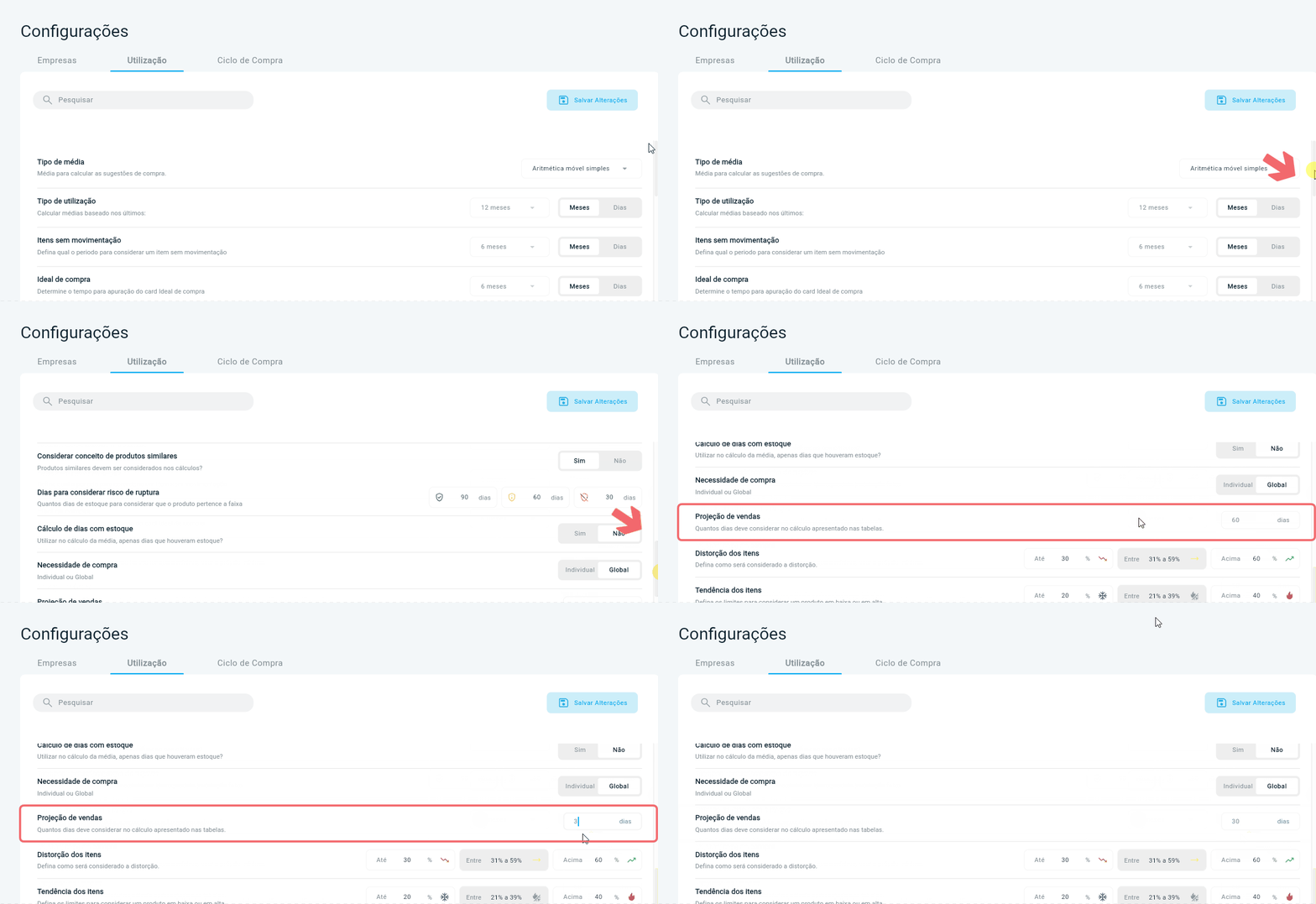
Projeção de vendas
Define a quantidade de dias que o Repor utilizará para projetar as vendas futuras apresentadas nas tabelas, indicadores e análises do sistema.
Informe a quantidade de dias que deverá ser considerada na projeção de vendas.
Quanto maior o período informado, maior será o horizonte utilizado pelo sistema para estimar o comportamento futuro das vendas.
Exemplo: ao informar 30 dias, o Repor apresentará projeções de venda considerando o comportamento esperado para os próximos 30 dias. Essa informação auxilia o comprador na análise da cobertura de estoque e na tomada de decisão durante o processo de compra.
Guia Visual 13. Projeção de vendas
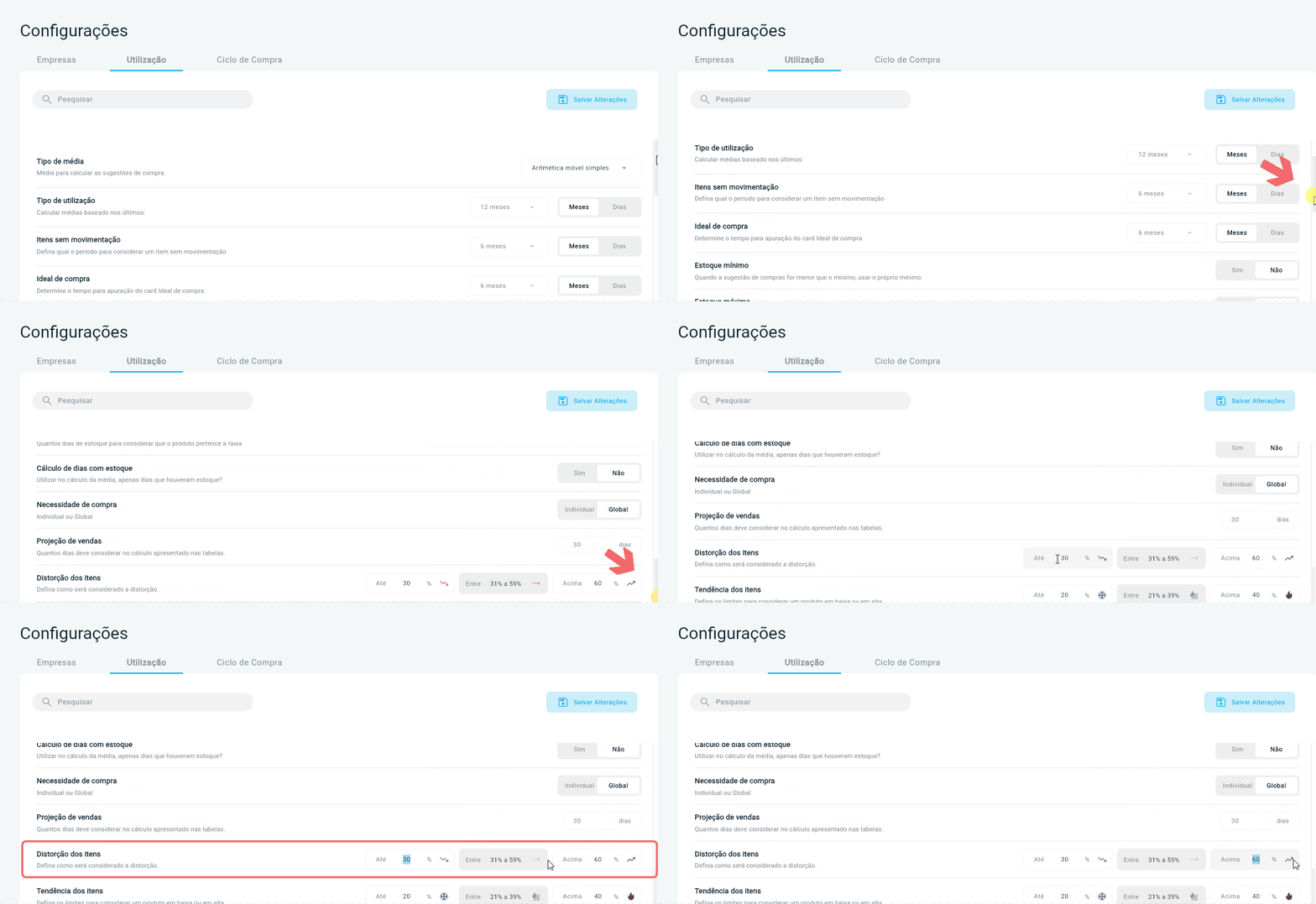
Distorção dos itens
Define os limites utilizados pelo Repor para identificar variações atípicas no comportamento de venda dos produtos.
Esses limites são utilizados pelo sistema para classificar situações em que o volume de vendas esteja significativamente acima ou abaixo do padrão esperado, auxiliando o comprador na análise das sugestões de compra.
Informe os valores desejados nos campos Até e Acima.
Até: define o limite inferior utilizado para identificação de distorções negativas;
Acima: define o limite superior utilizado para identificação de distorções positivas.
Quanto mais restritivos forem os valores configurados, maior será a quantidade de produtos identificados pelo sistema como distorções.
Exemplo: um aumento repentino nas vendas devido a uma promoção ou uma queda significativa causada por falta de estoque podem ser identificados pelo Repor como comportamentos distorcidos em relação ao padrão normal de consumo do produto.
Guia Visual 14. Distorção dos itens
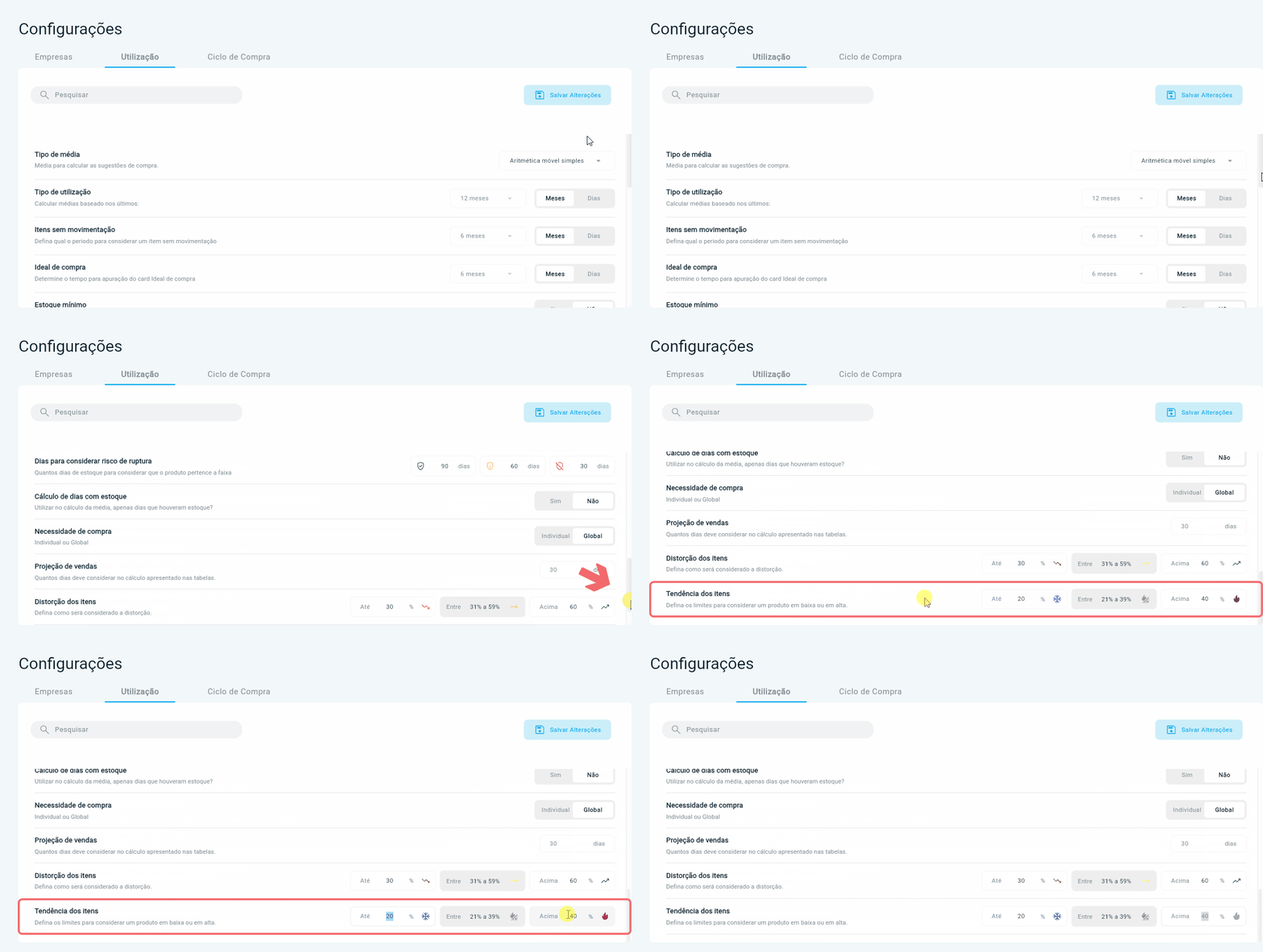
Tendência dos itens
Define os limites utilizados pelo Repor para identificar tendências de crescimento ou redução nas vendas dos produtos.
Esses parâmetros permitem que o sistema classifique os itens conforme o comportamento recente de consumo, auxiliando o comprador na identificação de produtos que estejam ganhando ou perdendo demanda.
Informe os valores desejados nos campos Até e Acima.
Até: define o limite utilizado para classificação de itens com tendência de baixa;
Acima: define o limite utilizado para classificação de itens com tendência de alta.
Quanto mais sensíveis forem os valores configurados, mais rapidamente o sistema identificará alterações no comportamento de venda dos produtos.
Exemplo: um produto que venha apresentando crescimento contínuo nas vendas poderá ser classificado como tendência de alta, enquanto um produto com redução recorrente de consumo poderá ser identificado como tendência de baixa, auxiliando o comprador na definição das quantidades a serem adquiridas
Guia Visual 15. Tendência dos itens
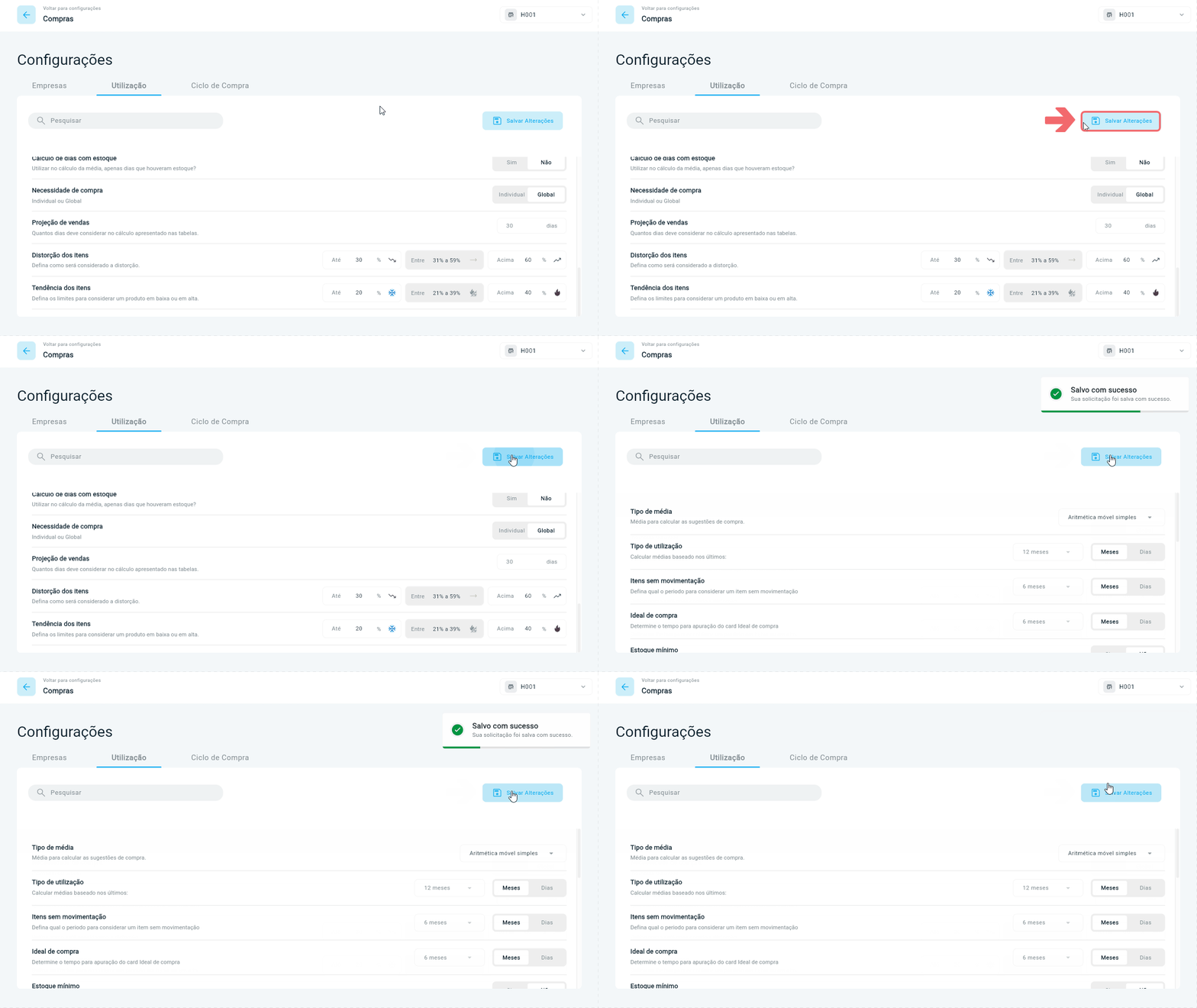
Após ajustar e preencher todas as regras e parâmetros acima de acordo com a estratégia do seu negócio, role a tela até o final e clique no botão SALVAR ALTERAÇÕES:
As alterações realizadas no Cadastro de Empresa, nos parâmetros de Utilização e nos parâmetros de Ciclo de Compra são processadas pelo Motor de Compras do Repor durante as rotinas automáticas executadas à noite. Por esse motivo, seus efeitos serão refletidos nas análises e sugestões de compra somente no dia seguinte.