ERP Autcom

Gerar Relatório MyBalance da Shopee

O que é
O relatório MyBalance da Shopee reúne informações financeiras relacionadas às vendas realizadas no Marketplace. No ERP Autcom, esse relatório é utilizado no processo de Controle de Recebíveis da Shopee, fornecendo os dados necessários para relacionar os valores liberados pela plataforma às vendas registradas no sistema.
Esta atividade apresenta as orientações para gerar e baixar o relatório MyBalance da Shopee e converter o arquivo para o formato CSV, exigido pelo ERP Autcom para a importação dos recebíveis.
Após a conversão, o arquivo estará pronto para ser utilizado na atividade Fazer importação de Recebíveis – Shopee, etapa que antecede a conciliação dos recebíveis no ERP Autcom.
Como fazer
Para importar os recebíveis da Shopee no ERP Autcom, é necessário primeiro gerar e baixar o relatório MyBalance e, em seguida, converter o arquivo para o formato CSV. As etapas são descritas a seguir.
Exportar arquivo MyBalance
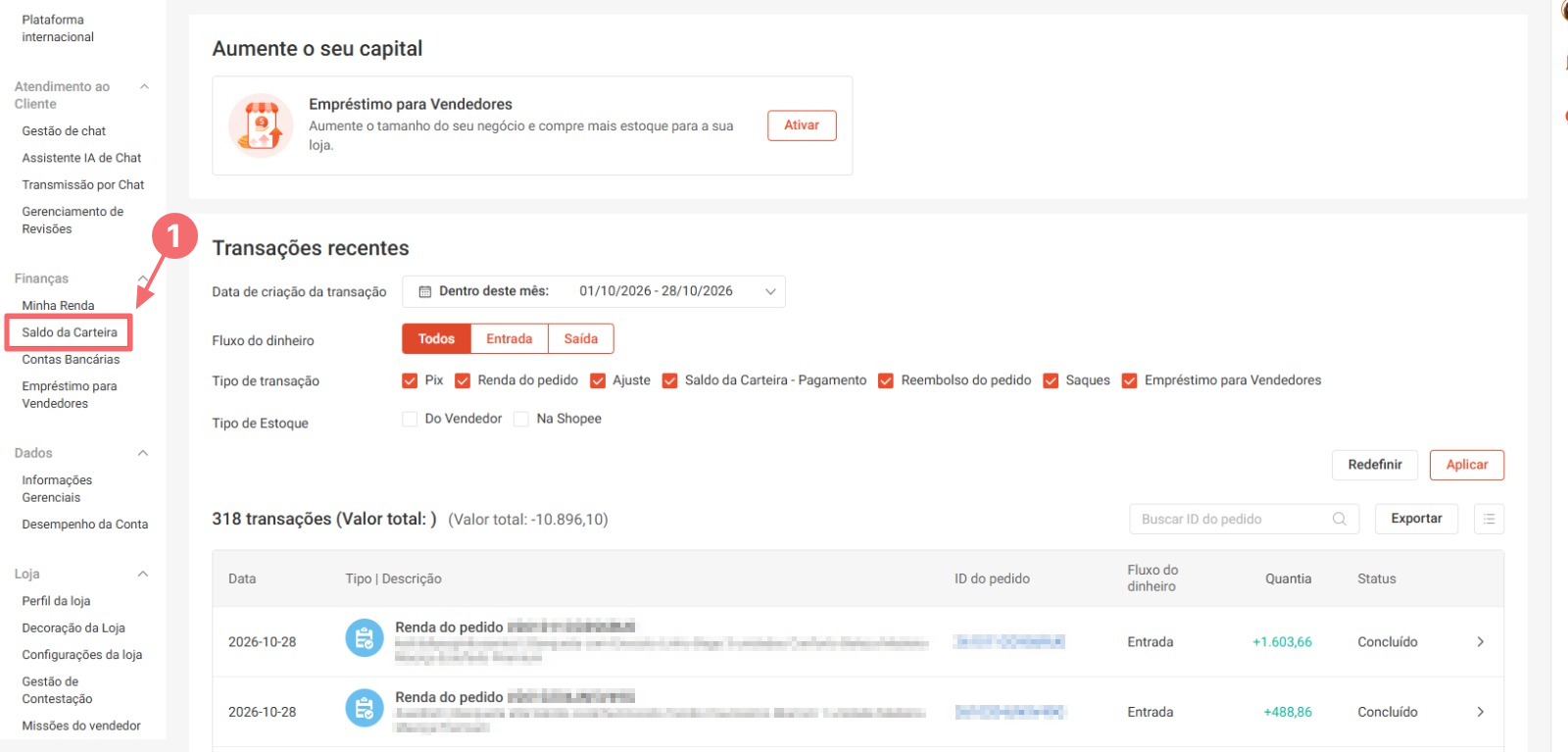
Acesse a Central do Vendedor da Shopee. No menu lateral esquerdo, na seção Finanças, clique em Saldo da Carteira [1]:
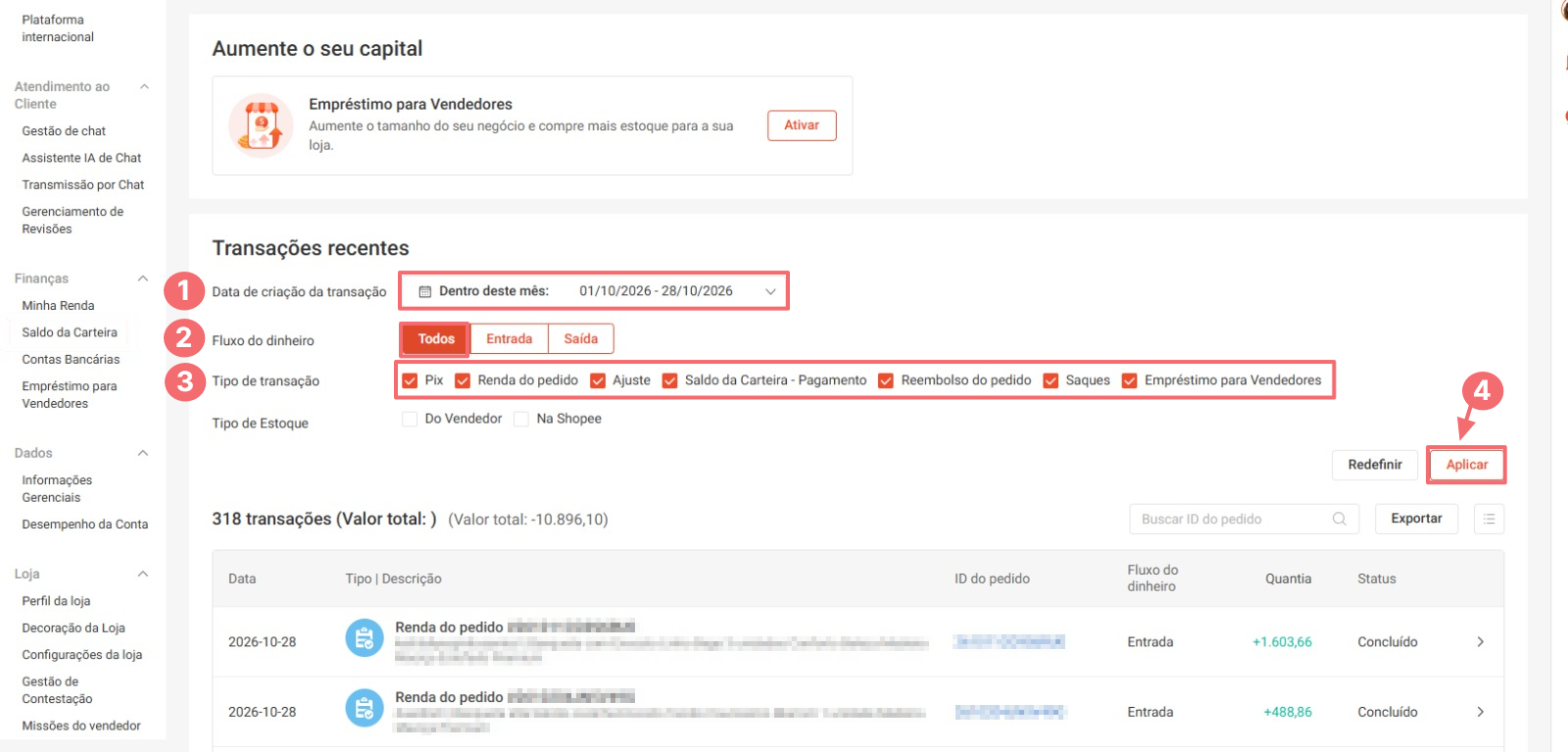
Na seção Transaçoes recentes, os campos são preenchidos como segue:
- [1] Data de criação da transação: selecione o período desejado para a consulta.
- [2] Fluxo do dinheiro: selecione Todos.
- [3] Tipo da transação: selecione todas as opções disponíveis.
Clique em APLICAR [4] para exibir os registros conforme os filtros definidos:
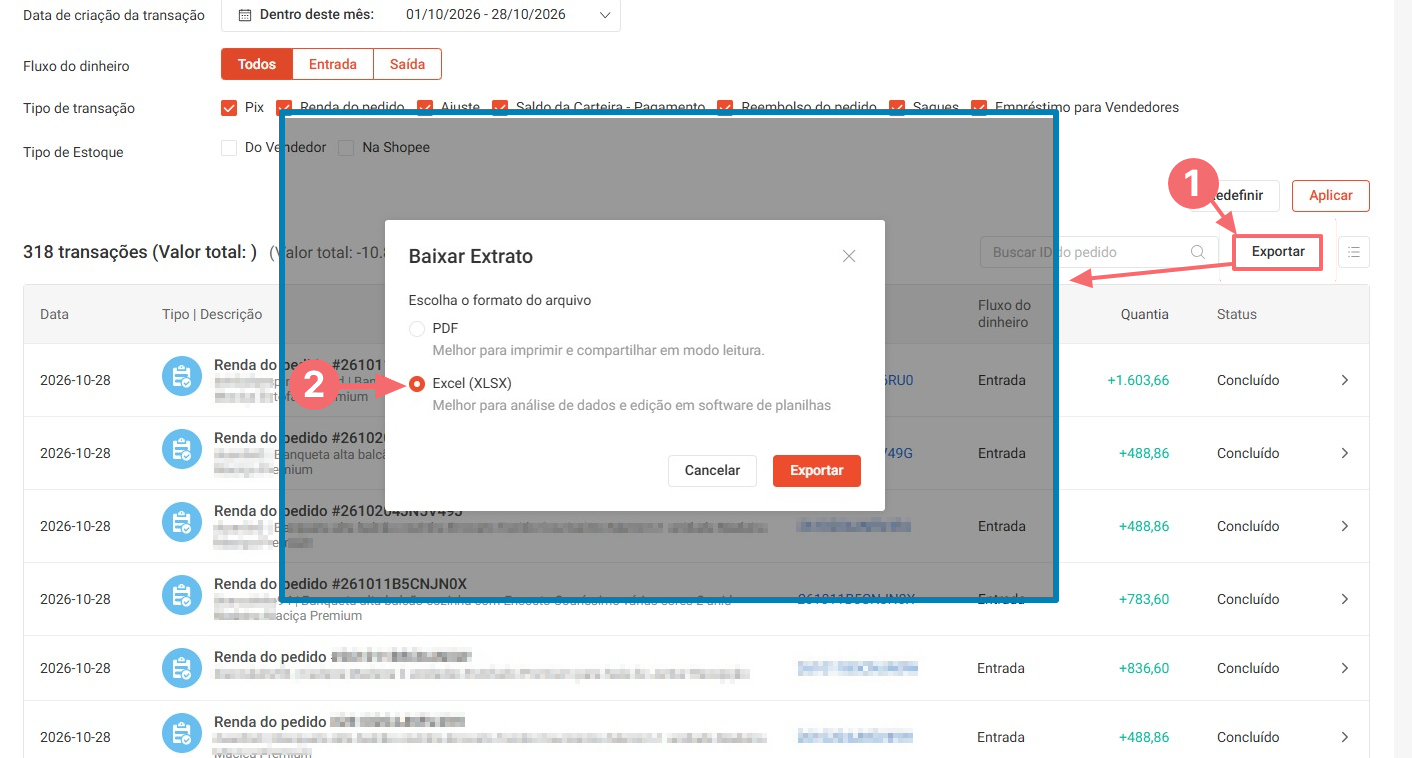
Em seguida, clique em EXPORTAR [1]. Na tela Baixar Extrato, selecione o formato XLSX [2] e confirme a exportação, se solicitado.
O arquivo será baixado no computador conforme as configurações de download do navegador.
Conferir o arquivo baixado
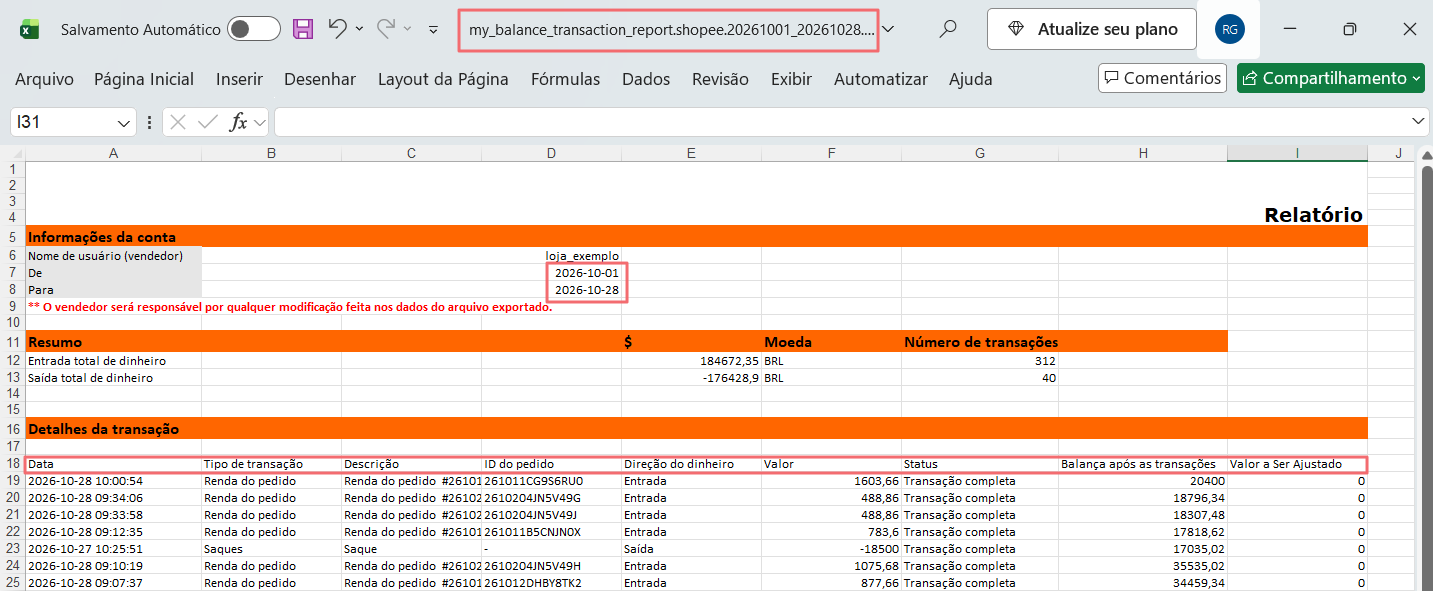
Após baixar o relatório, confira se o arquivo apresenta as informações e a estrutura mostradas na imagem a seguir. Essa verificação ajuda a confirmar se o relatório correto foi gerado antes de realizar a conversão para CSV.
Converter o arquivo para CSV
|
Para importar os recebíveis da Shopee no ERP Autcom, o arquivo deve estar no formato CSV separado por ponto e vírgula ( |
Após exportar o arquivo, abra-o em um editor de planilhas, como o Microsoft Excel ou o LibreOffice Calc.
Utilize a opção de salvar ou exportar o arquivo em formato CSV separado por ponto e vírgula (;). Os nomes dos menus e das opções podem variar conforme o editor de planilhas utilizado.
Salve o arquivo convertido em um local de fácil acesso para utilizá-lo na importação.
|
Próxima etapa:
Após gerar o Relatório MyBalance, realize a atividade Fazer importação de Recebíveis – Shopee no ERP Autcom. A importação disponibiliza os dados do relatório para a etapa seguinte do processo: a Fazer conciliação de Recebíveis – Shopee. |
 Este artigo foi útil para você?