ERP Autcom

  1. O que você vai encontrar aqui
  2. Cadastros
    1. Cadastros básicos
      1. Faturamento
        1. Cadastrar Cliente consumidor
        2. Cadastrar Cliente para faturamento
        3. Cadastrar Condição de pagamento
        4. Cadastrar Profissional
        5. Cadastrar profissional através do cadastro do cliente
        6. Fazer manutenção no cadastro de condições de pagamento
        7. Fazer manutenção no cadastro de profissionais
      2. Financeiro
        1. Cadastrar Banco
        2. Cadastrar Bandeira de cartão
        3. Cadastrar Cartão
        4. Cadastrar Centro de Custos
        5. Cadastrar Conta Bancária
        6. Cadastrar Contas de Resultado
        7. Cadastrar Plano de Contas
        8. Cadastrar Portador
        9. Fazer manutenção no cadastro da bandeira de cartão
        10. Fazer manutenção no cadastro de centro de custos
        11. Fazer manutenção no cadastro de contas bancárias
        12. Fazer manutenção no cadastro de contas de resultado
        13. Fazer manutenção no cadastro do banco
        14. Fazer manutenção no cadastro do cartão
        15. Fazer manutenção no cadastro do plano de contas
        16. Fazer manutenção no cadastro do portador
      3. Gerais
        1. Cadastrar Cidade
        2. Cadastrar Empresa
        3. Cadastrar Feriados
        4. Cadastrar Feriados municipais
        5. Cadastrar grupo de operador
        6. Cadastrar Ocorrências
        7. Cadastrar Operador
        8. Fazer manutenção no cadastro de cidades
        9. Fazer manutenção no cadastro de empresa
        10. Fazer manutenção no cadastro de ocorrências
        11. Fazer manutenção no cadastro de operadores
    2. Segurança
      1. Direitos de acesso
        1. Liberar Direito de Acesso (AUTCOM)
        2. Liberar Direito de Acesso (AUTCOM) - Herança Operador
        3. Liberar travas no ERP Autcom
  3. Contabilidade
    1. Implantação do Modelo Contábil
      1. Exportar Modelo Contábil
      2. Importar Modelo Contábil
      3. Ajustar Informações Pós-Importação Contábil
    2. Auditoria Contábil
      1. Auditar Lançamentos Contábeis
  4. Faturamento
    1. Benefícios e Promoções
      1. Cashback
        1. Cadastrar regra para gerar cashback
        2. Fazer manutenção no cadastro da regra para gerar cashback
      2. Cupom de desconto
        1. Cadastrar regra para gerar cupom de desconto
        2. Fazer manutenção no cadastro da regra para gerar cupom de desconto
        3. Gerar relatório de cupom de desconto
      3. Cupom promocional
        1. Cadastrar promoção (sorteio)
        2. Consultar status do cupom promocional
        3. Fazer manutenção no cadastro de promoção (sorteio)
        4. Gerar relatório de cupom promocional
        5. Registrar cupons sorteados
    2. Vendas
      1. Alterar pedido de venda
      2. Baixar pedidos que não serão entregues
      3. Consultar Dashboard do ERP Autcom
      4. Criar orçamento de venda no ERP Autcom
      5. Criar pedido de venda herdando um pedido existente
      6. Criar pedido de venda no ERP Autcom
      7. Desmembrar orçamento/pedidos de venda
      8. Emitir Nota Fiscal Especial
      9. Faturar Pedido no Resumo de Caixa (F11 - Conf. Orç.)
      10. Gerar Pedido Automaticamente no Desmembramento de Orçamento/Pedido
  5. Financeiro
    1. Análises Financeiras
      1. Ajustar o cadastro da Empresa para a geração do DRE
      2. Gerar e Analisar o Relatório de DRE
      3. Gerar relatório de budget (orçado x realizado)
    2. Conciliação Bancária
      1. Fazer conciliação bancária eletrônica
    3. Contas a pagar
      1. Auditoria de boletos a pagar
        1. Acompanhamento
          1. Gerar relatório de duplicatas DDA
        2. Operação
          1. Atualizar código de barras/linha digitável de contas a pagar - DDA
          2. Cadastrar/vincular duplicatas não identificadas - DDA
          3. Importar arquivo de DDA
      2. Duplicatas de contas a pagar
        1. Operação
          1. Agrupar duplicatas de contas a pagar
          2. Desfazer agrupamento de duplicatas de contas a pagar
          3. Desmembrar valores de duplicata de contas a pagar
          4. Estornar contas a pagar
          5. Fazer baixa manual de contas a pagar
          6. Fazer manutenção coletiva das duplicatas de geração automática
          7. Fazer manutenção individual de contas a pagar
          8. Lançar contas a pagar individual
          9. Realizar geração automática de contas a pagar
          10. Realizar alteração em massa de contas a pagar 
      3. Pagamento antecipado de fornecedor
        1. Operação
          1. Consolidar adiantamento de valores
          2. Gerar relatório de pagamentos antecipados
          3. Utilizar pagamento antecipado de fornecedor
      4. Pagamento de Fornecedor
        1. Acompanhamento
          1. Cancelar o repasse de cheque recebido
          2. Fazer repasse de cheques recebidos
          3. Gerar relatório de arquivo de retorno de contas a pagar
          4. Gerar relatório de duplicatas para remessa de contas a pagar
          5. Gerar relatório de duplicatas para remessa de contas a pagar - BB Online
          6. Gerar relatório de pagamentos importados - BB Online
        2. Cadastro
          1. Ajustar o cadastro do fornecedor para processamento de duplicatas de contas a pagar
        3. Operação
          1. Cancelar duplicatas de remessa de contas a pagar
          2. Cancelar duplicatas de remessa de contas a pagar - BB Online
          3. Cancelar duplicatas de remessa de contas a pagar enviadas para o banco
          4. Cancelar duplicatas de remessa de contas a pagar enviada para o banco - BB Online
          5. Enviar remessa de contas a pagar para o banco - BB Online
          6. Exportar arquivo de remessa de contas a pagar
          7. Gerar remessa de duplicatas de contas a pagar
          8. Gerar remessa de duplicatas de contas a pagar - BB Online
          9. Importar arquivo de retorno de contas a pagar
          10. Importar pagamentos - BB Online
          11. Realizar baixa/atualização automática de duplicatas de contas a pagar
          12. Realizar baixa/atualização automática de duplicatas de contas a pagar - BB Online
    4. Contas a receber
      1. Boletos
        1. Acompanhamento
          1. Gerar relatório de arquivo retorno
          2. Gerar relatórios de boletos - Banco Online
          3. Gerar relatório de duplicatas para remessa
        2. Configuração
          1. Alterar configurações da carteira
          2. Configurar boleto para abrir com senha
          3. Configurar carteira - Banco do Brasil [400p7d]
          4. Configurar carteira - Banco do Brasil [Online]
          5. Configurar carteira - Bradesco [400p]
          6. Configurar carteira - BTG Pactual [240p]
          7. Configurar carteira - Caixa Econômica Federal [240p]
          8. Configurar carteira - Cecred [240p]
          9. Configurar carteira - Cresol [240p]
          10. Configurar carteira - Inter [Online]
          11. Configurar carteira - Itaú [400p]
          12. Configurar carteira - Itaú [Online]
          13. Configurar carteira - Safra [400p]
          14. Configurar carteira - Santander [400p]
          15. Configurar carteira - Sicoob [240p]
          16. Configurar carteira - Sicredi [400p]
          17. Configurar carteira - Sicredi [Online]
          18. Configurar gatilho para envio de boletos via E-mail
          19. Configurar gatilho para envio de boletos via Whatsapp
          20. Configurar ocorrências do arquivo retorno
          21. Configurar percentual de juros para remessa
          22. Gerar boleto teste
          23. Gerar remessa teste
        3. Operação
          1. Alterar boletos - Banco Online
          2. Cancelar boletos - Banco Online
          3. Cancelar duplicatas enviadas para o banco
          4. Cancelar duplicatas para remessa
          5. Consultar boletos gerados
          6. Exportar arquivo remessa
          7. Gerar boleto
          8. Gerar duplicata
          9. Importar arquivo de retorno
          10. Importar boletos - Banco Online
          11. Realizar atualização/baixa automática de duplicatas
      2. Cartões
        1. Controle de Cartões
          1. Ajustar o cadastro do cartão para conciliação
          2. Fazer conciliação automática de cartões - Cielo
          3. Fazer conciliação automática de cartões - Koncili
          4. Fazer conciliação automática de cartões - PagSeguro (API)
          5. Fazer conciliação automática de cartões - Redecard
          6. Fazer conciliação automática de cartões - Redecard (API)
          7. Fazer conciliação automática de cartões - Stone
          8. Fazer conciliação manual de cartões
          9. Fazer estorno de cartões conciliados
          10. Fazer manutenção do cadastro do cartão recebido
          11. Importar arquivos para conciliação de cartões - Cielo
          12. Importar arquivos para conciliação de cartões - Koncili
          13. Importar arquivos para conciliação de cartões - PagSeguro (API)
          14. Importar arquivos para conciliação de cartões - Redecard (API)
          15. Importar arquivos para conciliação de cartões - Redecard
          16. Importar arquivos para conciliação de cartões - Stone
          17. Lançar dados do cartão POS
          18. Realizar antecipação de recebíveis - Redecard (API)
        2. Controle de Recebíveis
          1. Configurar e gerar o Relatório de Liberações do Mercado Pago
          2. Fazer conciliação de Recebíveis - Mercado Livre
          3. Fazer conciliação de Recebíveis - Shopee
          4. Fazer importação de Recebíveis - Mercado Livre
          5. Fazer importação de Recebíveis - Shopee
          6. Gerar Relatório MyBalance da Shopee
      3. Cheques
        1. Operação
          1. Cancelar devolução de cheques recebidos
          2. Cancelar o depósito de cheque recebido
          3. Fazer manutenção de cheque recebido
          4. Fazer o depósito de cheques recebidos
          5. Lançar cheques recebidos
          6. Registrar devolução de cheque recebido
          7. Transferir cheques recebidos entre empresas
          8. Transferir cheques recebidos para o contas a receber
      4. Cobrança
        1. Operação
          1. Consultar informações de cobrança
          2. Emitir Carta de Anuência
      5. Duplicatas de contas a receber
        1. Operação
          1. Agrupar duplicatas de contas a receber
          2. Aplicar Desconto por Pontualidade
          3. Desfazer agrupamento de duplicatas de contas a receber
          4. Estornar contas a receber
          5. Fazer baixa manual de contas a receber
          6. Fazer manutenção de contas a receber
          7. Lançar contas a receber
          8. Realizar geração automática de contas a receber
      6. Pix Citel
        1. Acompanhamento
          1. Consultar Histórico de Pix gerado (Devolvidos, Expirados, Removidos)
          2. Consultar relação de Pix gerados
          3. Enviar QR Code Pix por Whatsapp
          4. Reenviar e-mail com com dados do Pix
        2. Cadastros
          1. Ajustar o cadastro do cliente para recebimento dos dados de pagamento Pix
          2. Ajustar o cadastro do operador para envio dos dados de pagamento Pix
          3. Cadastrar Condição de Pagamento Pix
          4. Notificar o operador que o Pix gerado no pedido foi pago
          5. Notificar o operador sobre o vencimento do certificado do PIX
        3. Configuração
          1. Cadastrar aplicação no Portal Developers BB - Pix - Banco do Brasil
          2. Cadastrar usuário no Portal Developers BB - Pix - Banco do Brasil
          3. Configurar o ERP Autcom para uso do Pix Citel - Portal de Conexões
          4. Consultar orientações para jornada de ativação e configuração - Pix Citel
          5. Enviar os certificados Pix no Portal Developers BB - Pix - Banco do Brasil
          6. Gerar certificados Pix - Banco Bradesco
          7. Gerar certificados Pix - Banco do Brasil
          8. Gerar certificados Pix - Banco Santander
          9. Gerar certificados Pix - Banco Sicoob
          10. Gerar certificados Pix - Banco Sicredi
          11. Validar dados de autorização para uso do Pix Citel
        4. Operação
          1. Cancelar o Pix gerado
          2. Fazer estorno de recebimento com Pix
          3. Fazer recebimento com PIX - Baixa de contas a receber
          4. Fazer recebimento com Pix - No caixa [F11] Conf. Orç.
          5. Fazer recebimento com Pix - No caixa [F2] Recebimentos
          6. Gerar crédito para cliente com pagamento Pix à distância
          7. Gerar pedido para pagamento com Pix
          8. Receber Pix gerado na Relação de Documentos com Pix Gerados
    5. Resumo de Caixa
      1. Lançamentos
        1. Lançar Crédito (LC) no Caixa
        2. Lançar Crédito (CC) para cliente no Resumo de Caixa
        3. Lançar Débito (LD) do Caixa
        4. Lançar Pagamento (PG) do Caixa
  6. Fiscal
    1. Obrigações e Configurações Fiscais
      1. Configurar o código de benefício fiscal CBENEF para emissão de NF-e e NFC-e
      2. Preparar o ERP Autcom para envio do Receituário Agronômico na NF-e
    2. Portal DF-e Citel
      1. Configuração
        1. Acessar Portal DF-e Citel
        2. Criar usuário no Portal DF-e Citel
      2. Consultas
        1. Consultar Dashboard DF-e Citel
        2. Consultar Notas Fiscais Emitidas
        3. Consultar Cupons Fiscais Emitidos
        4. Consultar CT-e Emitidos
        5. Consultar MDF-e Emitidos
        6. Consultar NF-e de Terceiros
        7. Consultar CT-e de Terceiros
      3. Inutilização
        1. Inutilizar Numeração de NF-e e NFC-e
        2. Gerar Relatório de Notas Inutilizadas
      4. Relatórios
        1. Gerar Relatório de Notas emitidas
        2. Gerar Relatório de Eventos
        3. Gerar Relatório de Quebra de numeração
        4. Gerar Relatório de Notas de Terceiros
        5. Gerar Relatório de CT-e de Terceiros
        6. Gerar arquivos de documentos fiscais
  7. Gerais
    1. Configurações
      1. Consultar e definir configurações do ERP Autcom
      2. Classificações Fiscais
        1. CFG_CFODVF
        2. CFG_CLANOE
        3. CFG_FCEDEV
      3. Faturamento
        1. CFG_DESCFF
        2. CFG_EXIAPL
      4. Geral
        1. CFG_VERCGC
      5. Giro de Estoque
        1. CFG_CLAGIR
    2. Personalização do Sistema
      1. Utilizar o Editor de Layouts de Impressão
  8. Suprimentos
    1. Compras
      1. Pedido de Compra
        1. Alterar pedido de compra
        2. Baixar pedidos que não serão entregues
        3. Cancelar baixa de pedidos não entregues
        4. Cancelar pré-nota de entrada
        5. Consultar pedido de compras
        6. Digitar pedido de compra
        7. Digitar pedido de compra com giro de estoque
        8. Digitar pedido de compra multi-loja
        9. Digitar pedido de compra (Multi-loja e giro de estoque)
        10. Enviar pedido de compra por e-mail
        11. Exportar pedido para layouts pré-definidos de fornecedores
        12. Gerar cálculo do nível de criticidade do estoque
        13. Gerar cálculo do nível de giro do estoque
        14. Gerar PDF do pedido de compra
        15. Gerar planilha do pedido de compra
        16. Gerar pré-nota de entrada
        17. Importar Nota Fiscal do fornecedor através da digitação manual
        18. Importar Nota Fiscal do fornecedor através do arquivo XML
        19. Informar nova data de entrega do pedido
        20. Informar nova data de faturamento
        21. Liberar pedido de compra
        22. Visualizar itens pendentes
    2. Estoque
      1. Abastecimento
        1. Gerar pedido para transferência de estoque de produtos com saldo abaixo do mínimo
        2. Gerar pedido para transferência de estoque de produtos com saldo acima do máximo
        3. Realizar transferência de saldo de estoque em excesso (Spool de transferência)
      2. Armazenagem
        1. Realizar endereçamento do produto (controle por armazém)
        2. Realizar endereçamento do produto com lote
        3. Realizar entrada de mercadorias
      3. Recebimento
        1. Cancelar conferência de entrada de mercadorias
        2. Realizar conferência de entrada de mercadorias
        3. Realizar conferência de entrada de mercadorias (Pré-nota)
    3. Logística
      1. Devoluções
        1. Realizar devolução de mercadoria
    4. Precificação
      1. Entender as fórmulas de precificação dos produtos
  9. Tinta
    1. Integrações de Tintas
      1. Integração Sherwin Williams (NeoGrid)
        1. Cadastrar Cliente no Portal da Sherwin Williams
        2. Cadastrar Usuário no Portal da Sherwin Williams
        3. Configurar ambiente Windows para Integração Sherwin Williams (NeoGrid)
        4. Configurar ERP Autcom para exportação Sherwin Williams (NeoGrid)
        5. Configurar fornecedor Sherwin Williams para exportação de pedido de compra
        6. Gerar arquivo de pedido de compra Sherwin Williams (NeoGrid)
        7. Enviar pedido de compra no Portal da Sherwin Williams (NeoGrid)

Gerar arquivo de pedido de compra Sherwin Williams (NeoGrid) #

O que é

A atividade Gerar arquivo de pedido de compra Sherwin Williams (NeoGrid) apresenta o procedimento para gerar o arquivo TXT do pedido de compra que será enviado à plataforma NeoGrid da Sherwin Williams.

Durante essa atividade, o pedido de compra é elaborado normalmente no ERP Autcom, com a definição da empresa, do fornecedor, dos critérios para cálculo do pedido, do lançamento dos itens e do preenchimento das informações complementares. Ao final do processo, o sistema gera e exporta o arquivo no layout NeoGrid Versão 3.2 Sherwin Williams, que será utilizado na etapa de exportação para a plataforma NeoGrid.

A geração desse arquivo garante que as informações do pedido de compra sejam organizadas no formato exigido pela Sherwin Williams, permitindo sua transmissão eletrônica e o processamento pelo fornecedor.

Caminho para acessar

Para gerar o arquivo de pedido de compra da Sherwin Williams, na tela principal do ERP Autcom, acesse o menu Movimentação de Itens [1] e, em seguida, clique na opção Digitação de Pedido de Compra [2]:
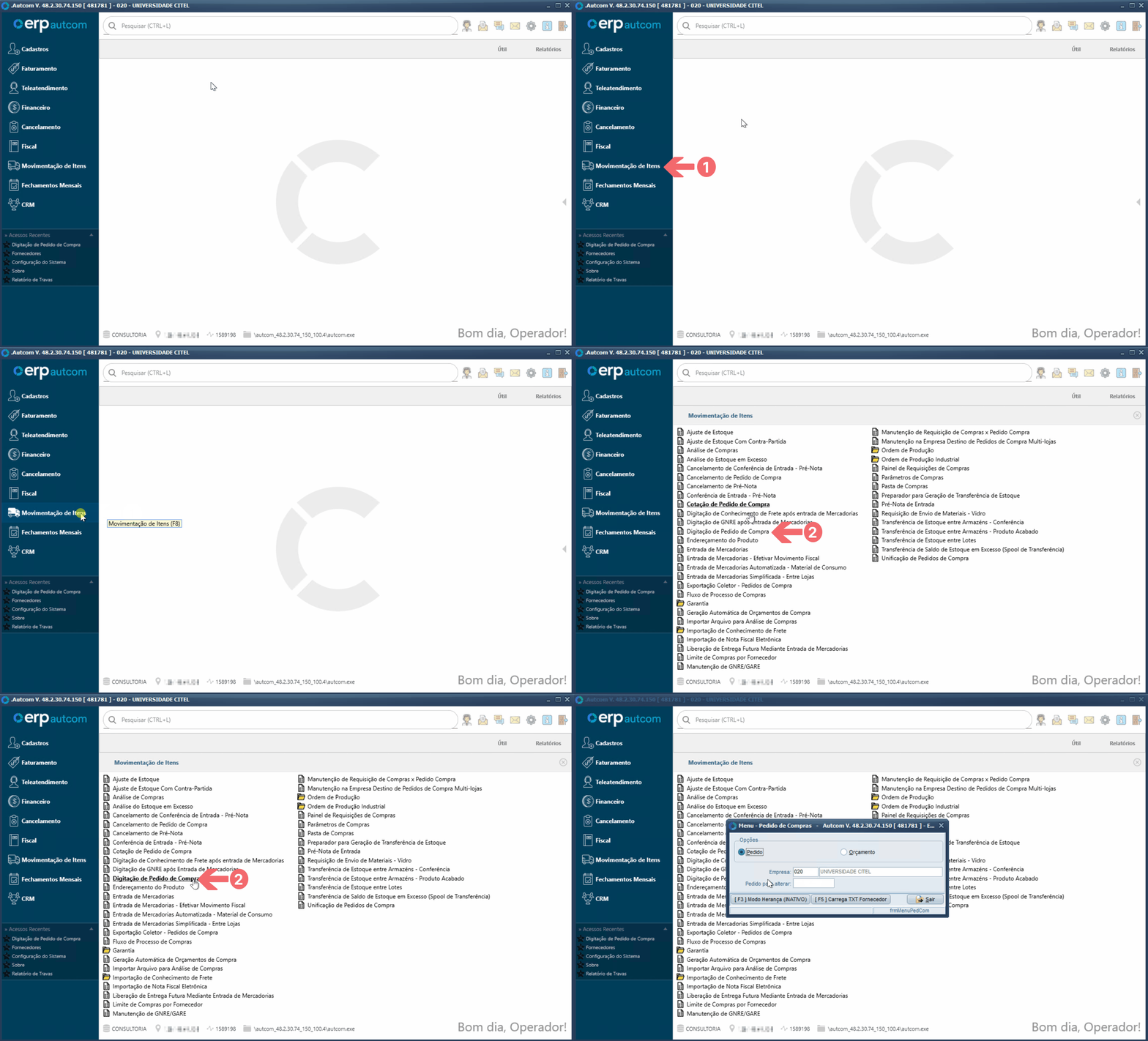
Caminho de acesso: Principal > Movimentação de Itens > Digitação de Pedido de Compra, Tela “Menu – Pedido de Compra” (frmMenuPedCom)

Guia Visual 1. Caminho de acesso

Para a versão clássica do ERP Autcom o caminho é:

Caminho de acesso: Principal/Movimentação de Itens > Digitação de Pedido de Compra, Tela “Menu – Pedido de Compra” (frmMenuPedCom)

Precisar configurar

Antes de realizar esta atividade:

Como Fazer

Esta atividade demonstra apenas as etapas da digitação do pedido de compra necessárias para gerar o arquivo de pedido da Sherwin Williams, que posteriormente será enviado à plataforma NeoGrid. O processo completo de digitação de pedidos de compra no ERP Autcom não é abordado neste guia. Para conhecer essa operação, consulte a atividade Digitar pedido de compra.

Para gerar o arquivo de pedido de compra da Sherwin Williams, na tela principal do ERP Autcom, acesse o menu Movimentação de Itens [1] e, em seguida, clique na opção Digitação de Pedido de Compra [2]:

Guia Visual 2. Digitação de um Pedido de Compra

Na tela Menu – Pedido de Compra, pressione a tecla Enter no campo Empresa [1] para prosseguir. Em seguida, será exibida a tela Opções. Mantenha as configurações normalmente utilizadas pela empresa para a geração de pedidos de compra e clique em CONFIRMAR [2] para continuar:
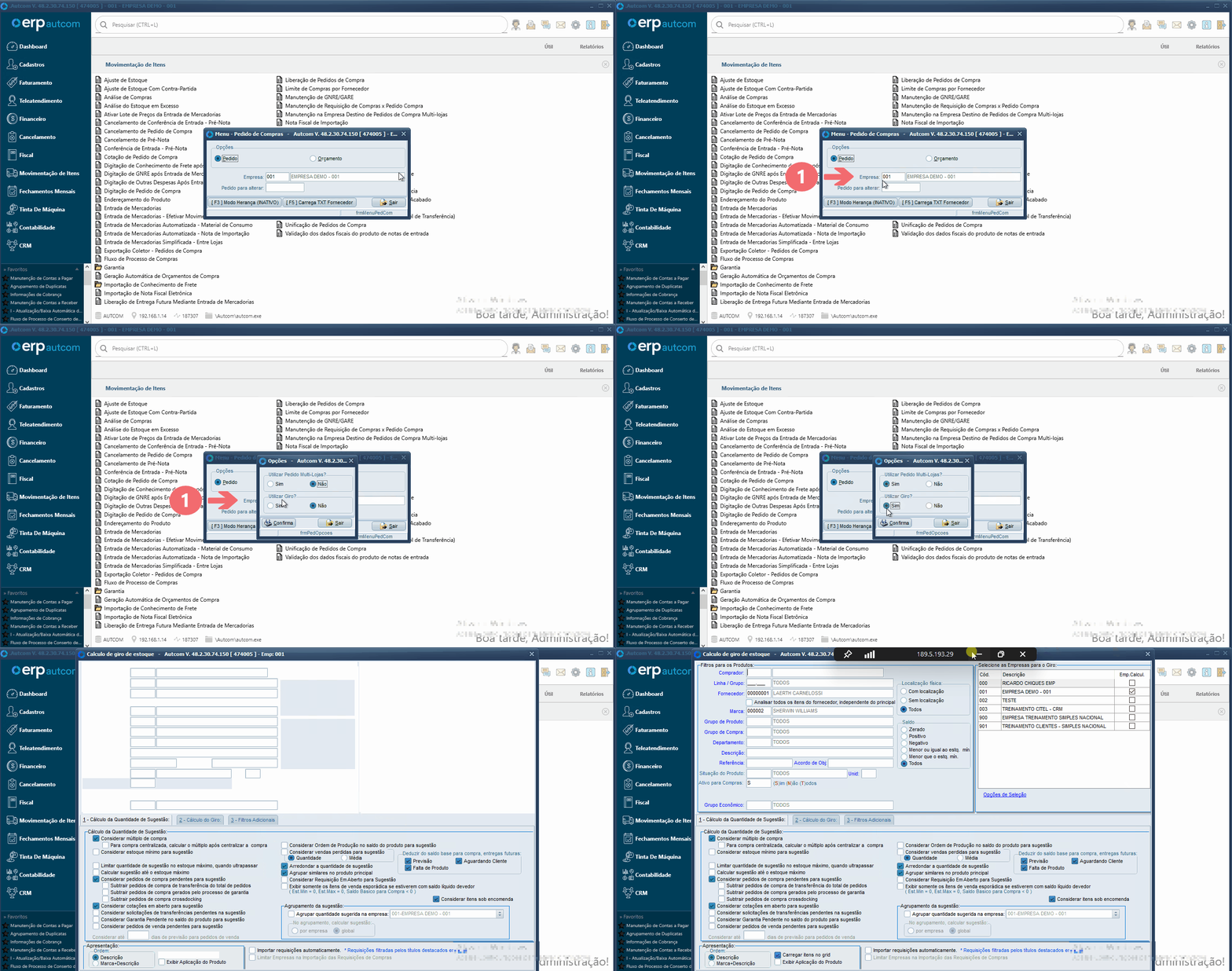
Guia Visual 3. Pedido de Compra

Na tela Cálculo de Giro de Estoque, preencha os campos Comprador [1], o Fornecedor [2] e a Marca [3].

No campo Fornecedor, selecione obrigatoriamente o fornecedor Sherwin Williams, pois essa informação será utilizada na geração do arquivo de pedido para integração com a NeoGrid.

Após o preenchimento, clique em CONFIRMAR [4] para prosseguir com a digitação do pedido:
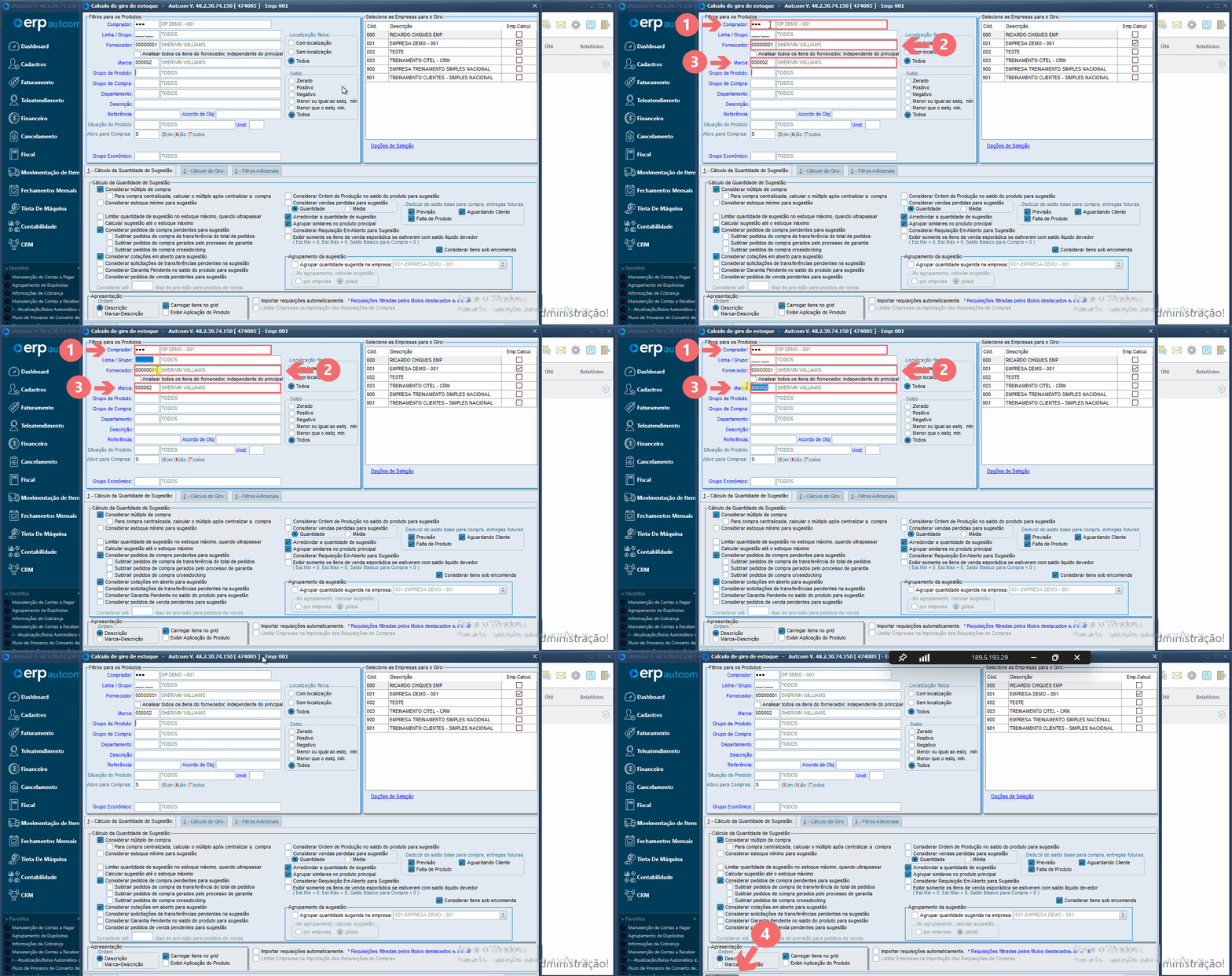
Guia Visual 4. Cálculo de Giro

Na tela Digitação de Pedidos de Compra, realize o lançamento dos itens que compõem o pedido, preenchendo as informações conforme a necessidade. Após concluir o lançamento, clique em CONFIRMA [1] para salvar os dados e finalizar a digitação do pedido:
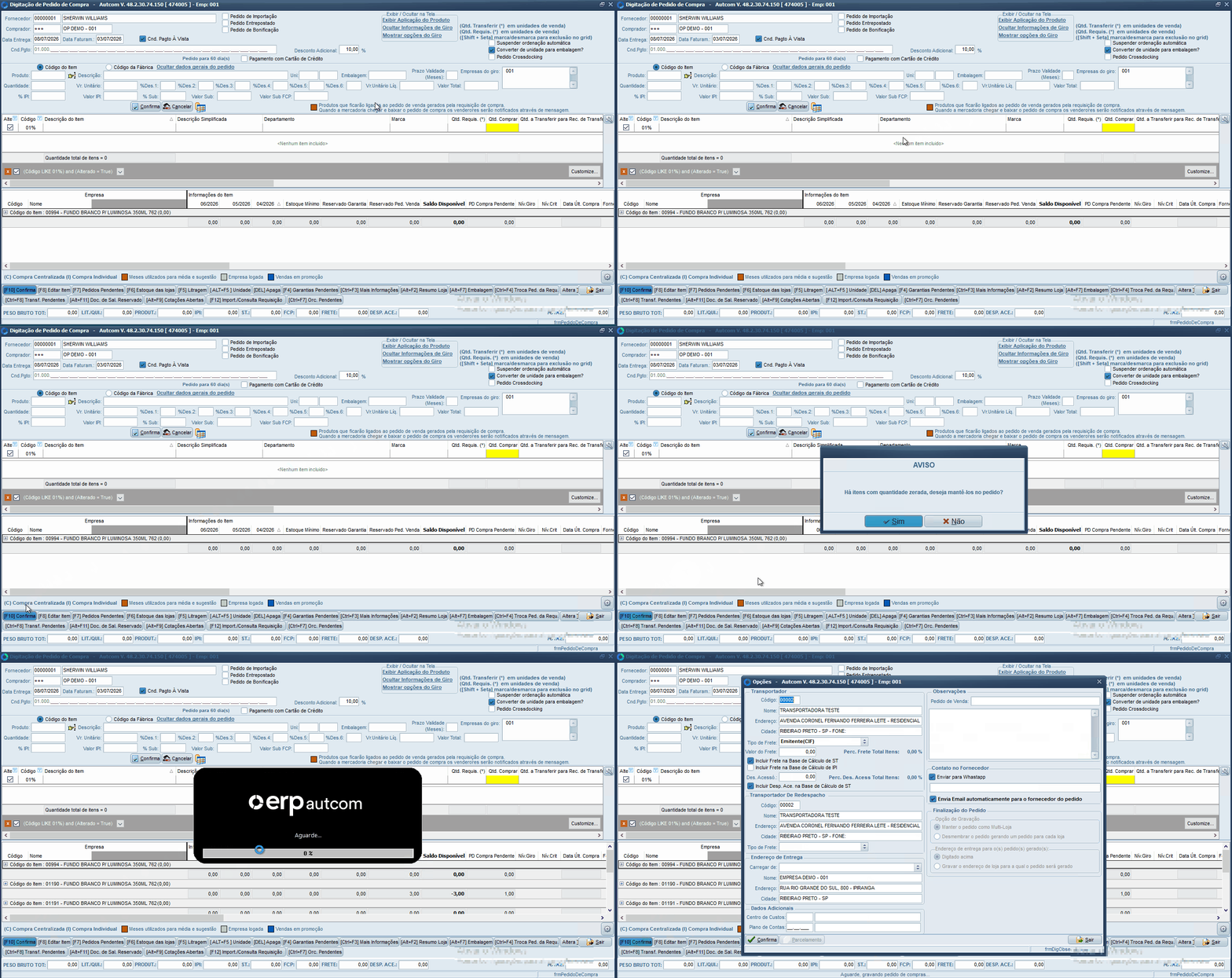
Guia Visual 5. Lançamento dos Itens

Na tela Opções do Pedido, preencha as informações referentes ao Transportador [1], aos Dados Adicionais [2] e demais informações solicitadas para o pedido de compra. Após o preenchimento, clique em CONFIRMA [3] para salvar as informações e prosseguir com o processo:
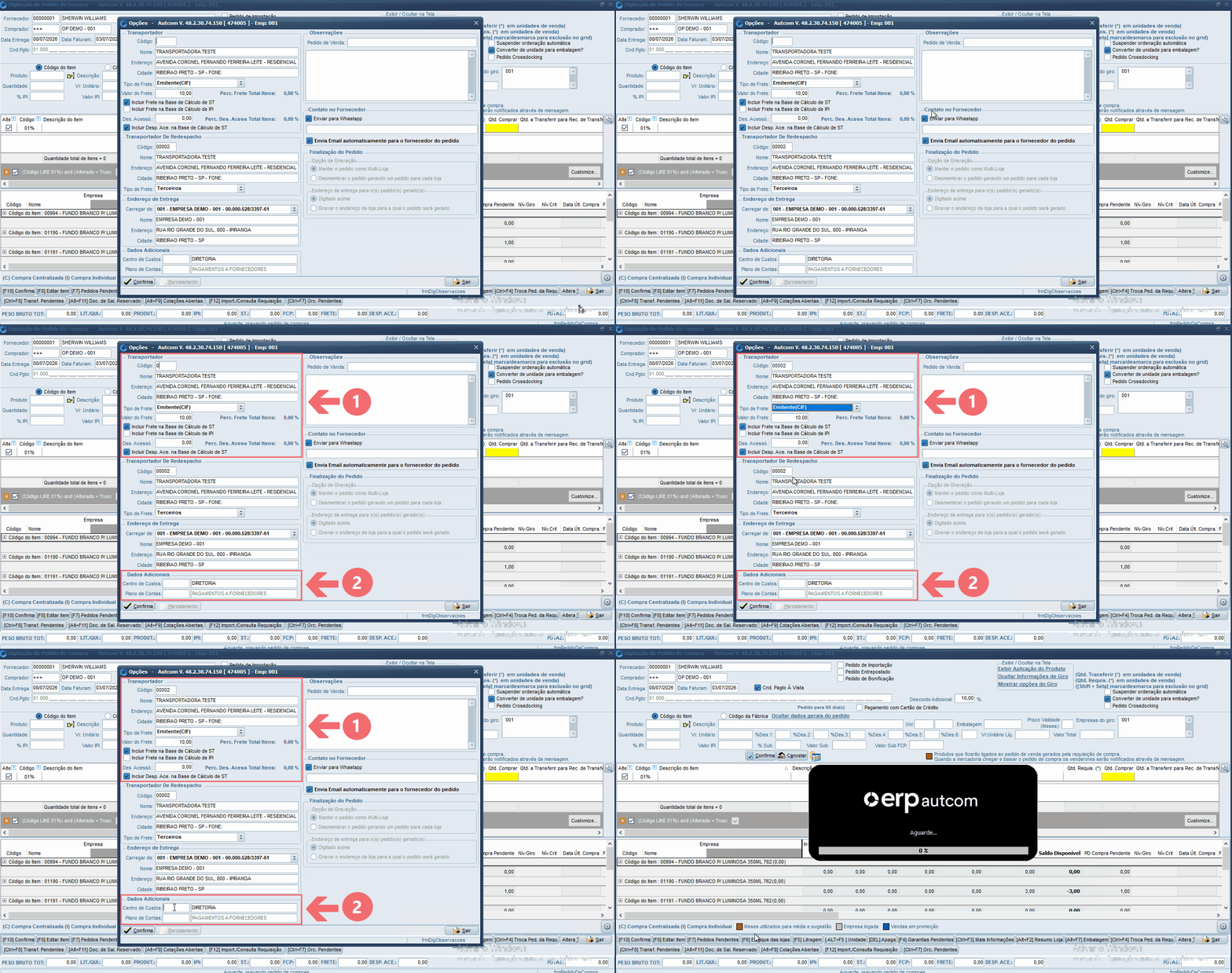
Guia Visual 6. Opções de Pedido

Após confirmar o pedido, será exibida a janela Impressão – Pedido de Compra. Esta é a etapa responsável pela geração do arquivo que será enviado à plataforma NeoGrid da Sherwin Williams. No campo Opção [1], selecione Sherwin Williams/Neogrid e clique em CONFIRMAR [2]:

A seleção da opção de impressão correta é indispensável para a geração do arquivo de integração da Sherwin Williams. Caso outra opção seja selecionada, o arquivo TXT não será gerado.
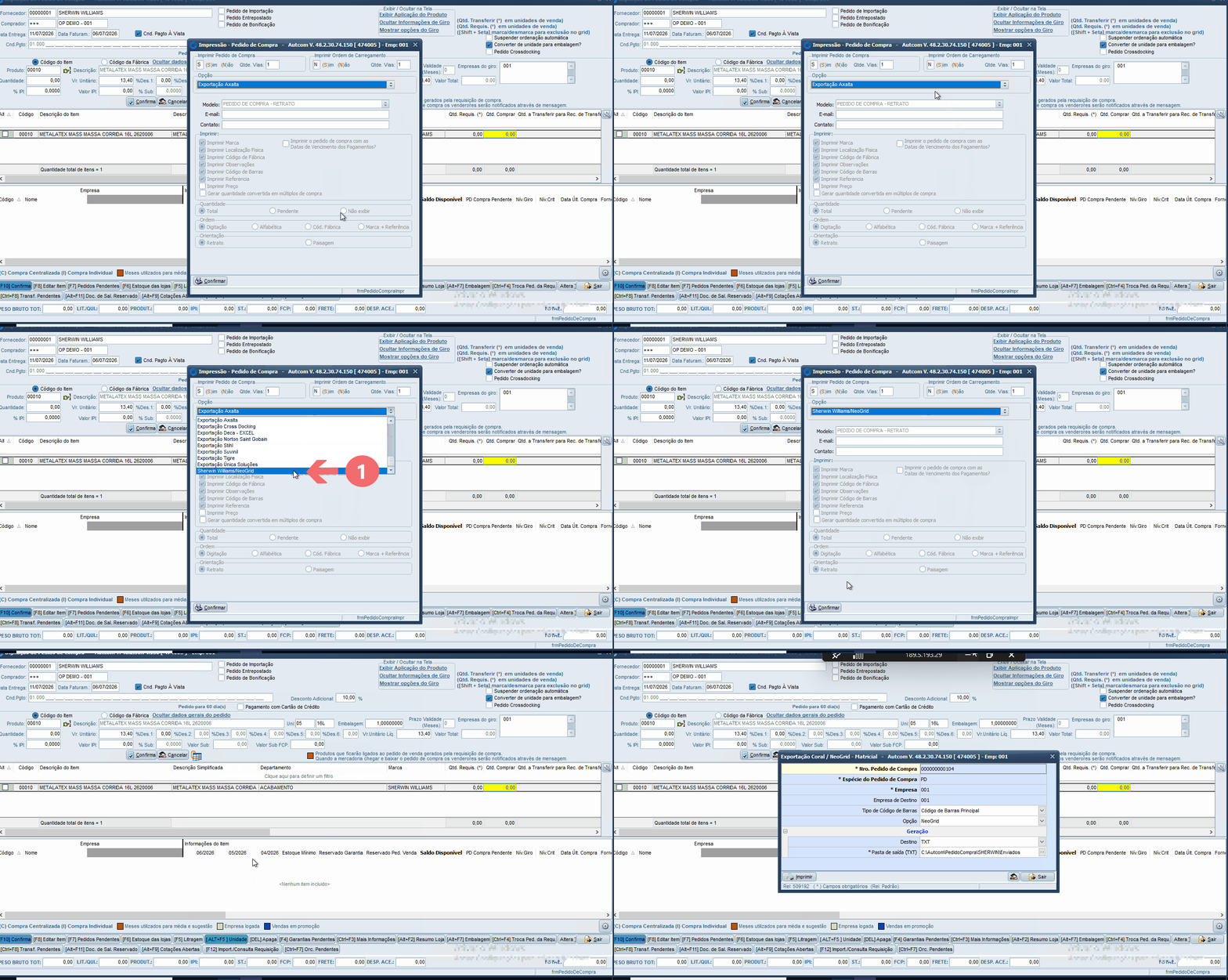
Guia Visual 11. Impressão do Pedido de Compra

Após confirmar a opção de impressão, será exibida a janela Exportação. Confira as informações apresentadas e, se necessário, complete os campos solicitados.

No campo Pasta de saída [1], informe o caminho da pasta configurada na atividade Configurar Ambiente Windows para Integração Sherwin Williams (NeoGrid). Em seguida, clique em IMPRIMIR [2] e aguarde a mensagem informando que o arquivo foi gerado com sucesso:
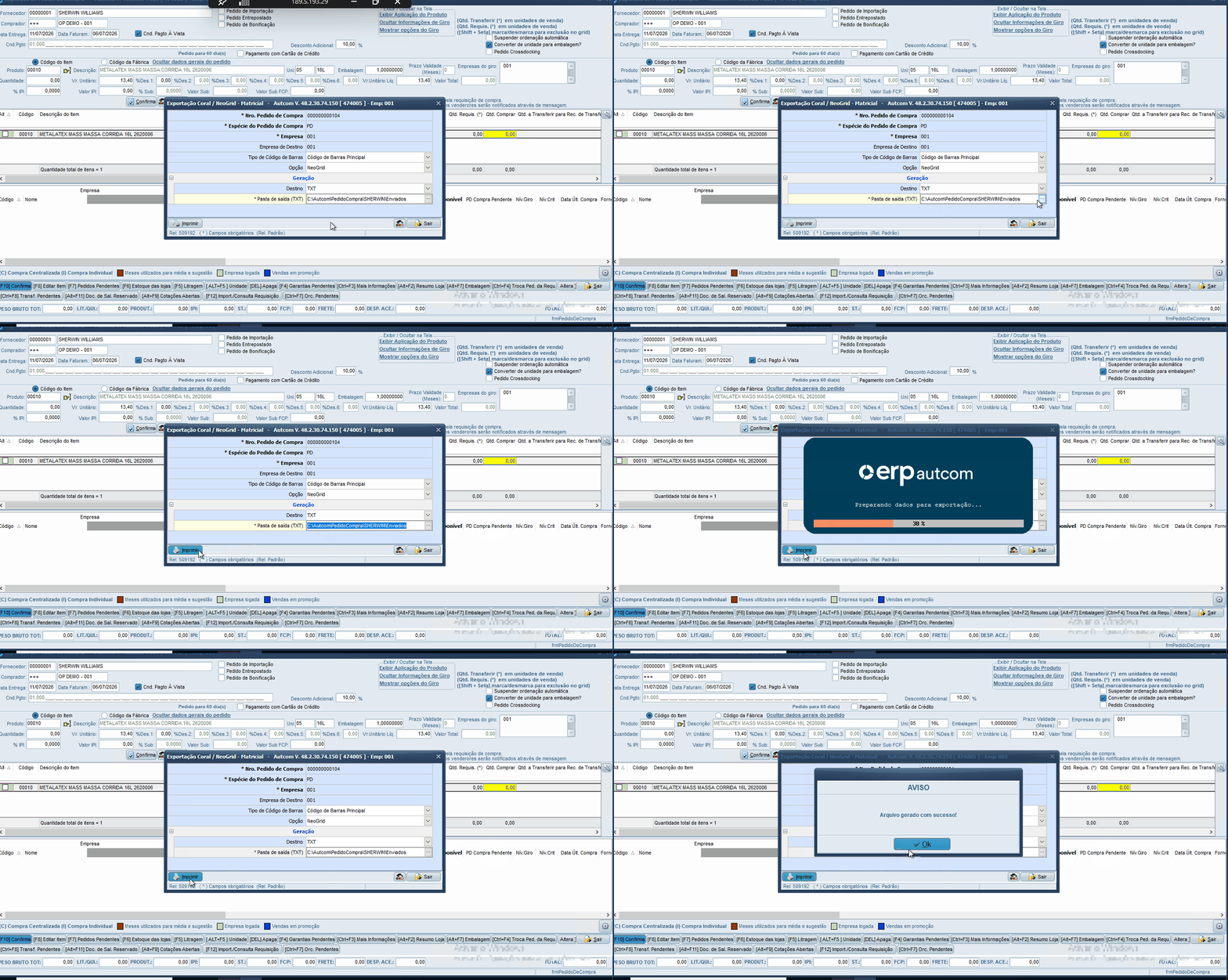
Guia Visual 12. Geração do arquivo

Com a geração do arquivo concluída, o pedido estará pronto para ser enviado à plataforma NeoGrid da Sherwin Williams. Para saber como realizar esse procedimento, consulte a atividade Enviar pedido de compra no Portal da Sherwin Williams (NeoGrid).

Sim Não
Suggest Edit