ERP Autcom

Faturar Pedido no Resumo de Caixa (F11 - Conf. Orç.)

O que é
A atividade Faturar Pedido no F11 do Resumo de Caixa permite realizar o faturamento de um Pedido de Venda diretamente pelo Resumo de Caixa do ERP Autcom, registrando o recebimento conforme as modalidades de pagamento disponíveis e finalizando a operação de acordo com a espécie selecionada.
Durante o processo, o sistema realiza validações conforme as configurações e parametrizações da empresa, podendo solicitar informações adicionais ou apresentar impedimentos que precisam ser tratados para concluir a operação.
Essa funcionalidade permite centralizar o recebimento e a finalização da venda no caixa, respeitando as condições negociadas no pedido e as regras estabelecidas para o faturamento.
Caminho para acessar
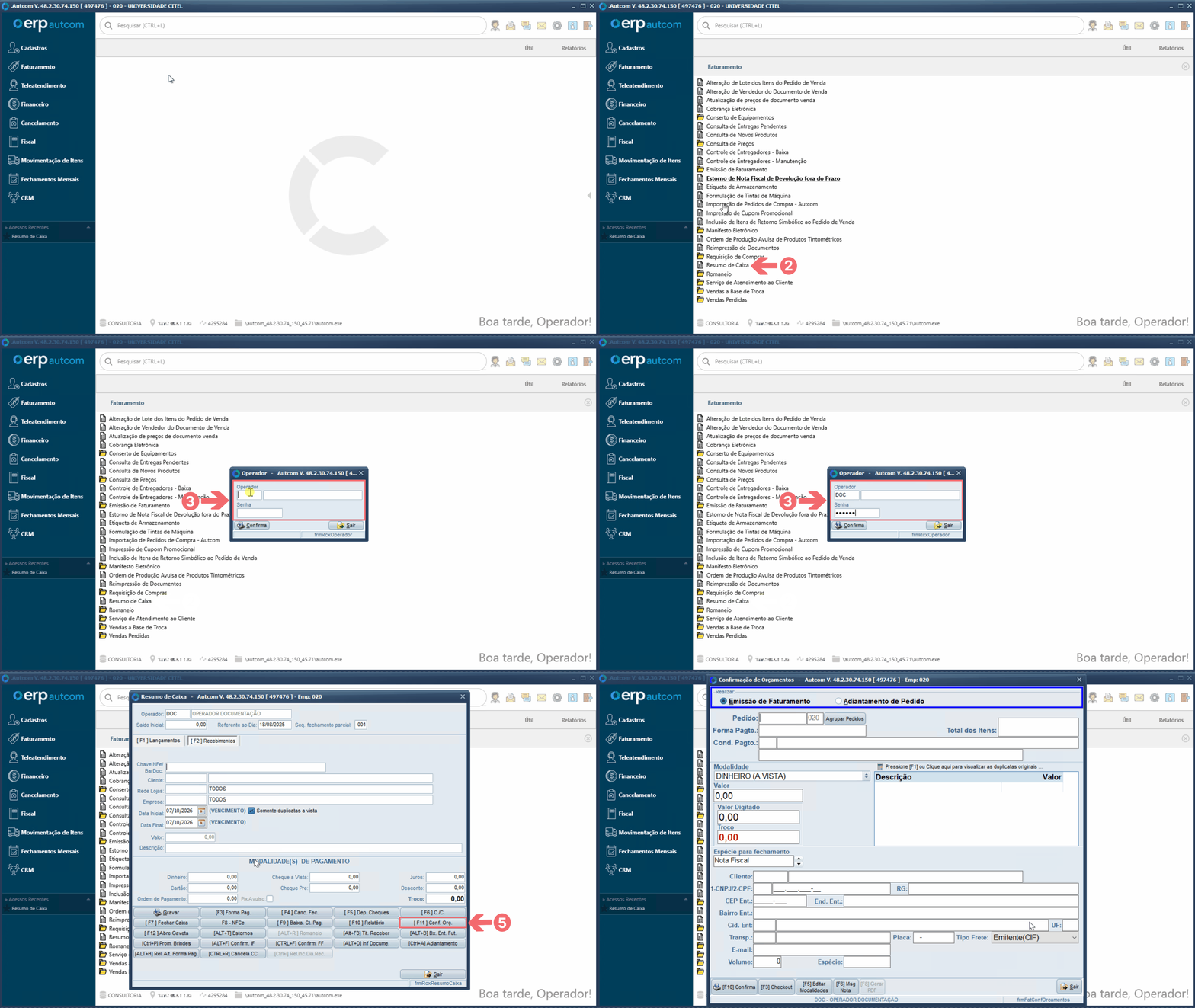
No menu principal do ERP Autcom, localizado à esquerda do sistema, clique na opção Faturamento [1], opção Resumo de Caixa [2]. Informe seu Operador e Senha [3] e clique em CONFIRMA [4].
Na tela do Resumo de Caixa, clique no botão [F11] CONF. ORÇ [5]:
Caminho de acesso: Faturamento/Resumo de Caixa/ – frmRcxDigPagamento
Para a versão clássica do ERP Autcom o caminho é:
Caminho de acesso: Principal/Faturamento/Resumo de Caixa/ – frmRcxDigPagamento
Precisa configurar
|
A emissão de faturamento no ERP Autcom depende de diversas configurações que determinam o comportamento da rotina — desde regras fiscais e validações de crédito até permissões de alteração de preço, políticas de estoque e demais parâmetros específicos da empresa. Além das configurações, Direitos de Acesso e Travas de Liberação também podem interferir na execução da atividade. Os direitos definem o que cada usuário pode realizar no sistema, enquanto as travas garantem segurança adicional em funções específicas, permitindo que apenas usuários autorizados executem determinadas ações. Como o ERP Autcom é altamente parametrizável, o fluxo e o comportamento da tela podem variar entre empresas. Nesta atividade, será apresentado o processo padrão, considerando as configurações mais comuns utilizadas pela maioria dos clientes. Se o procedimento na sua empresa funcionar de forma diferente, recomenda‑se consultar as configurações do módulo de faturamento — especialmente o Grupo Faturamento — além dos direitos e travas aplicáveis, para identificar ajustes que possam impactar a operação. |
Direito de Acesso
Para execução dessa atividade, é necessário liberar o seguinte direito de acesso no ERP Autcom para o operador responsável:
- Principal > Faturamento > Resumo de caixa
- Direitos de Acesso > Resumo de caixa >
Para saber mais sobre liberação de direito de acesso no ERP Autcom, consulte a atividade Liberar Direito de Acesso (AUTCOM).
Configurações
As configurações apresentadas nesta documentação impactam diretamente o comportamento do sistema durante a emissão de orçamentos. Antes de realizar qualquer alteração, avalie cuidadosamente os possíveis efeitos no processo como um todo.
As informações descritas aqui têm caráter orientativo. Recomenda-se que alterações sejam realizadas com o devido alinhamento interno ou com o suporte da Citel, quando necessário.
| CFG_HABREA: No [F11], habilitar a opção “Realizar” com as opções: |
||||
| Descrição | Comportamento | Impacto na operação | ||
| Define quais opções estarão disponíveis no campo Realizar da rotina [F11] Conf. Orç. do Resumo de Caixa. |
Selecione quais das opções abaixo serão disponibilizadas no [F11] Conf. Orç. do Resumo de Caixa:
|
Controla as opções disponíveis para o operador escolher o tipo de operação que será realizada no [F11] Conf. Orç. do Resumo de Caixa. | ||
| CFG_CARREA: No [F11], carregar a opção “Realizar” na seguinte opção: |
||||
| Descrição | Comportamento | Impacto na operação | ||
| Define qual opção do campo Realizar será pré-selecionada inicialmente ao acessar o [F11] Conf. Orç. do Resumo de Caixa, quando as opções Emissão de Faturamento e Adiantamento de pedido estiverem habilitadas. | Selecione a opção que será carregada inicialmente no campo Realizar. | Determina a opção de operação que será apresentada como padrão ao acessar o [F11] Conf. Orç. do Resumo de Caixa. | ||
| CFG_ESPCFO: Espécie para confirmação de orçamentos (F11 Resumo de Caixa) |
||||
| Descrição | Comportamento | Impacto na operação | ||
| Define a espécie de documento que será consultada e faturada na rotina [F11] Conf. Orç. do Resumo de Caixa. | Informe PD para trabalhar com Pedidos.
Informe OR para trabalhar com Orçamentos.
|
Define o tipo de documento que poderá ser consultado e faturado no [F11] Conf. Orç. do Resumo de Caixa. | ||
| CFG_F11SAI: Sair do Resumo de Caixa ao processar uma Venda com F11? |
||||
| Descrição | Comportamento | Impacto na operação | ||
| Define se a tela Resumo de Caixa será fechada automaticamente após o processamento de uma venda pelo [F11] Conf. Orç. do Resumo de Caixa. | Quando CFG_F11SAI = Sim: fecha automaticamente a tela Resumo de Caixa após o processamento da venda.
Quando CFG_F11SAI = Não: mantém a tela Resumo de Caixa aberta após o processamento. |
Controla o fechamento automático da tela Resumo de Caixa após o processamento de vendas pelo [F11] Conf. Orç. do Resumo de Caixa. | ||
| CFG_MANCRE: No F11 do Caixa, manter o valor da utilização de crédito negociado no pedido? |
||||
| Descrição | Comportamento | Impacto na operação | ||
| Define se o valor de crédito negociado no pedido ou orçamento será mantido ao realizar o faturamento pelo [F11] Conf. Orç. do Resumo de Caixa. | Quando CFG_MANCRE = Sim: quando houver utilização de créditos negociada no pedido ou orçamento, mantém esse valor no faturamento, desde que selecionada novamente a modalidade Utilização de Créditos.
Quando CFG_MANCRE = Não: o valor de crédito utilizado no faturamento será recalculado com base nas duplicatas de crédito selecionadas no momento do [F11] Conf. Orç. do Resumo de Caixa, independentemente de ter havido crédito negociado anteriormente. |
Define se o faturamento manterá o valor de crédito negociado no pedido ou recalculará o valor conforme os créditos selecionados no [F11] Conf. Orç. do Resumo de Caixa. | ||
| CFG_TFPF11: Travar, no F11, a forma de pagamento negociada no PD/OR? |
||||
| Descrição | Comportamento | Impacto na operação | ||
| Define se a forma de pagamento negociada no Pedido/Orçamento será restringida no [F11] Conf. Orç. do Resumo de Caixa. | Quando CFG_TFPF11 = Sim: restringe as formas de pagamento disponíveis no [F11] Conf. Orç. do Resumo de Caixa de acordo com a forma negociada no Pedido/Orçamento.
Quando CFG_TFPF11 = Não: permite maior flexibilidade na seleção das formas de pagamento, considerando também as configurações complementares de formas de pagamento. |
Controla o nível de restrição das formas de pagamento que podem ser utilizadas no faturamento pelo [F11] Conf. Orç. do Resumo de Caixa. | ||
| CFG_CF11DI: No F11 do Resumo de Caixa, quando forma de pagto negociada for dinheiro permitir somente dinheiro/Crédito/PIX? |
||||
| Descrição | Comportamento | Impacto na operação | ||
| Define uma exceção para permitir outras formas de pagamento quando o Pedido/Orçamento foi negociado em Dinheiro (001). | Quando CFG_TFPF11 = Sim e esta configuração estiver habilitada, o [F11] Conf. Orç. do Resumo de Caixa permite selecionar Dinheiro, Crédito e Pix, além da forma negociada.
|
Amplia as formas de pagamento disponíveis no [F11] Conf. Orç. do Resumo de Caixa para pedidos negociados em Dinheiro. | ||
| CFG_CF11CA: No F11 do Resumo de Caixa, quando forma de pagto negociada for cartão permitir somente dinheiro/cartão/Crédito/PIX? |
||||
| Descrição | Comportamento | Impacto na operação | ||
| Define uma exceção para permitir outras formas de pagamento quando o Pedido/Orçamento foi negociado em Cartão (007). | Quando CFG_TFPF11 = Sim e esta configuração estiver habilitada, o [F11] Conf. Orç. do Resumo de Caixa permite selecionar Dinheiro, Cartão, Crédito e Pix.
|
Amplia as formas de pagamento disponíveis no [F11] Conf. Orç. do Resumo de Caixa para pedidos negociados em Cartão. | ||
| CFG_CF11CH: No F11 do Resumo de Caixa, quando forma de pagto negociada for cheque permitir somente dinheiro/cartão/cheque/Crédito/PIX? |
||||
| Descrição | Comportamento | Impacto na operação | ||
| Define uma exceção para permitir outras formas de pagamento quando o Pedido/Orçamento foi negociado em Cheque (002/006). | Quando CFG_TFPF11 = Sim e esta configuração estiver habilitada, o [F11] Conf. Orç. do Resumo de Caixa permite selecionar Dinheiro, Cheque, Cartão, Crédito e Pix.
|
Amplia as formas de pagamento disponíveis no [F11] Conf. Orç. do Resumo de Caixa para pedidos negociados em Cheque. | ||
| CFG_CF11FA: No F11 do Resumo de Caixa, quando forma de pagto negociada for Faturado permitir somente dinheiro/cartão/cheque/Crédito/faturado/PIX? | ||||
| Descrição | Comportamento | Impacto na operação | ||
| Define uma exceção para permitir outras formas de pagamento quando o Pedido/Orçamento foi negociado em Faturado (008). | Quando CFG_TFPF11 = Sim e esta configuração estiver habilitada, o [F11] Conf. Orç. do Resumo de Caixa permite selecionar Dinheiro, Cheque, Cartão, Faturado, Crédito e Pix.
|
Amplia as formas de pagamento disponíveis no [F11] Conf. Orç. do Resumo de Caixa para pedidos negociados como Faturado. | ||
| CFG_PFAF11: Quando travar, no F11, a forma de pagamento negociada no PD/OR, permitir formas adicionais, além da praticada no PD/OR ( ORDEM DE PAGAMENTO, CARTEIRA e A RECEBER ), exceto quando a forma de pagamento do PD/OR for igual a “009”? | ||||
| Descrição | Comportamento | Impacto na operação | ||
| Define se, além da forma de pagamento negociada no Pedido/Orçamento, o [F11] Conf. Orç. do Resumo de Caixa poderá disponibilizar formas adicionais. | Quando CFG_TFPF11 = Sim e nenhuma das exceções específicas (CFG_CF11DI, CFG_CF11CA, CFG_CF11CH ou CFG_CF11FA) se aplicar, esta configuração define se serão permitidas formas adicionais de pagamento.
Quando habilitada, permite utilizar a forma negociada, além de Dinheiro, Pix, Crédito, Ordem de Pagamento, Carteira e A Receber.
|
Amplia as formas de pagamento disponíveis no [F11] Conf. Orç. do Resumo de Caixa mesmo quando a forma negociada no Pedido/Orçamento está travada pela CFG_TFPF11. | ||
| CFG_UTICRE: No F11 do Resumo de Caixa, quando forma de pagto negociada for diferente de Utilização de Crédito, permitir que a Utilização de Crédito seja exibida como forma de pagamento alternativa, além das existentes na negociação? | ||||
| Descrição | Comportamento | Impacto na operação | ||
| Define se Utilização de Crédito (013) poderá ser apresentada como forma de pagamento alternativa no [F11] Conf. Orç. do Resumo de Caixa, mesmo quando não foi a forma negociada no Pedido/Orçamento. | Quando CFG_UTICRE = Sim: permite selecionar Utilização de Crédito (013) como alternativa à forma de pagamento negociada.
Quando CFG_UTICRE = Não: a Utilização de Crédito só estará disponível quando tiver sido a forma de pagamento negociada.
|
Permite utilizar créditos disponíveis no momento do faturamento, mesmo quando o Pedido/Orçamento foi negociado com outra forma de pagamento. | ||
| CFG_F11AVS: Senha para confirmar orçamentos (F11) trocando a forma de pagamento a vista para a prazo |
||||
| Descrição | Comportamento | Impacto na operação | ||
| Define a senha de liberação exigida quando, no [F11] Conf. Orç. do Resumo de Caixa, o operador tenta trocar a forma de pagamento negociada no PD/OR de “à vista” para “a prazo”. | Defina uma senha se quiser exigir liberação quando o operador alterar, no [F11] Conf. Orç. do Resumo de Caixa, uma forma de pagamento negociada à vista para uma forma a prazo.
Nesse caso, o sistema exibirá a mensagem “A forma de pagamento do Orçamento/Pedido é à Vista!” e solicitará a senha configurada. Deixe em branco se não quiser exigir essa senha de liberação.
|
Evita que uma venda negociada à vista seja alterada para uma condição a prazo no [F11] Conf. Orç. do Resumo de Caixa sem a devida liberação. | ||
| CFG_ALTLOJ: Permitir faturar Orçamentos de outras Lojas quando utilizar F11 (Resumo de Caixa)? |
||||
| Descrição | Comportamento | Impacto na operação | ||
| Define se o [F11] Conf. Orç. do Resumo de Caixa poderá localizar e faturar Pedidos/Orçamentos originados em uma empresa diferente daquela em que o operador está logado. | Quando CFG_ALTLOJ = Sim: permite informar a empresa de origem e faturar Pedidos/Orçamentos de outras lojas pelo [F11] Conf. Orç. do Resumo de Caixa.
Quando CFG_ALTLOJ = Não: permite faturar somente Pedidos/Orçamentos da empresa em que o operador está logado. |
Define se o [F11] Conf. Orç. do Resumo de Caixa funcionará de forma restrita à empresa atual ou se poderá ser utilizado para faturar documentos de outras lojas. | ||
| CFG_EMPBAI: Empresa para baixar estoque na confirmação de Orçamento/Pedido (F11) |
||||
| Descrição | Comportamento | Impacto na operação | ||
| Define em qual empresa o estoque será baixado quando o [F11] Conf. Orç. do Resumo de Caixa confirmar um Pedido/Orçamento de outra loja. | Empresa logada: baixa o estoque na empresa em que o operador está logado, mesmo que o Pedido/Orçamento pertença a outra loja.
Empresa do documento: baixa o estoque na empresa de origem do Pedido/Orçamento.
|
define de qual empresa será baixado o estoque quando o [F11] Conf. Orç. do Resumo de Caixa for utilizado para faturar documentos de outras lojas. | ||
| CFG_SLD_RC: Saldo de estoque no F11 do resumo do caixa |
||||
| Descrição | Comportamento | Impacto na operação | ||
| Define como o [F11] Conf. Orç. do Resumo de Caixa tratará os itens do Pedido/Orçamento que não possuem saldo de estoque suficiente. | Selecione a opção desejada:
|
Define se a falta de saldo de estoque será ignorada, apenas informada ou impedirá o faturamento pelo [F11] Conf. Orç. do Resumo de Caixa. | ||
| CFG_F11ORD: Modo de recebimento da modalidade Ordem de Pagamento no “[F11] Conf. Orç.” do Resumo de Caixa. | ||||
| Descrição | Comportamento | Impacto na operação | ||
| Define como a forma de pagamento Ordem de Pagamento (012) será tratada durante o faturamento pelo [F11] Conf. Orç. do Resumo de Caixa. | Selecione a opção desejada:
|
Define quais modalidades de recebimento estarão disponíveis quando a forma de pagamento Ordem de Pagamento for utilizada no [F11] Conf. Orç. do Resumo de Caixa. | ||
| CFG_UTTROC: Quando utilizar troco para cartão e cheque no F11, fazer as movimentações utilizando e baixando o crédito? | ||||
| Descrição | Comportamento | Impacto na operação | ||
| Define como o [F11] Conf. Orç. do Resumo de Caixa tratará o troco quando o pagamento realizado com Cartão ou Cheque for superior ao valor a pagar. | Quando CFG_UTTROC = Sim: transforma automaticamente o valor do troco em crédito para o cliente, evitando a devolução do valor em dinheiro pelo caixa.
Quando CFG_UTTROC = Não: realiza o troco em dinheiro, seguindo as regras de liberação aplicáveis a troco de Cartão ou Cheque. |
Define se o excedente de pagamentos realizados com Cartão ou Cheque será convertido em crédito para o cliente ou devolvido em dinheiro pelo caixa. | ||
| CFG_RBCF11: Imprimir recibo quando utilizar crédito no F11? |
||||
| Descrição | Comportamento | Impacto na operação | ||
| Define se o [F11] Conf. Orç. do Resumo de Caixa solicitará a impressão de um recibo quando houver utilização de crédito do cliente no faturamento. | Quando CFG_RBCF11 = Sim: ao finalizar a venda com utilização de crédito, o sistema pergunta “Deseja imprimir o recibo de créditos utilizados?”. Se confirmado, imprime o comprovante da baixa do crédito utilizado.
Quando CFG_RBCF11 = Não: não solicita a impressão do recibo ao finalizar a venda. |
Define se será oferecido ao cliente um comprovante da utilização e baixa do crédito durante o faturamento pelo [F11] Conf. Orç. do Resumo de Caixa. | ||
| CFG_CF11AV: No F11 do Resumo de Caixa, quando documento for à vista carregar somente formas de pagamento à vista? | ||||
| Descrição | Comportamento | Impacto na operação | ||
| Define se, no [F11] Conf. Orç. do Resumo de Caixa, serão disponibilizadas somente formas de pagamento à vista quando o Pedido/Orçamento tiver sido negociado com uma condição de pagamento à vista. | Quando CFG_CF11AV = Sim: quando o Pedido/Orçamento tiver condição de pagamento à vista, disponibiliza somente formas de pagamento à vista, como Dinheiro, Cheque, Cartão, Ordem de Pagamento e Crédito.
Quando CFG_CF11AV = Não: não aplica essa restrição. As formas de pagamento disponíveis seguem as demais regras do [F11] Conf. Orç. do Resumo de Caixa.
|
Evita que um Pedido/Orçamento negociado à vista seja faturado no [F11] Conf. Orç. do Resumo de Caixa utilizando uma forma de pagamento a prazo, mesmo quando a trava geral da forma de pagamento negociada estiver desativada | ||
| CFG_ITECFO: Solicitar tela de conferência de itens no F11 do Resumo de Caixa? |
||||
| Descrição | Comportamento | Impacto na operação | ||
| Define se o [F11] Conf. Orç. do Resumo de Caixa realizará uma etapa de conferência dos itens do Pedido/Orçamento antes do fechamento da venda. | Quando CFG_ITECFO = Sim: após o carregamento e as validações do documento, abre a etapa de conferência dos itens, na qual o operador deve conferir e expedir os produtos antes de prosseguir com o fechamento da venda.
Quando CFG_ITECFO = Não: não realiza a etapa de conferência e o documento segue diretamente para o fluxo de fechamento e pagamento. |
Define se a conferência e expedição dos itens será uma etapa obrigatória antes do faturamento pelo [F11] Conf. Orç. do Resumo de Caixa. | ||
| CFG_SENCFO: Senha liberação conferência de itens no F11 do Resulo de Caixa |
||||
| Descrição | Comportamento | Impacto na operação | ||
| Define a senha de liberação para confirmar a conferência de itens quando houver quantidade divergente entre o que foi solicitado e o que foi conferido. | Defina uma senha para exigir uma liberação quando o operador tentar confirmar a conferência com itens parcialmente conferidos. Nesse caso, se o operador não possuir o direito de acesso Liberação Quantidade Divergente F11 Resumo de Caixa, o sistema solicitará a senha configurada.
Deixe em branco para não exigir uma senha específica. Nesse caso, se o operador não possuir o direito de acesso Liberação Quantidade Divergente F11 Resumo de Caixa, a conferência com quantidade divergente poderá ser confirmada sem essa senha.
|
Controla a autorização para concluir a conferência de itens com quantidade divergente no [F11] Conf. Orç. do Resumo de Caixa, por meio de direito de acesso ou senha de liberação. | ||
| CFG_QTEXCF: Exibir quantidade dos itens do documento na tela de conferência de itens no F11 do Resumo de Caixa? | ||||
| Descrição | Comportamento | Impacto na operação | ||
| Define se a quantidade dos itens do Pedido/Orçamento será exibida na tela de conferência de itens do [F11] Conf. Orç. do Resumo de Caixa. | Quando CFG_QTEXCF = Sim: exibe a quantidade do item no documento, permitindo que o operador a utilize como referência durante a conferência e expedição.
Quando CFG_QTEXCF = Não: não exibe a quantidade do item na tela de conferência.
|
Define se o operador poderá visualizar a quantidade esperada de cada item durante a conferência no [F11] Conf. Orç. do Resumo de Caixa.
A configuração altera apenas a visualização das informações e não interfere nas regras de conferência ou nas liberações por divergência. |
||
| CFG_SLEARC: Solicitar senha de liberação ao utilizar botão F7 Expedição “Automática” na tela de conferência de itens no F11 do Resumo de Caixa? |
||||
| Descrição | Comportamento | Impacto na operação | ||
| Define se será oferecida uma tela de liberação quando o operador tentar utilizar a Expedição Automática (F7), disponível no [F11] Conf. Orç. do Resumo de Caixa, sem possuir o direito de acesso necessário. | Quando CFG_SLEARC = Sim: se o operador não possuir o direito Expedição Automática de retira, ao utilizar o F7 – Expedição Automática, será exibida uma tela de liberação para que um usuário autorizado pelo direito libere a operação. A expedição automática somente será realizada se a liberação for concedida.
Quando CFG_SLEARC = Não: se o operador não possuir o direito Expedição Automática de retira, a utilização do F7 – Expedição Automática será bloqueada e será exibida uma mensagem informando que o usuário não possui direito para executar a operação.
|
Define se operadores sem o direito Expedição Automática de retira poderão solicitar a liberação de um usuário autorizado para utilizar a Expedição Automática ou se a operação será bloqueada diretamente. | ||
| CFG_VALCBE: Validar o campo “Obrig. Cód. Barras Expedição” do produto na tela de conferência de itens no F11 do Resumo de Caixa? |
||||
| Descrição | Comportamento | Impacto na operação | ||
| Define se a tela de conferência de itens do [F11] Conf. Orç. do Resumo de Caixa deve respeitar a indicação de Obrig. Cód. Barras Expedição definida no cadastro do produto. | Quando CFG_VALCBE = Sim: para produtos com Obrig. Cód. Barras Expedição habilitado, exige a bipagem do código de barras de expedição. Caso o item não esteja completamente expedido, será necessária liberação pelo direito Liberar conferência no F11 do Resumo de Caixa com código de barras obrigatório para confirmar a conferência.
Quando CFG_VALCBE = Não: a configuração Obrig. Cód. Barras Expedição do produto não será considerada durante a conferência no [F11] Conf. Orç. do Resumo de Caixa.
|
Define se a exigência de código de barras de expedição dos produtos será aplicada durante a conferência de itens do [F11] Conf. Orç. do Resumo de Caixa. | ||
| CFG_FOEXIT: No F11, forçar a expedição de todos os itens que não tenham sido expedidos manualmente ? |
||||
| Descrição | Comportamento | Impacto na operação | ||
| Define se o [F11] Conf. Orç. do Resumo de Caixa deve completar automaticamente a expedição dos itens que não foram expedidos durante a conferência. | Quando CFG_FOEXIT = Sim: ao confirmar uma conferência incompleta, o sistema expede automaticamente os itens que ainda não foram expedidos, completando a expedição do documento.
Quando CFG_FOEXIT = Não: grava somente as quantidades que foram expedidas durante a conferência, permitindo que o documento permaneça com expedição parcial.
|
Define se os itens não expedidos manualmente serão completados automaticamente ao confirmar a conferência no [F11] Conf. Orç. do Resumo de Caixa. |
||
| CFG_CKCLAD: Verificar ao carregar um documento no F11, se todas as classificações fiscais do PD/OR estão na CFG_CLAVEN? |
||||
| Descrição | Comportamento | Impacto na operação | ||
| Define se, ao emitir faturamento no [F11] Conf. Orç. do Resumo de Caixa, deve verificar se as classificações fiscais dos itens do Pedido/Orçamento estão cadastradas como Classificações de Venda. | Quando CFG_CKCLAD = Sim: ao carregar o documento, verifica as classificações fiscais dos itens. Se alguma não estiver cadastrada na configuração CFG_CLAVEN, o faturamento é bloqueado e o sistema informa quais classificações não estão cadastradas.
Quando CFG_CKCLAD = Não: não realiza essa validação e o documento pode ser faturado normalmente. |
Evita o faturamento de documentos com classificações fiscais que não estejam configuradas como Classificações de Venda. | ||
| CFG_CPOBMT: Quando CFG_CPFOBR=SIM, ao faturar pedido/orçamento multi-loja pelo F11 com fechamento em Cupom Fiscal/NFCe, validar o CPF/CNPJ, caso o documento possua itens de entrega? |
||||
| Descrição | Comportamento | Impacto na operação | ||
| Define se o [F11] Conf. Orç. do Resumo de Caixa deve exigir CPF/CNPJ válido no fechamento em Cupom Fiscal/NFC-e quando o documento multi-loja possuir itens de entrega. | Quando CFG_CPOBMT = Sim: exige CPF/CNPJ válido no fechamento em Cupom Fiscal/NFC-e. Se o CPF/CNPJ estiver vazio ou inválido, o fechamento será bloqueado.
Quando CFG_CPOBMT = Não: não aplica essa exigência adicional e permite o fechamento sem CPF/CNPJ válido nesse cenário.
|
Complementa a CFG_CPFOBR, garantindo a identificação do cliente quando o faturamento em Cupom Fiscal/NFC-e gerar uma nota para os itens de entrega. | ||
| CFG_ECLF11: Editar dados do cliente consumidor no F11 (Confirmação de Orçamentos)? |
||||
| Descrição | Comportamento | Impacto na operação | ||
| Define se os dados do Cliente Consumidor poderão ser editados diretamente no [F11] Conf. Orç. do Resumo de Caixa. | Quando CFG_ECLF11 = Sim: permite editar os dados de identificação e o endereço de entrega do Cliente Consumidor no [F11] Conf. Orç. do Resumo de Caixa.
Quando CFG_ECLF11 = Não: mantém esses dados bloqueados para edição.
|
Define se o operador poderá preencher ou alterar os dados do Cliente Consumidor durante o faturamento pelo [F11] Conf. Orç. do Resumo de Caixa. | ||
| CFG_FOCCPF: Quando cliente consumidor focar apenas no campo de CPF (modo rápido de venda) no F11 (Confirmação de Orçamentos)? |
||||
| Descrição | Comportamento | Impacto na operação | ||
| Define se o [F11] Conf. Orç. do Resumo de Caixa deve direcionar automaticamente o foco para o CPF do Cliente Consumidor, agilizando a navegação durante a venda. | Quando CFG_FOCCPF = Sim: após selecionar a espécie, o foco é direcionado para o campo CPF. Após validar o CPF, o foco segue diretamente para Confirmar.
Quando CFG_FOCCPF = Não: mantém a navegação normal entre os campos do cabeçalho.
|
Agiliza a navegação no [F11] Conf. Orç. do Resumo de Caixa para vendas realizadas com o Cliente Consumidor, reduzindo a necessidade de percorrer os demais campos do cabeçalho. | ||
| CFG_AECF11: Permitir alterar o email do cliente no [F11] antes da emissão da nota fiscal? |
||||
| Descrição | Comportamento | Impacto na operação | ||
| Define se o e-mail do cliente poderá ser alterado no [F11] Conf. Orç. do Resumo de Caixa antes da emissão da Nota Fiscal. | Quando CFG_AECF11 = Sim: permite alterar o e-mail de clientes cadastrados, desde que o operador possua o direito Alteração de E-mail NFe. Após a alteração, o sistema permite gravar o novo e-mail no cadastro do cliente.
Quando CFG_AECF11 = Não: mantém o e-mail bloqueado para alteração no [F11] Conf. Orç. do Resumo de Caixa.
|
Permite atualizar o e-mail do cliente durante o faturamento, antes da emissão da Nota Fiscal, sem precisar acessar o cadastro do cliente. | ||
| CFG_OBSF11: Exibe observação do cliente no F11? |
||||
| Descrição | Comportamento | Impacto na operação | ||
| Define se a observação cadastrada para o cliente será exibida automaticamente no [F11] Conf. Orç. do Resumo de Caixa. | Quando CFG_OBSF11 = Sim: exibe automaticamente a observação cadastrada para o cliente, quando houver.
Quando CFG_OBSF11 = Não: não exibe a observação automaticamente. |
Permite que informações importantes cadastradas na observação do cliente sejam apresentadas automaticamente durante o atendimento no [F11] Conf. Orç. do Resumo de Caixa. | ||
| CFG_EXCCRC: Exibir conta corrente do cliente no F11 do resumo de caixa ao carregar um pedido ou acessar o check-out ? |
||||
| Descrição | Comportamento | Impacto na operação | ||
| Define se a conta corrente do cliente será exibida automaticamente no [F11] Conf. Orç. do Resumo de Caixa. | Quando CFG_EXCCRC = Sim: exibe automaticamente os débitos a receber do cliente ao carregar um Pedido/Orçamento ou acessar o Checkout.
Quando CFG_EXCCRC = Não: não exibe a conta corrente automaticamente. |
Permite consultar automaticamente os débitos em aberto do cliente antes de prosseguir com a confirmação da venda. | ||
| CFG_BLQRET: Bloquear no F11 pedidos de retira que ainda não foram separados ? |
||||
| Descrição | Comportamento | Impacto na operação | ||
| Define se o [F11] Conf. Orç. do Resumo de Caixa deve impedir o faturamento de pedidos de retira que ainda não foram separados pela expedição. | Quando CFG_BLQRET = Sim: bloqueia o faturamento do pedido de retira enquanto a separação não tiver sido concluída.
Quando CFG_BLQRET = Não: permite faturar o pedido pelo [F11] Conf. Orç. do Resumo de Caixa mesmo que a separação ainda não tenha sido concluída.
|
Evita que pedidos de retira sejam faturados antes de serem separados pela expedição. | ||
| CFG_PEFF11: Desmembrar pedido de entrega futura pelo F11: | ||||
| Descrição | Comportamento | Impacto na operação | ||
|
Define como os itens de entrega futura serão divididos nos documentos de fechamento pelo F11, considerando o motivo da entrega futura. |
Selecione a opção desejada:
|
Define a quantidade de documentos de fechamento gerados para os itens de entrega futura e como eles serão agrupados conforme o motivo da entrega. |
||
| CFG_NPDF11: Gerar novo Pedido de Venda para itens de entrega imediata quando faturar um pedido pelo F11 do Resumo de Caixa? | ||||
| Descrição | Comportamento | Impacto na operação | ||
| Define se os itens de entrega imediata de um Pedido/Orçamento devem gerar um novo Pedido de Venda ao serem processados pelo [F11] Conf. Orç. do Resumo de Caixa, em vez de serem faturados diretamente. | Quando CFG_NPDF11 = Sim: ao faturar um documento que possui itens de entrega imediata, o [F11] Conf. Orç. do Resumo de Caixa gera um novo Pedido de Venda para esses itens, em vez de emitir diretamente a Nota Fiscal, Cupom Fiscal ou NFC-e.
Quando CFG_NPDF11 = Não: os itens podem seguir normalmente para o fechamento fiscal, conforme a espécie de faturamento selecionada. |
Permite que a venda passe pelo caixa e gere um novo Pedido de Venda antes que os itens de entrega imediata sigam para os processsos posteriores de expedição. | ||
| CFG_NPRF11: Gerar novo Pedido de Venda para itens de retira em outra loja quando faturar um pedido pelo F11 do Resumo de Caixa? |
||||
| Descrição | Comportamento | Impacto na operação | ||
| Define se os itens de retira em outra loja de um Pedido/Orçamento devem gerar um novo Pedido de Venda ao serem processados pelo [F11] Conf. Orç. do Resumo de Caixa, em vez de serem faturados diretamente. | Quando CFG_NPRF11 = Sim: ao faturar um documento que possui itens de retira em outra loja, o [F11] Conf. Orç. do Resumo de Caixa gera um novo Pedido de Venda para esses itens, em vez de emitir diretamente a Nota Fiscal, Cupom Fiscal ou NFC-e.
Quando CFG_NPRF11 = Não: os itens podem seguir normalmente para o fechamento fiscal, conforme a espécie de faturamento selecionada. |
Permite que os itens de retira em outra loja passem pelo caixa e gerem um novo Pedido de Venda antes de seguirem para os processos posteriores de expedição. | ||
| CFG_NPLF11: Gerar novo Pedido de Venda para itens de retira na mesma loja quando faturar um pedido pelo F11 do Resumo de Caixa? | ||||
| Descrição | Comportamento | Impacto na operação | ||
|
Define se os itens de retira na mesma loja devem gerar um novo Pedido de Venda ao serem processados pelo [F11] Conf. Orç. do Resumo de Caixa, em vez de serem faturados diretamente. |
Quando CFG_NPLF11 = Sim: ao faturar um documento que possui itens de retira na mesma loja, o [F11] Conf. Orç. do Resumo de Caixa gera um novo Pedido de Venda para esses itens, em vez de emitir diretamente a Nota Fiscal, Cupom Fiscal ou NFC-e.
Quando CFG_NPLF11 = Não: os itens podem seguir normalmente para o fechamento fiscal, conforme a espécie de faturamento selecionada. |
Permite que os itens de retira na mesma loja passem pelo caixa e gerem um novo Pedido de Venda antes de seguirem para os processos posteriores de expedição. |
||
| CFG_TOLF11: Na confirmação de orçamentos quando a empresa do pedido for diferente da empresa logada efetivar as validações referente às configurações “CFG_NPDF11” e “CFG_NPRF1? | ||||
| Descrição | Comportamento | Impacto na operação | ||
|
Define se as regras de geração de novo Pedido de Venda das configurações CFG_NPDF11 e CFG_NPRF11 também devem ser aplicadas quando o documento pertence a outra loja. |
Quando CFG_TOLF11 = Sim: aplica as regras das configurações CFG_NPDF11 e CFG_NPRF11 mesmo quando o documento é de outra loja. Nesses casos, quando uma dessas regras estiver habilitada, o [F11] Conf. Orç. do Resumo de Caixa exige o fechamento como Pedido e não permite outras espécies de faturamento.
Quando CFG_TOLF11 = Não: quando o documento pertence a outra loja, o [F11] Conf. Orç. do Resumo de Caixa não gera um novo Pedido de Venda nessa loja e não permite o fechamento como Pedido. A loja de origem é considerada responsável pela geração do novo pedido.
|
Define se a loja que está realizando o faturamento também deve aplicar as regras de geração de novos pedidos para documentos originados em outra loja, evitando ou permitindo a duplicação desse fluxo entre as lojas. |
||
| CFG_TPFPED: Quando gerar novo Pedido de Venda, manter o mesmo tipo de faturamento do pedido original? |
||||
| Descrição | Comportamento | Impacto na operação | ||
|
Define se o novo Pedido de Venda gerado pelo [F11] Conf. Orç. do Resumo de Caixa deve manter o mesmo tipo de faturamento do Pedido/Orçamento original. |
Quando CFG_TPFPED = Sim: o novo Pedido de Venda mantém o tipo de faturamento do documento original, sem solicitar uma nova definição ao operador.
Quando CFG_TPFPED = Não: o tipo de faturamento do novo pedido é definido conforme as regras da CFG_TPPDCX e demais regras aplicáveis ao tipo de operação.
|
define se o novo Pedido de Venda seguirá o tipo de faturamento originalmente negociado ou se terá seu tipo de faturamento definido novamente durante o processo. |
||
| CFG_TPPDCX: Quando gerar novo Pedido de Venda pelo F11 do Resumo de Caixa, solicitar tipo de Faturamento no caixa? |
||||
| Descrição | Comportamento | Impacto na operação | ||
|
Define se o [F11] Conf. Orç. do Resumo de Caixa deve solicitar ao operador o tipo de faturamento do novo Pedido de Venda gerado durante o fechamento. |
Quando CFG_TPPDCX = Sim: ao gerar um novo Pedido de Venda pelo [F11] Conf. Orç. do Resumo de Caixa, solicita ao operador que selecione o tipo de faturamento do pedido, como Nota Fiscal ou Cupom.
Quando CFG_TPPDCX = Não: não solicita a seleção e o sistema define o tipo de faturamento automaticamente, conforme as regras aplicáveis ao novo pedido.
|
Define se o operador poderá escolher o tipo de faturamento do novo Pedido de Venda durante o fechamento pelo [F11] Conf. Orç. do Resumo de Caixa ou se essa definição será realizada automaticamente pelo sistema. |
||
| CFG_ISCF11: Imprimir documento para separação de Pedido no [F11 Resumo de Caixa] quando desmembrar o pedido e gerar um novo Pedido de Venda? |
||||
| Descrição | Comportamento | Impacto na operação | ||
|
Define se o documento de separação do novo Pedido de Venda gerado pelo [F11] Conf. Orç. do Resumo de Caixa deve ser impresso. |
Quando CFG_ISCF11 = Sim: imprime o documento de separação do novo Pedido de Venda, quando o pedido gerado estiver entre os tipos de operação contemplados por essa configuração, como nos casos de entrega pelo CD, entrega imediata, retira em outra loja ou retira na expedição.
Quando CFG_ISCF11 = Não: não imprime o documento de separação. O novo Pedido de Venda é gerado normalmente. |
Define se o documento utilizado para a separação dos itens do novo Pedido de Venda será impresso automaticamente após o desmembramento pelo [F11] Conf. Orç. do Resumo de Caixa. |
||
| CFG_IPDF11: Imprimir Pedido no [F11] – Resumo de Caixa, quando gerar um novo Pedido de Venda? |
||||
| Descrição | Comportamento | Impacto na operação | ||
|
Define se o novo Pedido de Venda gerado pelo [F11] Conf. Orç. do Resumo de Caixa deve ser impresso. |
Quando CFG_IPDF11 = Sim: o novo Pedido de Venda gerado pelo F11 segue a regra normal de impressão quando o pedido gerado estiver entre os tipos de operação contemplados por essa configuração, como nos casos de entrega pelo CD, entrega imediata, retira em outra loja ou retira na expedição.
Quando CFG_IPDF11 = Não: o Pedido de Venda não é impresso, mas é gravado normalmente. |
Define se o novo Pedido de Venda gerado pelo [F11] Conf. Orç. do Resumo de Caixa será encaminhado para impressão ou apenas registrado no sistema. |
||
| CFG_CUPENT: Forma de geração de entrega imediata (F11) |
||||
| Descrição | Comportamento | Impacto na operação | ||
|
Define o tipo de documento fiscal utilizado no faturamento de itens de entrega imediata pelo [F11] Conf. Orç. do Resumo de Caixa. |
Selecione a opçao desejada:
|
Define se os itens de entrega imediata poderão ser faturados em Cupom ou se deverão ser faturados em Nota Fiscal. |
||
| CFG_CUPNOT: Forma de geração de entrega futura (F11) |
||||
| Descrição | Comportamento | Impacto na operação | ||
|
Define o tipo de documento fiscal utilizado no faturamento de itens de entrega futura pelo [F11] Conf. Orç. do Resumo de Caixa. |
Selecione a opçao desejada:
|
Define como os itens de entrega futura serão direcionados para emissão fiscal, permitindo combinar Nota Fiscal para esses itens e Cupom para os demais quando configurado como Cupom + Nota. |
||
| CFG_I11PFP: Isentar trava de estoque no (Caixa F11) quando o pedido faturado dar origem a um novo pedido? |
||||
| Descrição | Comportamento | Impacto na operação | ||
|
Define se o [F11] Conf. Orç. do Resumo de Caixa deve dispensar a validação de estoque ao faturar um pedido que tenha gerado um novo Pedido de Venda. |
Quando CFG_I11PFP = Sim: dispensa a trava de estoque e a solicitação de senha de liberação nesse fechamento, mesmo que não haja saldo disponível para os itens.
Quando CFG_I11PFP = Não: aplica normalmente a validação de estoque. Quando não houver saldo disponível, o sistema solicita a senha de liberação conforme as regras de estoque. |
Permite concluir o fechamento de pedidos que geraram novos pedidos sem que a disponibilidade de estoque impeça o faturamento. | ||
| CFG_F11DIG: No Resumo de Caixa – Confirmação de Pedidos/Orçamentos (F11), gravar o operador logado no caixa como Digitador? (Quando desabilitada, mantém o mesmo digitador do documento de origem) |
||||
| Descrição | Comportamento | Impacto na operação | ||
|
Define qual digitador será gravado no documento gerado durante a confirmação de Pedido/Orçamento pelo [F11] Conf. Orç. do Resumo de Caixa. |
Quando CFG_F11DIG = Sim: grava como digitador o operador logado no caixa.
Quando CFG_F11DIG = Não: mantém o digitador informado no documento de origem. |
Define se o documento gerado pelo [F11] Conf. Orç. do Resumo de Caixa ficará vinculado ao operador que realizou a confirmação ou ao digitador do documento original. |
||
| CFG_IMPF11: Imprimir cupom fiscal em folha branca no F11 do resumo de caixa? |
||||
| Descrição | Comportamento | Impacto na operação | ||
|
Define se o [F11] Conf. Orç. do Resumo de Caixa deve imprimir uma cópia do Cupom Fiscal em folha branca após a impressão do documento gerado. |
Quando CFG_IMPF11 = Sim: imprime uma cópia do Cupom Fiscal em folha branca, em formato de relatório com preços.
Quando CFG_IMPF11 = Não: não imprime a cópia em folha branca. |
Define se uma cópia do documento fiscal será impressa em folha branca após o processamento pelo [F11] Conf. Orç. do Resumo de Caixa. |
||
| CFG_CHKENT: Na Confirmação de Cupom Fiscal (F8) e na Conf. Orçamentos (F11) trazer checado a opção “Imprimir endereço de entrega” |
||||
| Descrição | Comportamento | Impacto na operação | ||
|
Define se a opção Imprimir endereço de entrega deve ser apresentada já marcada nas telas de confirmação do F8 e [F11] Conf. Orç. do Resumo de Caixa. |
Quando CFG_CHKENT = Sim: quando a opção Imprimir endereço de entrega estiver disponível na tela, ela será apresentada marcada.
Quando CFG_CHKENT = Não: a opção será apresentada desmarcada, e o operador poderá marcá-la manualmente. |
Define apenas o estado inicial da opção Imprimir endereço de entrega, facilitando sua utilização quando ela deve ser aplicada com frequência. |
||
| CFG_ENTSAI: Solicitar Data de Saída/Entrada para a Nota Fiscal no F11 Resumo de caixa? |
||||
| Descrição | Comportamento | Impacto na operação | ||
|
Define se o [F11] Conf. Orç. do Resumo de Caixa deve solicitar ao operador a data e hora de saída/entrada da Nota Fiscal antes do fechamento da venda. |
Quando CFG_ENTSAI = Sim: para documentos com tipo de faturamento NF ou NS, abre a tela para informar a data e a hora de saída/entrada da Nota Fiscal.
Quando CFG_ENTSAI = Não: não solicita a informação e utiliza a data e hora automáticas do sistema.
|
Permite informar manualmente a data e a hora de saída/entrada da Nota Fiscal durante o fechamento pelo [F11] Conf. Orç. do Resumo de Caixa, quando necessário. |
||
Como fazer
No menu principal do ERP Autcom, localizado à esquerda do sistema, clique na opção Faturamento [1], opção Resumo de Caixa [2]. Informe seu Operador e Senha [3] e clique em CONFIRMA [4].
Na tela do Resumo de Caixa, clique no botão [F11] CONF. ORÇ [5]:
Selecionar Pedido
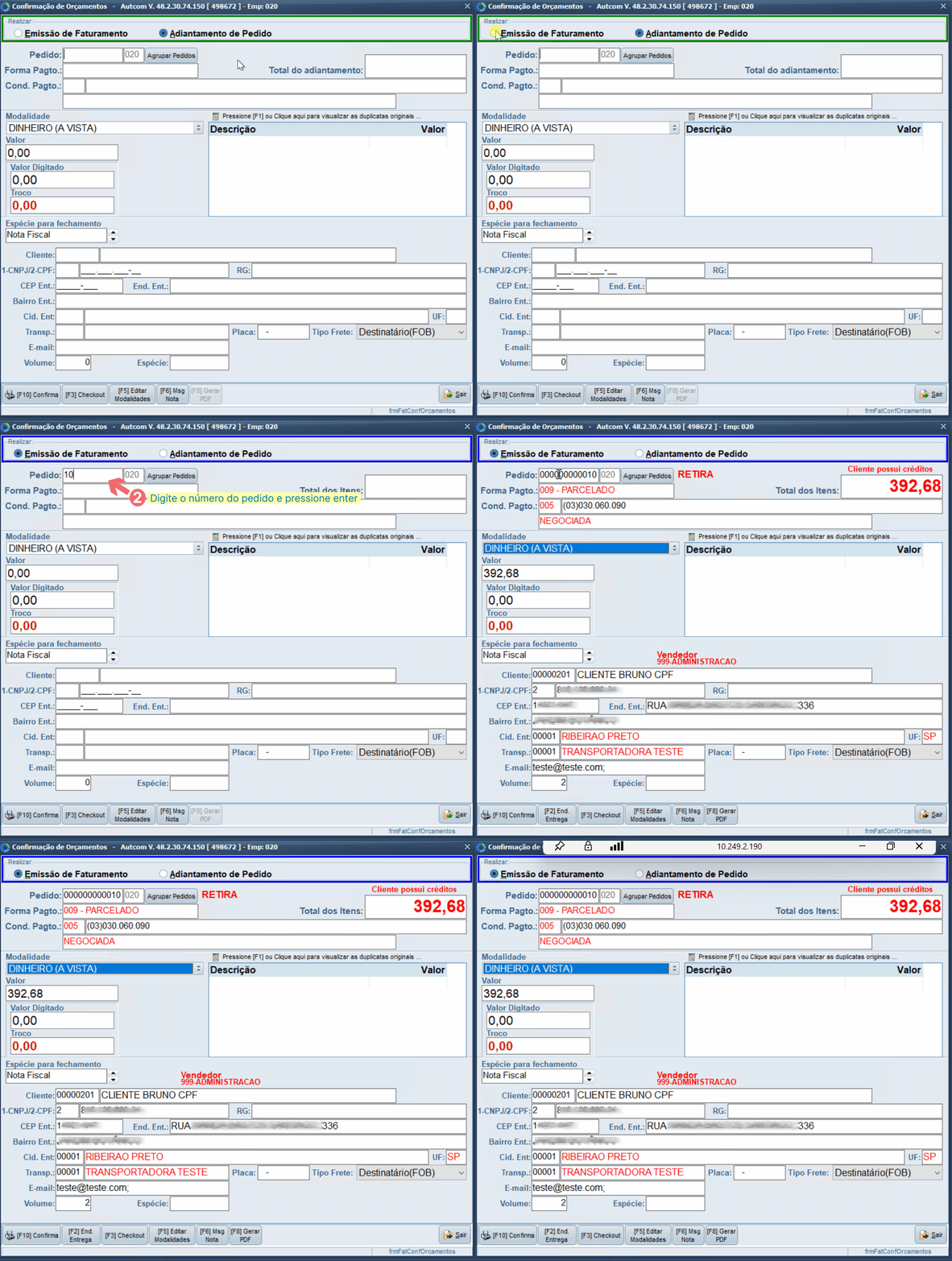
Na tela Confirmação de Orçamentos, no campo Realizar, selecione a opção Emissão de Faturamento [1].
No campo Pedido, informe o número do pedido e pressione Enter [2] para carregar suas informações na tela.
Se não souber o número, pressione / no teclado para pesquisar e selecionar o pedido desejado.
| Após informar o pedido, o sistema realiza as validações necessárias de acordo com as configurações e parametrizações da empresa. Caso exista algum problema, impedimento ou trava que impeça o faturamento, será apresentada uma mensagem informando o motivo ou a ação necessária para prosseguir. |
Recebimentos
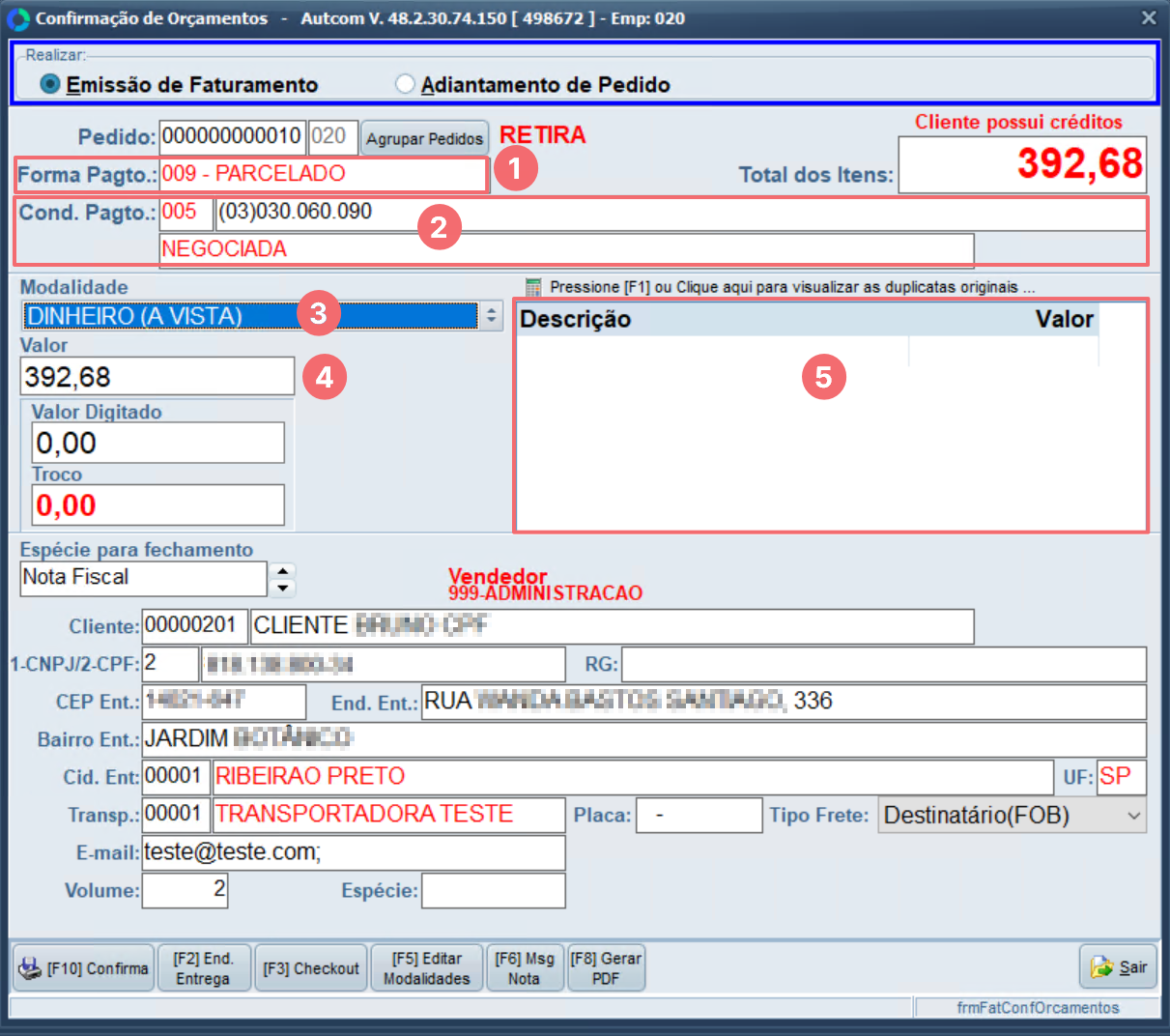
A Forma de pagamento [1] e a Condição de pagamento [2] são preenchidas de acordo com as informações do pedido.
| A possibilidade de alterar esses dados, assim como as modalidades de pagamento disponíveis, depende das configurações do sistema. |
A partir da Modalidade [3] de pagamento selecionada, o sistema apresenta comportamentos específicos. No tópico Modalidade, explicamos o funcionamento geral dessa etapa. A disponibilidade de cada modalidade depende das configurações de faturamento adotadas pela empresa.
O Valor recebido [4] é inicialmente preenchido com o valor do pedido. Se necessário, altere esse valor para informar o valor efetivamente recebido do cliente.
- O sistema preencherá o campo Valor Digitado e calculará o Troco, se houver.
A cada modalidade de pagamento informada e recebida, o sistema registra o valor correspondente no grid de modalidades [5].
- Enquanto o valor total do pedido não tiver sido recebido, o foco retorna ao campo Modalidade para informar o próximo pagamento. Quando o valor total é recebido, o sistema avança para a etapa de Fechamento.
Modalidades
As modalidades de pagamento disponíveis e o comportamento do sistema durante o recebimento variam conforme as configurações do ERP Autcom e as condições do pedido.
Ao selecionar uma modalidade, observe as informações e mensagens apresentadas pelo sistema e siga as orientações para concluir o lançamento. Algumas modalidades podem exigir o preenchimento de informações adicionais, enquanto outras são incluídas diretamente no grid de modalidades.
A seguir, estão listadas as modalidades de pagamento disponíveis no sistema, com uma explicação geral de seu funcionamento. A disponibilidade de cada modalidade depende das configurações de faturamento da empresa.
|
Para entender as regras aplicadas ao recebimento, consulte as configurações relacionadas à modalidade utilizada. Caso tenha dúvidas sobre o comportamento do sistema ou precise de auxílio para realizar o faturamento, entre em contato com o Suporte Citel.
|
 Dinheiro
Ao selecionar a modalidade Dinheiro, altere o Valor recebido, se necessário, para informar o valor efetivamente recebido do cliente.
Quando o valor recebido for superior ao valor do pedido, o sistema calcula automaticamente o Troco e apresenta o valor correspondente. Após o recebimento, a modalidade é adicionada ao grid de modalidades com o valor informado. O operador poderá prosseguir com a finalização do recebimento.
 Cheque pré e Cheque à vista
Ao selecionar Cheque pré ou Cheque à vista, o sistema abre a tela Manutenção de Cheque. Informe os dados obrigatórios do cheque e as demais informações necessárias para identificá-lo e clique em GRAVAR.
Após o lançamento, o sistema retorna para a tela Confirmação de Orçamentos e adiciona o valor recebido ao grid de modalidades. O operador poderá prosseguir com a finalização do recebimento.
- Para mais informações sobre o preenchimento dos dados do cheque, consulte a atividade Lançar cheques recebidos.
 Cartão
O comportamento da modalidade Cartão depende da utilização ou não do TEF (Transferência Eletrônica de Fundos).
Quando o TEF está configurado no sistema, são disponibilizadas as opções CARTÃO e CARTÃO POS.
- CARTÃO POS: deve ser utilizada quando o recebimento é realizado por uma máquina de cartão POS não integrada ao ERP Autcom. Nesse caso, os dados da transação devem ser informados manualmente pelo operador, conforme o comprovante emitido pela máquina. O sistema abre a tela Cadastro de Cartões de Crédito (débito e/ou crédito). Informe os dados necessários e clique em CONFIRMA. O sistema retorna para a tela Confirmação de Orçamentos e adiciona o valor recebido ao grid de modalidades. O operador poderá prosseguir com a finalização do recebimento.
- Para mais informações sobre o preenchimento dos dados da transação realizada em uma máquina POS, consulte a atividade Lançar dados do cartão POS.
- CARTÃO: aciona o sistema TEF. Siga as instruções apresentadas pelo TEF para realizar a transação no cartão. Após a conclusão, o sistema retorna para a tela Confirmação de Orçamentos e adiciona o valor recebido ao grid de modalidades. O operador poderá prosseguir com a finalização do recebimento.
|
Quando o TEF não está configurado, é disponibilizada somente a opção CARTÃO, que corresponde ao recebimento realizado por meio de uma máquina de cartão POS não integrada ao sistema. Nesse caso, os dados da transação devem ser informados manualmente pelo operador.
|
 Faturado
Ao selecionar a modalidade Faturado, o valor informado é incluído no recebimento sem a abertura de uma tela adicional.
O valor informado é considerado como valor a prazo no faturamento. Quando o pedido estiver configurado originalmente para pagamento à vista, o sistema ajustará a condição de pagamento para uma condição a prazo compatível com o faturamento.
Os valores recebidos em outras modalidades à vista são considerados separadamente no relatório do Resumo de Caixa.
Vale
Ao selecionar a modalidade Vale, o valor informado é incluído no recebimento sem a abertura de uma tela adicional.
O valor informado é considerado como valor a prazo no faturamento, juntamente com os valores das modalidades Faturado e A receber, quando aplicável.
Quando o pedido estiver configurado originalmente para pagamento à vista, o sistema ajustará a condição de pagamento para uma condição a prazo compatível com o faturamento.
Ordem de Pagamento
Ao selecionar Ordem de Pagamento, o comportamento depende da configuração do recebimento por PIX.
Quando o PIX estiver habilitado, o sistema abrirá a tela para realização do pagamento por PIX. Siga as instruções apresentadas na tela para concluir a operação. Se o pagamento for cancelado, a modalidade não será incluída no recebimento.
Quando o PIX não estiver habilitado, o sistema utilizará o portador configurado para a transferência automática do caixa. Caso não exista um portador disponível quando ele for necessário, a inclusão da modalidade não será concluída.
Após a confirmação, o valor é incluído no grid de modalidades e considerado como valor à vista no faturamento.
Utilização de Créditos
A modalidade Utilização de Créditos deve ser informada antes das demais modalidades de pagamento. Caso outra modalidade já tenha sido adicionada ao grid, o sistema não permitirá sua inclusão.
Em seguida, o sistema apresenta a seleção dos créditos disponíveis para utilização. Quando já houver créditos negociados no pedido, o sistema poderá reaproveitá-los sem solicitar uma nova seleção.
O valor utilizado é limitado ao crédito disponível e ao valor total do faturamento.
 Carteira
A modalidade Carteira não pode ser utilizada em conjunto com outras modalidades de pagamento.
Se já houver outra modalidade informada no grid, o sistema não permitirá incluir Carteira. Da mesma forma, após incluir Carteira, não será possível adicionar outras modalidades.
A modalidade não possui uma etapa adicional de preenchimento. Após informar o valor, ele é incluído diretamente no grid de modalidades.
 A receber
A modalidade A receber somente pode ser utilizada com as formas de pagamento permitidas para essa modalidade.
Ela também possui restrições para combinação com outras modalidades. O sistema não permitirá sua utilização quando houver mais de uma modalidade de pagamento envolvida no recebimento.
Após informar o valor, ele é incluído diretamente no grid de modalidades.
No faturamento, o valor será normalmente tratado como valor à vista. Entretanto, em determinadas condições envolvendo pagamento a prazo e Utilização de Créditos, o valor poderá ser considerado como valor a prazo e compor as parcelas do faturamento.
Fechamento
Após registrar os valores recebidos, o próximo passo é realizar o fechamento da operação. Nessa etapa, é selecionada a Espécie correspondente à forma como a venda será finalizada.
As opções disponíveis variam conforme as configurações do ERP Autcom e as permissões de acesso do operador. As principais espécies são:
- NF (Nota Fiscal): utilizada para emitir Nota Fiscal eletrônica (NF-e).
- IF/NFCe: (Documento fiscal ao consumidor): utilizada para operações de venda ao consumidor final. A identificação do documento pode variar conforme o estado e a configuração fiscal da empresa.
- NS (Nota de Serviço): utilizada nas operações que envolvem prestação de serviços.
| As espécies disponíveis e o comportamento do fechamento dependem da parametrização do ERP Autcom e dos direitos de acesso do operador. Se a opção necessária não estiver disponível ou houver dúvidas sobre qual espécie utilizar, consulte as configurações relacionadas ou entre em contato com o Suporte Citel. |
O sistema também pode sugerir uma espécie automaticamente, conforme as regras da operação e as configurações da empresa. Por isso, confira a opção selecionada antes de prosseguir.
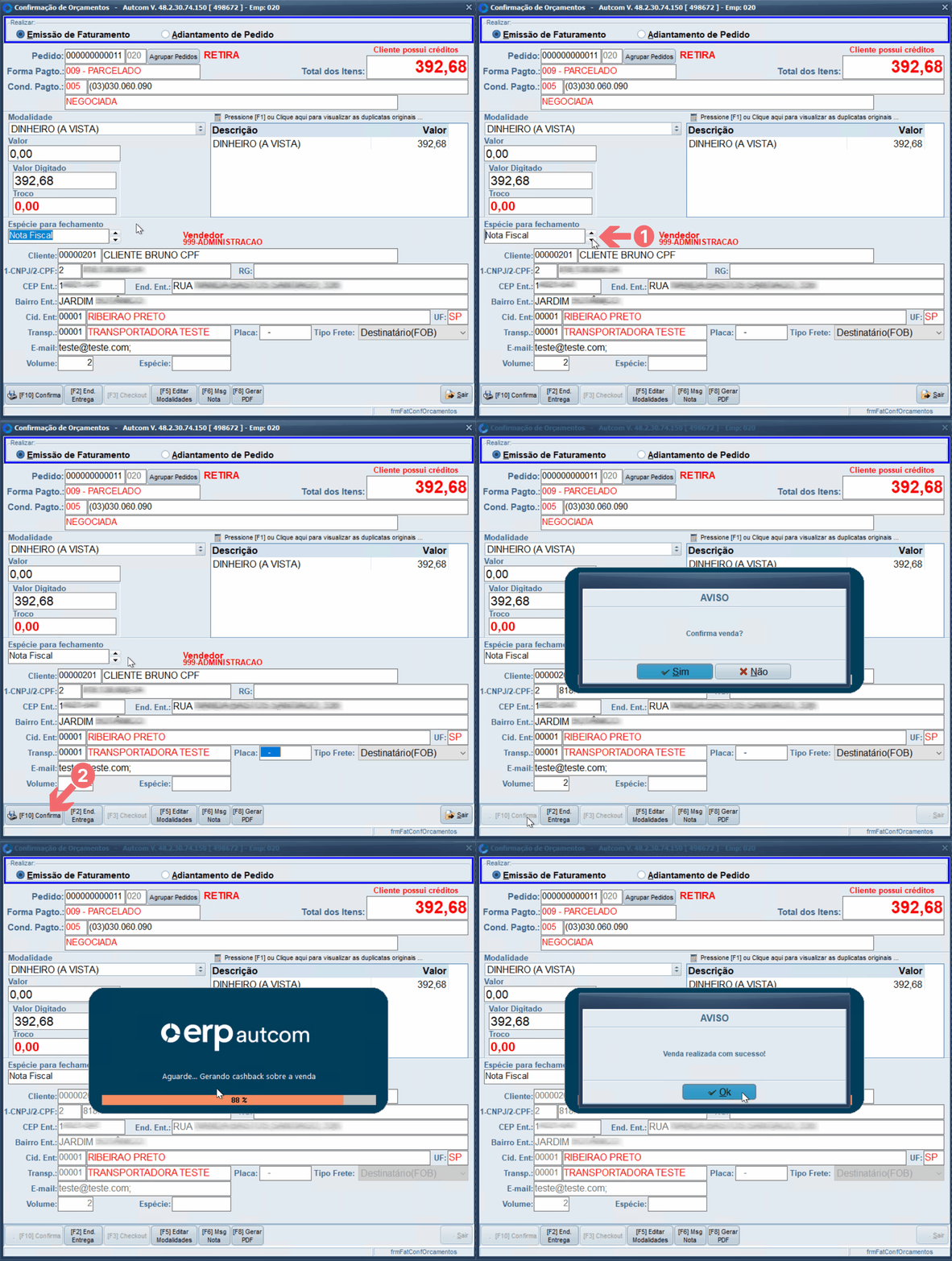
Selecione a Espécie para fechamento [1] e, se necessário e permitido, complemente os dados do cliente.
Para finalizar, clique no botão [F10] CONFIRMA [2]. Em seguida, confirme a operação clicando em SIM [3] no aviso de confirmação da venda.
| O sistema realiza as validações necessárias conforme as configurações e parametrizações da empresa. Caso exista algum problema, impedimento ou trava que impeça a conclusão da operação, será apresentada uma mensagem informando o motivo ou a ação necessária para prosseguir. |
Ao concluir o processo, o sistema exibirá a mensagem Venda realizada com sucesso [4], confirmando a conclusão da operação.
Anexo 1 – Utilizar o comando / para pesquisar e selecionar um pedido
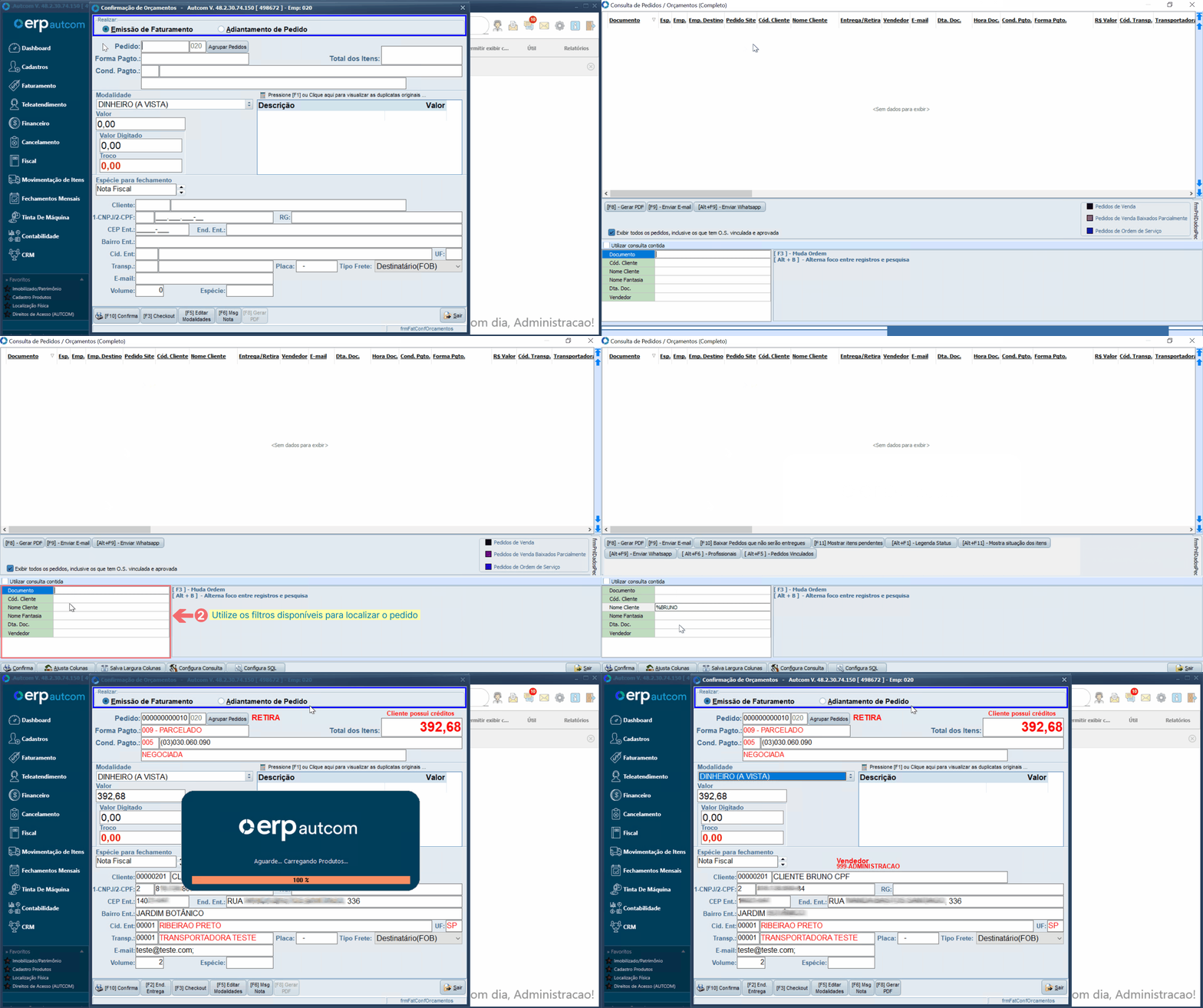
Para pesquisar um pedido, acesse o campo Pedido e pressione a tecla / [1] no teclado. Na tela de consulta, utilize os filtros disponíveis [2] para localizar o registro desejado. Você pode combinar quantos filtros forem necessários.
Informe os termos de busca e pressione Enter [3]. Nos resultados, dê duplo clique no pedido desejado [4]. Em seguida, pressione Enter [5] para carregar as informações do pedido na tela:
 Este artigo foi útil para você?