ERP Autcom

  1. O que você vai encontrar aqui
  2. Cadastros
    1. Cadastros básicos
      1. Faturamento
        1. Cadastrar Cliente consumidor
        2. Cadastrar Cliente para faturamento
        3. Cadastrar Condição de pagamento
        4. Cadastrar Profissional
        5. Cadastrar profissional através do cadastro do cliente
        6. Fazer manutenção no cadastro de condições de pagamento
        7. Fazer manutenção no cadastro de profissionais
      2. Financeiro
        1. Cadastrar Banco
        2. Cadastrar Bandeira de cartão
        3. Cadastrar Cartão
        4. Cadastrar Centro de Custos
        5. Cadastrar Conta Bancária
        6. Cadastrar Contas de Resultado
        7. Cadastrar Plano de Contas
        8. Cadastrar Portador
        9. Fazer manutenção no cadastro da bandeira de cartão
        10. Fazer manutenção no cadastro de centro de custos
        11. Fazer manutenção no cadastro de contas bancárias
        12. Fazer manutenção no cadastro de contas de resultado
        13. Fazer manutenção no cadastro do banco
        14. Fazer manutenção no cadastro do cartão
        15. Fazer manutenção no cadastro do plano de contas
        16. Fazer manutenção no cadastro do portador
      3. Gerais
        1. Cadastrar Cidade
        2. Cadastrar Empresa
        3. Cadastrar Feriados
        4. Cadastrar Feriados municipais
        5. Cadastrar grupo de operador
        6. Cadastrar Ocorrências
        7. Cadastrar Operador
        8. Fazer manutenção no cadastro de cidades
        9. Fazer manutenção no cadastro de empresa
        10. Fazer manutenção no cadastro de ocorrências
        11. Fazer manutenção no cadastro de operadores
    2. Segurança
      1. Direitos de acesso
        1. Liberar Direito de Acesso (AUTCOM)
        2. Liberar Direito de Acesso (AUTCOM) - Herança Operador
        3. Liberar travas no ERP Autcom
  3. Contabilidade
    1. Implantação do Modelo Contábil
      1. Exportar Modelo Contábil
      2. Importar Modelo Contábil
      3. Ajustar Informações Pós-Importação Contábil
    2. Auditoria Contábil
      1. Auditar Lançamentos Contábeis
  4. Faturamento
    1. Benefícios e Promoções
      1. Cashback
        1. Cadastrar regra para gerar cashback
        2. Fazer manutenção no cadastro da regra para gerar cashback
      2. Cupom de desconto
        1. Cadastrar regra para gerar cupom de desconto
        2. Fazer manutenção no cadastro da regra para gerar cupom de desconto
        3. Gerar relatório de cupom de desconto
      3. Cupom promocional
        1. Cadastrar promoção (sorteio)
        2. Consultar status do cupom promocional
        3. Fazer manutenção no cadastro de promoção (sorteio)
        4. Gerar relatório de cupom promocional
        5. Registrar cupons sorteados
    2. Vendas
      1. Alterar pedido de venda
      2. Baixar pedidos que não serão entregues
      3. Consultar Dashboard do ERP Autcom
      4. Criar orçamento de venda no ERP Autcom
      5. Criar pedido de venda herdando um pedido existente
      6. Criar pedido de venda no ERP Autcom
      7. Desmembrar orçamento/pedidos de venda
      8. Emitir Nota Fiscal Especial
      9. Faturar Pedido no Resumo de Caixa (F11 - Conf. Orç.)
      10. Gerar Pedido Automaticamente no Desmembramento de Orçamento/Pedido
  5. Financeiro
    1. Análises Financeiras
      1. Ajustar o cadastro da Empresa para a geração do DRE
      2. Gerar e Analisar o Relatório de DRE
      3. Gerar relatório de budget (orçado x realizado)
    2. Conciliação Bancária
      1. Fazer conciliação bancária eletrônica
    3. Contas a pagar
      1. Auditoria de boletos a pagar
        1. Acompanhamento
          1. Gerar relatório de duplicatas DDA
        2. Operação
          1. Atualizar código de barras/linha digitável de contas a pagar - DDA
          2. Cadastrar/vincular duplicatas não identificadas - DDA
          3. Importar arquivo de DDA
      2. Duplicatas de contas a pagar
        1. Operação
          1. Agrupar duplicatas de contas a pagar
          2. Desfazer agrupamento de duplicatas de contas a pagar
          3. Desmembrar valores de duplicata de contas a pagar
          4. Estornar contas a pagar
          5. Fazer baixa manual de contas a pagar
          6. Fazer manutenção coletiva das duplicatas de geração automática
          7. Fazer manutenção individual de contas a pagar
          8. Lançar contas a pagar individual
          9. Realizar geração automática de contas a pagar
          10. Realizar alteração em massa de contas a pagar 
      3. Pagamento antecipado de fornecedor
        1. Operação
          1. Consolidar adiantamento de valores
          2. Gerar relatório de pagamentos antecipados
          3. Utilizar pagamento antecipado de fornecedor
      4. Pagamento de Fornecedor
        1. Acompanhamento
          1. Cancelar o repasse de cheque recebido
          2. Fazer repasse de cheques recebidos
          3. Gerar relatório de arquivo de retorno de contas a pagar
          4. Gerar relatório de duplicatas para remessa de contas a pagar
          5. Gerar relatório de duplicatas para remessa de contas a pagar - BB Online
          6. Gerar relatório de pagamentos importados - BB Online
        2. Cadastro
          1. Ajustar o cadastro do fornecedor para processamento de duplicatas de contas a pagar
        3. Operação
          1. Cancelar duplicatas de remessa de contas a pagar
          2. Cancelar duplicatas de remessa de contas a pagar - BB Online
          3. Cancelar duplicatas de remessa de contas a pagar enviadas para o banco
          4. Cancelar duplicatas de remessa de contas a pagar enviada para o banco - BB Online
          5. Enviar remessa de contas a pagar para o banco - BB Online
          6. Exportar arquivo de remessa de contas a pagar
          7. Gerar remessa de duplicatas de contas a pagar
          8. Gerar remessa de duplicatas de contas a pagar - BB Online
          9. Importar arquivo de retorno de contas a pagar
          10. Importar pagamentos - BB Online
          11. Realizar baixa/atualização automática de duplicatas de contas a pagar
          12. Realizar baixa/atualização automática de duplicatas de contas a pagar - BB Online
    4. Contas a receber
      1. Boletos
        1. Acompanhamento
          1. Gerar relatório de arquivo retorno
          2. Gerar relatórios de boletos - Banco Online
          3. Gerar relatório de duplicatas para remessa
        2. Configuração
          1. Alterar configurações da carteira
          2. Configurar boleto para abrir com senha
          3. Configurar carteira - Banco do Brasil [400p7d]
          4. Configurar carteira - Banco do Brasil [Online]
          5. Configurar carteira - Bradesco [400p]
          6. Configurar carteira - BTG Pactual [240p]
          7. Configurar carteira - Caixa Econômica Federal [240p]
          8. Configurar carteira - Cecred [240p]
          9. Configurar carteira - Cresol [240p]
          10. Configurar carteira - Inter [Online]
          11. Configurar carteira - Itaú [400p]
          12. Configurar carteira - Itaú [Online]
          13. Configurar carteira - Safra [400p]
          14. Configurar carteira - Santander [400p]
          15. Configurar carteira - Sicoob [240p]
          16. Configurar carteira - Sicredi [400p]
          17. Configurar carteira - Sicredi [Online]
          18. Configurar gatilho para envio de boletos via E-mail
          19. Configurar gatilho para envio de boletos via Whatsapp
          20. Configurar ocorrências do arquivo retorno
          21. Configurar percentual de juros para remessa
          22. Gerar boleto teste
          23. Gerar remessa teste
        3. Operação
          1. Alterar boletos - Banco Online
          2. Cancelar boletos - Banco Online
          3. Cancelar duplicatas enviadas para o banco
          4. Cancelar duplicatas para remessa
          5. Consultar boletos gerados
          6. Exportar arquivo remessa
          7. Gerar boleto
          8. Gerar duplicata
          9. Importar arquivo de retorno
          10. Importar boletos - Banco Online
          11. Realizar atualização/baixa automática de duplicatas
      2. Cartões
        1. Controle de Cartões
          1. Ajustar o cadastro do cartão para conciliação
          2. Fazer conciliação automática de cartões - Cielo
          3. Fazer conciliação automática de cartões - Koncili
          4. Fazer conciliação automática de cartões - PagSeguro (API)
          5. Fazer conciliação automática de cartões - Redecard
          6. Fazer conciliação automática de cartões - Redecard (API)
          7. Fazer conciliação automática de cartões - Stone
          8. Fazer conciliação manual de cartões
          9. Fazer estorno de cartões conciliados
          10. Fazer manutenção do cadastro do cartão recebido
          11. Importar arquivos para conciliação de cartões - Cielo
          12. Importar arquivos para conciliação de cartões - Koncili
          13. Importar arquivos para conciliação de cartões - PagSeguro (API)
          14. Importar arquivos para conciliação de cartões - Redecard (API)
          15. Importar arquivos para conciliação de cartões - Redecard
          16. Importar arquivos para conciliação de cartões - Stone
          17. Lançar dados do cartão POS
          18. Realizar antecipação de recebíveis - Redecard (API)
        2. Controle de Recebíveis
          1. Configurar e gerar o Relatório de Liberações do Mercado Pago
          2. Fazer conciliação de Recebíveis - Mercado Livre
          3. Fazer conciliação de Recebíveis - Shopee
          4. Fazer importação de Recebíveis - Mercado Livre
          5. Fazer importação de Recebíveis - Shopee
          6. Gerar Relatório MyBalance da Shopee
      3. Cheques
        1. Operação
          1. Cancelar devolução de cheques recebidos
          2. Cancelar o depósito de cheque recebido
          3. Fazer manutenção de cheque recebido
          4. Fazer o depósito de cheques recebidos
          5. Lançar cheques recebidos
          6. Registrar devolução de cheque recebido
          7. Transferir cheques recebidos entre empresas
          8. Transferir cheques recebidos para o contas a receber
      4. Cobrança
        1. Operação
          1. Consultar informações de cobrança
          2. Emitir Carta de Anuência
      5. Duplicatas de contas a receber
        1. Operação
          1. Agrupar duplicatas de contas a receber
          2. Aplicar Desconto por Pontualidade
          3. Desfazer agrupamento de duplicatas de contas a receber
          4. Estornar contas a receber
          5. Fazer baixa manual de contas a receber
          6. Fazer manutenção de contas a receber
          7. Lançar contas a receber
          8. Realizar geração automática de contas a receber
      6. Pix Citel
        1. Acompanhamento
          1. Consultar Histórico de Pix gerado (Devolvidos, Expirados, Removidos)
          2. Consultar relação de Pix gerados
          3. Enviar QR Code Pix por Whatsapp
          4. Reenviar e-mail com com dados do Pix
        2. Cadastros
          1. Ajustar o cadastro do cliente para recebimento dos dados de pagamento Pix
          2. Ajustar o cadastro do operador para envio dos dados de pagamento Pix
          3. Cadastrar Condição de Pagamento Pix
          4. Notificar o operador que o Pix gerado no pedido foi pago
          5. Notificar o operador sobre o vencimento do certificado do PIX
        3. Configuração
          1. Cadastrar aplicação no Portal Developers BB - Pix - Banco do Brasil
          2. Cadastrar usuário no Portal Developers BB - Pix - Banco do Brasil
          3. Configurar o ERP Autcom para uso do Pix Citel - Portal de Conexões
          4. Consultar orientações para jornada de ativação e configuração - Pix Citel
          5. Enviar os certificados Pix no Portal Developers BB - Pix - Banco do Brasil
          6. Gerar certificados Pix - Banco Bradesco
          7. Gerar certificados Pix - Banco do Brasil
          8. Gerar certificados Pix - Banco Santander
          9. Gerar certificados Pix - Banco Sicoob
          10. Gerar certificados Pix - Banco Sicredi
          11. Validar dados de autorização para uso do Pix Citel
        4. Operação
          1. Cancelar o Pix gerado
          2. Fazer estorno de recebimento com Pix
          3. Fazer recebimento com PIX - Baixa de contas a receber
          4. Fazer recebimento com Pix - No caixa [F11] Conf. Orç.
          5. Fazer recebimento com Pix - No caixa [F2] Recebimentos
          6. Gerar crédito para cliente com pagamento Pix à distância
          7. Gerar pedido para pagamento com Pix
          8. Receber Pix gerado na Relação de Documentos com Pix Gerados
    5. Resumo de Caixa
      1. Lançamentos
        1. Lançar Crédito (LC) no Caixa
        2. Lançar Crédito (CC) para cliente no Resumo de Caixa
        3. Lançar Débito (LD) do Caixa
        4. Lançar Pagamento (PG) do Caixa
  6. Fiscal
    1. Obrigações e Configurações Fiscais
      1. Configurar o código de benefício fiscal CBENEF para emissão de NF-e e NFC-e
      2. Preparar o ERP Autcom para envio do Receituário Agronômico na NF-e
    2. Portal DF-e Citel
      1. Configuração
        1. Acessar Portal DF-e Citel
        2. Criar usuário no Portal DF-e Citel
      2. Consultas
        1. Consultar Dashboard DF-e Citel
        2. Consultar Notas Fiscais Emitidas
        3. Consultar Cupons Fiscais Emitidos
        4. Consultar CT-e Emitidos
        5. Consultar MDF-e Emitidos
        6. Consultar NF-e de Terceiros
        7. Consultar CT-e de Terceiros
      3. Inutilização
        1. Inutilizar Numeração de NF-e e NFC-e
        2. Gerar Relatório de Notas Inutilizadas
      4. Relatórios
        1. Gerar Relatório de Notas emitidas
        2. Gerar Relatório de Eventos
        3. Gerar Relatório de Quebra de numeração
        4. Gerar Relatório de Notas de Terceiros
        5. Gerar Relatório de CT-e de Terceiros
        6. Gerar arquivos de documentos fiscais
  7. Gerais
    1. Configurações
      1. Consultar e definir configurações do ERP Autcom
      2. Classificações Fiscais
        1. CFG_CFODVF
        2. CFG_CLANOE
        3. CFG_FCEDEV
      3. Faturamento
        1. CFG_DESCFF
        2. CFG_EXIAPL
      4. Geral
        1. CFG_VERCGC
      5. Giro de Estoque
        1. CFG_CLAGIR
    2. Personalização do Sistema
      1. Utilizar o Editor de Layouts de Impressão
  8. Suprimentos
    1. Compras
      1. Pedido de Compra
        1. Alterar pedido de compra
        2. Baixar pedidos que não serão entregues
        3. Cancelar baixa de pedidos não entregues
        4. Cancelar pré-nota de entrada
        5. Consultar pedido de compras
        6. Digitar pedido de compra
        7. Digitar pedido de compra com giro de estoque
        8. Digitar pedido de compra multi-loja
        9. Digitar pedido de compra (Multi-loja e giro de estoque)
        10. Enviar pedido de compra por e-mail
        11. Exportar pedido para layouts pré-definidos de fornecedores
        12. Gerar cálculo do nível de criticidade do estoque
        13. Gerar cálculo do nível de giro do estoque
        14. Gerar PDF do pedido de compra
        15. Gerar planilha do pedido de compra
        16. Gerar pré-nota de entrada
        17. Importar Nota Fiscal do fornecedor através da digitação manual
        18. Importar Nota Fiscal do fornecedor através do arquivo XML
        19. Informar nova data de entrega do pedido
        20. Informar nova data de faturamento
        21. Liberar pedido de compra
        22. Visualizar itens pendentes
    2. Estoque
      1. Abastecimento
        1. Gerar pedido para transferência de estoque de produtos com saldo abaixo do mínimo
        2. Gerar pedido para transferência de estoque de produtos com saldo acima do máximo
        3. Realizar transferência de saldo de estoque em excesso (Spool de transferência)
      2. Armazenagem
        1. Realizar endereçamento do produto (controle por armazém)
        2. Realizar endereçamento do produto com lote
        3. Realizar entrada de mercadorias
      3. Recebimento
        1. Cancelar conferência de entrada de mercadorias
        2. Realizar conferência de entrada de mercadorias
        3. Realizar conferência de entrada de mercadorias (Pré-nota)
    3. Logística
      1. Devoluções
        1. Realizar devolução de mercadoria
    4. Precificação
      1. Entender as fórmulas de precificação dos produtos
  9. Tinta
    1. Integrações de Tintas
      1. Integração Sherwin Williams (NeoGrid)
        1. Cadastrar Cliente no Portal da Sherwin Williams
        2. Cadastrar Usuário no Portal da Sherwin Williams
        3. Configurar ambiente Windows para Integração Sherwin Williams (NeoGrid)
        4. Configurar ERP Autcom para exportação Sherwin Williams (NeoGrid)
        5. Configurar fornecedor Sherwin Williams para exportação de pedido de compra
        6. Gerar arquivo de pedido de compra Sherwin Williams (NeoGrid)
        7. Enviar pedido de compra no Portal da Sherwin Williams (NeoGrid)

Desmembrar orçamento/pedidos de venda #

O que é

A atividade Desmembrar Orçamento/Pedido permite dividir um orçamento ou pedido de venda, transferindo parte das quantidades dos itens para um novo documento ou realizando outras ações conforme as opções disponíveis para a finalização do desmembramento.

O desmembramento é utilizado quando é necessário separar parte dos itens ou quantidades de um documento para dar continuidade ao processo de forma independente. Conforme a opção selecionada, o sistema pode gerar um novo pedido, registrar uma Venda Perdida ou gerar uma requisição de compra para itens sem estoque.

Nesta atividade, você aprenderá como selecionar o orçamento ou pedido de venda, informar as quantidades que serão desmembradas e finalizar a operação de acordo com a necessidade do processo.

Caminho para acessar

Acesse o menu Faturamento [1] no painel lateral do ERP Autcom. Em seguida, clique em Emissão de Faturamento [2] e selecione a opção Desmembramento de Orçamento/Pedido [3]:

Caminho de acesso: Faturamento/Emissão de Faturamento/Desmembramento de Orçamento/Pedido – frmFatDesmembrarPedido
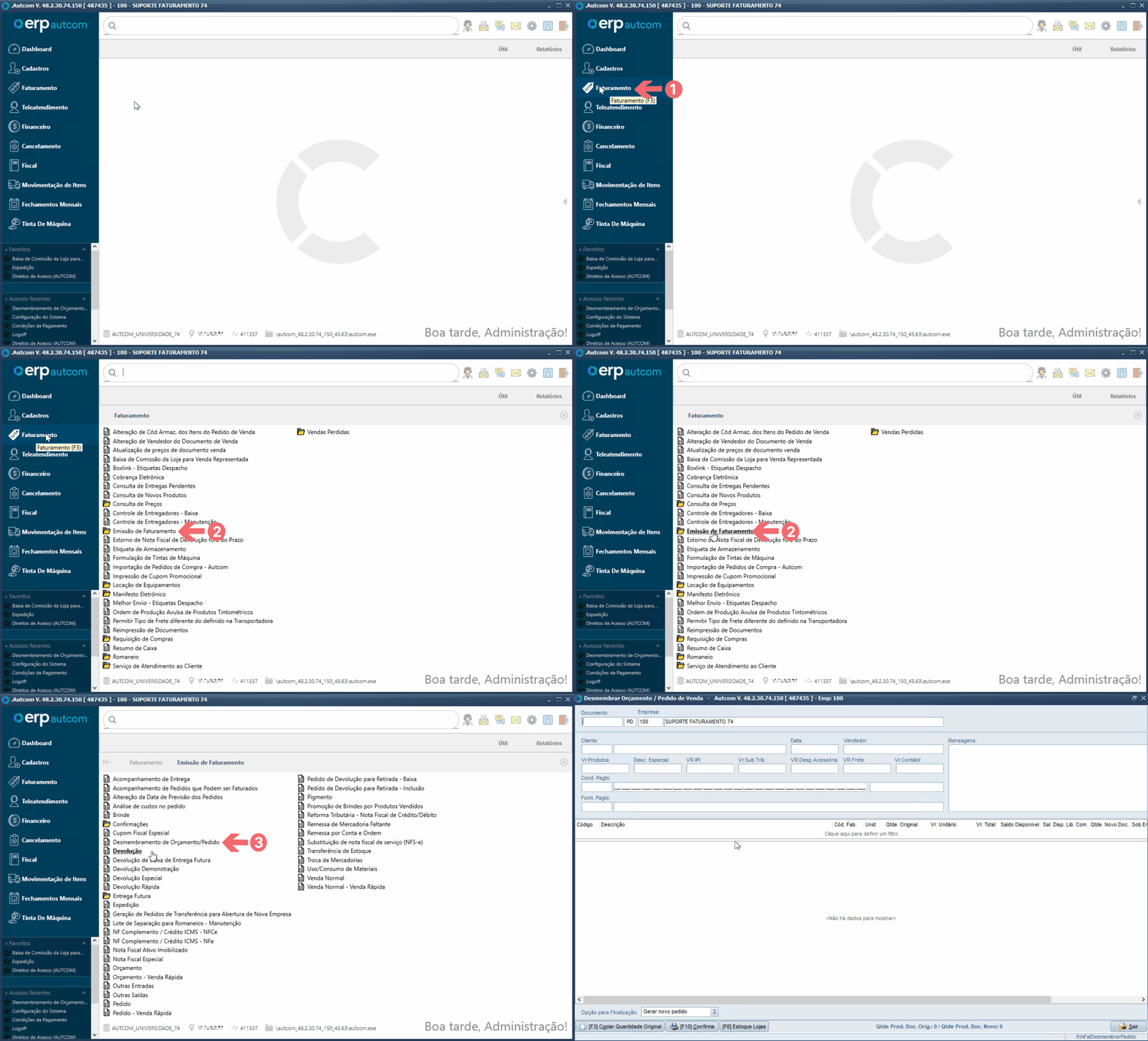
Guia Visual 1. Caminho de acesso

Para a versão clássica do ERP Autcom o caminho é:

Caminho de acesso: Principal/Faturamento/Emissão de Faturamento/Desmembramento de Orçamento/Pedido – frmFatDesmembrarPedido

Precisa configurar

Direito de Acesso

Para execução dessa atividade, é necessário liberar o seguinte direito de acesso no ERP Autcom:

  • Principal > Emissão de Faturamento > Desmembramento de Orçamento/Pedido
  • Direitos de Acesso > Faturamento > Permitir Desmembrar Pedido com Produtos Expedidos Parcialmente
  • Direitos de Acesso > Faturamento > Permitir Alterar a Condição de Pagamento do Novo Documento que será gerado através da rotina de desmembramento de Orçamento/Pedido
Outros direitos de acesso também podem ser necessários, conforme as configurações e os processos adotados pela empresa. Quando aplicável, eles serão indicados junto à configuração relacionada.

Para saber mais sobre liberação de direito de acesso no ERP Autcom, consulte a atividade Liberar Direito de Acesso (AUTCOM).

Configurações

Para execução dessa atividade as configurações abaixo devem ser definidas conforme a necessidade da empresa.

Outras configurações também podem impactar a operação, conforme as particularidades do ambiente e dos processos adotados pela empresa. Caso o comportamento do sistema seja diferente do esperado, verifique as configurações relacionadas ao cenário ou entre em contato com a Citel para obter orientações.

As informações apresentadas têm caráter orientativo. Recomenda-se que alterações nas configurações sejam realizadas com alinhamento interno ou, quando necessário, com o suporte da Citel.

Para saber mais sobre como consultar e definir configurações no ERP Autcom, consulte a atividade Consultar e definir configurações do ERP Autcom.

CFG_DMPOPC: Desmembramento de Pedido de Venda – Opções para finalização:
Descrição Comportamento Impacto na operação
Define quais opções estarão disponíveis para a finalização do desmembramento de pedidos de venda.

A configuração permite selecionar uma ou mais das seguintes opções:

Quando marcada a opção “Gerar novo pedido”: permite finalizar o desmembramento dividindo o documento em dois. A quantidade informada pelo operador é utilizada para gerar um novo documento, enquanto o documento original permanece com o saldo restante.

Quando marcada a opção “Gerar vendas perdidas”: permite finalizar o desmembramento registrando como Venda Perdida a quantidade informada pelo operador, sem gerar um novo pedido. O pedido original é regravado com a atualização das quantidades e dos valores correspondentes. Quando toda a quantidade original do item for informada, o item será excluído do pedido.

Quando marcada a opção “Gerar requisição de compra (apenas para itens sem estoque)”: permite finalizar o desmembramento gerando uma requisição de compra somente para a quantidade do item que não possui saldo disponível em estoque. A quantidade informada não pode ser superior à quantidade em falta. Nessa opção, o pedido original não é alterado e suas quantidades são mantidas.

É necessário manter pelo menos uma das opções selecionada.

Define as alternativas disponíveis para finalizar o desmembramento de pedidos de venda, permitindo gerar um novo pedido, registrar uma Venda Perdida ou gerar uma requisição de compra para itens sem estoque, conforme as opções selecionadas.
CFG_DMPMVP: Desmembramento de Pedido de Venda – Motivo para geração de Venda Perdida: 
Descrição Comportamento Impacto na operação
Define o motivo que será utilizado quando o desmembramento de um pedido de venda resultar na geração de uma Venda Perdida.

Quando a opção “Gerar vendas perdidas” estiver selecionada na configuração CFG_DMPOPC – Desmembramento de Pedido de Venda – Opções para finalização, o preenchimento do motivo de Venda Perdida será obrigatório.

O motivo utilizado será o que estiver definido na CFG_DMPMVP, podendo ser consultado e selecionado a partir do cadastro de motivos de Vendas Perdidas.

Define o motivo utilizado nos registros de Venda Perdida gerados durante o desmembramento de pedidos de venda, sendo obrigatório quando a opção “Gerar vendas perdidas” estiver habilitada.
CFG_MDTDSM: Manter a data/hora original ao realizar o desmembramento do Orçamento/Pedido? 
Descrição Comportamento Impacto na operação
Define se a data e a hora originais do orçamento ou pedido serão mantidas ao realizar o desmembramento, independentemente da configuração CFG_PDTAOR.

Quando CFG_MDTDSM = Sim: Mantém a data e a hora originais do orçamento ou pedido durante o desmembramento, independentemente da configuração CFG_PDTAOR. Esse comportamento é aplicado quando a finalização do desmembramento estiver configurada para Gerar novo pedido ou Gerar vendas perdidas.

Quando CFG_MDTDSM = Não: A data e a hora do documento desmembrado seguirão o comportamento definido pela configuração CFG_PDTAOR.

Controla a manutenção da data e hora originais do orçamento ou pedido durante o desmembramento, conforme a opção configurada, independentemente das regras definidas na CFG_PDTAOR quando habilitada.
CFG_DOPAUT: Na rotina de Desmembramento de Orçamento/Pedido, utilizar geração de pedido automático ?
Descrição Comportamento Impacto na operação
Define se a opção de geração automática de pedidos estará disponível durante o desmembramento de orçamentos e pedidos.

Quando CFG_DOPAUT = Sim: disponibiliza a opção Gerar novo pedido automático na rotina de desmembramento, desde que a opção Gerar novo pedido esteja habilitada na configuração CFG_DMPOPC.

Para consultar o procedimento completo de utilização, critérios de distribuição dos itens, quantidade de pedidos e demais regras da geração automática, consulte a atividade Gerar Pedido Automaticamente no Desmembramento de Orçamento/Pedido.

Quando CFG_DOPAUT = Não: a opção Gerar novo pedido automático não será disponibilizada na rotina de desmembramento. O processo continuará seguindo as opções de finalização configuradas normalmente.

Controla a disponibilidade da geração automática de pedidos durante o desmembramento de orçamentos e pedidos.
CFG_DOMKUP: Na rotina de Desmembramento de Orçamento/Pedido, validar a faixa de Margem/Markup Mínimo definida na aba do perfil da condição de pagamento? 
Descrição Comportamento Impacto na operação
Define se, durante o desmembramento de um orçamento ou pedido, será realizada a validação da faixa de Margem/Markup Mínimo definida no perfil da condição de pagamento (Quando a empresa está configurada para trabalhar com a configuração CFG_PFLCLI = Sim).

Quando CFG_DOMKUP = Sim: Realiza a validação da Margem/Markup Mínimo definida no cadastro da condição de pagamento durante o desmembramento do orçamento ou pedido, mantendo o comportamento atual do sistema.

Quando CFG_DOMKUP = Não: Não realiza, durante o desmembramento, a validação da Margem/Markup Mínimo definida no cadastro da condição de pagamento. Nesse caso, a validação não é repetida, considerando que a trava já foi realizada na emissão do orçamento ou pedido.

Controla a validação da faixa de Margem/Markup Mínimo da condição de pagamento durante o desmembramento de orçamentos e pedidos, conforme a opção configurada.
CFG_PDOPRC: Permitir desmembramento de Orçamento/Pedido da quantidade que não está em requisição de compra? 
Descrição Comportamento Impacto na operação
Define se será permitido desmembrar a quantidade de um item que não está vinculada a uma requisição de compra, mesmo quando o item possui uma requisição parcial ou total. Quando CFG_PDOPRC = Sim: permite desmembrar somente a quantidade do item que não está vinculada a uma requisição de compra. 

Na rotina de desmembramento, serão apresentadas informações adicionais sobre as quantidades do item, permitindo identificar a quantidade original, a quantidade atualmente disponível e a quantidade relacionada às requisições de compra.

A quantidade permitida para desmembramento considera a quantidade do pedido, as requisições de compra e as quantidades que já foram desmembradas. Dessa forma, a quantidade disponível é atualizada conforme o processo avança.

Quando CFG_PDOPRC = Não: mantém o comportamento atual da rotina. A quantidade do item não será analisada para identificar o saldo que está ou não vinculado a uma requisição de compra e será mantida a trava existente para itens que possuem requisição:

“ATENÇÃO! Não é possível alterar este produto pois ele tem requisição de compra gerada!”

Controla a possibilidade de desmembrar a quantidade de itens que não está vinculada a uma requisição de compra, considerando as requisições existentes e as quantidades já desmembradas.
CFG_DESMIN: Quando realizar algum tipo de desmembramento de pedido/orçamento, validar faturamento mínimo nos documentos gerados, conforme perfil de cond. pagamento?
Descrição Comportamento Impacto na operação
Define se, durante o desmembramento de um pedido ou orçamento, será validado o valor de faturamento mínimo definido no perfil da condição de pagamento para os documentos envolvidos na operação (Quando a empresa está configurada para trabalhar com a configuração CFG_PFLCLI = Sim).

Quando CFG_DESMIN = Sim: Durante o desmembramento de um pedido ou orçamento, o sistema valida se o valor dos documentos resultantes atende ao valor mínimo de faturamento definido no perfil da condição de pagamento.

Caso o valor do documento fique fora do intervalo permitido, o sistema apresenta a mensagem “Valor do Documento Fora do Intervalo Permitido”, informando os valores mínimo e máximo permitidos e os valores dos pedidos desmembrados. Em seguida, solicita a liberação pelo direito de acesso Faturamento > Liberar Intervalo de Faturamento exigido na Venda para permitir a continuidade da operação.

Quando CFG_DESMIN = Não: Não realiza a validação do valor mínimo de faturamento definido no perfil da condição de pagamento durante o desmembramento.

A validação é aplicada aos diferentes tipos de desmembramento de pedido ou orçamento disponíveis no sistema, incluindo os realizados pelo CRM, Expedição, Faturamento e pelo processo de desmembramento específico, quando aplicável.
Controla a validação do valor de faturamento mínimo definido no perfil da condição de pagamento durante o desmembramento de pedidos e orçamentos, evitando a geração de documentos com valores abaixo do limite permitido.
CFG_DPDAFP: Permitir desmembrar pedido que já teve adiantamento ou faturamento parcial pela rotina de desmembramento de orçamento/pedido se o status do item for ag. separação? 
Descrição Comportamento Impacto na operação
Define se será permitido desmembrar pedidos que possuem adiantamento ou faturamento parcial, desde que os itens que serão desmembrados estejam com o status Ag. Separação.

Quando CFG_DPDAFP = Sim: permite desmembrar os itens com status Ag. Separação. A opção Gerar novo pedido será utilizada quando o pedido possuir adiantamento. A quantidade informada para o novo documento não pode ser superior à quantidade pendente de faturamento.

Quando houver faturamento parcial, os itens já faturados permanecem no pedido original. Quando houver adiantamento, os valores correspondentes são mantidos nos pedidos resultantes do desmembramento.

Quando CFG_DPDAFP = Não: não permitinde o desmembramento de pedidos que possuem adiantamento ou faturamento parcial.

Controla a possibilidade de desmembrar pedidos que possuem adiantamento ou faturamento parcial, permitindo, quando habilitada, o desmembramento dos itens que estão aguardando separação.
CFG_CNDDES: Permitir alterar a condição de pagamento para o novo documento que será gerado através da rotina de desmembramento? 
Descrição Comportamento Impacto na operação
Define se será permitida a alteração da condição de pagamento do novo documento gerado durante o desmembramento de um orçamento ou pedido.

Quando CFG_CNDDES = Sim: disponibiliza a opção Alterar Cnd. Pgto. Novo Doc. na rotina de desmembramento, permitindo informar uma nova condição e forma de pagamento para o documento que será gerado.

A alteração está sujeita às regras e validações da condição de pagamento, incluindo as respectivas solicitações de senha e liberações. Os preços do novo documento também poderão ser recalculados conforme a configuração de recálculo de preços ao alterar a condição de pagamento.

A opção não é disponibilizada quando o pedido possui adiantamento ou boleto de adiantamento, pois nesses casos a condição de pagamento do novo documento não pode ser alterada.

O recurso também depende do direito de acesso Permitir alterar a condição de pagamento do novo documento que será gerado através da rotina de desmembramento de orçamentos/pedidos.

Quando CFG_CNDDES = Não: não permite a alteração da condição de pagamento do novo documento durante o desmembramento.

Controla a possibilidade de alterar a condição de pagamento do novo documento gerado no desmembramento de orçamentos e pedidos, conforme a opção configurada e as regras aplicáveis.

Como fazer

Acesse o menu Faturamento [1] no painel lateral do ERP Autcom. Em seguida, clique em Emissão de Faturamento [2] e selecione a opção Desmembramento de Orçamento/Pedido [3]:,

Guia Visual 2. Desmembrar Orçamento/Pedido

No campo Documento, pressione / [1] no teclado para realizar a pesquisa. Selecione o tipo de documento [2] que deseja desmembrar e utilize os filtros disponíveis para pesquisar [3] o pedido desejado. Na lista de resultados, selecione o pedido e dê duplo clique [4] sobre ele. Os dados do pedido serão carregados na tela:
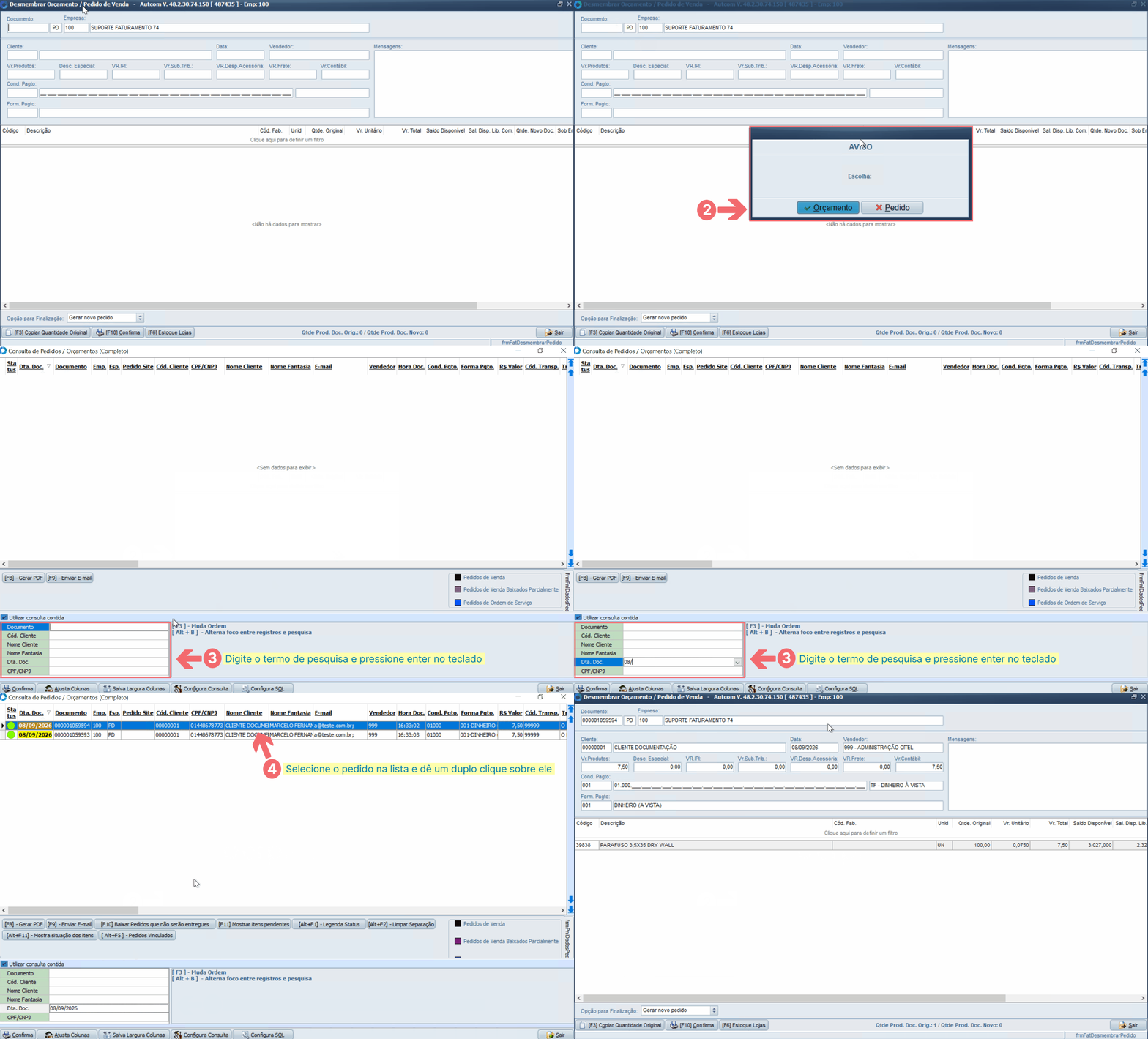
Guia Visual 3. Selecionar pedido para desmembramento

Localize no grid o campo Qtde. Novo Doc. [1], informe a quantidade que será desmembrada do item e pressione ENTER [2] no teclado. Repita o procedimento para os demais itens, conforme a necessidade.

Após informar as quantidades, selecione a opção de finalização desejada [3]. As opções disponíveis dependem da configuração CFG_DMPOPC (Desmembramento de Pedido de Venda – Opções para finalização):

  • Gerar novo pedido: divide o documento em dois. A quantidade informada no campo Qtde. Novo Doc. é transferida para um novo documento, enquanto o documento original permanece com a quantidade restante. Itens cuja quantidade seja informada como 0 são excluídos do novo documento. Ao finalizar, o sistema exibirá o número do pedido original/alterado e o número do novo pedido gerado.
  • Gerar vendas perdidas: não gera um novo pedido. A quantidade informada é registrada como venda perdida e descontada do documento original. Se a quantidade informada for igual à quantidade original do item, o item será excluído do pedido. Ao finalizar, o sistema recalculará e gravará o pedido original. O número do pedido original/alterado e o número da venda perdida gerada serão exibidos em tela.
  • Gerar requisição de compra: permite gerar uma requisição de compra somente para a quantidade que não possui estoque. O sistema verifica a quantidade disponível antes de gerar a requisição e bloqueia a operação caso seja informada uma quantidade superior à que está em falta. Nessa opção, as quantidades do pedido não são alteradas; apenas é gerada uma requisição de compra vinculada ao pedido, cliente e vendedor de origem. Ao finalizar, o sistema exibirá em tela o número da requisição gerada.

Depois, pressione F10 – CONFIRMA [4] para concluir o desmembramento. Conforme a opção de finalização selecionada, o sistema poderá solicitar confirmações adicionais. Siga as orientações apresentadas em tela para finalizar o processo.
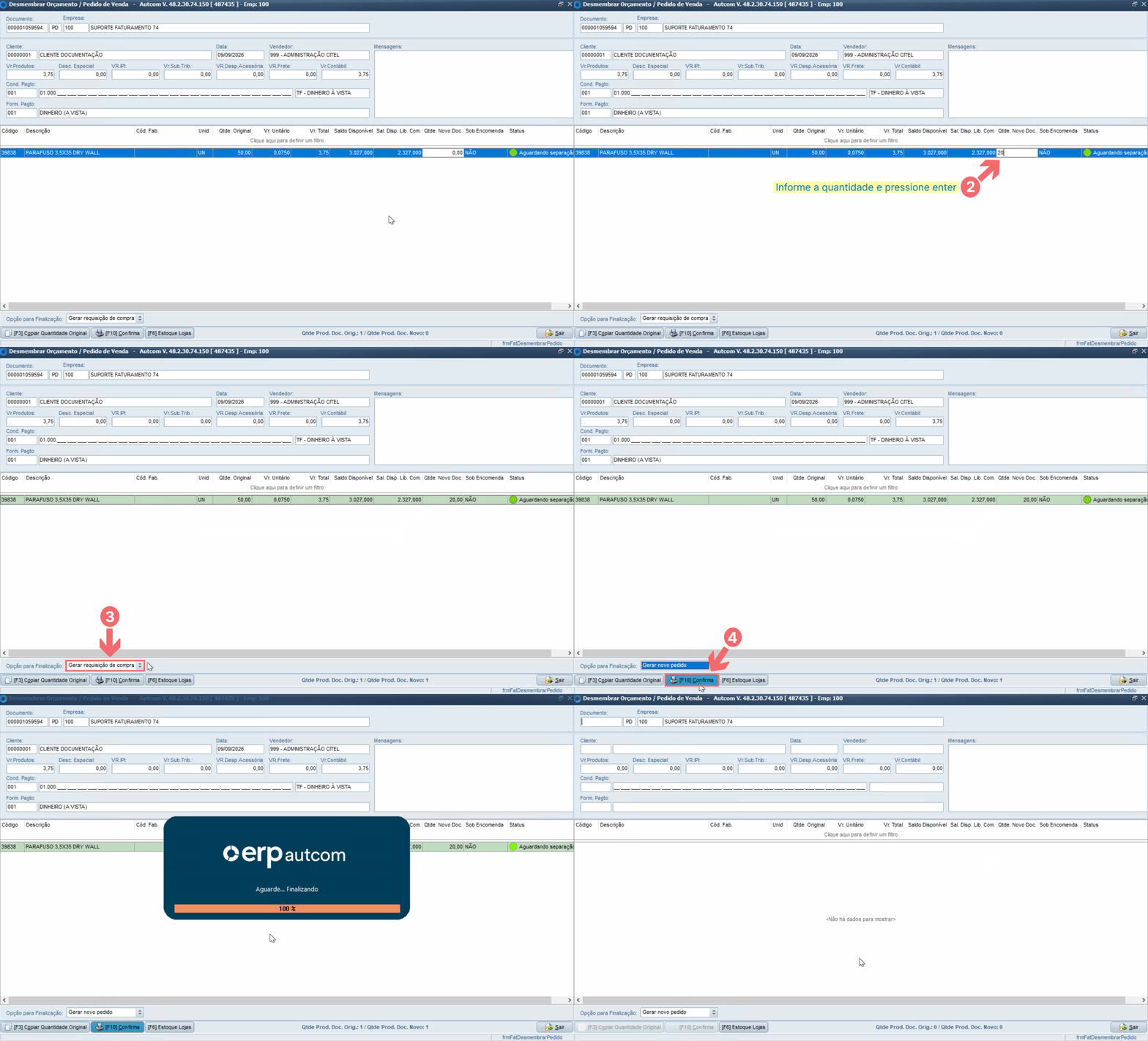
Guia Visual 4. Confirmar desmembramento
Embora os exemplos desta documentação estejam descritos considerando o pedido de venda, o desmembramento também pode ser realizado para orçamentos. Nesse caso, as opções e mensagens apresentadas na rotina serão adaptadas para orçamento. Por exemplo, a opção Gerar novo pedido será apresentada como Gerar novo orçamento e, ao finalizar, serão gerados novos orçamentos, e não pedidos.
Sim Não
Suggest Edit