ERP Autcom

  1. O que você vai encontrar aqui
  2. Cadastros
    1. Cadastros básicos
      1. Faturamento
        1. Cadastrar Cliente consumidor
        2. Cadastrar Cliente para faturamento
        3. Cadastrar Condição de pagamento
        4. Cadastrar Profissional
        5. Cadastrar profissional através do cadastro do cliente
        6. Fazer manutenção no cadastro de condições de pagamento
        7. Fazer manutenção no cadastro de profissionais
      2. Financeiro
        1. Cadastrar Banco
        2. Cadastrar Bandeira de cartão
        3. Cadastrar Cartão
        4. Cadastrar Centro de Custos
        5. Cadastrar Conta Bancária
        6. Cadastrar Contas de Resultado
        7. Cadastrar Plano de Contas
        8. Cadastrar Portador
        9. Fazer manutenção no cadastro da bandeira de cartão
        10. Fazer manutenção no cadastro de centro de custos
        11. Fazer manutenção no cadastro de contas bancárias
        12. Fazer manutenção no cadastro de contas de resultado
        13. Fazer manutenção no cadastro do banco
        14. Fazer manutenção no cadastro do cartão
        15. Fazer manutenção no cadastro do plano de contas
        16. Fazer manutenção no cadastro do portador
      3. Gerais
        1. Cadastrar Cidade
        2. Cadastrar Empresa
        3. Cadastrar Feriados
        4. Cadastrar Feriados municipais
        5. Cadastrar grupo de operador
        6. Cadastrar Ocorrências
        7. Cadastrar Operador
        8. Fazer manutenção no cadastro de cidades
        9. Fazer manutenção no cadastro de empresa
        10. Fazer manutenção no cadastro de ocorrências
        11. Fazer manutenção no cadastro de operadores
    2. Segurança
      1. Direitos de acesso
        1. Liberar Direito de Acesso (AUTCOM)
        2. Liberar Direito de Acesso (AUTCOM) - Herança Operador
        3. Liberar travas no ERP Autcom
  3. Contabilidade
    1. Implantação do Modelo Contábil
      1. Exportar Modelo Contábil
      2. Importar Modelo Contábil
      3. Ajustar Informações Pós-Importação Contábil
    2. Auditoria Contábil
      1. Auditar Lançamentos Contábeis
  4. Faturamento
    1. Benefícios e Promoções
      1. Cashback
        1. Cadastrar regra para gerar cashback
        2. Fazer manutenção no cadastro da regra para gerar cashback
      2. Cupom de desconto
        1. Cadastrar regra para gerar cupom de desconto
        2. Fazer manutenção no cadastro da regra para gerar cupom de desconto
        3. Gerar relatório de cupom de desconto
      3. Cupom promocional
        1. Cadastrar promoção (sorteio)
        2. Consultar status do cupom promocional
        3. Fazer manutenção no cadastro de promoção (sorteio)
        4. Gerar relatório de cupom promocional
        5. Registrar cupons sorteados
    2. Vendas
      1. Alterar pedido de venda
      2. Baixar pedidos que não serão entregues
      3. Consultar Dashboard do ERP Autcom
      4. Criar orçamento de venda no ERP Autcom
      5. Criar pedido de venda herdando um pedido existente
      6. Criar pedido de venda no ERP Autcom
      7. Desmembrar orçamento/pedidos de venda
      8. Emitir Nota Fiscal Especial
      9. Faturar Pedido no Resumo de Caixa (F11 - Conf. Orç.)
      10. Gerar Pedido Automaticamente no Desmembramento de Orçamento/Pedido
  5. Financeiro
    1. Análises Financeiras
      1. Ajustar o cadastro da Empresa para a geração do DRE
      2. Gerar e Analisar o Relatório de DRE
      3. Gerar relatório de budget (orçado x realizado)
    2. Conciliação Bancária
      1. Fazer conciliação bancária eletrônica
    3. Contas a pagar
      1. Auditoria de boletos a pagar
        1. Acompanhamento
          1. Gerar relatório de duplicatas DDA
        2. Operação
          1. Atualizar código de barras/linha digitável de contas a pagar - DDA
          2. Cadastrar/vincular duplicatas não identificadas - DDA
          3. Importar arquivo de DDA
      2. Duplicatas de contas a pagar
        1. Operação
          1. Agrupar duplicatas de contas a pagar
          2. Desfazer agrupamento de duplicatas de contas a pagar
          3. Desmembrar valores de duplicata de contas a pagar
          4. Estornar contas a pagar
          5. Fazer baixa manual de contas a pagar
          6. Fazer manutenção coletiva das duplicatas de geração automática
          7. Fazer manutenção individual de contas a pagar
          8. Lançar contas a pagar individual
          9. Realizar geração automática de contas a pagar
          10. Realizar alteração em massa de contas a pagar 
      3. Pagamento antecipado de fornecedor
        1. Operação
          1. Consolidar adiantamento de valores
          2. Gerar relatório de pagamentos antecipados
          3. Utilizar pagamento antecipado de fornecedor
      4. Pagamento de Fornecedor
        1. Acompanhamento
          1. Cancelar o repasse de cheque recebido
          2. Fazer repasse de cheques recebidos
          3. Gerar relatório de arquivo de retorno de contas a pagar
          4. Gerar relatório de duplicatas para remessa de contas a pagar
          5. Gerar relatório de duplicatas para remessa de contas a pagar - BB Online
          6. Gerar relatório de pagamentos importados - BB Online
        2. Cadastro
          1. Ajustar o cadastro do fornecedor para processamento de duplicatas de contas a pagar
        3. Operação
          1. Cancelar duplicatas de remessa de contas a pagar
          2. Cancelar duplicatas de remessa de contas a pagar - BB Online
          3. Cancelar duplicatas de remessa de contas a pagar enviadas para o banco
          4. Cancelar duplicatas de remessa de contas a pagar enviada para o banco - BB Online
          5. Enviar remessa de contas a pagar para o banco - BB Online
          6. Exportar arquivo de remessa de contas a pagar
          7. Gerar remessa de duplicatas de contas a pagar
          8. Gerar remessa de duplicatas de contas a pagar - BB Online
          9. Importar arquivo de retorno de contas a pagar
          10. Importar pagamentos - BB Online
          11. Realizar baixa/atualização automática de duplicatas de contas a pagar
          12. Realizar baixa/atualização automática de duplicatas de contas a pagar - BB Online
    4. Contas a receber
      1. Boletos
        1. Acompanhamento
          1. Gerar relatório de arquivo retorno
          2. Gerar relatórios de boletos - Banco Online
          3. Gerar relatório de duplicatas para remessa
        2. Configuração
          1. Alterar configurações da carteira
          2. Configurar boleto para abrir com senha
          3. Configurar carteira - Banco do Brasil [400p7d]
          4. Configurar carteira - Banco do Brasil [Online]
          5. Configurar carteira - Bradesco [400p]
          6. Configurar carteira - BTG Pactual [240p]
          7. Configurar carteira - Caixa Econômica Federal [240p]
          8. Configurar carteira - Cecred [240p]
          9. Configurar carteira - Cresol [240p]
          10. Configurar carteira - Inter [Online]
          11. Configurar carteira - Itaú [400p]
          12. Configurar carteira - Itaú [Online]
          13. Configurar carteira - Safra [400p]
          14. Configurar carteira - Santander [400p]
          15. Configurar carteira - Sicoob [240p]
          16. Configurar carteira - Sicredi [400p]
          17. Configurar carteira - Sicredi [Online]
          18. Configurar gatilho para envio de boletos via E-mail
          19. Configurar gatilho para envio de boletos via Whatsapp
          20. Configurar ocorrências do arquivo retorno
          21. Configurar percentual de juros para remessa
          22. Gerar boleto teste
          23. Gerar remessa teste
        3. Operação
          1. Alterar boletos - Banco Online
          2. Cancelar boletos - Banco Online
          3. Cancelar duplicatas enviadas para o banco
          4. Cancelar duplicatas para remessa
          5. Consultar boletos gerados
          6. Exportar arquivo remessa
          7. Gerar boleto
          8. Gerar duplicata
          9. Importar arquivo de retorno
          10. Importar boletos - Banco Online
          11. Realizar atualização/baixa automática de duplicatas
      2. Cartões
        1. Controle de Cartões
          1. Ajustar o cadastro do cartão para conciliação
          2. Fazer conciliação automática de cartões - Cielo
          3. Fazer conciliação automática de cartões - Koncili
          4. Fazer conciliação automática de cartões - PagSeguro (API)
          5. Fazer conciliação automática de cartões - Redecard
          6. Fazer conciliação automática de cartões - Redecard (API)
          7. Fazer conciliação automática de cartões - Stone
          8. Fazer conciliação manual de cartões
          9. Fazer estorno de cartões conciliados
          10. Fazer manutenção do cadastro do cartão recebido
          11. Importar arquivos para conciliação de cartões - Cielo
          12. Importar arquivos para conciliação de cartões - Koncili
          13. Importar arquivos para conciliação de cartões - PagSeguro (API)
          14. Importar arquivos para conciliação de cartões - Redecard (API)
          15. Importar arquivos para conciliação de cartões - Redecard
          16. Importar arquivos para conciliação de cartões - Stone
          17. Lançar dados do cartão POS
          18. Realizar antecipação de recebíveis - Redecard (API)
        2. Controle de Recebíveis
          1. Configurar e gerar o Relatório de Liberações do Mercado Pago
          2. Fazer conciliação de Recebíveis - Mercado Livre
          3. Fazer conciliação de Recebíveis - Shopee
          4. Fazer importação de Recebíveis - Mercado Livre
          5. Fazer importação de Recebíveis - Shopee
          6. Gerar Relatório MyBalance da Shopee
      3. Cheques
        1. Operação
          1. Cancelar devolução de cheques recebidos
          2. Cancelar o depósito de cheque recebido
          3. Fazer manutenção de cheque recebido
          4. Fazer o depósito de cheques recebidos
          5. Lançar cheques recebidos
          6. Registrar devolução de cheque recebido
          7. Transferir cheques recebidos entre empresas
          8. Transferir cheques recebidos para o contas a receber
      4. Cobrança
        1. Operação
          1. Consultar informações de cobrança
          2. Emitir Carta de Anuência
      5. Duplicatas de contas a receber
        1. Operação
          1. Agrupar duplicatas de contas a receber
          2. Aplicar Desconto por Pontualidade
          3. Desfazer agrupamento de duplicatas de contas a receber
          4. Estornar contas a receber
          5. Fazer baixa manual de contas a receber
          6. Fazer manutenção de contas a receber
          7. Lançar contas a receber
          8. Realizar geração automática de contas a receber
      6. Pix Citel
        1. Acompanhamento
          1. Consultar Histórico de Pix gerado (Devolvidos, Expirados, Removidos)
          2. Consultar relação de Pix gerados
          3. Enviar QR Code Pix por Whatsapp
          4. Reenviar e-mail com com dados do Pix
        2. Cadastros
          1. Ajustar o cadastro do cliente para recebimento dos dados de pagamento Pix
          2. Ajustar o cadastro do operador para envio dos dados de pagamento Pix
          3. Cadastrar Condição de Pagamento Pix
          4. Notificar o operador que o Pix gerado no pedido foi pago
          5. Notificar o operador sobre o vencimento do certificado do PIX
        3. Configuração
          1. Cadastrar aplicação no Portal Developers BB - Pix - Banco do Brasil
          2. Cadastrar usuário no Portal Developers BB - Pix - Banco do Brasil
          3. Configurar o ERP Autcom para uso do Pix Citel - Portal de Conexões
          4. Consultar orientações para jornada de ativação e configuração - Pix Citel
          5. Enviar os certificados Pix no Portal Developers BB - Pix - Banco do Brasil
          6. Gerar certificados Pix - Banco Bradesco
          7. Gerar certificados Pix - Banco do Brasil
          8. Gerar certificados Pix - Banco Santander
          9. Gerar certificados Pix - Banco Sicoob
          10. Gerar certificados Pix - Banco Sicredi
          11. Validar dados de autorização para uso do Pix Citel
        4. Operação
          1. Cancelar o Pix gerado
          2. Fazer estorno de recebimento com Pix
          3. Fazer recebimento com PIX - Baixa de contas a receber
          4. Fazer recebimento com Pix - No caixa [F11] Conf. Orç.
          5. Fazer recebimento com Pix - No caixa [F2] Recebimentos
          6. Gerar crédito para cliente com pagamento Pix à distância
          7. Gerar pedido para pagamento com Pix
          8. Receber Pix gerado na Relação de Documentos com Pix Gerados
    5. Resumo de Caixa
      1. Lançamentos
        1. Lançar Crédito (LC) no Caixa
        2. Lançar Crédito (CC) para cliente no Resumo de Caixa
        3. Lançar Débito (LD) do Caixa
        4. Lançar Pagamento (PG) do Caixa
  6. Fiscal
    1. Obrigações e Configurações Fiscais
      1. Configurar o código de benefício fiscal CBENEF para emissão de NF-e e NFC-e
      2. Preparar o ERP Autcom para envio do Receituário Agronômico na NF-e
    2. Portal DF-e Citel
      1. Configuração
        1. Acessar Portal DF-e Citel
        2. Criar usuário no Portal DF-e Citel
      2. Consultas
        1. Consultar Dashboard DF-e Citel
        2. Consultar Notas Fiscais Emitidas
        3. Consultar Cupons Fiscais Emitidos
        4. Consultar CT-e Emitidos
        5. Consultar MDF-e Emitidos
        6. Consultar NF-e de Terceiros
        7. Consultar CT-e de Terceiros
      3. Inutilização
        1. Inutilizar Numeração de NF-e e NFC-e
        2. Gerar Relatório de Notas Inutilizadas
      4. Relatórios
        1. Gerar Relatório de Notas emitidas
        2. Gerar Relatório de Eventos
        3. Gerar Relatório de Quebra de numeração
        4. Gerar Relatório de Notas de Terceiros
        5. Gerar Relatório de CT-e de Terceiros
        6. Gerar arquivos de documentos fiscais
  7. Gerais
    1. Configurações
      1. Consultar e definir configurações do ERP Autcom
      2. Classificações Fiscais
        1. CFG_CFODVF
        2. CFG_CLANOE
        3. CFG_FCEDEV
      3. Faturamento
        1. CFG_DESCFF
        2. CFG_EXIAPL
      4. Geral
        1. CFG_VERCGC
      5. Giro de Estoque
        1. CFG_CLAGIR
    2. Personalização do Sistema
      1. Utilizar o Editor de Layouts de Impressão
  8. Suprimentos
    1. Compras
      1. Pedido de Compra
        1. Alterar pedido de compra
        2. Baixar pedidos que não serão entregues
        3. Cancelar baixa de pedidos não entregues
        4. Cancelar pré-nota de entrada
        5. Consultar pedido de compras
        6. Digitar pedido de compra
        7. Digitar pedido de compra com giro de estoque
        8. Digitar pedido de compra multi-loja
        9. Digitar pedido de compra (Multi-loja e giro de estoque)
        10. Enviar pedido de compra por e-mail
        11. Exportar pedido para layouts pré-definidos de fornecedores
        12. Gerar cálculo do nível de criticidade do estoque
        13. Gerar cálculo do nível de giro do estoque
        14. Gerar PDF do pedido de compra
        15. Gerar planilha do pedido de compra
        16. Gerar pré-nota de entrada
        17. Importar Nota Fiscal do fornecedor através da digitação manual
        18. Importar Nota Fiscal do fornecedor através do arquivo XML
        19. Informar nova data de entrega do pedido
        20. Informar nova data de faturamento
        21. Liberar pedido de compra
        22. Visualizar itens pendentes
    2. Estoque
      1. Abastecimento
        1. Gerar pedido para transferência de estoque de produtos com saldo abaixo do mínimo
        2. Gerar pedido para transferência de estoque de produtos com saldo acima do máximo
        3. Realizar transferência de saldo de estoque em excesso (Spool de transferência)
      2. Armazenagem
        1. Realizar endereçamento do produto (controle por armazém)
        2. Realizar endereçamento do produto com lote
        3. Realizar entrada de mercadorias
      3. Recebimento
        1. Cancelar conferência de entrada de mercadorias
        2. Realizar conferência de entrada de mercadorias
        3. Realizar conferência de entrada de mercadorias (Pré-nota)
    3. Logística
      1. Devoluções
        1. Realizar devolução de mercadoria
    4. Precificação
      1. Entender as fórmulas de precificação dos produtos
  9. Tinta
    1. Integrações de Tintas
      1. Integração Sherwin Williams (NeoGrid)
        1. Cadastrar Cliente no Portal da Sherwin Williams
        2. Cadastrar Usuário no Portal da Sherwin Williams
        3. Configurar ambiente Windows para Integração Sherwin Williams (NeoGrid)
        4. Configurar ERP Autcom para exportação Sherwin Williams (NeoGrid)
        5. Configurar fornecedor Sherwin Williams para exportação de pedido de compra
        6. Gerar arquivo de pedido de compra Sherwin Williams (NeoGrid)
        7. Enviar pedido de compra no Portal da Sherwin Williams (NeoGrid)

Consultar Dashboard do ERP Autcom #

O que é

O Dashboard é uma funcionalidade que apresenta, em tempo real, indicadores de faturamento e metas de vendas da empresa.

Por meio dele, é possível acompanhar de forma rápida o percentual da meta já atingido no período, o quanto ainda falta para alcançar a meta mensal e outros indicadores de desempenho.

As informações podem ser exibidas de forma geral da empresa ou individual por vendedor, conforme os direitos de acesso do usuário.

Trata-se de uma ferramenta informativa com foco gerencial, que centraliza métricas de vendas em uma única tela para apoiar o monitoramento de resultados e a tomada de decisão. Os indicadores apresentados são consolidados a partir das informações de vendas do sistema, oferecendo uma visão resumida e estratégica do desempenho comercial.

Caminho para acessar
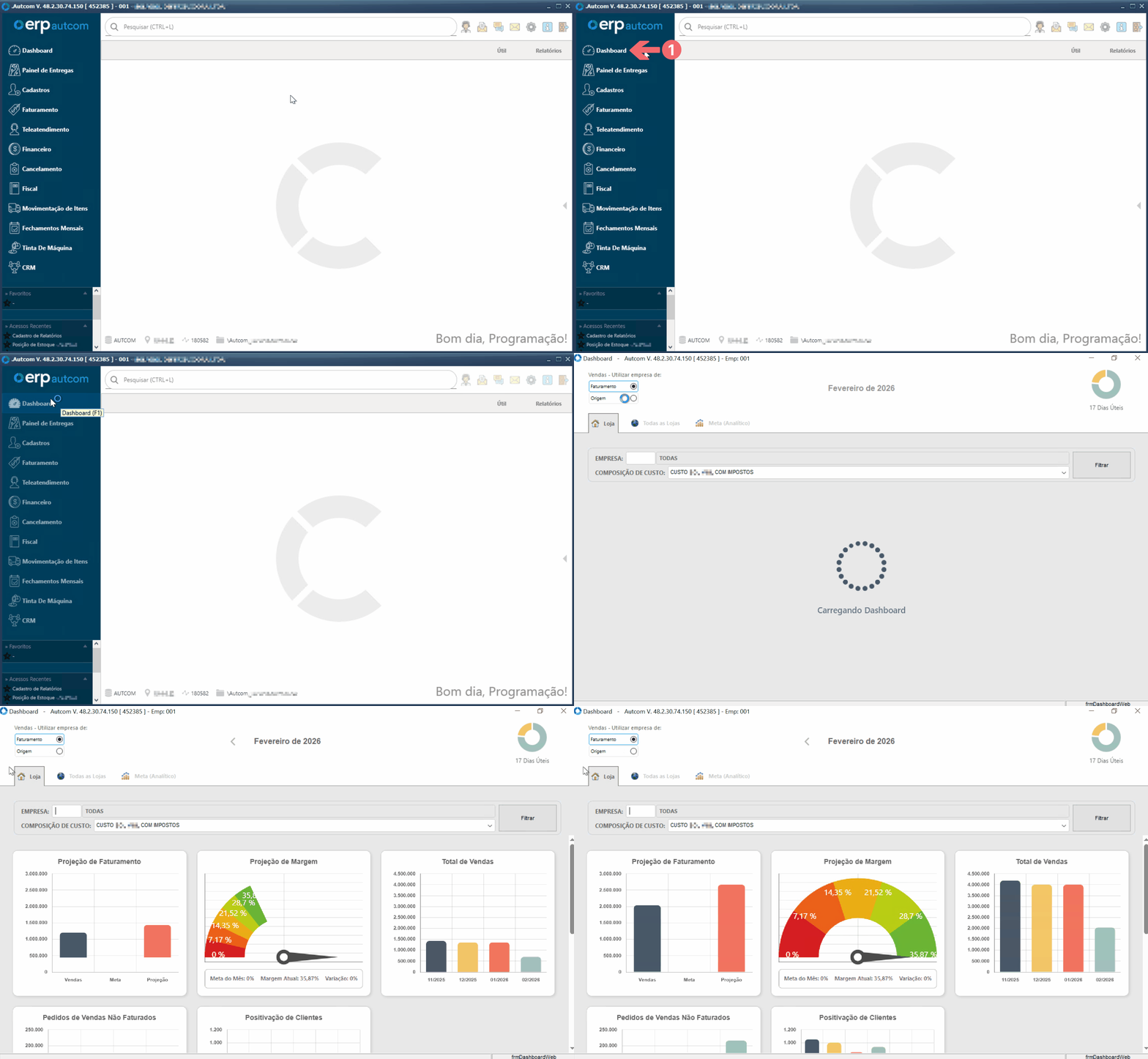
Na tela principal do ERP Autcom, utilize o menu principal localizado à esquerda e clique em Dashboard [1]:

Caminho de acesso: Pricipal/Dashboard – frmDashboardWeb
Guia Visual 1. Caminho de acesso

Precisa configurar

Direito de Acesso

Para execução dessa atividade, é necessário liberar os seguintes direitos de acesso no ERP Autcom para o operador responsável:

  • Principal > Dashboard

Avalie os direitos abaixo e libere-os, se for necessário:

    • Direitos de Acesso > Dashboard (Abas)
    • Direitos de Acesso > Dashboard (Abas) > Aba Gerentes
    • Direitos de Acesso > Dashboard (Abas) > Aba Lojas
      • Esse direito permite que operadores não administrativos visualizem o faturamento geral da empresa na Aba Lojas. A visualização apresentada é a mesma do perfil administrativo.
    • Direitos de Acesso > Dashboard (Abas) > Aba Meta (Analítico)
    • Direitos de Acesso > Dashboard (Abas) > Aba Todas as Lojas
    • Direitos de Acesso > Dashboard (Abas) > Aba Vendedores
    • Direitos de Acesso > Dashboard (Filtros)
    • Direitos de Acesso > Dashboard (Filtros) > Habilitar filtro por Composição de Custo
    • Direitos de Acesso > Sistema Verde e Vermelho > Dashboard – Ver o Faturamento Total
    • Direitos de Acesso > Sistema Verde e Vermelho > Dashboard – Ver Margem/Markup
      • Esse acesso limita a visualização do gráfico “Projeção de Margem/Mark-up”

Para saber mais sobre liberação de direito de acesso no ERP Autcom, consulte a atividade Liberar Direito de Acesso (AUTCOM).

O Dashboard pode conter gráficos adicionais criados conforme a necessidade da empresa. Esses gráficos podem depender de direitos de acesso específicos. Se um gráfico não estiver visível para o usuário, verifique as permissões do operador e libere os direitos conforme a documentação de direitos de acesso.

Configurações

Para execução dessa atividade, defina as configurações abaixo conforme as orientações e a necessidade da empresa:

Código Descrição Opção
CFG_DASWEB Utilizar a nova versão web da Dashboard? (Necessária instalação das bibliotecas WebView 2 Essa configuração define se o Dashboard do ERP Autcom será exibido na versão web (gráficos interativos) ou na versão padrão com relatórios fixos.

Quando selecionado Sim: O Dashboard é exibido em formato de página web, com gráficos interativos. Nesse modo:

  • O Dashboard abre em tela inteira, à frente da tela principal do sistema;
  • A navegação e visualização dos indicadores ocorre de forma dinâmica e interativa.

Quando selecionado Não: O Dashboard funciona no modo tradicional:

  • Exibição dentro do sistema;
  • Utilização de relatórios fixos do ERP;
  • Sem recursos de interatividade da versão web.

Ao ativar a configuração CFG_DASWEB – Utilizar a nova versão web da Dashboard, observe as orientações abaixo para garantir o funcionamento correto do recurso.

  • Requisitos e cuidados na ativação
    • A versão web requer instalação do Microsoft WebView2 no computador.
    • Dependendo do banco de dados, pode ser necessário executar scripts de ajuste.
    • A configuração utiliza rotinas noturnas de processamento de dados.
    • Algumas funções e cálculos são iniciados apenas em horários específicos.
  • ⇒Ative a CFG_DASWEB somente ao final do expediente. Se ativada durante o dia:
    • O Dashboard pode ficar em branco por algumas horas;
    • Os dados podem aparecer incompletos;
    • Pode haver divergência temporária de valores até a execução das rotinas.
  • Sobre DLLs: Em alguns ambientes, a ativação pode solicitar DLLs do WebView2 (WebView2Loader_x64.dll e WebView2Loader_x86.dll). Caso necessário, disponibilize as DLLs:
    • Nas pastas do Windows (System32 e SysWOW64);
    • Na pasta principal do sistema.
CFG_USAUDF Usar Último dia de Faturamento no Dashboard?

Define se o Dashboard utilizará uma data de fechamento mensal personalizada.

Quando ativada (Sim): O Dashboard passa a considerar a data informada na configuração CFG_UDFDAS como limite para apuração dos valores.

Quando ativada (Não):O sistema mantém o comportamento padrão, considerando o faturamento até o último dia do mês calendário.

CFG_UDFDAS Último dia de Faturamento para o Dashboard: Define qual será o dia de fechamento mensal utilizado pelo Dashboard quando a CFG_USAUDF estiver configurada como Sim.
CFG_SOFIDA Solicitar filtro de Empresa e Composição do Preço de Custo no Dashboard ?

Quando ativada (Sim): exibe no Dashboard os filtros de Empresa e Composição do preço de custo, permitindo refinar a visualização dos indicadores.

Quando desativada (Não): esses filtros não são apresentados no Dashboard.

ATENÇÃO: Quando a CFG_SOFIDA estiver ativada, é necessário conceder aos usuários o direito “Habilitar filtro por composição de custo”. Caso contrário, o Dashboard exibirá somente a opção padrão configurada no cliente, sem permitir seleção de outras composições de custo.

CFG_PRZMED Utilizar prazo médio de venda no operador, para definir quais condições de pagamento poderão ser praticadas por ele?

Quando CFG_PRZMED = Sim, o Dashboard passa a exibir no cabeçalho:

  • Prazo médio do vendedor (cadastro de operador)
  • Prazo médio máximo permitido
  • Valores apresentados em dias

Essas informações permitem acompanhar se o vendedor está operando dentro do prazo permitido.

A configuração CFG_PRZMED controla o uso de prazo médio de venda por operador, definindo limites para as condições de pagamento que cada vendedor pode utilizar.

Quando ativada, o sistema passa a considerar o prazo médio praticado pelo vendedor para restringir condições de pagamento acima do permitido.

Como funciona no sistema (visão geral)

Quando a CFG_PRZMED = Sim, o sistema aplica as seguintes regras:

  • Habilita o cadastro Faixas de Prazo Médio de Venda do Vendedor
    • Cadastros > Cadastros de Faixas de Prazo Médio de Veda do Vendedor
  • Inclui o campo Prazo médio máximo de venda no cadastro de operador
  • Aplica trava nos documentos PD / OR / VN, impedindo o uso de condições de pagamento com prazo médio acima do permitido ao vendedor
  • Disponibiliza direito de acesso específico para liberação dessa situação
    • Direitos de Acesso > Faturamento > Permitir liberar ‘Prazo médio do vendedor excedido”

Regra de cálculo do prazo médio máximo

O prazo médio máximo do vendedor é definido automaticamente conforme:

  1. Regras de faturamento do sistema
  2. Até o 5º dia útil do mês → o campo recebe valor 999 (sem restrição prática)
  3. Após o 5º dia útil →
    • É calculado o prazo médio das vendas do mês corrente
    • O resultado é enquadrado na tabela de faixas de prazo médio
    • Define-se o prazo máximo que o vendedor poderá praticar
CFG_DUTIDP Determinar regras de dias úteis por departamento do vendedor?

Permite configurar regras de dias úteis específicas por departamento de vendedores, impactando o cálculo de metas e indicadores dependentes de dias úteis.

Quando ativada (Sim): Quando a configuração estiver ativada, passam a ficar disponíveis no Cadastro de Departamento opções para definir como sábados e domingos devem ser considerados no cálculo de dias úteis:

  • Considerar sábado como dia útil: Não considerar / Considerar Dia integral / Considerar 3/4 do dia / Considerar 1/2 dia
  • Considerar domingo como dia útil: Não considerar / Considerar Dia integral / Considerar 3/4 do dia / Considerar 1/2 dia

Quando desativada (Não): o sistema mantém o padrão geral de dias úteis, sem diferenciação por departamento.

Por padrão, no ERP Autcom, todos os dias são considerados úteis, exceto:

  • Sábados, quando a configuração CFG_SABUTI — Considerar sábado como dia útil? estiver desativada;
  • Domingos, quando a configuração CFG_DOMUTI — Considerar domingo como dia útil? estiver desativada;
  • Datas cadastradas como feriado. Os feriados podem ser cadastrados em:
    • Opção 1: Principal > Manutenção de Cadastros > Auxiliares > Feriados
    • Opção 2 (feriados municipais): Cadastro de Cidades > botão Feriados

Para saber mais sobre o cadastro de feriados, consulte as atividades:

Como fazer

Na tela principal do ERP Autcom, utilize o menu principal localizado à esquerda e clique em Dashboard [1]:

Guia Visual 3. Dashboard

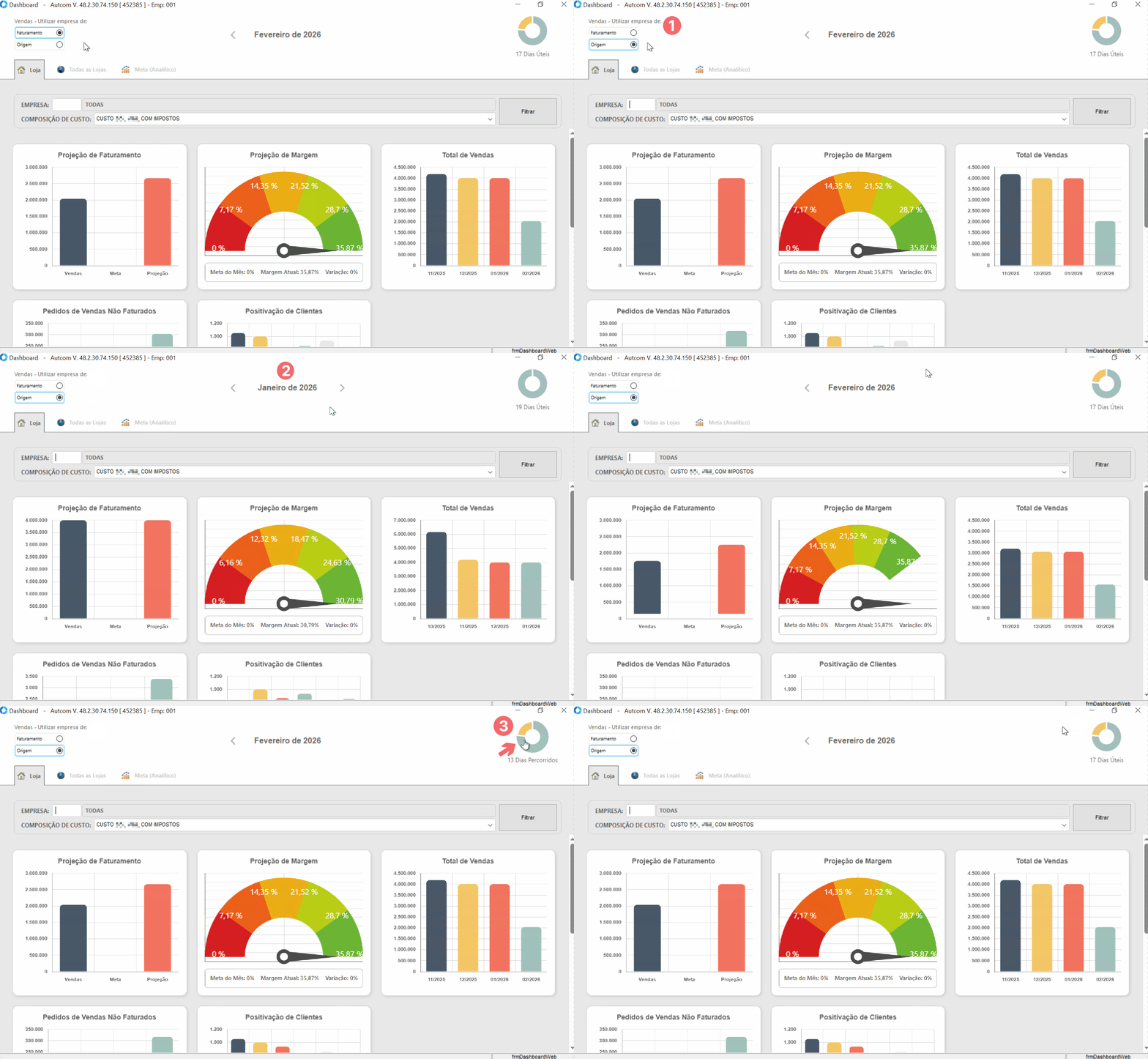
No cabeçalho do Dashboard do ERP Autcom é possível:

  • Selecionar a empresa [1] cujos dados serão exibidos;
  • Navegar [2] entre os meses de referência, visualizando o mês atual e os anteriores;
  • Acompanhar o gráfico de Dias Úteis [3], que mostra a quantidade de dias úteis do período selecionado.
    • Ao passar o mouse na parte amarela, são exibidos os dias úteis restantes.
    • Ao passar o mouse na parte verde, são exibidos os dias úteis já percorridos.
Guia Visual 4. Cabeçalho do Dashboard
A contabilização dos dias úteis segue a regra definida na configuração CFG_DUTIDP — Determinar regras de dias úteis por departamento do vendedor, que estabelece como esses dias são considerados nos cálculos do Dashboard.
Se a CFG_SOFIDA estiver ativada, os filtros de Empresa e Composição de Custo serão exibidos no Dashboard. Para que os usuários possam selecionar outras composições de custo, é necessário liberar o direito “Habilitar filtro por composição de custo”; sem esse direito, será exibida apenas a composição padrão do cliente.

A visualização do Dashboard varia conforme o perfil do operador que está acessando o sistema, pois os dados exibidos respeitam os direitos de acesso configurados.

O Dashboard possui três níveis de visualização conforme o perfil do usuário:

  • Diretoria (Visão Administrativa)
  • Gerente
  • Vendedor

Cada nível de acesso mantém os mesmos indicadores e gráficos. A diferença está apenas nas visualizações liberadas por direito de acesso e no escopo de dados exibidos, que respeitam as permissões de cada perfil.

A seguir, são detalhadas as características de cada aba.

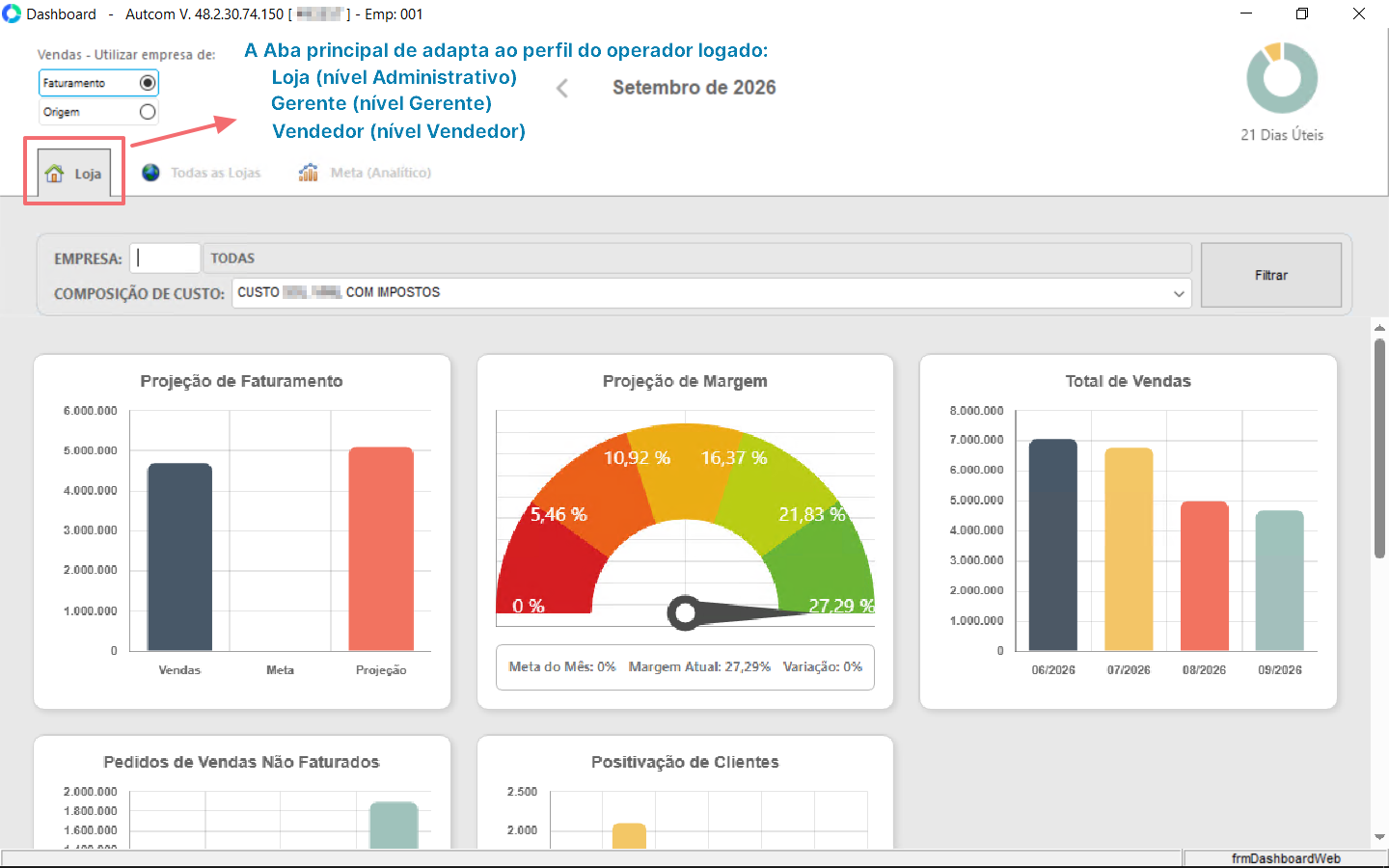
📊 Aba Principal

A Aba Principal do Dashboard apresenta os valores consolidados de desempenho de vendas e metas. Ela se adapta automaticamente ao perfil do operador logado.

  • Loja (nível Administrativo)
  • Gerente (nível Gerente)
  • Vendedor (nível Vendedor)
Guia Visual 5. Aba Principal

Todas as visões apresentam os mesmos gráficos, mudando apenas o escopo dos dados exibidos conforme o tipo de operador:

  • Administrativo: Visualiza todo o faturamento e todas as metas.
  • Gerente: Visualiza apenas metas e faturamento de operadores vinculados a ele.
  • Vendedor: Visualiza apenas seus próprios valores.
  • Outros tipos de operador: Não visualizam valores neste gráfico.

Os gráficos disponíveis são apresentados a seguir, com o detalhamento dos indicadores e das informações exibidas em cada um.

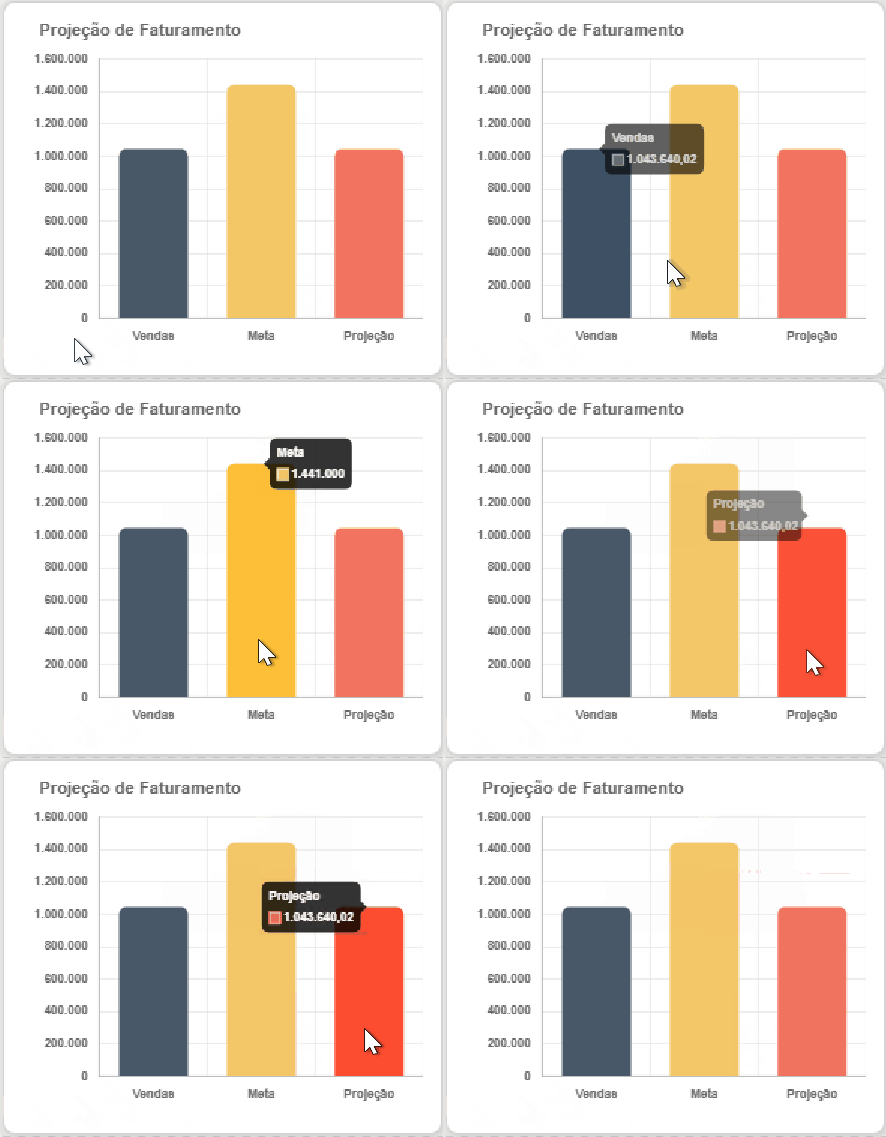
Gráfico: Projeção de Faturamento

Apresenta, de forma comparativa, três indicadores do período:

  • Vendas realizadas
  • Meta cadastrada
  • Projeção de faturamento até o final do período

Os valores podem ser visualizados ao passar o mouse sobre o gráfico.
Guia Visual 6. Projeção de Faturamento

A projeção é calculada automaticamente com base no faturamento já realizado e na quantidade de dias úteis do período.

  • Regras de cálculo
    • Considera apenas vendedores que possuem meta cadastrada;
    • Segue as regras de dias úteis do sistema (configurações de sábado, domingo e feriados).
  • Origem das metas
    • As metas são cadastradas em:
      • Principal > Manutenção de Cadastros > Auxiliares > Metas > Metas de Vendedores Faturamento (Coluna Valor Faturamento).
  • Relatório equivalente fora do Dashboard:
    • Relatórios > Relatórios de Faturamento > Metas de Faturamento > Metas por Vendedor/Representante – Faturamento
  • Operadores sem meta cadastrada são desconsiderados no gráfico
  • Se um vendedor tiver faturamento, mas não tiver meta, ele não entra no cálculo

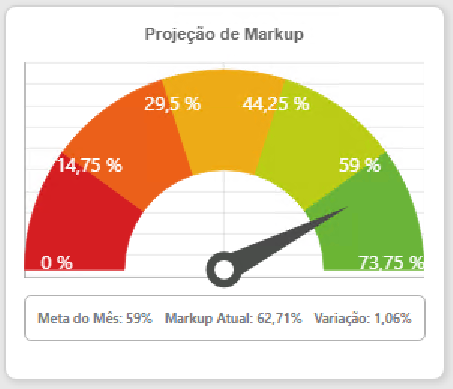
Gráfico: Projeção de Margem/Markup

Exibe o acompanhamento da margem/markup do período em relação à meta definida.

O gráfico permite visualizar:

  • Meta de margem/markup do mês
  • Margem/markup atual alcançada
  • Variação entre meta e realizado
Guia Visual 7. Projeção de Margem
  • Regras de cálculo
    • Segue as mesmas regras da Projeção de Faturamento, inclusive de visualização por perfil;
    • Utiliza meta de margem/markup, em vez de valor de faturamento;
    • Considera apenas vendedores com meta cadastrada;
    • O cálculo de margem/markup segue o definido na CFG_MARMKP – Configuração para Margem/Markup.
  • Origem das metas:
    • As metas são cadastradas em:
      • Principal > Manutenção de Cadastros > Auxiliares > Metas > Metas de Vendedores Faturamento (Coluna Margem% ou Markup% )
  • Relatório equivalente fora do Dashboard:
    • Relatórios > Relatórios de Faturamento > Metas de Faturamento > Metas por Vendedor/Representante – Faturamento

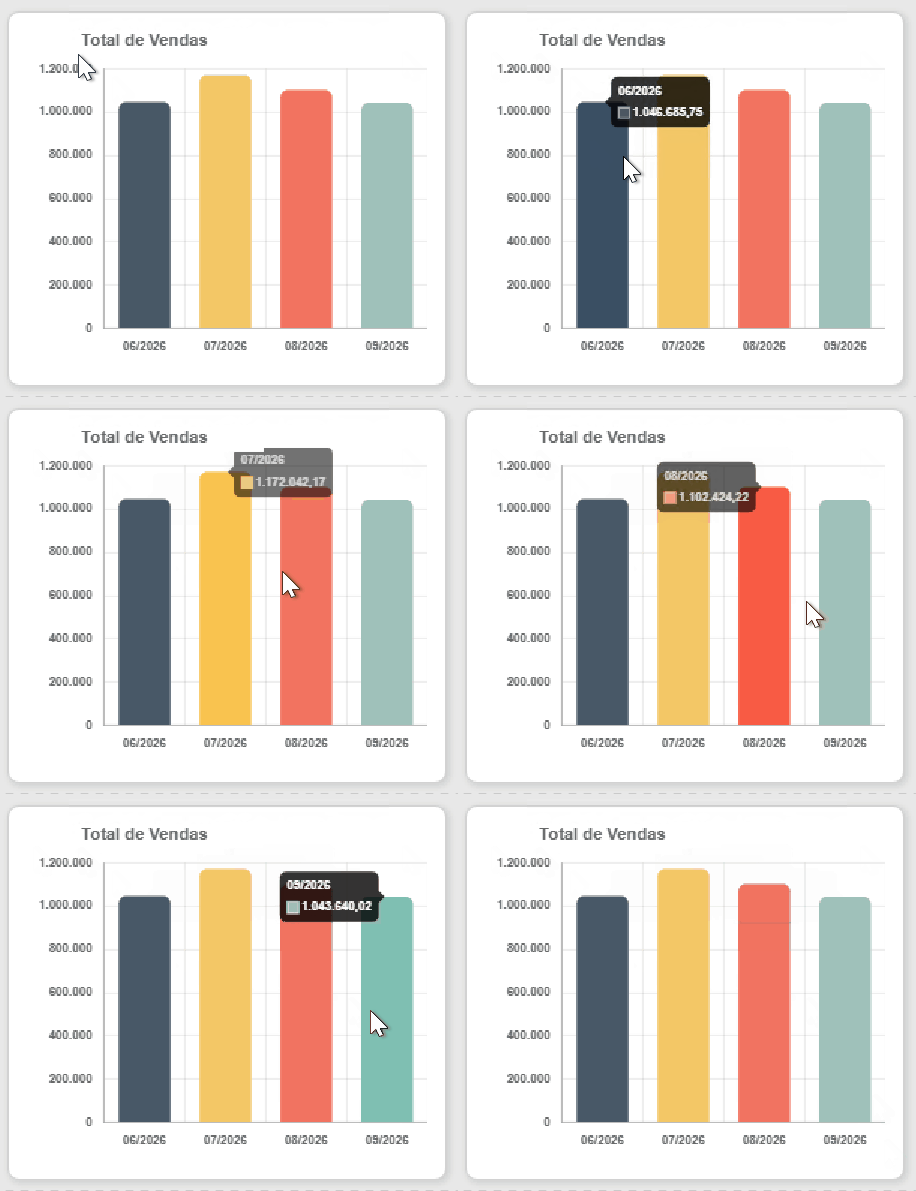
Gráfico: Total de Vendas

Apresenta a evolução do total de vendas por período, permitindo comparar o desempenho de faturamento entre os meses exibidos no Dashboard.

Os valores podem ser visualizados ao passar o mouse sobre o gráfico.
Guia Visual 8. Total de Vendas
  • Regras de cálculo
    • Os valores são calculados conforme as regras de margem/markup definidas no sistema, garantindo consistência com os relatórios de faturamento.
  • Relatório equivalente fora do Dashboard:
    • O valor total deve corresponder aos relatórios de:
      • Mark-up
      • Margem por documento

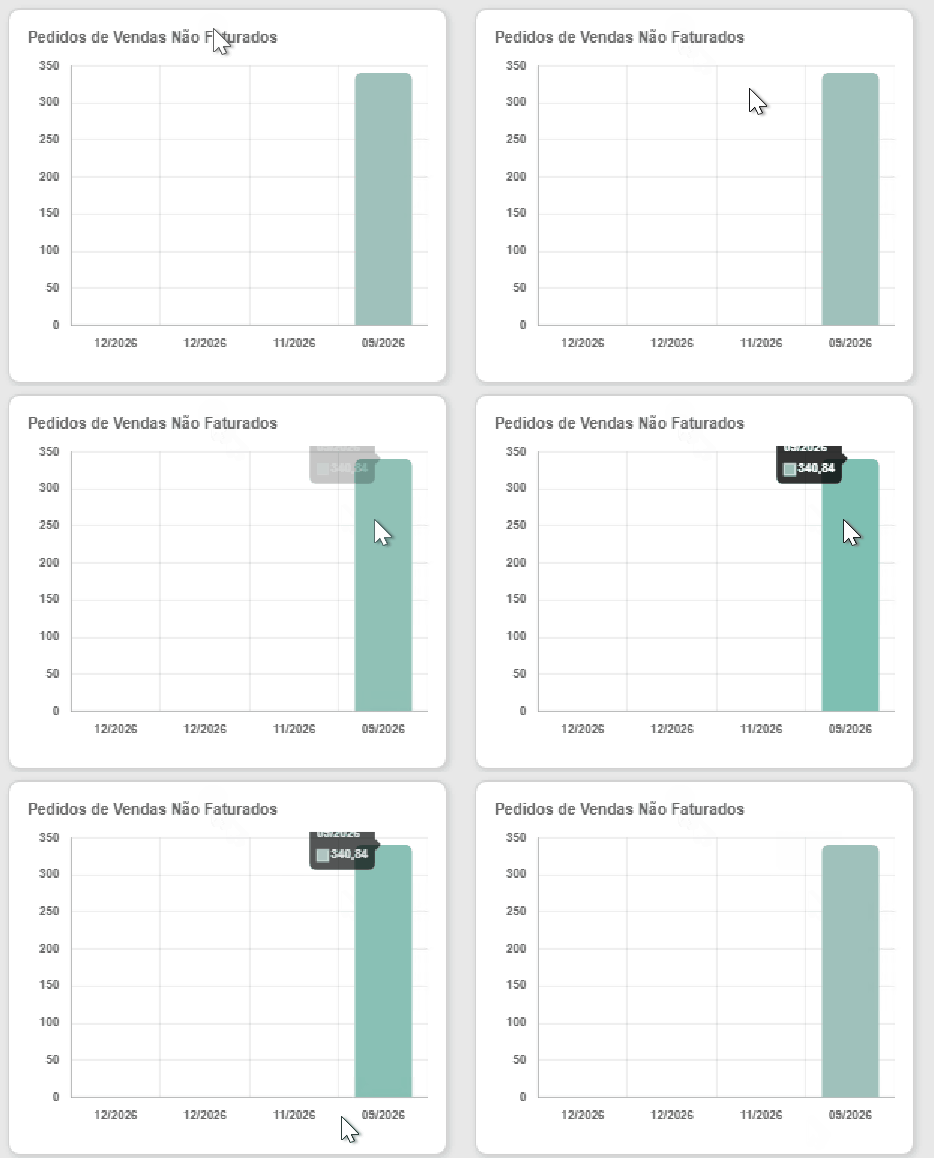
Gráfico: Pedidos de Venda Não Faturados

Apresenta o valor total de pedidos de venda ainda não faturados, distribuídos por período de emissão. O objetivo é permitir o acompanhamento do volume financeiro que ainda não foi convertido em faturamento.

Os valores podem ser visualizados ao passar o mouse sobre o gráfico.
Guia Visual 9. Pedidos de Vendas Não Faturados
  • Regras de cálculo
    • Considera pedidos com status de não faturado;
    • Baseado na data de emissão do pedido;
    • Os valores são exibidos em valor financeiro, não em quantidade de pedidos.
  • Relatório equivalente fora do Dashboard: 
    • Relatórios > Relatórios de Pedidos de Venda > Pedidos por Documento
O gráfico apresenta valores financeiros, não quantidade de pedidos.

Gráfico: Vendas x Metas (Diárias)

Apresenta a comparação entre faturamento realizado e meta de vendas por dia, dentro do período selecionado. O objetivo é permitir o acompanhamento diário da evolução das vendas em relação à meta.

Os valores podem ser visualizados ao passar o mouse sobre o gráfico.

Guia Visual 10. Vendas x Metas (Diárias)
  • O que o gráfico exibe
    • Valor faturado em cada dia;
    • Meta diária correspondente;
    • Comparação visual entre realizado e meta ao longo do mês.
  • Regras de cálculo
    • Utiliza os mesmos dados do gráfico Projeção de Faturamento, com detalhamento por dia;
    • A meta mensal é distribuída conforme os dias úteis do período;
    • Segue as regras de dias úteis do sistema (sábado, domingo e feriados);
    • Considera apenas vendedores com meta cadastrada.
Operadores sem meta cadastrada são desconsiderados no gráfico

Além dos gráficos padrão apresentados na aba Principal, o Dashboard também pode exibir visualizações e tabelas complementares, que variam conforme o perfil do operador e os direitos de acesso liberados. A seguir, destacamos essas visualizações adicionais.

Tabela Construção da Meta

Quando a CFG_DASWEB está desativada, a tabela Construção da Meta é exibida ao final da própria aba Principal do Dashboard, junto aos demais gráficos, apresentando indicadores de desempenho comercial — como vendas, pedidos e comportamento de clientes em relação às metas — e sua visualização exige perfil de acesso administrativo.

Já quando a CFG_DASWEB está ativada, essa mesma tabela passa a ser disponibilizada em uma aba específica (Aba Metas), mantendo o mesmo conteúdo e finalidade; para mais informações, consulte a seção Dashboard — Aba Metas.[/bs_citem]

Tabela Resumo de Vendedor

Esta tabela é exibida para operadores com perfil de vendedor, gerente ou subgerente. A forma de apresentação dos valores varia conforme o perfil de acesso:

  • Vendedor: visualiza apenas os próprios resultados.
  • Gerente/Subgerente: visualiza seus resultados e também os dos vendedores a ele vinculados.

A tabela funciona como um indicativo de ticket médio e apoio à análise de desempenho.

A vinculação entre gerente/subgerente e vendedores é definida no cadastro do operador em: Principal > Manutenção de Cadastros > Segurança > Operadores (aba Comissão/Metas).

Formas de Pagamento / Top 5 Clientes

Na visualização de vendedor, o operador pode acompanhar:

  • Um resumo das formas de pagamento utilizadas em suas vendas;
  • O ranking dos 5 clientes que mais compram com ele no período analisado.

Essas informações auxiliam na análise do perfil de vendas e do relacionamento com clientes.

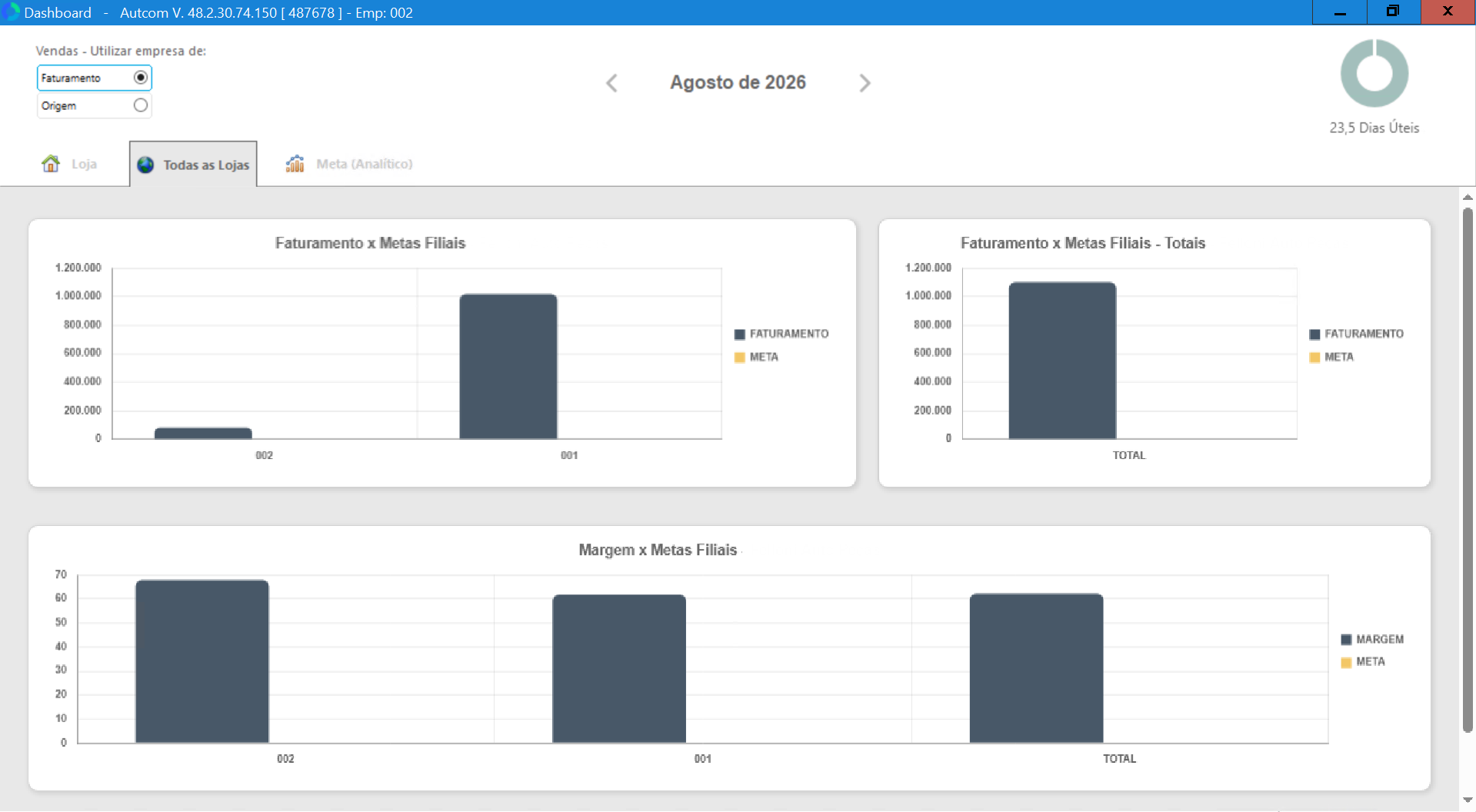
📊 Aba Todas as Lojas

A aba Todas as Lojas apresenta uma visão consolidada do desempenho das filiais da empresa no ERP Autcom.

Ela funciona com a mesma lógica do relatório: Relatórios > Relatórios de Faturamento > Metas de Faturamento > Metas Geral de Faturamento da Empresa

Essa aba permite uma análise visual comparativa entre faturamento, margem/markup e metas por loja e está disponível somente para usuários com perfil Administrativo (Diretoria).

Origem das metas: Principal > Manutenção de Cadastros > Auxiliares > Empresas

📌 Regra geral dos gráficos

  • Os gráficos são informativos
  • Refletem os dados conforme regras de faturamento, metas e margens do sistema
  • Não alteram cadastros ou resultados, apenas apresentam indicadores visuais
Guia Visual 11. Aba Todas as Lojas

Gráfico: Faturamento x Metas (Filiais)

Apresenta o comparativo de faturamento realizado x meta definida para cada filial.

➡️ Cada coluna representa uma loja (empresa).
➡️ Permite identificar rapidamente quais lojas estão acima ou abaixo da meta.

📌 Uso prático: Ideal para análise comparativa de desempenho entre filiais.

Os valores podem ser visualizados ao passar o mouse sobre o gráfico.
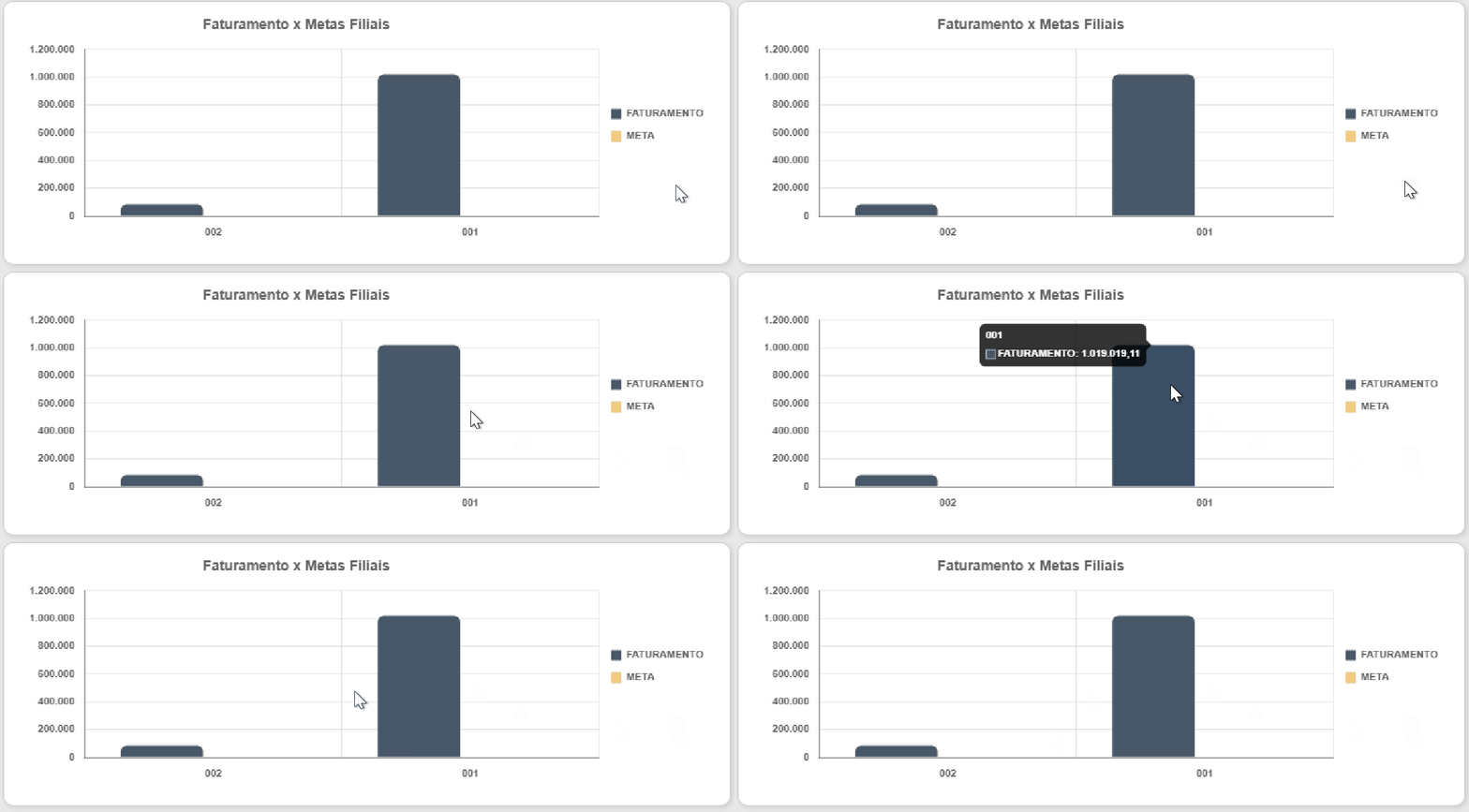
Guia Visual 12. Faturamento X Metas Filiais

Gráfico: Faturamento x Metas (Filiais – Totais)

Apresenta o total consolidado de faturamento e metas, somando todas as lojas.

➡️ Mostra o desempenho global da empresa em relação às metas.
➡️ Serve como visão executiva do resultado geral.

📌 Interpretação: Se o faturamento total estiver abaixo da meta total, indica que, no conjunto, as lojas não atingiram o objetivo definido.

Os valores podem ser visualizados ao passar o mouse sobre o gráfico.
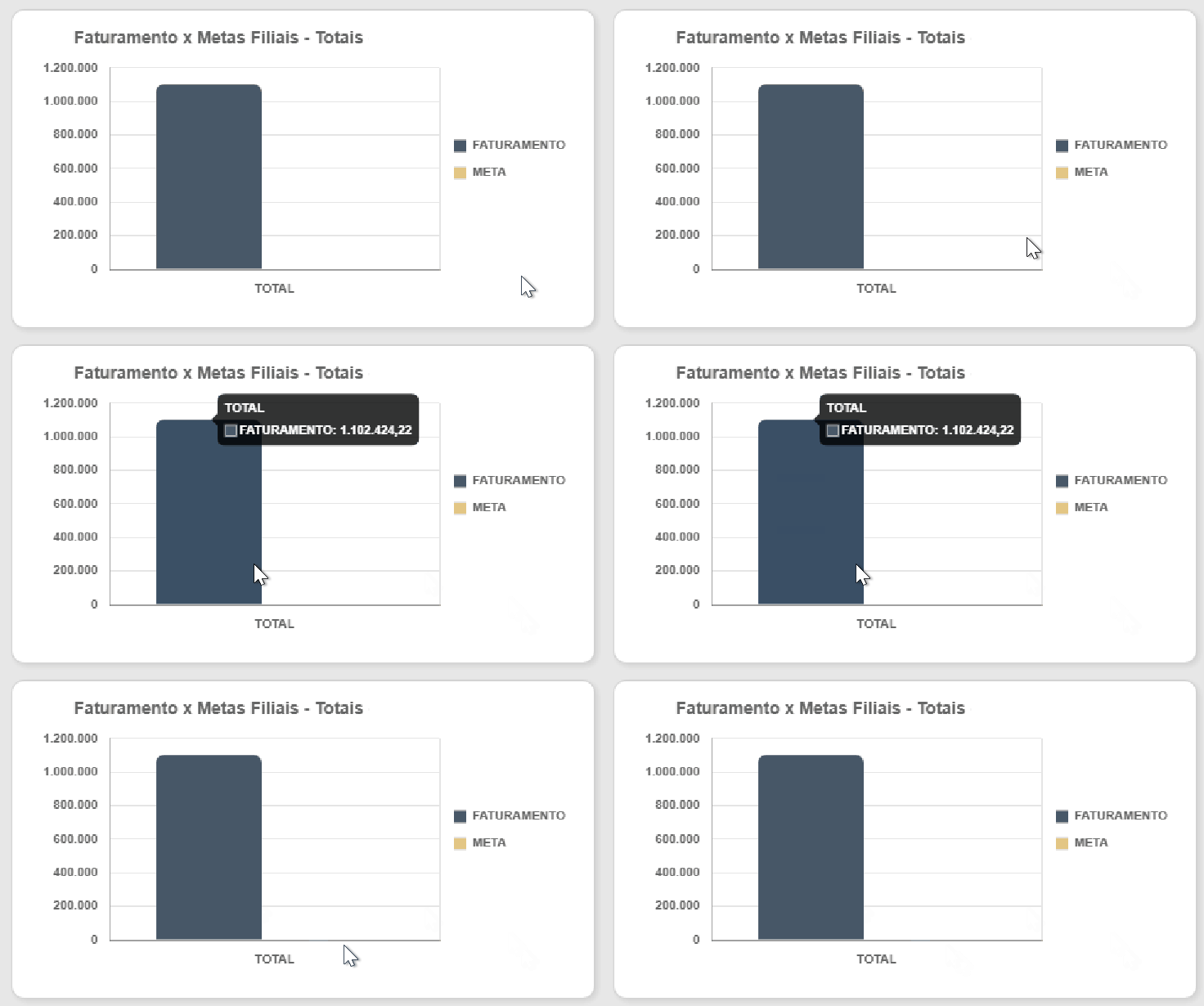
Guia Visual 13. Faturamento X Metas Filiais Totais

Gráfico: Margem x Metas (Filiais)

Apresenta a margem obtida por filial comparada à meta de margem.

➡️ Cada coluna representa a margem de uma loja.
➡️ A coluna de meta indica a margem esperada.

📌 Uso prático: Permite avaliar se as lojas estão vendendo com a rentabilidade planejada, não apenas em volume de faturamento.

Os valores podem ser visualizados ao passar o mouse sobre o gráfico.
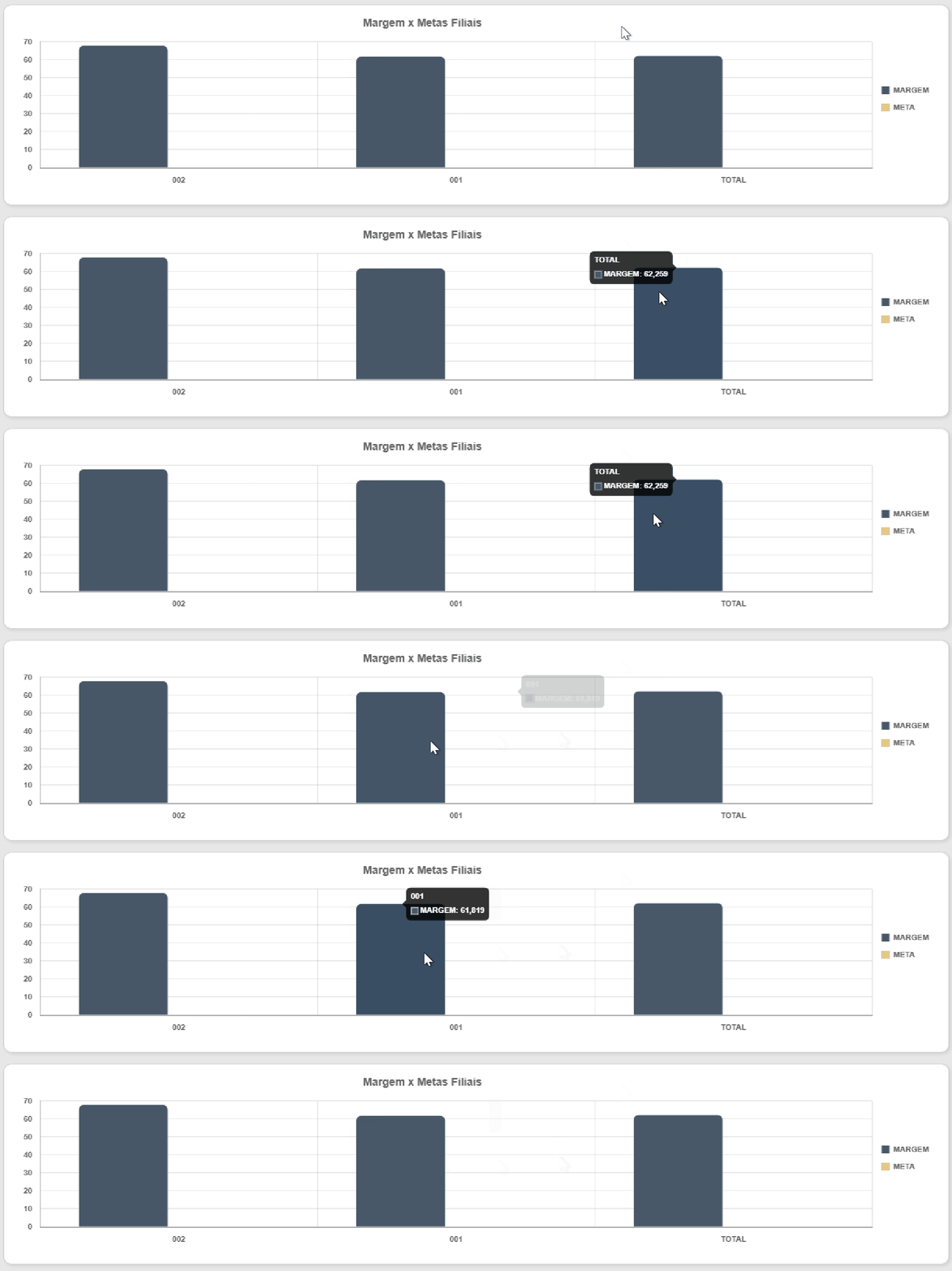
Guia Visual 14. Margem X Metas Filiais

📊 Aba Metas

A aba Metas é exibida somente quando a configuração CFG_DASWEB está ativada. Caso contrário, a tabela de Metas é apresentada ao final da aba Principal do Dashboard, desde que o operador possua perfil com acesso administrativo.

A aba Metas do ERP Autcom apresenta uma tabela com indicadores de desempenho comercial, permitindo acompanhar resultados de vendas, pedidos e comportamento de clientes em relação às metas definidas.
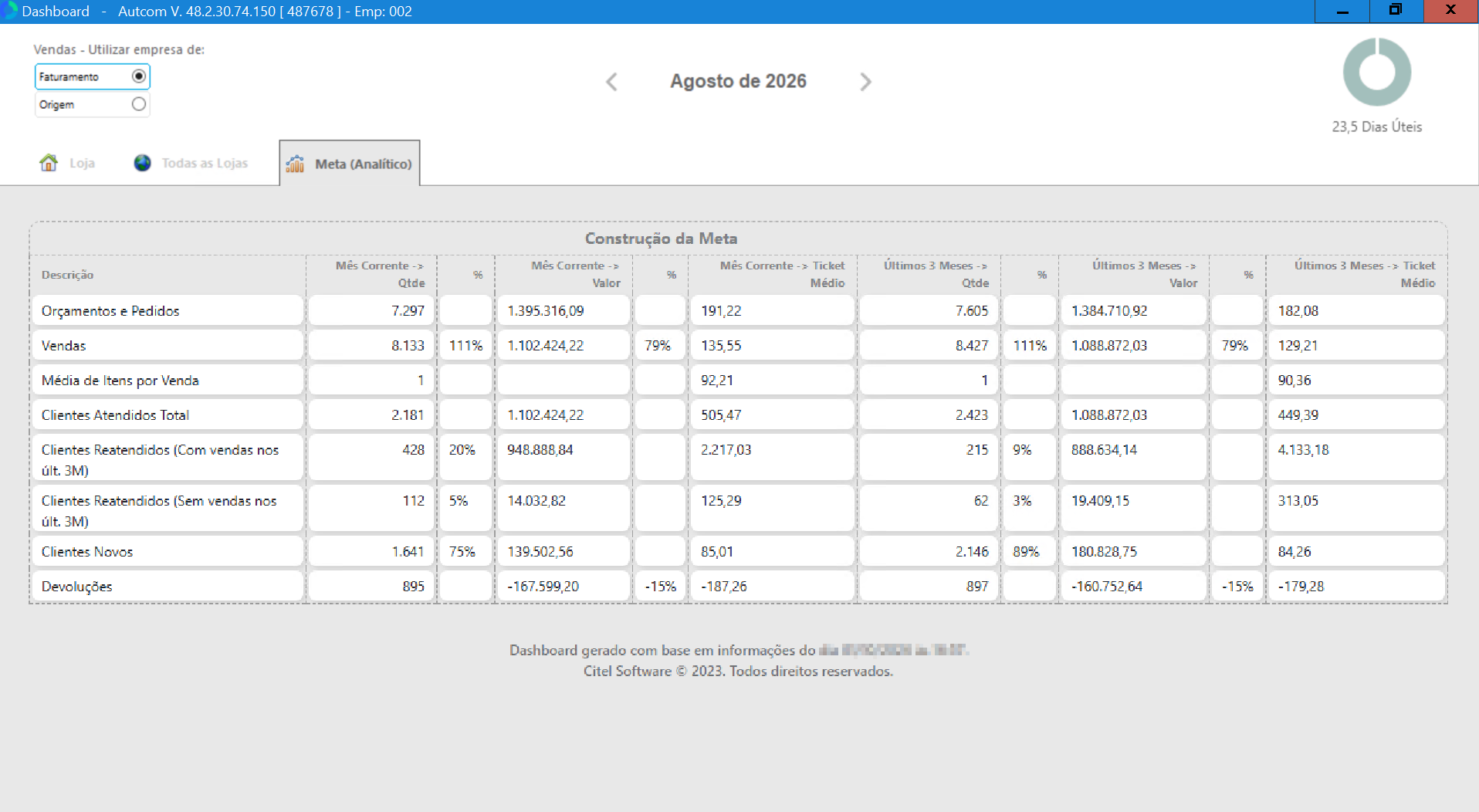
Guia Visual 15. Abas Metas

Essa tabela é apenas informativa, reunindo dados de diferentes relatórios do sistema e cálculos internos do Dashboard.

Algumas colunas utilizam cálculos internos do Dashboard, mas os valores podem ser conferidos em relatórios específicos do sistema.

Abaixo estão as principais referências:

  • Orçamentos e Pedidos
    • Relatórios de origem:
      • Relatórios > Relatórios de Faturamento > Orçamentos
      • Relatórios > Relatórios de Pedidos de Venda > Pedidos por Documento
    • Visão mais consolidada:
      • Relatórios > Relatórios de Faturamento > Vendas > Análise Ticket Médio
  • Vendas
    • Relatório de conferência:
      • Relatórios > Relatórios de Faturamento > Vendas > Análise Ticket Médio

  • Média de Itens por Venda
    • Relatório de conferência:
      • Relatórios > Relatórios de Faturamento > Vendas > Análise Ticket Médio

  • Clientes Atendidos (Total)
    • Relatório base:
      • Relatórios > Relatórios de Faturamento > Vendas > Vendas por Mark-Up
      • Quando gerado como Sintético por cliente, no rodapé do relatório, o sistema apresenta a quantidade de clientes listados
  • Clientes Reatendidos (Com e sem compras nos últimos 3 meses)
    • Indicador calculado internamente pelo Dashboard.
    • Relatório de apoio:
      • Relatórios > Relatórios de Estatísticas > Clientes que Não Compraram por Período
      • Esse relatório permite identificar clientes inativos e auxilia na análise de reativação.
  • Clientes Novos
    • O faturamento de clientes novos é cálculo interno do Dashboard.
    • Relatórios de quantidade de clientes cadastrados:
      • Relatórios > Relatórios de Cadastros > Clientes > Clientes – Completo
Sim Não
Suggest Edit