ERP Autcom

  1. O que você vai encontrar aqui
  2. Cadastros
    1. Cadastros básicos
      1. Faturamento
        1. Cadastrar Cliente consumidor
        2. Cadastrar Cliente para faturamento
        3. Cadastrar Condição de pagamento
        4. Cadastrar Profissional
        5. Cadastrar profissional através do cadastro do cliente
        6. Fazer manutenção no cadastro de condições de pagamento
        7. Fazer manutenção no cadastro de profissionais
      2. Financeiro
        1. Cadastrar Banco
        2. Cadastrar Bandeira de cartão
        3. Cadastrar Cartão
        4. Cadastrar Centro de Custos
        5. Cadastrar Conta Bancária
        6. Cadastrar Contas de Resultado
        7. Cadastrar Plano de Contas
        8. Cadastrar Portador
        9. Fazer manutenção no cadastro da bandeira de cartão
        10. Fazer manutenção no cadastro de centro de custos
        11. Fazer manutenção no cadastro de contas bancárias
        12. Fazer manutenção no cadastro de contas de resultado
        13. Fazer manutenção no cadastro do banco
        14. Fazer manutenção no cadastro do cartão
        15. Fazer manutenção no cadastro do plano de contas
        16. Fazer manutenção no cadastro do portador
      3. Gerais
        1. Cadastrar Cidade
        2. Cadastrar Empresa
        3. Cadastrar Feriados
        4. Cadastrar Feriados municipais
        5. Cadastrar grupo de operador
        6. Cadastrar Ocorrências
        7. Cadastrar Operador
        8. Fazer manutenção no cadastro de cidades
        9. Fazer manutenção no cadastro de empresa
        10. Fazer manutenção no cadastro de ocorrências
        11. Fazer manutenção no cadastro de operadores
    2. Segurança
      1. Direitos de acesso
        1. Liberar Direito de Acesso (AUTCOM)
        2. Liberar Direito de Acesso (AUTCOM) - Herança Operador
        3. Liberar travas no ERP Autcom
  3. Contabilidade
    1. Implantação do Modelo Contábil
      1. Exportar Modelo Contábil
      2. Importar Modelo Contábil
      3. Ajustar Informações Pós-Importação Contábil
    2. Auditoria Contábil
      1. Auditar Lançamentos Contábeis
  4. Faturamento
    1. Benefícios e Promoções
      1. Cashback
        1. Cadastrar regra para gerar cashback
        2. Fazer manutenção no cadastro da regra para gerar cashback
      2. Cupom de desconto
        1. Cadastrar regra para gerar cupom de desconto
        2. Fazer manutenção no cadastro da regra para gerar cupom de desconto
        3. Gerar relatório de cupom de desconto
      3. Cupom promocional
        1. Cadastrar promoção (sorteio)
        2. Consultar status do cupom promocional
        3. Fazer manutenção no cadastro de promoção (sorteio)
        4. Gerar relatório de cupom promocional
        5. Registrar cupons sorteados
    2. Vendas
      1. Alterar pedido de venda
      2. Baixar pedidos que não serão entregues
      3. Consultar Dashboard do ERP Autcom
      4. Criar orçamento de venda no ERP Autcom
      5. Criar pedido de venda herdando um pedido existente
      6. Criar pedido de venda no ERP Autcom
      7. Desmembrar orçamento/pedidos de venda
      8. Emitir Nota Fiscal Especial
      9. Faturar Pedido no Resumo de Caixa (F11 - Conf. Orç.)
      10. Gerar Pedido Automaticamente no Desmembramento de Orçamento/Pedido
  5. Financeiro
    1. Análises Financeiras
      1. Ajustar o cadastro da Empresa para a geração do DRE
      2. Gerar e Analisar o Relatório de DRE
      3. Gerar relatório de budget (orçado x realizado)
    2. Conciliação Bancária
      1. Fazer conciliação bancária eletrônica
    3. Contas a pagar
      1. Auditoria de boletos a pagar
        1. Acompanhamento
          1. Gerar relatório de duplicatas DDA
        2. Operação
          1. Atualizar código de barras/linha digitável de contas a pagar - DDA
          2. Cadastrar/vincular duplicatas não identificadas - DDA
          3. Importar arquivo de DDA
      2. Duplicatas de contas a pagar
        1. Operação
          1. Agrupar duplicatas de contas a pagar
          2. Desfazer agrupamento de duplicatas de contas a pagar
          3. Desmembrar valores de duplicata de contas a pagar
          4. Estornar contas a pagar
          5. Fazer baixa manual de contas a pagar
          6. Fazer manutenção coletiva das duplicatas de geração automática
          7. Fazer manutenção individual de contas a pagar
          8. Lançar contas a pagar individual
          9. Realizar geração automática de contas a pagar
          10. Realizar alteração em massa de contas a pagar 
      3. Pagamento antecipado de fornecedor
        1. Operação
          1. Consolidar adiantamento de valores
          2. Gerar relatório de pagamentos antecipados
          3. Utilizar pagamento antecipado de fornecedor
      4. Pagamento de Fornecedor
        1. Acompanhamento
          1. Cancelar o repasse de cheque recebido
          2. Fazer repasse de cheques recebidos
          3. Gerar relatório de arquivo de retorno de contas a pagar
          4. Gerar relatório de duplicatas para remessa de contas a pagar
          5. Gerar relatório de duplicatas para remessa de contas a pagar - BB Online
          6. Gerar relatório de pagamentos importados - BB Online
        2. Cadastro
          1. Ajustar o cadastro do fornecedor para processamento de duplicatas de contas a pagar
        3. Operação
          1. Cancelar duplicatas de remessa de contas a pagar
          2. Cancelar duplicatas de remessa de contas a pagar - BB Online
          3. Cancelar duplicatas de remessa de contas a pagar enviadas para o banco
          4. Cancelar duplicatas de remessa de contas a pagar enviada para o banco - BB Online
          5. Enviar remessa de contas a pagar para o banco - BB Online
          6. Exportar arquivo de remessa de contas a pagar
          7. Gerar remessa de duplicatas de contas a pagar
          8. Gerar remessa de duplicatas de contas a pagar - BB Online
          9. Importar arquivo de retorno de contas a pagar
          10. Importar pagamentos - BB Online
          11. Realizar baixa/atualização automática de duplicatas de contas a pagar
          12. Realizar baixa/atualização automática de duplicatas de contas a pagar - BB Online
    4. Contas a receber
      1. Boletos
        1. Acompanhamento
          1. Gerar relatório de arquivo retorno
          2. Gerar relatórios de boletos - Banco Online
          3. Gerar relatório de duplicatas para remessa
        2. Configuração
          1. Alterar configurações da carteira
          2. Configurar boleto para abrir com senha
          3. Configurar carteira - Banco do Brasil [400p7d]
          4. Configurar carteira - Banco do Brasil [Online]
          5. Configurar carteira - Bradesco [400p]
          6. Configurar carteira - BTG Pactual [240p]
          7. Configurar carteira - Caixa Econômica Federal [240p]
          8. Configurar carteira - Cecred [240p]
          9. Configurar carteira - Cresol [240p]
          10. Configurar carteira - Inter [Online]
          11. Configurar carteira - Itaú [400p]
          12. Configurar carteira - Itaú [Online]
          13. Configurar carteira - Safra [400p]
          14. Configurar carteira - Santander [400p]
          15. Configurar carteira - Sicoob [240p]
          16. Configurar carteira - Sicredi [400p]
          17. Configurar carteira - Sicredi [Online]
          18. Configurar gatilho para envio de boletos via E-mail
          19. Configurar gatilho para envio de boletos via Whatsapp
          20. Configurar ocorrências do arquivo retorno
          21. Configurar percentual de juros para remessa
          22. Gerar boleto teste
          23. Gerar remessa teste
        3. Operação
          1. Alterar boletos - Banco Online
          2. Cancelar boletos - Banco Online
          3. Cancelar duplicatas enviadas para o banco
          4. Cancelar duplicatas para remessa
          5. Consultar boletos gerados
          6. Exportar arquivo remessa
          7. Gerar boleto
          8. Gerar duplicata
          9. Importar arquivo de retorno
          10. Importar boletos - Banco Online
          11. Realizar atualização/baixa automática de duplicatas
      2. Cartões
        1. Controle de Cartões
          1. Ajustar o cadastro do cartão para conciliação
          2. Fazer conciliação automática de cartões - Cielo
          3. Fazer conciliação automática de cartões - Koncili
          4. Fazer conciliação automática de cartões - PagSeguro (API)
          5. Fazer conciliação automática de cartões - Redecard
          6. Fazer conciliação automática de cartões - Redecard (API)
          7. Fazer conciliação automática de cartões - Stone
          8. Fazer conciliação manual de cartões
          9. Fazer estorno de cartões conciliados
          10. Fazer manutenção do cadastro do cartão recebido
          11. Importar arquivos para conciliação de cartões - Cielo
          12. Importar arquivos para conciliação de cartões - Koncili
          13. Importar arquivos para conciliação de cartões - PagSeguro (API)
          14. Importar arquivos para conciliação de cartões - Redecard (API)
          15. Importar arquivos para conciliação de cartões - Redecard
          16. Importar arquivos para conciliação de cartões - Stone
          17. Lançar dados do cartão POS
          18. Realizar antecipação de recebíveis - Redecard (API)
        2. Controle de Recebíveis
          1. Configurar e gerar o Relatório de Liberações do Mercado Pago
          2. Fazer conciliação de Recebíveis - Mercado Livre
          3. Fazer conciliação de Recebíveis - Shopee
          4. Fazer importação de Recebíveis - Mercado Livre
          5. Fazer importação de Recebíveis - Shopee
          6. Gerar Relatório MyBalance da Shopee
      3. Cheques
        1. Operação
          1. Cancelar devolução de cheques recebidos
          2. Cancelar o depósito de cheque recebido
          3. Fazer manutenção de cheque recebido
          4. Fazer o depósito de cheques recebidos
          5. Lançar cheques recebidos
          6. Registrar devolução de cheque recebido
          7. Transferir cheques recebidos entre empresas
          8. Transferir cheques recebidos para o contas a receber
      4. Cobrança
        1. Operação
          1. Consultar informações de cobrança
          2. Emitir Carta de Anuência
      5. Duplicatas de contas a receber
        1. Operação
          1. Agrupar duplicatas de contas a receber
          2. Aplicar Desconto por Pontualidade
          3. Desfazer agrupamento de duplicatas de contas a receber
          4. Estornar contas a receber
          5. Fazer baixa manual de contas a receber
          6. Fazer manutenção de contas a receber
          7. Lançar contas a receber
          8. Realizar geração automática de contas a receber
      6. Pix Citel
        1. Acompanhamento
          1. Consultar Histórico de Pix gerado (Devolvidos, Expirados, Removidos)
          2. Consultar relação de Pix gerados
          3. Enviar QR Code Pix por Whatsapp
          4. Reenviar e-mail com com dados do Pix
        2. Cadastros
          1. Ajustar o cadastro do cliente para recebimento dos dados de pagamento Pix
          2. Ajustar o cadastro do operador para envio dos dados de pagamento Pix
          3. Cadastrar Condição de Pagamento Pix
          4. Notificar o operador que o Pix gerado no pedido foi pago
          5. Notificar o operador sobre o vencimento do certificado do PIX
        3. Configuração
          1. Cadastrar aplicação no Portal Developers BB - Pix - Banco do Brasil
          2. Cadastrar usuário no Portal Developers BB - Pix - Banco do Brasil
          3. Configurar o ERP Autcom para uso do Pix Citel - Portal de Conexões
          4. Consultar orientações para jornada de ativação e configuração - Pix Citel
          5. Enviar os certificados Pix no Portal Developers BB - Pix - Banco do Brasil
          6. Gerar certificados Pix - Banco Bradesco
          7. Gerar certificados Pix - Banco do Brasil
          8. Gerar certificados Pix - Banco Santander
          9. Gerar certificados Pix - Banco Sicoob
          10. Gerar certificados Pix - Banco Sicredi
          11. Validar dados de autorização para uso do Pix Citel
        4. Operação
          1. Cancelar o Pix gerado
          2. Fazer estorno de recebimento com Pix
          3. Fazer recebimento com PIX - Baixa de contas a receber
          4. Fazer recebimento com Pix - No caixa [F11] Conf. Orç.
          5. Fazer recebimento com Pix - No caixa [F2] Recebimentos
          6. Gerar crédito para cliente com pagamento Pix à distância
          7. Gerar pedido para pagamento com Pix
          8. Receber Pix gerado na Relação de Documentos com Pix Gerados
    5. Resumo de Caixa
      1. Lançamentos
        1. Lançar Crédito (LC) no Caixa
        2. Lançar Crédito (CC) para cliente no Resumo de Caixa
        3. Lançar Débito (LD) do Caixa
        4. Lançar Pagamento (PG) do Caixa
  6. Fiscal
    1. Obrigações e Configurações Fiscais
      1. Configurar o código de benefício fiscal CBENEF para emissão de NF-e e NFC-e
      2. Preparar o ERP Autcom para envio do Receituário Agronômico na NF-e
    2. Portal DF-e Citel
      1. Configuração
        1. Acessar Portal DF-e Citel
        2. Criar usuário no Portal DF-e Citel
      2. Consultas
        1. Consultar Dashboard DF-e Citel
        2. Consultar Notas Fiscais Emitidas
        3. Consultar Cupons Fiscais Emitidos
        4. Consultar CT-e Emitidos
        5. Consultar MDF-e Emitidos
        6. Consultar NF-e de Terceiros
        7. Consultar CT-e de Terceiros
      3. Inutilização
        1. Inutilizar Numeração de NF-e e NFC-e
        2. Gerar Relatório de Notas Inutilizadas
      4. Relatórios
        1. Gerar Relatório de Notas emitidas
        2. Gerar Relatório de Eventos
        3. Gerar Relatório de Quebra de numeração
        4. Gerar Relatório de Notas de Terceiros
        5. Gerar Relatório de CT-e de Terceiros
        6. Gerar arquivos de documentos fiscais
  7. Gerais
    1. Configurações
      1. Consultar e definir configurações do ERP Autcom
      2. Classificações Fiscais
        1. CFG_CFODVF
        2. CFG_CLANOE
        3. CFG_FCEDEV
      3. Faturamento
        1. CFG_DESCFF
        2. CFG_EXIAPL
      4. Geral
        1. CFG_VERCGC
      5. Giro de Estoque
        1. CFG_CLAGIR
    2. Personalização do Sistema
      1. Utilizar o Editor de Layouts de Impressão
  8. Suprimentos
    1. Compras
      1. Pedido de Compra
        1. Alterar pedido de compra
        2. Baixar pedidos que não serão entregues
        3. Cancelar baixa de pedidos não entregues
        4. Cancelar pré-nota de entrada
        5. Consultar pedido de compras
        6. Digitar pedido de compra
        7. Digitar pedido de compra com giro de estoque
        8. Digitar pedido de compra multi-loja
        9. Digitar pedido de compra (Multi-loja e giro de estoque)
        10. Enviar pedido de compra por e-mail
        11. Exportar pedido para layouts pré-definidos de fornecedores
        12. Gerar cálculo do nível de criticidade do estoque
        13. Gerar cálculo do nível de giro do estoque
        14. Gerar PDF do pedido de compra
        15. Gerar planilha do pedido de compra
        16. Gerar pré-nota de entrada
        17. Importar Nota Fiscal do fornecedor através da digitação manual
        18. Importar Nota Fiscal do fornecedor através do arquivo XML
        19. Informar nova data de entrega do pedido
        20. Informar nova data de faturamento
        21. Liberar pedido de compra
        22. Visualizar itens pendentes
    2. Estoque
      1. Abastecimento
        1. Gerar pedido para transferência de estoque de produtos com saldo abaixo do mínimo
        2. Gerar pedido para transferência de estoque de produtos com saldo acima do máximo
        3. Realizar transferência de saldo de estoque em excesso (Spool de transferência)
      2. Armazenagem
        1. Realizar endereçamento do produto (controle por armazém)
        2. Realizar endereçamento do produto com lote
        3. Realizar entrada de mercadorias
      3. Recebimento
        1. Cancelar conferência de entrada de mercadorias
        2. Realizar conferência de entrada de mercadorias
        3. Realizar conferência de entrada de mercadorias (Pré-nota)
    3. Logística
      1. Devoluções
        1. Realizar devolução de mercadoria
    4. Precificação
      1. Entender as fórmulas de precificação dos produtos
  9. Tinta
    1. Integrações de Tintas
      1. Integração Sherwin Williams (NeoGrid)
        1. Cadastrar Cliente no Portal da Sherwin Williams
        2. Cadastrar Usuário no Portal da Sherwin Williams
        3. Configurar ambiente Windows para Integração Sherwin Williams (NeoGrid)
        4. Configurar ERP Autcom para exportação Sherwin Williams (NeoGrid)
        5. Configurar fornecedor Sherwin Williams para exportação de pedido de compra
        6. Gerar arquivo de pedido de compra Sherwin Williams (NeoGrid)
        7. Enviar pedido de compra no Portal da Sherwin Williams (NeoGrid)

Baixar pedidos que não serão entregues #

O que é

A atividade Baixar pedidos que não serão entregues permite finalizar pedidos de venda que não serão entregues ao cliente, sem excluir o registro do sistema.

Ao realizar a baixa, o ERP Autcom desfaz os vínculos e reservas relacionados ao pedido. A reserva de estoque gerada pelo pedido é liberada, fazendo com que as quantidades reservadas deixem de ficar vinculadas a esse pedido e possam ser consideradas novamente conforme as regras de disponibilidade de estoque. Também podem ocorrer a exclusão de contas a receber vinculadas como base de troca, a exclusão de requisições de compra em aberto vinculadas ao pedido, o estorno de cashback utilizado na venda, o ajuste de saldo reservado em estoque de terceiro e a remoção de promoções vinculadas.

Após a baixa, não é possível reverter a operação nem realizar qualquer ação sobre o pedido. O pedido permanece disponível somente para consulta em relatórios específicos.

Caminho para acessar

Acesse o menu Faturamento [1] no painel lateral do ERP Autcom. Em seguida, clique em Emissão de Faturamento [2] e selecione a opção Pedido [3]:

Caminho de acesso: Faturamento/Emissão de Faturamento/Pedido – frmFatDigDocumento
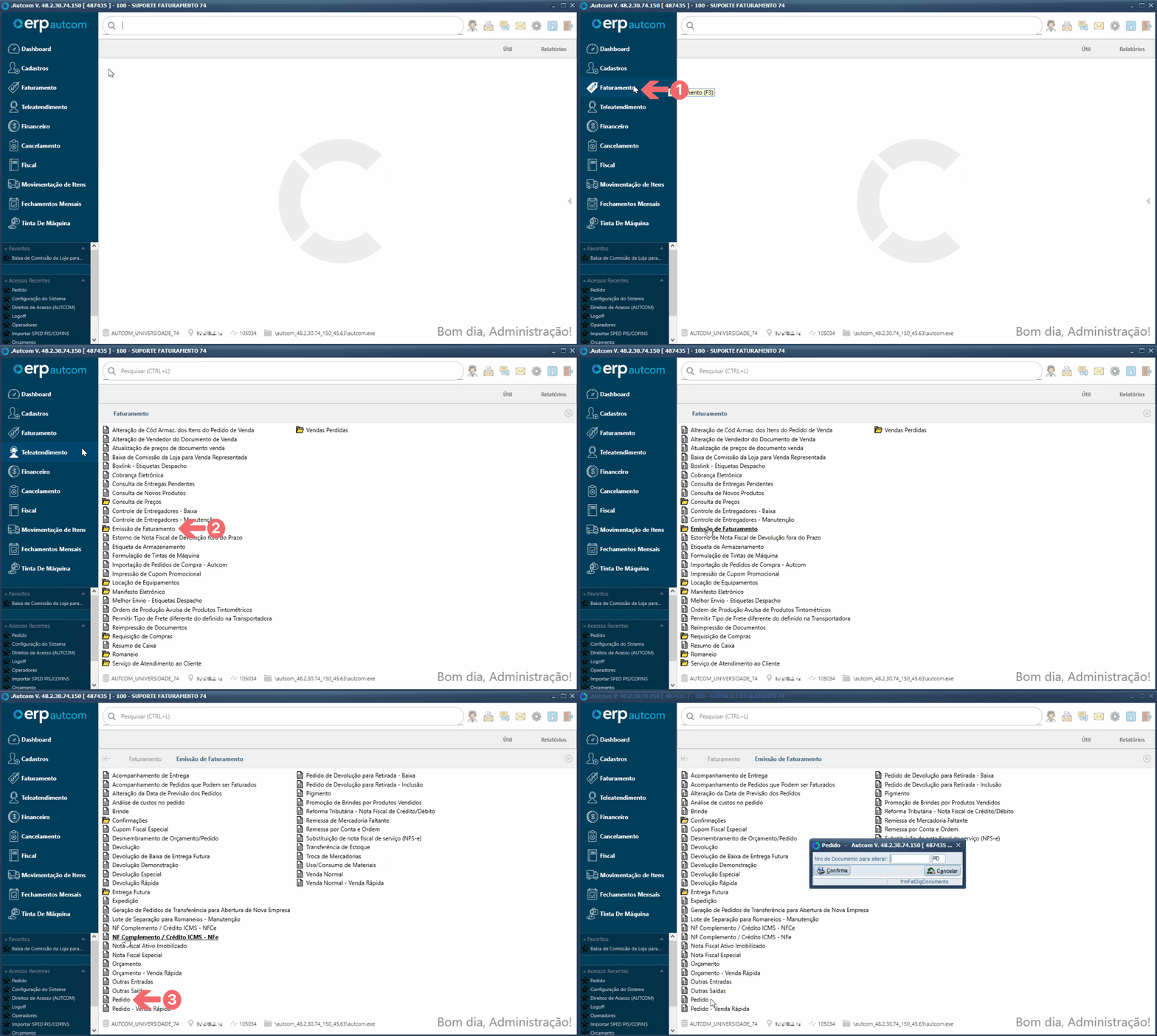
Guia Visual 1. Caminho de acesso

Para a versão clássica do ERP Autcom o caminho é:

Caminho de acesso: Principal/Faturamento/Emissão de Faturamento/Pedido – frmFatDigDocumento

Precisa configurar

Direito de Acesso

Outros direitos de acesso também podem ser necessários, conforme as configurações e os processos adotados pela empresa. Quando aplicável, eles serão indicados junto à configuração relacionada.

Para execução dessa atividade, é necessário liberar o seguinte direito de acesso no ERP Autcom:

  • Principal > Emissão de Faturamento > Pedido
  • Direito de Acesso > Faturamento > [F10] Baixar pedidos que não serão entregues – Permitir baixar pedido de cliente filial
  • Direito de Acesso > Faturamento > [F10] Baixar pedidos que não serão entregues – Permitir realizar baixa
  • Direito de Acesso > Faturamento > [F10] Baixar pedidos que não serão entregues – Permitir realizar baixa de pedidos com adiantamento
  • Direito de Acesso > Faturamento > [F10] Baixar pedidos que não serão entregues – Permitir realizar baixa de pedidos na expedição (CFG_BXPDNE)
  • Direito de Acesso > Faturamento > Permite Baixar (que não será entregue) o Pedido de VEnda, após vincular a um lote de separação de romaneio
  • Direito de Acesso > Faturamento > Permite Cancelar ou Baixar (que não será entregue) o Pedido de Venda, após expedição dos itens?
  • Direito de Acesso > Faturamento > Permitir baixar pedidos com abastecimento por transferência de estoque vinculado
  • Direito de Acesso > Faturamento > Permite baixar pedidos de venda com requisição já atrelada a um pedido de compra
  • Direito de Acesso > Senha de Liberação > [F10] Baixar pedidos que não serão entregues – Permitir realizar baixa de pedidos inclusos no Romaneio

Para saber mais sobre liberação de direito de acesso no ERP Autcom, consulte a atividade Liberar Direito de Acesso (AUTCOM).

Configurações

Outras configurações também podem impactar a operação, conforme as particularidades do ambiente e dos processos adotados pela empresa. Caso o comportamento do sistema seja diferente do esperado, verifique as configurações relacionadas ao cenário ou entre em contato com a Citel para obter orientações.

As informações apresentadas têm caráter orientativo. Recomenda-se que alterações nas configurações sejam realizadas com alinhamento interno ou, quando necessário, com o suporte da Citel.

CFG_GERCRE: Gerar crédito para documentos com valor menor do que o já pago pelo cliente?
Descrição Comportamento Impacto na operação
Define se o sistema poderá gerar crédito ao cliente quando o valor do documento for menor que o valor já pago. Quando CFG = Sim: quando houver valor já quitado ou adiantamento, o sistema permite tratar a diferença de valor durante a baixa do pedido, possibilitando a geração de crédito ou o estorno do adiantamento, conforme o caso.

Quando CFG = Não: quando não houver adiantamento e não existir duplicata quitada, a baixa é realizada diretamente, sem necessidade de intervenção adicional. Quando houver valores já pagos, o sistema direcionará a operação para a tela de tratamento da baixa.

Controla o tratamento de pedidos que possuem valores já pagos pelo cliente e podem resultar na geração de crédito durante a baixa.

Como fazer

Acesse o menu Faturamento [1] no painel lateral do ERP Autcom. Em seguida, clique em Emissão de Faturamento [2] e selecione a opção Pedido [3]:

Guia Visual 2. Pedido

No campo Pedido, pressione / [1] no teclado para abrir a tela de Consulta de Pedidos/Orçamento [2]:
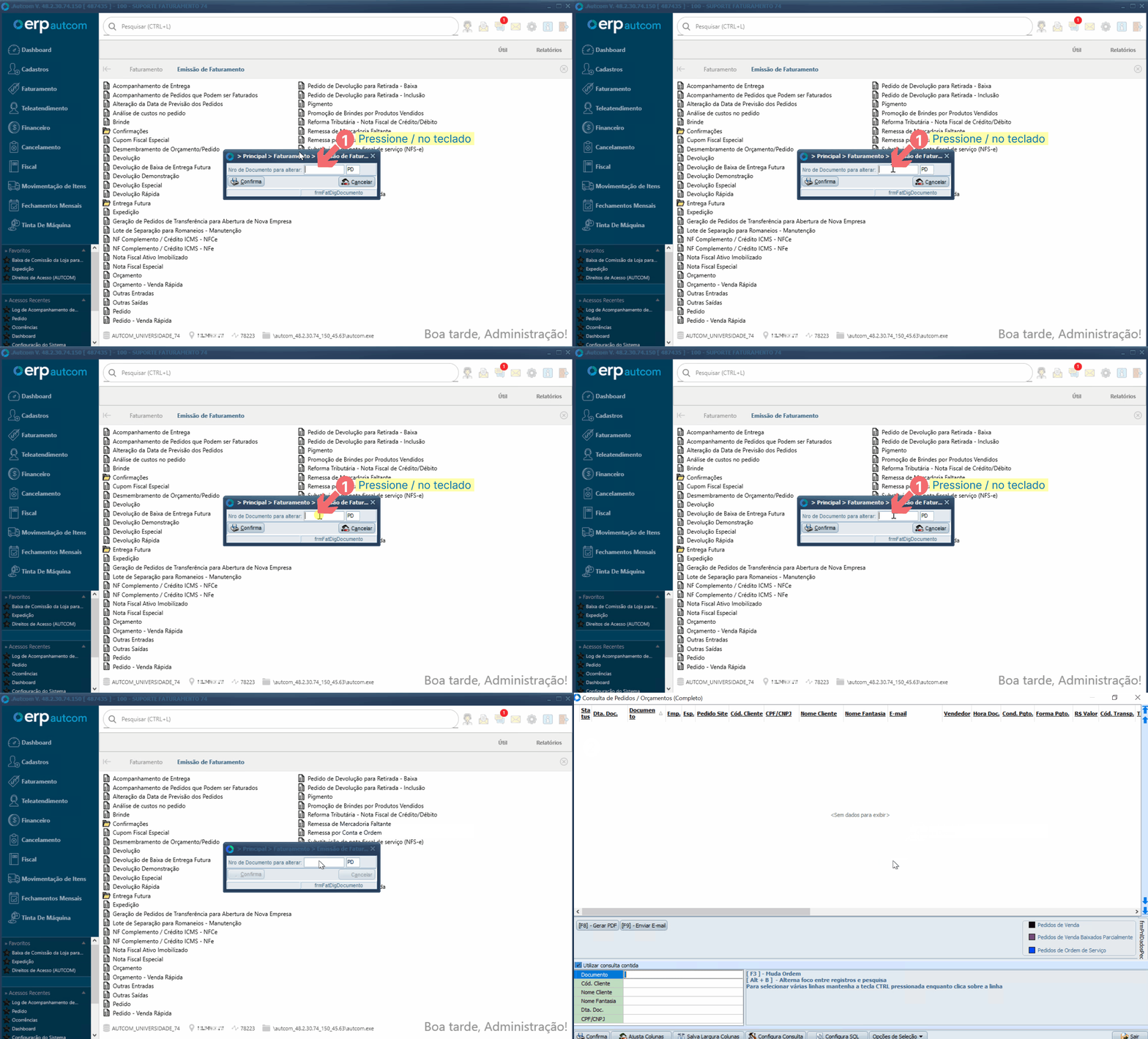
Guia Visual 3. Consultar Pedido
Para que o botão [F10] Baixar pedidos que não serão entregues fique disponível, é necessário que pelo menos um pedido esteja listado na tela.

Utilize os filtros disponíveis para pesquisar [1] o(s) pedido(s) que deseja baixar.

Selecione na lista o pedido [2] que será baixado. É possível selecionar mais de um pedido. Para isso, pressione a tecla CTRL e selecione os pedidos desejados na lista:
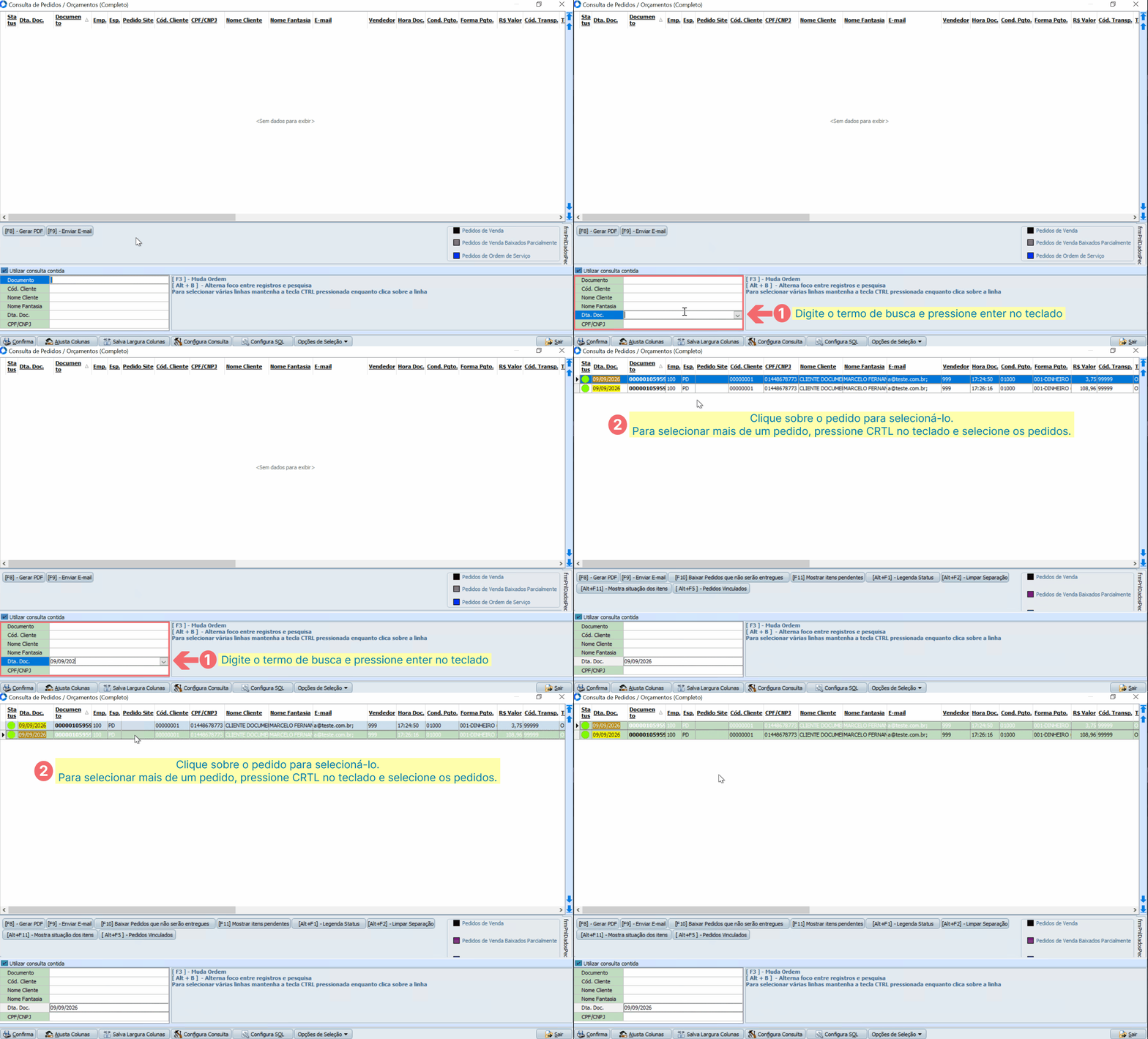
Guia Visual 3. Selecionar pedidos que serão baixados

Com o(s) pedido(s) selecionado(s), clique no botão [F10] Baixar Pedidos que não serão entregues [1].

Nesse momento, o sistema poderá realizar algumas validações. Siga as instruções apresentadas para prosseguir:

Em seguida, informe:

  • [2] Ocorrência da baixa: Campo obrigatório. Digite o código da ocorrência ou pressione / no campo para pesquisar e selecionar uma ocorrência. Pressione Enter para avançar para o campo seguinte.

As ocorrências são registros utilizados para identificar e registrar o motivo de determinadas ações realizadas no ERP Autcom, como estornos, cancelamentos e baixas. Para saber mais sobre isso e como cadastrar uma ocorrência, consulte a atividade Cadastrar Ocorrências.

  • [3] Histórico Complementar: Informe, se necessário, informações adicionais sobre o motivo ou contexto da baixa.

Pressione Enter para finalizar.
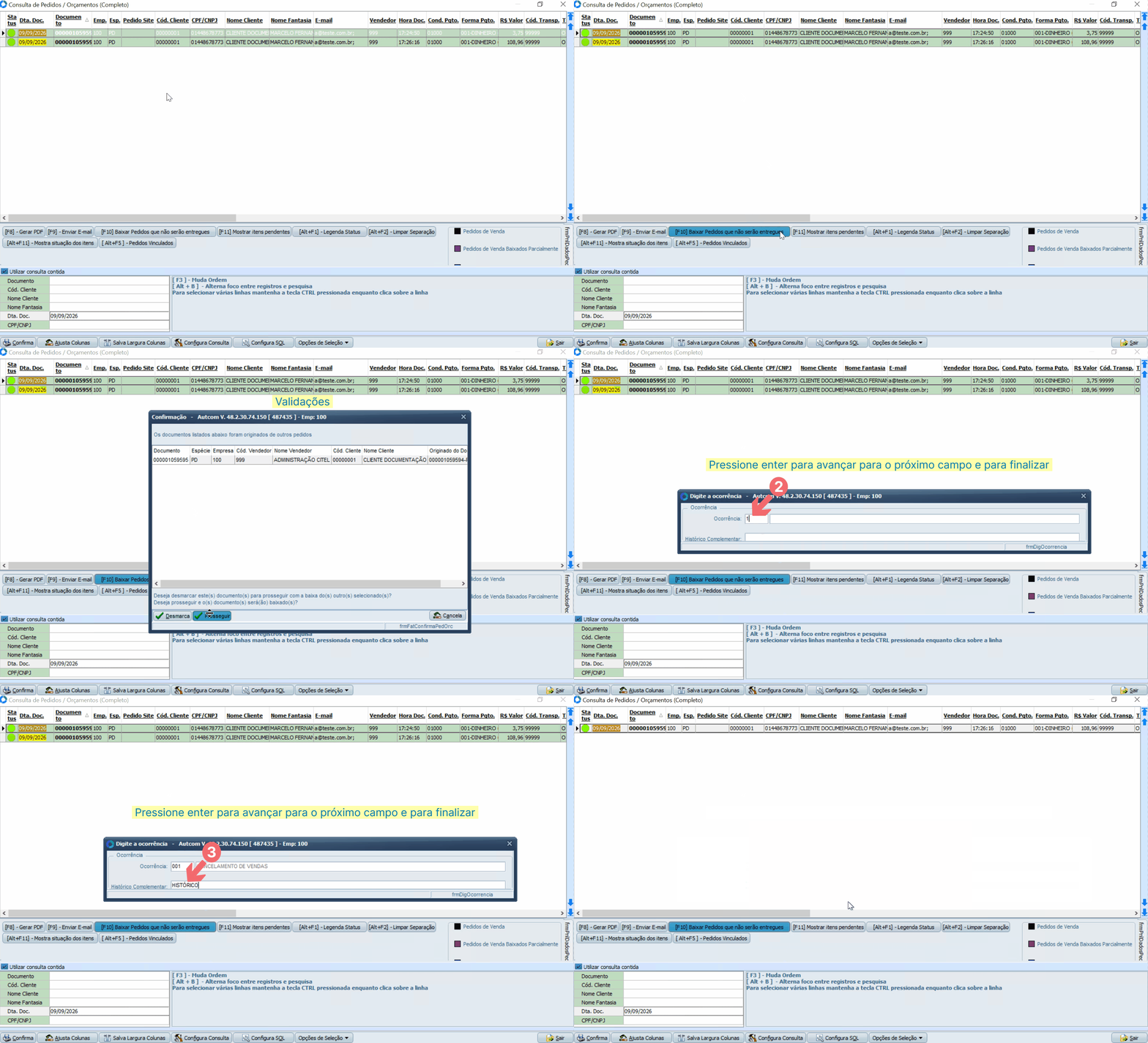
Guia Visual 4. Baixar pedidos que não serão entregues
Os pedidos serão baixados imediatamente após pressionar Enter. Não é possível reverter a baixa nem realizar qualquer outra ação sobre o pedido após sua realização. O pedido poderá ser consultado nos relatórios do sistema, como o Log de Acompanhamento de Orçamentos/Pedidos. (Caminho de acesso: Relatórios > Relatórios de Pedido de Venda > Log de Acompanhamento de Orçamentos/Pedidos).

Anexo 1 – Utilizar o comando / para pesquisar e selecionar um registro

Para pesquisar o cadastro relacionado a um campo específico, acesse esse campo e pressione a tecla / [1] no teclado. Isso abrirá a tela de consulta, onde você pode usar os filtros disponíveis para encontrar o registro desejado. Você pode aplicar quantos filtros forem necessários.

Depois de digitar o(s) termo(s) de busca, pressione Enter [2]. Selecione o registro desejado [3] e confirme a seleção clicando em CONFIRMAR [4]. O campo será preenchido automaticamente com o registro selecionado [5]. Veja um exemplo de utilização no Guia Visual abaixo:

Guia Visual 5. Pesquisar um campo com o comando /
Sim Não
Suggest Edit