ERP Autcom

  1. O que você vai encontrar aqui
  2. Cadastros
    1. Cadastros básicos
      1. Faturamento
        1. Cadastrar Cliente consumidor
        2. Cadastrar Cliente para faturamento
        3. Cadastrar Condição de pagamento
        4. Cadastrar Profissional
        5. Cadastrar profissional através do cadastro do cliente
        6. Fazer manutenção no cadastro de condições de pagamento
        7. Fazer manutenção no cadastro de profissionais
      2. Financeiro
        1. Cadastrar Banco
        2. Cadastrar Bandeira de cartão
        3. Cadastrar Cartão
        4. Cadastrar Centro de Custos
        5. Cadastrar Conta Bancária
        6. Cadastrar Contas de Resultado
        7. Cadastrar Plano de Contas
        8. Cadastrar Portador
        9. Fazer manutenção no cadastro da bandeira de cartão
        10. Fazer manutenção no cadastro de centro de custos
        11. Fazer manutenção no cadastro de contas bancárias
        12. Fazer manutenção no cadastro de contas de resultado
        13. Fazer manutenção no cadastro do banco
        14. Fazer manutenção no cadastro do cartão
        15. Fazer manutenção no cadastro do plano de contas
        16. Fazer manutenção no cadastro do portador
      3. Gerais
        1. Cadastrar Cidade
        2. Cadastrar Empresa
        3. Cadastrar Feriados
        4. Cadastrar Feriados municipais
        5. Cadastrar grupo de operador
        6. Cadastrar Ocorrências
        7. Cadastrar Operador
        8. Fazer manutenção no cadastro de cidades
        9. Fazer manutenção no cadastro de empresa
        10. Fazer manutenção no cadastro de ocorrências
        11. Fazer manutenção no cadastro de operadores
    2. Segurança
      1. Direitos de acesso
        1. Liberar Direito de Acesso (AUTCOM)
        2. Liberar Direito de Acesso (AUTCOM) - Herança Operador
        3. Liberar travas no ERP Autcom
  3. Contabilidade
    1. Implantação do Modelo Contábil
      1. Exportar Modelo Contábil
      2. Importar Modelo Contábil
      3. Ajustar Informações Pós-Importação Contábil
    2. Auditoria Contábil
      1. Auditar Lançamentos Contábeis
  4. Faturamento
    1. Benefícios e Promoções
      1. Cashback
        1. Cadastrar regra para gerar cashback
        2. Fazer manutenção no cadastro da regra para gerar cashback
      2. Cupom de desconto
        1. Cadastrar regra para gerar cupom de desconto
        2. Fazer manutenção no cadastro da regra para gerar cupom de desconto
        3. Gerar relatório de cupom de desconto
      3. Cupom promocional
        1. Cadastrar promoção (sorteio)
        2. Consultar status do cupom promocional
        3. Fazer manutenção no cadastro de promoção (sorteio)
        4. Gerar relatório de cupom promocional
        5. Registrar cupons sorteados
    2. Vendas
      1. Alterar pedido de venda
      2. Baixar pedidos que não serão entregues
      3. Consultar Dashboard do ERP Autcom
      4. Criar orçamento de venda no ERP Autcom
      5. Criar pedido de venda herdando um pedido existente
      6. Criar pedido de venda no ERP Autcom
      7. Desmembrar orçamento/pedidos de venda
      8. Emitir Nota Fiscal Especial
      9. Faturar Pedido no Resumo de Caixa (F11 - Conf. Orç.)
      10. Gerar Pedido Automaticamente no Desmembramento de Orçamento/Pedido
  5. Financeiro
    1. Análises Financeiras
      1. Ajustar o cadastro da Empresa para a geração do DRE
      2. Gerar e Analisar o Relatório de DRE
      3. Gerar relatório de budget (orçado x realizado)
    2. Conciliação Bancária
      1. Fazer conciliação bancária eletrônica
    3. Contas a pagar
      1. Auditoria de boletos a pagar
        1. Acompanhamento
          1. Gerar relatório de duplicatas DDA
        2. Operação
          1. Atualizar código de barras/linha digitável de contas a pagar - DDA
          2. Cadastrar/vincular duplicatas não identificadas - DDA
          3. Importar arquivo de DDA
      2. Duplicatas de contas a pagar
        1. Operação
          1. Agrupar duplicatas de contas a pagar
          2. Desfazer agrupamento de duplicatas de contas a pagar
          3. Desmembrar valores de duplicata de contas a pagar
          4. Estornar contas a pagar
          5. Fazer baixa manual de contas a pagar
          6. Fazer manutenção coletiva das duplicatas de geração automática
          7. Fazer manutenção individual de contas a pagar
          8. Lançar contas a pagar individual
          9. Realizar geração automática de contas a pagar
          10. Realizar alteração em massa de contas a pagar 
      3. Pagamento antecipado de fornecedor
        1. Operação
          1. Consolidar adiantamento de valores
          2. Gerar relatório de pagamentos antecipados
          3. Utilizar pagamento antecipado de fornecedor
      4. Pagamento de Fornecedor
        1. Acompanhamento
          1. Cancelar o repasse de cheque recebido
          2. Fazer repasse de cheques recebidos
          3. Gerar relatório de arquivo de retorno de contas a pagar
          4. Gerar relatório de duplicatas para remessa de contas a pagar
          5. Gerar relatório de duplicatas para remessa de contas a pagar - BB Online
          6. Gerar relatório de pagamentos importados - BB Online
        2. Cadastro
          1. Ajustar o cadastro do fornecedor para processamento de duplicatas de contas a pagar
        3. Operação
          1. Cancelar duplicatas de remessa de contas a pagar
          2. Cancelar duplicatas de remessa de contas a pagar - BB Online
          3. Cancelar duplicatas de remessa de contas a pagar enviadas para o banco
          4. Cancelar duplicatas de remessa de contas a pagar enviada para o banco - BB Online
          5. Enviar remessa de contas a pagar para o banco - BB Online
          6. Exportar arquivo de remessa de contas a pagar
          7. Gerar remessa de duplicatas de contas a pagar
          8. Gerar remessa de duplicatas de contas a pagar - BB Online
          9. Importar arquivo de retorno de contas a pagar
          10. Importar pagamentos - BB Online
          11. Realizar baixa/atualização automática de duplicatas de contas a pagar
          12. Realizar baixa/atualização automática de duplicatas de contas a pagar - BB Online
    4. Contas a receber
      1. Boletos
        1. Acompanhamento
          1. Gerar relatório de arquivo retorno
          2. Gerar relatórios de boletos - Banco Online
          3. Gerar relatório de duplicatas para remessa
        2. Configuração
          1. Alterar configurações da carteira
          2. Configurar boleto para abrir com senha
          3. Configurar carteira - Banco do Brasil [400p7d]
          4. Configurar carteira - Banco do Brasil [Online]
          5. Configurar carteira - Bradesco [400p]
          6. Configurar carteira - BTG Pactual [240p]
          7. Configurar carteira - Caixa Econômica Federal [240p]
          8. Configurar carteira - Cecred [240p]
          9. Configurar carteira - Cresol [240p]
          10. Configurar carteira - Inter [Online]
          11. Configurar carteira - Itaú [400p]
          12. Configurar carteira - Itaú [Online]
          13. Configurar carteira - Safra [400p]
          14. Configurar carteira - Santander [400p]
          15. Configurar carteira - Sicoob [240p]
          16. Configurar carteira - Sicredi [400p]
          17. Configurar carteira - Sicredi [Online]
          18. Configurar gatilho para envio de boletos via E-mail
          19. Configurar gatilho para envio de boletos via Whatsapp
          20. Configurar ocorrências do arquivo retorno
          21. Configurar percentual de juros para remessa
          22. Gerar boleto teste
          23. Gerar remessa teste
        3. Operação
          1. Alterar boletos - Banco Online
          2. Cancelar boletos - Banco Online
          3. Cancelar duplicatas enviadas para o banco
          4. Cancelar duplicatas para remessa
          5. Consultar boletos gerados
          6. Exportar arquivo remessa
          7. Gerar boleto
          8. Gerar duplicata
          9. Importar arquivo de retorno
          10. Importar boletos - Banco Online
          11. Realizar atualização/baixa automática de duplicatas
      2. Cartões
        1. Controle de Cartões
          1. Ajustar o cadastro do cartão para conciliação
          2. Fazer conciliação automática de cartões - Cielo
          3. Fazer conciliação automática de cartões - Koncili
          4. Fazer conciliação automática de cartões - PagSeguro (API)
          5. Fazer conciliação automática de cartões - Redecard
          6. Fazer conciliação automática de cartões - Redecard (API)
          7. Fazer conciliação automática de cartões - Stone
          8. Fazer conciliação manual de cartões
          9. Fazer estorno de cartões conciliados
          10. Fazer manutenção do cadastro do cartão recebido
          11. Importar arquivos para conciliação de cartões - Cielo
          12. Importar arquivos para conciliação de cartões - Koncili
          13. Importar arquivos para conciliação de cartões - PagSeguro (API)
          14. Importar arquivos para conciliação de cartões - Redecard (API)
          15. Importar arquivos para conciliação de cartões - Redecard
          16. Importar arquivos para conciliação de cartões - Stone
          17. Lançar dados do cartão POS
          18. Realizar antecipação de recebíveis - Redecard (API)
        2. Controle de Recebíveis
          1. Configurar e gerar o Relatório de Liberações do Mercado Pago
          2. Fazer conciliação de Recebíveis - Mercado Livre
          3. Fazer conciliação de Recebíveis - Shopee
          4. Fazer importação de Recebíveis - Mercado Livre
          5. Fazer importação de Recebíveis - Shopee
          6. Gerar Relatório MyBalance da Shopee
      3. Cheques
        1. Operação
          1. Cancelar devolução de cheques recebidos
          2. Cancelar o depósito de cheque recebido
          3. Fazer manutenção de cheque recebido
          4. Fazer o depósito de cheques recebidos
          5. Lançar cheques recebidos
          6. Registrar devolução de cheque recebido
          7. Transferir cheques recebidos entre empresas
          8. Transferir cheques recebidos para o contas a receber
      4. Cobrança
        1. Operação
          1. Consultar informações de cobrança
          2. Emitir Carta de Anuência
      5. Duplicatas de contas a receber
        1. Operação
          1. Agrupar duplicatas de contas a receber
          2. Aplicar Desconto por Pontualidade
          3. Desfazer agrupamento de duplicatas de contas a receber
          4. Estornar contas a receber
          5. Fazer baixa manual de contas a receber
          6. Fazer manutenção de contas a receber
          7. Lançar contas a receber
          8. Realizar geração automática de contas a receber
      6. Pix Citel
        1. Acompanhamento
          1. Consultar Histórico de Pix gerado (Devolvidos, Expirados, Removidos)
          2. Consultar relação de Pix gerados
          3. Enviar QR Code Pix por Whatsapp
          4. Reenviar e-mail com com dados do Pix
        2. Cadastros
          1. Ajustar o cadastro do cliente para recebimento dos dados de pagamento Pix
          2. Ajustar o cadastro do operador para envio dos dados de pagamento Pix
          3. Cadastrar Condição de Pagamento Pix
          4. Notificar o operador que o Pix gerado no pedido foi pago
          5. Notificar o operador sobre o vencimento do certificado do PIX
        3. Configuração
          1. Cadastrar aplicação no Portal Developers BB - Pix - Banco do Brasil
          2. Cadastrar usuário no Portal Developers BB - Pix - Banco do Brasil
          3. Configurar o ERP Autcom para uso do Pix Citel - Portal de Conexões
          4. Consultar orientações para jornada de ativação e configuração - Pix Citel
          5. Enviar os certificados Pix no Portal Developers BB - Pix - Banco do Brasil
          6. Gerar certificados Pix - Banco Bradesco
          7. Gerar certificados Pix - Banco do Brasil
          8. Gerar certificados Pix - Banco Santander
          9. Gerar certificados Pix - Banco Sicoob
          10. Gerar certificados Pix - Banco Sicredi
          11. Validar dados de autorização para uso do Pix Citel
        4. Operação
          1. Cancelar o Pix gerado
          2. Fazer estorno de recebimento com Pix
          3. Fazer recebimento com PIX - Baixa de contas a receber
          4. Fazer recebimento com Pix - No caixa [F11] Conf. Orç.
          5. Fazer recebimento com Pix - No caixa [F2] Recebimentos
          6. Gerar crédito para cliente com pagamento Pix à distância
          7. Gerar pedido para pagamento com Pix
          8. Receber Pix gerado na Relação de Documentos com Pix Gerados
    5. Resumo de Caixa
      1. Lançamentos
        1. Lançar Crédito (LC) no Caixa
        2. Lançar Crédito (CC) para cliente no Resumo de Caixa
        3. Lançar Débito (LD) do Caixa
        4. Lançar Pagamento (PG) do Caixa
  6. Fiscal
    1. Obrigações e Configurações Fiscais
      1. Configurar o código de benefício fiscal CBENEF para emissão de NF-e e NFC-e
      2. Preparar o ERP Autcom para envio do Receituário Agronômico na NF-e
    2. Portal DF-e Citel
      1. Configuração
        1. Acessar Portal DF-e Citel
        2. Criar usuário no Portal DF-e Citel
      2. Consultas
        1. Consultar Dashboard DF-e Citel
        2. Consultar Notas Fiscais Emitidas
        3. Consultar Cupons Fiscais Emitidos
        4. Consultar CT-e Emitidos
        5. Consultar MDF-e Emitidos
        6. Consultar NF-e de Terceiros
        7. Consultar CT-e de Terceiros
      3. Inutilização
        1. Inutilizar Numeração de NF-e e NFC-e
        2. Gerar Relatório de Notas Inutilizadas
      4. Relatórios
        1. Gerar Relatório de Notas emitidas
        2. Gerar Relatório de Eventos
        3. Gerar Relatório de Quebra de numeração
        4. Gerar Relatório de Notas de Terceiros
        5. Gerar Relatório de CT-e de Terceiros
        6. Gerar arquivos de documentos fiscais
  7. Gerais
    1. Configurações
      1. Consultar e definir configurações do ERP Autcom
      2. Classificações Fiscais
        1. CFG_CFODVF
        2. CFG_CLANOE
        3. CFG_FCEDEV
      3. Faturamento
        1. CFG_DESCFF
        2. CFG_EXIAPL
      4. Geral
        1. CFG_VERCGC
      5. Giro de Estoque
        1. CFG_CLAGIR
    2. Personalização do Sistema
      1. Utilizar o Editor de Layouts de Impressão
  8. Suprimentos
    1. Compras
      1. Pedido de Compra
        1. Alterar pedido de compra
        2. Baixar pedidos que não serão entregues
        3. Cancelar baixa de pedidos não entregues
        4. Cancelar pré-nota de entrada
        5. Consultar pedido de compras
        6. Digitar pedido de compra
        7. Digitar pedido de compra com giro de estoque
        8. Digitar pedido de compra multi-loja
        9. Digitar pedido de compra (Multi-loja e giro de estoque)
        10. Enviar pedido de compra por e-mail
        11. Exportar pedido para layouts pré-definidos de fornecedores
        12. Gerar cálculo do nível de criticidade do estoque
        13. Gerar cálculo do nível de giro do estoque
        14. Gerar PDF do pedido de compra
        15. Gerar planilha do pedido de compra
        16. Gerar pré-nota de entrada
        17. Importar Nota Fiscal do fornecedor através da digitação manual
        18. Importar Nota Fiscal do fornecedor através do arquivo XML
        19. Informar nova data de entrega do pedido
        20. Informar nova data de faturamento
        21. Liberar pedido de compra
        22. Visualizar itens pendentes
    2. Estoque
      1. Abastecimento
        1. Gerar pedido para transferência de estoque de produtos com saldo abaixo do mínimo
        2. Gerar pedido para transferência de estoque de produtos com saldo acima do máximo
        3. Realizar transferência de saldo de estoque em excesso (Spool de transferência)
      2. Armazenagem
        1. Realizar endereçamento do produto (controle por armazém)
        2. Realizar endereçamento do produto com lote
        3. Realizar entrada de mercadorias
      3. Recebimento
        1. Cancelar conferência de entrada de mercadorias
        2. Realizar conferência de entrada de mercadorias
        3. Realizar conferência de entrada de mercadorias (Pré-nota)
    3. Logística
      1. Devoluções
        1. Realizar devolução de mercadoria
    4. Precificação
      1. Entender as fórmulas de precificação dos produtos
  9. Tinta
    1. Integrações de Tintas
      1. Integração Sherwin Williams (NeoGrid)
        1. Cadastrar Cliente no Portal da Sherwin Williams
        2. Cadastrar Usuário no Portal da Sherwin Williams
        3. Configurar ambiente Windows para Integração Sherwin Williams (NeoGrid)
        4. Configurar ERP Autcom para exportação Sherwin Williams (NeoGrid)
        5. Configurar fornecedor Sherwin Williams para exportação de pedido de compra
        6. Gerar arquivo de pedido de compra Sherwin Williams (NeoGrid)
        7. Enviar pedido de compra no Portal da Sherwin Williams (NeoGrid)

Auditar Lançamentos Contábeis #

O que é 

A atividade Auditar Lançamentos Contábeis orienta o usuário sobre como consultar e acompanhar os lançamentos contábeis gerados pelo ERP Autcom, permitindo verificar as informações registradas, aplicar filtros de pesquisa e analisar a rastreabilidade das contabilizações realizadas pelo sistema.

Por meio da Auditoria Contábil, é possível identificar a origem dos lançamentos, acompanhar alterações realizadas, consultar informações de rastreamento e validar se as contabilizações ocorreram conforme as configurações definidas no modelo contábil.

O objetivo desta atividade é fornecer mecanismos para consulta, validação e rastreabilidade dos lançamentos contábeis, contribuindo para a conferência das informações, identificação de inconsistências e maior controle sobre o processo de contabilização.

Caminho para acessar

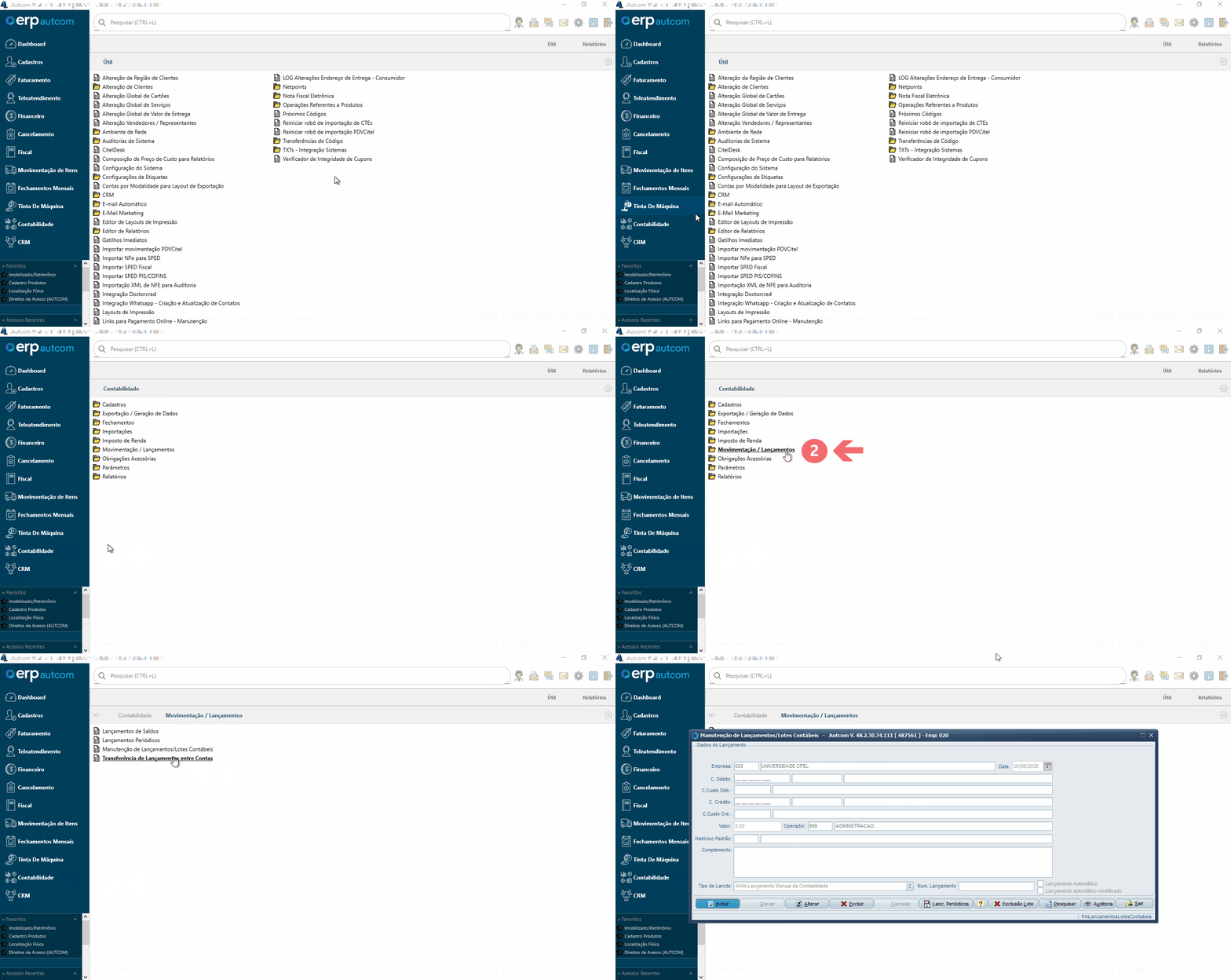
Para Auditar os Lançamentos Contábeis, acesse o menu Contabilidade [1]. Em seguida, selecione a opção Movimentação / Lançamentos [2]. Após, clique em Manutenção de Lançamentos / Lotes Contábeis [3]:

Caminho de acesso: Contabilidade > Movimentação / Lançamentos > Manutenção de Lançamentos / Lotes Contábeis , tela : Manutenção de Lançamentos / Lotes Contábeis (frmLancamentosLotesContabeis)

Guia Visual 1. Caminho de acesso

Precisar configurar

O parâmetro CFG_UTICON – Utilizar Rotina de Contabilidade? deve estar configurado como Sim. Quando habilitado, o menu Contabilidade será disponibilizado no ERP Autcom, permitindo o acesso às rotinas de Movimentação / Lançamentos.

Como Fazer

Para Auditar os Lançamentos Contábeis, acesse o menu Contabilidade [1]. Em seguida, selecione a opção Movimentação / Lançamentos [2]. Após, clique em Manutenção de Lançamentos / Lotes Contábeis [3].

Guia Visual 2. Manutenção de Lançamentos / Lotes Contábeis

A auditoria pode ser realizada de duas formas: individualmente ou em vários lançamentos simultaneamente. Os dois procedimentos são apresentados a seguir.

Independentemente de a auditoria ser realizada de forma individual ou em vários lançamentos, a análise ocorre na mesma tela, denominada Auditoria de Lançamentos Contábeis. Os recursos disponíveis nessa tela e sua utilização estão decritos no tópico.

Auditoria Individual

A auditoria individual permite consultar e analisar as informações de um lançamento específico. Para realizá-la, primeiro é necessário localizar o lançamento que deseja auditar.

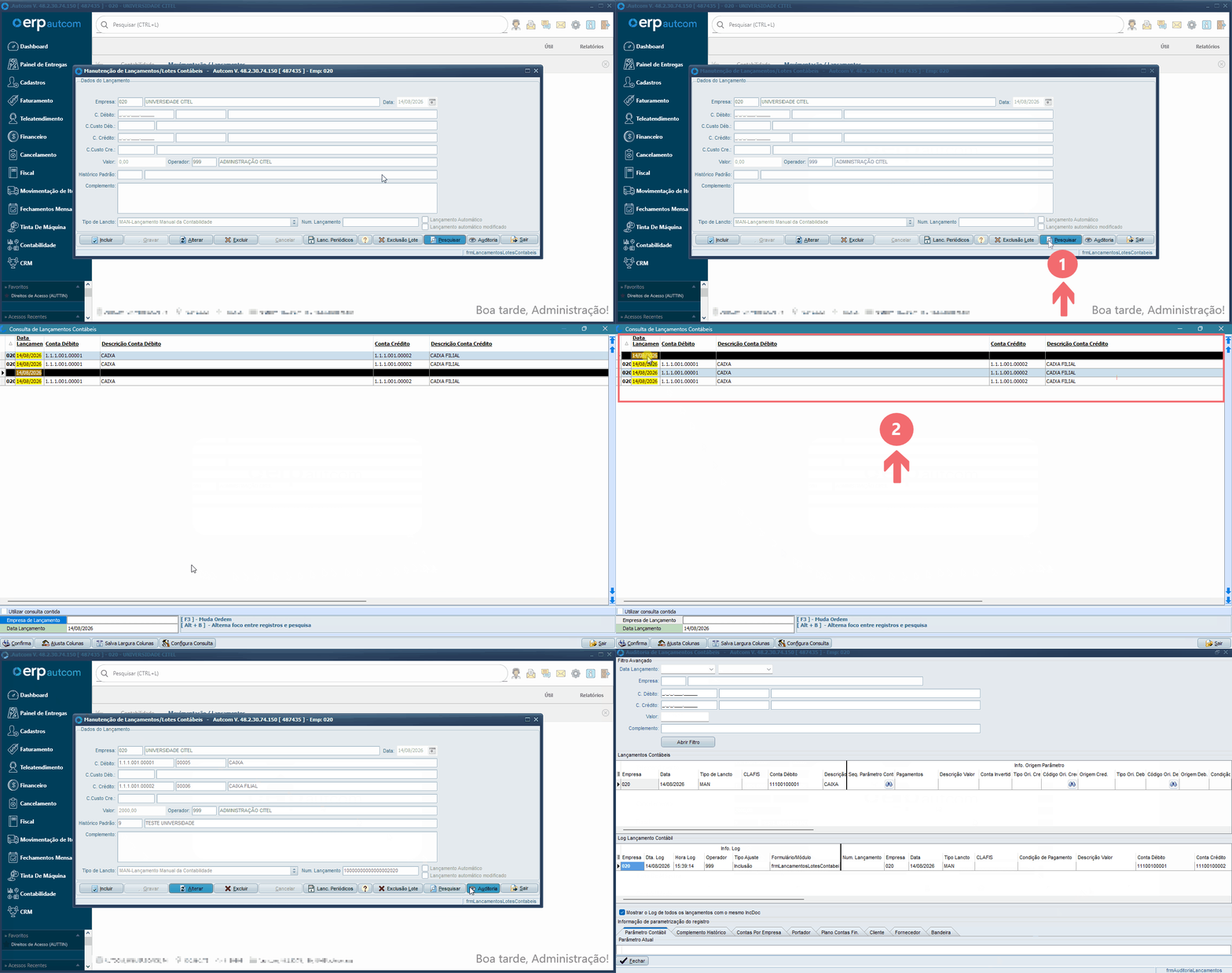
Na tela Manutenção de Lançamentos / Lotes Contábeis, clique no botão Pesquisar [1]. Em seguida, selecione o lançamento para realizar a auditoria [2]. Por fim, clique no botão Auditoria [3].

Será exibida a tela Auditoria de Lançamentos Contábeis, com o lançamento selecionado já listado em tela:

Guia Visual 3. Auditoria Individual

Auditoria de Vários Lançamentos

A auditoria de vários lançamentos permite consultar e analisar mais de um lançamento de uma só vez, utilizando os filtros disponíveis para definir quais registros serão apresentados.

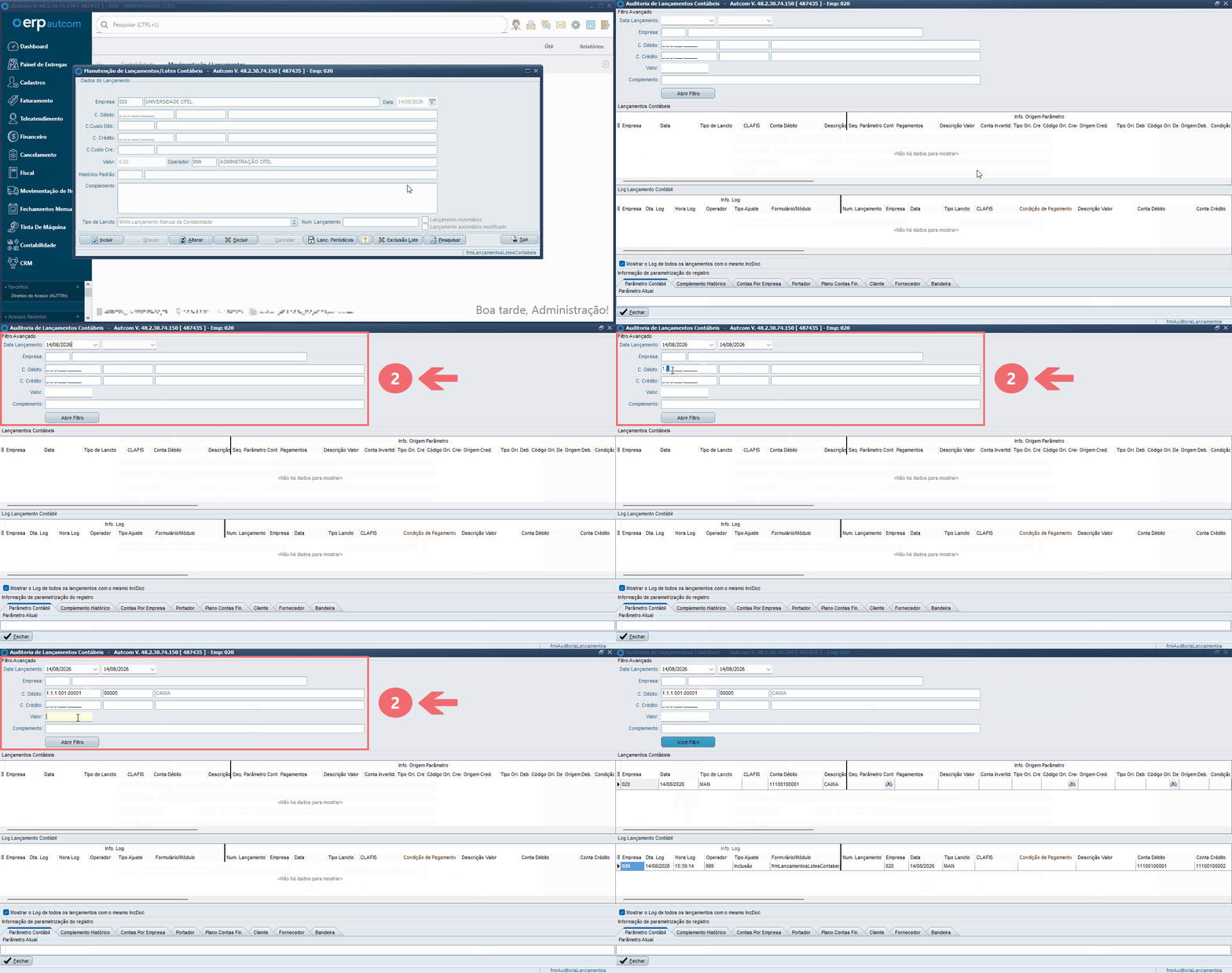
Na tela Manutenção de Lançamentos / Lotes Contábeis, clique no botão Auditoria [1]. Será aberta a tela Auditoria de Lançamentos Contábeis. Utilize os filtros disponíveis [2] para definir os registros que deseja auditar e, em seguida, clique em ABRIR FILTRO [3].

Serão listados os lançamentos que correspondem aos filtros informados:

Guia Visual 4. Auditoria de vários lançamentos

Após realizar a seleção dos lançamentos, consulte o tópico a seguir para conhecer a tela Auditoria de Lançamentos Contábeis e os recursos disponíveis para realizar a auditoria.

Auditoria de Lançamentos Contábeis

Caso seja identificada alguma divergência durante a auditoria, entre em contato com a equipe do Estratégico (Contabilidade) para obter orientação sobre a tratativa.

A tela Auditoria de Lançamentos Contábeis reúne os recursos necessários para consultar, analisar e rastrear os lançamentos contábeis gerados no ERP Autcom.

Por meio dos dados do lançamento, informações de parametrização e registros de alterações, é possível verificar a origem do lançamento, identificar as regras utilizadas na contabilização e consultar o histórico das alterações realizadas.

A seguir, são apresentadas as principais áreas da tela e suas respectivas funcionalidades.

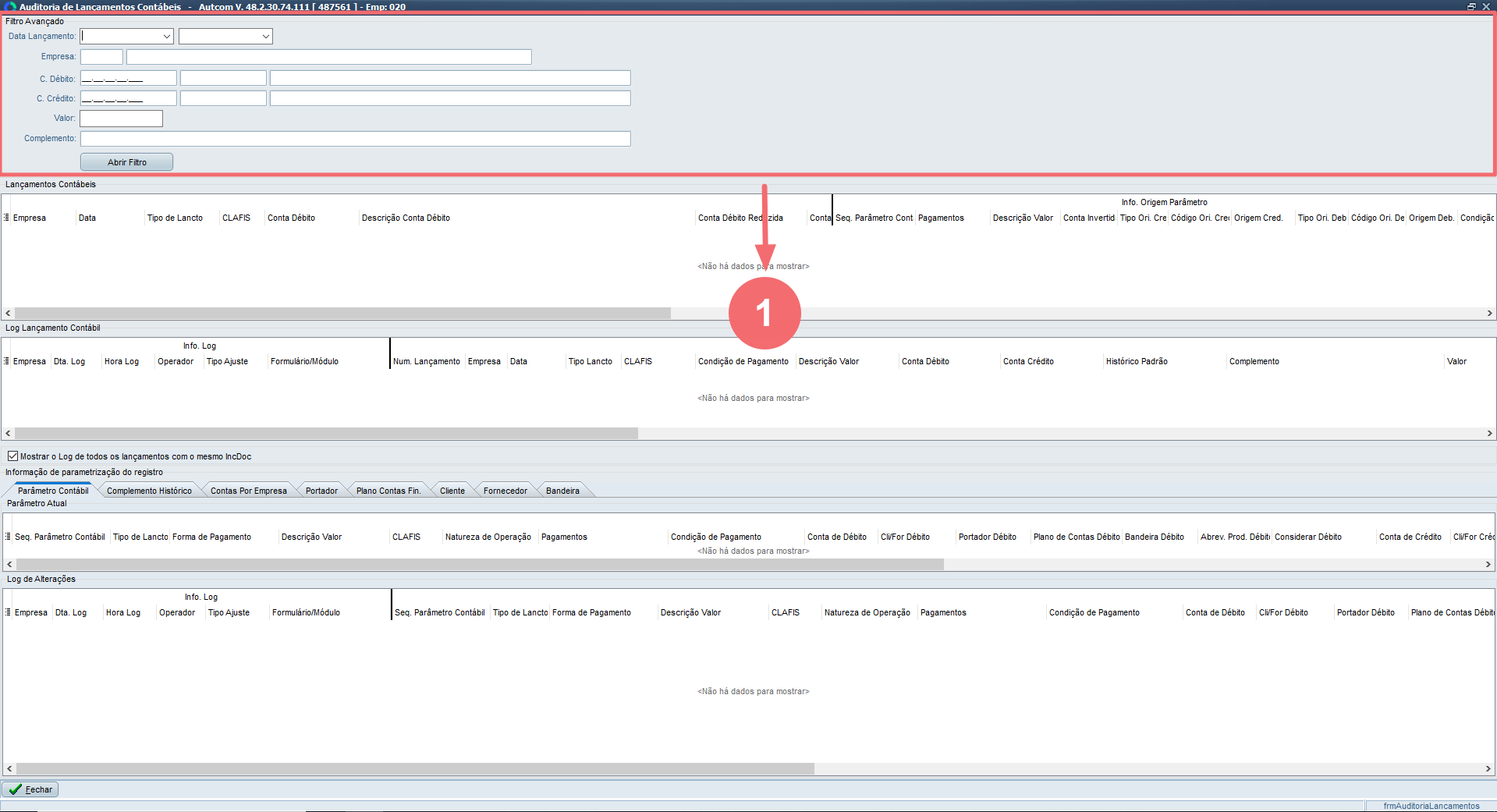
1. Filtro Avançado

É a área superior responsável pela pesquisa e busca de dados. Permite delimitar a consulta utilizando critérios como intervalo de datas, código da empresa, conta de débito / crédito, valor do lançamento ou texto de complemento. Servirá para carregar exatamente os registros que você precisa analisar.

Guia Visual 5. Filtro Avançado

2. Lançamento Contábil

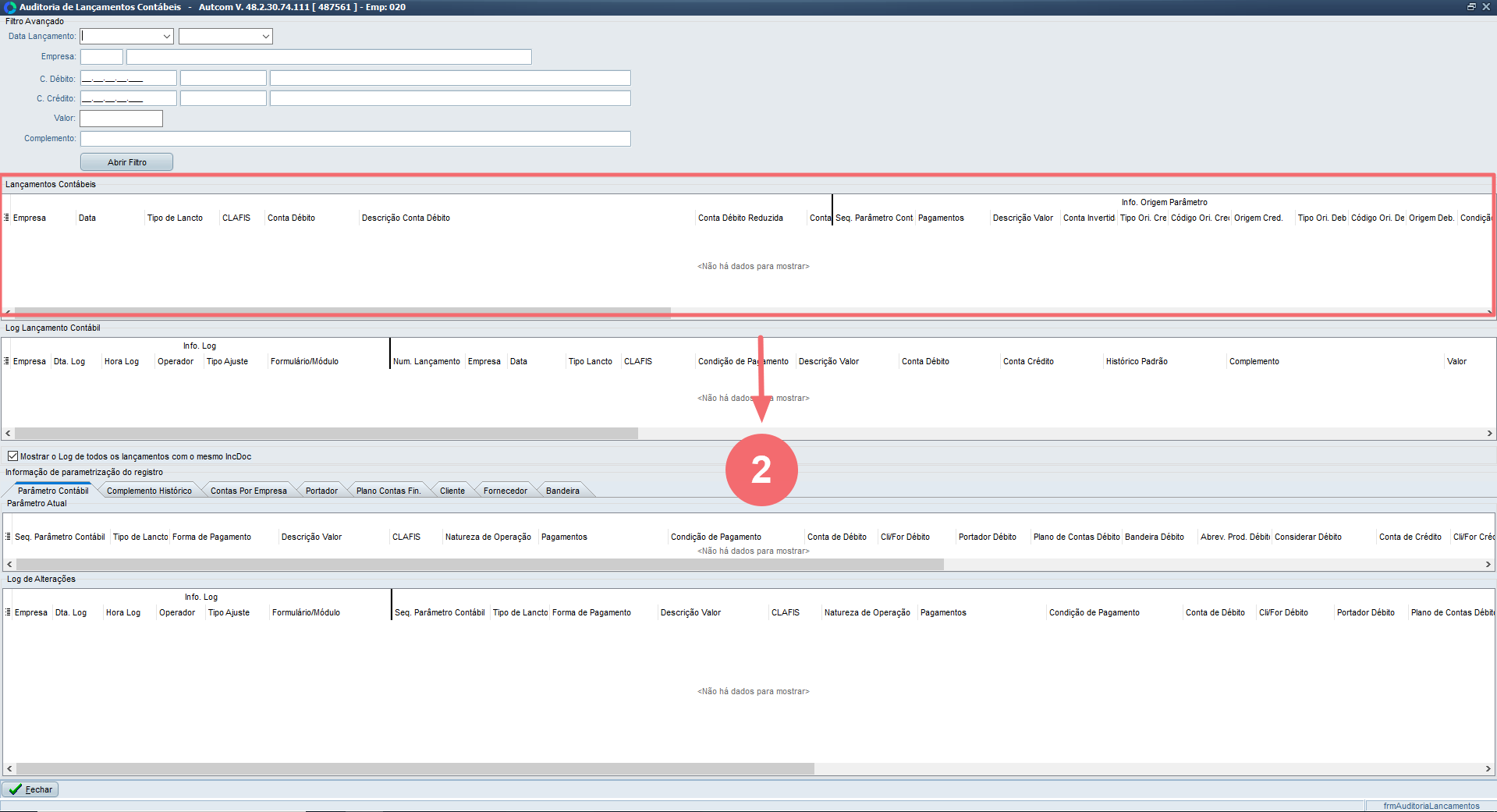
É o grid principal que exibe o(s) lançamento(s) para auditoria. Ela mostra os dados do registro (data, valor, contas debita/credita, tipo de lançamento) e a seção de “Info. Origem Parâmetro”, informando qual regra do sistema originou aquele registro contábil específico:

Guia Visual 6. Lançamento Contábil

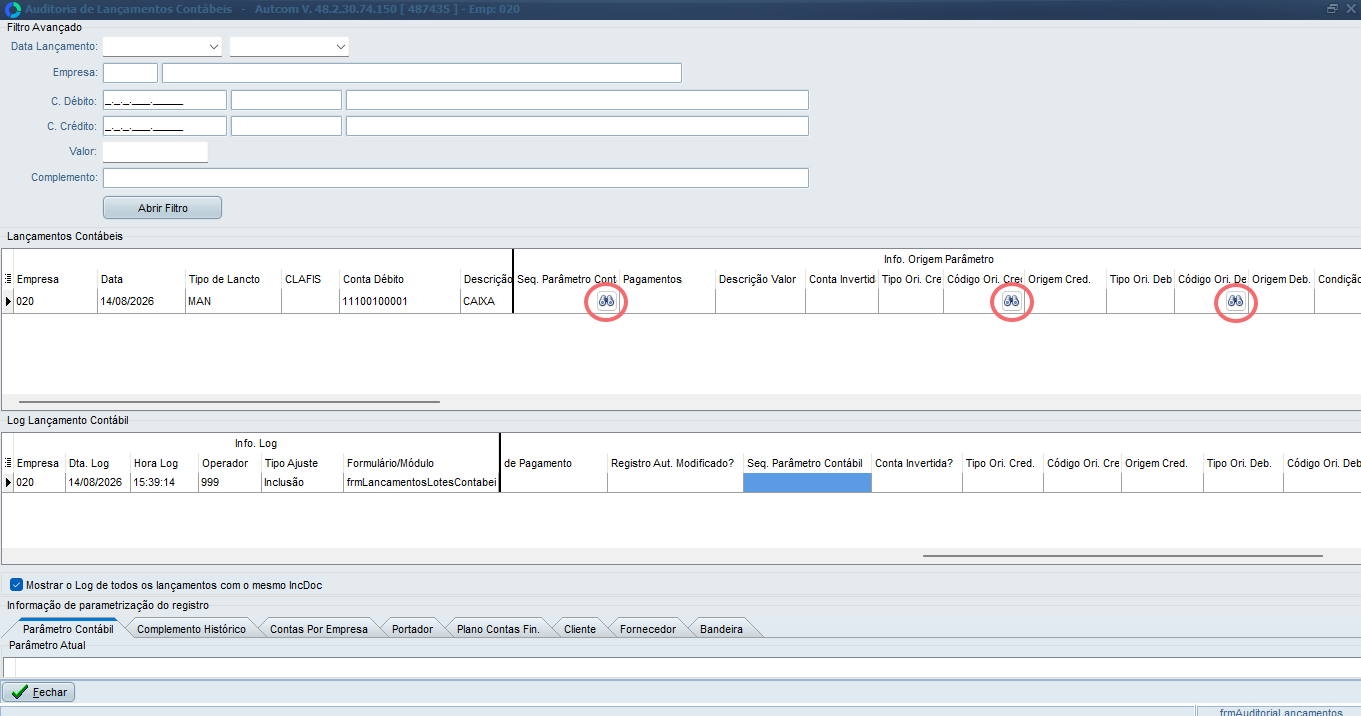
Para cada registro, é possível consultar as regras e parametrizações utilizadas na contabilização do lançamento. Para isso, clique no ícone de consulta , disponível nas colunas correspondentes:

Guia Visual 7. Icone de Parâmetros para Contabilização

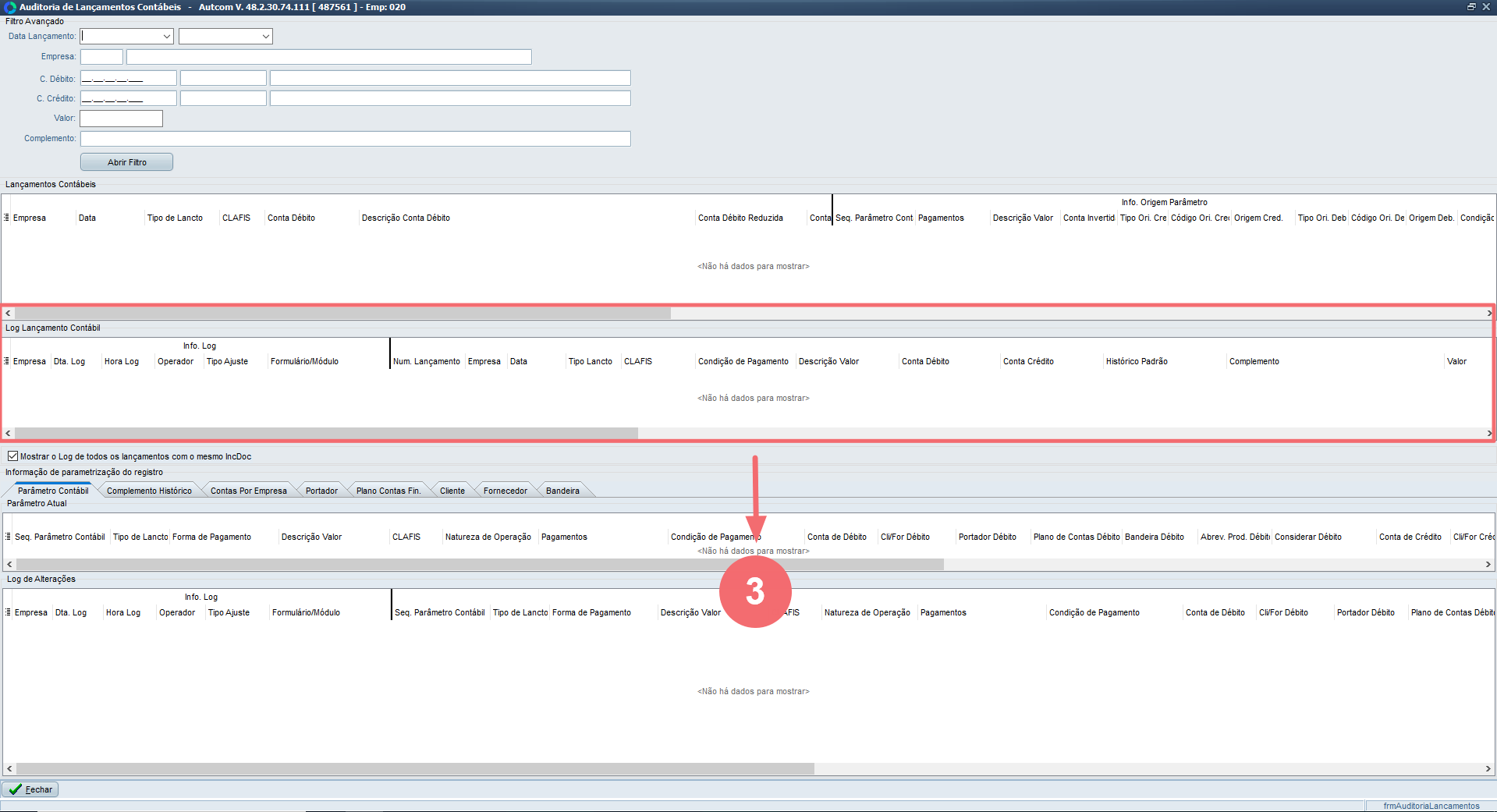
3. Log Lançamento Contábil

É a grid que exibe a trilha de auditoria e histórico de modificações do registro selecionado. Ela detalha quem fez alterações ou exclusões (operador), quando foram feitas (data / hora log), em qual formulário / módulo ocorreram, qual era a versão do sistema e qual o tipo de ajuste efetuado.

Guia Visual 8. Log Lançamento Contábil

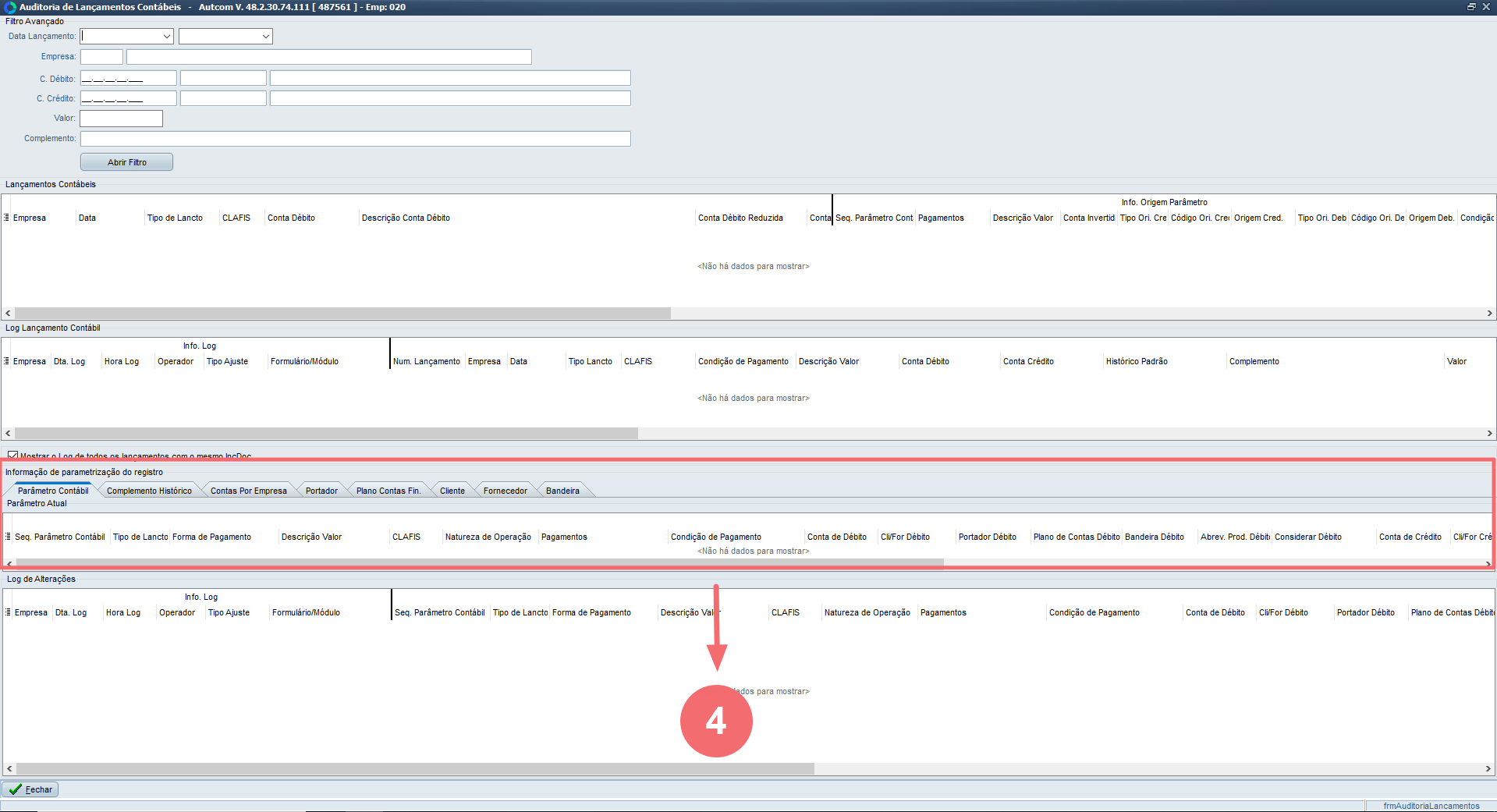
4. Informações de Parametrização de Registro

É o painel inferior em abas que detalha as regras e cadastros vigentes utilizados para contabilizar o registro.

Guia Visual 9. Informações de Parametrização de Registro

Ele se divide em:

  • Parâmetro Contábil: A regra principal de contabilização vinculada ao lançamento (como Seq. Parâmetro, Tipo de Lançamento, CLAFIS, Forma de Pagamento, Descrição do Valor, etc.).
  • Complemento Histórico: As variáveis e informações dinâmicas configuradas para compor o texto do histórico do lançamento (ex.: N. Docto, Nome Fornecedor / Cliente, CNPJ)
  • Contas Por Empresa: As regras de exceção ou amarrações específicas de contas contábeis direcionadas por empresa para aquele mesmo parâmetro.
  • Portador: A amarração entre a conta de banco/caixa (portador financeiro) e a respectiva Conta Contábil no plano de contas.
  • Plano Contas Fin.: O vínculo entre a conta do DRE/Fluxo Financeiro (categoria financeira) e a Conta Contábil correspondente.
  • Cliente: Permite consultar as parametrizações relacionadas ao cliente utilizadas na contabilização do registro.
  • Fornecedor: Permite consultar as parametrizações relacionadas ao fornecedor utilizadas na contabilização do registro.
  • Bandeira: Permite consultar as parametrizações relacionadas à bandeira utilizada na contabilização do registro.

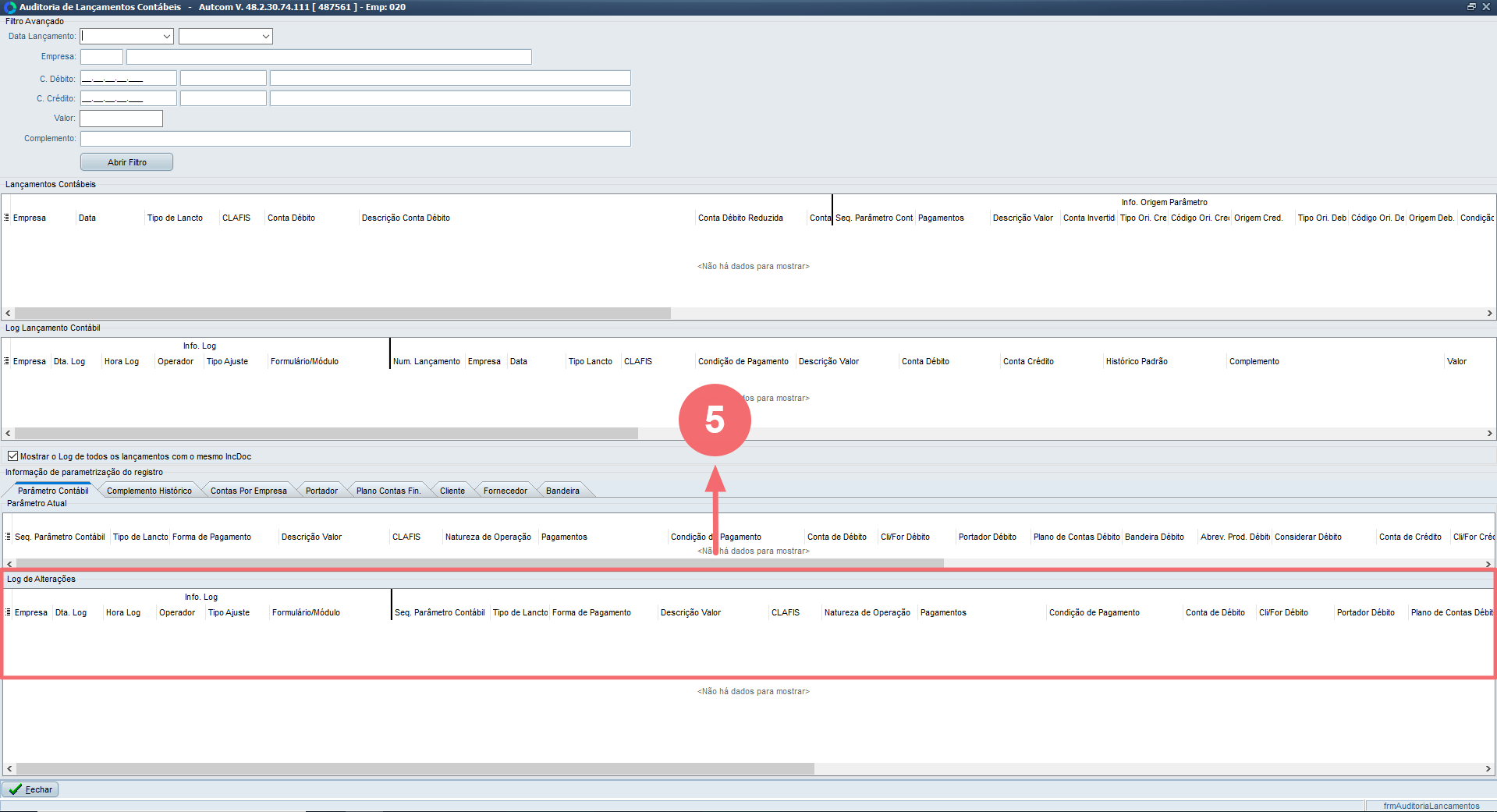
5. Log de Alterações

É a seção que apresenta o histórico das alterações realizadas na parametrização contábil relacionada ao lançamento, permitindo identificar o que foi alterado, quando a alteração ocorreu e qual usuário realizou a ação.

Guia Visual 10. Log de Alterações

Nessa seção, são apresentadas informações como:

  • Empresa: empresa em que a alteração foi realizada.
  • Data Log: data em que a alteração ocorreu.
  • Hora Log: horário em que a alteração ocorreu.
  • Operador: usuário responsável pela alteração.
  • Tipo Ajuste: tipo de alteração realizada.
  • Formulário/Módulo: origem da alteração, identificando o formulário ou módulo em que a ação foi executada.
  • Seq. Parâmetro Contábil: sequência do parâmetro contábil relacionado à alteração.
  • Tipo de Lançamento: tipo de lançamento vinculado ao parâmetro.
  • Forma de Pagamento: forma de pagamento configurada no momento da alteração.
  • Descrição Valor: descrição do valor utilizado na parametrização.
  • CLAFIS: classificação fiscal relacionada ao parâmetro.
  • Natureza da Operação: natureza da operação configurada.
  • Pagamentos: informações relacionadas aos pagamentos.
  • Condição de Pagamento: condição de pagamento vinculada.
  • Conta de Débito: conta contábil de débito configurada.
  • Conta de Crédito: conta contábil de crédito configurada.
Sim Não
Suggest Edit