Desk

WhatsApp no Citel Desk: API e migração

O que é
Este guia reúne orientações sobre o uso do WhatsApp Business no Desk, abordando os modelos de conexão, as diferenças entre as conexões via QR Code e a API oficial da Meta e os motivos pelos quais recomendamos a migração.
Você também encontrará informações sobre os custos envolvidos no uso da API, o funcionamento da janela de atendimento de 24 horas, as etapas e os cuidados necessários durante a migração, além de boas práticas para reduzir os riscos de bloqueios e manter a continuidade do atendimento.
O objetivo é ajudar sua empresa a compreender as mudanças, avaliar os impactos na operação e se preparar para utilizar o WhatsApp de forma mais estável e integrada ao Citel Desk.
Cenário atual do WhatsApp no Desk
Atualmente, algumas contas do Desk ainda utilizam conexões via QR Code (WAMD e WAMD2). Esse modelo foi importante para ampliar o acesso ao WhatsApp Business e permitir que pequenas e médias empresas utilizassem o canal em suas operações de atendimento.
No entanto, com a evolução da WhatsApp Business Platform (API oficial da Meta), as possibilidades de integração mudaram, tornando a migração para a API o caminho recomendado para empresas que utilizam o Desk.
A seguir, apresentamos um panorama dessa evolução, os benefícios da API oficial e as orientações para adequar a operação.
Como chegamos ao cenário atual?
- Antes de outubro de 2024
Até esse período, a utilização da API oficial do WhatsApp Business apresentava limitações importantes:
-
- O acesso era mais restrito, especialmente para pequenas e médias empresas.
- Os custos eram elevados, incluindo cobranças por mensagens recebidas.
- As conexões via QR Code tornaram-se uma alternativa viável para ampliar o uso do WhatsApp Business nas operações de atendimento.
- A evolução da API oficial
Com a ampliação do acesso à API e as mudanças no modelo de cobrança da Meta, o cenário tornou-se mais favorável à adoção da integração oficial.
Entre os principais aspectos, destacam-se:
-
- Maior acessibilidade: a API passou a estar disponível para um número maior de empresas.
- Modelo de cobrança atualizado: as regras de tarifação foram modificadas ao longo do tempo, e as condições aplicáveis dependem das categorias de mensagens e da tabela vigente da Meta.
- Recursos interativos: a API oferece funcionalidades como botões, listas e outros recursos compatíveis com a plataforma.
- Integração com sistemas: permite estruturar o atendimento em ambientes integrados aos processos da empresa.
Paralelamente, observamos problemas nas conexões via QR Code, como instabilidades técnicas, desconexões inesperadas, falhas no envio e recebimento de mensagens e dificuldades de sincronização. Também foram observados casos de bloqueio de contas, o que pode comprometer a continuidade do atendimento.
Essas ocorrências reforçam a importância de avaliar a estrutura de conexão utilizada e adotar uma solução mais adequada às necessidades da operação.
Por que recomendamos a migração para a API oficial?
Para utilizar o Desk, o número de WhatsApp deve estar conectado à WhatsApp Business Platform (API oficial da Meta).
A recomendação da Citel é utilizar uma estrutura 100% API, dedicada à operação de atendimento, evitando a utilização simultânea do aplicativo WhatsApp Business e da API para o mesmo número.
Embora a Meta disponibilize recursos de coexistência em determinadas situações, essa configuração pode apresentar instabilidades, falhas de sincronização e dificuldades operacionais. Por isso, para o uso do Citel Desk, recomendamos a migração para uma estrutura dedicada à API.
|
A utilização da API oficial contribui para uma operação mais organizada e integrada, além de permitir o uso dos recursos disponibilizados pela plataforma, sempre conforme as regras e condições estabelecidas pela Meta.
|
O que muda para a equipe de atendimento?
Após a migração ou implantação, o Desk passa a ser o ambiente de trabalho da equipe para atender os clientes pelo número migrado. O aplicativo WhatsApp Business no celular deixa de ser o ambiente utilizado para realizar esses atendimentos.
Na prática, o fluxo passa a funcionar assim:
|
Cliente envia uma mensagem → a conversa chega ao Desk → o atendente responde pelo Desk → o histórico fica centralizado no ambiente de atendimento.
|
Esse modelo facilita a organização das conversas e o trabalho de vários atendentes utilizando o mesmo número, além de favorecer o acompanhamento e o controle da operação.
Quais são os benefícios para a empresa?
A utilização da API oficial permite estruturar o atendimento pelo WhatsApp com recursos adequados às necessidades de uma operação empresarial, incluindo:
- Atendimento centralizado no Desk;
- Utilização do número por vários atendentes (usuários);
- Distribuição e organização das conversas;
- Histórico dos atendimentos centralizado no ambiente de trabalho;
- Maior controle sobre a operação;
- Integração com sistemas e processos da empresa;
- Estrutura preparada para o crescimento da equipe e do volume de atendimento;
- Operação alinhada às regras da WhatsApp Business Platform.
É importante considerar que o uso da API está sujeito às políticas, às condições de utilização e à tabela de preços vigentes da Meta.
E quanto custa o WhatsApp?
| Este é um ponto importante para o planejamento da empresa: o custo cobrado pela Meta é separado do valor do Desk. |
A Meta possui uma política própria de cobrança pelo uso da API oficial do WhatsApp Business. Os valores dependem da categoria e do volume de mensagens enviadas, entre outros critérios previstos na política de preços vigente.
A partir de 1º de outubro de 2026, houve uma mudança importante no modelo de cobrança: as mensagens de serviço enviadas dentro da janela de atendimento de 24 horas deixaram de ser automaticamente gratuitas.
Atualmente, a Meta disponibiliza uma franquia de 1.000 mensagens de serviço gratuitas por número de telefone API, por mês. Após o consumo dessa franquia, as mensagens adicionais passam a ser cobradas conforme a tarifa aplicável.
Além disso, mensagens iniciadas pela empresa, como notificações, confirmações, mensagens de utilidade e comunicações de marketing, podem ter cobrança conforme sua categoria e as regras vigentes da Meta.
É importante destacar que a janela de atendimento de 24 horas continua existindo, mas não garante mais, por si só, que as mensagens enviadas nesse período sejam gratuitas.
|
Para entender como os valores são definidos e quais fatores influenciam o custo, consulte a o tópico Como funciona a cobrança pelo WhatsApp?.
|
O que isso significa na prática?
O custo da Meta não corresponde a uma mensalidade fixa. Ele varia conforme a utilização do WhatsApp pela empresa.
Uma operação que utiliza o canal principalmente para responder às solicitações dos clientes pode apresentar um perfil de consumo diferente de outra que também utiliza o WhatsApp para:
- Campanhas;
- Ofertas e comunicações comerciais;
- Reativação de clientes;
- Avisos e notificações;
- Confirmações;
- Automações e gatilhos de mensagens.
| Por isso, antes de ativar a API oficial, é importante avaliar como a empresa pretende utilizar o WhatsApp, quais mensagens serão enviadas e qual é o volume esperado de utilização. |
Essa análise ajuda a compreender os possíveis custos e a planejar o uso do canal de acordo com as necessidades da operação.
E qual é o papel do Desk?
O Desk não substitui o WhatsApp. Ele é o ambiente de atendimento da empresa conectado à API oficial do WhatsApp, permitindo que a equipe gerencie as conversas sem depender de um único aplicativo ou celular para atender os clientes.
A integração funciona da seguinte forma:
WhatsApp → API oficial da Meta → Citel Desk → equipe de atendimento
Nesse fluxo:
- Meta: disponibiliza a plataforma do WhatsApp Business API e estabelece as regras e tarifas aplicáveis às mensagens.
- Citel: fornece o Desk e a estrutura de gestão do atendimento, permitindo organizar as conversas e o trabalho da equipe.
| O Desk é voltado à gestão do atendimento ao cliente. Não disponibiliza recursos para envio de mensagens em massa ou realização de campanhas de marketing. |
Dessa forma, a API oficial e o Desk cumprem papéis complementares: a Meta viabiliza a comunicação pela plataforma, enquanto o Desk oferece o ambiente para organizar e realizar o atendimento da empresa.
Como funciona a cobrança pelo WhatsApp?
O custo do WhatsApp Business API (conexão WA Cloud API) varia conforme a forma de utilização. Fatores como o volume de mensagens, o tipo de conteúdo enviado e quem inicia a conversa (empresa ou cliente) influenciam diretamente no valor final. A seguir, você confere um panorama geral para entender como esses elementos impactam nos custos.
1. Tipo de mensagem (categoria de template)
A Meta classifica as mensagens em categorias, e o preço varia de acordo com cada uma delas:
- Utility: notificações úteis, transações.
- Authentication: códigos de verificação, login.
- Marketing: promoções, ofertas, campanhas.
- Service: mensagens relacionadas ao atendimento ao cliente. Quando a empresa envia mensagens dessa categoria durante a janela de atendimento de 24 horas, elas são cobradas conforme as tarifas e as regras vigentes da Meta, independentemente de a conversa ter sido iniciada pelo cliente ou pela empresa.
2. Volume de mensagens
- O custo depende da quantidade de mensagens enviadas e das tarifas aplicáveis a cada categoria. Por isso, é importante considerar o volume de utilização previsto pela empresa ao planejar a operação.
- A Meta disponibiliza uma franquia de 1.000 mensagens de serviço gratuitas por número de telefone API, por mês. Após o consumo dessa franquia, as mensagens adicionais dessa categoria passam a ser cobradas conforme a tarifa aplicável.
3. Janela de atendimento (24h após mensagem do cliente)
- Dentro da janela: mensagens livres podem ser enviadas, mas as mensagens de serviço estão sujeitas às regras de cobrança da Meta e à franquia mensal disponível.
- Fora da janela: é obrigatório utilizar um template aprovado pela Meta, com cobrança conforme a categoria e as tarifas aplicáveis.
4. Tipo de mensagem: template x livre
- Template: apenas podem ser usados templates aprovados pela Meta, com custos variando conforme a categoria.
-
Mensagens livres: mensagens enviadas durante a janela de atendimento, sem necessidade de utilizar um template. A possibilidade de enviá-las não significa que estejam automaticamente isentas de cobrança.
5. Custos aproximados (Brasil)
- Marketing: ~US$ 0,0625 por mensagem.
- Utility: ~US$0,0068 por mensagem.
- Authentication: ~US$0,0068 por mensagem.
- Mensagens de serviço (Service): sujeitas às regras de cobrança da Meta. Há uma franquia de 1.000 mensagens de serviço gratuitas por mês, por número de telefone API; após esse limite, aplicam-se as tarifas vigentes.
|
Para facilitar o entendimento, veja abaixo um exemplo prático de como os custos podem ser calculados de acordo com o tipo e a quantidade de mensagens enviadas.
|
| Os valores são aproximados e podem variar conforme a tabela de preços vigente da Meta. As mensagens de serviço enviadas pela empresa podem ser cobradas mesmo dentro da janela de atendimento de 24 horas. |
| Assista ao vídeo para ver como acessar os indicadores e gráficos no Gerenciador do WhatsApp e acompanhar os custos das mensagens cobrados pela Meta na utilização da API oficial integrada ao Citel Desk: Consultar os preços das mensagens no Gerenciador do WhatsApp. |
Como funciona a Janela de Atendimento (24h)
A janela de serviço (ou janela de atendimento ao cliente) é uma regra definida pela Meta para organizar como as mensagens podem ser enviadas no WhatsApp Business API. Funciona assim:
- Quando o cliente inicia a conversa
- Se o cliente envia uma mensagem para a sua empresa, abre-se automaticamente uma janela de 24 horas a partir desse momento.
- Dentro dessa janela, você pode responder livremente, sem precisar usar modelos (templates).
- Essas mensagens são chamadas de mensagens de serviço (Service).
- As mensagens de serviço enviadas pela empresa estão sujeitas às regras de cobrança da Meta. Há uma franquia de 1.000 mensagens de serviço gratuitas por mês, por número de telefone API; após esse limite, aplicam-se as tarifas vigentes.
- Quando a empresa inicia a conversa
- Fora da janela de 24h, se a empresa quiser enviar mensagem ao cliente, só pode fazê-lo por meio de um template aprovado (por exemplo: lembrete de pagamento, código de verificação, oferta ou notificação de pedido).
- Essas mensagens têm custo, variando de acordo com a categoria (Utility, Authentication ou Marketing).
- Reinício da janela
- Cada vez que o cliente envia uma mensagem, a janela de atendimento de 24 horas é reiniciada..
- A janela permanece aberta por 24 horas a partir da última mensagem enviada pelo cliente. Após esse período sem uma nova mensagem do cliente, ela se encerra e, para retomar a conversa, a empresa precisa utilizar um template aprovado pela Meta.
- Enquanto a janela estiver aberta, é possível continuar a conversa sem precisar usar templates adicionais, mas isso não significa que as mensagens serão necessariamente gratuitas.
|
Veja abaixo um exemplo prático:
|
O fluxo abaixo ilustra as duas situações possíveis:
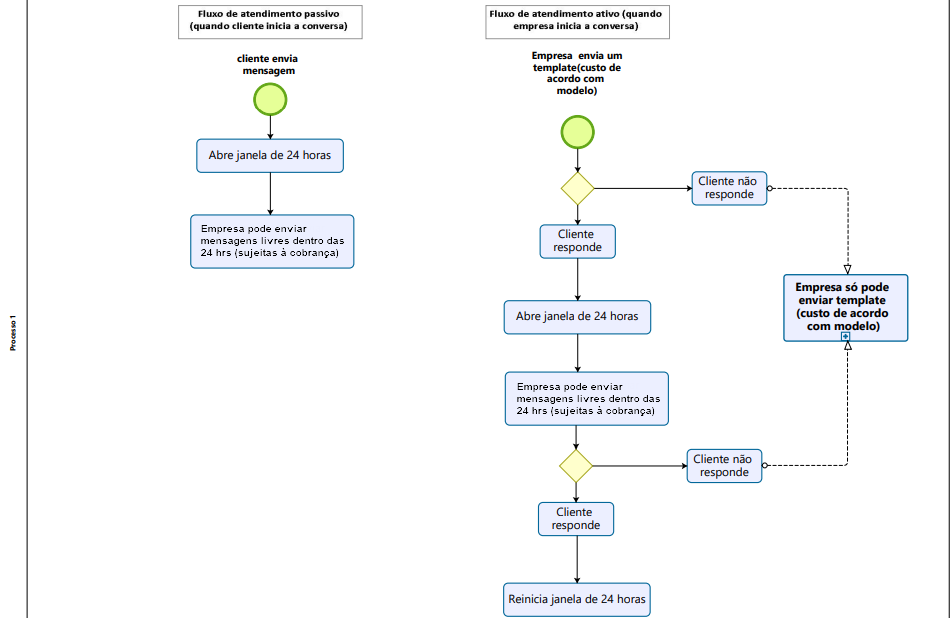
|
Restrições mais importantes: ⇒Se passar de 24h sem resposta do cliente, qualquer mensagem deve ser template. ⇒Se insistir em enviar mensagem livre fora da janela, a API bloqueia automaticamente. |
Comparativo: dentro x fora da janela de 24h
Este comparativo mostra a diferença entre mensagens enviadas dentro e fora da janela de 24 horas, destacando o que é permitido, as restrições e os custos associados.
| Situação | O que pode enviar | Restrições | Custo |
| Dentro da janela (24h, cliente iniciou ou respondeu) | Mensagens livres (texto, imagem, áudio, vídeo, PDF, catálogo etc.) | Não precisa de template | Mensagens de serviço enviadas pela empresa seguem as regras de cobrança da Meta. Há uma franquia de 1.000 mensagens gratuitas por mês, por número de telefone API. |
| Fora da janela (empresa quer retomar conversa) | Apenas templates aprovados (Utility, Authentication, Marketing) | Obrigatório uso de template, revisado pela Meta | Pago por mensagem, varia conforme categoria |
O WhatsApp Business API possibilita um atendimento profissional e escalável, mas é fundamental avaliar os custos com base no volume e tipo de mensagem que sua empresa pretende enviar.
Compreender a janela de atendimento (24h) e o uso de templates é essencial para otimizar a comunicação e reduzir despesas.
Como realizar a migração para a API do WhatsApp Business?
Considerando a importância do WhatsApp para a continuidade do atendimento, a Citel recomenda a migração para a API oficial da Meta (WA Cloud API), utilizando uma estrutura dedicada à operação de atendimento pelo Citel Desk.
Diferentemente das conexões via QR Code, a API oficial oferece uma estrutura mais adequada à integração com sistemas empresariais, contribuindo para maior estabilidade e reduzindo os riscos associados a desconexões inesperadas. Também disponibiliza recursos como mensagens interativas e outros recursos compatíveis com a plataforma, que favorecem a organização e a eficiência do atendimento.
A migração representa, portanto, um passo importante para empresas que desejam tornar o atendimento pelo WhatsApp mais organizado e integrado aos seus processos.
A seguir, você encontrará orientações sobre as etapas da migração, os cuidados necessários e como preparar sua empresa para essa mudança.
Etapas principais da migração
A seguir apresentamos, de forma resumida, o caminho geral da migração.
| Não serão abordados detalhes técnicos ou passo a passo completo. A ideia é fornecer uma visão geral das etapas principais envolvidas no processo para melhor entendimento o conteúdo desse documento. |
1) Configuração do Gerenciador de Negócios da Meta
- Crie a conta da empresa.
- Verifique os dados comerciais.
- Habilite a autenticação de dois fatores (2FA).
2) Criação da Conta do WhatsApp Business (WABA)
- Vincule a WABA ao Gerenciador de Negócios.
- Certifique-se de que a empresa esteja verificada.
3) Vinculação e verificação do número de telefone
- Use número exclusivo para a API.
- Evite números VOIP ou fixos.
- Insira corretamente o código do país.
Erros comuns e soluções
Embora o Fluxo de Cadastro Integrado da Meta torne a configuração da conta do WhatsApp Business API mais ágil, é normal enfrentar alguns obstáculos durante o processo — seja na criação da conta, no Gerenciador de Negócios ou na verificação do número de telefone.
Este tópico apresenta os erros mais frequentes, explica suas causas e sugere soluções práticas para ajudar a concluir a configuração do canal de forma rápida e eficiente.
Erros na criação da conta no Gerenciador de Negócios da Meta
| MENSAGEM DE ERRO | EXPLICAÇÃO | SOLUÇÃO SUGERIDA |
| Verificação da Empresa exigida | A Meta exige que a conta do Gerenciador de Negócios seja verificada antes de conceder acesso à API do WhatsApp. | Conclua o processo de Verificação da empresa na Central de Segurança do Gerenciador de Negócios da Meta. |
| Gerenciador de Negócios não encontrado | O ID do Gerenciador de Negócios fornecido é inválido ou não existe. | Garanta que o ID correto está sendo usado. Verifique nas configurações do Gerenciador de Negócios. |
| Você não tem permissões de administrador | O usuário logado não possui acesso e administrador à conta do Gerenciador de Negócios. | Faça login com uma conta que tenha a função de Administrador no Gerenciador de Negócios. |
| Negócio já vinculado a outro WABA | O Gerenciador de Negócios já está associado a outra Conta do WhatsApp Business (WABA). | Utilize o WABA existente ou crie um novo Gerenciador de Negócios para uma configuração limpa. |
| Detalhes comerciais inválidos | As informações fornecidas (nome, site, endereço, setor) estão incorretas ou incompletas. | Certifique-se de que todos os detalhes da empresa estejam preenchidos corretamente. |
| Criação do Gerenciador de Negócios bloqueada | A meta restringiu a criação de novas contas para este usuário. | Conte suporte da Meta para verificar as restrições ou use um Gerenciador de Negócios existente. |
| Muitas contas do Gerenciador de Negócios criadas | O usuário logado excedeu o limite de contas que pode criar. | Tente usar uma conta diferente com acesso de Administrador ou solicite acesso a uma conta existente. |
| Sua conta do Facebook é muito nova | Contas novas do Facebook precisam aguardar um período antes de criar um Gerenciador de Negócios. | Use uma conta do Facebook ativa e mais antiga ou aguarde algumas horas. Usa a conta ativamente durante o período. |
| Autenticação de dois fatores (2FA) não habilitada | A Meta exige 2FA para acessar a API do WhatsApp. | Habilite a autenticação de dois fatores nas Configurações de Segurança do Facebook (via SMS ou App autenticador). |
| Muitas tentativas de login falharam | Múltiplas tentativas de login/verificação falhadas acionam um bloqueio temporário. | Aguarde 24-48 horas antes de tentar novamente. Se possível, use um dispositivo ou rede de internet diferente. |
| Como evitar erros na criação do Gerenciador de Negócios
Seguindo estas práticas, você reduz significativamente a chance de problemas durante a criação da conta:
|
Erros na criação da conta do WhatsApp Business (WABA*)
| MENSAGEM DE ERRO | EXPLICAÇÃO | SOLUÇÃO SUGERIDA |
| Falha ao criar uma conta do WhatsApp Business | O sistema não pôde gerar um novo WABA devido a um Gerenciador de Negócios não verificado, violação de política ou falha técnica. | Verifique o status do Gerenciador de Negócios. Tente novamente após 15-30 minutos. Verifique a conformidade com as políticas ou contate o suporte da Meta. |
| Verificação do Gerenciador de Negócios necessária | O Gerenciador de Negócios vinculado ao WABA não está verificado. | Conclua a verificação da empresa na Central de Segurança antes de tentar novamente. |
| Este negócio já possui um WABA | A conta do Gerenciador de Negócios já está vinculada a um WABA existente. | Utilize o WABA existente ou crie um novo Gerenciador de Negócios para registrar um WABA separado. |
| Conta do WhatsApp Business restrita | O WABA recém-criado foi sinalizado ou restringido por violação de políticas. | Revise as políticas da Meta, recorra da restrição via Suporte da Meta ou crie um novo WABA com detalhes em conformidade. |
| Como evitar erros na criação do WABA
Seguindo estas práticas, você reduz significativamente a chance de problemas durante a criação do WABA:
*WABA – Conta de Negócios do WhatsApp Business API (WhatsApp Business Account) |
Erros na configuração e verificação do número de telefone
| MENSAGEM DE ERRO | EXPLICAÇÃO | SOLUÇÃO SUGERIDA |
| Número de telefone bloqueado | O número já foi bloqueado pelo WhatsApp e não pode ser adicionado. | Verifique o alerta no WhatsApp Manager ou contate o suporte. |
| Este número já está registrado | O número já está em uso na plataforma Meta (WhatsApp pessoal, Business App ou outra API). | Desvincule o número da conta existente ou registre um novo número. A liberação pode levar até 3 minutos. |
| O nome verificado viola as diretrizes | O nome de exibição escolhido não segue as regras da Meta. | Edite o nome de exibição seguindo as diretrizes da Meta e tente novamente. |
| O código de verificação expirou | O código de verificação (OTP) expira após 5 minutos. | Solicite um novo código e insira-o dentro do prazo. |
| Muitas tentativas. Tente novamente mais tarde | Múltiplas tentativas de verificação falhadas resultaram em um bloqueio de segurança temporário. | Aguarde 24 horas antes de tentar novamente. |
| Este número não pode ser usado | O número foi banido por violações de política anteriores (spam, atividade suspeita). | Recorra ao suporte do WhatsApp com a documentação da sua empresa. Se o banimento for permanente, obtenha um novo número. |
Dicas gerais para configuração do telefone
|
Boas práticas para evitar bloqueio de contas
A Meta, controladora do WhatsApp, não divulga de forma clara todos os motivos que levam ao bloqueio ou banimento de contas. No entanto, a partir da análise de diversos casos atendidos pelo nosso time de suporte, conseguimos identificar alguns padrões recorrentes.
|
Manter a conformidade com as políticas da Plataforma WhatsApp Business é essencial para preservar a saúde da sua conta e evitar restrições que podem comprometer diretamente suas operações. Para mais detalhes, consulte também a Política de Mensagens do WhatsApp Business.
|
Uso adequado da conta
- Não utilize a conta em grupos ou canais públicos.
- Mantenha a conta ativa em apenas um dispositivo.
- Evite trocas frequentes de IP ou localização.
- Acesse o WhatsApp conectado semanalmente para manter a sincronização.
Qualidade e volume das mensagens
- Envie mensagens personalizadas e relevantes.
- Nunca envie mensagens sem consentimento prévio.
- Evite repetições de conteúdo e anexos em massa.
- Em contas novas, aumente o volume de mensagens de forma gradual.
Conteúdo e anexos
- Evite enviar PDFs, links externos ou imagens idênticas em grande quantidade.
- Não utilize mensagens automáticas sem personalização.
- Respeite sempre as políticas da Meta (de mensagens e comerciais).
|
Motivos comuns de restrições
|
Seguindo essas boas práticas, você reduz significativamente o risco de bloqueios e garante mais estabilidade no uso do WhatsApp Business, especialmente enquanto avalia ou realiza a migração para a API oficial.
FAQ (Perguntas frequentes) sobre a API oficial do WhatsApp
Abaixo reunimos respostas para dúvidas frequentes sobre a API oficial do WhatsApp e o processo de migração.
O que precisamos saber antes de migrar para a API oficial do WhatsApp?
1 – O que muda dentro da Citel/Autcom?
Com a migração para a API oficial, o envio de gatilhos de mensagem do Autcom (como orçamentos, pedidos e cobranças) exige alguns ajustes de configuração.
Esses ajustes envolvem as rotinas como o cadastro da fila no Desk, criação de modelos de mensagem no Meta Business Suit, importação do modelo no Desk, configuração da fila e configuração do gatilho de informação no Autcom.
Além disso, é importante verificar a versão do ERP Autcom utilizada, pois essas funcionalidades estão disponíveis apenas nas versões mais recentes do sistema.
2 – Vou sofrer com bloqueios e desconexões dentro do Citeldesk?
Não. Com o uso da API, os bloqueios e desconexões deixam de existir, mantendo a conta sempre em funcionamento.
3 – Quanto isso vai me gerar de custo?
Depende.
O valor é cobrado uma vez por cliente com quem você entra em contato fora da janela de 24 horas.
Exemplo:
Chamei o cliente João, conversei com ele a tarde toda e encerrei o atendimento (1 cobrança).
Se eu chamar o João novamente daqui a 2 dias, ou seja, quando a janela de 24 horas já estiver encerrada, uma nova cobrança será feita. Essa cobrança é baseada no tipo de modelo de mensagem criado.
Os modelos de mensagem têm valores conforme a categoria escolhida:
-
- Marketing = US$ 0,065
- Utilidade = US$ 0,0080
Caso o cliente entre em contato, o atendimento é 100% gratuito dentro da janela de 24 horas.
4 – Após migrar para a API, consigo usar o app do WhatsApp?
Não. Após migrar para a API, o WhatsApp deixa de funcionar no aplicativo, devendo ser utilizado somente dentro do Citeldesk. Isso ocorre porque, durante o processo de migração, a conta do WhatsApp é apagada.
É importante ter um backup no celular caso precise voltar para o app antes de migrar.
Quais são os riscos que podemos enfrentar durante a migração?
1 – Risco de ficar com o WhatsApp indisponível por até 48 horas (ou até 72 horas em casos raros)
Isso pode acontecer porque, ao concluirmos a migração, dependendo do nome definido para a conta, a Meta (empresa do Facebook) pode verificar se é um nome válido. Esse processo pode levar até 48 horas.
Porém, existe a possibilidade de aprovação instantânea.
2 – E se eu concluir a migração e, por algum motivo, quiser voltar atrás?
Após migrar para a API, ou seja, quando a conta já foi apagada e vinculada à API oficial, só é possível recuperar o WhatsApp App após 30 dias, pois durante esse período a conta fica retida.
Recursos úteis
- Política de Negócios – WhatsApp Business
- Sobre o banimento de contas | Central de Ajuda do WhatsApp
- Para que os dispositivos permaneçam conectados à sua conta, é necessário acessar o WhatsApp Business no seu celular principal a cada 14 dias:
- Preços da API do WhatsApp Business
 Este artigo foi útil para você?